
1. แนะนำเบื้องต้น (Introduction)
2. Order Fulfillment Assistant
3. Carrier Manifest
4. การจัดการคำสั่งซื้อคืนจากมาร์เก็ตเพลส (Marketplace Order Return Management)
1. แนะนำเบื้องต้น
หลังจากที่คำสั่งซื้อได้รับการดำเนินการแล้ว อาจยังมีการเปลี่ยนแปลงที่ไม่คาดคิดเกิดขึ้นได้ เช่น ลูกค้ายกเลิกคำสั่งซื้อกะทันหัน ด้วยการใช้เครื่องมือจัดการคำสั่งซื้อ เช่น ผู้ช่วยการจัดส่งสินค้า (Order Fulfillment Assistant) และ ใบสรุปการส่งสินค้าของขนส่ง (Carrier Manifest) คุณจะสามารถตรวจสอบสถานะของคำสั่งซื้ออีกครั้งก่อนดำเนินการจัดสินค้าและจัดส่งสินค้าออกไป
นอกจากนี้ ฟีเจอร์เหล่านี้ยังช่วยให้คุณมั่นใจได้ว่าสินค้าที่หยิบและแพ็กนั้นถูกต้อง เพื่อลดปัญหาการคืนสินค้าจากลูกค้า
ในทางกลับกัน เราเข้าใจดีว่าในบางครั้งไม่สามารถหลีกเลี่ยงการคืนสินค้าจากลูกค้าได้ ระบบจัดการคำสั่งซื้อคืนสินค้าจาก Marketplace (Marketplace Order Return Management) จะช่วยให้คุณสามารถบันทึกคำสั่งซื้อที่มีการคืนสินค้าได้อย่างเป็นระบบ พร้อมทั้งสามารถปรับคืนจำนวนสินค้าเข้าสู่สต็อกได้อย่างง่ายดาย
2. Order Fulfillment Assistant
Order Fulfillment Assistant ช่วยให้คุณสามารถตรวจสอบสถานะคำสั่งซื้อจากมาร์เก็ตเพลสอีกครั้ง ก่อนเริ่มกระบวนการแพ็กสินค้า หากมีการยกเลิกคำสั่งซื้อ หรือมีการสแกนสินค้าผิด ระบบจะแสดงข้อความแจ้งเตือนข้อผิดพลาดโดยอัตโนมัติ
ขั้นตอนที่ 1: ไปที่ คำสั่งซื้อ > การจัดการคำสั่งซื้อ > Order Fulfillment Assistant
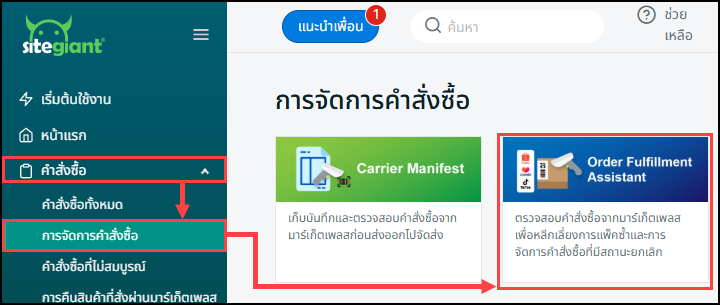
ขั้นตอนที่ 2: สำหรับผู้ใช้งานครั้งแรก ให้คลิกที่ไอคอน Settings บริเวณมุมขวาบนเพื่อทำการตั้งค่า Order Fulfillment Assistant
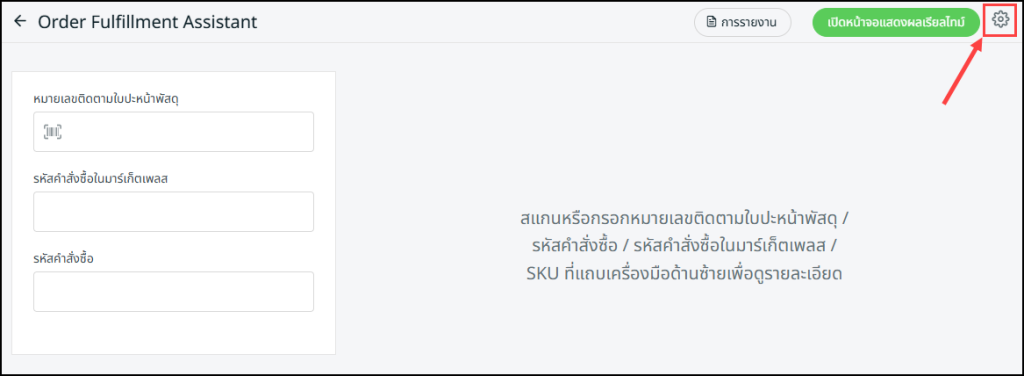
ขั้นตอนที่ 3: ตั้งค่า Order Fulfillment Assistant
3.1 การประมวลผลคำสั่งซื้อและสินค้า (Order and Item Processing)
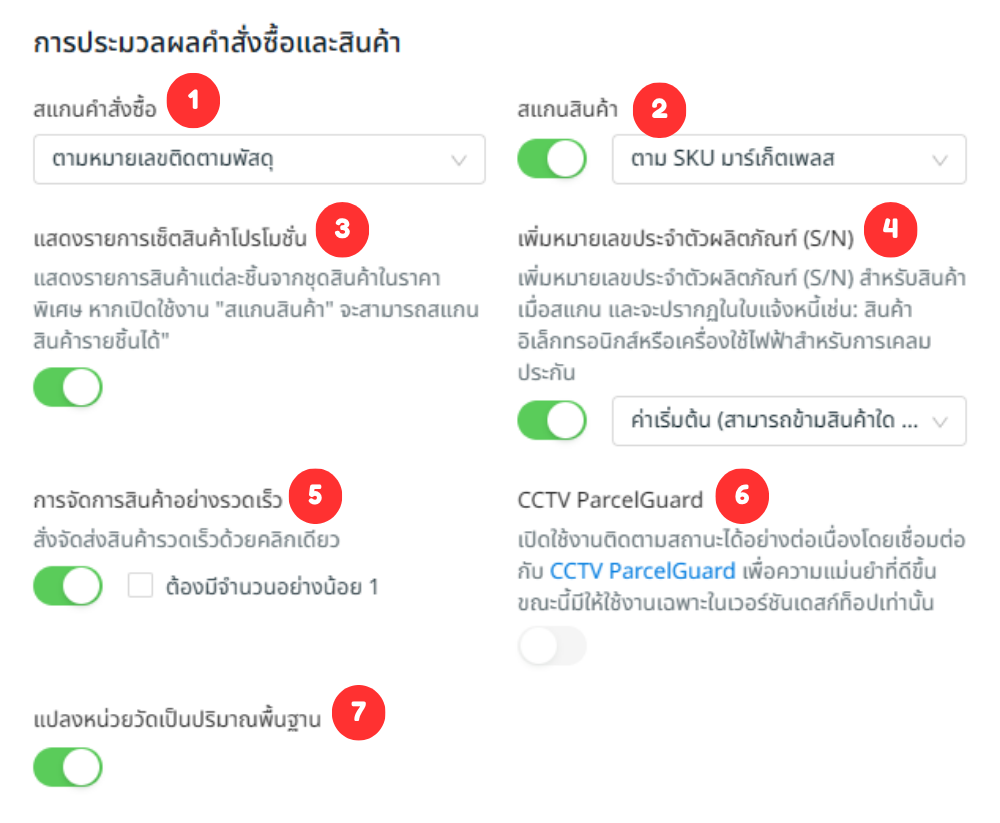
1. สแกนคำสั่งซื้อ: ตั้งค่าตำแหน่งเคอร์เซอร์เริ่มต้นสำหรับการสแกนคำสั่งซื้อ (โดยใช้ Tracking Number, หมายเลขคำสั่งซื้อจากมาร์เกตเพลส หรือ Order ID)

2. สแกนสินค้า: เปิดใช้งานเพื่อสแกนสินค้าเพื่อตรวจสอบความถูกต้องของรายการที่หยิบ (โดยใช้ SiteGiant iSKU, UPC หรือ Marketplace SKU)

3. แสดงรายการเซ็ตสินค้าโปรโมชั่น: เปิดใช้งานเพื่อแสดงสินค้ารายการย่อยที่อยู่ในชุดสินค้า

4. เพิ่มหมายเลขประจำตัวผลิตภัณฑ์ (S/N): เปิดใช้งานเพื่อใส่หมายเลขประจำตัวผลิตภัณฑ์ของสินค้าเมื่อทำการสแกน โดยสามารถตั้งค่าได้เป็น Default (สามารถข้ามรายการใดก็ได้), Optional (ตามการตั้งค่าสินค้าในสต็อก), หรือ Force All (ต้องใส่หมายเลขประจำตัวผลิตภัณฑ์สำหรับทุกรายการ)

5. การจัดการสินค้าอย่างรวดเร็ว: เปิดใช้งานเพื่อข้ามการสแกนสินค้าที่มีจำนวนหลายชิ้น โดยสามารถเลือกได้ว่าจะต้องสแกนอย่างน้อย 1 หน่วยก่อนที่จะข้ามการสแกนรายการนั้นได้หรือไม่

6. CCTV ParcelGuard: หากคุณใช้ CCTV ParcelGuard เพื่อบันทึกกิจกรรมการจัดการคำสั่งซื้อ คุณสามารถดูขั้นตอนการใช้งานอย่างละเอียดได้จากคู่มือการใช้งาน CCTV ParcelGuard

7. แปลงหน่วยวัดเป็นจำนวนหน่วยพื้นฐาน (หมายเหตุ: ฟีเจอร์นี้ใช้ได้เฉพาะในแพ็กเกจ WMS): เมื่อเปิดใช้งานปุ่มนี้ จะมีการเปลี่ยนแปลงดังนี้

i) แสดงหน่วยวัด - จะแสดงรายละเอียดของหน่วยวัดของสินค้าเมื่อทำการสแกนคำสั่งซื้อ         ii) เมื่อเปิดใช้งานฟีเจอร์ Scan Item โดยใช้ iSKU จะสามารถสแกน UOM iSKU เพื่อจัดการจำนวนที่ระบุได้โดยตรง
iii) เมื่อเปิดใช้งานฟีเจอร์ เพิ่มหมายเลขประจำตัวผลิตภัณฑ์ (S/N) จะสามารถใส่หมายเลขตามจำนวนหน่วยพื้นฐานได้
3.2 สถานะการจัดส่ง (Shipping Status)
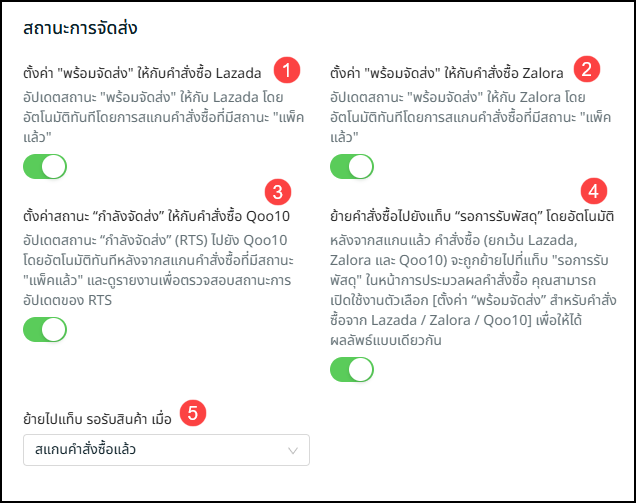
1. ตั้งค่า "พร้อมจัดส่ง" ให้กับคำสั่งซื้อ Lazada: อัปเดตสถานะคำสั่งซื้อ Lazada จาก "Packed" เป็น "Ready To Ship" โดยอัตโนมัติเมื่อทำการสแกนคำสั่งซื้อ

2. ตั้งค่า "พร้อมจัดส่ง" ให้กับคำสั่งซื้อ Zalora: อัปเดตสถานะคำสั่งซื้อ Zalora จาก "Packed" เป็น "Ready To Ship" โดยอัตโนมัติเมื่อทำการสแกนคำสั่งซื้อ

3. ตั้งค่าสถานะ "กำลังจัดส่ง" ให้กับคำสั่งซื้อ Qoo10: อัปเดตสถานะคำสั่งซื้อ Qoo10 จาก "Seller Confirm" เป็น "On Delivery" โดยอัตโนมัติเมื่อทำการสแกนคำสั่งซื้อ

4. ย้ายคำสั่งซื้อไปยังแท็บ "รอเข้ารับพัสดุ" โดยอัตโนมัติ: เมื่อทำการสแกนคำสั่งซื้อ คำสั่งซื้อจะถูกย้ายไปยังสถานะ "รอเข้ารับพัสดุ" โดยอัตโนมัติ (ยกเว้น Lazada, Zalora และ Qoo10)

5. ย้ายไปแท็บ รอรับสินค้า เมื่อ: เลือกเวลาที่คำสั่งซื้อควรย้ายไปยังสถานะ รอเข้ารับพัสดุ ว่าจะเป็นหลังจากทำการสแกนคำสั่งซื้อ หรือหลังจากสแกนสินค้าทุกรายการแล้ว อย่างไรก็ตาม หากปุ่ม Scan Item ถูกปิดใช้งาน คุณจะสามารถเลือกได้เพียงให้ระบบย้ายคำสั่งซื้อหลังจากทำการสแกนคำสั่งซื้อเท่านั้น
3.3 ข้อมูลคำสั่งซื้อ (Order Information)
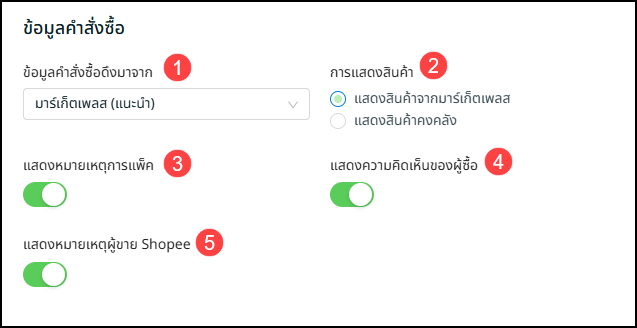
1. ข้อมูลคำสั่งซื้อดึงมาจาก: แนะนำให้เลือก มาร์เกตเพลส เนื่องจากจะสามารถดึงข้อมูลคำสั่งซื้อที่อัปเดตล่าสุดจากมาร์เกตเพลสได้โดยตรงเมื่อทำการสแกนคำสั่งซื้อ หากเลือก SiteGiant ระบบจะดึงข้อมูลคำสั่งซื้อจาก SiteGiant

2. การแสดงผลสินค้า: ตั้งค่าให้แสดงเป็นสินค้าจากมาร์เกตเพลสหรือสินค้าคลังสินค้า

3. แสดงหมายเหตุการแพ็ค: เปิดใช้งานเพื่อแสดงหมายเหตุการแพ็ค

4. แสดงความคิดเห็นของผู้ซื้อ: เปิดใช้งานเพื่อแสดงความคิดเห็นของผู้ซื้อในคำสั่งซื้อ

5. แสดงหมายเหตุผู้ขาย Shopee: หมายเหตุผู้ขาย Shopee จะแสดงขึ้นเมื่อทำการสแกนบนหน้าเว็บไซต์ Order Fulfillment Assistant
3.4 อื่น ๆ (Miscellaneous)
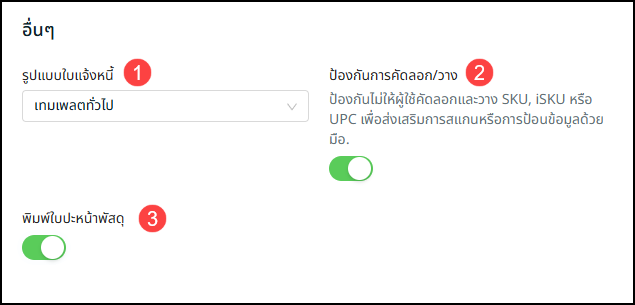
1. รูปแบบใบแจ้งหนี้: เลือกใช้ได้ทั้งเทมเพลตทั่วไป หรือใช้เทมเพลตการประมวลผลคำสั่งซื้อเป็นรูปแบบใบแจ้งหนี้

2. ป้องกันการคัดลอก/วาง: เปิดใช้งานปุ่มนี้เพื่อป้องกันไม่ให้บุคคลสามารถคัดลอก iSKU/SKU/UPC จากข้อมูลคำสั่งซื้อได้ โดยจะต้องหยิบพัสดุมาเพื่อสแกนสินค้าหรือกรอกข้อมูลสินค้าแบบแมนนวลแทน

3. พิมพ์ใบปะหน้าพัสดุ: ปุ่ม Print AWB จะปรากฏบริเวณมุมขวาบนหลังจากสแกนพัสดุแล้ว แต่หากมีการเปิดใช้งานปุ่ม Scan Item ปุ่มนี้จะแสดงขึ้นก็ต่อเมื่อสแกนสินค้าทุกรายการเรียบร้อยแล้วเท่านั้น
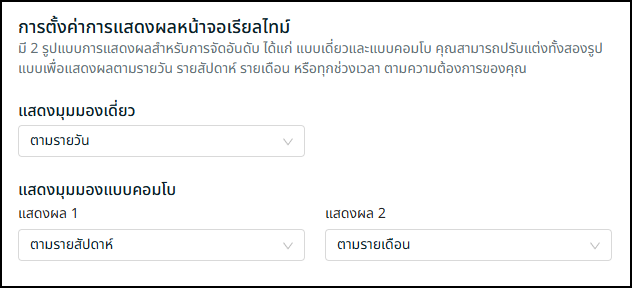
ขั้นตอนที่ 4: คุณสามารถตั้งค่าการแสดงผลหน้าจอเรียลไทม์ เพื่อติดตามประสิทธิภาพของผู้แพ็คสินค้าได้ (ไม่บังคับ) > กด Save เพื่อบันทึก
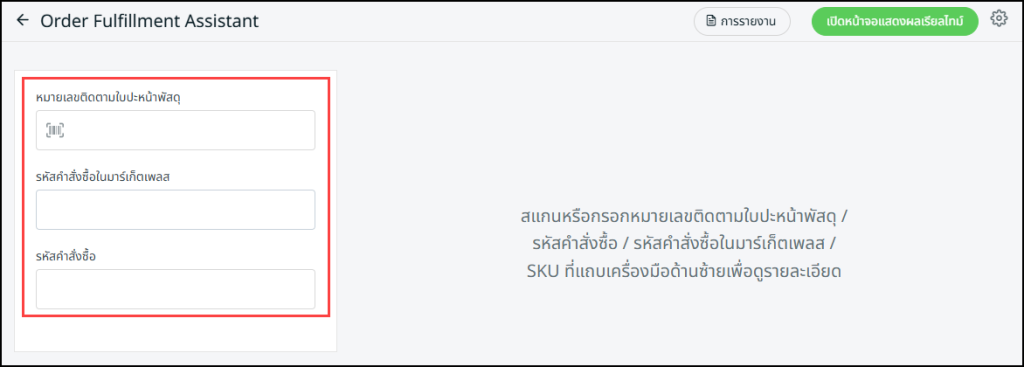
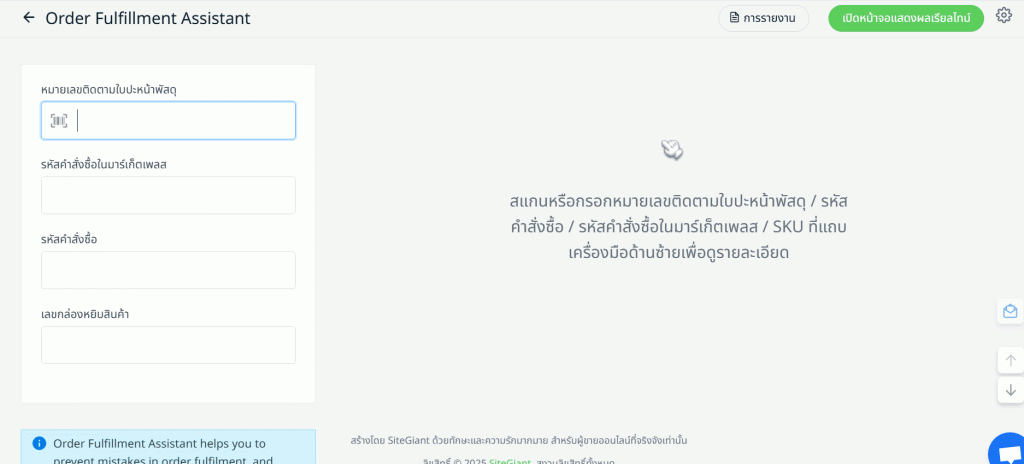
ขั้นตอนที่ 5: สแกนหรือกรอกหมายเลขติดตามพัสดุบนใบปะหน้าพัสดุ / Marketplace Order ID / Order ID
ขั้นตอนที่ 6: รายละเอียดคำสั่งซื้อและสินค้าในคำสั่งซื้อจะแสดงขึ้น > หากเปิดใช้งาน Scan Item คุณสามารถสแกน SKU / UPC / iSKU ของสินค้าเพื่อช่วยตรวจสอบความถูกต้องของสินค้าอีกครั้ง > และหากมีการเปิดใช้งานการ เพิ่มหมายเลขประจำตัวผลิตภัณฑ์ (S/N) ในการตั้งค่า คุณสามารถสแกนหมายเลขประจำตัวผลิตภัณฑ์ได้เลย
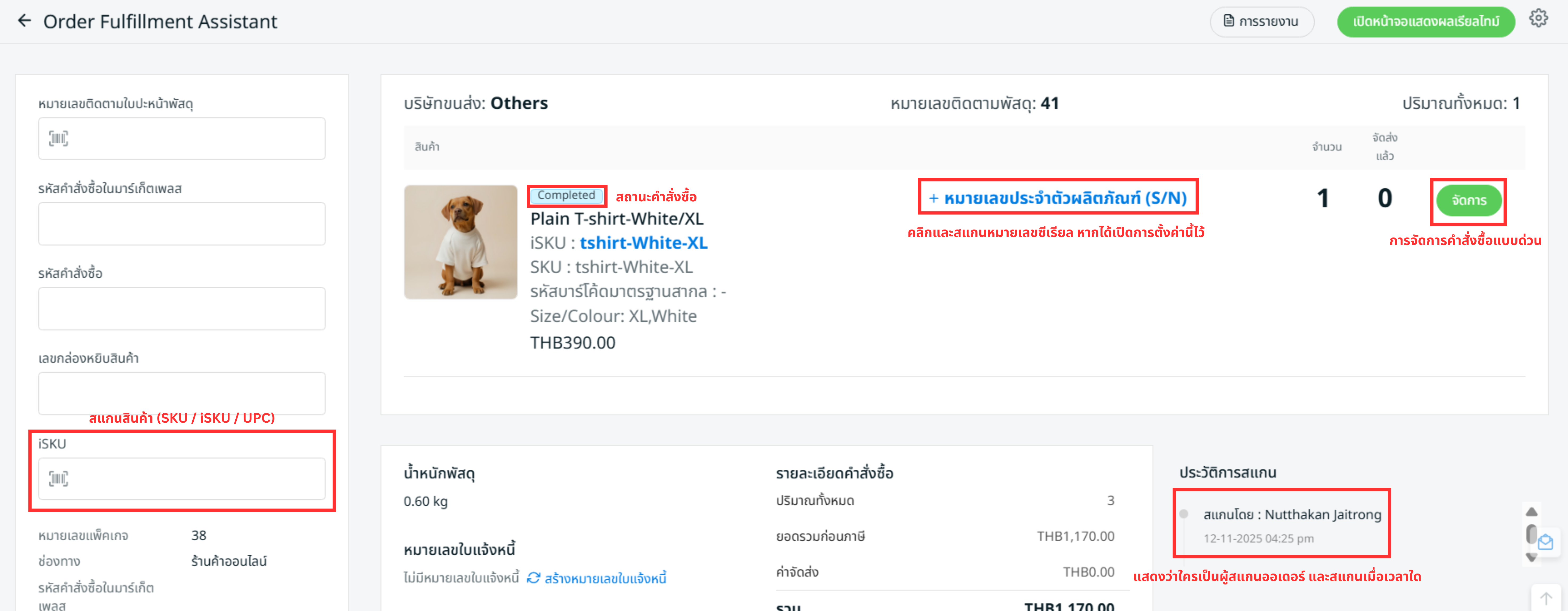
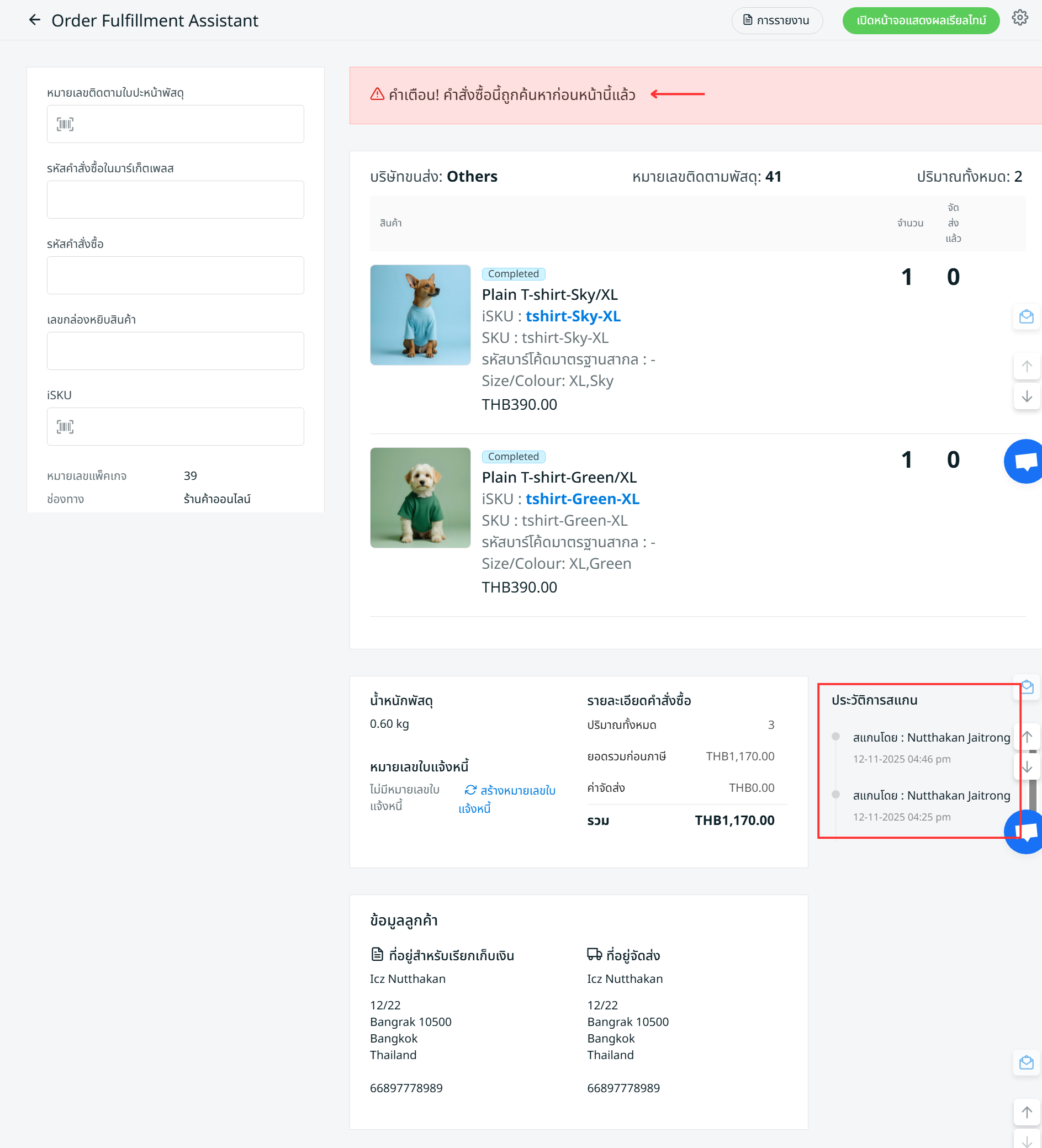
ขั้นตอนที่ 7: หากคำสั่งซื้อถูกสแกนซ้ำ ระบบจะแสดงข้อความแจ้งเตือนพร้อมเสียงเตือน > คุณสามารถตรวจสอบประวัติการสแกนได้จากเมนู Scan History
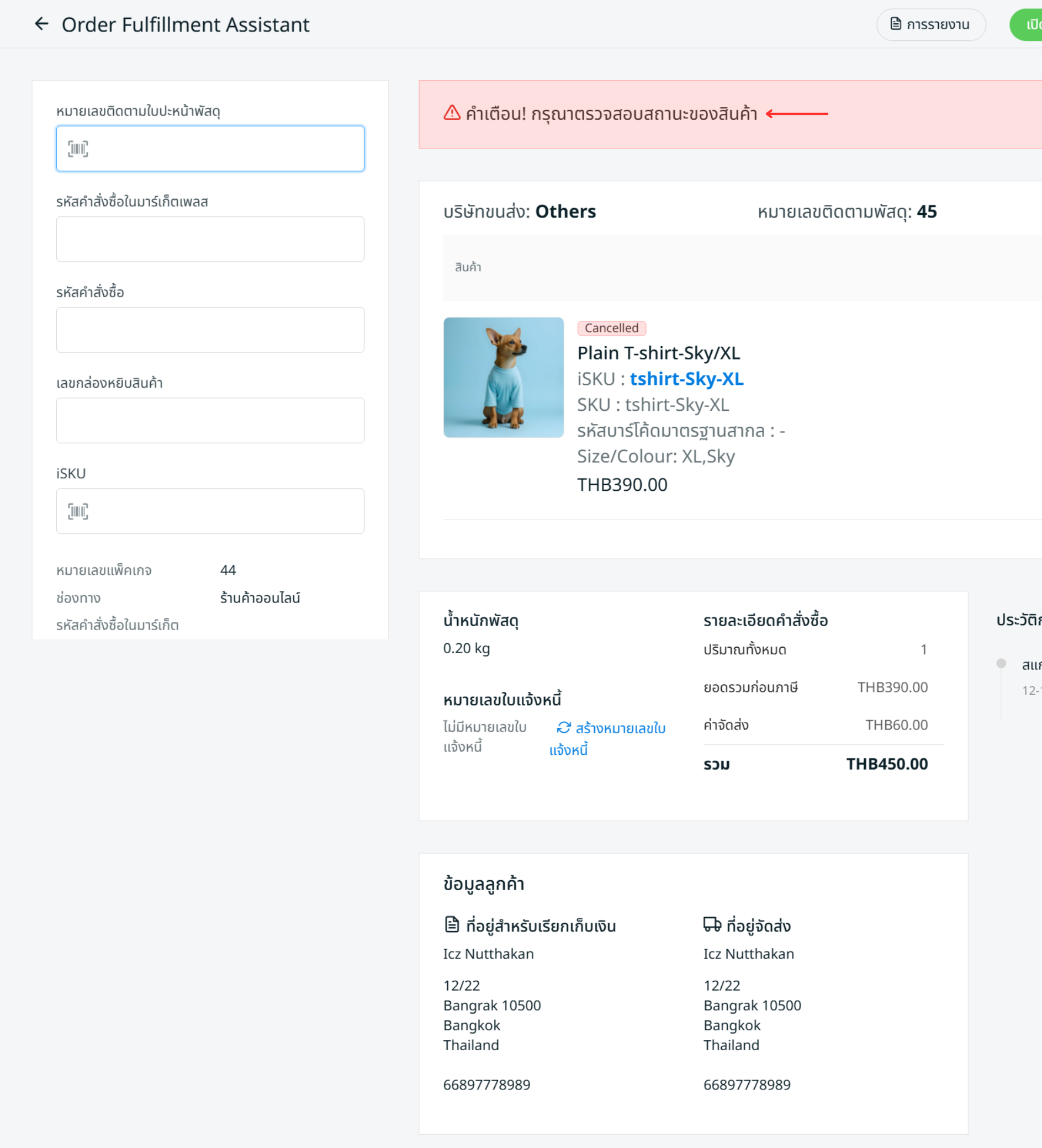
ขั้นตอนที่ 8: ระบบจะแสดงข้อความแจ้งเตือนหากสถานะของคำสั่งซื้อผิดปกติ (เช่น คำสั่งซื้อถูกยกเลิก)
ขั้นตอนที่ 9: คุณสามารถดูรายงาน Order Fulfillment Assistant ได้โดยคลิกที่เมนู Reporting > คลิกเข้าไปที่รายงานผู้ใช้เพื่อดูรายละเอียด
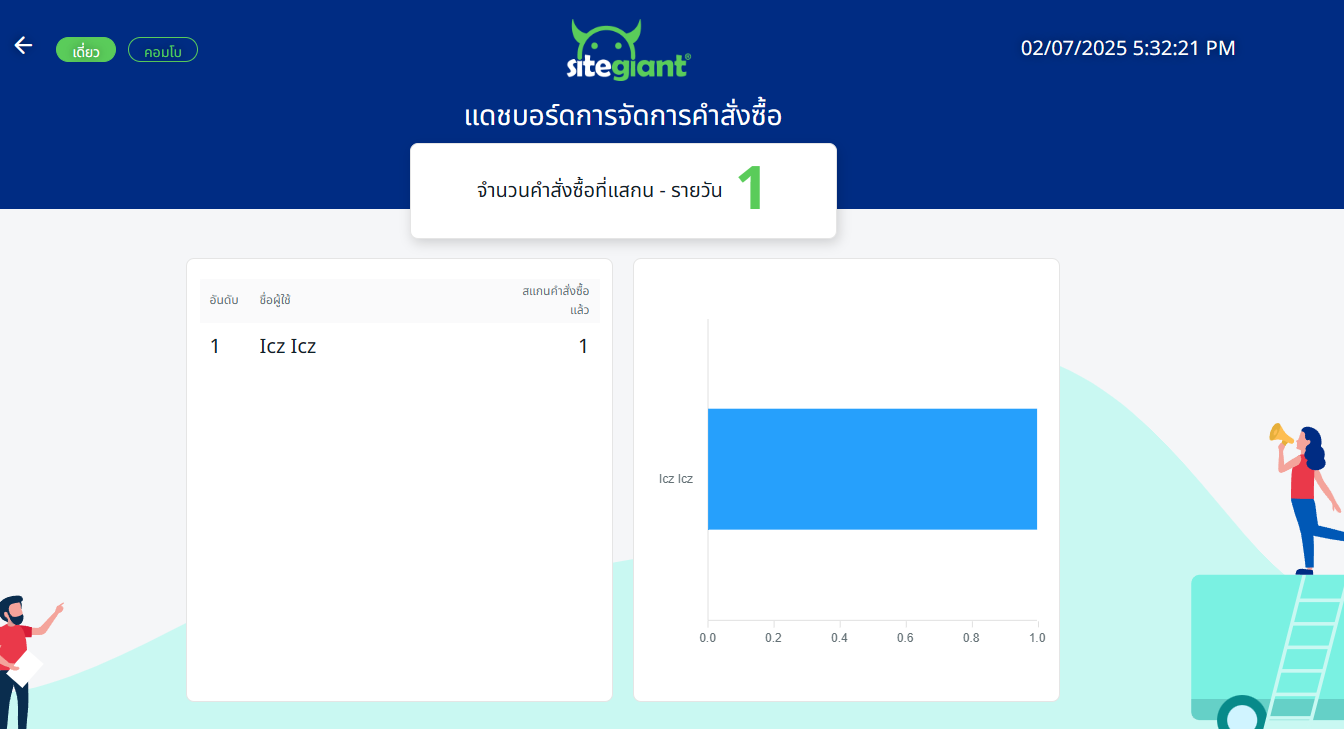
ขั้นตอนที่ 10: คุณสามารถติดตามผลงานของพนักงานแบบเรียลไทม์ได้ผ่าน Live Monitor โดยคลิกที่ View Live Report > เลือกแสดงผลแบบ Single View หรือ Combo View ก็ได้
3. ใบส่งมอบพัสดุ (Carrier Manifest)
Carrier Manifest คือการตรวจสอบสถานะคำสั่งซื้อจากมาร์เก็ตเพลสในระดับที่สองก่อนการจัดส่งสินค้า หากมีการสแกนคำสั่งซื้อที่ซ้ำกันหรือถูกยกเลิก ระบบจะแสดงการแจ้งเตือนข้อผิดพลาดทันที ช่วยป้องกันการจัดส่งคำสั่งซื้อที่ไม่จำเป็น และลดความสูญเสียทางธุรกิจของคุณ
นอกจากนี้ Carrier Manifest ยังช่วยให้คุณสามารถบันทึกข้อมูลคำสั่งซื้อที่จัดส่งแล้วได้ตามผู้ให้บริการขนส่งและวันที่จัดส่ง ซึ่งสามารถเรียกดูย้อนหลังได้อย่างสะดวกเมื่อต้องการใช้งานในอนาคต
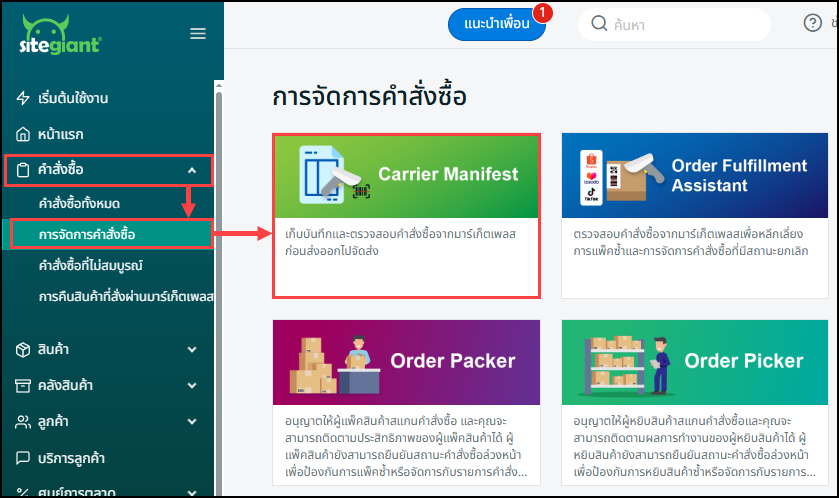
ขั้นตอนที่ 1: ไปที่เมนู คำสั่งซื้อ > การจัดการคำสั่งซื้อ > Carrier Manifest
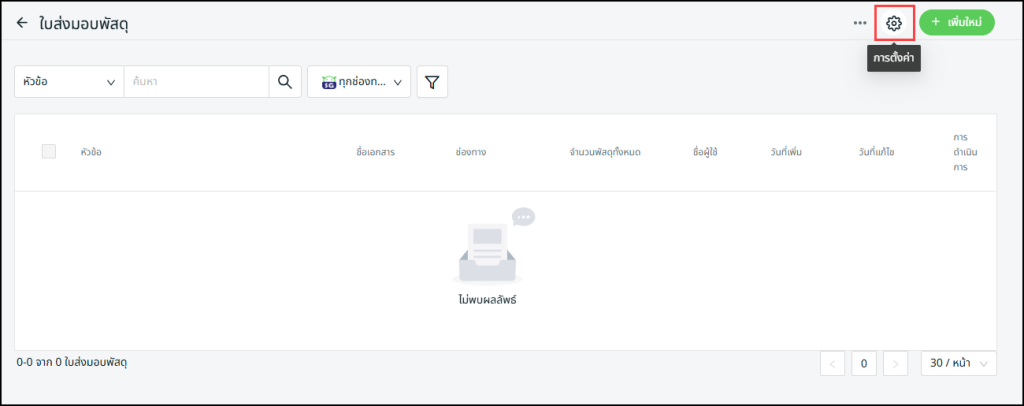
ขั้นตอนที่ 2: คลิกที่ไอคอน การตั้งค่า เพื่อกำหนดค่าการตั้งค่า
ขั้นตอนที่ 3: ตั้งค่าตามที่คุณต้องการ > กด บันทึก
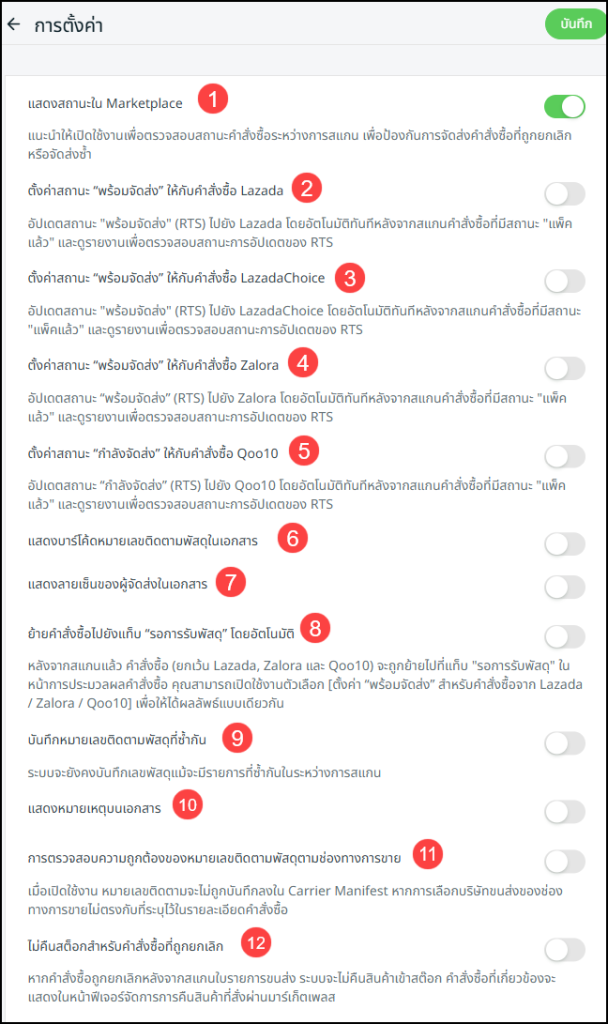
1. แสดงสถานะใน Marketplace: เมื่อเปิดใช้งาน ระบบจะแสดงสถานะคำสั่งซื้อ เช่น Ready to Ship, Completed หรือ Cancelled ทันทีหลังจากสแกนคำสั่งซื้อ

2. ตั้งค่าสถานะ "พร้อมจัดส่ง" ให้กับคำสั่งซื้อ Lazada: ระบบจะอัปเดตสถานะคำสั่งซื้อ Lazada จาก "Packed" เป็น "Ready To Ship" โดยอัตโนมัติเมื่อสแกนคำสั่งซื้อ

3. ตั้งค่าสถานะ "พร้อมจัดส่ง" ให้กับคำสั่งซื้อ LazadaChoice: ระบบจะอัปเดตสถานะคำสั่งซื้อ LazadaChoice จาก "Packed" เป็น "Ready To Ship" โดยอัตโนมัติเมื่อสแกนคำสั่งซื้อ

4. ตั้งค่าสถานะ "พร้อมจัดส่ง" ให้กับคำสั่งซื้อ Zalora: ระบบจะอัปเดตสถานะคำสั่งซื้อ Zalora จาก "Packed" เป็น "Ready To Ship" โดยอัตโนมัติเมื่อสแกนคำสั่งซื้อ

5. ตั้งค่าสถานะ "กำลังจัดส่ง" ให้กับคำสั่งซื้อ Qoo10: ระบบจะอัปเดตสถานะคำสั่งซื้อ Qoo10 จาก "Packed" เป็น "Ready To Ship" โดยอัตโนมัติเมื่อสแกนคำสั่งซื้อ

6. แสดงบาร์โค้ดหมายเลขติดตามพัสดุในเอกสาร: เลือกได้ว่าจะให้แสดง Barcode หรือ QR code ถัดจากหมายเลข Tracking Number เมื่อต้องการพิมพ์เอกสาร Carrier Manifest

7. แสดงลายเซ็นของผู้จัดส่งในเอกสาร: เพิ่มช่องลายเซ็นใต้เอกสาร Carrier Manifest สำหรับให้พนักงานขนส่งเซ็นรับพัสดุ

8. ย้ายคำสั่งซื้อไปยังแท็บ "รอการรับพัสดุ" โดยอัตโนมัติ: คำสั่งซื้อทั้งหมด (ยกเว้น Lazada และ Zalora) จะถูกย้ายไปยังสถานะ รอเข้ารับพัสดุ โดยอัตโนมัติเมื่อสแกนคำสั่งซื้อ

9. บันทึกหมายเลขติดตามพัสดุที่ซ้ำกัน: หากคุณปิดการใช้งานปุ่มนี้ ระบบจะไม่บันทึกหมายเลข Tracking Number ที่สแกนซ้ำภายในรายการเดียวกัน และจะแจ้งเตือนด้วยเสียง

10. แสดงหมายเหตุบนเอกสาร: ข้อความหมายเหตุที่คุณกรอกไว้ตอนสร้าง Carrier Manifest จะแสดงในเอกสารตอนพิมพ์ออกมา

11. การตรวจสอบความถูกต้องของหมายเลขติดตามพัสดุช่องทางการขาย: หากเปิดใช้งาน ระบบจะไม่บันทึกหมายเลข Tracking Number ลงใน Carrier Manifest หากผู้ให้บริการขนส่งที่เลือกไว้ไม่ตรงกับที่ระบุไว้ในคำสั่งซื้อ

12. ไม่คืนสต็อกสำหรับคำสั่งซื้อที่ถูกยกเลิก: โดยปกติระบบจะตัดสต็อกอัตโนมัติเมื่อคำสั่งซื้อถูกยกเลิกหลังจากสแกน Carrier Manifest แต่หากเปิดใช้งานปุ่มนี้ ระบบจะไม่อัปเดตสต็อก และคำสั่งซื้อที่ถูกยกเลิกจะไปแสดงในหน้าการจัดการคำสั่งซื้อคืนของ มาร์เกตเพลส
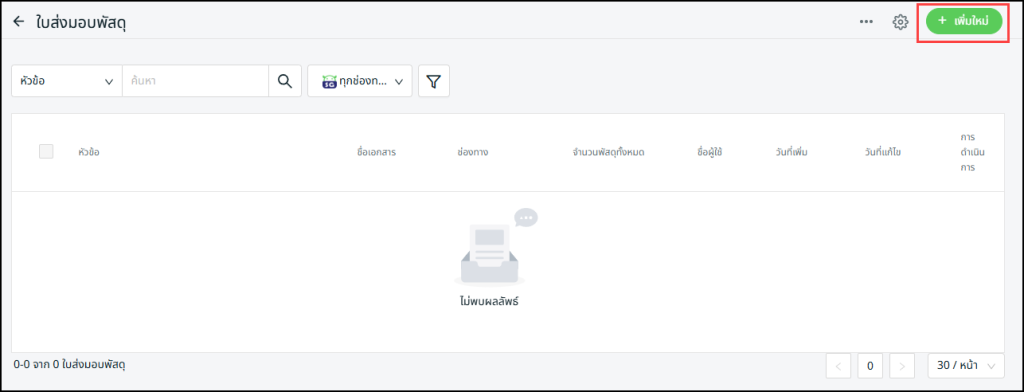
ขั้นตอนที่ 4: คลิกที่ + เพิ่มใหม่ เพื่อสร้างเอกสารใบส่งมอบพัสดุใหม่
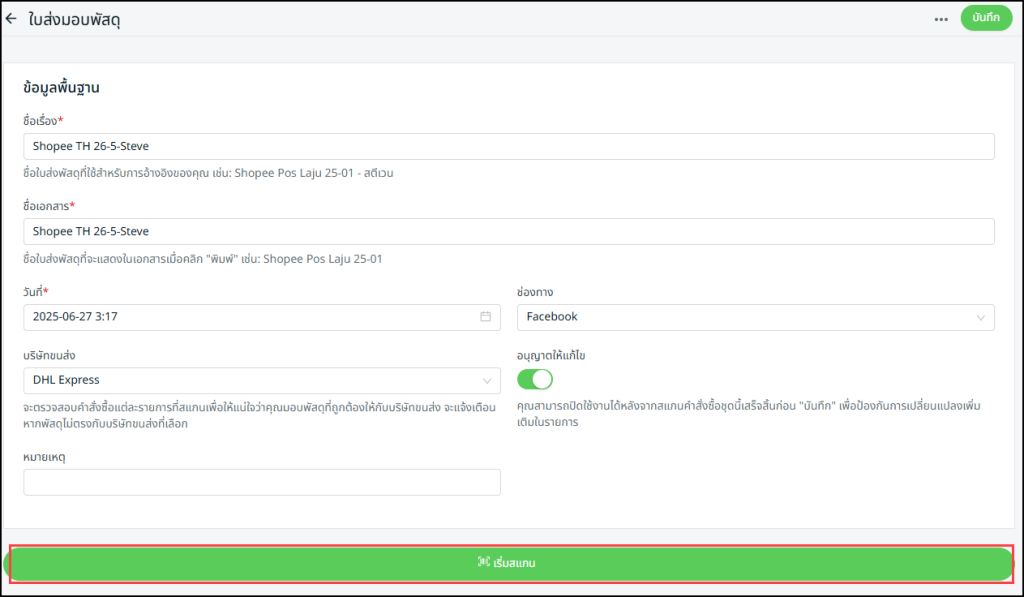
ขั้นตอนที่ 5: กรอกข้อมูลพื้นฐานให้ครบถ้วน แล้วคลิก เริ่มสแกน เพื่อเริ่มสแกน
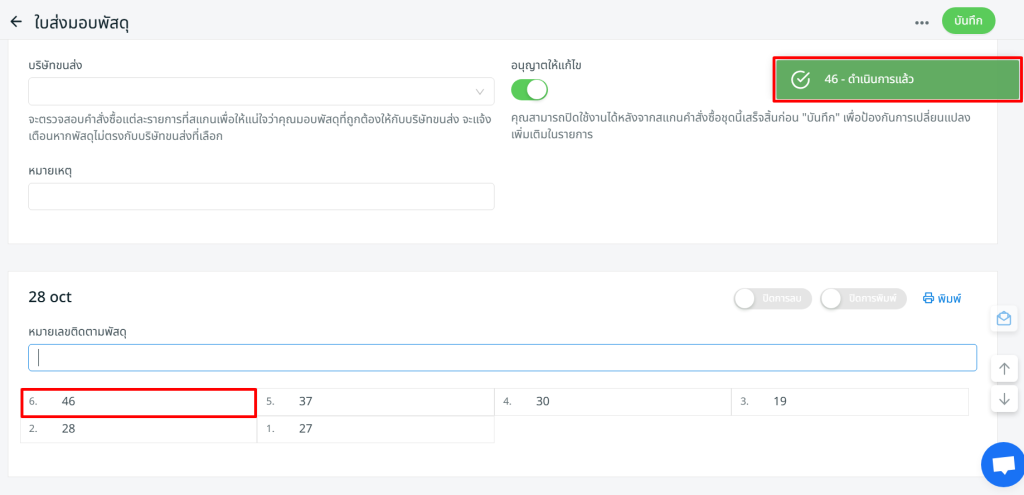
ขั้นตอนที่ 6: ระบบจะแสดงหน้าสำหรับสแกนหมายเลขติดตามพัสดุ จากใบขนส่งในช่องด้านล่าง หากไม่มีเครื่องสแกนบาร์โค้ด สามารถเปิดใช้งานฟังก์ชัน “เปิดการพิมพ์” เพื่อพิมพ์หมายเลขด้วยตนเอง และสามารถเปิดใช้งาน “ปิดการลบ” หากต้องการลบ Tracking Number ที่สแกนออกจากรายการ

ขั้นตอนที่ 7: เมื่อคุณสแกนหรือพิมพ์หมายเลขติดตามพัสดุ ระบบจะบันทึกหมายเลขไว้พร้อมแสดงสถานะของคำสั่งซื้อนั้นทันที
ขั้นตอนที่ 8: หากหมายเลขติดตามพัสดุซ้ำกัน ระบบจะแจ้งเตือนขึ้นมาทันที
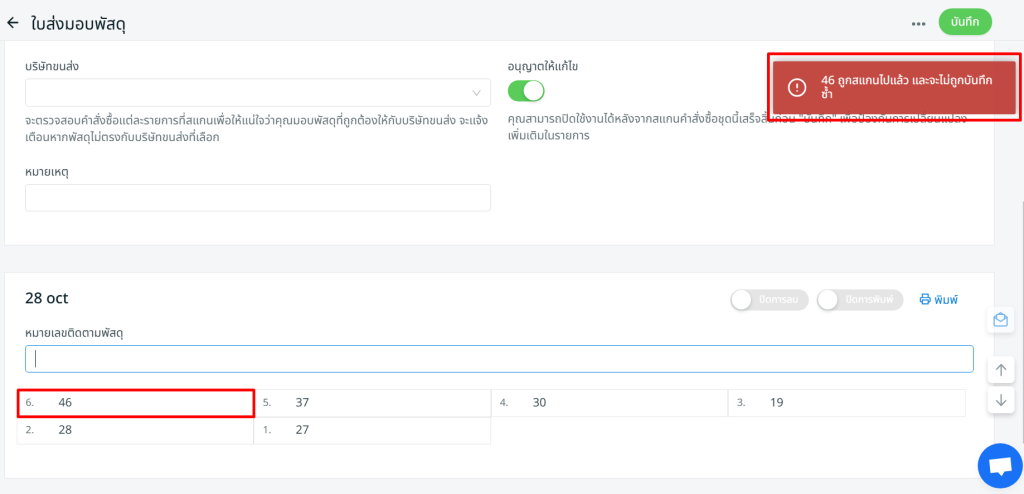
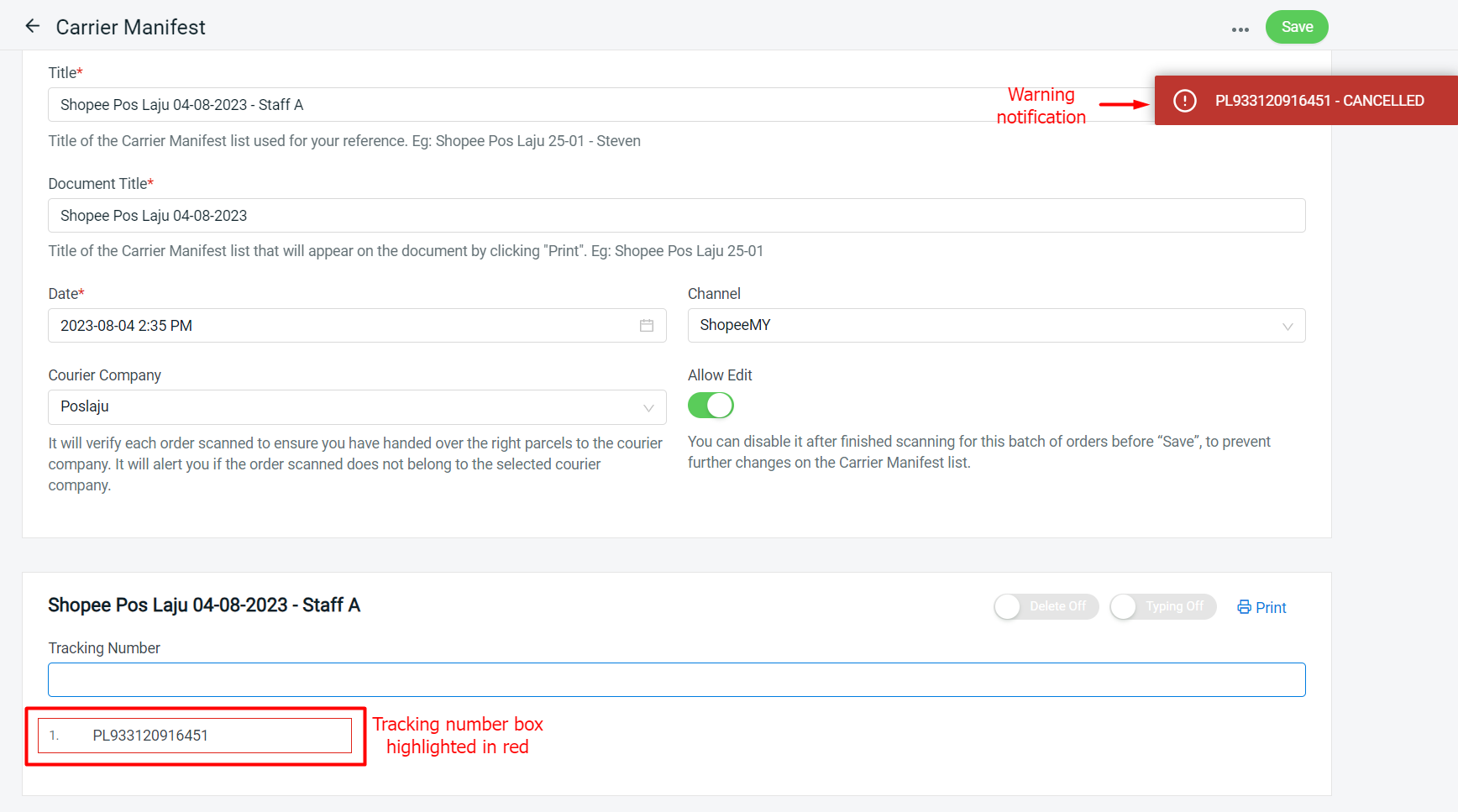
ขั้นตอนที่ 9: หากคำสั่งซื้อนั้นถูกยกเลิกไปแล้ว ระบบจะแสดงข้อความแจ้งเตือน
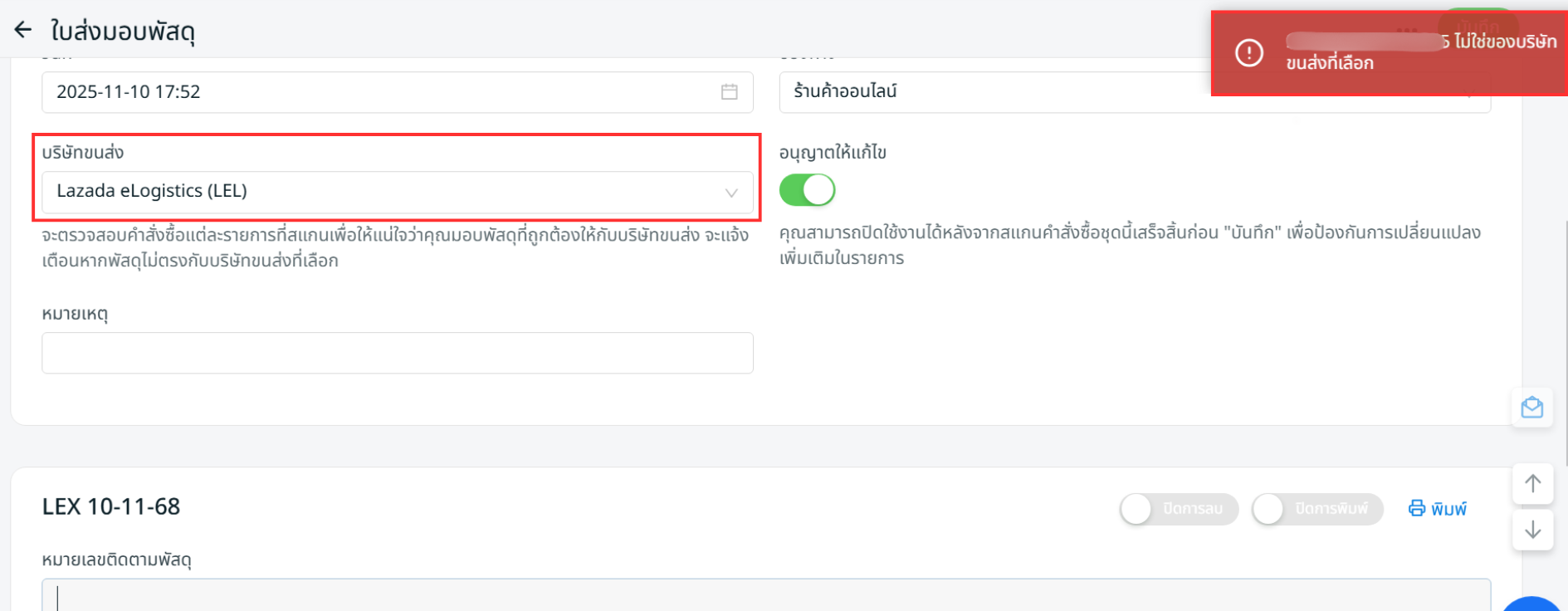
ขั้นตอนที่ 10: หากหมายเลขติดตามพัสดุที่สแกนไม่ตรงกับขนส่งที่เลือกไว้ ระบบจะแจ้งเตือนเพื่อป้องกันไม่ให้พัสดุถูกส่งให้กับขนส่งผิดบริษัท
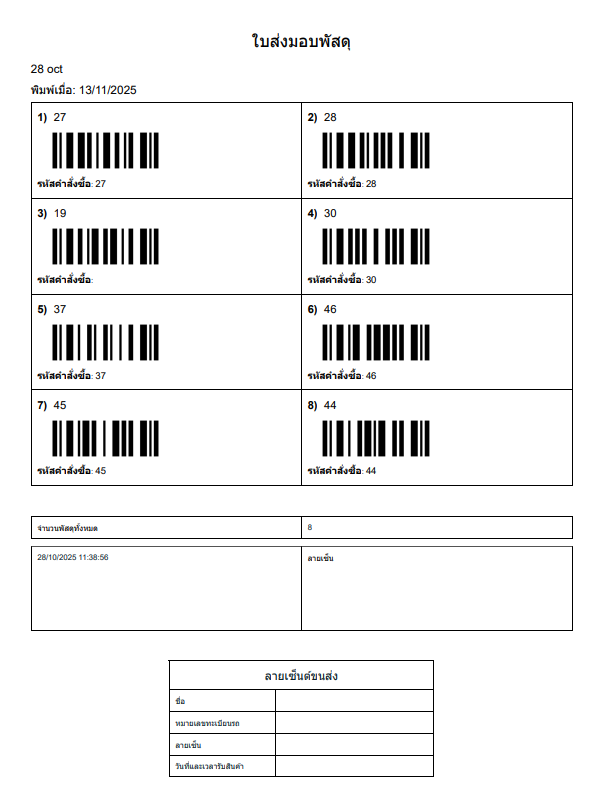
ขั้นตอนที่ 11: เมื่อสแกนเสร็จเรียบร้อยแล้ว ให้คลิก พิมพ์ เพื่อพิมพ์เอกสารใบส่งมอบพัสดุ ออกมา

ขั้นตอนที่ 12: ระบบจะแสดงตัวอย่างเอกสารก่อนดำเนินการพิมพ์ จากนั้นคุณสามารถพิมพ์เอกสารออกมาและให้พนักงานขนส่งเซ็นชื่อในช่อง Courier Sign เพื่อใช้เป็นหลักฐานในการรับพัสดุ
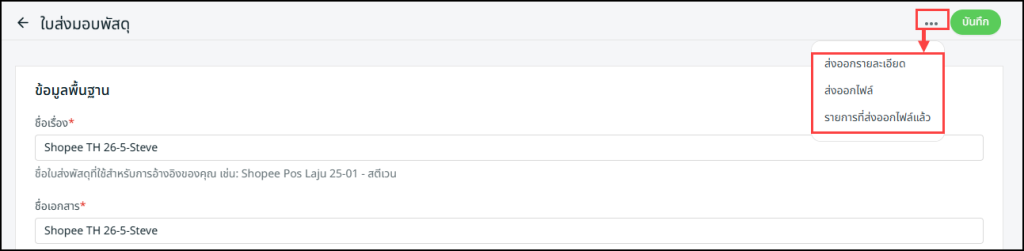
ขั้นตอนที่ 13: คุณสามารถส่งออกไฟล์เอกสารใบส่งมอบพัสดุ (Carrier Manifest) เป็นไฟล์ Excel เพื่อใช้เก็บบันทึกหรืออ้างอิงภายหลังได้ (ไม่บังคับ)
4. การจัดการคำสั่งซื้อคืนจากมาร์เก็ตเพลส (Marketplace Order Return Management)
บางครั้ง คุณอาจพบปัญหาที่สินค้าถูกจัดส่งถึงมือลูกค้าแล้ว แต่เนื่องจากสถานการณ์ที่ไม่คาดคิด ลูกค้าอาจร้องขอคืนสินค้าและขอเงินคืน อีกกรณีหนึ่งคือ พัสดุไม่สามารถจัดส่งถึงลูกค้าได้ด้วยเหตุผลบางประการ และคุณไม่แน่ใจว่าพัสดุนั้นถูกส่งกลับมายังคุณหรือไม่
ด้วยระบบ การจัดการคำสั่งซื้อคืนจากมาร์เก็ตเพลส (Marketplace Order Return Management) คุณสามารถจัดการคำสั่งซื้อที่มีการคืนสินค้าได้อย่างเป็นระบบ พร้อมทั้งปรับสินค้ากลับเข้าสู่สต็อกของคุณได้อย่างง่ายดาย
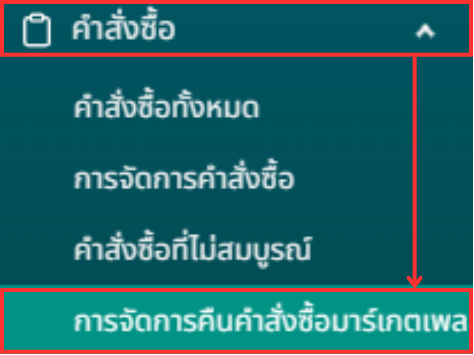
ขั้นตอนที่ 1: ไปที่เมนู คำสั่งซื้อ > การจัดการคืนคำสั่งซื้อมาร์เก็ตเพลส จากแถบเมนูด้านซ้าย
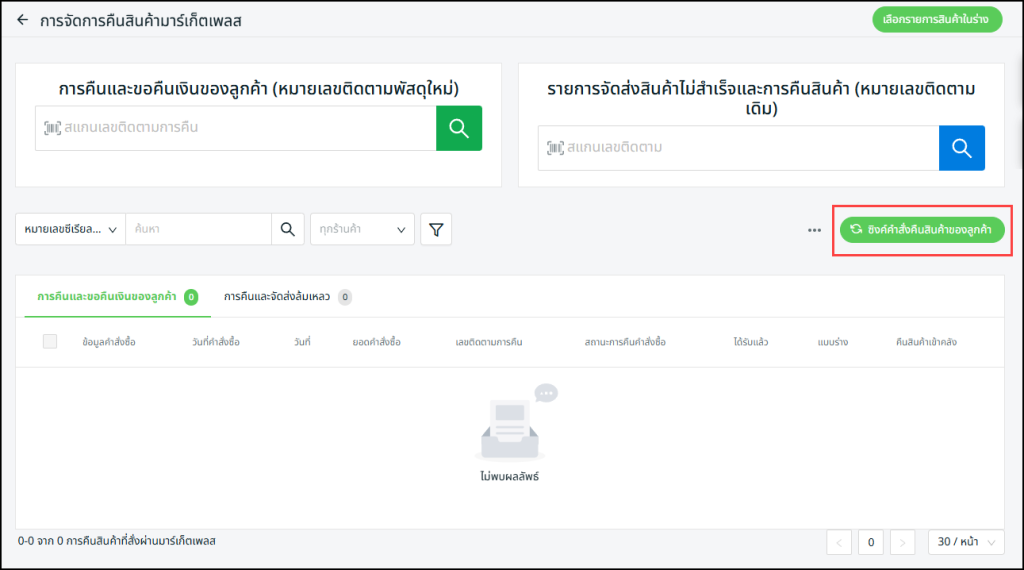
ขั้นตอนที่ 2: คลิกที่ปุ่ม ซิงก์คำสั่งคืนสินค้าของลูกค้า เพื่อดึงข้อมูลคำสั่งซื้อที่ลูกค้าขอคืนสินค้าจากมาร์เก็ตเพลส
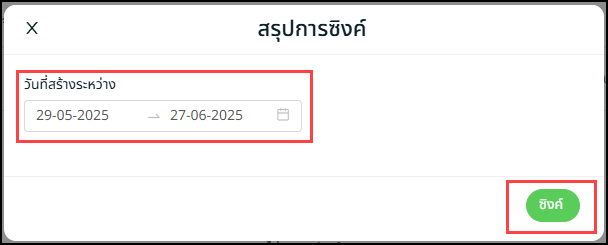
ขั้นตอนที่ 3: เลือกช่วงวันที่ในช่อง วันที่สร้างระหว่าง แล้วคลิก ซิงก์
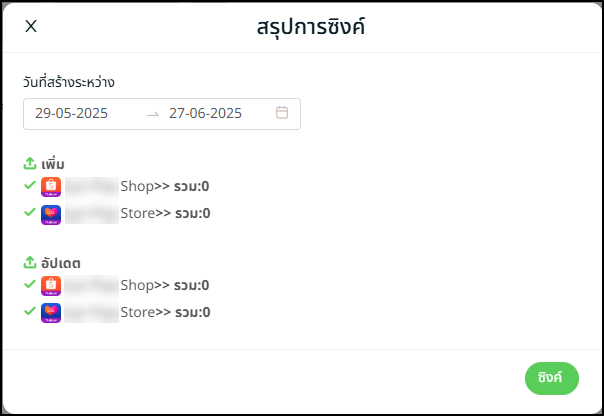
ขั้นตอนที่ 4: ตรวจสอบจำนวนคำสั่งซื้อที่ซิงก์เข้าระบบจากหน้าสรุปการซิงก์ (Sync Summary)
ขั้นตอนที่ 5: รายการคำสั่งซื้อที่ลูกค้าขอคืนสินค้าจะปรากฏอยู่ในแท็บ การคืนสินค้าและคืนเงินคืนลูกค้า
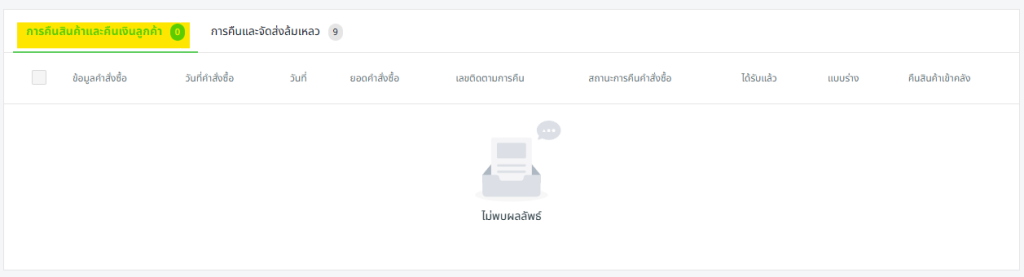
ขั้นตอนที่ 6: ในกรณีที่เกิด การจัดส่งไม่สำเร็จ หรือ มีการคืนสินค้า คุณจะต้องสแกนหรือกรอกหมายเลขติดตามพัสดุ (Tracking Number) เดิมลงในส่วน การจัดส่งล้มเหลวและการคืนสินค้า (หมายเลขติดตามเดิม) เมื่อกรอกข้อมูลเรียบร้อยแล้ว คำสั่งซื้อที่เกี่ยวข้องจะแสดงขึ้นในแท็บ การคืนและจัดส่งล้มเหลว เพื่อให้คุณดำเนินการขั้นตอนต่อไป
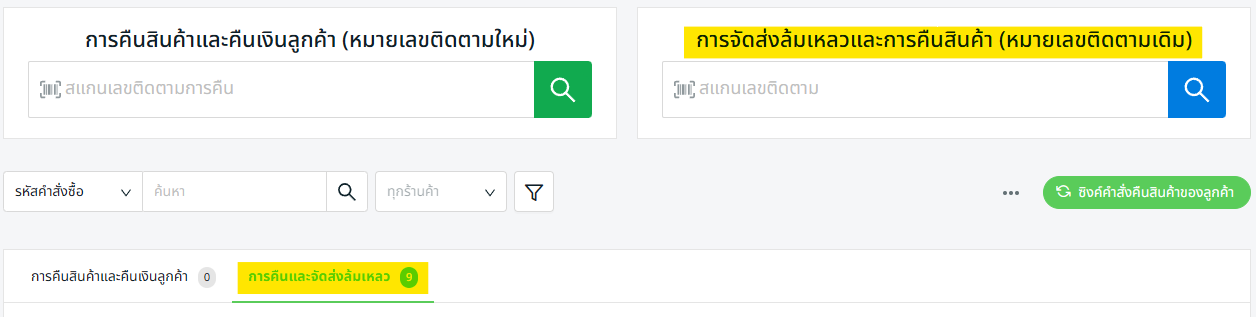
📌หมายเหตุ: คำสั่งซื้อที่ จัดส่งไม่สำเร็จ (Failed Delivery) จำเป็นต้องสแกนหรือกรอกหมายเลขติดตามพัสดุ (Tracking Number) ด้วยตนเองลงในระบบ เนื่องจากข้อจำกัดของ API ซึ่ง API ที่เชื่อมต่อจาก Marketplace อนุญาตให้ระบบดึงข้อมูลได้เฉพาะในกรณี ลูกค้าคืนสินค้า (Customer Return) เท่านั้น
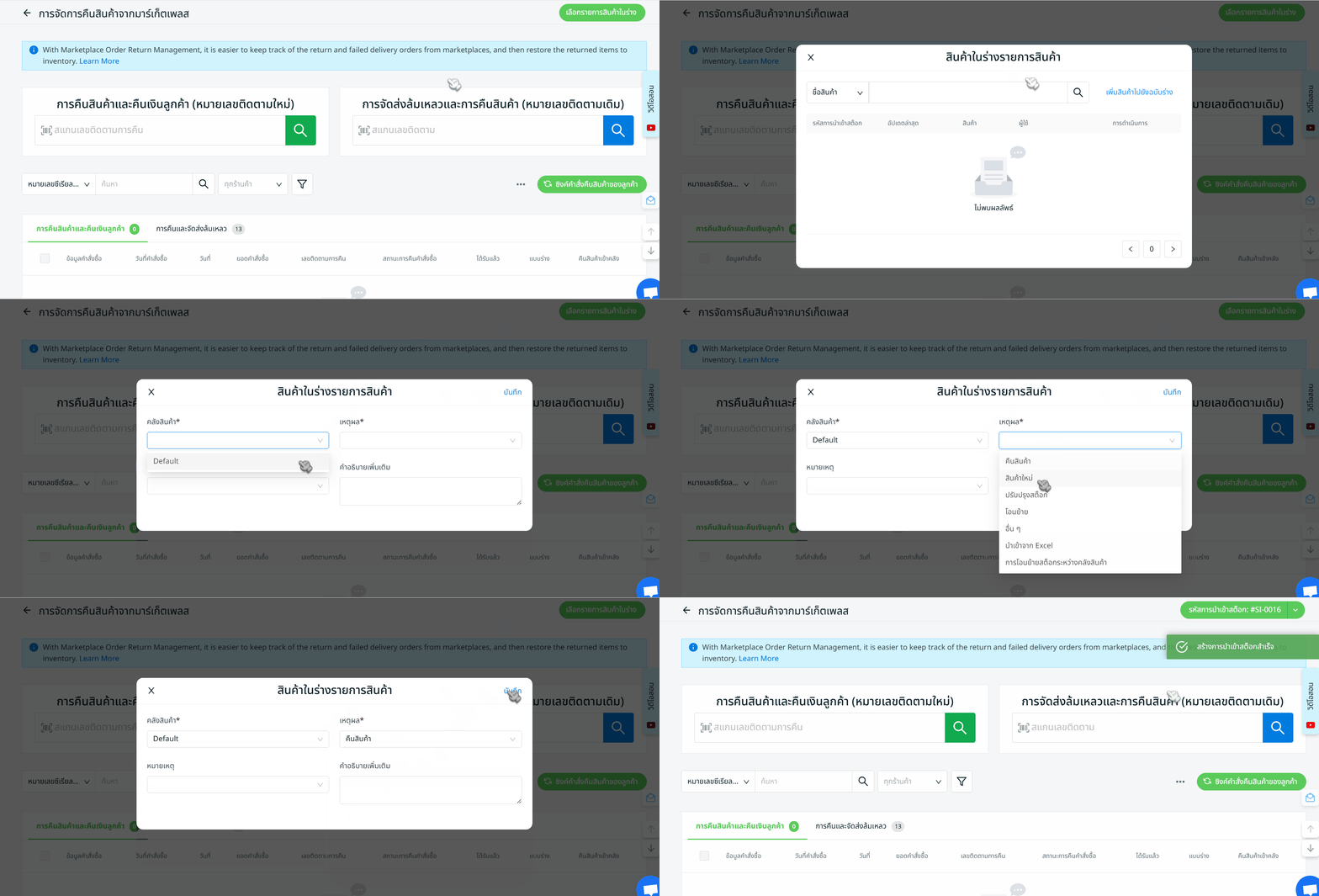
ขั้นตอนที่ 7: ไปที่ Select Stock In Draft > Add Stock In Draft > กรอกรายละเอียดการรับสินค้าเข้า Stock > กด Save
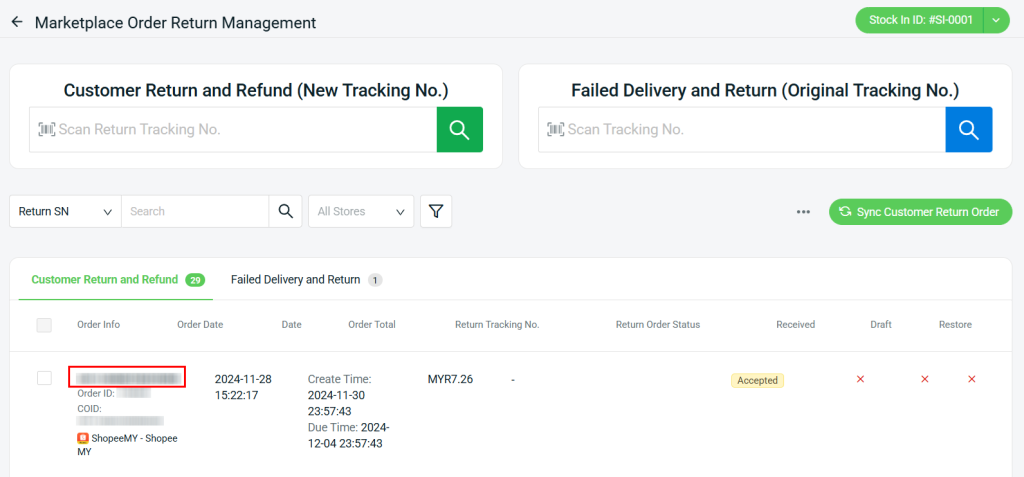
ขั้นตอนที่ 8: คลิกที่ Return SN ของคำสั่งซื้อ เพื่อดูรายละเอียดการคืนสินค้าจากมาร์เก็ตเพลส
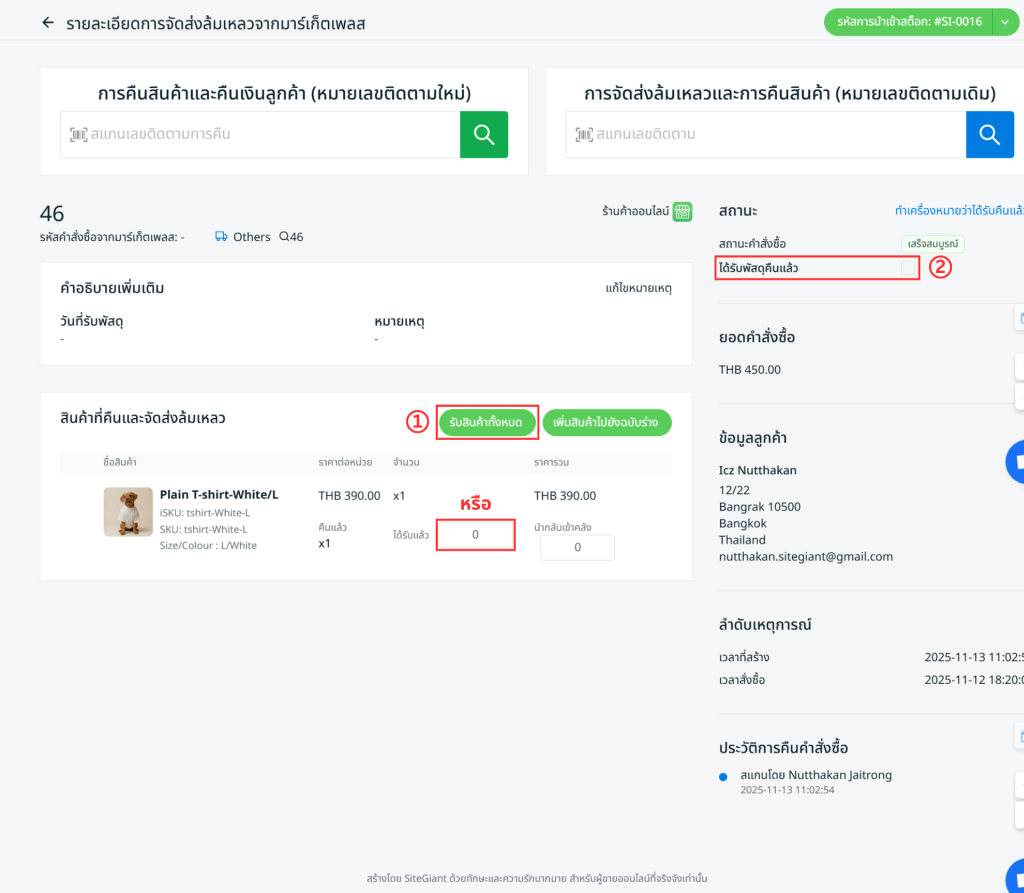
ขั้นตอนที่ 9: คลิก Receive Full Quantity หรือกรอกจำนวนสินค้าที่ได้รับในช่อง Received ด้วยตนเอง > ติ๊กเครื่องหมายถูกที่ช่อง Return parcel has been received > กด Confirm
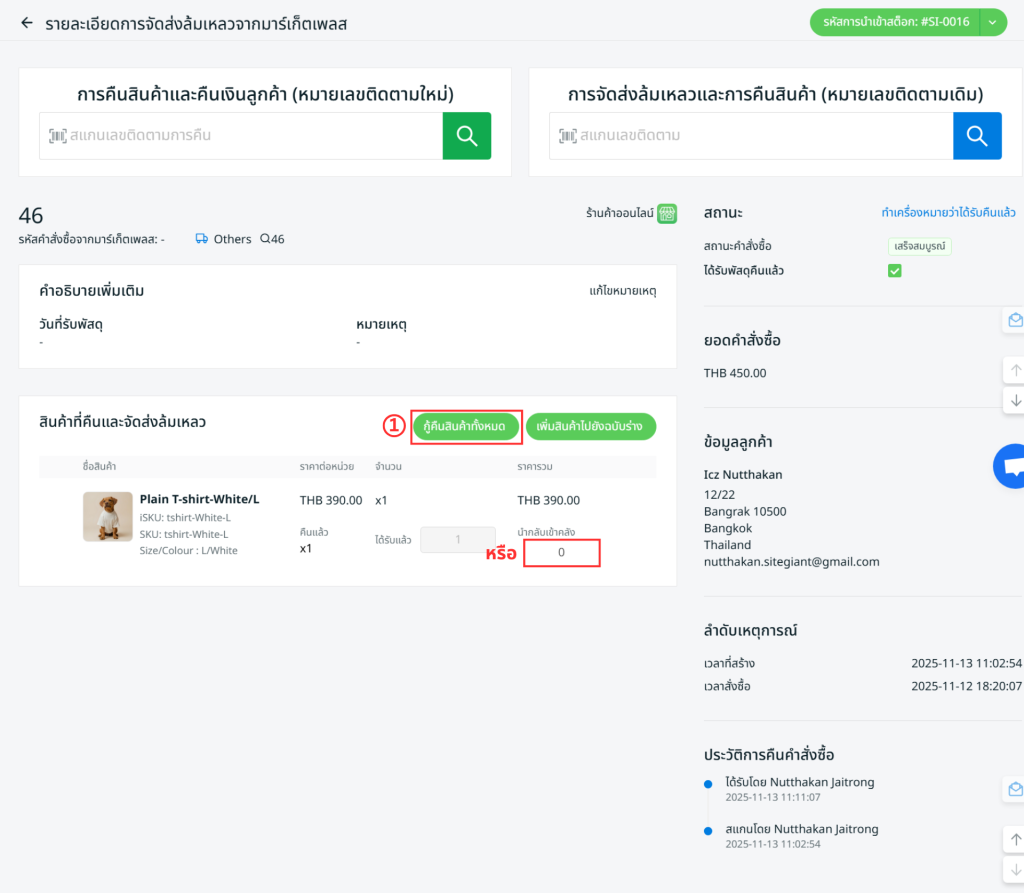
ขั้นตอนที่ 10: คลิก Restore All Quantity หรือกรอกจำนวนที่ต้องการนำกลับเข้าคลังในช่อง Restored ด้วยตนเอง
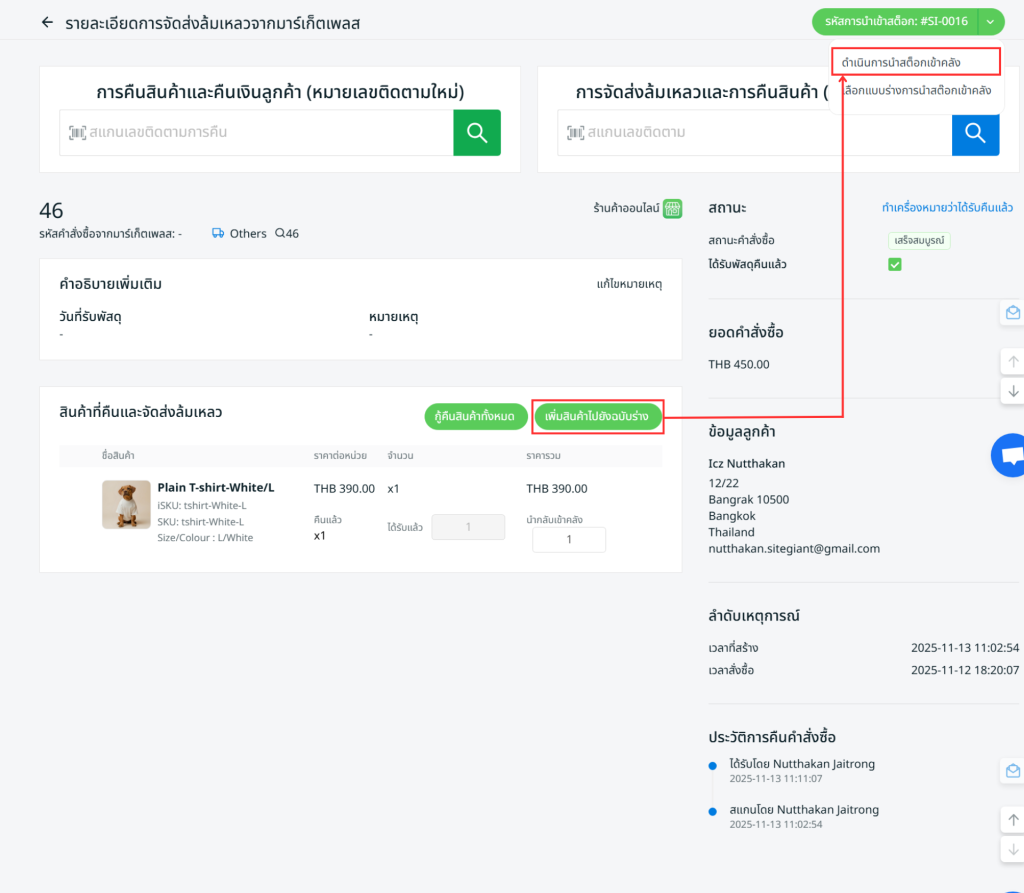
ขั้นตอนที่ 11: คลิก Add Item To Draft > Proceed Stock In
ขั้นตอนที่ 12: คลิก บันทึก
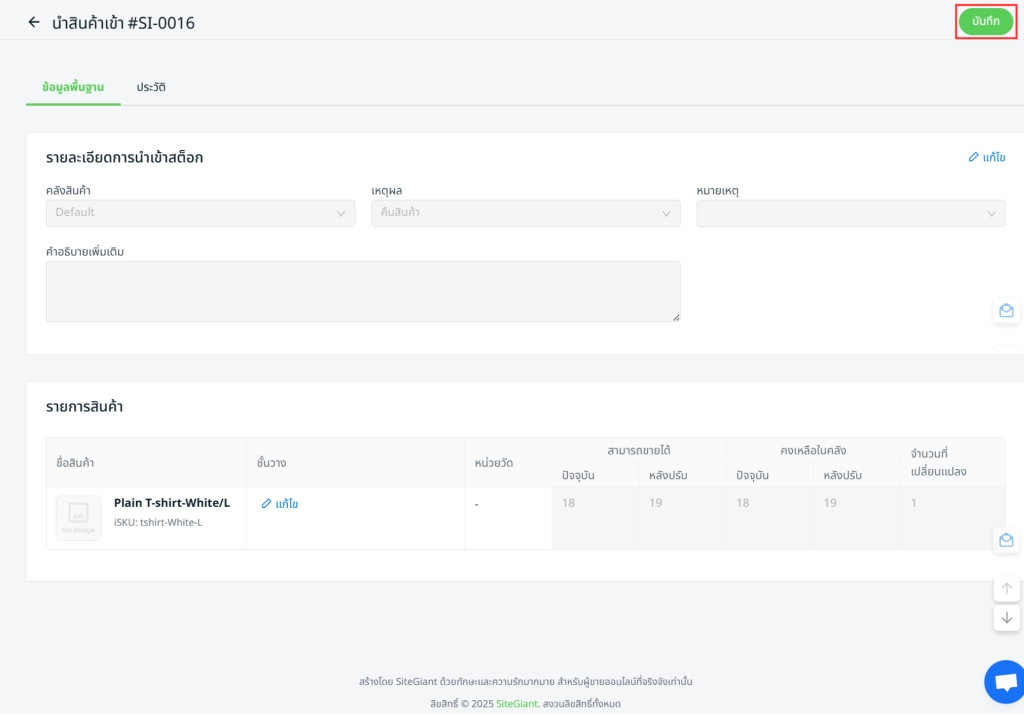
📌หมายเหตุ: คุณสามารถแก้ไขได้เฉพาะในส่วน หมายเหตุ (Remarks) และ บันทึกเพิ่มเติม (Notes) ภายใต้หัวข้อ Stock In Details เท่านั้น
ขั้นตอนที่ 13: เมื่อคำสั่งซื้อได้รับการจัดส่งและดำเนินการจัดส่งเสร็จสมบูรณ์แล้ว สถานะคำสั่งซื้อในระบบ SiteGiant จะถูกอัปเดตเป็น จัดส่งแล้ว ซึ่งถือเป็นสถานะสุดท้ายของคำสั่งซื้อนั้น
อย่างไรก็ตาม หากคำสั่งซื้อมีการคืนสินค้า สถานะคำสั่งซื้อ จะไม่ถูกอัปเดตอัตโนมัติตามสถานะใน Marketplace ดังนั้น คุณสามารถทำเครื่องหมายสถานะคำสั่งซื้อเป็น Returned ด้วยตนเอง เพื่อใช้เป็นข้อมูลบันทึกภายในระบบ
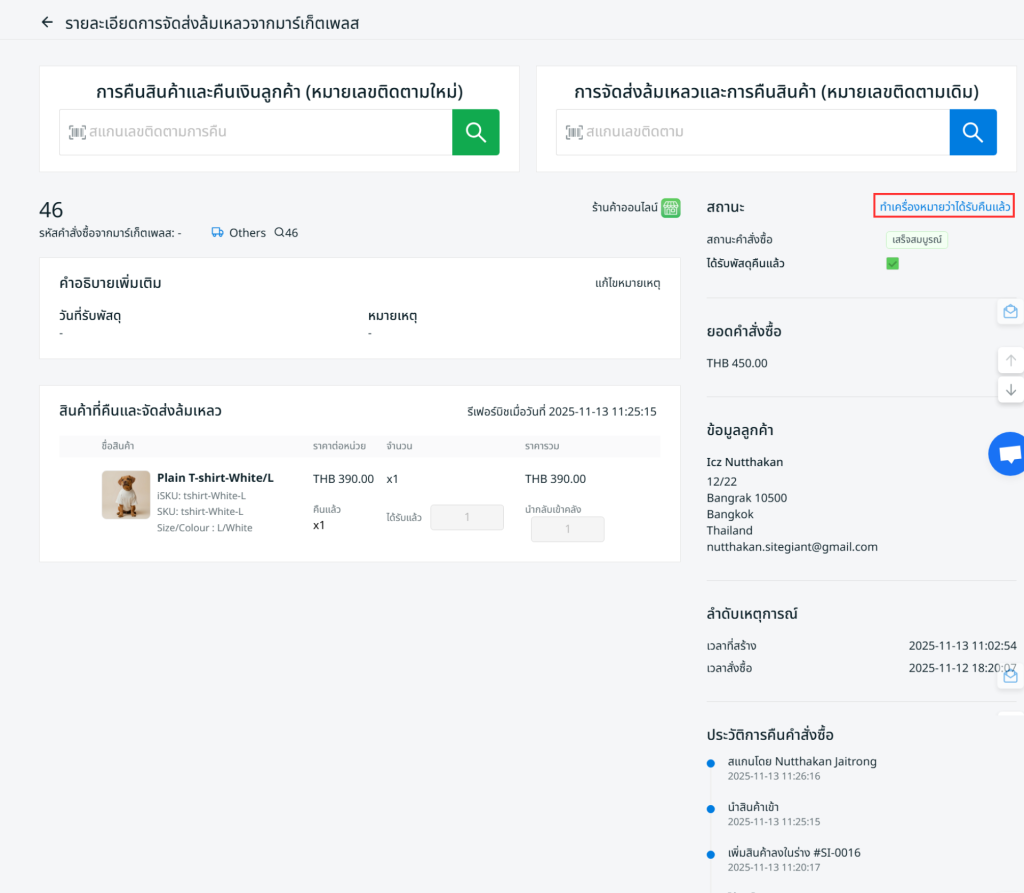
ขั้นตอนที่ 14: เมื่อคุณเปลี่ยนสถานะแล้ว สถานะคำสั่งซื้อนั้นในหน้าคำสั่งซื้ทั้งหมด (All Orders) จะเปลี่ยนจาก จัดส่งแล้ว เป็น คืนสินค้าแล้ว ทันที
