1. แนะนำเบื้องต้น (Introduction)
2. ปรับสต็อกแบบกลุ่ม (Bulk Stock Adjustment)
3. การปรับสต็อก (Stock Adjustment)
4. นำเข้ารายการสินค้าด้วย Excel (Import Item List With Excel)
5. ข้อมูลเพิ่มเติม (Additional Information)
1. แนะนำเบื้องต้น (Introduction)
การจัดการ สินค้าคงคลังของคุณจะง่ายขึ้นด้วยฟีเจอร์ ปรับปรุงสต็อกซึ่งเป็นเครื่องมือที่ช่วยให้คุณสามารถอัปเดตระดับ สินค้าคงคลังของคุณได้อย่างง่ายดาย และซิงก์ไปยังทุกช่องทางมาร์เกตเพลสของคุณ
⚠️สำคัญมาก:
1. ก่อนเริ่มต้น โปรดตรวจสอบให้แน่ใจว่าสินค้าทั้งหมดจากมาร์เกตเพลสได้ทำการจับคู่รหัสสินค้าแบบกลุ่ม และเชื่อมโยงเข้ากับรายการสินค้าคงคลังที่ถูกต้องแล้ว

2. โปรดตรวจสอบให้แน่ใจว่าได้เปิดใช้งานปุ่มอัปเดตสต็อกในเมนูการตั้งค่าช่องทางการขาย
2. ปรับสต็อกแบบกลุ่ม (Bulk Stock Adjustment)
ฟีเจอร์ การปรับสต็อกแบบกลุ่ม (Bulk Stock Adjustment) ช่วยให้คุณสามารถเลือกสินค้าคงคลังและอัปเดตจำนวนสต็อกได้อย่างง่ายดายจากหน้ารายการสินค้าคงคลังทั้งหมด (All Inventory Items Page)
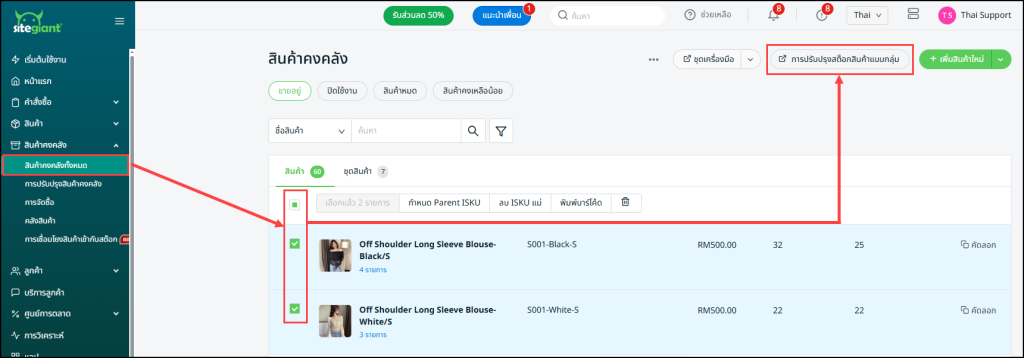
ขั้นตอนที่ 1: ไปที่เมนู สินค้าคงคลัง > รายการสินค้าคงคลังทั้งหมด > เลือกรายการสินค้าคงคลังที่คุณต้องการอัปเดตสต๊อก > ปรับสต็อกแบบกลุ่ม
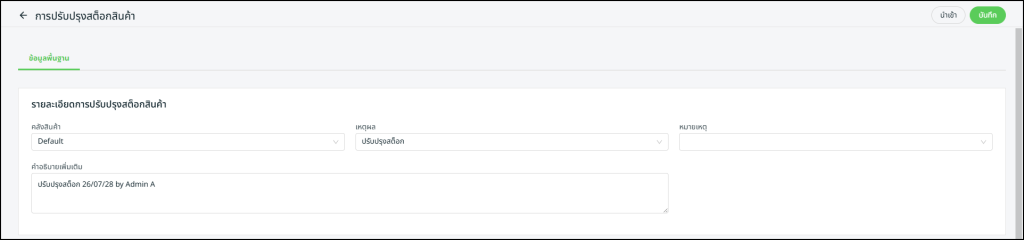
ขั้นตอนที่ 2: รายการสินค้าที่เลือกจะถูกเพิ่มไปยังหน้าปรับสต็อก ให้กรอกรายละเอียดการปรับสต็อก เช่น คลังสินค้า*, เหตุผล*, หมายเหตุ และบันทึกเพิ่มเติม
ขั้นตอนที่ 3: แก้ไขจำนวนสต็อกโดยใช้ช่องชั้นวางสินค้า, สินค้าพร้อมขายหลังปรับ, สินค้าคงเหลือหลังปรับ หรือ การเปลี่ยนแปลงจำนวนเมื่อแก้ไขช่องใดช่องหนึ่ง ระบบจะคำนวณและปรับค่าในช่องอื่นให้โดยอัตโนมัติ
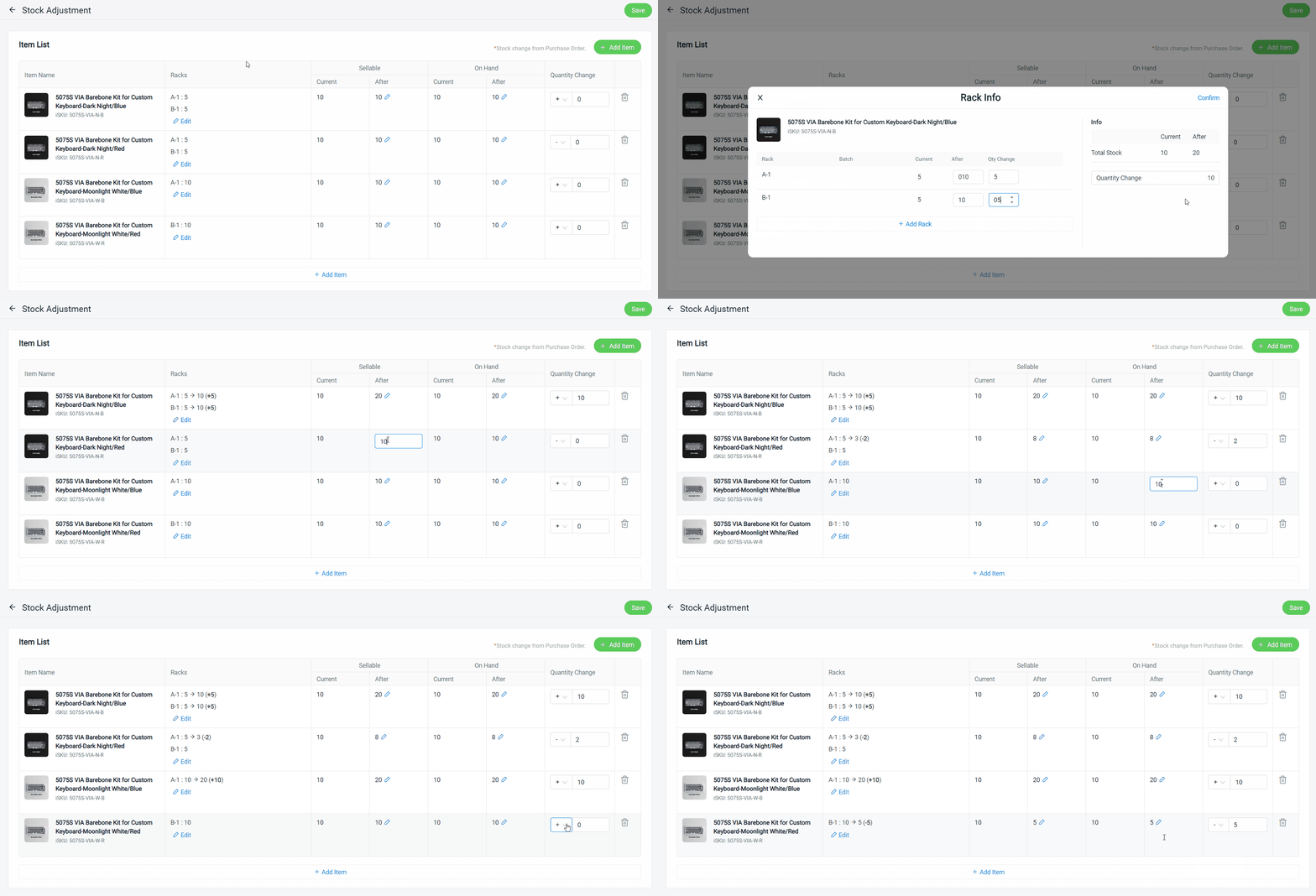
ขั้นตอนที่ 4: เมื่อกรอกข้อมูลเรียบร้อยแล้ว ให้คลิกปุ่ม บันทึก ที่มุมขวาบนของหน้าจอ
3. การปรับสต็อก (Stock Adjustment)
ขั้นตอนที่ 1: ไปที่เมนู สินค้าคงคลัง > การปรับปรุงสินค้าคงคลัง > การปรับสต็อก
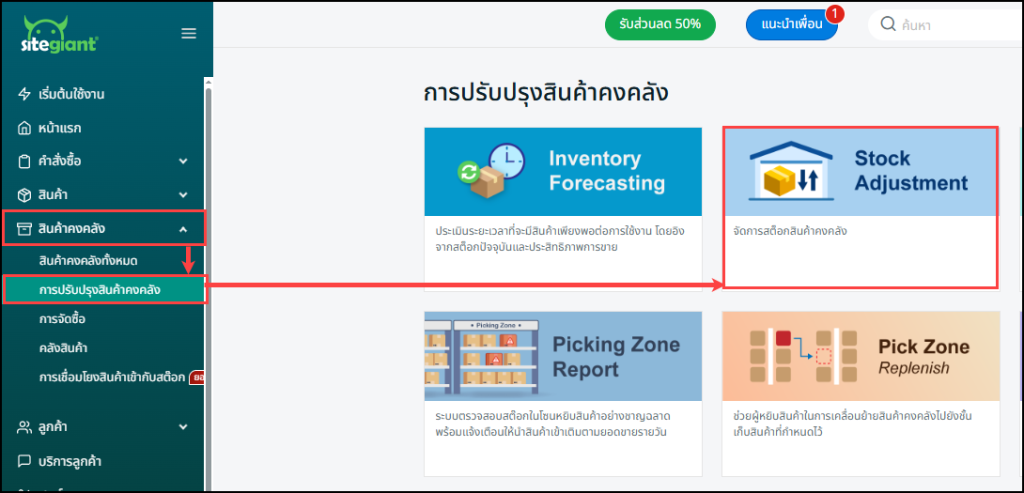
ขั้นตอนที่ 2: คลิกปุ่ม + เพิ่มการปรับสต็อก
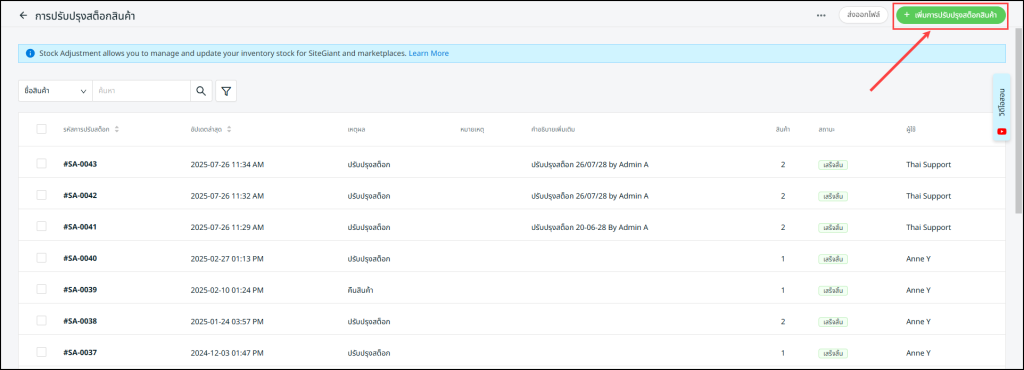
ขั้นตอนที่ 3: กรอกรายละเอียดการปรับสต็อก เช่น คลังสินค้า*, เหตุผล*, หมายเหตุ และบันทึกเพิ่มเติม

ขั้นตอนที่ 4: คลิกปุ่ม + เพิ่มรายการสินค้า

ขั้นตอนที่ 5: คุณสามารถค้นหารายการสินค้าคงคลังของคุณ > เลือกรายการที่ต้องการ > ดำเนินการต่อ
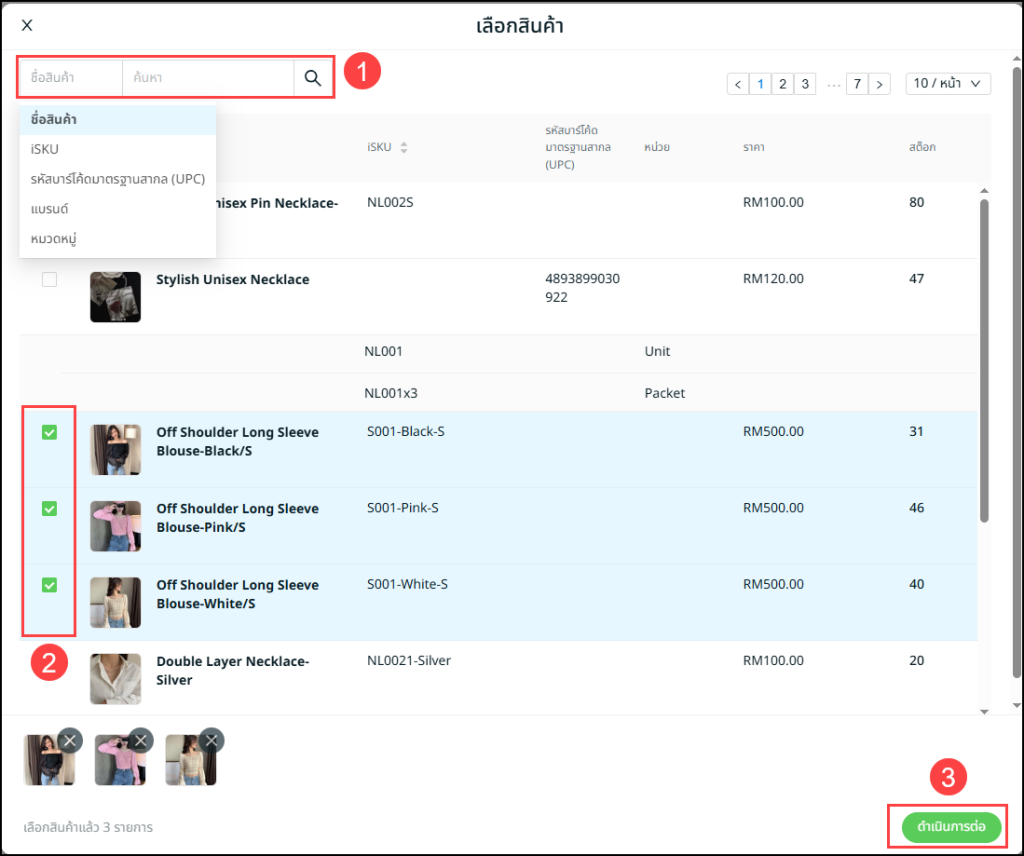
ขั้นตอนที่ 6: แก้ไขจำนวนสต็อกโดยใช้ช่องชั้นวางสินค้า, สินค้าพร้อมขายหลังปรับ, สินค้าคงเหลือหลังปรับ หรือการเปลี่ยนแปลงจำนวน เมื่อแก้ไขช่องใดช่องหนึ่ง ระบบจะคำนวณและปรับค่าในช่องอื่นให้โดยอัตโนมัติ
ขั้นตอนที่ 7: เมื่อกรอกข้อมูลเรียบร้อยแล้ว ให้คลิกปุ่ม บันทึก ที่มุมขวาบนของหน้าจอ
4. นำเข้ารายการสินค้าด้วย Excel
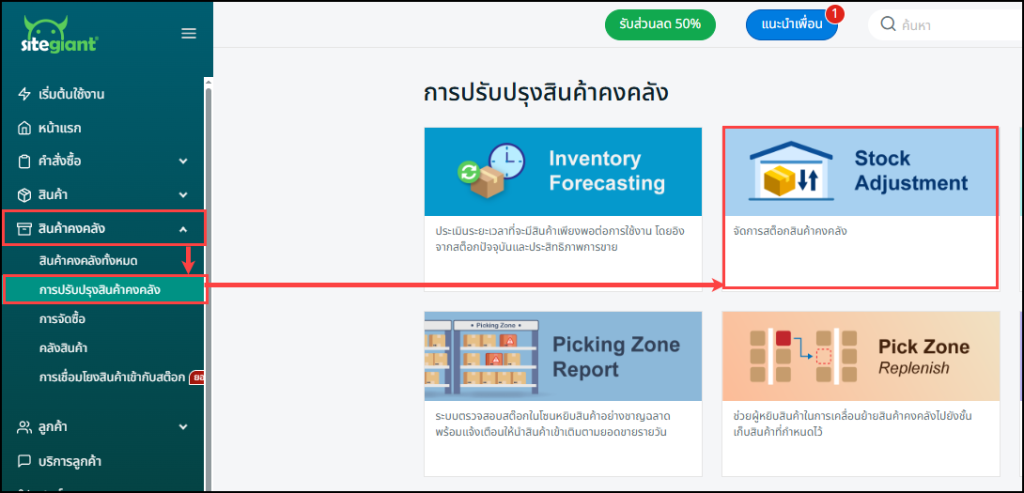
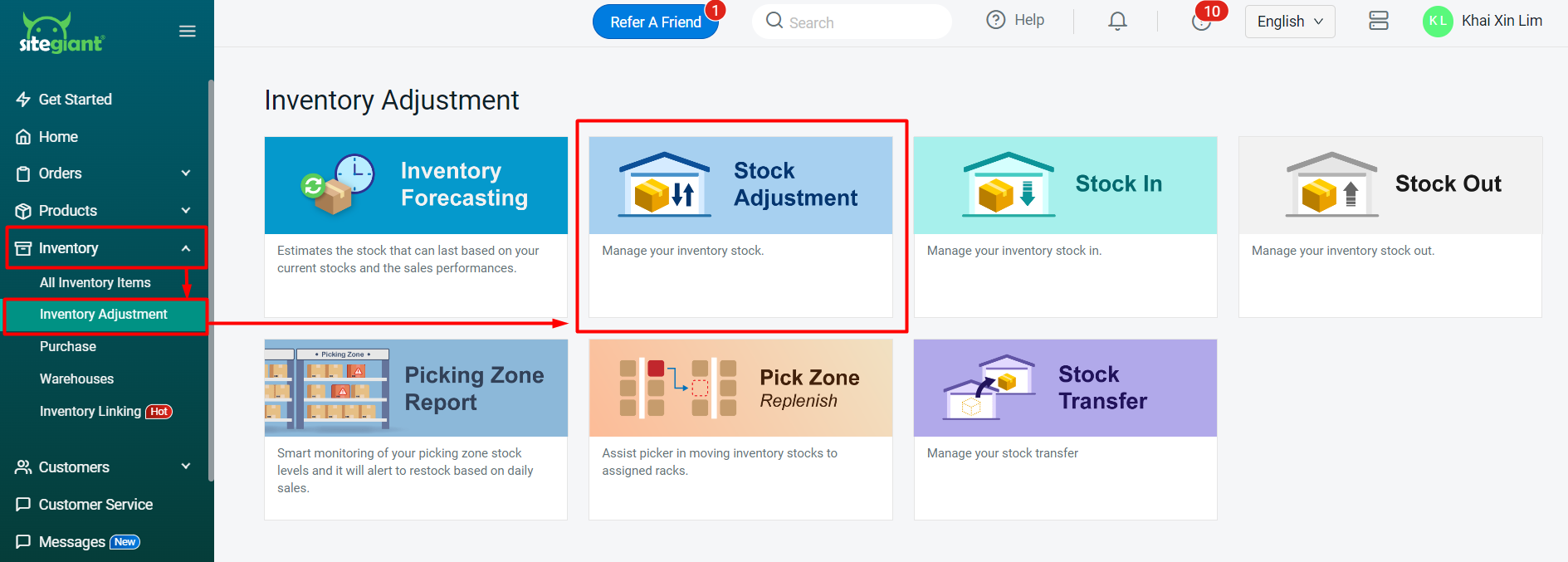
ขั้นตอนที่ 1: ไปที่เมนู สินค้าคงคลัง > การปรับสต๊อก > ปรับสต๊อก
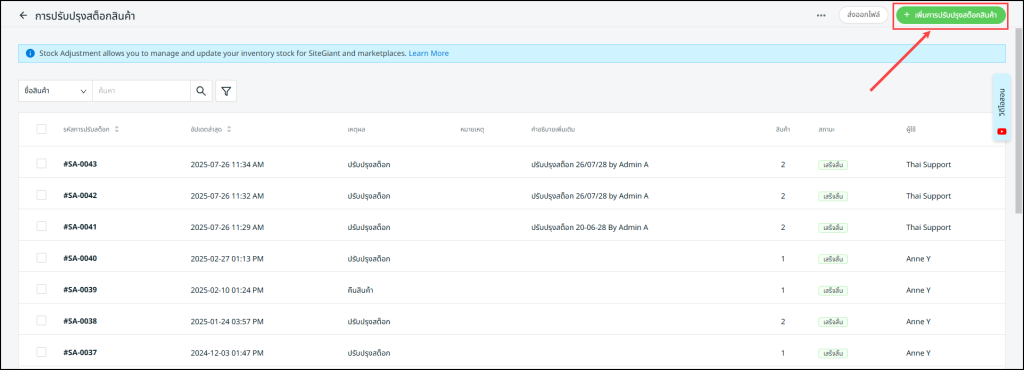
Step 2: Click on the + Add Stock Adjustment button. ขั้นตอนที่ 2: คลิกที่ปุ่ม + เพิ่มการปรับปรุงสต๊อกสินค้า

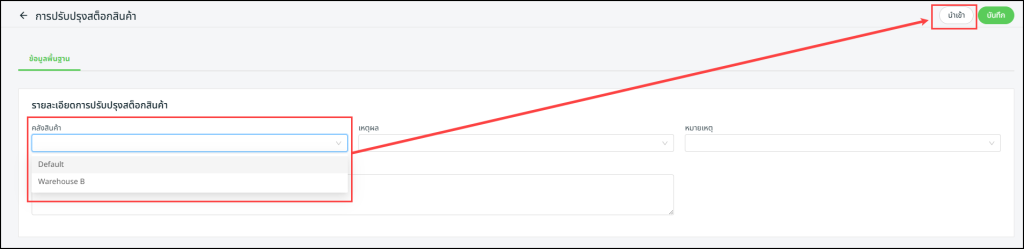
ขั้นตอนที่ 3: เลือกคลังสินค้า > นำเข้า
ขั้นตอนที่ 4: ดาวน์โหลดเทมเพลต Excel
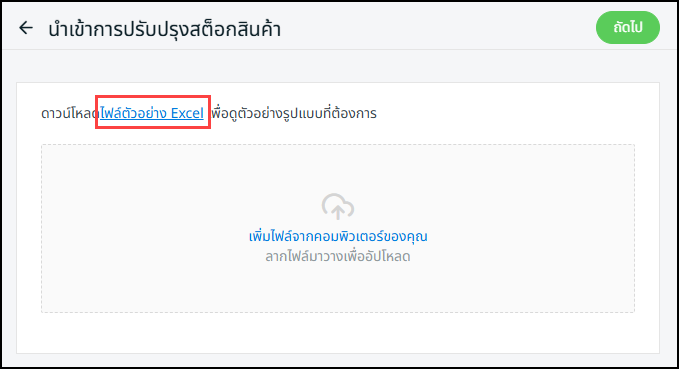
ขั้นตอนที่ 5: กรอกข้อมูลรายละเอียดสินค้าคงคลังลงในไฟล์ Excel
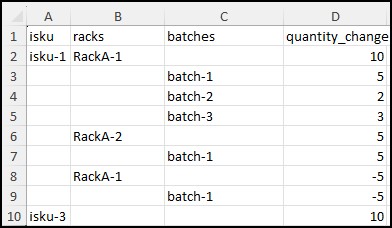
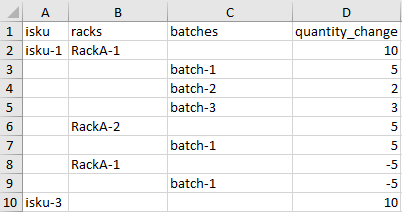
📌หมายเหตุ: ช่องที่มีเครื่องหมาย * กรุณากรอกข้อมูลให้ครบ
| คอลัมน์ | คำอธิบาย | ตัวอย่างข้อมูล |
| isku* | รหัสเฉพาะสำหรับรายการสินค้าคงคลัง | shirt-black-s |
| racks = ชั้นวางสินค้า | ตำแหน่งที่เก็บของสินค้าคงคลัง | A-1 |
| batches = หมายเลขแบตช์ | กลุ่มสินค้าคงคลังที่มีวันหมดอายุเดียวกัน (ใช้ได้เฉพาะแพ็กเกจ ERP Ultimate X1 ขึ้นไป) | 2025-01-01-iYp73zme |
| quantity change* = จำนวนที่เปลี่ยนแปลง * | ระดับสต๊อกที่ต้องการปรับ (+/-) | 10 / -10 |
ขั้นตอนที่ 6: กลับไปที่หน้า นำเข้าการปรับปรุงสต๊อกสินค้า > อัปโหลดไฟล์ Excel > คลิก ถัดไป
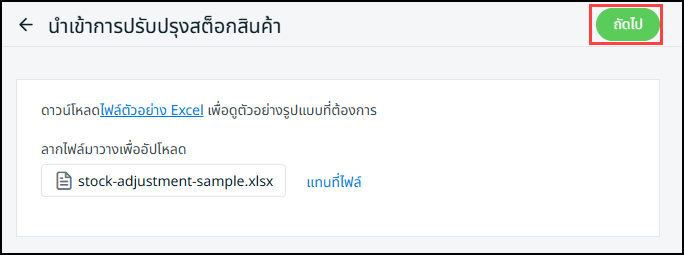
ขั้นตอนที่ 7: หากมีข้อผิดพลาดในไฟล์ Excel ที่อัปโหลด ระบบจะแสดงข้อความใน ข้อผิดพลาดและคำเตือน พร้อมเน้นคอลัมน์ที่ผิดใน ตัวอย่างข้อมูล ให้แก้ไขคอลัมน์ที่มีข้อผิดพลาดแล้วอัปโหลดใหม่อีกครั้ง หากไม่มีข้อผิดพลาดให้คลิก ดำเนินการต่อ
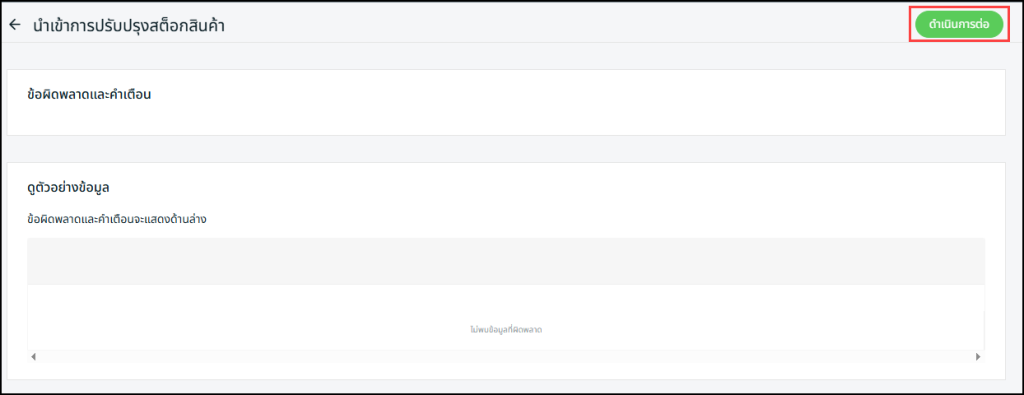
ขั้นตอนที่ 8: คลิก เสร็จสิ้น
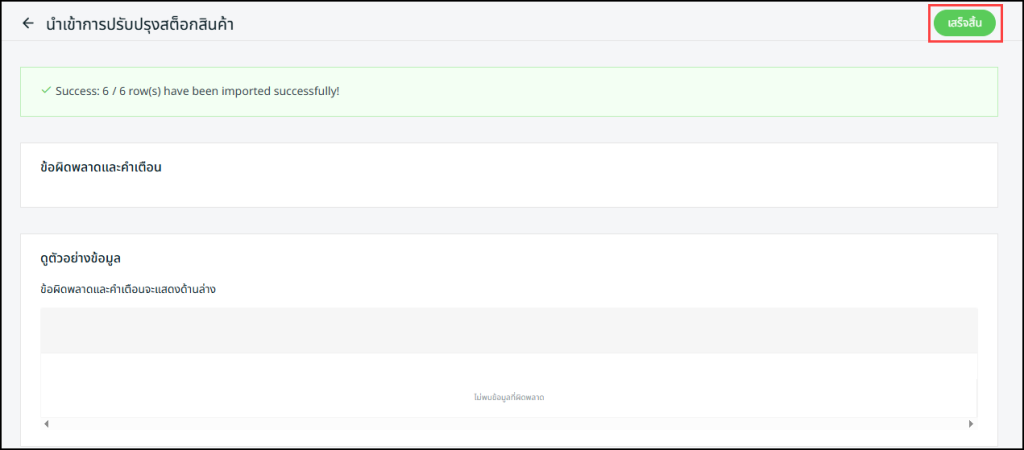
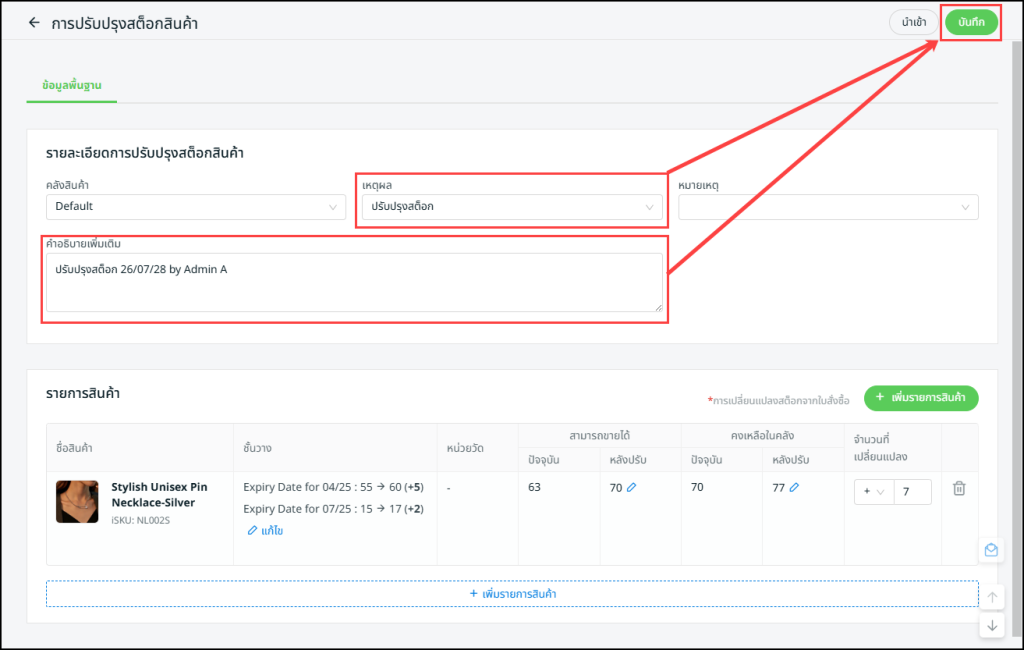
ขั้นตอนที่ 9: รายการสินค้าที่นำเข้าจะถูกเพิ่มเข้าไปในรายการสินค้า ดำเนินการกรอกรายละเอียดการปรับสต๊อก เช่น เหตุผล*, หมายเหตุ และบันทึกเพิ่มเติม > บันทึก
📝ข้อมูลเพิ่มเติม
1. บันทึกการปรับสต๊อก
หลังจากบันทึกการปรับสต๊อก ระบบจะสร้าง รหัสการปรับสต๊อก ให้อัตโนมัติ
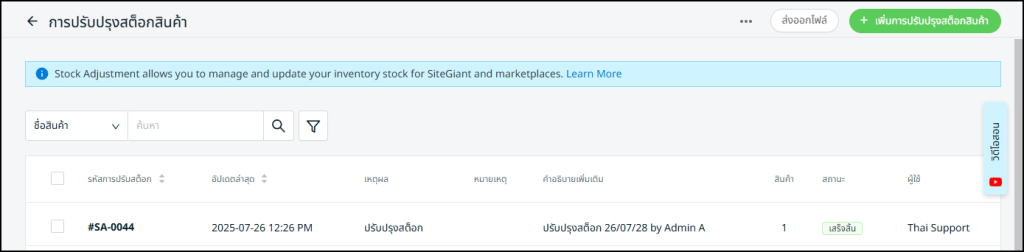

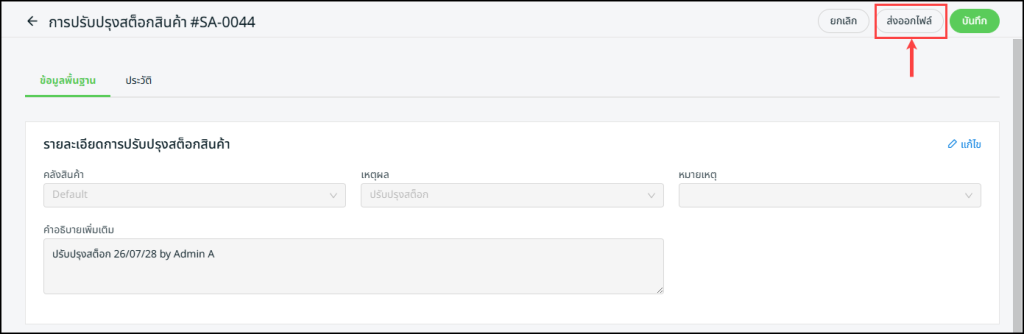
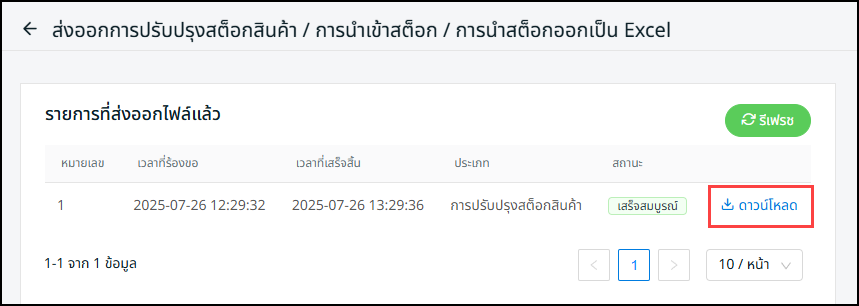
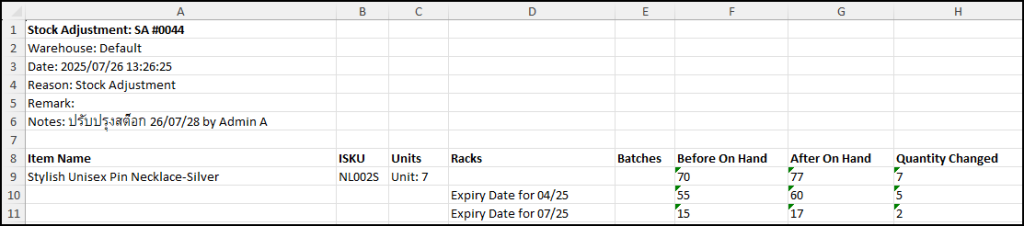
2. ส่งออกการปรับสต๊อก
สามารถส่งออกและดาวน์โหลดไฟล์ Excel ของการปรับสต๊อกเพื่อใช้อ้างอิงในภายหลัง
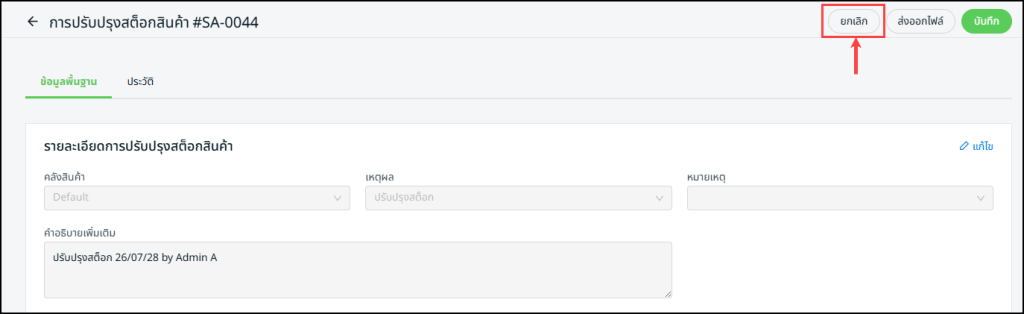
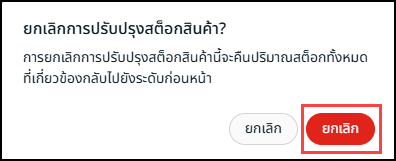
3. ยกเลิกการปรับสต๊อก
เมื่อยกเลิกการปรับสต๊อก ระบบจะย้อนจำนวนสต๊อกที่เกี่ยวข้องกลับไปเป็นค่าก่อนหน้า