1. Introduction แนะนำเบื้องต้น
2. General Shipping Label Settings การตั้งค่าใบปะหน้าพัสดุทั่วไป
3. Shipping Label Settings By Platforms การตั้งค่าใบปะหน้าพัสดุแยกตามแพลตฟอร์ม
1. แนะนำเบื้องต้น (Introduction)
ใบปะหน้าพัสดุ (Shipping Labels) ถือเป็นสิ่งสำคัญสำหรับธุรกิจออนไลน์ เนื่องจากมีข้อมูลสำคัญที่ช่วยให้การจัดส่งพัสดุเป็นไปอย่างถูกต้องและมีประสิทธิภาพ โดยทั่วไปจะประกอบด้วยรายละเอียดต่าง ๆ เช่น ที่อยู่ผู้รับ หมายเลขติดตามพัสดุ (Tracking Number) และ ข้อมูลผู้ส่ง
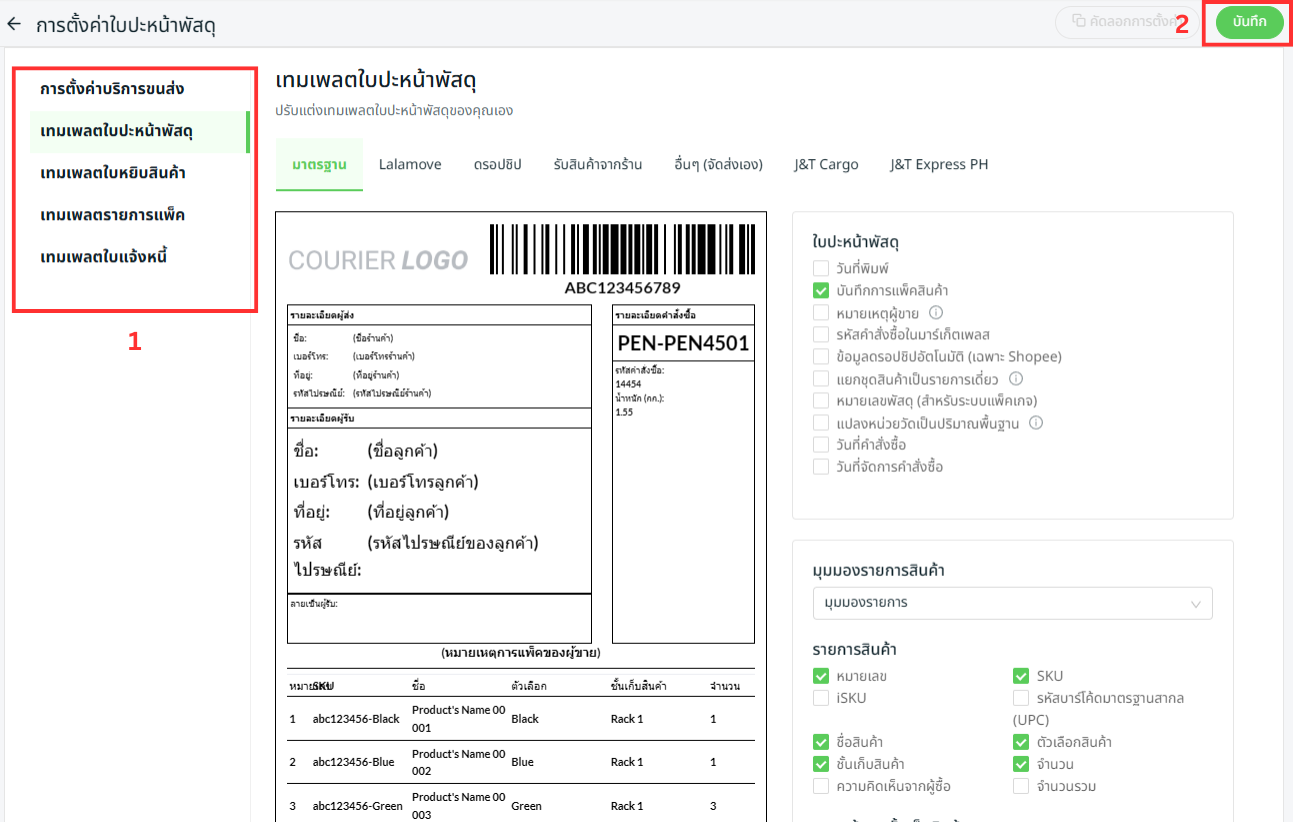
ในหน้าการตั้งค่าป้ายกำกับการจัดส่ง (Shipping Label Settings) คุณสามารถปรับแต่งข้อมูลที่จะแสดงบนป้ายกำกับได้ รวมถึงกำหนดค่าของเอกสารสำคัญอื่น ๆ เช่น ใบจัดสินค้า (pick list), ใบแพ็คสินค้า (packing list) และใบแจ้งหนี้ (invoice)
ในเมนู การตั้งค่าใบปะหน้าพัสดุ (Shipping Label Settings) คุณสามารถปรับแต่งข้อมูลที่จะแสดงบนใบปะหน้าได้ตามต้องการ รวมถึงสามารถตั้งค่าการพิมพ์เอกสารสำคัญอื่น ๆ ได้ เช่น ใบจัดเตรียมสินค้า (Pick List), ใบแพ็กของ (Packing List) และ ใบแจ้งหนี้ (Invoice)
2. การตั้งค่าใบปะหน้าพัสดุแยกตามแพลตฟอร์ม (General Shipping Label Settings)
ขั้นตอนที่ 1: ไปที่เมนู Orders > All Orders ซึ่งจะแสดงคำสั่งซื้อทั้งหมดจาก Marketplace ที่ถูกซิงค์เข้ามาในหน้านี้ จากนั้นคลิกที่ปุ่ม Order Processing เพื่อกำหนดค่าการตั้งค่าป้ายกำกับการจัดส่ง (Shipping Label Settings)
ไปที่เมนู คำสั่งซื้อทั้งหมด > การประมวลผลคำสั่งซื้อ ระบบจะซิงก์และแสดงรายการคำสั่งซื้อทั้งหมดจากทุก Marketplace ไว้ในหน้านี้
จากนั้นคลิกปุ่ม Order Processing เพื่อเข้าสู่การตั้งค่า Shipping Label Settings

ขั้นตอนที่ 2: หากเป็นการตั้งค่าครั้งแรก ระบบจะพาคุณไปยังหน้า การตั้งค่าใบปะหน้าพัสดุ (Shipping Label Settings) โดยอัตโนมัติ
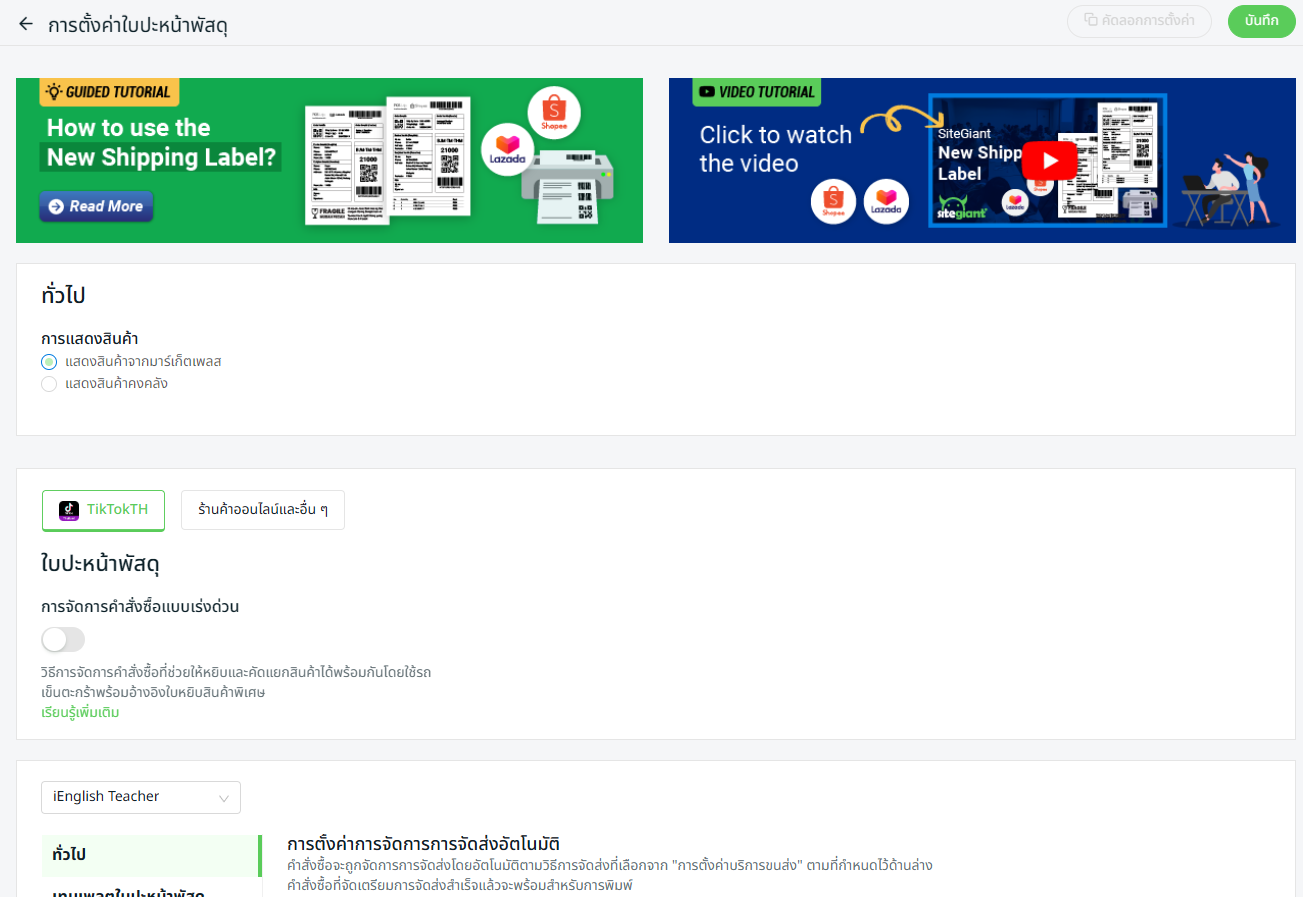
หากคุณเคยตั้งค่าไว้แล้วก่อนหน้านี้ สามารถคลิกที่ ไอคอน (…) > การตั้งค่าใบปะหน้าพัสดุ เพื่อเข้าสู่หน้าการตั้งค่าเดิมได้เช่นกัน

ขั้นตอนที่ 3: ในหัวข้อ ทั่วไป คุณสามารถตั้งค่ารูปแบบการแสดงรายการสินค้า (Item Display) ในหน้าจัดการคำสั่งซื้อ (Order Processing) ได้ โดยการตั้งค่านี้จะถูกนำไปใช้กับทุก Marketplace รวมถึง Webstore และช่องทางอื่น ๆ
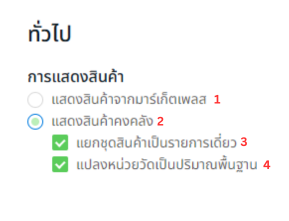
1. แสดงสินค้าจากมาร์เก็ตเพลส: ชื่อสินค้าที่แสดงในรายละเอียดคำสั่งซื้อจะเป็น ชื่อสินค้าตามที่แสดงใน Marketplace2. แสดงสินค้าคงคลัง: หากสินค้ารายการนั้นเชื่อมโยงกับระบบสต็อกของ SiteGiant ชื่อสินค้าที่แสดงในรายละเอียดคำสั่งซื้อจะเป็น ชื่อสินค้าตามที่ตั้งไว้ในระบบคลังสินค้า (Inventory)
3. แยกชุดสินค้าเป็นรายการเดี่ยว: เปิดใช้งานเพื่อแสดงรายการสินค้าย่อยทั้งหมดภายในชุดสินค้า (Kit)
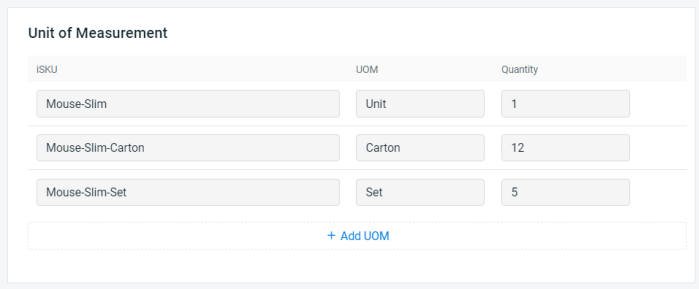
4. แปลงหน่วยวัดเป็นปริมาณพื้นฐาน: เปิดใช้งานเพื่อแสดงรายการสินค้าในรูปแบบ รหัสสินค้า iSKU หลัก (Base iSKU)
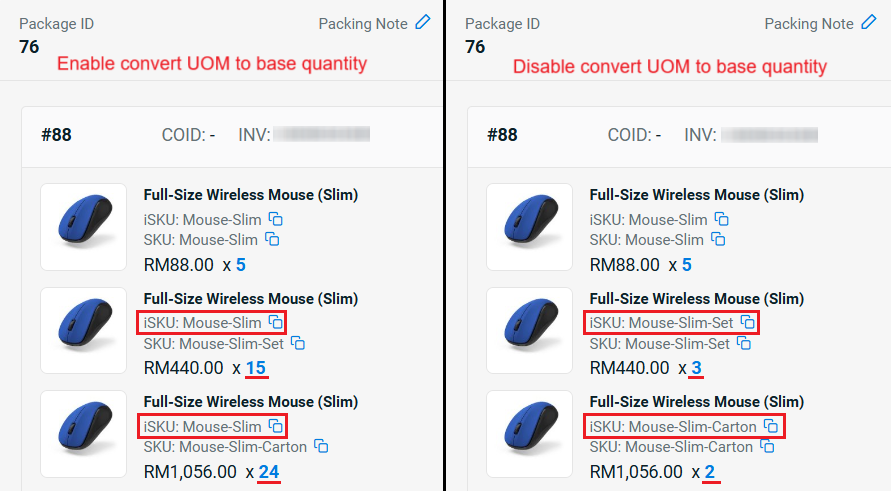
3. การตั้งค่าป้ายกำกับการจัดส่งตามแต่ละแพลตฟอร์ม (Shipping Label Settings By Platforms)
Lazada
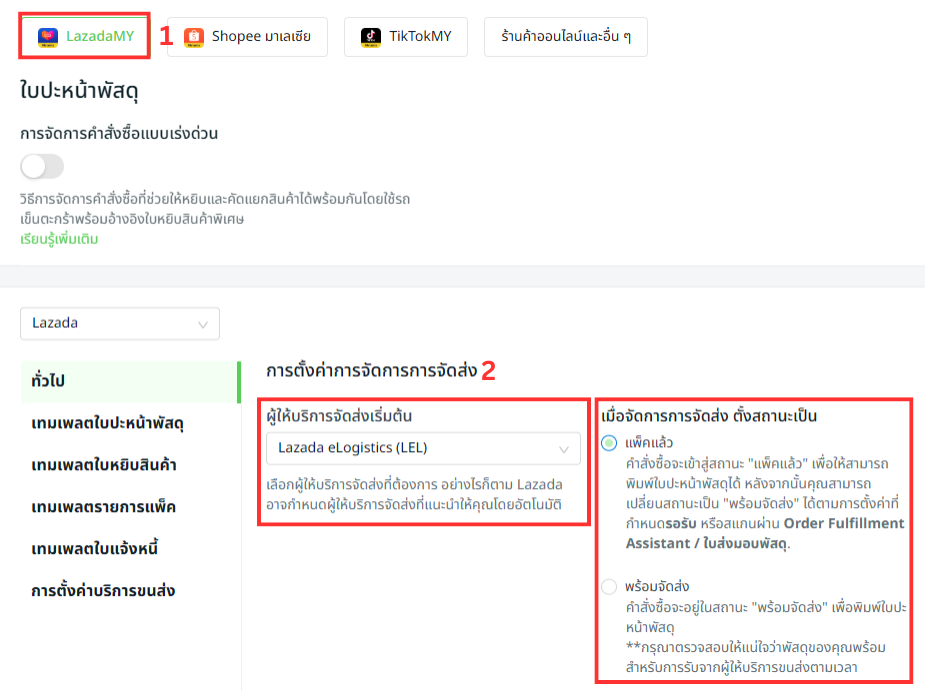
ขั้นตอนที่ 1: เลือกช่องทาง Lazada > ตั้งค่าผู้ให้บริการขนส่งเริ่มต้น (Default Shipping Provider) ตามที่คุณต้องการ > ตั้งค่าสถานะคำสั่งซื้อที่จะอัปเดตเมื่อคุณทำการจัดส่งคำสั่งซื้อ Lazada
⚠️สำคัญ: แนะนำให้ตั้งค่าสถานะเป็น แพ็คแล้ว เพื่อให้มีเวลาเพียงพอสำหรับการเตรียมพัสดุก่อนที่พนักงานขนส่งจะมารับ หากคุณตั้งค่าสถานะเป็น พร้อมจัดส่ง กรุณาตรวจสอบให้แน่ใจว่าพัสดุของคุณถูกแพ็คเรียบร้อยและพร้อมสำหรับการส่งมอบให้กับทีมขนส่งของ Lazada (Lazada Logistics) มิฉะนั้นอาจมีค่าปรับในกรณี Lazada Package Not Ready (PNR)
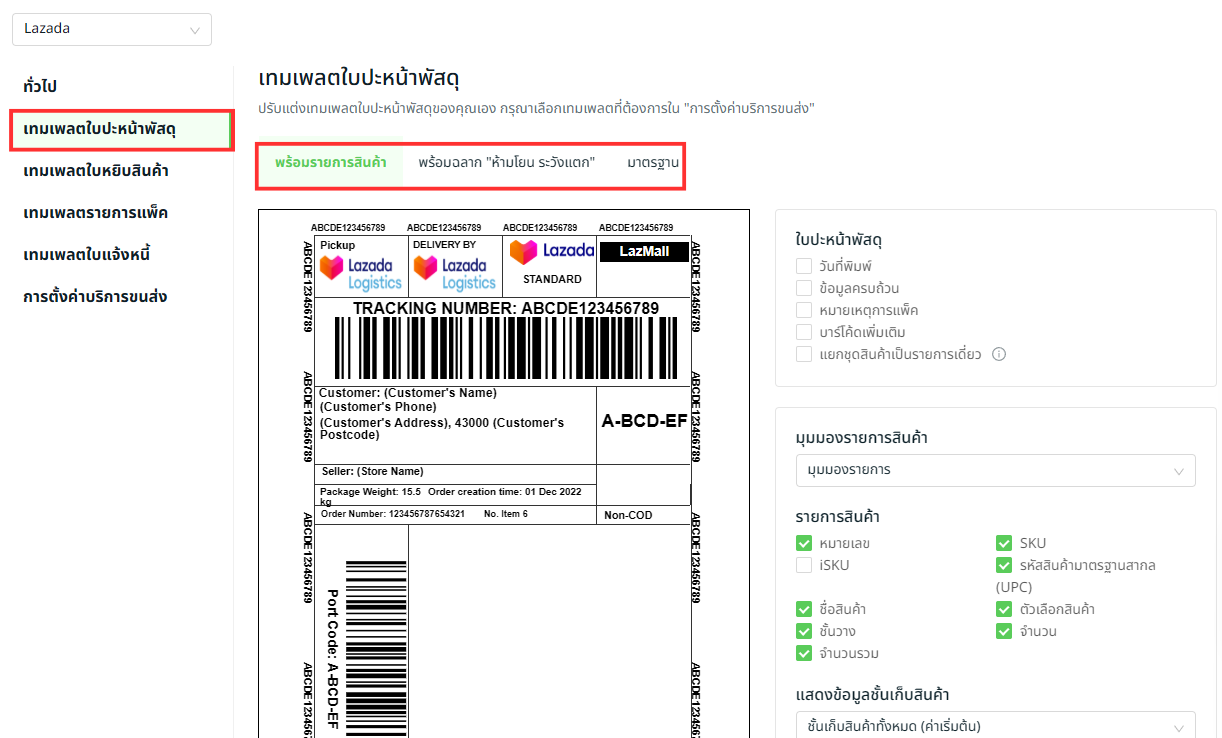
ขั้นตอนที่ 2: ไปที่ เทมเพลตใบปะหน้าพัสดุ จากนั้นสามารถเลือกเทมเพลต และปรับแต่งช่องข้อมูลที่ตามต้องการ ให้แสดงบนใบปะหน้าพัสดุ (Shipping Label)
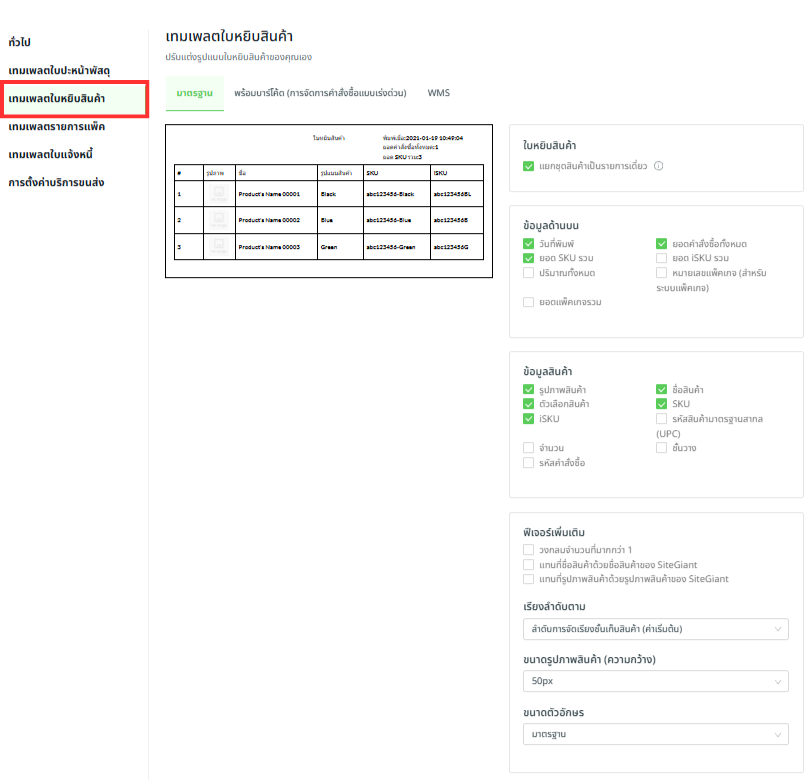
ขั้นตอนที่ 3: ไปที่ เทมเพลตใบหยิบสินค้า (Picking List Template) ใบหยิบสินค้า (Pick List) คือเอกสารที่ช่วยแนะนำพนักงานคลังสินค้าในขั้นตอนการหยิบสินค้า ซึ่งจะถูกพิมพ์แยกจากใบปะหน้าพัสดุ (Shipping Label) คุณสามารถปรับแต่งเทมเพลตใบหยิบสินค้าได้ตามต้องการ
ขั้นตอนที่ 4: ไปที่ เทมเพลตรายการแพ็คสินค้า (Packing List Template) รายการแพ็คสินค้า (Packing List) คือเอกสารที่แนบมากับพัสดุ และให้ข้อมูลรายละเอียดเกี่ยวกับสินค้าที่อยู่ภายในกล่อง โดยสามารถปรับแต่งเทมเพลตรายการแพ็คสินค้าได้เอง
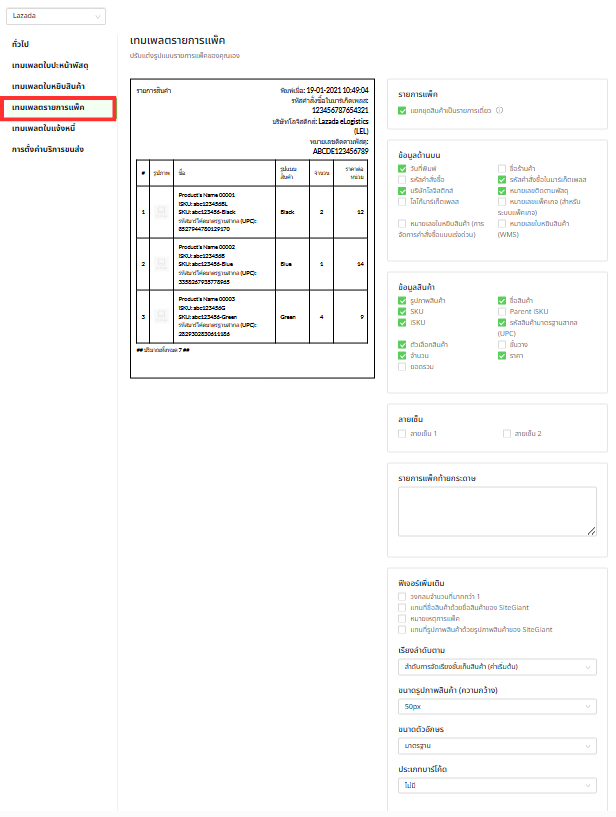
📌 หมายเหตุ: คุณสามารถเลือกติ๊กที่ตัวเลือก แยกชุดสินค้าออกเป็นรายการย่อย (Split kit into individual items) ได้จาก เทมเพลตใบปะหน้าพัสดุ (Shipping Label Template), เทมเพลตใบหยิบสินค้า (Pick List Template) และ เทมเพลตใบแพ็คสินค้า (Packing List Template) เพื่อแสดงรายการสินค้าทั้งหมดในชุดสินค้า (ในกรณีที่เป็นสินค้าคอมโบ)
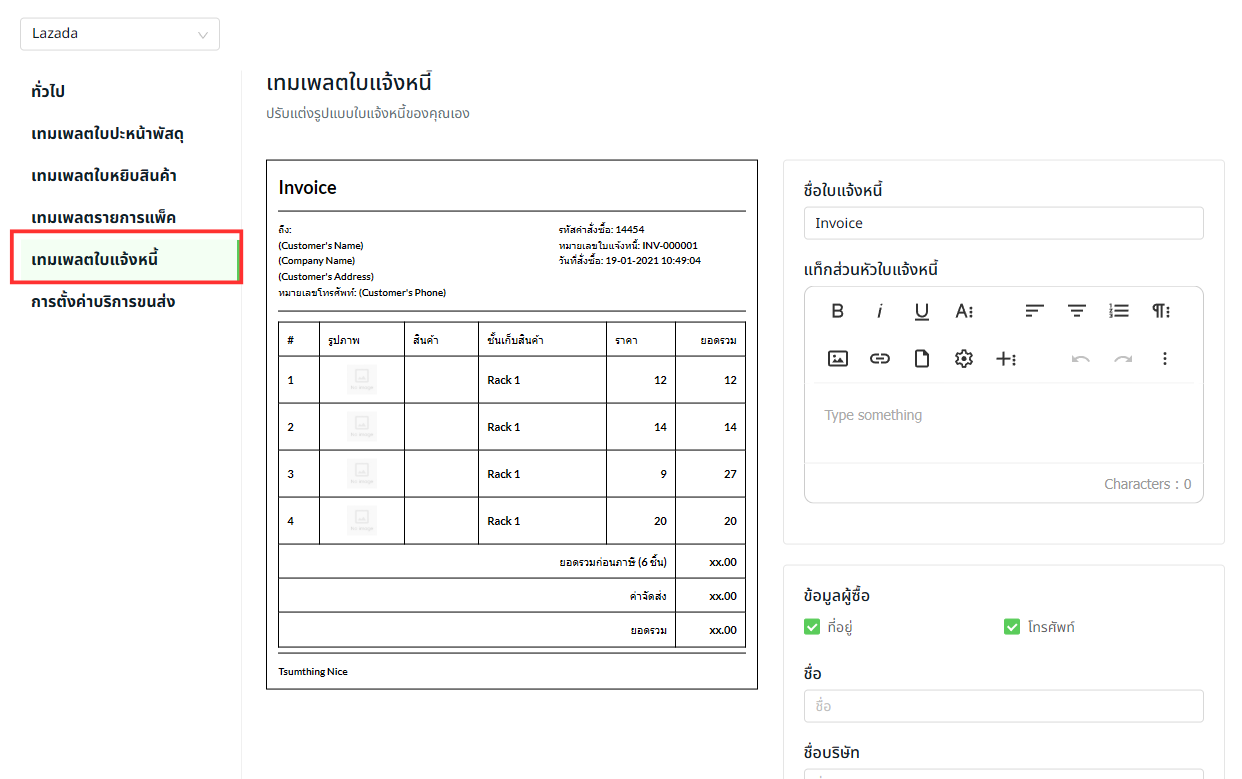
ขั้นตอนที่ 5: ไปที่ เทมเพลตใบแจ้งหนี้ (Invoice Template) ใบแจ้งหนี้ (Invoice) คือเอกสารที่ออกให้กับลูกค้าเพื่อใช้เป็นหลักฐานการสั่งซื้อ หรือใช้ในการเรียกเก็บเงินอย่างเป็นทางการ โดยคุณสามารถปรับแต่งรูปแบบของใบแจ้งหนี้ (Invoice) ได้ตามต้องการ
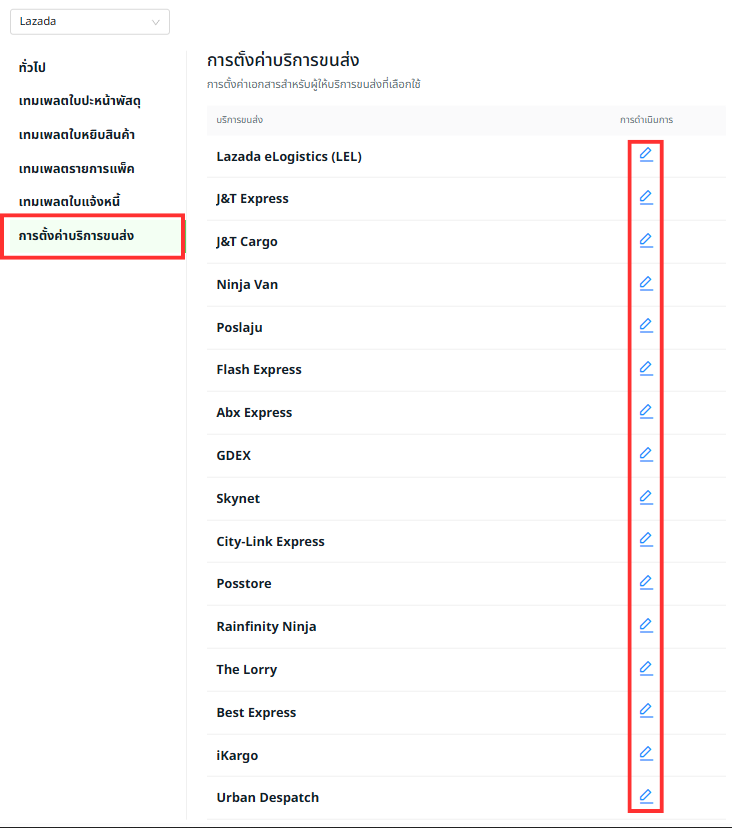
ขั้นตอนที่ 6: ไปที่ การตั้งค่าบริการขนส่ง (Courier Service Settings) คลิกที่ไอคอนแก้ไข (Edit) เพื่อกำหนดรูปแบบเทมเพลตใบปะหน้าพัสดุ (Shipping Label Template) และเอกสารสำหรับผู้ให้บริการขนส่งที่คุณเลือกใช้
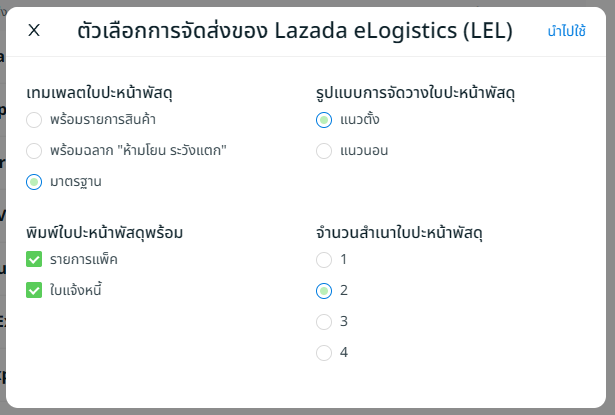
ขั้นตอนที่ 7: เลือก เทมเพลตใบปะหน้าพัสดุและจำนวนฉบับของใบปะหน้าพัสดุ > เลือกเอกสารที่คุณต้องการพิมพ์พร้อมกับใบปะหน้าพัสดุ > คลิก นำไปใช้ เพื่อบันทึกการตั้งค่า
ขั้นตอนที่ 8: หากคุณมีหลายร้านค้าใน Lazada และต้องการตั้งค่าให้เหมือนกันกับร้านที่ตั้งค่าไว้แล้ว ให้คลิก คัดลอกการตั้งค่า ที่มุมขวาบน > เลือกร้านค้าและการตั้งค่า > คลิก คัดลอก
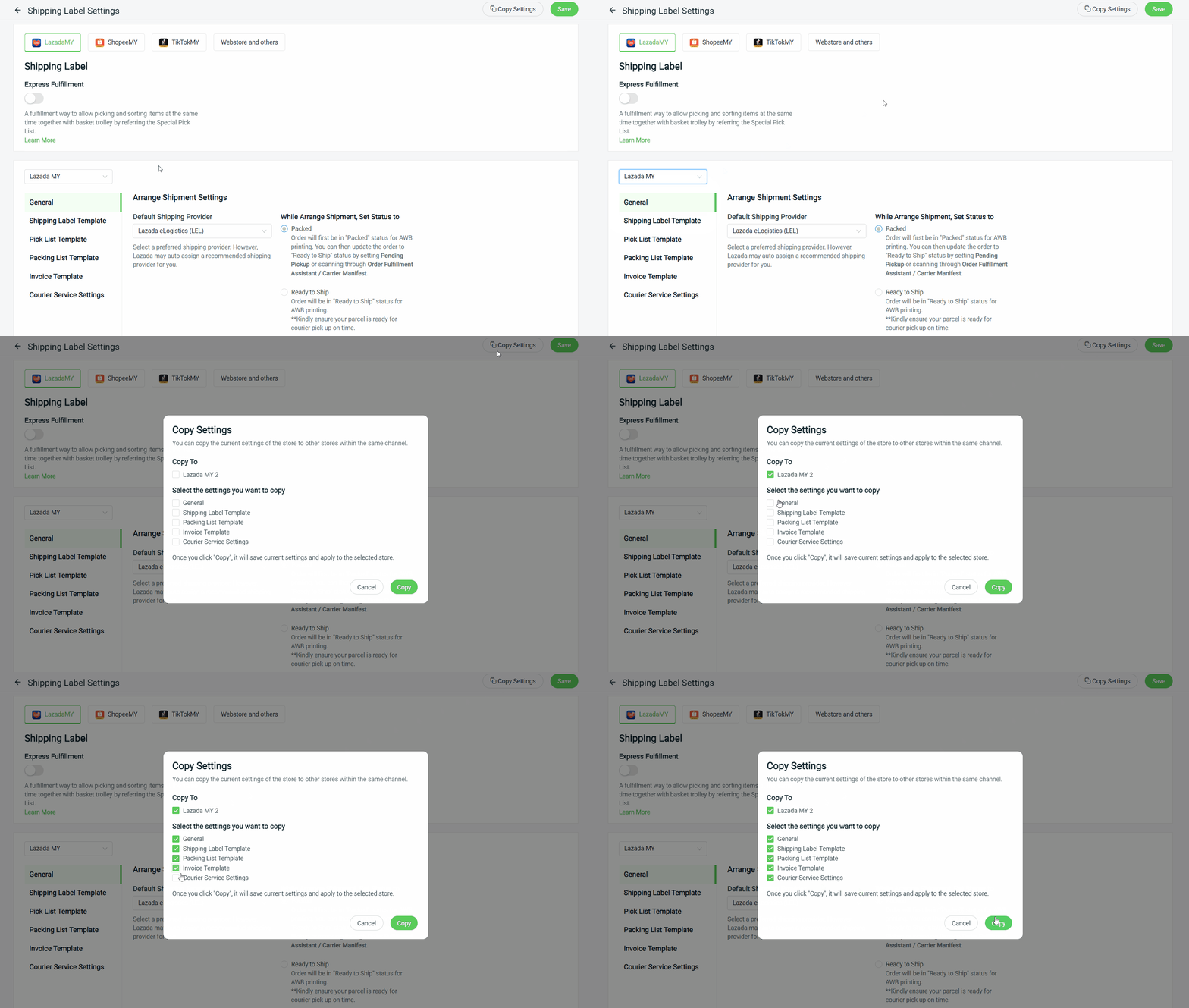
ขั้นตอนที่ 9: เมื่อกำหนดค่าทั้งหมดเรียบร้อยแล้ว ให้คลิก บันทึก เพื่อบันทึกการตั้งค่าของใบปะหน้าพัสดุ (Shipping Label Settings)
Shopee
ขั้นตอนที่ 1: เลือกช่องทาง Shopee > เลือกขนาดกระดาษ > กรอกรายละเอียดผู้ส่ง ซึ่งจะแสดงในส่วนข้อมูลผู้ส่งของใบปะหน้าพัสดุ (Shipping Label)
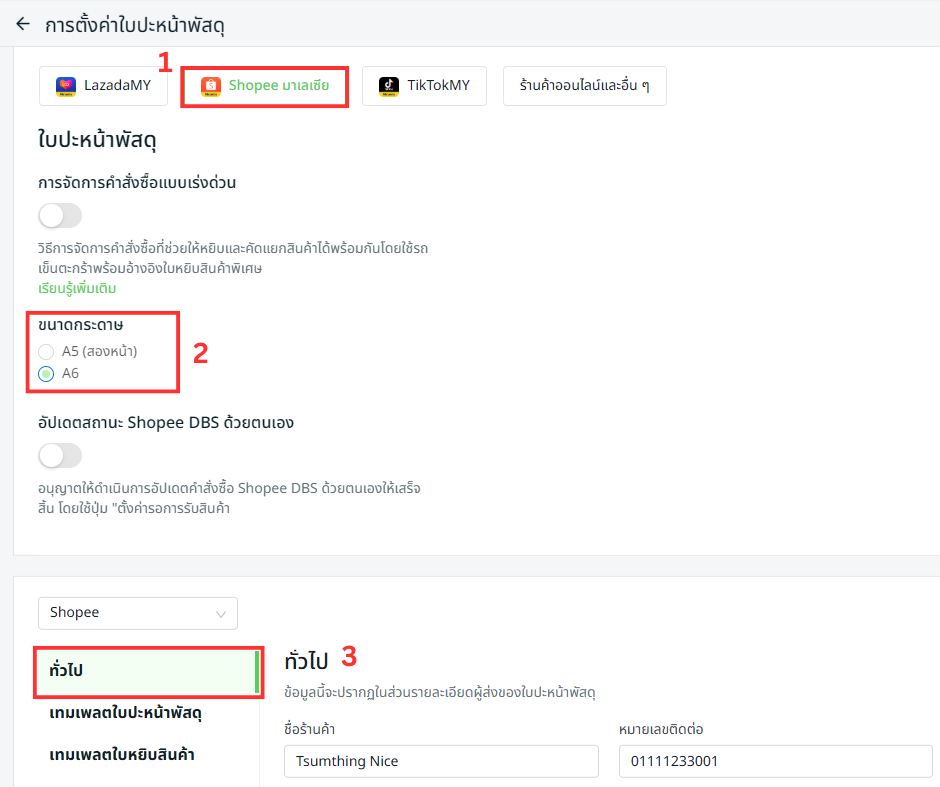
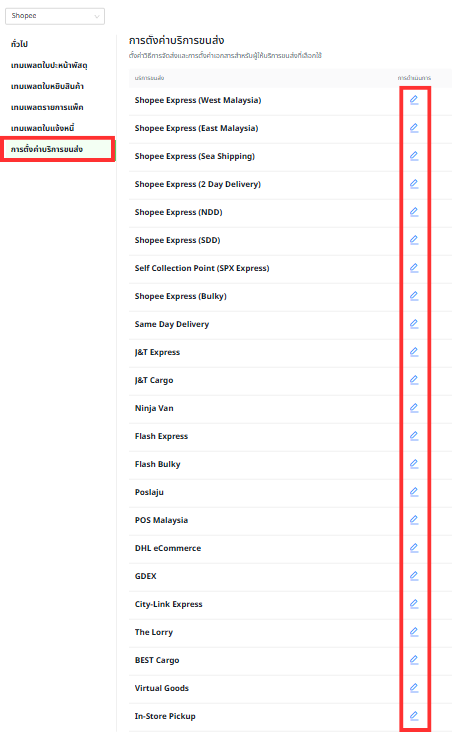
ขั้นตอนที่ 2: ปรับแต่งรูปแบบใบปะหน้าพัสดุ (Shipping Label), ใบหยิบสินค้า (Pick List), รายการแพ็คสินค้า (Packing List), และเทมเพลตใบแจ้งหนี้ (Invoice Template) ให้เหมาะสมกับความต้องการและรูปแบบธุรกิจของคุณ การตั้งค่าผู้ให้บริการขนส่ง (Courier Services Settings) จะแสดงบริการขนส่งที่รองรับโดย Shopee คุณสามารถคลิกปุ่ม แก้ไข เพื่อกำหนดค่าเทมเพลตใบปะหน้าพัสดุและเอกสารสำหรับบริการขนส่งที่เลือกใช้
ขั้นตอนที่ 3: เลือกวิธีการจัดส่งสินค้า (Arrange Shipment Method), โลโก้หัวกระดาษ (Header Logo), เทมเพลตใบปะหน้าพัสดุ, และจำนวนใบปะหน้าพัสดุที่ต้องการพิมพ์ > เลือกเอกสารที่คุณต้องการพิมพ์พร้อมกับใบปะหน้าพัสดุ > คลิก นำไปใช้
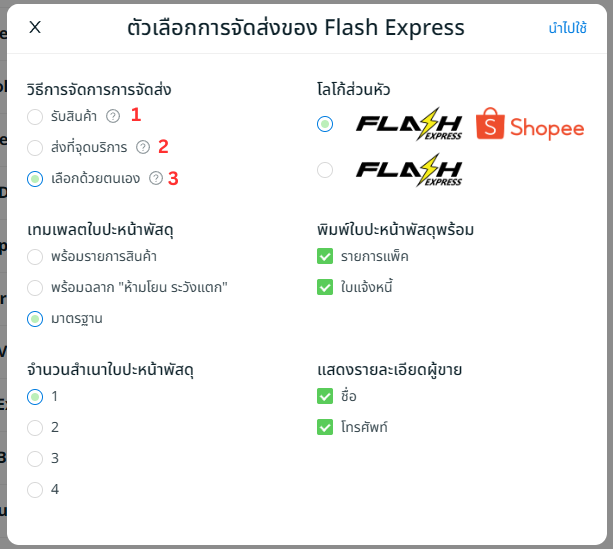
1. รับสินค้า: คำสั่งซื้อจะถูกนัดรับพัสดุโดยอัตโนมัติ โดยอ้างอิงจากช่วงเวลารับพัสดุที่ใกล้ที่สุดและที่อยู่สำหรับรับพัสดุที่ตั้งค่าไว้เป็นค่าเริ่มต้นในขั้นตอนการนัดจัดส่งสินค้า (Arrange Shipment)

2. ส่งที่จุดบริการ: คำสั่งซื้อจะถูกจัดเตรียมสำหรับการนำส่งด้วยตนเอง (Dropoff) โดยอัตโนมัติในขั้นตอนการนัดจัดส่งสินค้า (Arrange Shipment)

3. เลือกด้วยตนเอง: สามารถเลือกวิธีจัดส่งระหว่าง Dropoff หรือ Pickup พร้อมทั้งเลือกช่วงเวลาที่ต้องการได้ในขั้นตอนการนัดจัดส่งสินค้า (Arrange Shipment)แนะนำให้ใช้วิธีนี้สำหรับการนัดรับพัสดุ เนื่องจากสามารถเลือกช่วงเวลารับพัสดุที่สะดวก และเปลี่ยนแปลงที่อยู่รับพัสดุได้ตามต้องการ
ขั้นตอนที่ 4: สำหรับบางผู้ให้บริการขนส่ง คุณสามารถเลือกได้ว่าต้องการแสดงรายละเอียดผู้ขาย เช่น ชื่อ และเบอร์โทรศัพท์บนใบปะหน้าพัสดุ (Shipping Label) หรือไม่
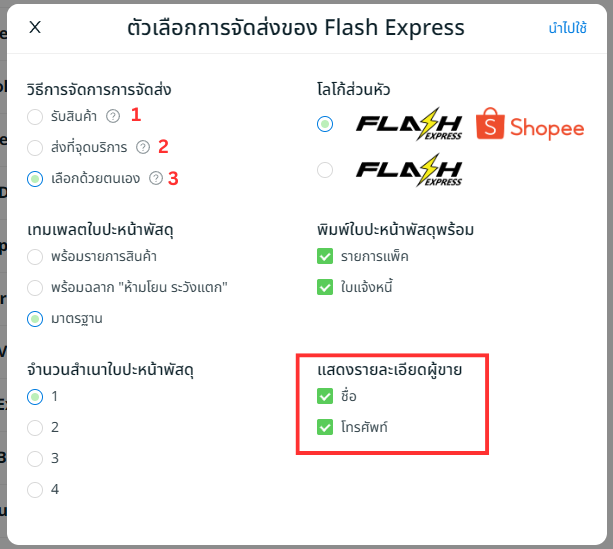
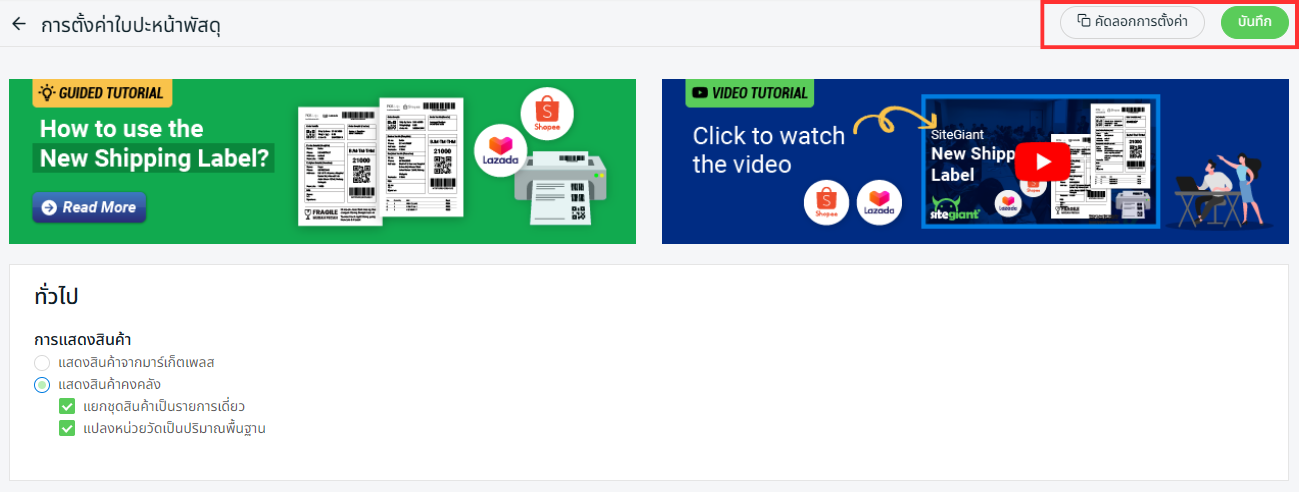
ขั้นตอนที่ 5: ทำการ คัดลอกการตั้งค่า หากคุณมีหลายร้านใน Shopee และต้องการใช้การตั้งค่าเดียวกัน > กด บันทึก
Tiktok
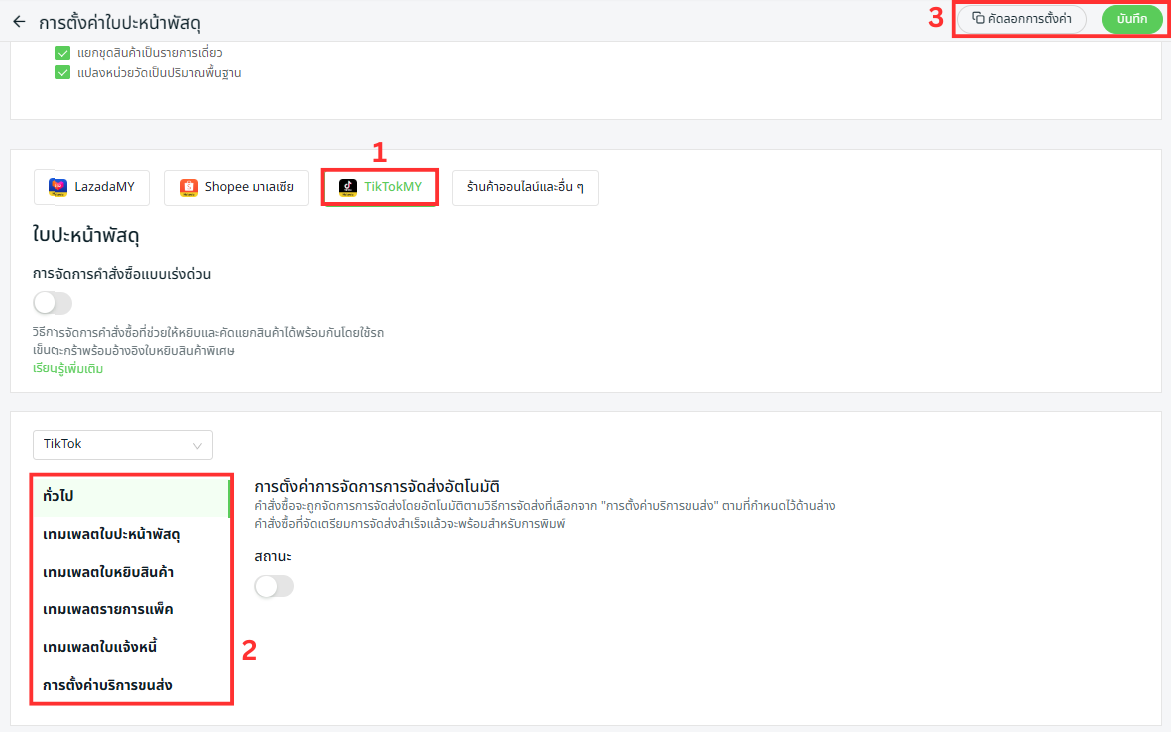
ขั้นตอนที่ 1: เลือกช่องทาง TikTok > ตั้งค่าเทมเพลตใบปะหน้าพัสดุและการตั้งค่าทั้งหมดตามที่แสดงไว้สำหรับ Lazada และ Shopee > ใช้ คัดการลอดการตั้งค่า หากต้องการ และกด บันทึก
ร้านค้าออนไลน์และอื่น ๆ (Webstore And Others)
ร้านค้าออนไลน์และคำสั่งซื้ออื่น ๆใช้สำหรับประมวลผลคำสั่งซื้อที่มาจาก SiteGiant ERP Webstore, Unicart Webstore, รวมถึงคำสั่งซื้อแบบ Delivered by Seller (DBS) จาก Lazada, Shopee และ TikTok เป็นต้น
ขั้นตอนที่ 1: เลือก ร้านค้าออนไลน์และช่องทางอื่น ๆ > เมนู การตั้งค่าบริการขนส่ง ให้ทำการเชื่อมต่อ (Integrate) และเปิดใช้งานสถานะของบริษัทขนส่งที่คุณต้องการใช้ในการประมวลผลคำสั่งซื้อ
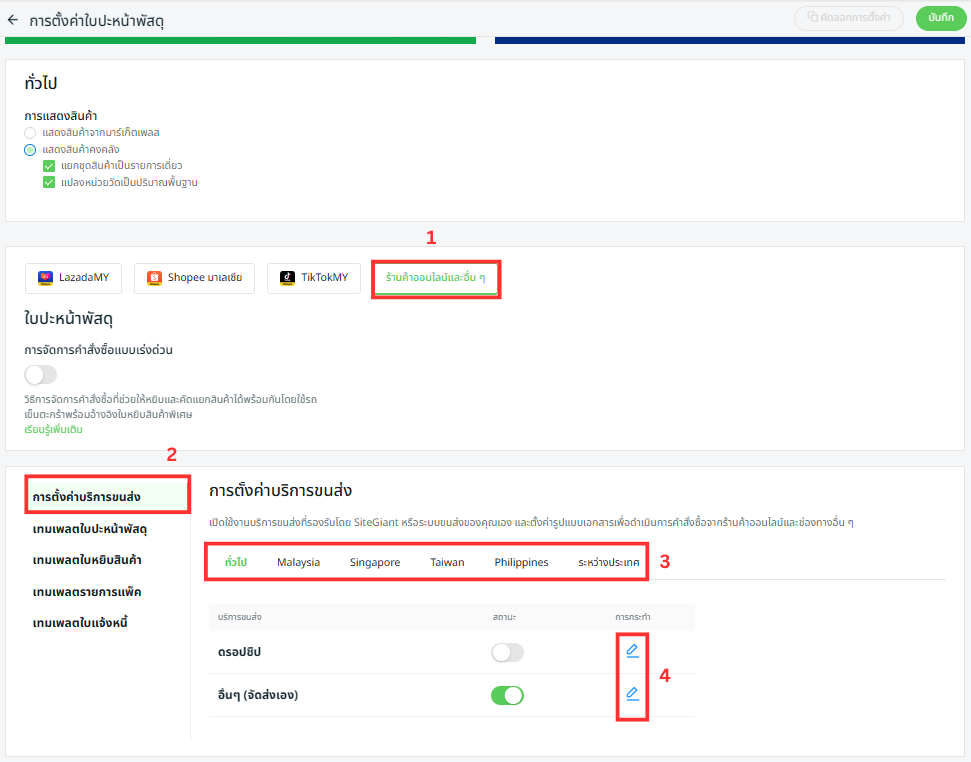
ขั้นตอนที่ 2: บริษัทขนส่งแต่ละรายจะมี API Key สำหรับการเชื่อมต่อระบบ (Integration) เป็นของตนเอง ซึ่งคุณจะต้องขอรับข้อมูลนี้จากบริษัทขนส่งนั้น ๆ แล้วกรอกลงในช่องที่เกี่ยวข้อง > จากนั้นกรอกรายละเอียดผู้ส่ง (Sender Details) และตั้งค่าอื่น ๆ > คลิก ใช้ เพื่อบันทึก
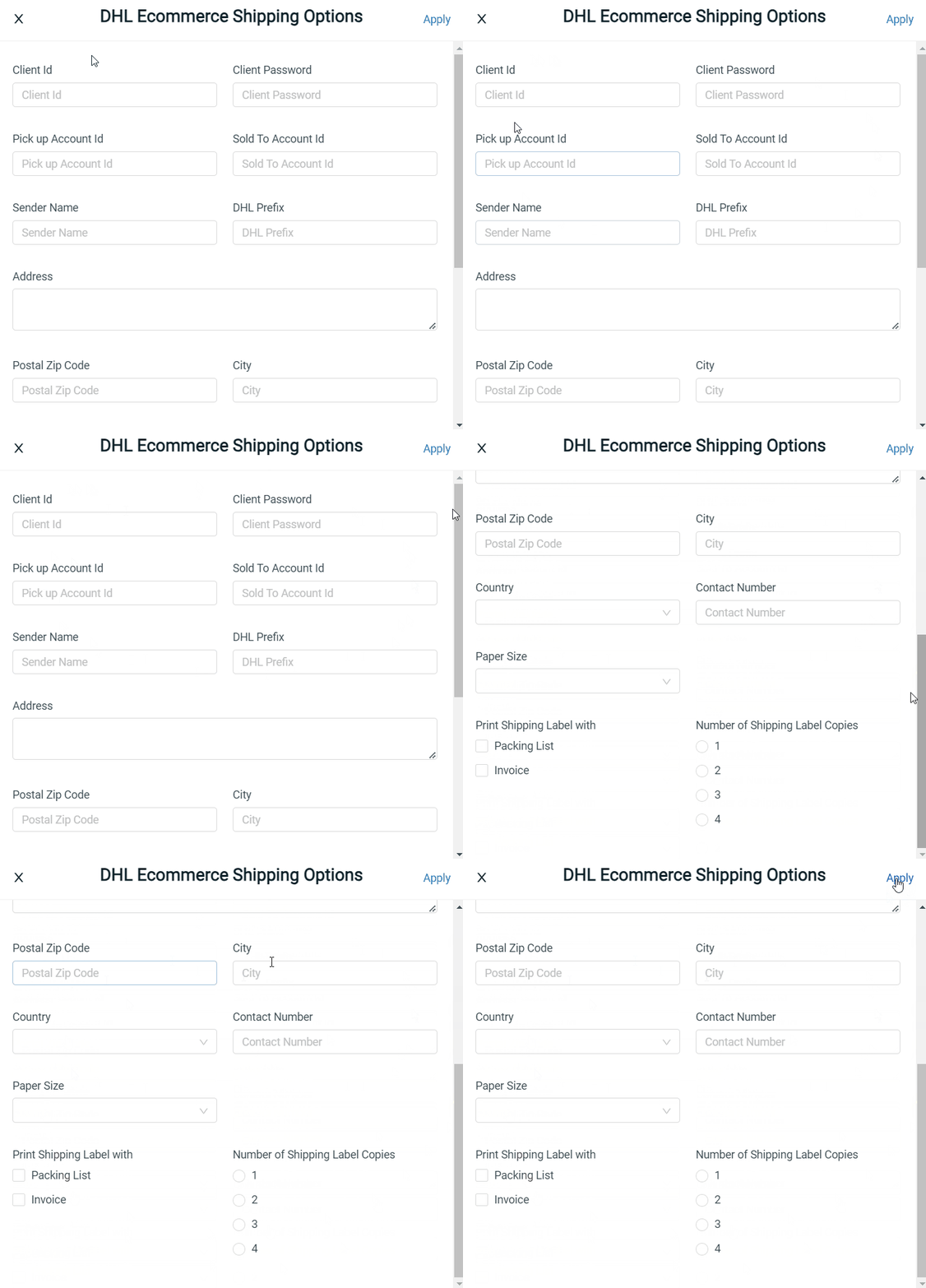
ขั้นตอนที่ 3: ตั้งค่าเทมเพลตใบปะหน้าพัสดุและการตั้งค่าอื่น ๆ ทั้งหมด > กด บันทึก