
1. แนะนำเบื้องต้น
2. สร้างคำสั่งซื้อ (ข้อมูลลูกค้า)
3. สร้างคำสั่งซื้อ (รายละเอียดคำสั่งซื้อ)
4. ข้อมูลเพิ่มเติม
1. แนะนำเบื้องต้น
ส่วนใหญ่แล้วคุณจะได้รับคำสั่งซื้อโดยอัตโนมัติเมื่อมีลูกค้าสั่งซื้อผ่านร้านค้าออนไลน์ของคุณ อย่างไรก็ตาม ในบางกรณีคุณอาจได้รับคำสั่งซื้อจากช่องทางอื่นๆ เช่น ลูกค้าที่เข้ามาซื้อที่ FB Messsage, Line OA, IG เป็นต้น ดังนั้นเพื่อช่วยในการติดตามคำสั่งซื้อ และสินค้าคงคลัง คุณสามารถสร้างคำสั่งซื้อเหล่านี้ด้วยตนเองบนแพลตฟอร์มได้
2. สร้างคำสั่งซื้อบน ERP (ข้อมูลลูกค้า)
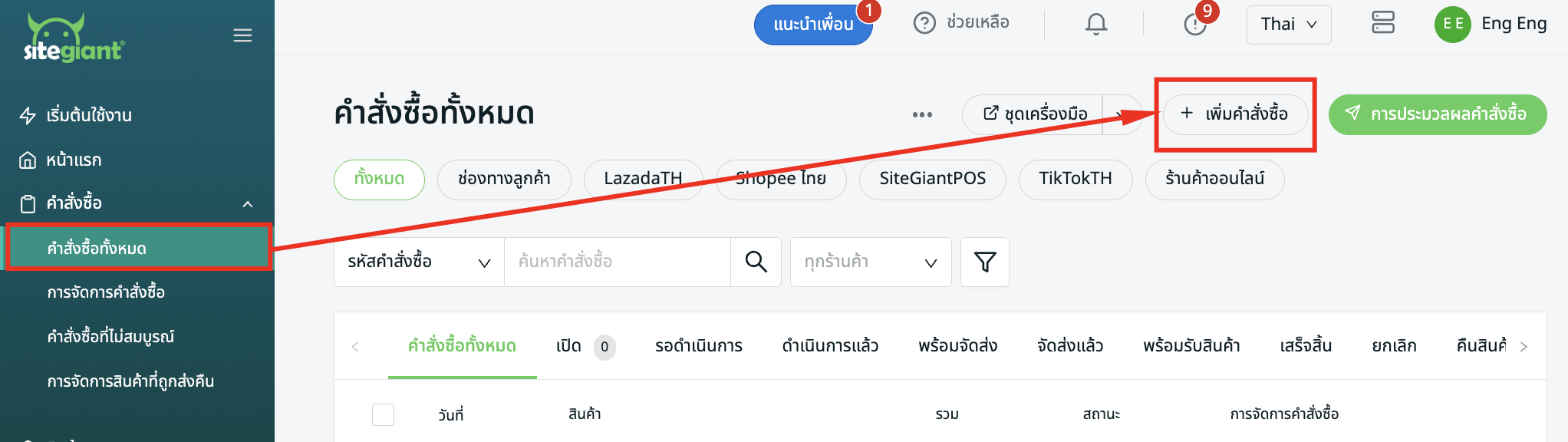
ขั้นตอนที่ 1: ไปที่ คำสั่งซื้อ > คำสั่งซื้อทั้งหมด > + เพิ่มคำสั่งซื้อ
ขั้นตอนที่ 2: ภายใต้ ข้อมูลลูกค้า คุณจะเห็น การชำระเงินสำหรับผู้เยี่ยมชม และ ลูกค้า
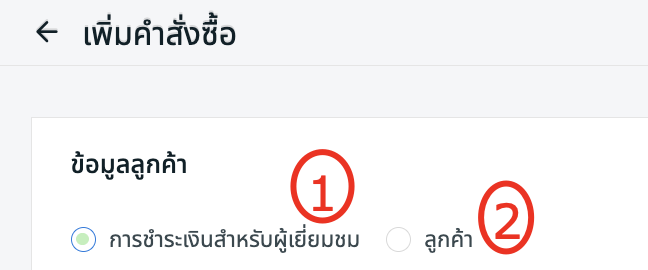
1. Guest Checkout: คุณสามารถเพิ่มคำสั่งซื้อด้วยตนเองโดยไม่ต้องสร้างบัญชีลูกค้า คุณสามารถกรอกข้อมูลลูกค้าได้โดยตรงบนหน้าเพจ นอกจากนี้ ผู้ขายยังสามารถใช้ Guest Checkout เพื่อสร้างคำสั่งซื้อแบบเร่งด่วนโดยไม่ต้องมีข้อมูลของลูกค้า อย่างไรก็ตาม ผู้ขายต้องตรวจสอบให้แน่ใจว่าที่อยู่จัดส่ง ของเมือง/รหัสไปรษณีย์  ถูกกรอกอย่างถูกต้อง
2. ลูกค้า: คุณสามารถสร้างลูกค้าใหม่ หรือเลือกจากบันทึกลูกค้าที่มีอยู่ในบัญชีของคุณ
Guest Checkout
ขั้นตอนที่ 1: กรอกรายละเอียดที่อยู่สำหรับการเรียกเก็บเงิน ของลูกค้าให้ครบถ้วน > คลิกปุ่ม บันทึก
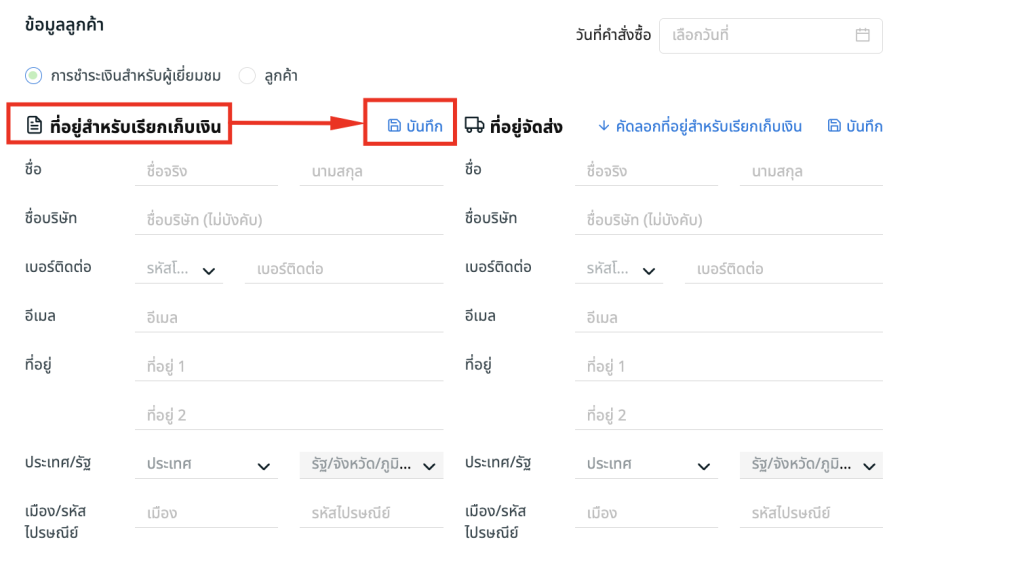
ขั้นตอนที่ 2: คุณสามารถกรอกที่อยู่จัดส่งด้วยตนเอง หรือใช้ปุ่ม คัดลอกจากที่อยู่สำหรับการเรียกเก็บเงินเพื่อให้เร็วขึ้น > เมื่อเสร็จแล้ว คลิกที่ บันทึก
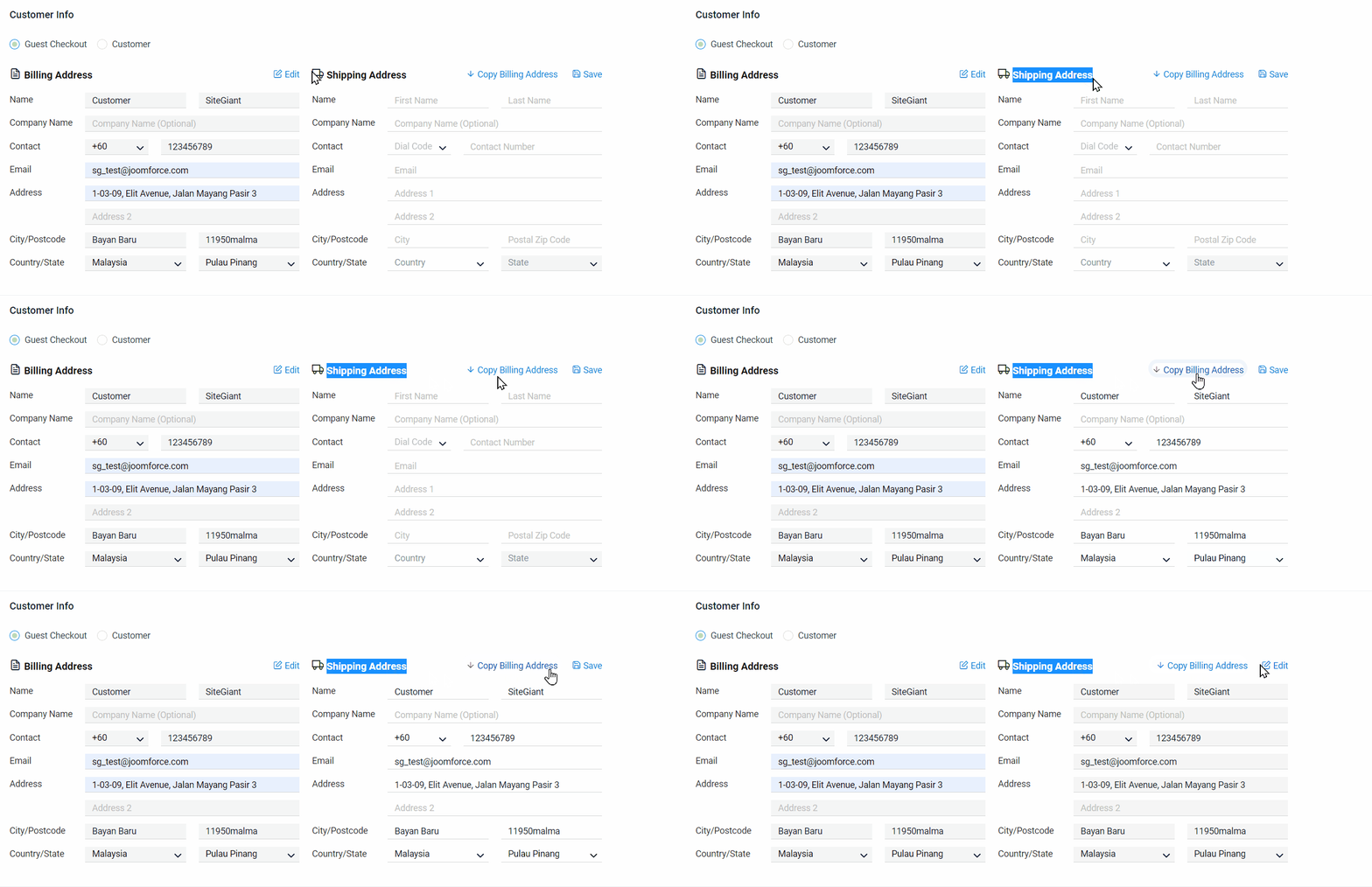
📌หมายเหตุ: โปรดตรวจสอบให้แน่ใจว่าคุณได้กรอกเมือง/รหัสไปรษณีย์ ในช่องที่อยู่จัดส่ง เพื่อเปิดใช้งานตัวเลือกการจัดส่ง
ลูกค้า
ขั้นตอนที่ 1: คลิกที่ ค้นหาลูกค้า เพื่อใส่รายละเอียดของลูกค้า
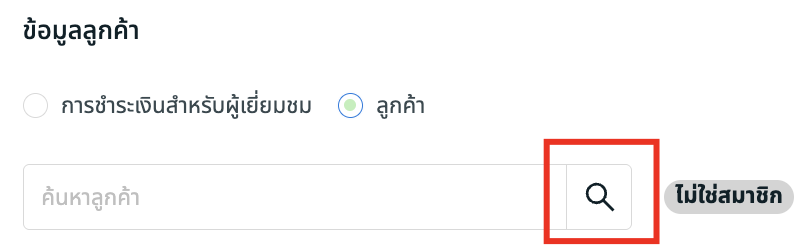
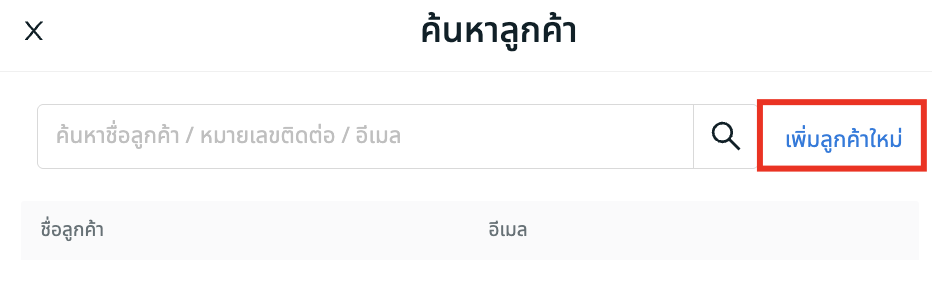
ขั้นตอนที่ 2: คุณสามารถ เพิ่มลูกค้าใหม่ หรือเลือกลูกค้าจากรายชื่อลูกค้าที่มีอยู่ในบัญชีของคุณ
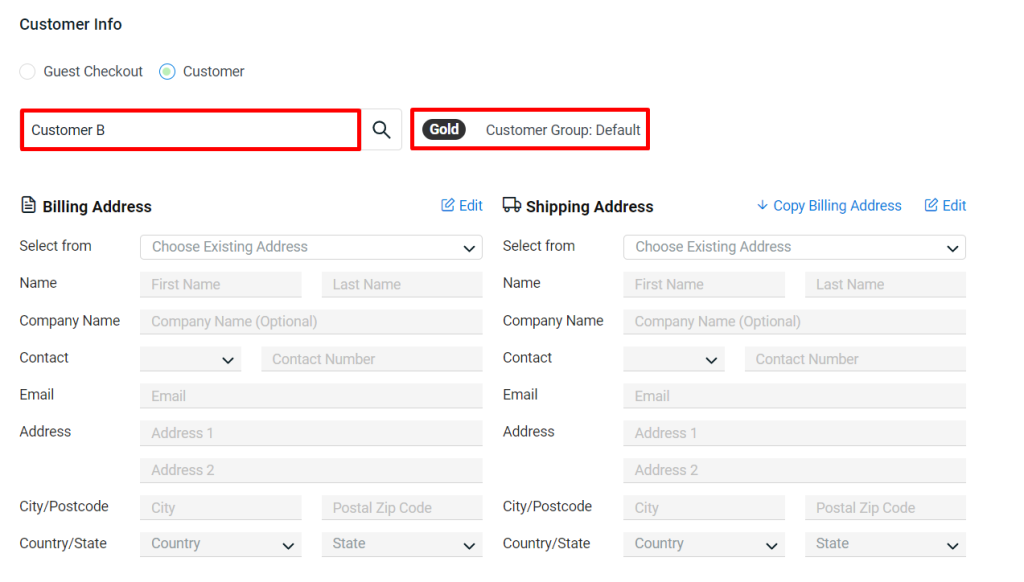
ขั้นตอนที่ 3: เมื่อคุณเลือกชื่อลูกค้า ระบบจะแสดงสถานะสมาชิก และกลุ่มลูกค้า ของลูกค้านั้น
💡Tips: Learn more on How to Create Membership and How to Create Customer Group. เคล็ดลับ: เรียนรู้เพิ่มเติมเกี่ยวกับ วิธีสร้างสมาชิก และ วิธีสร้างกลุ่มลูกค้า
ขั้นตอนที่ 4: เลือกที่อยู่สำหรับการเรียกเก็บเงิน> เลือกที่อยู่จัดส่งหรือใช้ปุ่ม คัดลอกจากที่อยู่สำหรับการเรียกเก็บเงินเพื่ออัปเดตที่อยู่จัดส่ง คุณยังสามารถใช้ปุ่ม แก้ไข เพื่อปรับรายละเอียดได้เช่นกัน
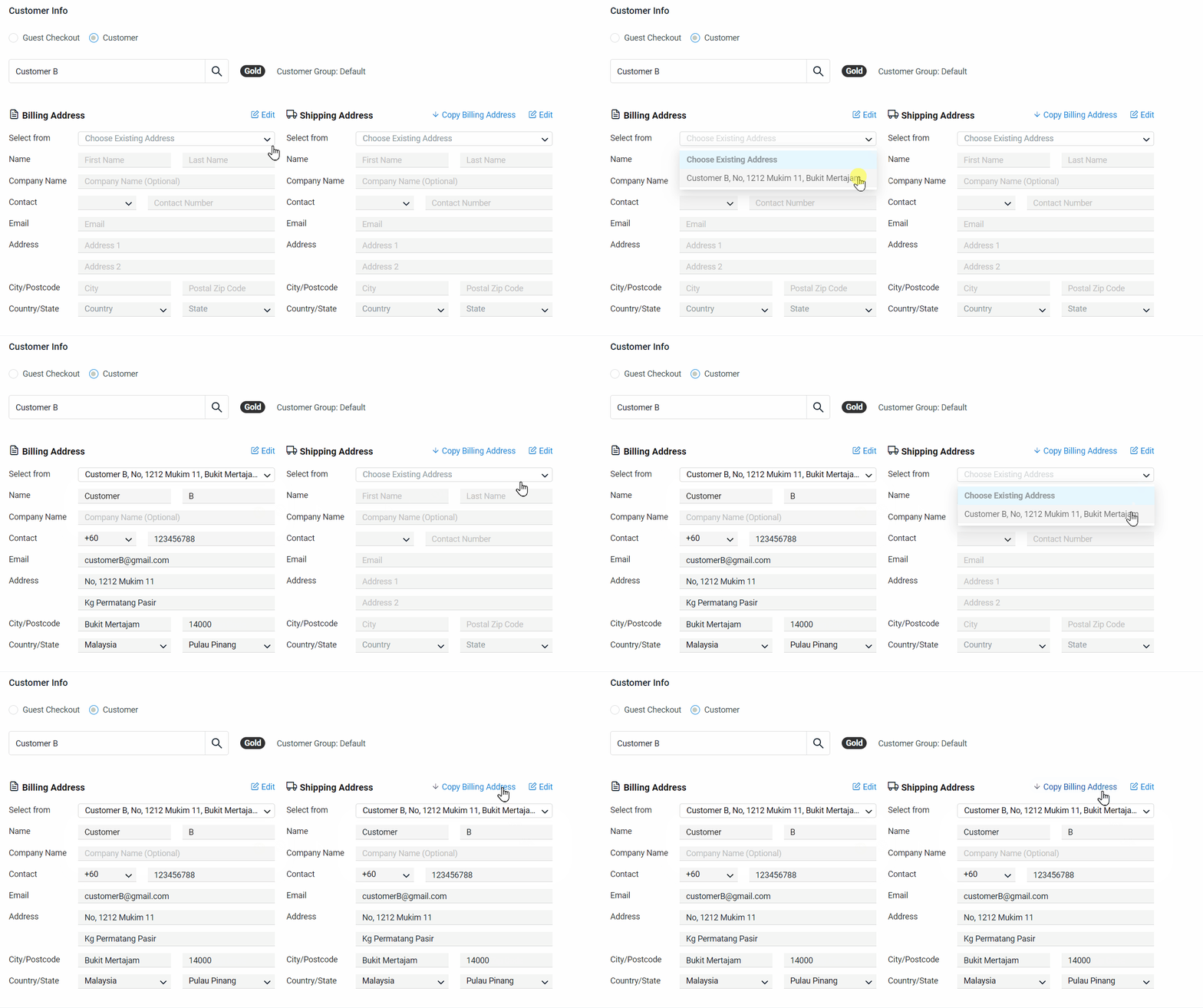
📌หมายเหตุ: ที่อยู่จะแสดงก็ต่อเมื่อผู้ขายหรือผู้ซื้อได้ทำการอัปเดตข้อมูลที่อยู่ไว้ในบัญชีลูกค้า
3. สร้างคำสั่งซื้อบน ERP (รายละเอียดคำสั่งซื้อ)
ขั้นตอนที่ 1: ภายใต้ รายละเอียดคำสั่งซื้อ คุณสามารถเลือก/เพิ่มสินค้า จากรายการได้ โดยการคลิกที่ +เพิ่มการขายที่กำหนดเอง, +เพิ่มรายการสินค้าคงคลัง, หรือ +เพิ่มสินค้า
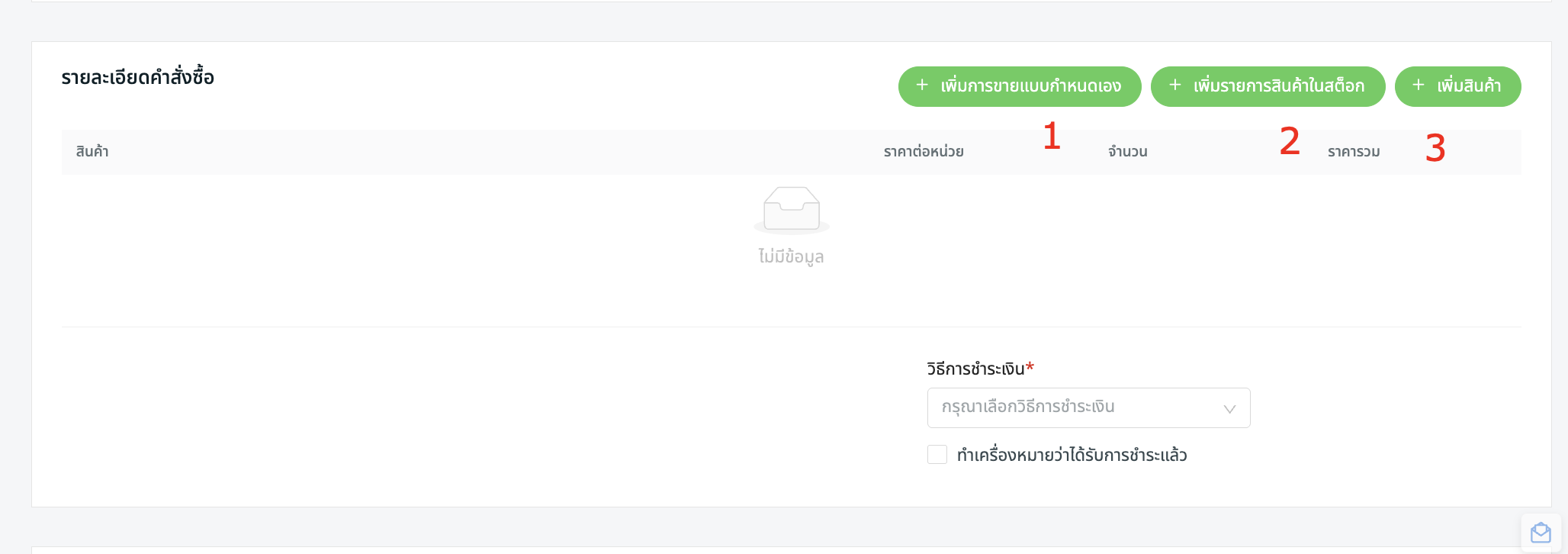
1. +เพิ่มการขายที่กำหนดเอง: คุณสามารถเพิ่มการขายสำหรับสินค้าที่ไม่ได้อยู่ในรายการสินค้าหรือสินค้าคงคลังของคุณ (หมายเหตุ: สินค้าการขายที่กำหนดเองจะไม่ถูกเพิ่มเข้าไปในรายการสินค้าของร้านค้าออนไลน์โดยอัตโนมัติ)2. +เพิ่มรายการสินค้าคงคลัง: คุณสามารถเพิ่มสินค้าในคำสั่งซื้อจากรายการสินค้าคงคลัง โดยสินค้าสามารถเลือกได้ตาม รายการสินค้า หรือ ชุดสินค้า
3. +เพิ่มสินค้า: คุณสามารถเพิ่มสินค้าในคำสั่งซื้อจากรายการสินค้าของร้านค้าออนไลน์ โดยสามารถเลือกสินค้าได้จาก สินค้าทั้งหมด, ราคาส่วนลด เป็นต้น
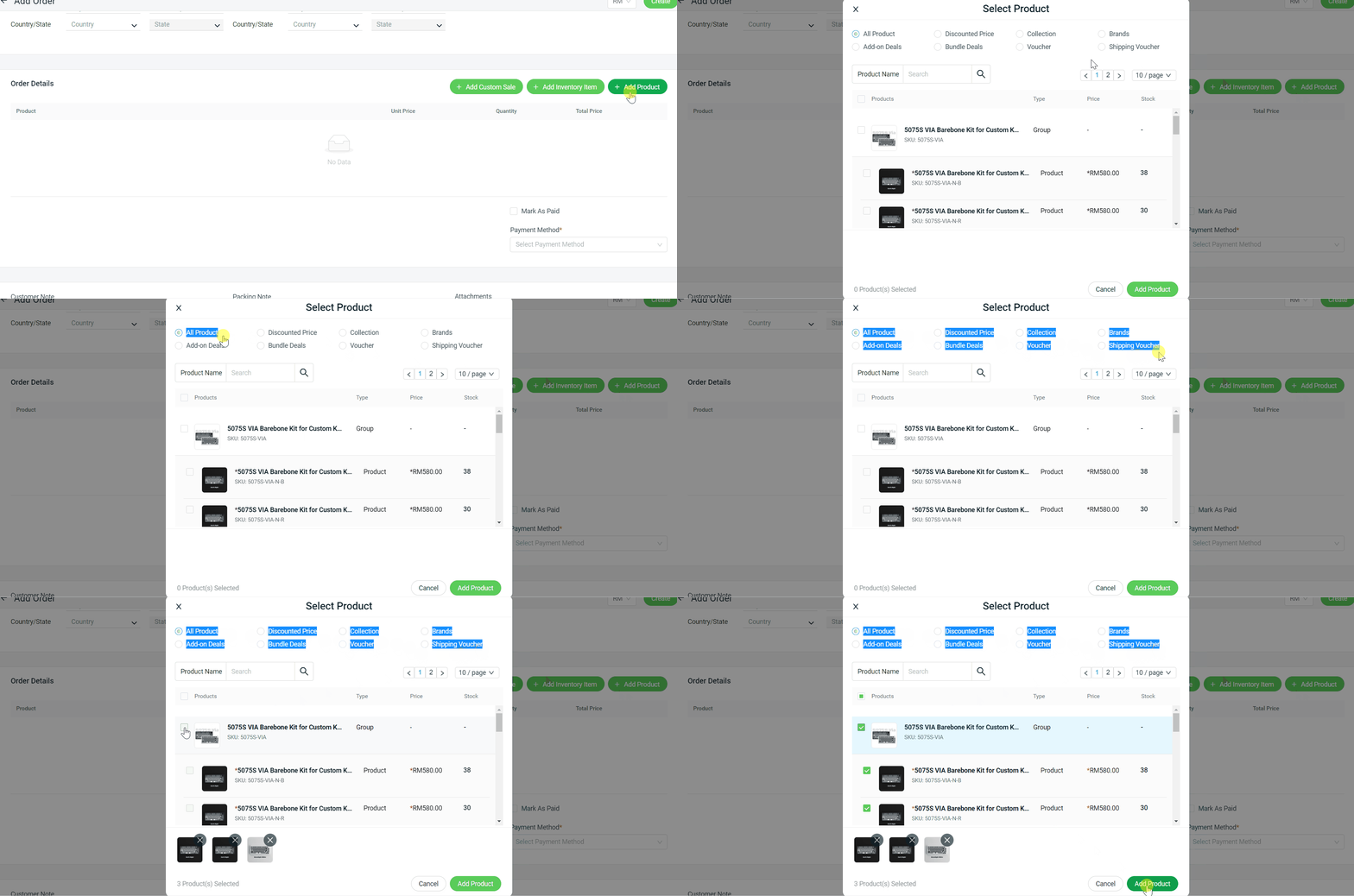
ขั้นตอนที่ 2: หลังจากเพิ่มสินค้าแล้ว ระบบจะแสดงประวัติการสั่งซื้อของลูกค้าด้านล่างราคาขายล่าสุด
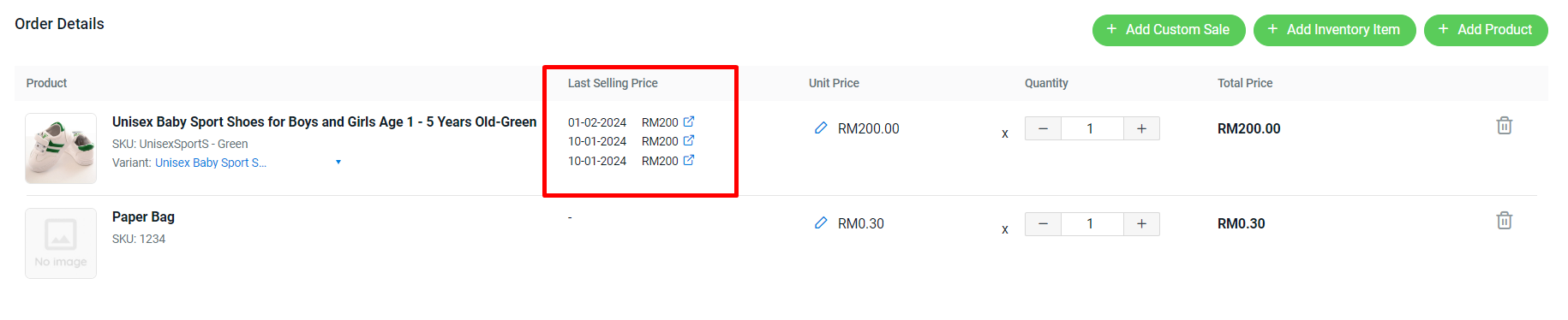
📌หมายเหตุ: ราคาขายล่าสุดจะแสดงเฉพาะวันที่สั่งซื้อ 3 ครั้งล่าสุดของลูกค้าเท่านั้น
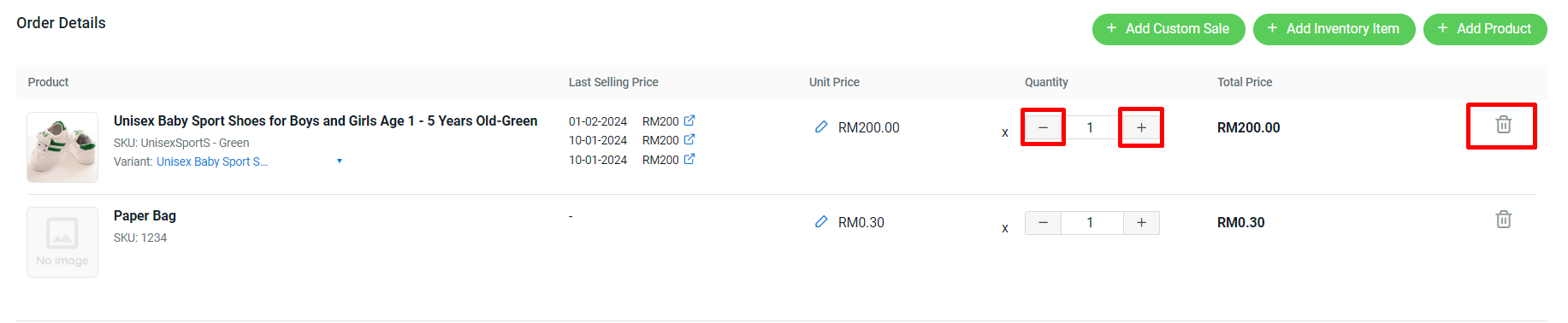
ขั้นตอนที่ 3: ปริมาณ สามารถปรับได้โดยการคลิกปุ่ม -/+ หากคุณเพิ่มสินค้าผิดพลาด สามารถลบออกจากรายละเอียดคำสั่งซื้อ ได้โดยคลิกปุ่ม ลบ
ขั้นตอนที่ 4: คุณสามารถกรอกรายละเอียดคำสั่งซื้อได้ดังนี้
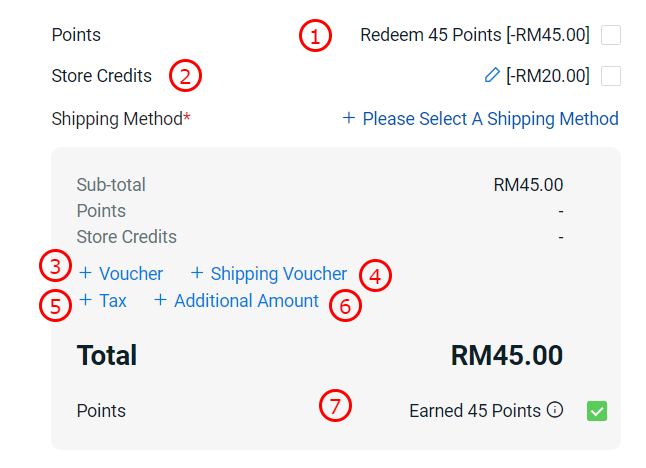
1. คะแนนที่แลกใช้: เป็นคะแนนสะสมที่ลูกค้าได้รับจากการซื้อครั้งก่อน คุณสามารถติ๊กกล่องนี้หากลูกค้าต้องการใช้คะแนน
2. เครดิตร้านค้า: คุณสามารถมอบเครดิตร้านค้าให้กับลูกค้าเพื่อใช้ในการสั่งซื้อครั้งถัดไป หากลูกค้าต้องการใช้ สามารถติ๊กกล่องนี้ได้
3. คูปอง: คุณสามารถเลือกคูปองที่คุณสร้างไว้ให้ลูกค้าจากศูนย์การตลาด
4. คูปองค่าจัดส่ง: คุณสามารถเลือกคูปองค่าจัดส่งที่คุณสร้างไว้ให้ลูกค้าจากศูนย์การตลาด
5. ภาษี: ระบบจะกรอกภาษีโดยอัตโนมัติตามการตั้งค่าภาษีของคุณ
6. จำนวนเพิ่มเติม: ผู้ขายอาจต้องการมอบส่วนลดให้กับลูกค้าหรือสินค้าบางรายการเท่านั้น จึงสามารถใช้จำนวนเพิ่มเติมนี้เพื่อลดราคาได้
7. คะแนนที่ได้รับ: คุณสามารถติ๊กที่กล่องคะแนนที่ได้รับ หากต้องการมอบคะแนนให้กับลูกค้าหลังจากที่มีการสั่งซื้อ
📌หมายเหตุ: หากคุณใช้ Guest Checkout เพื่อทำการสั่งซื้อ คะแนนที่แลกใช้, คะแนนที่ได้รับและเครดิตร้านค้าจะไม่แสดงในรายละเอียดคำสั่งซื้อ
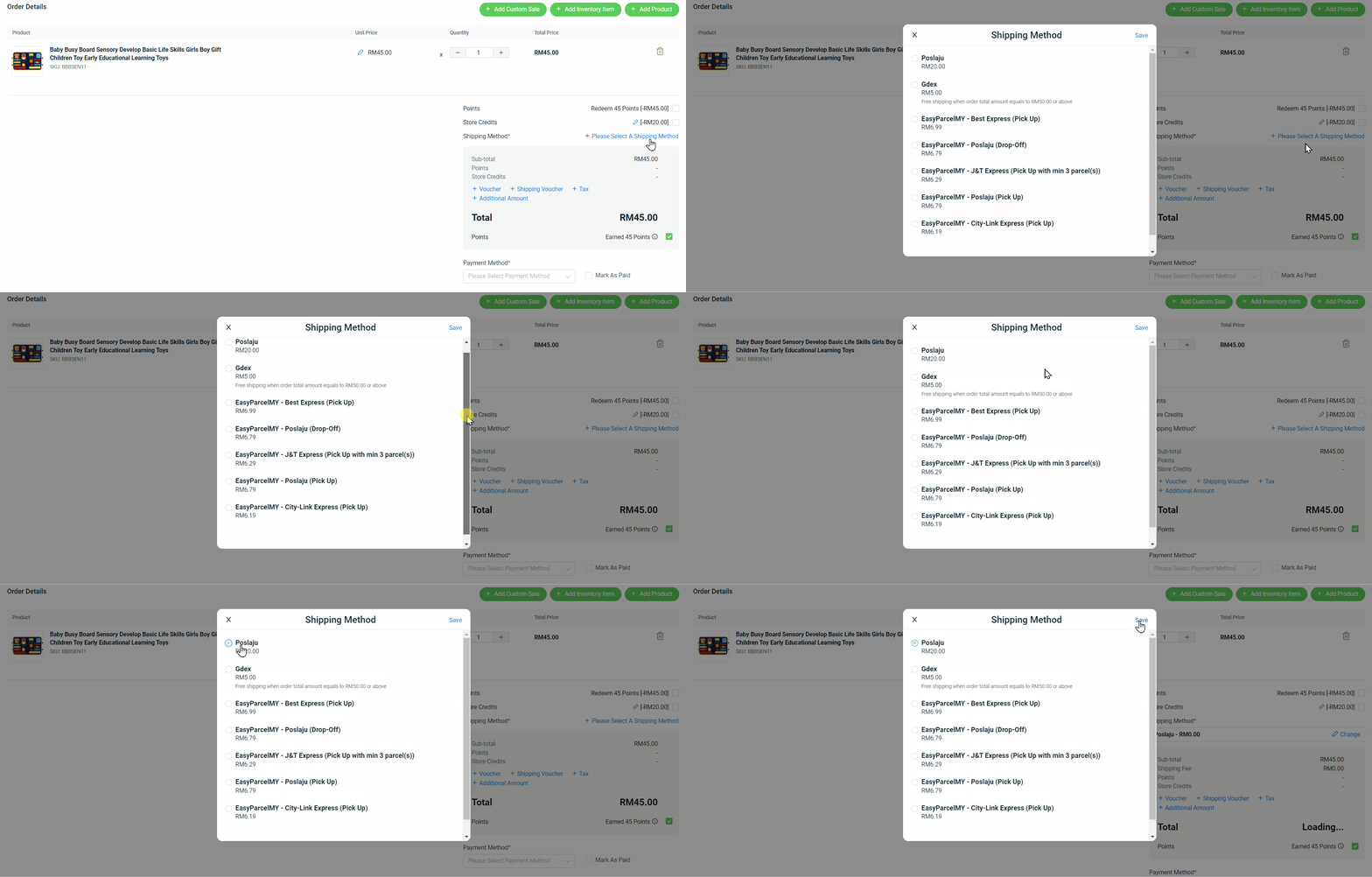
ขั้นตอนที่ 5: คลิกปุ่ม ค่าจัดส่ง > เลือกวิธีการจัดส่ง > บันทึก
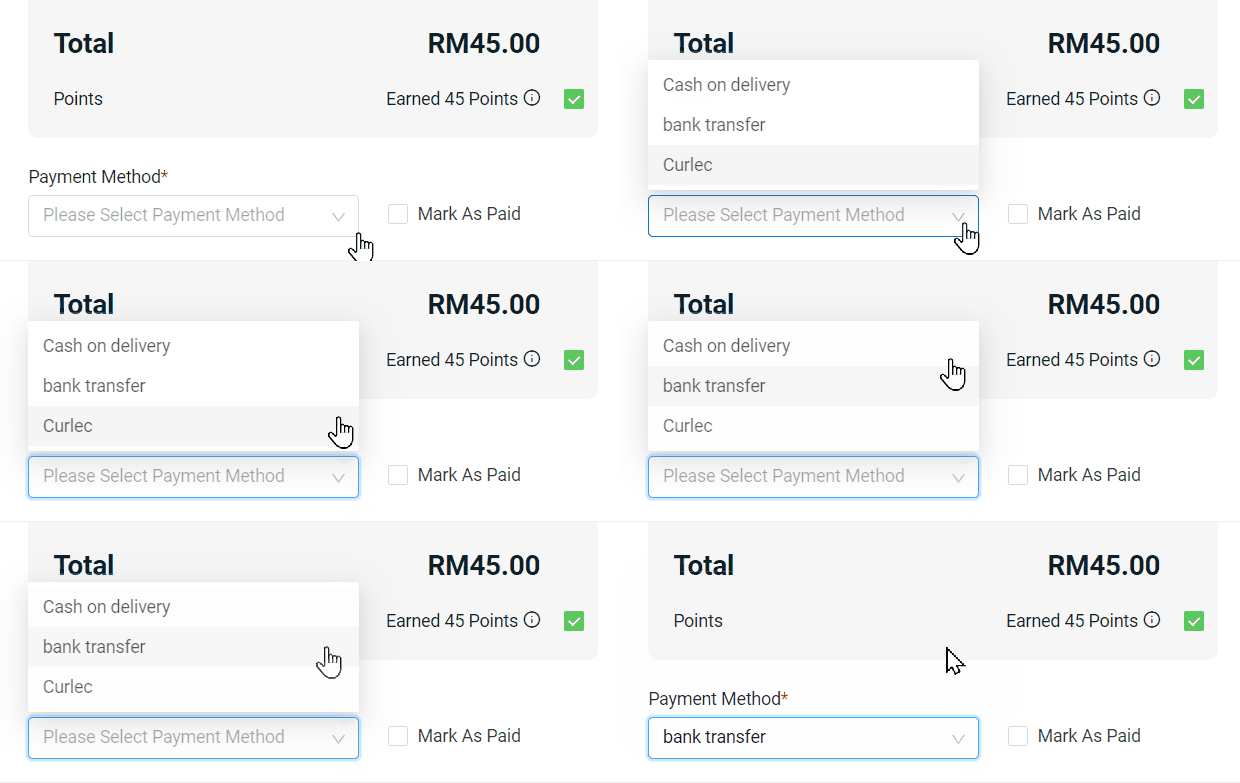
ขั้นตอนที่ 6: เลือก วิธีการชำระเงิน
📌หมายเหตุ: หากคุณเลือกวิธีการจัดส่งแบบ รับสินค้าเอง ระบบจะปิดการใช้งาน เก็บเงินปลายทางโดยอัตโนมัติ
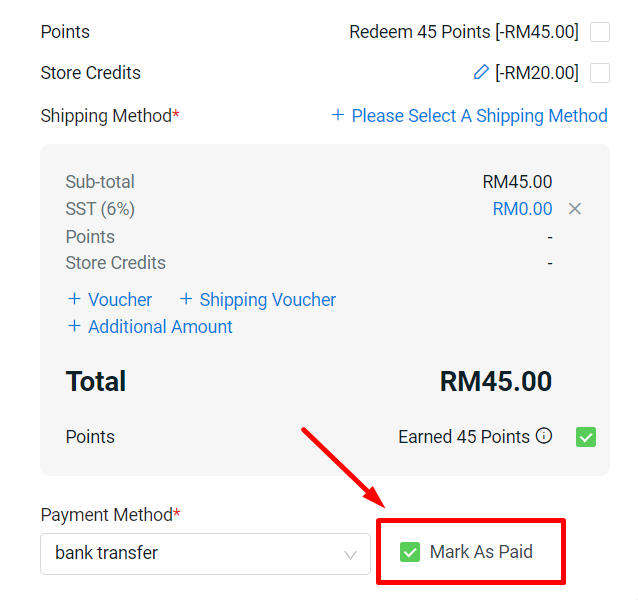
ขั้นตอนที่ 7: หากลูกค้าได้ชำระเงินล่วงหน้าแล้ว คุณสามารถติ๊กที่ปุ่ม ทำเครื่องหมายว่าชำระแล้ว (ไม่บังคับ)
ขั้นตอนที่ 8: คุณสามารถเพิ่ม
–หมายเหตุลูกค้า สำหรับพนักงานและลูกค้าเพื่อใช้เป็นข้อมูลอ้างอิง > อัปเดต
–หมายเหตุการแพ็ค > อัปโหลด ไฟล์แนบ หากลูกค้าได้ส่งหลักฐานการชำระเงินมาให้

ขั้นตอนที่ 9: เมื่อการตั้งค่าทั้งหมดเสร็จสิ้นแล้ว คลิก สร้าง

4. ข้อมูลเพิ่มเติม
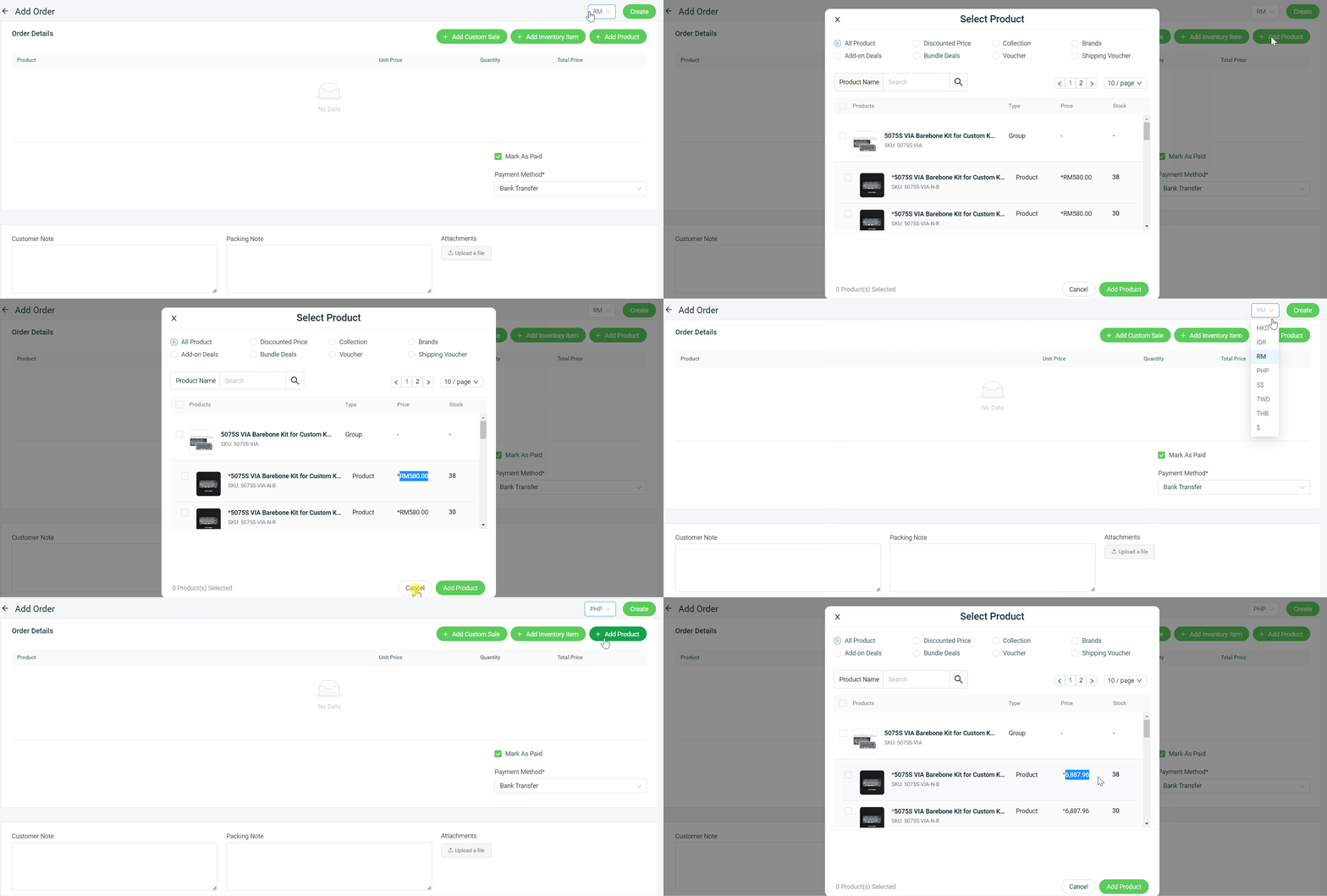
1. การตั้งค่าสกุลเงิน
คุณสามารถเลือกสกุลเงินที่ต้องการได้ก่อนที่จะเพิ่มสินค้าเข้าไปในคำสั่งซื้อเนื่องจากราคาสินค้าจะขึ้นอยู่กับสกุลเงินที่คุณเลือก
💡เคล็ดลับ: เรียนรู้เพิ่มเติมเกี่ยวกับ วิธีจัดการสกุลเงิน