1. แนะนำเบื้องต้น (Introduction)
2. เพิ่มชุดสินค้า (Add Kit)
1. แนะนำเบื้องต้น (Introduction)
ชุดสินค้าในสินค้าคงคลัง ช่วยให้คุณสามารถรวมสินค้าหลายรายการเข้าด้วยกันและจัดการเป็นสินค้ารายการเดียว สำหรับการขาย การตัดสต็อก และ การจัดการคำสั่งซื้อ ตัวอย่างเช่น ชุดสินค้า “Gift Box” ประกอบด้วย ตุ๊กตาหมี 1 ตัว + แก้วน้ำ 1 ใบ + การ์ดอวยพร 1 ใบ เมื่อต้องขาย จะมีการตัดสต๊อกของสินค้าทั้ง 3 รายการตามจำนวนที่ขาย
⚠️สำคัญ:
คุณต้องมีสินค้าแยกรายการใน สินค้าคงคลัง ก่อนจึงจะสามารถสร้าง ชุดสินค้า (kit) ได้ หากคุณยังไม่ได้สร้างสินค้าใน สินค้าคงคลัง กรุณาดูที่ วิธีสร้างสินค้าในสินค้าคงคลัง หรือคุณสามารถทำ การจับคู่รหัสสินค้าแบบกลุ่ม เพื่อเพิ่มสินค้าจาก มาร์เกตเพลส ได้เช่นกัน
2. เพิ่มชุดสินค้า (Add Kit)
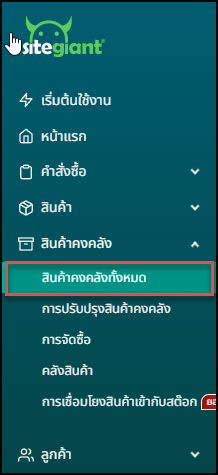
ขั้นตอนที่ 1: ไปที่เมนูด้านข้าง สินค้าคงคลัง > รายการสินค้าทั้งหมด
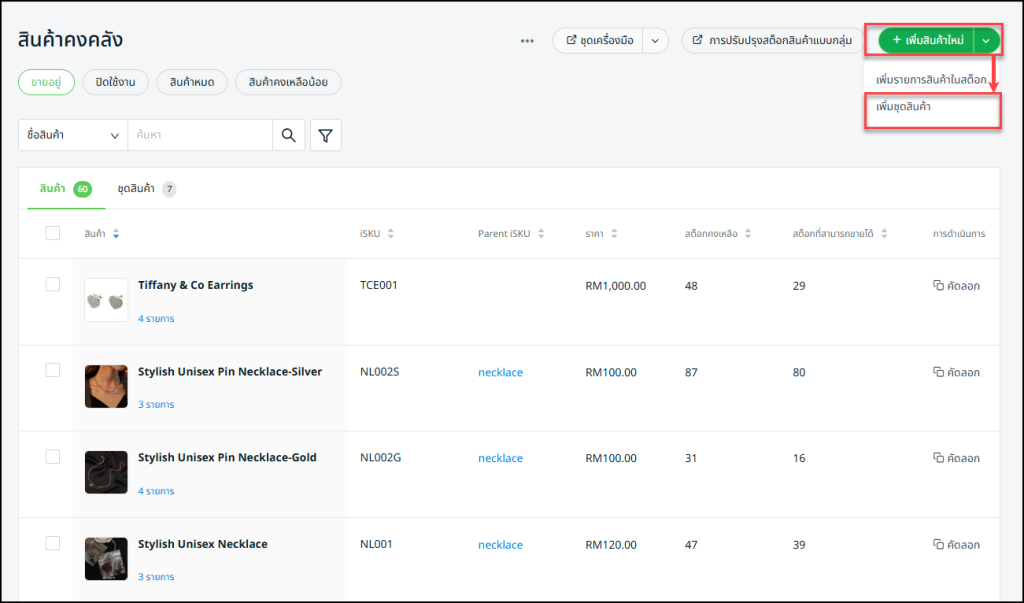
ขั้นตอนที่ 2: ไปที่ เพิ่มสินค้าใหม่ > เพิ่มชุดสินค้า
ขั้นตอนที่ 3: กรอกข้อมูล ชุดสินค้า ให้ครบถ้วนตามที่กำหนด
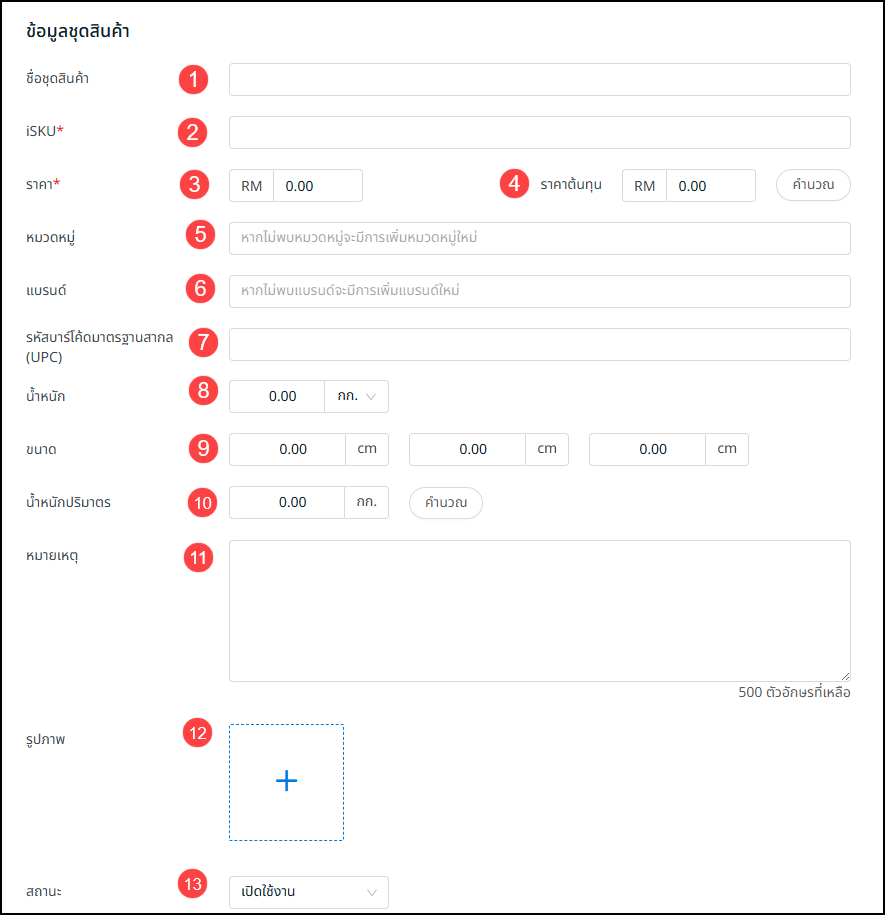
📌หมายเหตุ: ช่องข้อมูลชุดสินค้าที่มีเครื่องหมาย * จำเป็นต้องกรอกให้ครบถ้วน

1. ชื่อของสินค้าหรือชุดสินค้า

2. iSKU*: รหัสสินค้าในสินค้าคงคลัง(รหัสเฉพาะของสินค้าแต่ละรายการ)

3. ราคา*: ราคาขายของชุดสินค้า

4. ราคาทุนของสินค้า: ราคาทุนของสินค้า คลิกคำนวณหลังจากเพิ่มรายการสินค้า ระบบจะคำนวณให้อัตโนมัติตามราคาทุนของสินค้าที่เพิ่ม

5. หมวดหมู่: หมวดหมู่หรือประเภทของชุดสินค้า

6. แบรนด์: แบรนด์ของชุดสินค้า

7. UPC: รหัส Universal Product Code สำหรับการสแกนบาร์โค้ด

8. น้ำหนัก: น้ำหนักจริงของ ชุดสินค้า

9. ขนาด: ความยาว, ความกว้าง และความสูงของชุดสินค้า

10. น้ำหนักปริมาตร: น้ำหนักที่ใช้คำนวณค่าขนส่งตามขนาดสินค้า คลิกคำนวณเพื่อให้ระบบสร้างข้อมูลตามขนาดอัตโนมัติ

11. หมายเหตุ: หมายเหตุหรือคำอธิบายเพิ่มเติมเกี่ยวกับชุดสินค้า

12. รูปภาพ: อัปโหลดรูปภาพสินค้าในไฟล์ .JPG หรือ PNG ขนาดแนะนำ: 800 x 800 พิกเซล และไม่เกิน 300KB

13. สถานะ: ใช้เพื่อเปลี่ยนสถานะของสินค้าที่เลิกขายให้เป็นไม่ใช้งาน เมื่อเปลี่ยนแล้วจะไม่แสดงรายการนี้ใน รายการสินค้าที่แสดงอยู่
ขั้นตอนที่ 4: ไปที่แท็บ รายการสินค้า > เพิ่มสินค้า > เลือกรายการสินค้าที่ประกอบเป็นชุดนี้ > ปรับ จำนวน หากจำเป็น
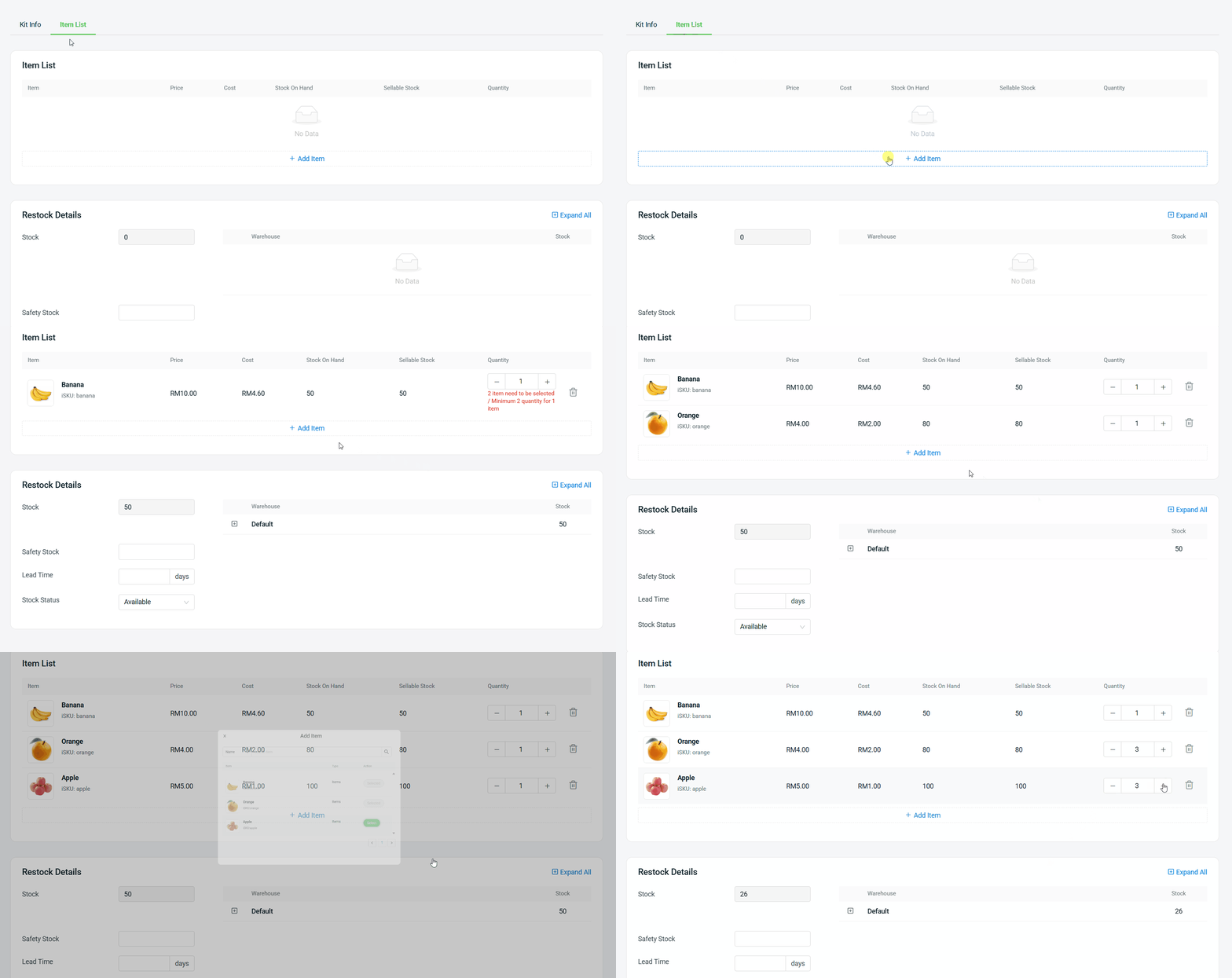
ขั้นตอนที่ 5: กรอกรายละเอียด การเติมสต็อก ให้ครบถ้วนตามความเหมาะสม
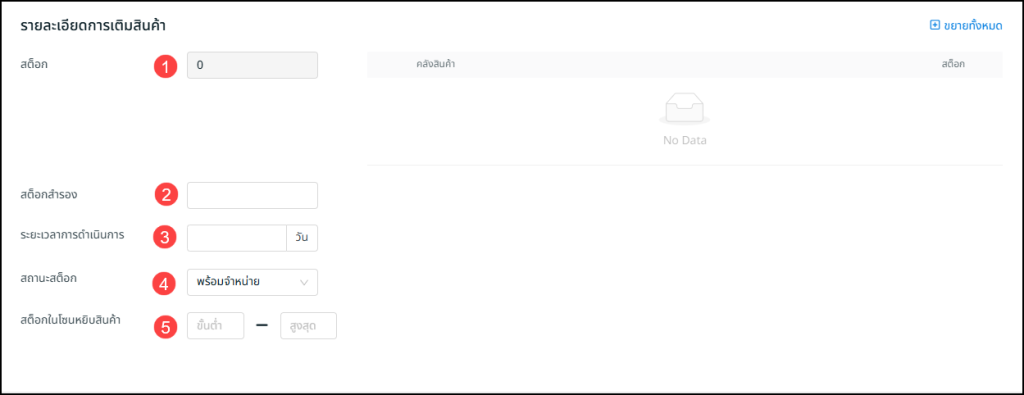
1. สต็อก: สต็อกของชุดสินค้าจะขึ้นอยู่กับสินค้าที่เลือกไว้ โดยระบบจะคำนวณจำนวนชุดสินค้าที่สามารถประกอบได้จากสต๊อกที่ขายได้ต่ำที่สุดของสินค้าที่รวมอยู่ในชุด

2. สต็อกสำรอง: ระดับสต๊อกขั้นต่ำของชุดสินค้า หากสต็อกต่ำกว่าระดับนี้จะไปปรากฏในแท็บสต็อกใกล้หมด และอาจต้องมีการเติมสต็อก

3. ระยะเวลาดำเนินการ: จำนวนวันที่ใช้ในการรับสต็อก เมื่อมีการสั่งเติมสินค้า

4. สถานะสต็อก: ใช้ควบคุมวิธีการซิงก์จำนวนสต็อกไปยังช่องทางที่เชื่อมต่อ โดยค่าเริ่มต้นจะตั้งเป็น พร้อมจำหน่าย เพื่อให้ซิงก์สต็อกตามจำนวนที่ขายได้ หากตั้งเป็น สินค้าหมด ระบบจะบังคับซิงก์จำนวนสต็อกเป็น 0 ไปยังช่องทางที่เชื่อมต่อ แม้ว่าจะมีสต็อกอยู่ก็ตาม
ขั้นตอนที่ 6: คลิกเครื่องหมาย + เพื่อขยายคอลัมน์ คลังสินค้า > คลิก เพิ่มชั้นวาง เพื่อกำหนดระดับสต๊อกให้กับแต่ละชั้นวาง
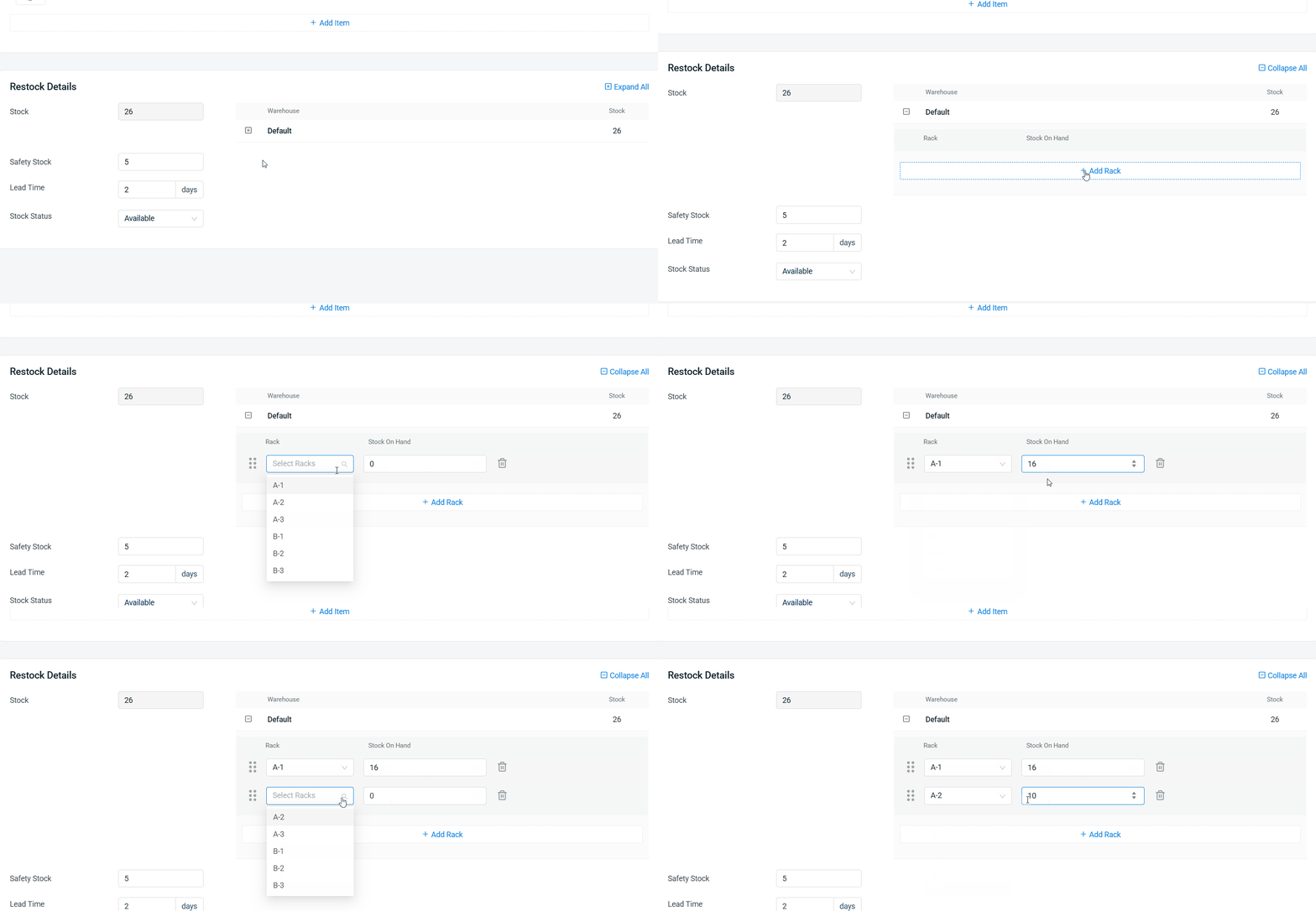
💡ศึกษารายละเอียดเพิ่มเติมได้ที่ วิธีจัดการกลุ่มชั้นวางและชั้นวางสินค้า
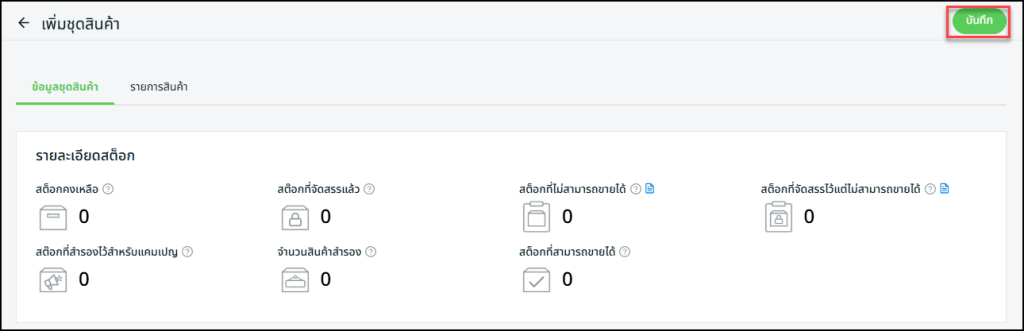
ขั้นตอนที่ 7: คลิก บันทึก เพื่อสร้างชุดสินค้า