1. แนะนำเบื้องต้น
2. เพิ่มชุดบทบาท
3. เพิ่มบัญชีพนักงาน
4. ยืนยันบัญชีพนักงาน
5. การลบและการปิดการใช้งานสิทธิ์ของพนักงาน
1. แนะนำเบื้องต้น
คุณสามารถเพิ่มพนักงานเพื่อจัดการร้านค้าและกำหนดสิทธิ์การเข้าถึงเฉพาะโมดูลหรือฟีเจอร์บางอย่างตามบทบาทของพนักงานได้
2. เพิ่มชุดบทบาท
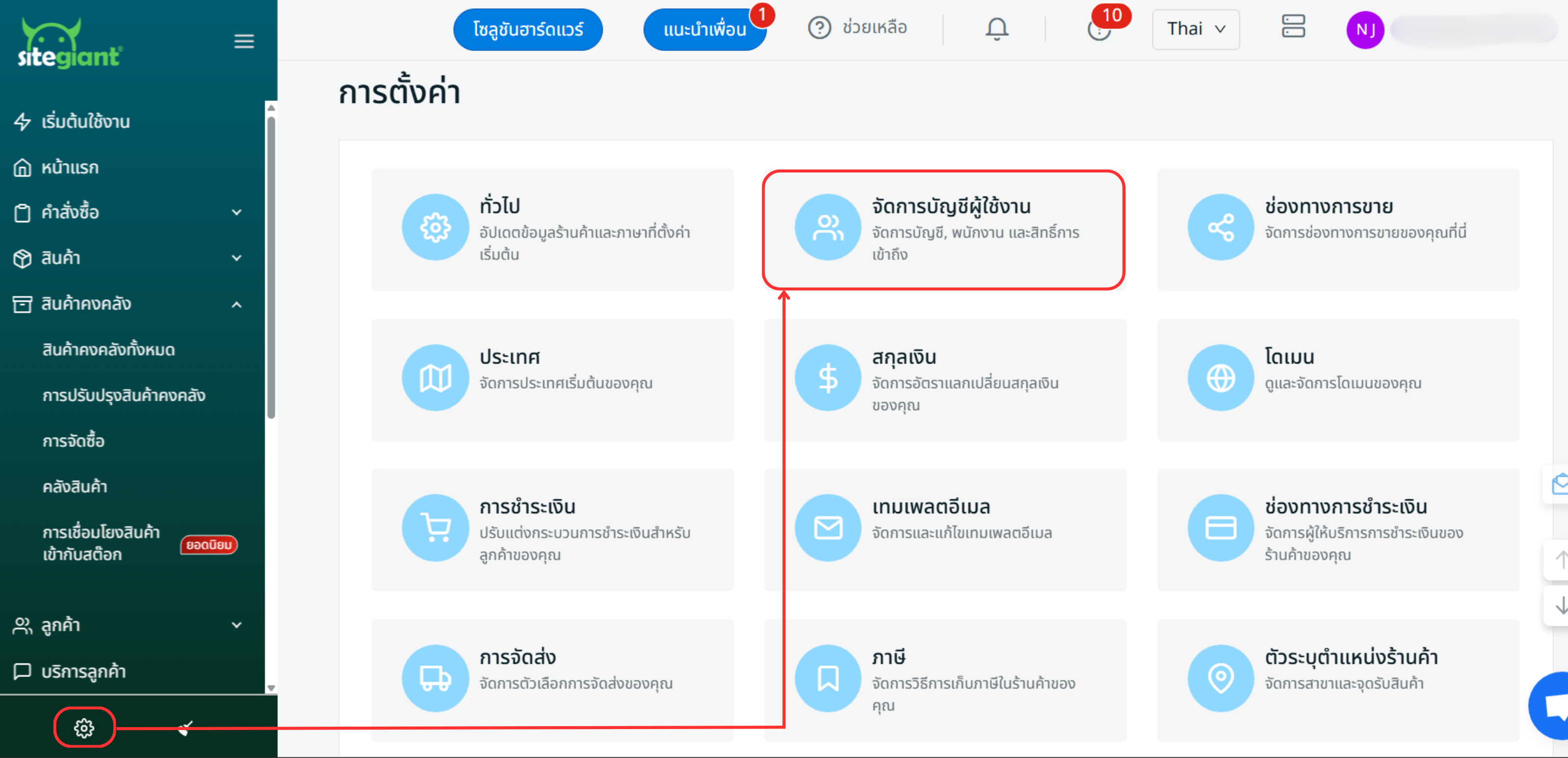
ขั้นตอนที่ 1: ไปที่ การตั้งค่า > จัดการบัญชีผู้ใช้งาน
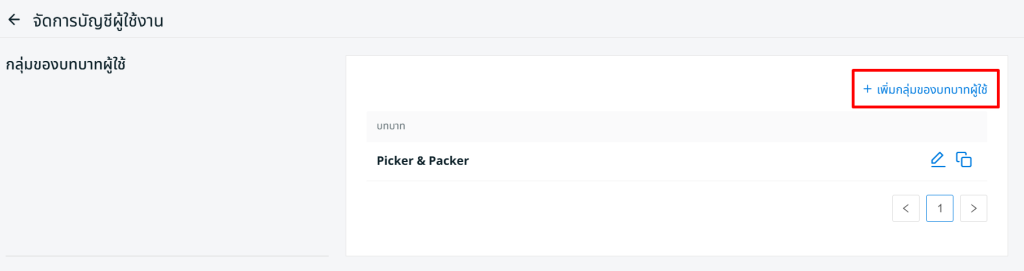
ขั้นตอนที่ 2: คลิกที่ + เพิ่มกลุ่มของบทบาทผู้ใช้
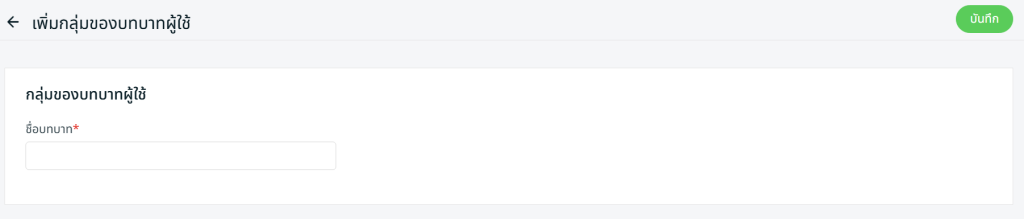
ขั้นตอนที่ 3: กรอก ชื่อบทบาท
ขั้นตอนที่ 4: ค่าเริ่มต้นของสิทธิ์การเข้าถึงโมดูลจะเป็น ทั้งหมด คุณสามารถเอาเครื่องหมายถูกออกจากโมดูลที่คุณต้องการจำกัดไม่ให้พนักงานเข้าถึงได้
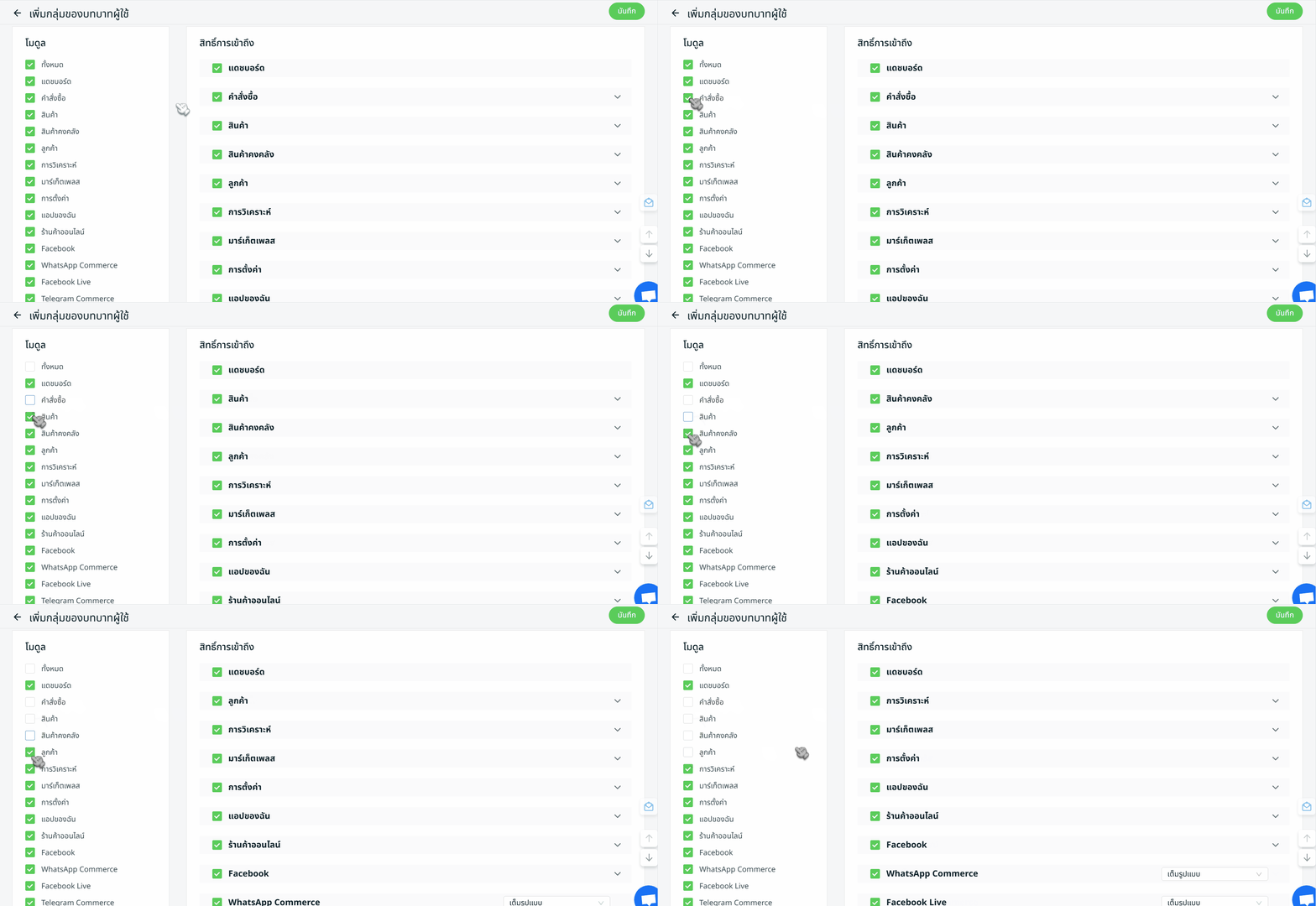
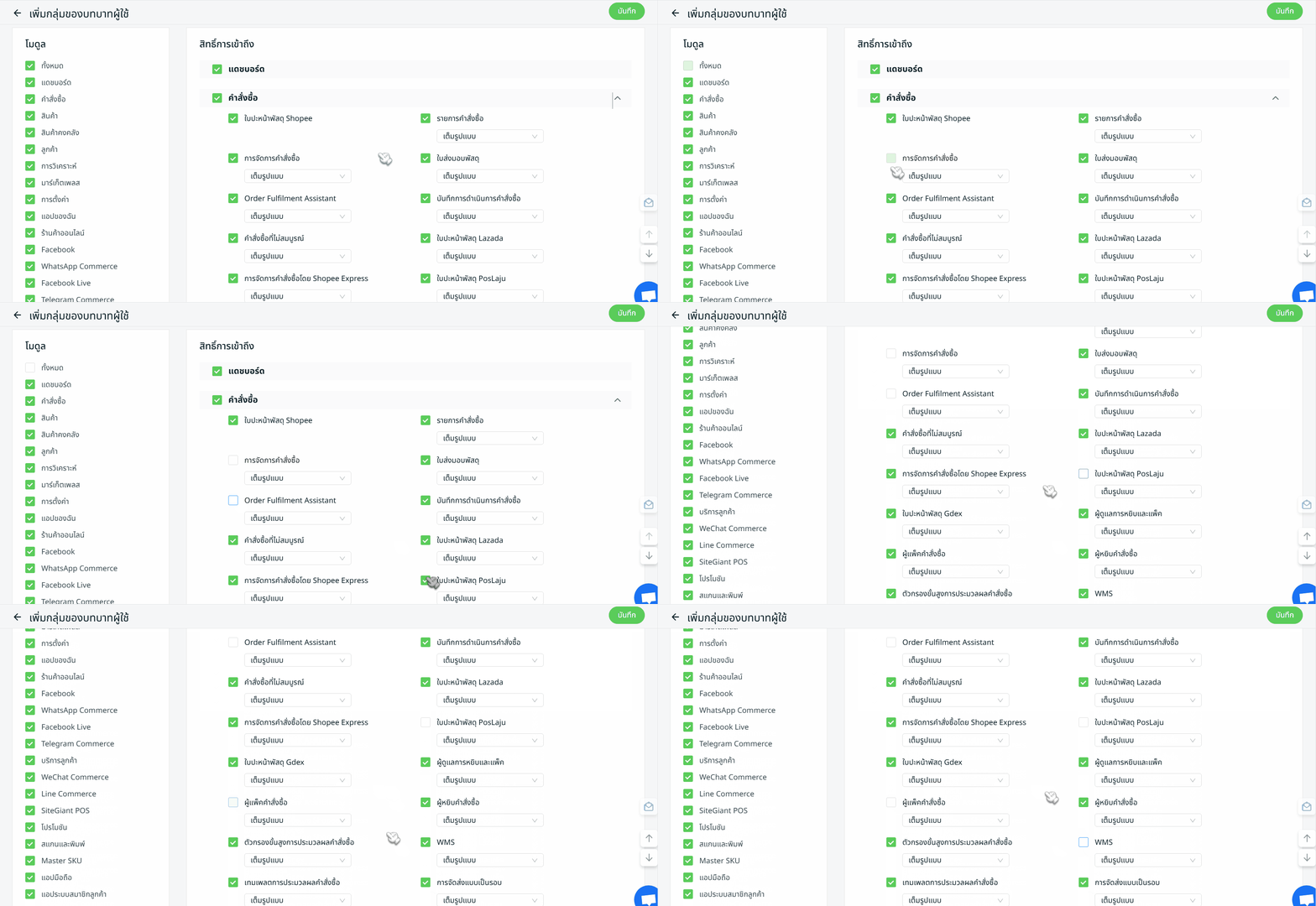
ขั้นตอนที่ 5: คุณยังสามารถจำกัดสิทธิ์สำหรับบางฟีเจอร์ภายใต้โมดูลได้โดยการเอาเครื่องหมายถูกออก
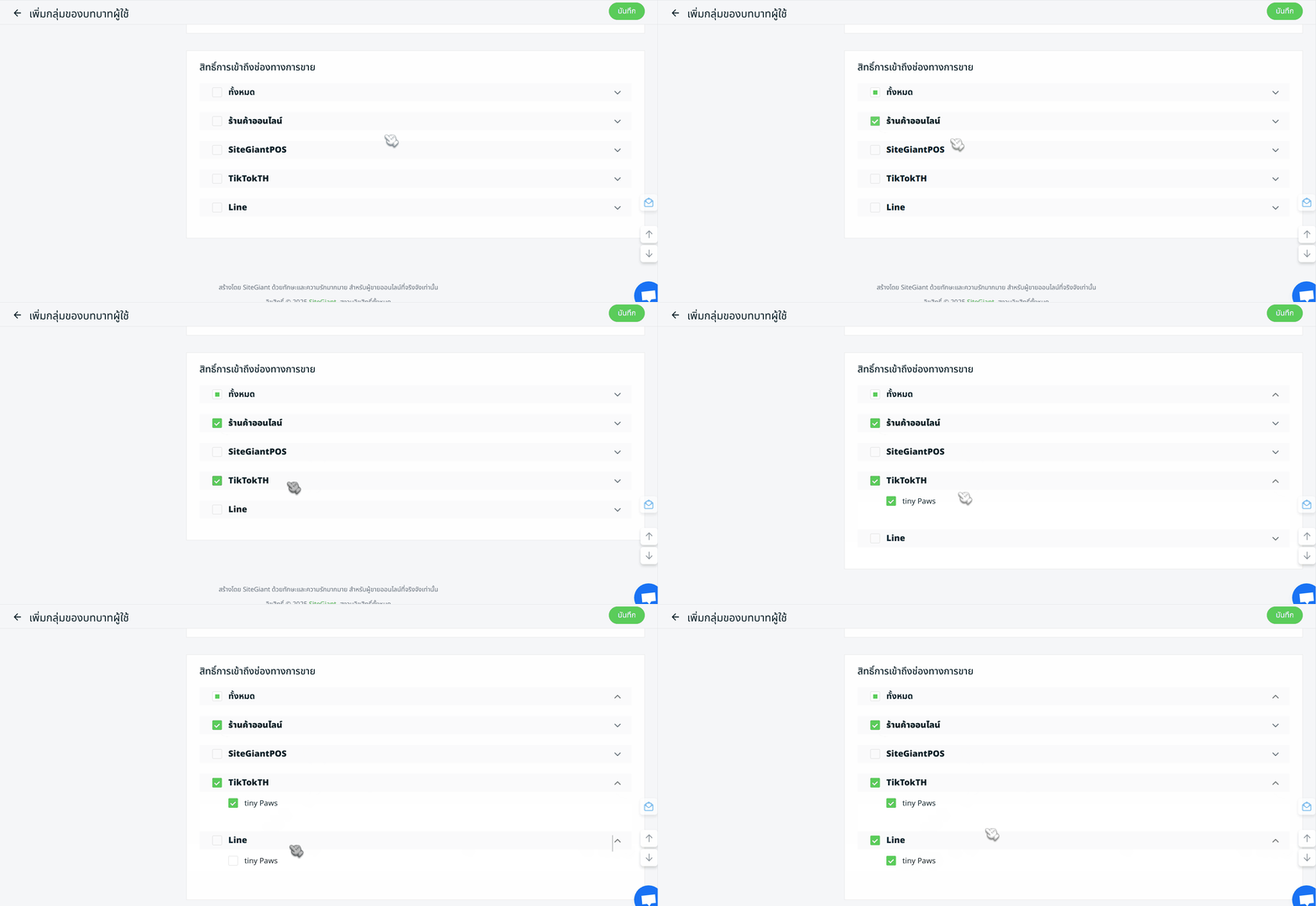
ขั้นตอนที่ 6: ภายใต้ สิทธิ์การเข้าถึงช่องทางการขาย คุณสามารถเลือกช่องทางการขายที่คุณต้องการให้พนักงานเข้าถึงได้
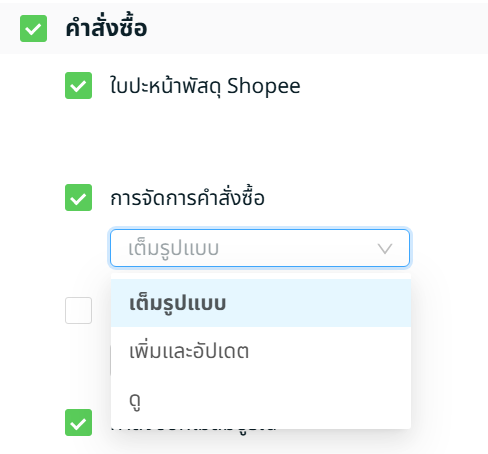
ขั้นตอนที่ 7: หากคุณต้องการจำกัดสิทธิ์ของพนักงานในบางฟีเจอร์ คุณสามารถเปลี่ยนสิทธิ์เป็น เพิ่มและอัปเดต หรือ ดู ได้
ขั้นตอนที่ 8: คลิกปุ่ม บันทึก ที่มุมขวาบนเมื่อกำหนดค่าเสร็จแล้ว
3. เพิ่มบัญชีพนักงาน
ขั้นตอนที่ 1: คลิก + เพิ่มบัญชีพนักงาน
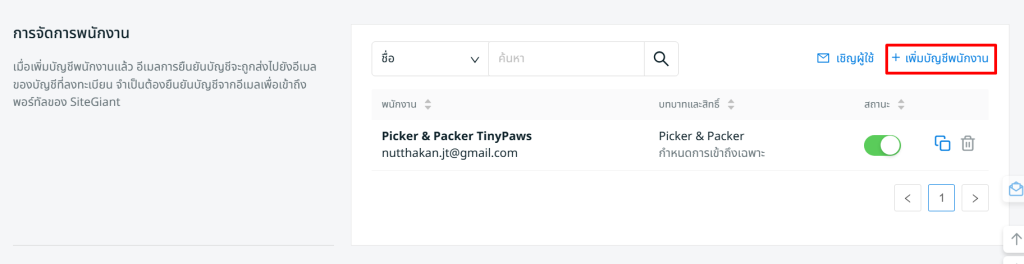
ขั้นตอนที่ 2: กรอกรายละเอียดของพนักงาน (ชื่อ-นามสกุล, รหัสผ่าน, อีเมล) และกำหนดบทบาทที่คุณได้สร้างไว้ คุณยังสามารถอัปโหลดรูปถ่ายของพนักงานได้ (ไม่บังคับ)
4. ยืนยันบัญชีพนักงาน
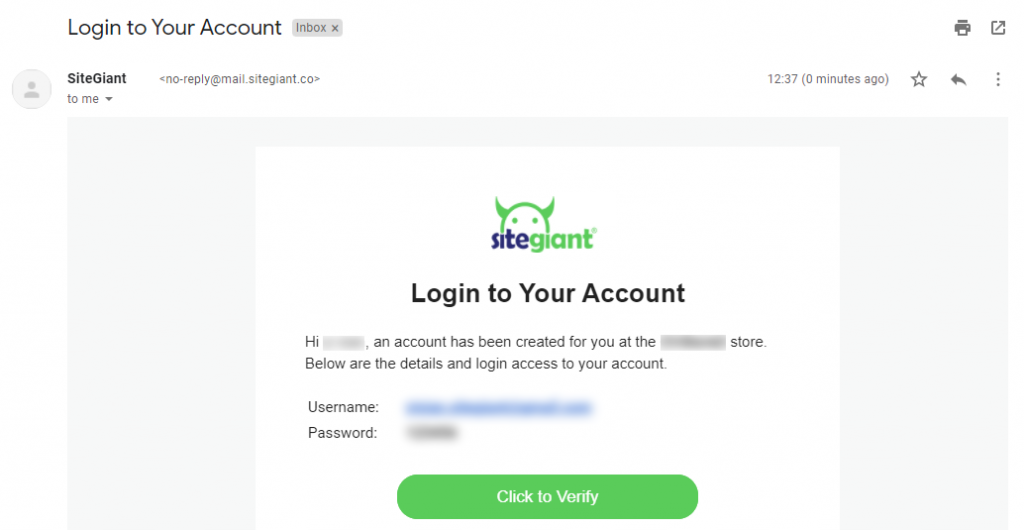
ขั้นตอนที่ 1: เปิดใช้งานบัญชีพนักงานผ่านอีเมลยืนยันตัวตนที่ส่งไปยังอีเมลของพนักงาน
5. การลบและการปิดการใช้งานสิทธิ์ของพนักงาน
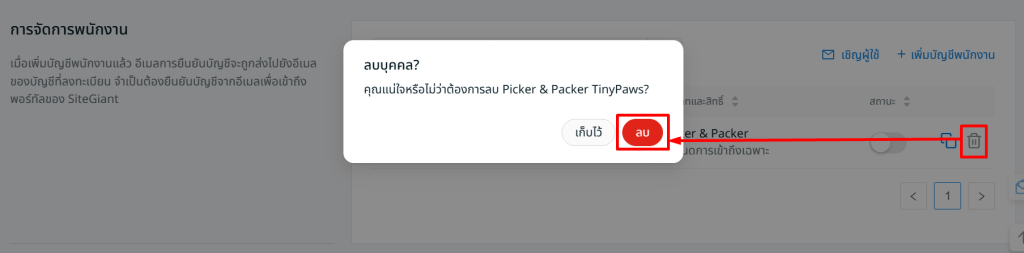
ขั้นตอนที่ 1: คุณสามารถปิดการใช้งานสถานะของบัญชีพนักงานเพื่อจำกัดไม่ให้พนักงานเข้าสู่ระบบได้
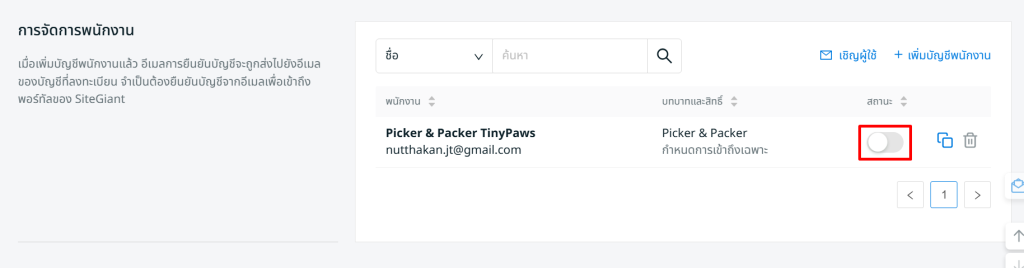
ขั้นตอนที่ 2: หากต้องการลบพนักงานออกจากรายการ ให้คลิกปุ่มถังขยะ > ลบ