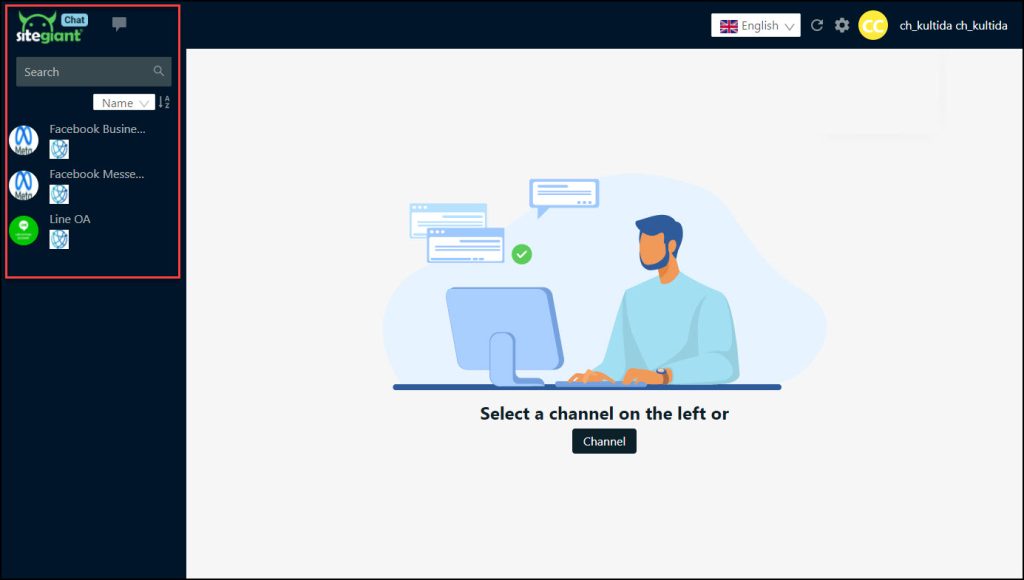
1. แนะนำเบื้องต้น (Introduction)
2. มอบหมายพนักงาน (Assign Staff)
3. เข้าสู่ระบบในฐานะพนักงาน (จากมุมมองของพนักงาน) (Login As Staff (From Staff Perspective))
1. แนะนำเบื้องต้น (Introduction)
หลังจากติดตั้งแอป SiteGiant MultiChat บนคอมพิวเตอร์ของคุณแล้ว คุณสามารถมอบหมายพนักงานให้เข้ามาจัดการแชทจากหลายร้านค้าในมาร์เกตเพลสได้
📌หมายเหตุ: คุณสามารถส่งไฟล์ติดตั้ง MultiChat ให้พนักงานนำไปติดตั้งบนคอมพิวเตอร์ของตนเองได้
2. มอบหมายพนักงาน (Assign Staff)
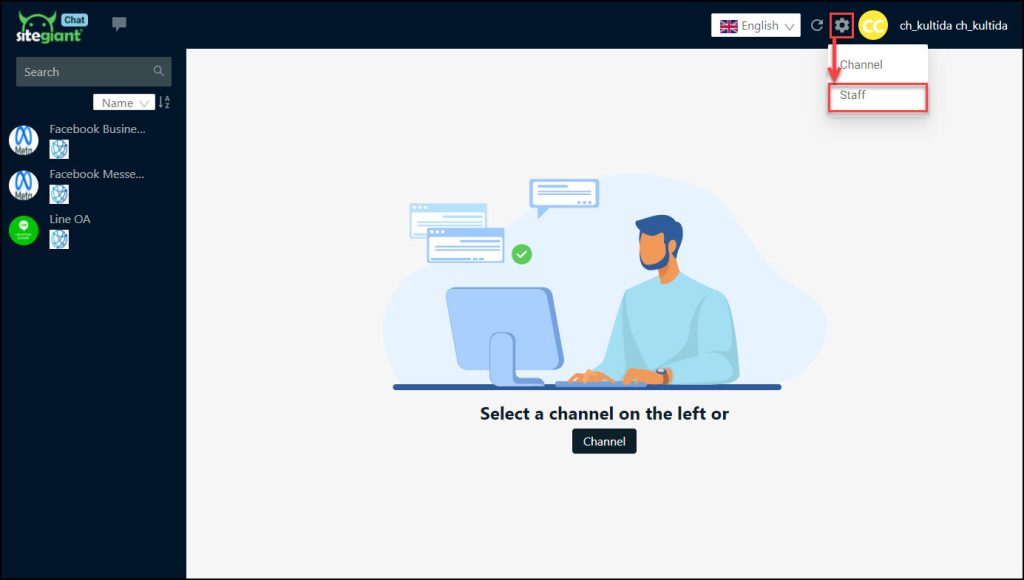
ขั้นตอนที่ 1: หลังจากเข้าสู่ระบบแอป MultiChat ให้ไปที่เมนู การตั้งค่า > พนักงาน
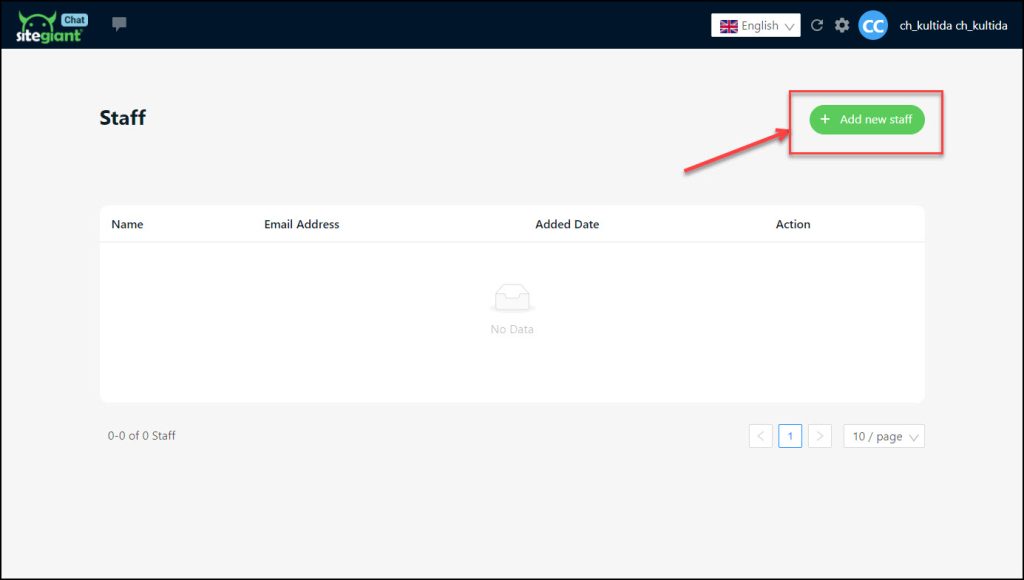
ขั้นตอนที่ 2: คลิกที่ปุ่ม + เพิ่มพนักงานใหม่
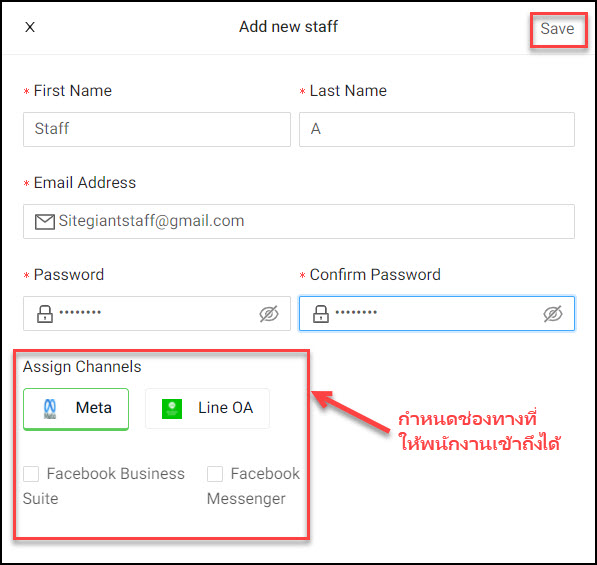
ขั้นตอนที่ 3: กรอกรายละเอียดของพนักงานใหม่ > กำหนดช่องทางที่พนักงานสามารถเข้าถึงได้ > บันทึก
3. เข้าสู่ระบบในฐานะพนักงาน (จากมุมมองของพนักงาน) (Login As Staff (From Staff Perspective))
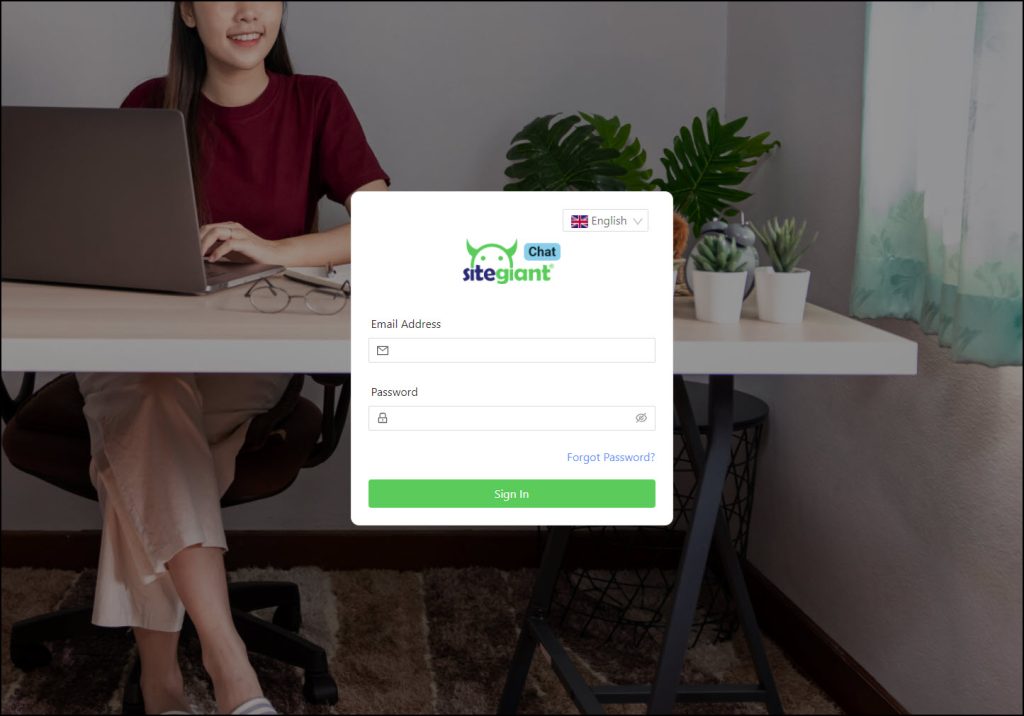
ขั้นตอนที่ 1: เข้าสู่ระบบแอป MultiChat โดยใช้ข้อมูลเข้าสู่ระบบที่ได้รับ
ขั้นตอนที่ 2: พนักงานจะสามารถเห็นได้เฉพาะช่องทางที่ได้รับมอบหมายเท่านั้น