
1. แนะนำเบื้องต้น
2. การกำหนดสินค้าเข้ากับชั้นวาง
3. ข้อมูลเพิ่มเติม
1. แนะนำเบื้องต้น
กำหนดสินค้าเข้ากับชั้นวางเพื่อให้สามารถอ้างอิงตำแหน่งสินค้าคงคลังได้ดียิ่งขึ้นในระหว่างการจัดการคำสั่งซื้อ ตำแหน่งชั้นวางของสินค้าจะแสดงบนรายการแพ็คสินค้า หรือรายการหยิบสินค้า
ใช้เอ็กเซล (Excel) เพื่ออัปเดตและนำเข้าข้อมูลแบบกลุ่มสำหรับการกำหนดสินค้าเข้ากับชั้นวาง
2. การกำหนดสินค้าเข้ากับชั้นวาง
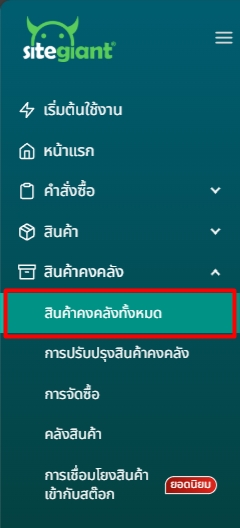
ขั้นตอนที่ 1: ไปที่ สินค้าคงคลัง > สินค้าคงคลังทั้งหมด
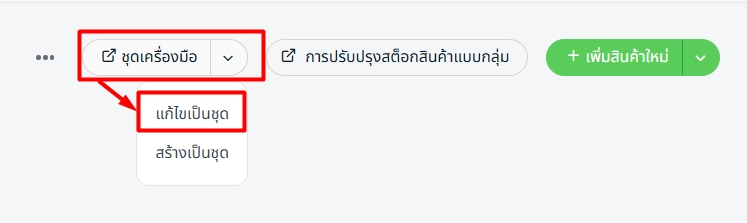
ขั้นตอนที่ 2: คลิกที่ ชุดเครื่องมือ > เลือก แก้ไขเป้นชุด
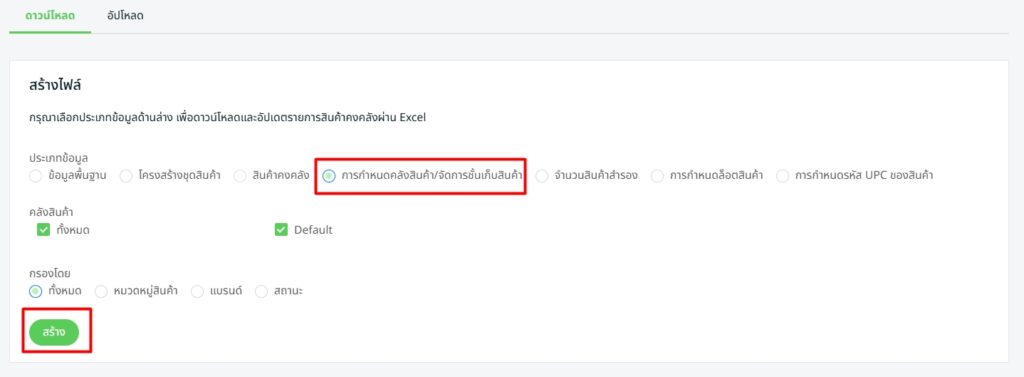
ขั้นตอนที่ 3: ภายใต้เมนู ดาวน์โหลด เลือกประเภทข้อมูลเป็น การกำหนดคลังสินค้า/จัดการชั้นเก็บสินค้า > เลือกคลังสินค้า > คุณสามารถเลือกกรองตามหมวดหมู่หรือแบรนด์ได้ > คลิกปุ่ม สร้าง
ขั้นตอนที่ 4: ดาวน์โหลดไฟล์เอ็กเซล (Excel) ที่ถูกสร้างขึ้น

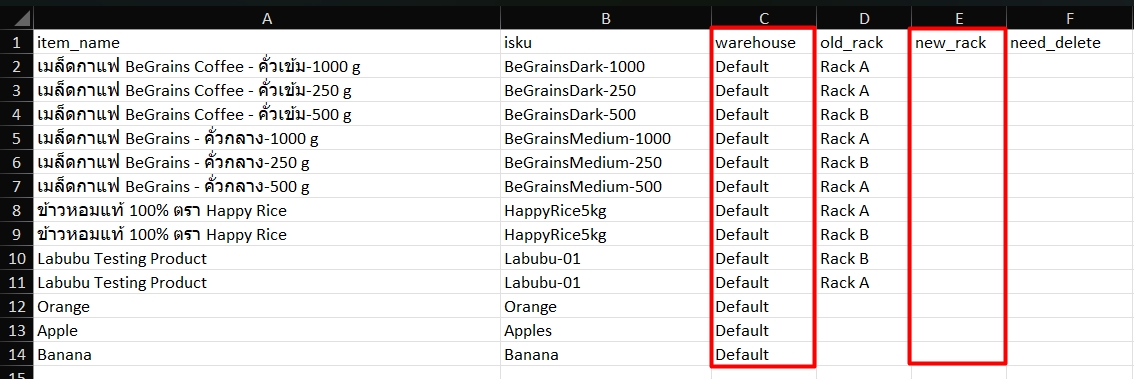
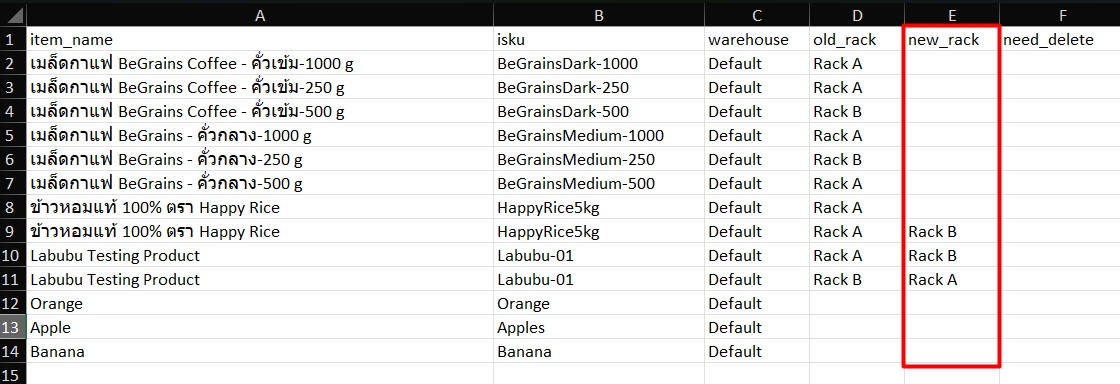
ขั้นตอนที่ 5: เพื่อกำหนดชั้นวางใหม่ ให้ระบุคลังสินค้า (warehouse) และกำหนดชั้นวางใหม่ (new_rack)
📌หมายเหตุ: ต้องมีการสร้างคลังสินค้าและชั้นวางก่อนจึงจะสามารถกำหนดชั้นวางได้ โปรดอ้างอิงวิธีจัดการคลังสินค้าและ วิธีจัดการกลุ่มชั้นวางและชั้นวาง
ขั้นตอนที่ 6: เพื่อเปลี่ยนชั้นวาง ให้กรอกชื่อชั้นวางใหม่ในคอลัมน์ new_rack
ขั้นตอนที่ 7: เพื่อยกเลิกการกำหนดสินค้าออกจากชั้นวาง ให้พิมพ์ delete ในคอลัมน์ need_delete
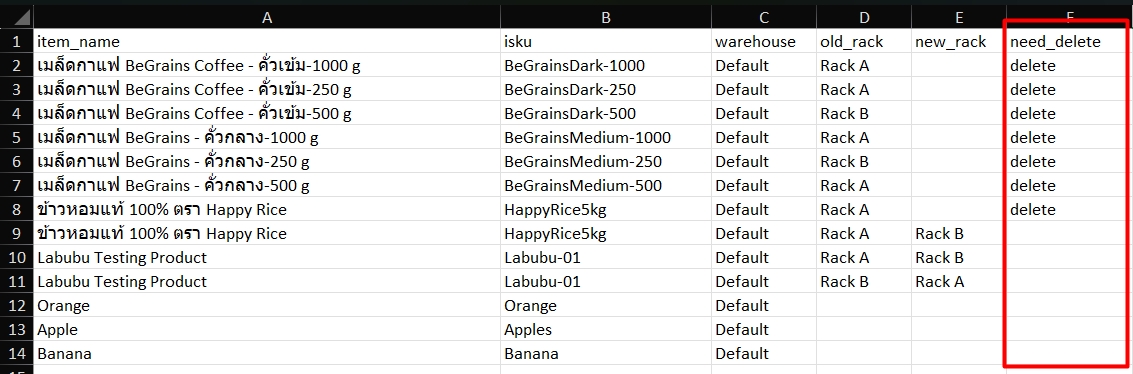
📌 หมายเหตุ: จำนวนสินค้าคงเหลือของชั้นวางที่เลือกต้องเป็น ‘0’ เท่านั้น จึงจะสามารถยกเลิกการกำหนดสินค้าออกจากชั้นวางได้
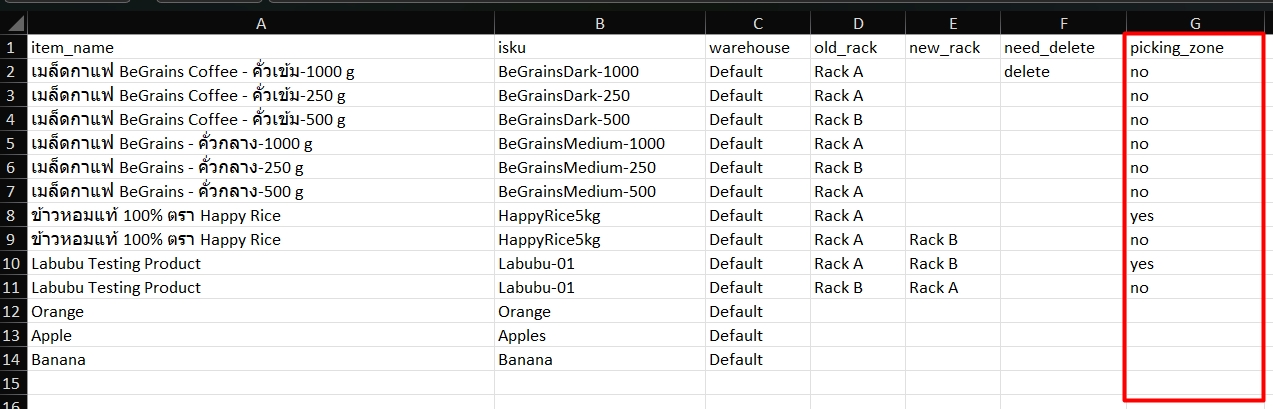
ขั้นตอนที่ 8: ตั้งค่าโซนการหยิบสินค้า สำหรับสินค้าที่มีหลายชั้นวาง (ไม่บังคับ)
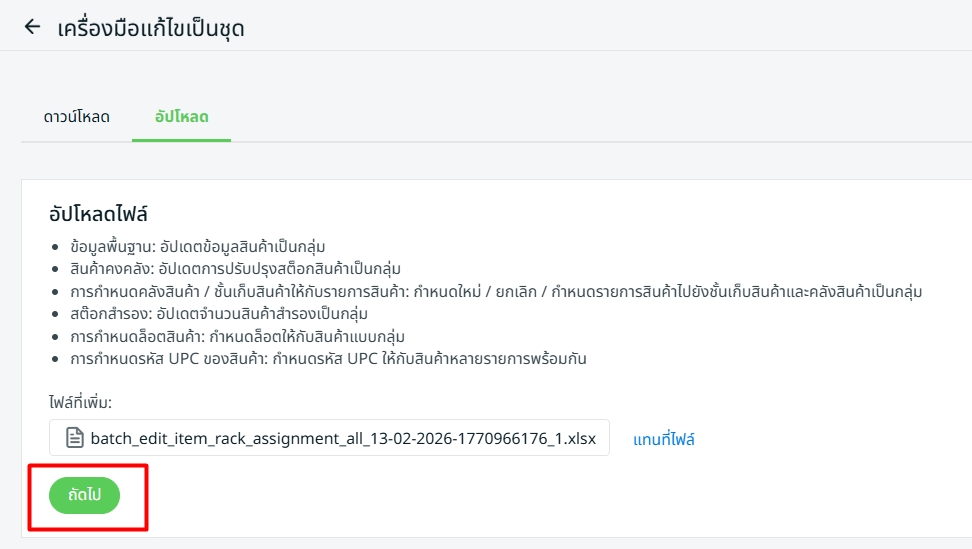
ขั้นตอนที่ 9: ไปที่หน้าอัปโหลด > อัปโหลดไฟล์ Excel > ถัดไป
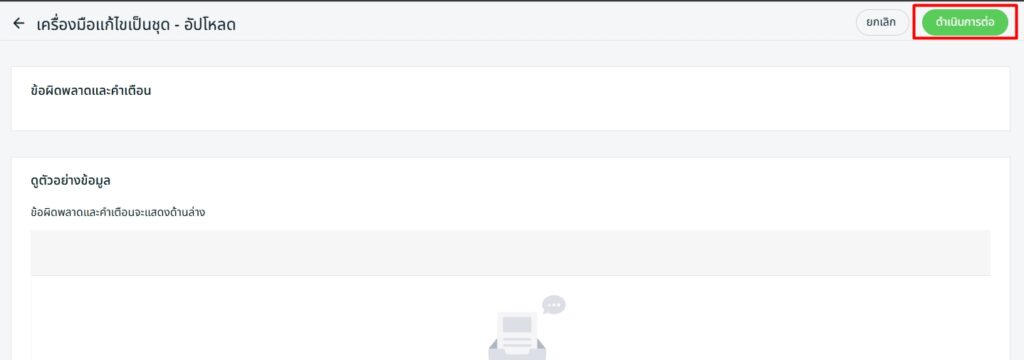
ขั้นตอนที่ 10: หากมีข้อผิดพลาดในไฟล์ Excel ที่อัปโหลด คุณจะเห็นข้อความแจ้งเตือนภายใต้ ข้อผิดพลาดและคำเตือน และระบบจะแสดงคอลัมน์ที่มีข้อผิดพลาดภายใต้ ข้อมูลตัวอย่าง ให้แก้ไขคอลัมน์ที่ผิดพลาดและอัปโหลดไฟล์ใหม่ หากไฟล์ที่อัปโหลดไม่มีข้อผิดพลาด ให้คลิกที่ ถัดไป
ขั้นตอนที่ 11: คลิก เสร็จสิ้น เพื่อดำเนินการให้กระบวนการเสร็จสมบูรณ์

📝ข้อมูลเพิ่มเติม
1. รวมสต๊อกสินค้าบนชั้นวาง
หากคุณได้กำหนดสินค้าหนึ่งรายการไว้กับชั้นวางมากกว่าหนึ่งชั้นวาง และต้องการลบชั้นวางหนึ่งออกพร้อมกับโอนย้ายสต๊อกไปยังชั้นวางที่เหลือ โปรดอ้างอิงขั้นตอนด้านล่างนี้
ขั้นตอนที่ 1: ปัจจุบันมีการกำหนดชั้นวางจำนวนสองชั้นวางให้กับสินค้าหนึ่งรายการ ได้แก่ ชั้นวาง A ที่มีสต๊อกจำนวน 100 หน่วย และชั้นวาง B ที่มีสต๊อกจำนวน 50 หน่วย โดยชื่อชั้นวางเหล่านี้จะถูกอัปเดตภายใต้คอลัมน์ old_rack

ขั้นตอนที่ 2: คุณสามารถอัปเดต ชั้นวาง B ภายใต้คอลัมน์ old_rack และกำหนด ชั้นวาง A เป็นชั้นวางใหม่ในคอลัมน์ new_rack หากคุณต้องการลบชั้นวาง B และรวมสต๊อกของชั้นวาง B ไปยังชั้นวาง A
