1. แนะนำเบื้องต้น
2. นำเข้า ชั้นวางสินค้า
3. ส่งออก ชั้นวางสินค้า
1. แนะนำเบื้องต้น
การจัดการ ชั้นวางสินค้า ช่วยให้คุณเข้าถึงพื้นที่จัดเก็บสินค้าได้อย่างรวดเร็ว และเพิ่มประสิทธิภาพในการหยิบสินค้าในคลังสินค้า คุณสามารถจัดการ ชั้นวางสินค้า แบบกลุ่มได้ผ่าน excel
2. นำเข้า ชั้นวางสินค้า
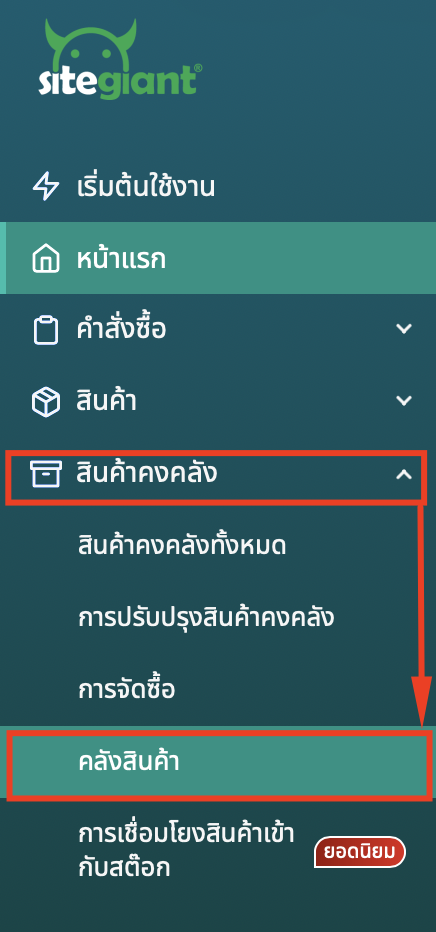
ขั้นตอนที่ 1: ไปที่ สินค้าคงคลัง > คลังสินค้า
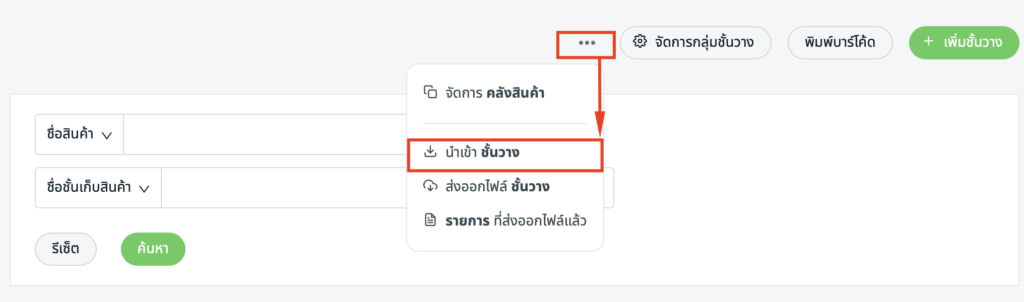
ขั้นตอนที่ 2: คลิกปุ่ม เพิ่มเติม(…) > นำเข้า ชั้นวาง
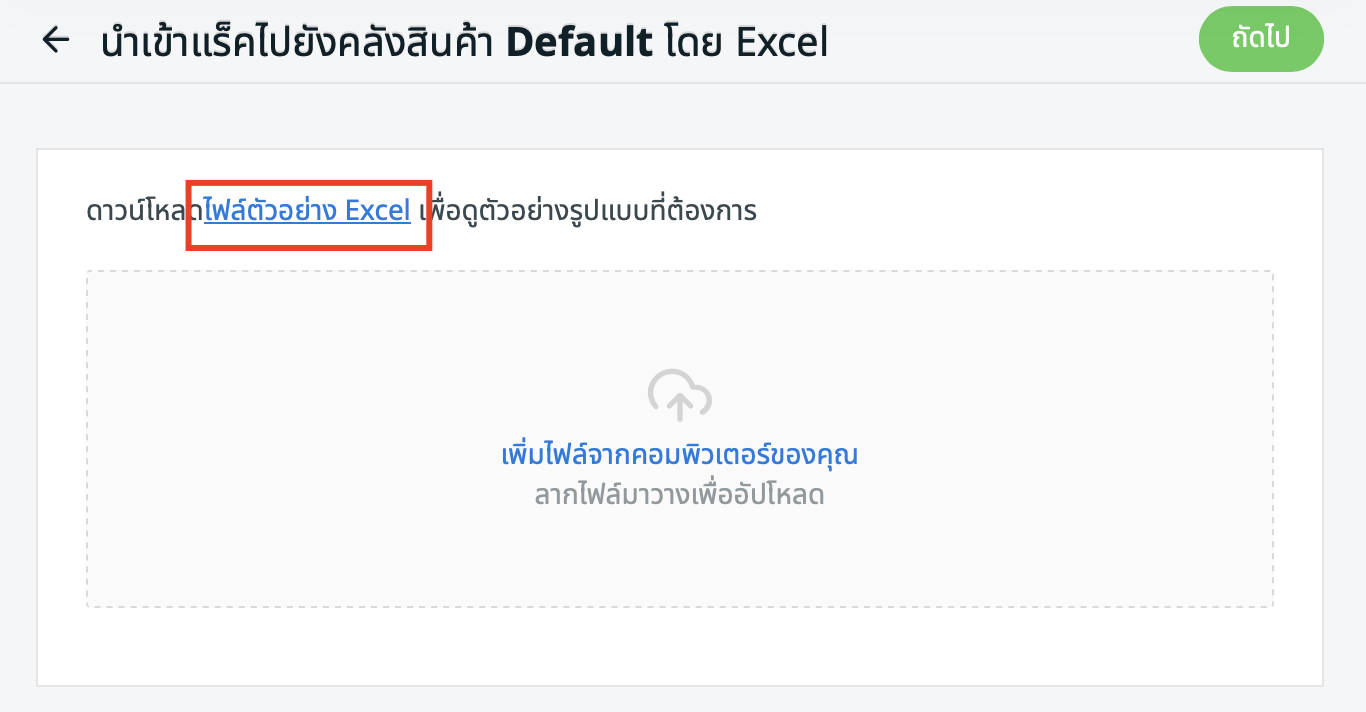
ขั้นตอนที่ 3: ดาวน์โหลดไฟล์ตัวอย่าง Excel
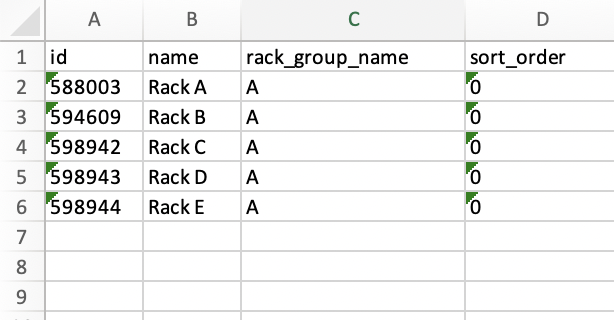
ขั้นตอนที่ 4: กรอกข้อมูลในไฟล์ Excel > บันทึก
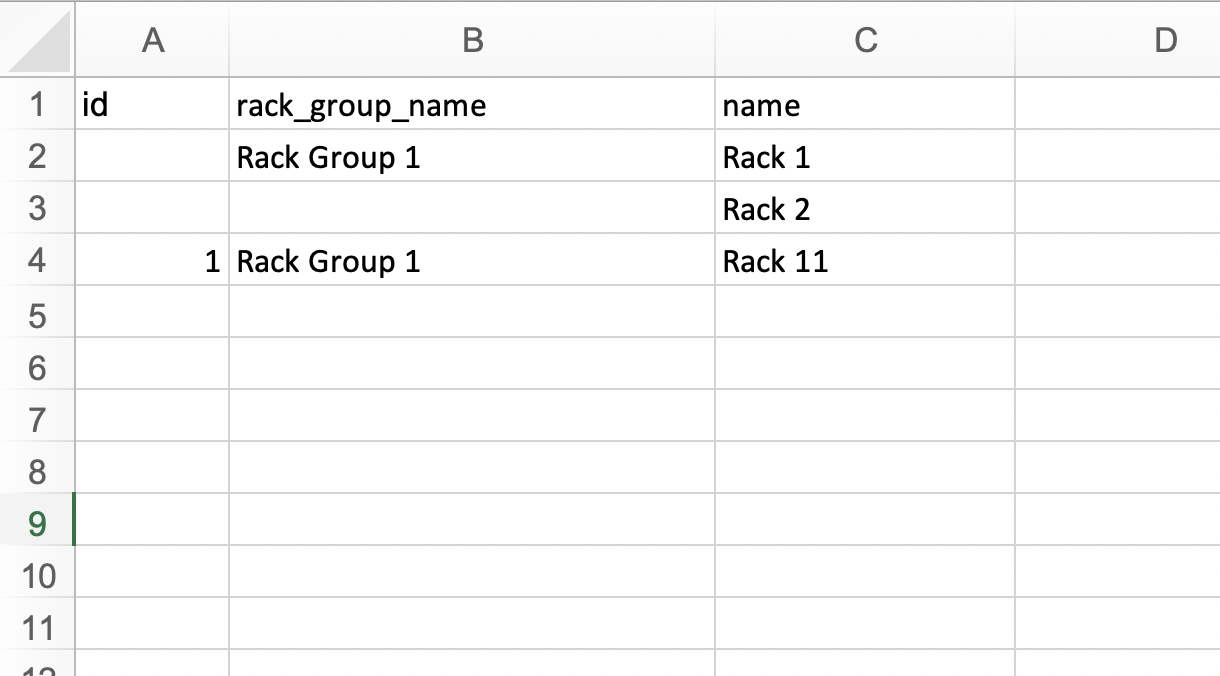
📌หมายเหตุ
1. โปรดเว้นช่อง ‘id’ ว่างไว้ หากคุณกำลังสร้าง ชั้นวางสินค้า ใหม่
2. คุณจำเป็นต้องสร้าง กลุ่มชั้นวางสินค้า ใน คลังสินค้า ก่อน จึงจะสามารถกรอกข้อมูลในคอลัมน์ ‘rack_group_name’ ได้
ขั้นตอนที่ 5: อัปโหลดไฟล์ Excel > ถัดไป
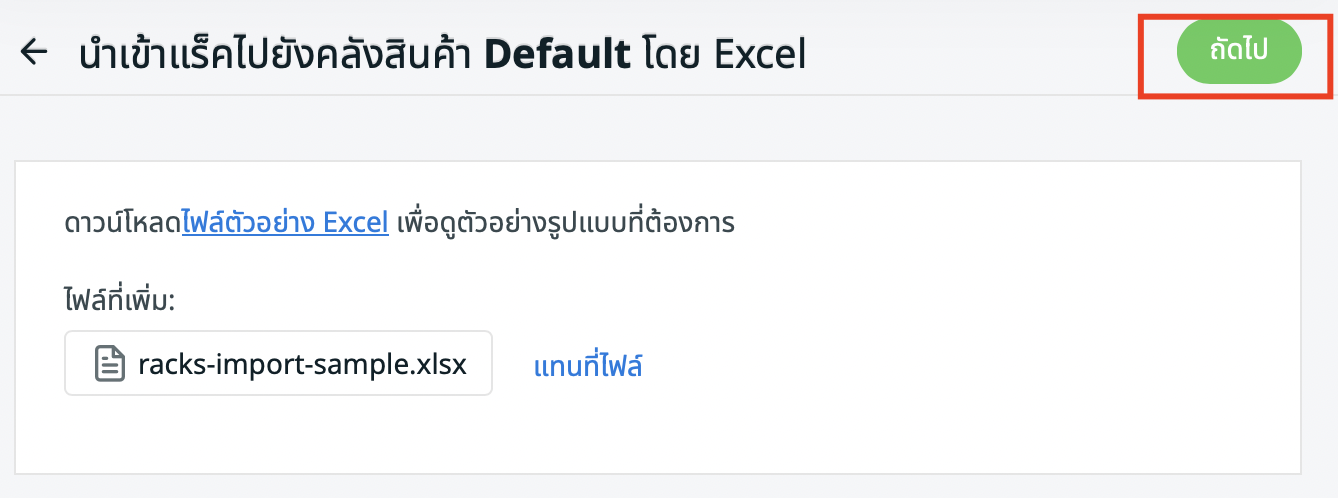
ขั้นตอนที่ 6: หากไฟล์ Excel ที่อัปโหลดมีข้อผิดพลาด คุณจะเห็นข้อความแจ้งเตือนใน ข้อผิดพลาดและคำเตือน และระบบจะแสดงคอลัมน์ที่มีข้อผิดพลาดใน ตัวอย่างข้อมูล ให้แก้ไขคอลัมน์ที่มีข้อผิดพลาดและอัปโหลดไฟล์ใหม่อีกครั้ง คลิก ถัดไป หากไฟล์ที่อัปโหลดไม่มีข้อผิดพลาด
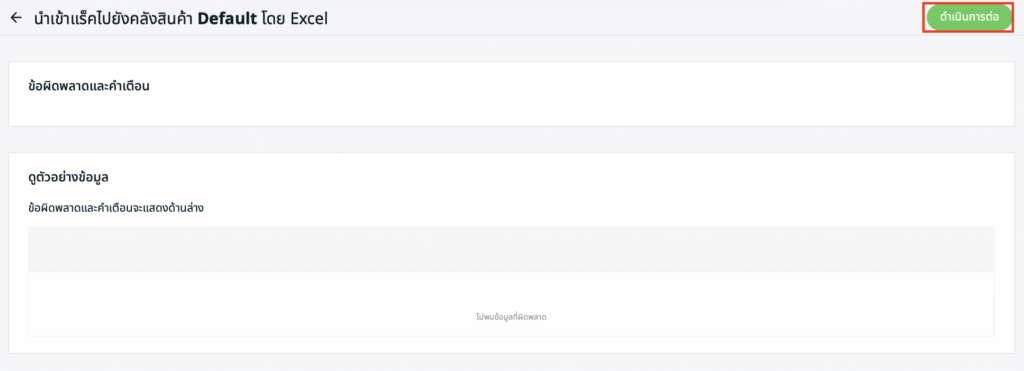
ขั้นตอนที่ 7: คลิก เสร็จสิ้น เพื่อดูหน้า คลังสินค้า หลังจากนำเข้าไฟล์สำเร็จ

3. ส่งออก ชั้นวางสินค้า
ขั้นตอนที่ 1: เลือก ชั้นวางสินค้า > คลิก ส่งออก ชั้นวาง ที่เลือก
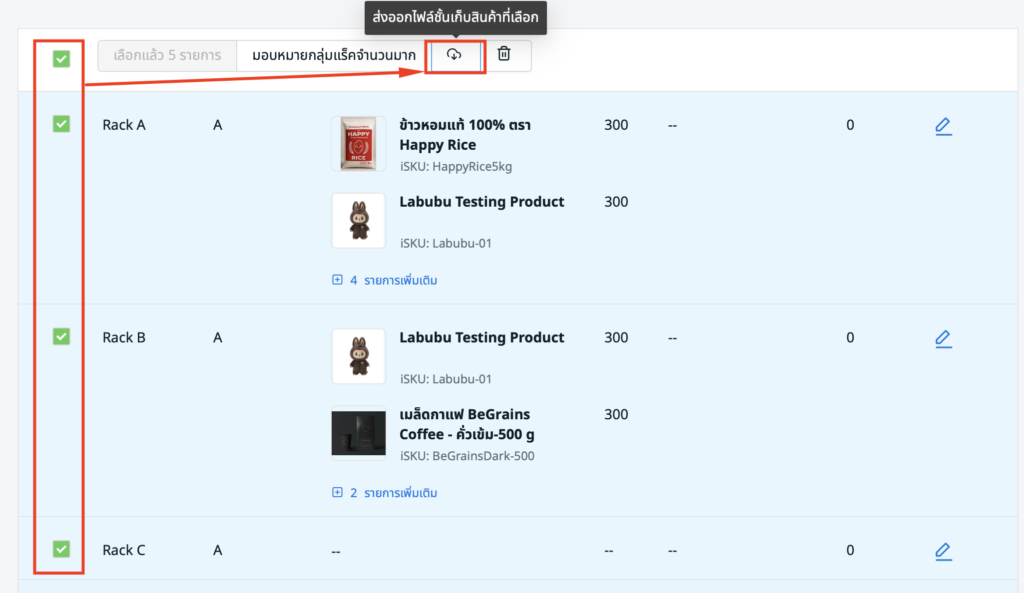
ขั้นตอนที่ 2: ดาวน์โหลดไฟล์ Excel จาก รายการที่ส่งออก
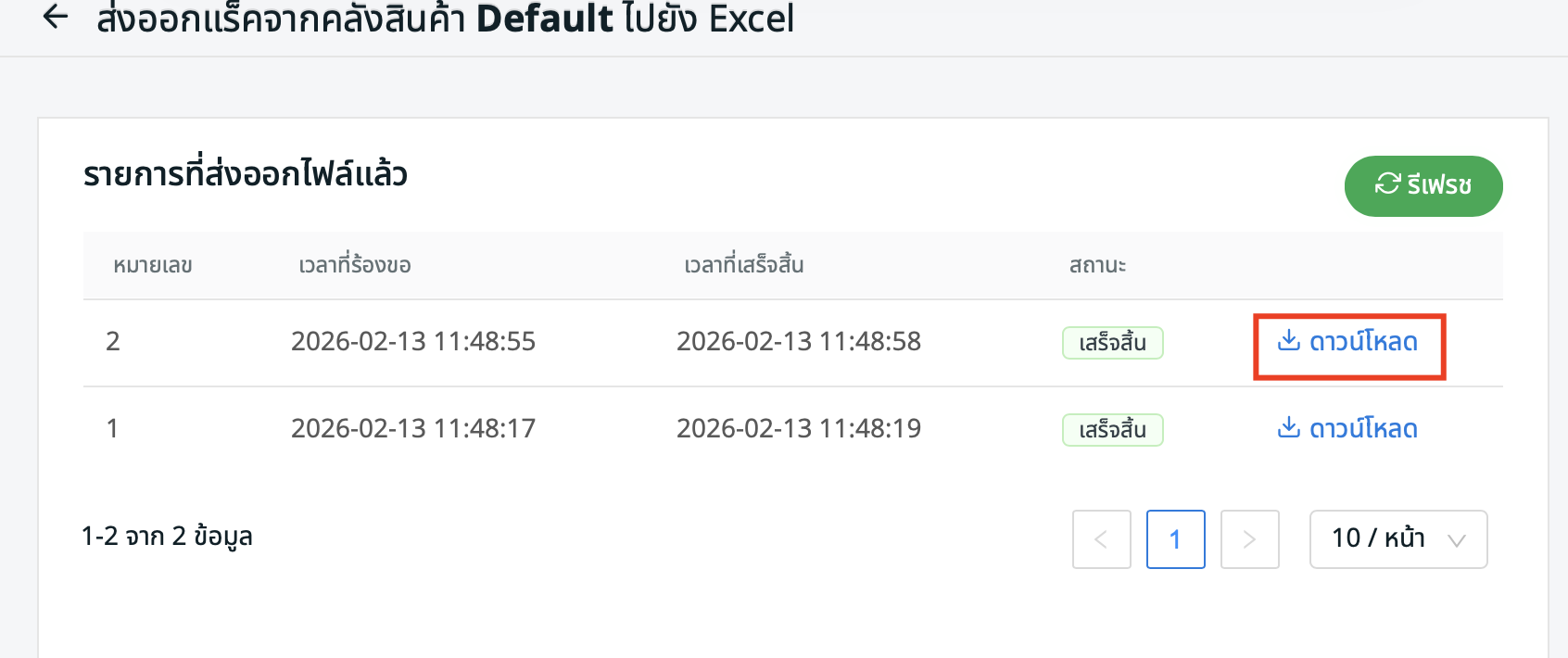
ขั้นตอนที่ 3: คุณสามารถดูรายละเอียด ชั้นวางสินค้า ได้จากไฟล์ที่ส่งออก > คุณสามารถแก้ไขรายละเอียดและนำเข้าไฟล์อีกครั้งได้