1. แนะนำเบื้องต้น (Introduction)
2. เพิ่มรายการสินค้าในสินค้าคงคลัง (Add Inventory Item)
3. สร้างรายการสินค้าในสินค้าคงคลังแบบกลุ่ม (Bulk Create Inventory Item)
1. แนะนำเบื้องต้น (Introduction)
รายการสินค้าในคลัง (Inventory Item) หมายถึง สินค้า วัสดุ หรือสต็อกใด ๆ ที่ธุรกิจของคุณจำเป็นต้องติดตาม จัดการ และดำเนินการตามคำสั่งซื้อ การสร้างและดูแลรายการสินค้าในคลัง ช่วยให้คุณสามารถบันทึกข้อมูลสต็อกให้ถูกต้อง ตรวจสอบระดับสินค้าคงคลังในคลังสินค้าต่าง ๆ และเชื่อมข้อมูลข้อมูลสต็อกกับช่องทางการขายและมาร์เก็ตเพลสที่เชื่อมต่ออยู่ได้อย่างมีประสิทธิภาพ
2. เพิ่มรายการสินค้าในสินค้าคงคลัง (Add Inventory Item)
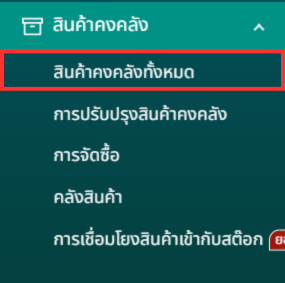
ขั้นตอนที่ 1: ไปที่เมนูด้านข้าง สินค้าคงคลัง > สินค้าคงคลังทั้งหมด
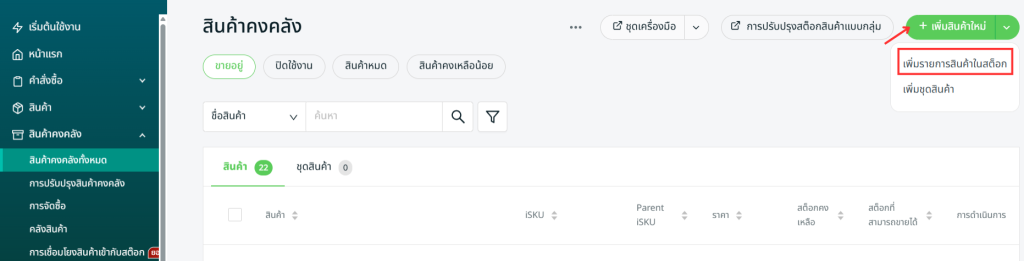
ขั้นตอนที่ 2: คลิกที่ + เพิ่มสินค้าใหม่ > เพิ่มรายการสินค้าในสต็อก
ขั้นตอนที่ 3: กรอกรายละเอียดข้อมูลสินค้าให้ครบถ้วน
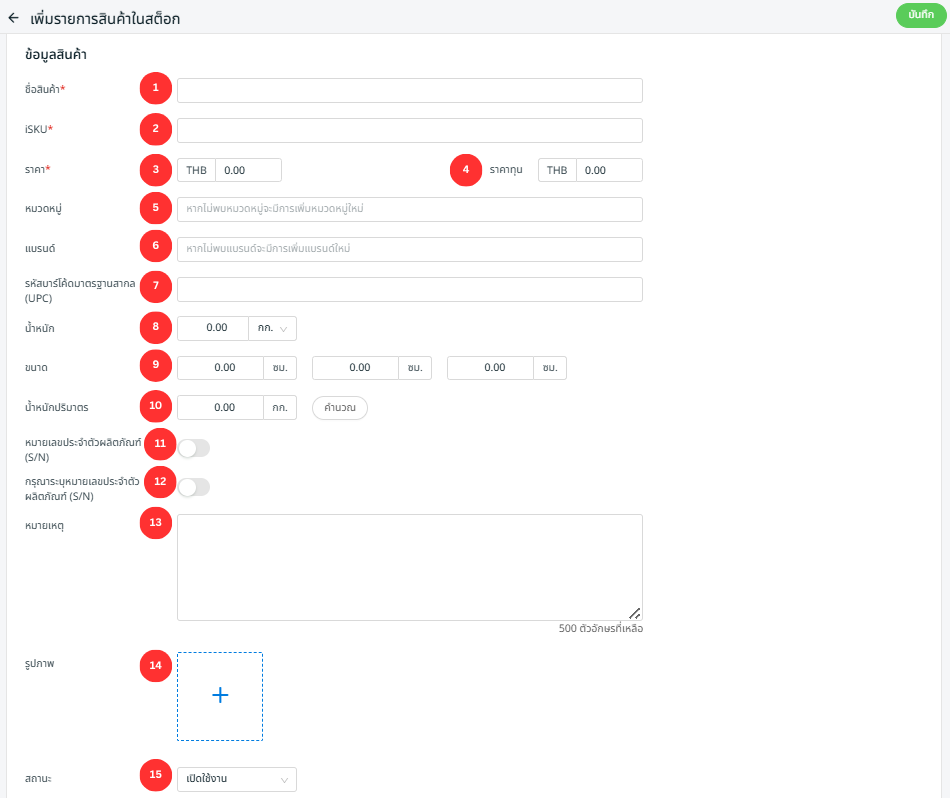
📌หมายเหตุ: ข้อมูลสินค้าที่มีเครื่องหมาย * จำเป็นต้องกรอก

1. ชื่อสินค้า*: ชื่อของสินค้า หรือรายการสินค้าที่ต้องการบันทึกในระบบ

2. รหัสสินค้าในคลัง (iSKU)*: รหัสประจำสินค้าคงคลังที่ใช้สำหรับระบุสินค้าเฉพาะรายการ (เป็นรหัสเฉพาะที่ไม่ซ้ำกัน)

3. ราคา*: ราคาขายของสินค้า

4. ราคาทุน*: ราคาต้นทุนหรือราคาที่ใช้ในการจัดซื้อสินค้ารายการนั้น

5. หมวดหมู่: หมวดหมู่หรือประเภทของรายการสินค้า

6. แบรนด์: แบรนด์หรือยี่ห้อของสินค้า

7. รหัส UPC (Universal Product Code): รหัสสินค้าสากลที่ใช้สำหรับการสแกนบาร์โค้ด

8. น้ำหนัก: น้ำหนักจริงของสินค้า

9. ขนาด: ความยาว ความกว้าง และความสูงของสินค้า

10. น้ำหนักตามปริมาตร: น้ำหนักที่ใช้สำหรับคำนวณค่าจัดส่ง โดยพิจารณาจากขนาดของสินค้า สามารถคลิกที่ปุ่ม คำนวณ (Calculate) เพื่อให้ระบบคำนวณน้ำหนักตามปริมาตรโดยอัตโนมัติจากข้อมูลขนาดของสินค้า

11. หมายเลขประจำตัวผลิตภัณฑ์ (S/N): รหัสเฉพาะที่กำหนดให้กับสินค้าทุกรายการ ดูเพิ่มเติมที่หัวข้อ วิธีเปิดใช้งานการติดตามหมายเลขประจำตัวผลิตภัณฑ์ (S/N) สำหรับรายการสินค้าในสินค้าคงคลัง (มีให้เฉพาะในแพ็คเกจ ERP Premium ขึ้นไปเท่านั้น)

12. ต้องระบุหมายเลขประจำตัวผลิตภัณฑ์ (S/N): รหัสประจำตัวเฉพาะที่กำหนดให้กับสินค้าแต่ละชิ้น เรียนรู้เพิ่มเติมเกี่ยวกับการเปิดใช้งานระบบติดตามหมายเลขซีเรียลสำหรับรายการสินค้าได้ที่หัวข้อ วิธีเพิ่มหมายเลขประจำตัวผลิตภัณฑ์ (S/N) และพิมพ์ในใบแจ้งหนี้ (ฟีเจอร์นี้ใช้ได้เฉพาะแผน ERP Premium ขึ้นไป)

13. หมายเหตุ: ข้อมูลเพิ่มเติม หรือคำอธิบายเพิ่มเติมเกี่ยวกับรายการสินค้า

14. รูปภาพ: อัปโหลดภาพสินค้า ประเภทไฟล์ JPG หรือ PNG ขนาดภาพแนะนำคือ 800 x 800 พิกเซล และขนาดไฟล์ไม่เกิน 300KB

15. สถานะ: ใช้สำหรับเปลี่ยนสถานะของสินค้าที่เลิกจำหน่ายเป็น “ไม่ใช้งาน” (Inactive) หลังจากเปลี่ยนสถานะสินค้า รายการสินค้านั้นจะไม่ปรากฏในรายชื่อสินค้าคงคลังแบบไลฟ์ (Live Inventory Item Listing) อีกต่อไป นอกจากนี้ เมื่อมีการอัปเดตสถานะสินค้า (Item Status) หรือสถานะสต็อก (Stock Status) สำหรับสินค้าที่เชื่อมโยงกับชุดสินค้า (Kit) ระบบจะแสดงแจ้งเตือน “ตรวจพบชุดสินค้าสำหรับรายการนี้ (Kit detected for this item)” เพื่อแจ้งให้ผู้ขายทราบว่า อาจจำเป็นต้องเปลี่ยนสถานะของชุดสินค้านั้นแยกต่างหาก เพื่อให้มีผลเหมือนกันทั้งชุดสินค้า
ขั้นตอนที่ 4: ในส่วนข้อมูลคลังสินค้า ให้เลือกคลังสินค้า > กรอกจำนวนสต็อกที่ขายได้ > ตั้งค่าสต็อกที่สำรองไว้ (ไม่บังคับ)
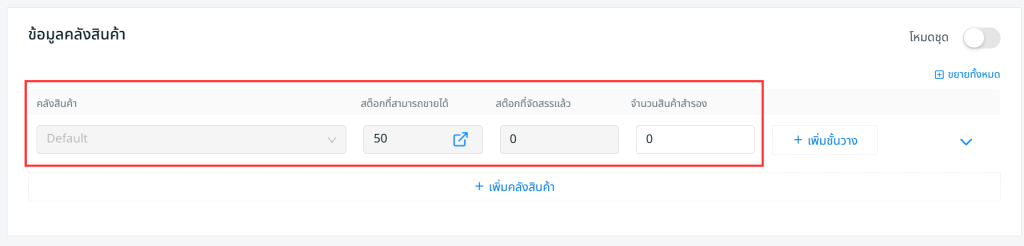
💡เคล็ดลับ: ดูเพิ่มเติมที่หัวข้อ วิธีตั้งค่าสต็อกที่สำรองไว้สำหรับสินค้าคงคลังในระบบภายใน
ขั้นตอนที่ 5: คลิก + เพิ่มชั้นวาง (Add Rack) เพื่อกำหนดระดับสต็อกให้กับแต่ละชั้นวางสินค้า
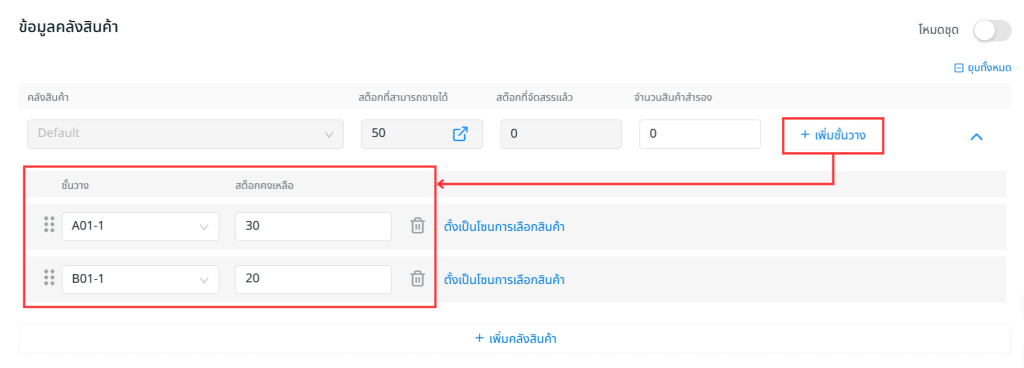
💡เคล็ดลับ: ดูเพิ่มเติมที่หัวข้อ วิธีจัดการกลุ่มชั้นวางสินค้าและชั้นวางสินค้า
ขั้นตอนที่ 6: คลิก + คลังสินค้า (Add Warehouse) หากสินค้านั้นถูกจัดเก็บในหลายคลังสินค้า
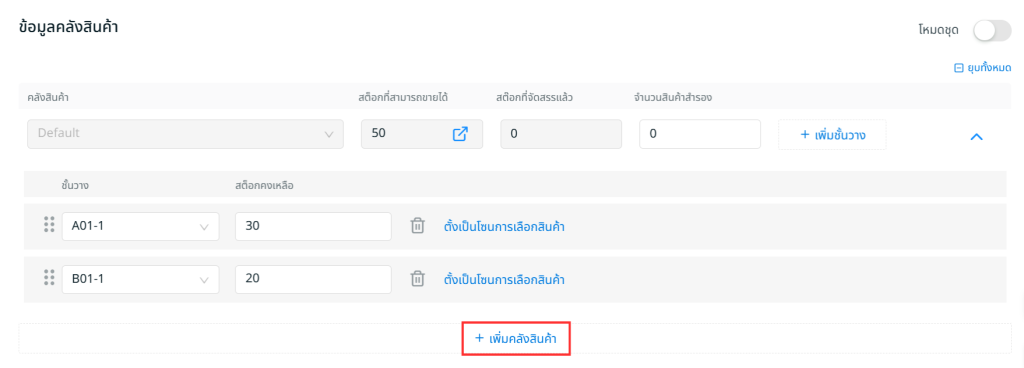
💡เคล็ดลับ: ดูเพิ่มเติมที่หัวข้อ วิธีจัดการคลังสินค้า
ขั้นตอนที่ 7: กรอกข้อมูลรายละเอียดการเติมสต็อก (Restock Details) ให้ครบถ้วน
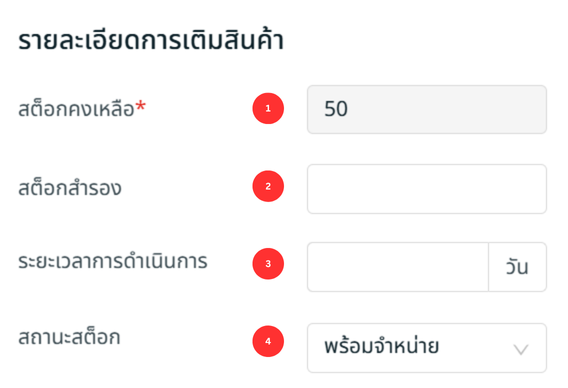
1. สต็อกคงเหลือ: จำนวนสินค้าทั้งหมดที่คุณมีอยู่ในขณะนี้ภายในคลังสินค้า (หรือหลายคลังหากมีมากกว่าหนึ่ง)

2. สต็อกสำรอง: ระดับสต็อกขั้นต่ำที่กำหนดไว้สำหรับสินค้านี้ เมื่อปริมาณสต็อกลดลงต่ำกว่าระดับที่ตั้งไว้ รายการสินค้าจะปรากฏในแท็บ สินค้าสต็อกต่ำ (Low Stock) และอาจต้องมีการเติมสินค้าใหม่

3. ระยะเวลาการดำเนินการ: จำนวนวันที่ใช้สำหรับให้สินค้าจัดส่งมาถึงคลัง หลังจากทำการสั่งเติมสต็อก

4. สถานะสต็อก: ใช้กำหนดวิธีการซิงก์ข้อมูลสต็อกไปยังช่องทางการขายที่เชื่อมต่อ โดยค่าเริ่มต้นจะตั้งไว้เป็น มีสินค้า (Available) ซึ่งระบบจะซิงก์สต็อกตามจำนวนสินค้าพร้อมขายตามปกติ หากตั้งค่าเป็น สินค้าหมด (Out of Stock) ระบบจะบังคับซิงก์จำนวนสต็อกเป็น 0 ไปยังช่องทางที่เชื่อมต่อ แม้ว่าสินค้านั้นจะยังมีอยู่ในคลังก็ตาม
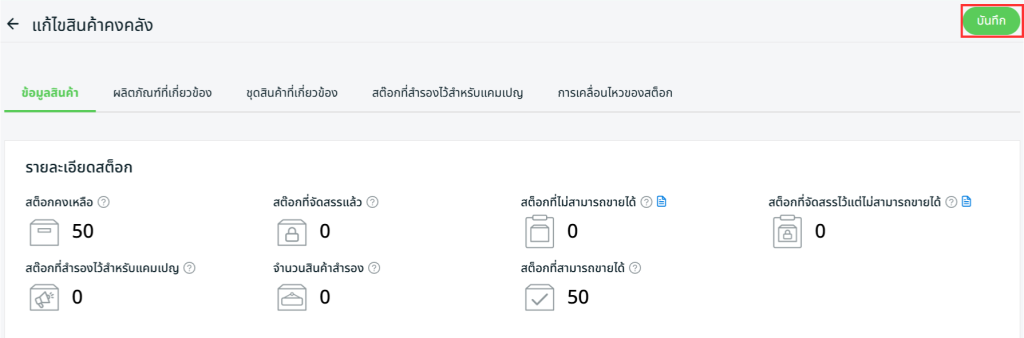
ขั้นตอนที่ 8: คลิก บันทึก เพื่อสร้างรายการสินค้า
3. สร้างรายการสินค้าในสินค้าคงคลังแบบกลุ่ม (Bulk Create Inventory Item)
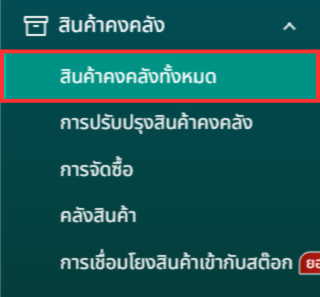
ขั้นตอนที่ 1: ไปที่เมนูด้านข้าง > สินค้าคงคลังทั้งหมด
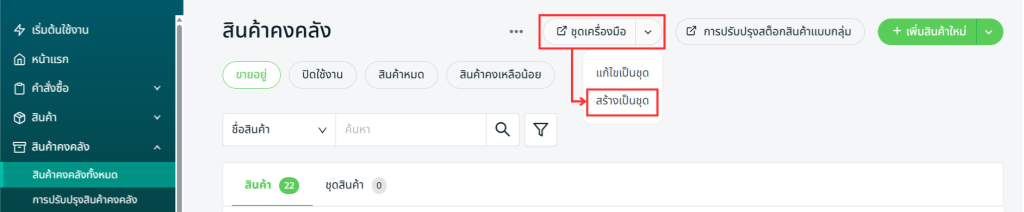
ขั้นตอนที่ 2: คลิก ชุดเครื่องมือ > สร้างเป็นชุด
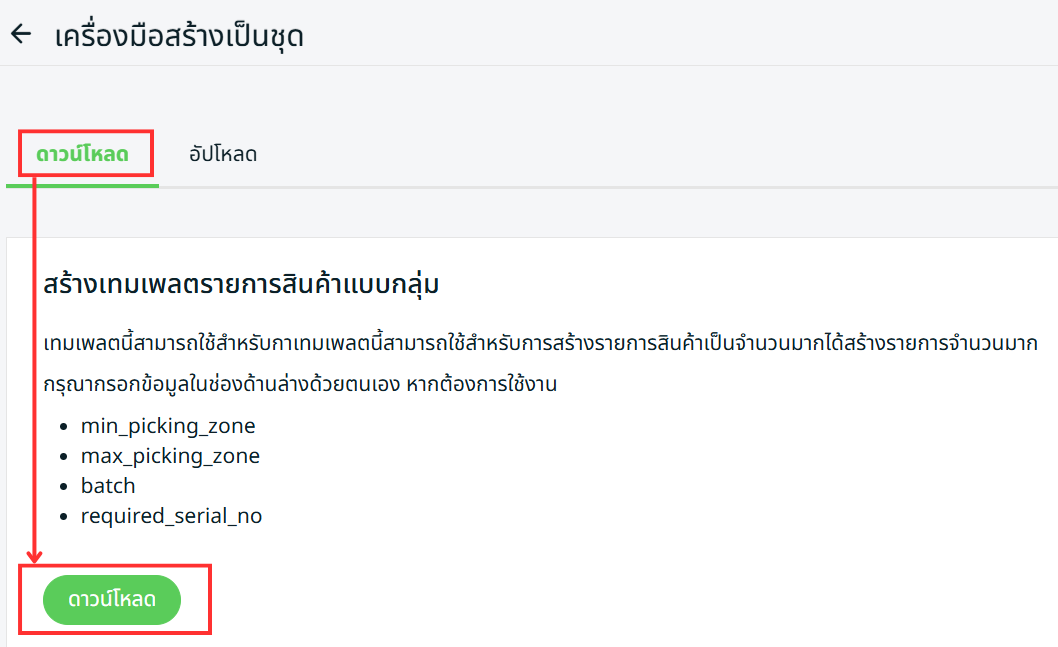
ขั้นตอนที่ 3: ที่แท็บ ดาวน์โหลด คลิกปุ่ม ดาวน์โหลดเพื่อดาวน์โหลดเทมเพลต Excel สำหรับสร้างรายการสินค้าเป็นชุด
ขั้นตอนที่ 4: กรอกรายละเอียดของรายการสินค้าในสินค้าคงคลังลงในไฟล์ Excel

📌หมายเหตุ: คอลัมน์ที่มี * จำเป็นต้องกรอก
| คอลัมน์ | คำอธิบาย | ตัวอย่างข้อมูล |
| name* (ชื่อสินค้า*) | ชื่อของสินค้า | Fluffy Frog Plush Toy (6cm) |
| isku* | รหัสเฉพาะที่ใช้ระบุรายการสินค้าในสินค้าคงคลัง | fluffy-frog-6cm |
| parent_isku | รหัสที่ใช้ในการจัดกลุ่มสินค้าในสินค้าคงคลังเพื่อง่ายต่อการจัดการร่วมกัน | Plush Toy |
| price *(ราคาขาย*) | ราคาขายของสินค้า (ไม่รวมหน่วยสกุลเงิน) | 99 |
| cost (ราคาทุน) | ราคาทุนในการสั่งซื้อสินค้า (ไม่รวมหน่วยสกุลเงิน) | 60 |
| item_status* (สถานะสินค้า*) | ใช้ควบคุมว่าสินค้ารายการนี้ยังมีจำหน่ายอยู่หรือไม่ | active / inactive |
| brand (แบรนด์) | แบรนด์หรือยี่ห้อของสินค้า | OEM |
| category (หมวดหมู่) | หมวดหมู่หรือประเภทของสินค้า | Toys |
| upc | รหัสสินค้าสากลที่ใช้สำหรับการสแกนบาร์โค้ด | 123456781252 |
| remark (หมายเหตุ) | หมายเหตุเพิ่มเติมหรือคำอธิบายเกี่ยวกับสินค้า | Gift packaging available upon request |
| weight (น้ำหนัก) | น้ำหนักจริงของสินค้า | 1 |
| weight_unit* (หน่วยน้ำหนัก*) | หน่วยวัดของน้ำหนัก | kg / g / oz / lb |
| length (ความยาว) | ความยาว | 10 |
| width (ความกว้าง) | ความกว้าง | 10 |
| height (ความสูง) | ความสูง | 10 |
| volumetric_weight (น้ำหนักตามปริมาตร) | น้ำหนักสำหรับการจัดส่งโดยคำนวณจากขนาด ใช้สำหรับงานโลจิสติกส์ | 0.2 |
| safety_stock (สต็อกสำรอง) | ปริมาณสต็อกขั้นต่ำของสินค้ารายการนี้ที่ถือว่าใกล้หมด | 10 |
| lead_time (ระยะเวลาการดำเนินการ) | จำนวนวันที่ใช้สำหรับให้สินค้าจัดส่งมาถึงคลัง หลังจากทำการสั่งเติมสต็อก | 5 |
| stock_status* (สถานะสต็อก*) | ใช้กำหนดวิธีการซิงก์ข้อมูลสต็อกไปยังช่องทางการขายที่เชื่อมต่อ | available / out_of_stock |
| warehouse* (คลังสินค้า*) | สถานที่จัดเก็บสินค้ารายการนี้ | Default |
| rack (ชั้นวาง) | ชั้นวาง, พื้นที่ หรือจุดจัดเก็บเฉพาะในคลังสินค้า | A-1 |
| stock_on_hand* (สต็อกคงเหลือ*) | ปริมาณสินค้าคงคลังรวมที่มีอยู่ในคลังสินค้าขณะนี้ | 100 |
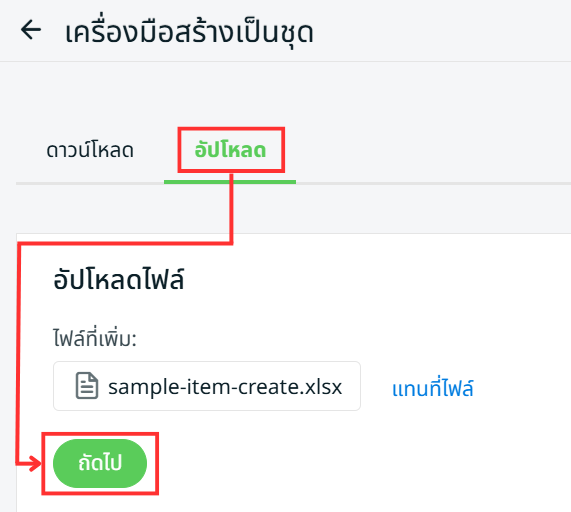
ขั้นตอนที่ 5: กลับไปที่หน้า เครื่องมือสร้างเป็นชุด > ไปที่แท็บ อัปโหลด > อัปโหลดไฟล์ Excel > ถัดไป
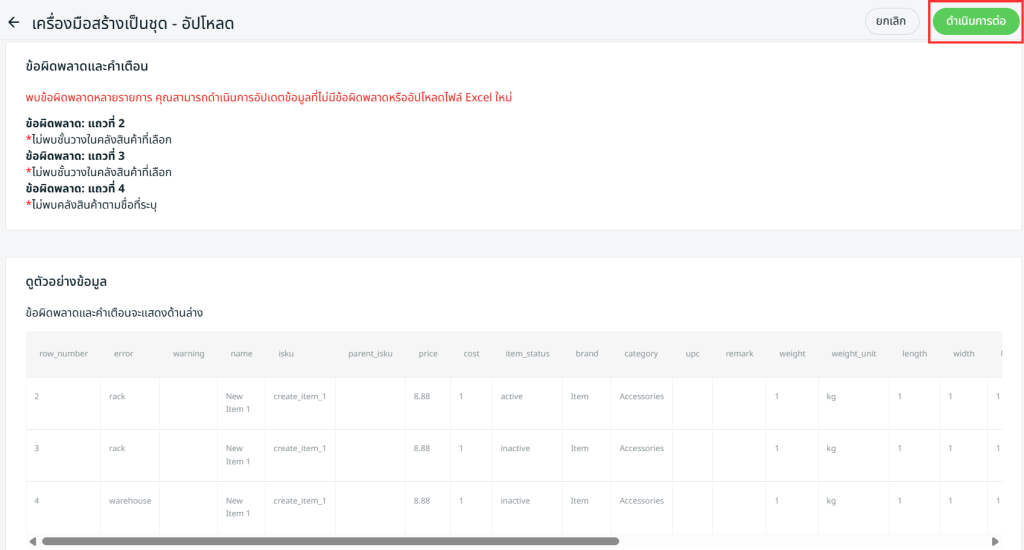
ขั้นตอนที่ 6: หากไฟล์ Excel ที่อัปโหลดมีข้อผิดพลาด คุณจะเห็นข้อความแสดงข้อผิดพลาดในส่วน ข้อผิดพลาดและคำเตือน และระบบจะแสดงคอลัมน์ที่มีข้อผิดพลาดใน แสดงตัวอย่างข้อมูล ให้ทำการแก้ไขคอลัมน์ที่มีข้อผิดพลาดและอัปโหลดไฟล์ใหม่อีกครั้ง คลิก ดำเนินการต่อ หากไม่มีข้อผิดพลาดในไฟล์ที่อัปโหลด
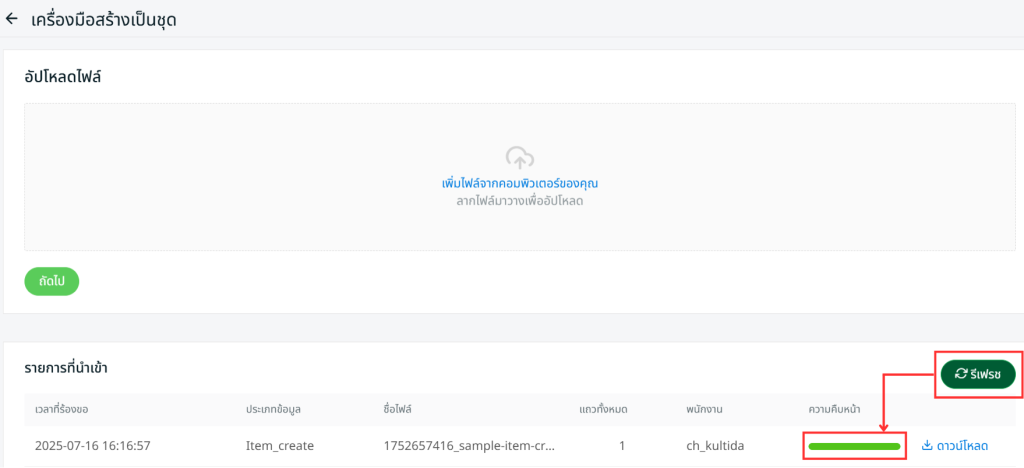
ขั้นตอนที่ 7: คลิก รีเฟรช หลังจากรอสักครู่ หากแถบสถานะเปลี่ยนเป็นสีเขียว แสดงว่าระบบนำเข้าข้อมูลสำเร็จแล้ว