1. แนะนำเบื้องต้น (Introduction)
2. แก้ไขรายการสินค้าคงคลังด้วย Excel (Edit Inventory Item With Excel)
1. แนะนำเบื้องต้น (Introduction)
ฟีเจอร์นี้ช่วยให้คุณสามารถแก้ไขข้อมูลและรายละเอียดของสินค้าคงคลังแบบกลุ่มได้ โดยการอัปโหลดไฟล์ Excel ทำให้ไม่จำเป็นต้องแก้ไขสินค้าคงคลังทีละรายการ
2. แก้ไขรายการสินค้าคงคลังด้วย Excel (Edit Inventory Item With Excel)
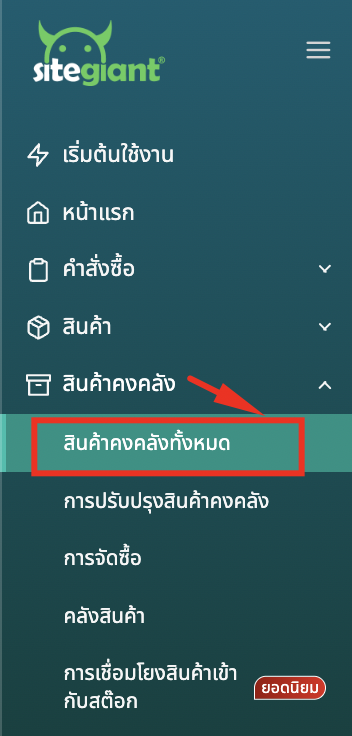
ขั้นตอนที่ 1: ไปที่ สินค้าคงคลัง > รายการสินค้าคงคลังทั้งหมด
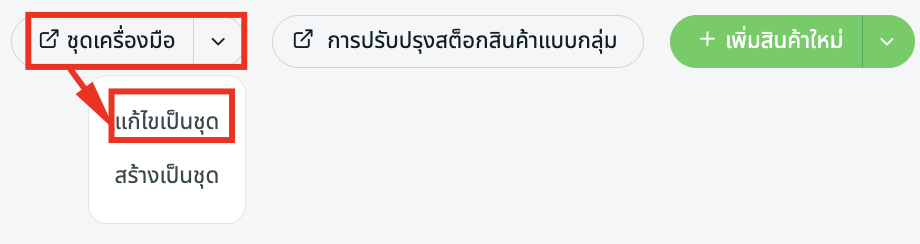
ขั้นตอนที่ 2: คลิกที่ ชุดเครื่องมือ > เลือก แก้ไขเป็นชุด
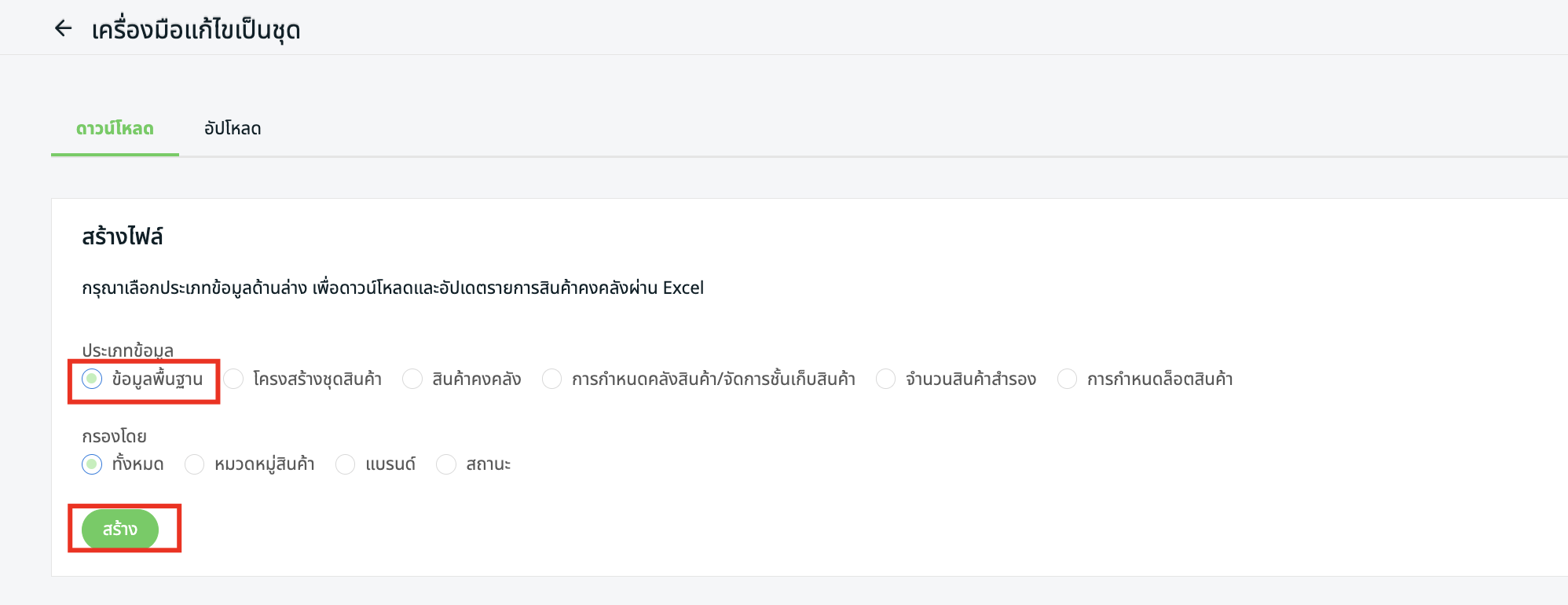
ขั้นตอนที่ 3: ภายใต้เมนูดาวน์โหลด ให้เลือกประเภทข้อมูลเป็นข้อมูลพื้นฐาน > ภายใต้เมนูดาวน์โหลด ให้เลือกประเภทข้อมูลเป็นข้อมูลพื้นฐาน > สร้าง
Step 4: ดาวน์โหลดไฟล์ Excel ที่ระบบสร้างขึ้นมา (zipped)

Step 5: ดาวน์โหลดไฟล์ Excel ที่ระบบสร้างขึ้นมา
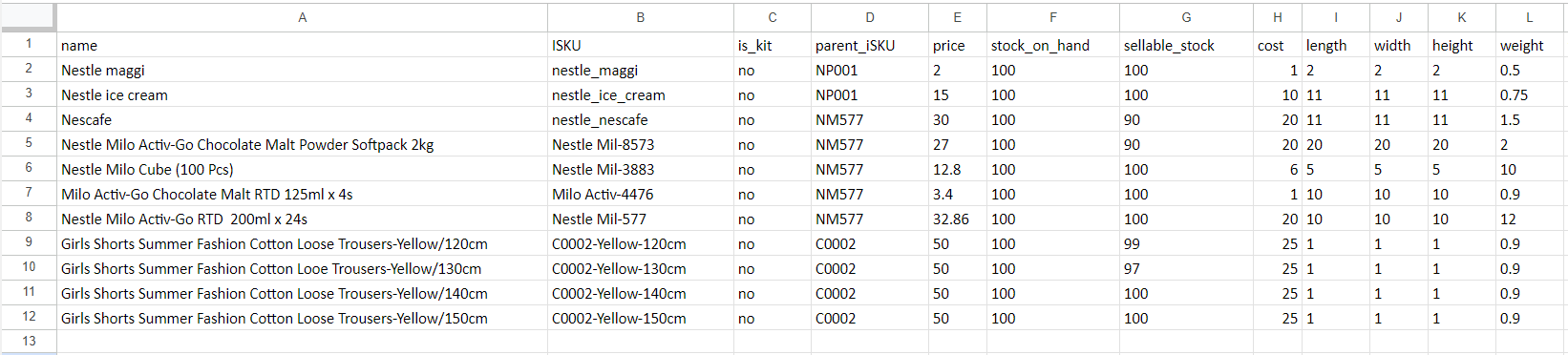
📌หมายเหตุ: คอลัมน์ที่มีเครื่องหมาย * ไม่สามารถแก้ไขได้
| คอลัมน์ | คำอธิบาย | ตัวอย่างข้อมูล |
|---|---|---|
| name | ชื่อรายการสินค้า | Nestle maggi |
| *ISKU | รหัส SKU ของสินค้า | nestle-maggi |
| *is_kit | ระบุว่าสินค้าเป็นสินค้าเดี่ยวหรือชุดสินค้า | no: item yes: kit |
| parent_iSKU | รหัส iSKU หลักสำหรับการจัดกลุ่มสินค้า | NP001 |
| price | ราคาสินค้า | 220 |
| *stock_on_hand | จำนวนสินค้าที่มีอยู่จริงในสต็อก | 100 |
| *sellable_stock | จำนวนสินค้าที่สามารถขายผ่านช่องทางการขายนั้นๆ | 99 |
| cost | ต้นทุนสินค้า | 79 |
| item_status | สถานะสินค้า | active/inactive |
| length | ความยาวของสินค้า (มิติ) | 2 |
| width | ความกว้างของสินค้า (มิติ) | 2 |
| height | ความสูงของสินค้า (มิติ) | 5 |
| weight | น้ำหนักของสินค้า | 1 |
| volumetric_weight | น้ำหนักเชิงปริมาตรของสินค้า | 0.02 |
| weight_unit | หน่วยวัดน้ำหนัก | g / kg / oz / lb |
| safety_stock | จำนวนสินค้าขั้นต่ำที่ถือว่าอยู่ในระดับต่ำ | 10 |
| lead_time | จำนวนวันที่ใช้ในการเติมสต็อกสินค้า | 7 |
| category | หมวดหมู่สินค้า | Nestle |
| brand | แบรนด์สินค้า | Nestle |
| UPC | รหัส UPC | 1022532015 |
| stock_status | สถานะความพร้อมของสต็อกสินค้า | available / out_of_stock |
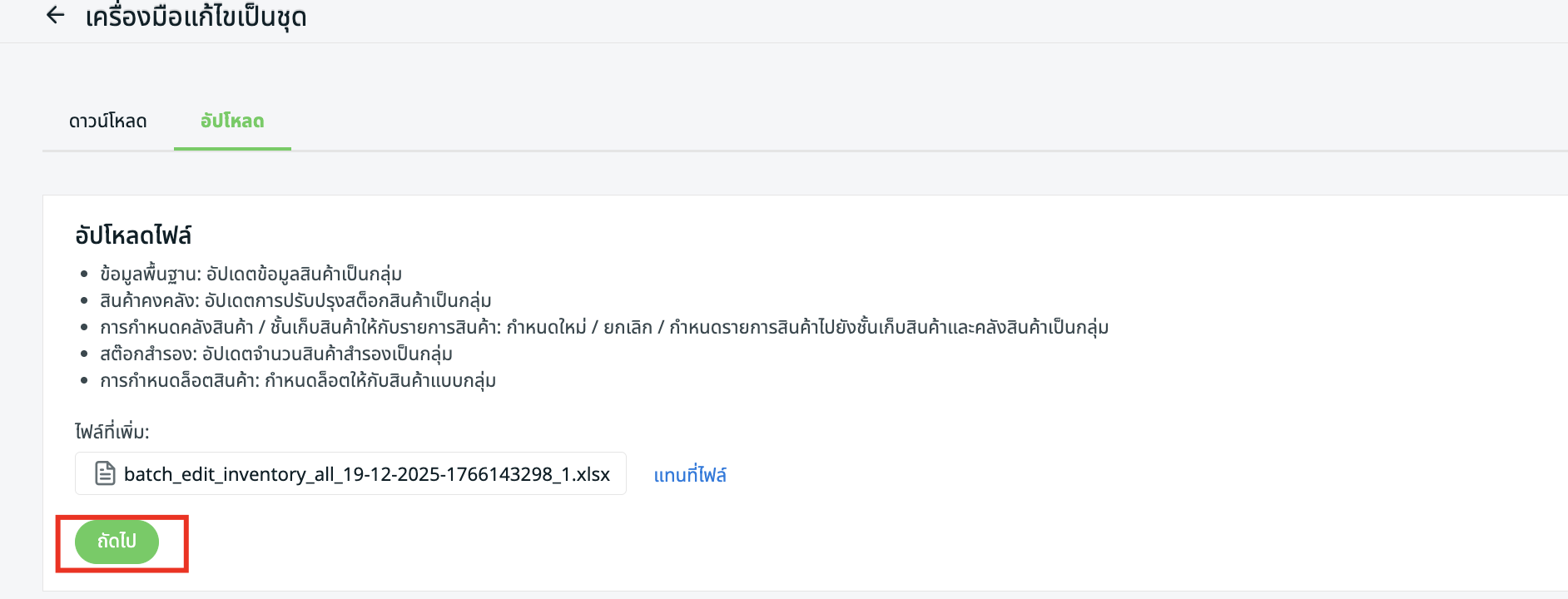
ขั้นตอนที่ 6: กลับไปที่หน้าอัปโหลด Batch Edit ของ SiteGiant > อัปโหลดไฟล์ Excel > ถัดไป
ขั้นตอนที่ 7: หากไฟล์ Excel ที่อัปโหลดมีข้อผิดพลาด ระบบจะแสดงข้อความแจ้งเตือนในส่วน ข้อผิดพลาดและคำเตือน และจะแสดงคอลัมน์ที่มีข้อผิดพลาดในส่วน Data Preview ให้ทำการแก้ไขคอลัมน์ที่มีข้อผิดพลาดแล้วอัปโหลดไฟล์ใหม่อีกครั้ง หากไฟล์ที่อัปโหลดไม่มีข้อผิดพลาด ให้คลิกดำเนินการต่อ

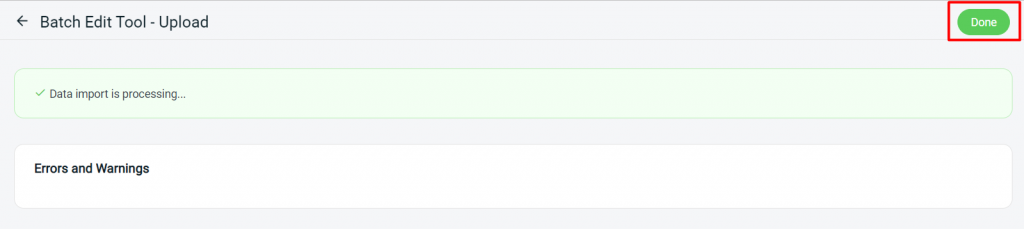
ขั้นตอนที่ 8: คลิกบันทึกเพื่อจบกระบวนการ