1. แนะนำ(Introduction)
2. ตั้งค่าการสร้างป้ายบาร์โค้ด (Configure Barcode Label Settings)
3. พิมพ์ป้ายบาร์โค้ด (Print Barcode Label)
4. ข้อมูลเพิ่มเติม (Additional Information)
1. แนะนำเบื้องต้น (Introduction)
การใช้ป้ายบาร์โค้ด (Barcode Label) ถือเป็นสิ่งสำคัญ ไม่เพียงช่วยลดต้นทุนและมีความน่าเชื่อถือเท่านั้น แต่ยังช่วยให้ธุรกิจเพิ่มประสิทธิภาพการทำงานและลดค่าใช้จ่ายได้ การสแกนบาร์โค้ด (Barcode) มีความรวดเร็วและแม่นยำ ช่วยลดความผิดพลาดที่เกิดจากมนุษย์ในขั้นตอนการขายและการตรวจนับสต็อกสินค้า
2. ตั้งค่าการสร้างป้ายบาร์โค้ด (Configure Barcode Label Settings)
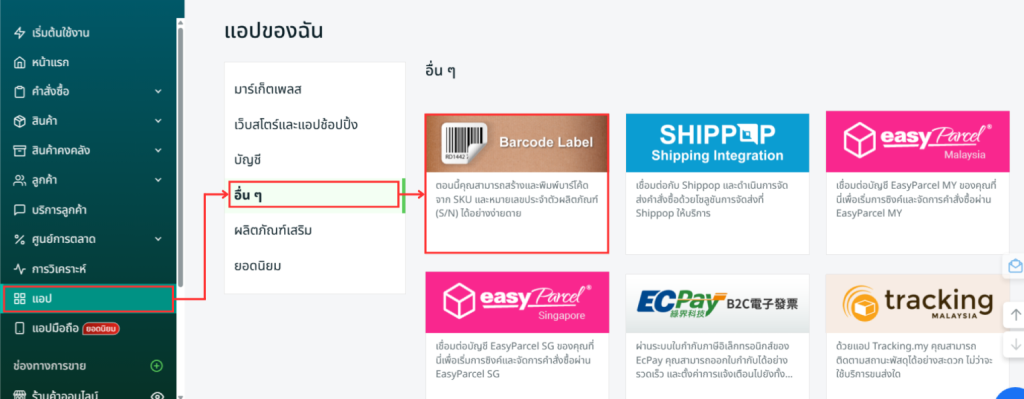
ขั้นตอนที่ 1: ไปที่ แอป จากเมนูแดชบอร์ด > อื่น ๆ > ป้ายบาร์โค้ด (Barcode Label)
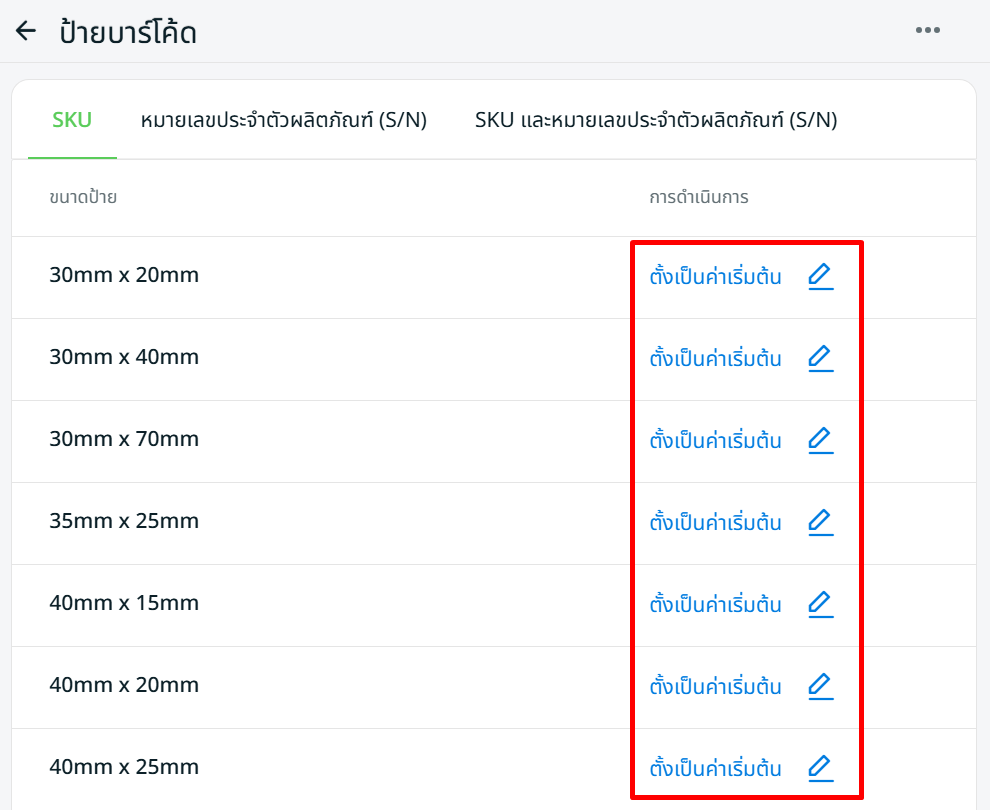
ขั้นตอนที่ 2: เลือกขนาดป้ายบาร์โค้ด (Barcode Label Size) ที่ต้องการ และคลิก ตั้งเป็นค่าเริ่มต้น (Set As Default) > คลิกไอคอน แก้ไข (Edit) เพื่อกำหนดค่าป้ายบาร์โค้ด
ขั้นตอนที่ 3: ปรับแต่งป้ายบาร์โค้ด (Barcode Label) ตามต้องการ
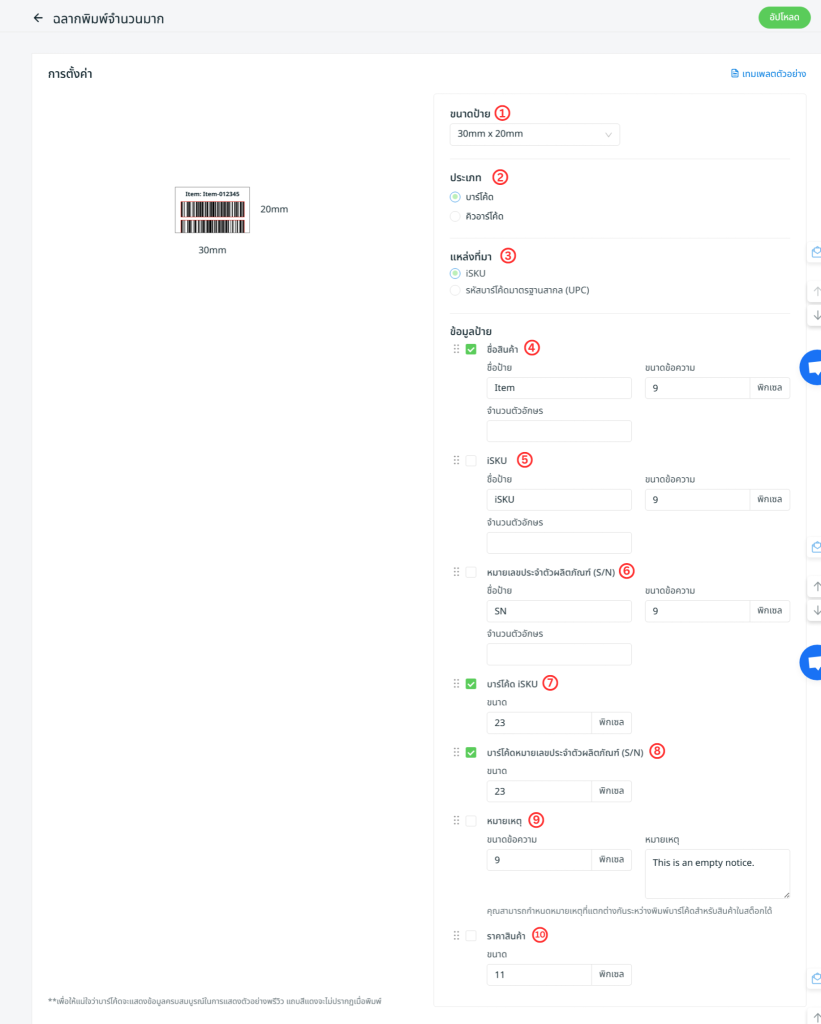
1. ประเภท (Type): เลือกสร้างเป็น บาร์โค้ด (Barcode) หรือ คิวอาร์โค้ด (QR Code)

2. แหล่งข้อมูล (Source): เลือกข้อมูลจาก iSKU (iSKU) หรือ UPC (UPC) ในสินค้าคงคลัง

3. ชื่อสินค้า (Item Name): เปลี่ยนหัวป้าย ขนาดตัวอักษร และจำกัดจำนวนตัวอักษรได้

4. iSKU/UPC: ปรับหัวป้าย ขนาดตัวอักษร และจำนวนตัวอักษรได้

5. บาร์โค้ด/คิวอาร์โค้ด (Barcode/QR Code): ปรับขนาดได้ตามต้องการ

6. หมายเหตุ (Remark): เพิ่มข้อความหมายเหตุได้ และใช้งาน Remark แตกต่างกันในแต่ละป้าย

7. ราคาสินค้า (Item Price): ใช้ราคาจากข้อมูลสินค้าคงคลัง
ขั้นตอนที่ 4: ลากและวางข้อมูลป้ายเพื่อจัดลำดับแสดงผลบนป้ายบาร์โค้ด
ขั้นตอนที่ 5: คลิก บันทึก (Save) เมื่อกำหนดค่าเสร็จ
3. พิมพ์ป้ายบาร์โค้ด (Print Barcode Label)
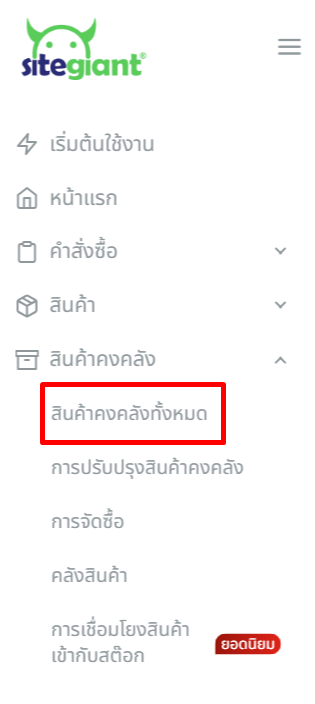
ขั้นตอนที่ 1: ไปที่ สินค้าคงคลัง > รายการสินค้าคงคลังทั้งหมด
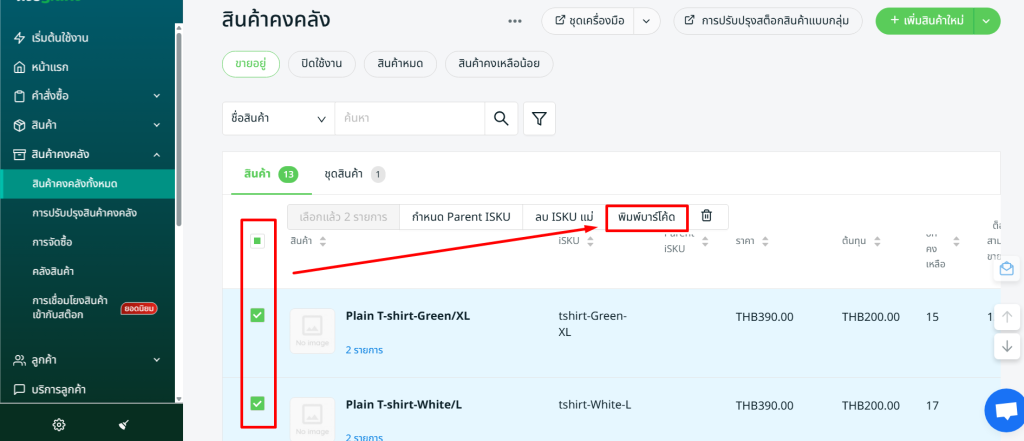
ขั้นตอนที่ 2: เลือกรายการสินค้าที่ต้องการพิมพ์ป้ายบาร์โค้ด > คลิก พิมพ์ป้ายบาร์โค้ด
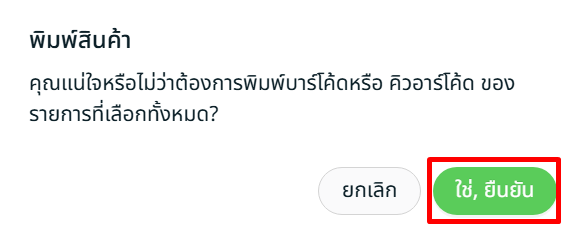
ขั้นตอนที่ 3: คลิก ใช่, ยืนยัน
ขั้นตอนที่ 4: คลิกไอคอนบาร์โค้ด เพื่อดูตัวอย่าง > คลิก พิมพ์ป้ายบาร์โค้ด
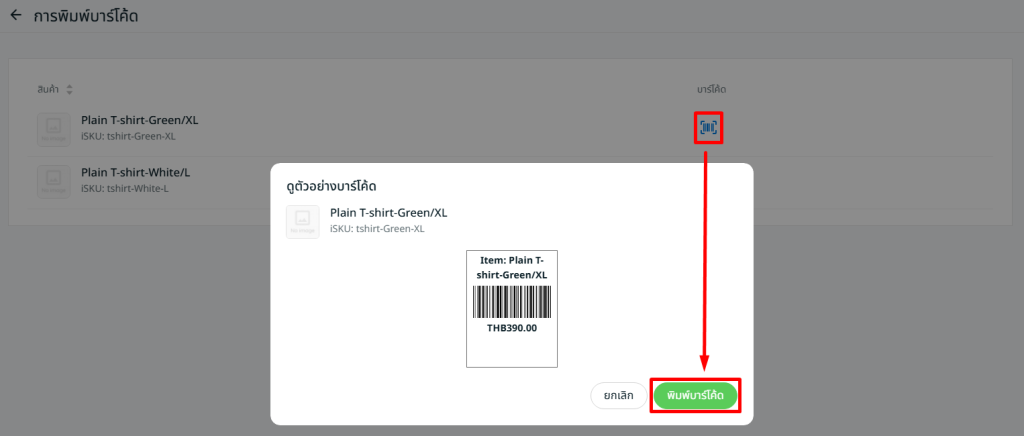
📌หมายเหตุ: ระบบจะต้องแสดงตัวอย่างและพิมพ์ทีละรายการสินค้า
📝ข้อมูลเพิ่มเติม (Additional Information)
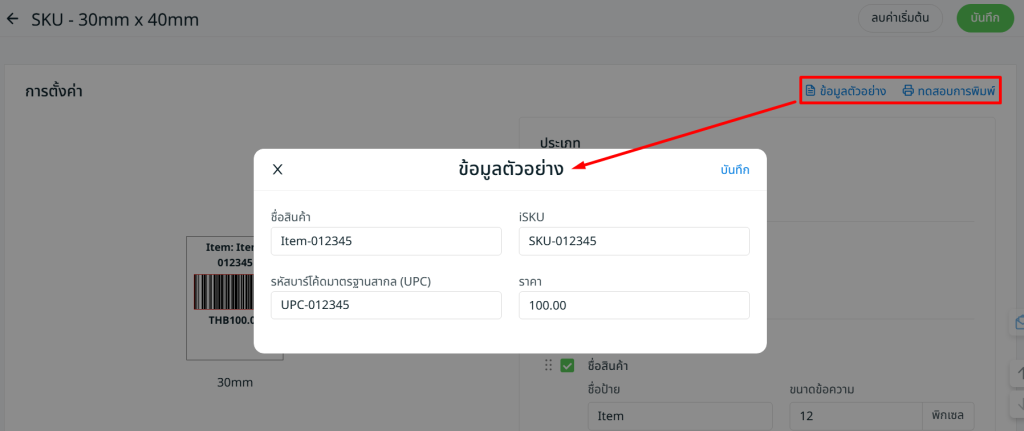
1. หากต้องการสร้างและพิมพ์ป้ายบาร์โค้ด (Barcode Label) สำหรับข้อมูลกำหนดเอง หรือสินค้าที่ไม่มีในระบบสินค้าคงคลัง สามารถตั้งค่าข้อมูลตัวอย่าง (Sample Data) และใช้การพิมพ์ทดสอบ (Test Print) เพื่อพิมพ์ป้ายบาร์โค้ดได้