
1. แนะนำเบื้องต้น (Introduction)
2. ติดตั้งโปรแกรม Multichat SiteGiant (Install SiteGiant MultiChat)
1. แนะนำเบื้องต้น (Introduction)
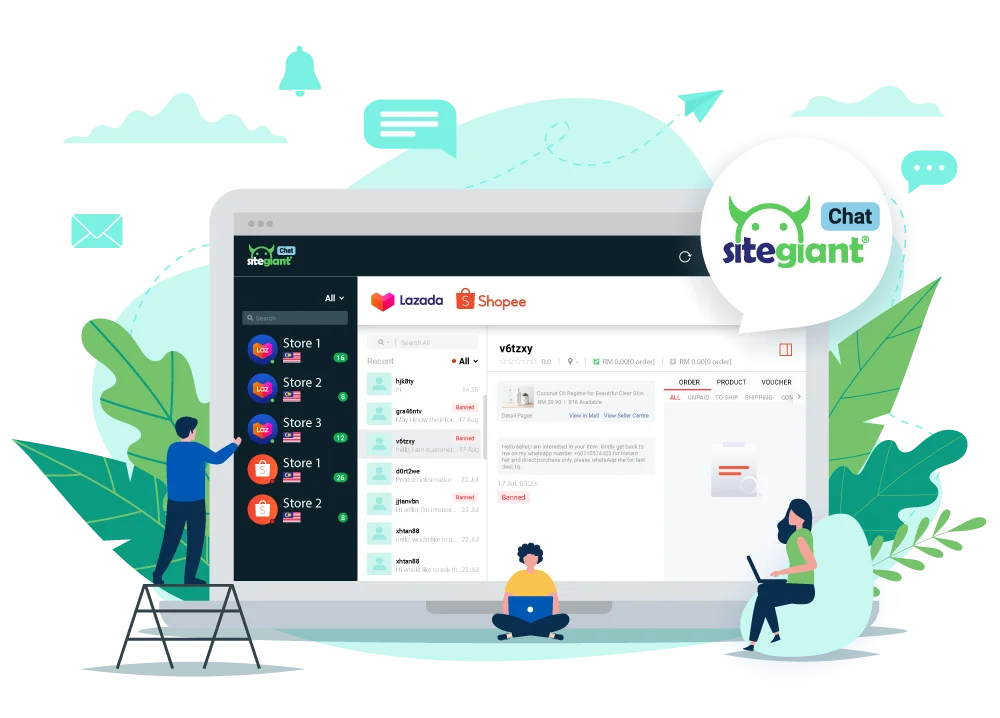
การให้บริการลูกค้าอย่างมีประสิทธิภาพและตอบแชทอย่างรวดเร็วในมาร์เก็ตเพลสอาจเป็นเรื่องท้าทาย โดยเฉพาะเมื่อคุณมีหลายร้านค้าในหลายแพลตฟอร์มด้วย SiteGiant MultiChat คุณสามารถจัดการแชทจากร้านค้าหลายแห่งได้ในแพลตฟอร์มเดียว สะดวก รวดเร็ว และมีประสิทธิภาพมากยิ่งขึ้น
📌หมายเหตุ: แอป SiteGiant MultiChat ใช้งานได้เฉพาะกับระบบปฏิบัติการ Windows เท่านั้น และ ไม่รองรับ การใช้งานบน macOS
2. ดาวน์โหลดและติดตั้ง SiteGiant MultiChat (Install SiteGiant MultiChat)
ขั้นตอนที่ 1: คลิกที่เมนู บริการลูกค้า จากแถบเมนูด้านข้าง จากนั้นเลือก SiteGiant MultiChat
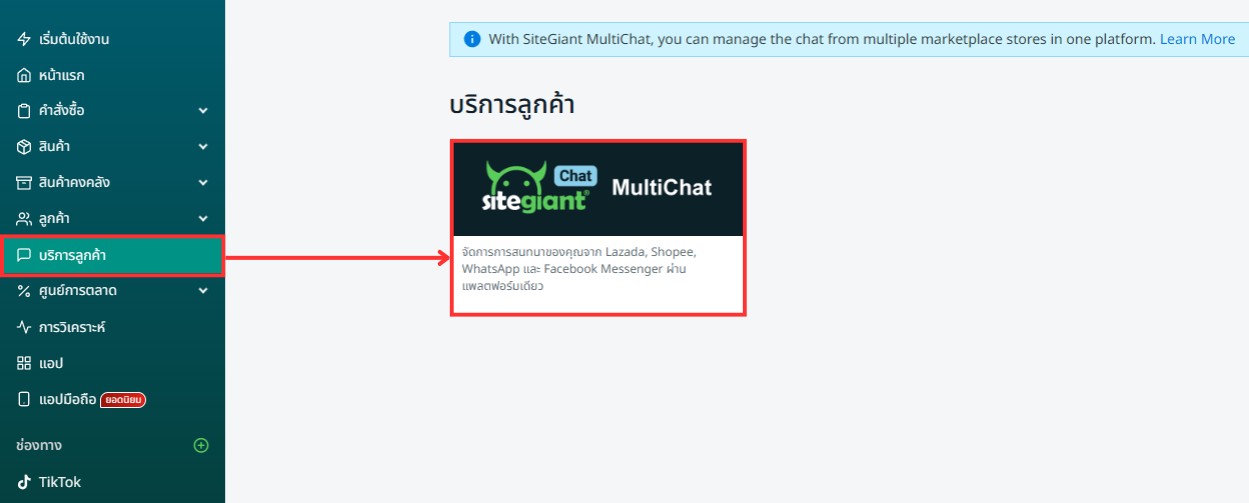
📌หมายเหตุ: เมนูนี้จะแสดงเฉพาะให้กับร้านค้าหลัก (Main Owner Store) เท่านั้น
หากคุณต้องการติดตั้ง SiteGiant MultiChat บนคอมพิวเตอร์ของพนักงาน กรุณาส่งไฟล์ติดตั้ง SiteGiant MultiChat (MultiChat Installer) ให้พนักงานเพื่อดาวน์โหลดและติดตั้งเอง หากเป็นบัญชีพนักงานสามารถดาวน์โหลดได้ที่ลิงก์นี้ https://sitegiant.co.th/sitegiant-multichat/
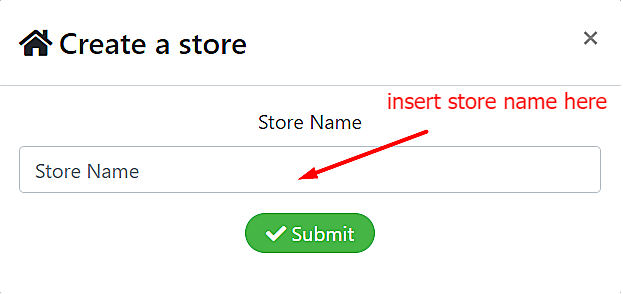
ขั้นตอนที่ 2: ใส่ ชื่อร้านค้า ของคุณ > จากนั้นคลิก ส่ง
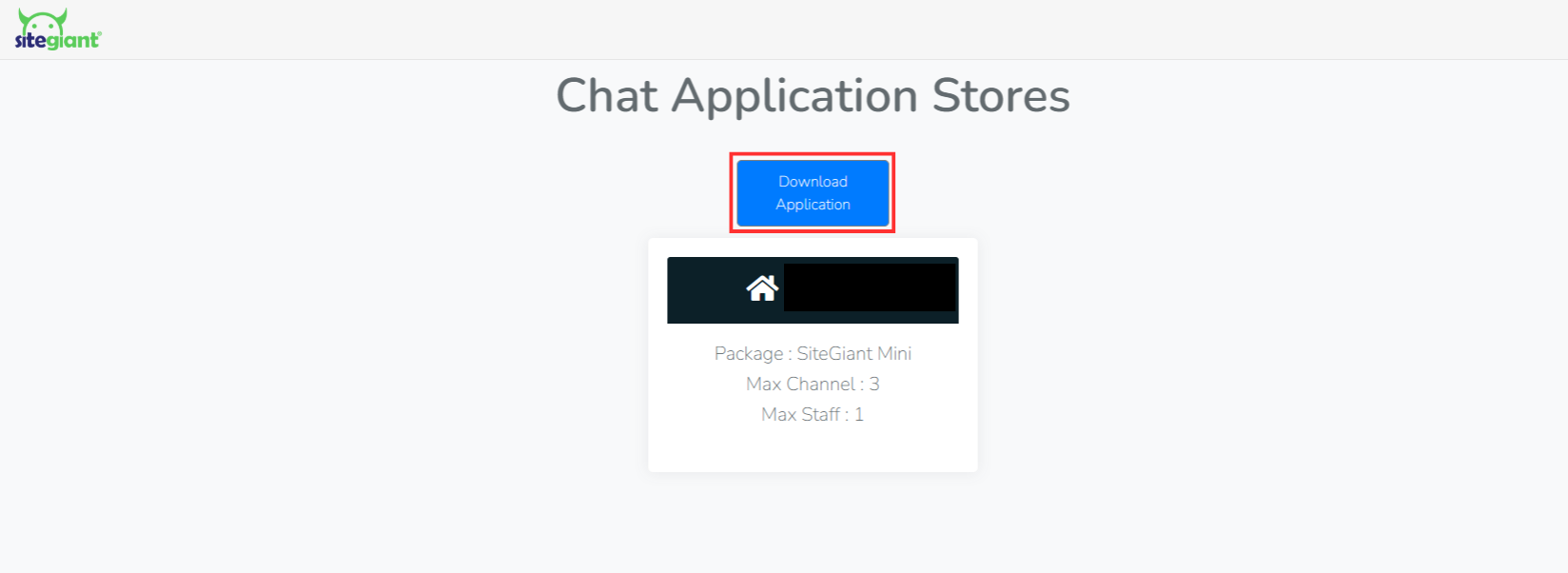
ขั้นตอนที่ 3: คลิกที่ ดาวน์โหลดแอปพลิเคชัน เพื่อทำการติดตั้งโปรแกรม SiteGiant MultiChat ลงในคอมพิวเตอร์ของคุณ
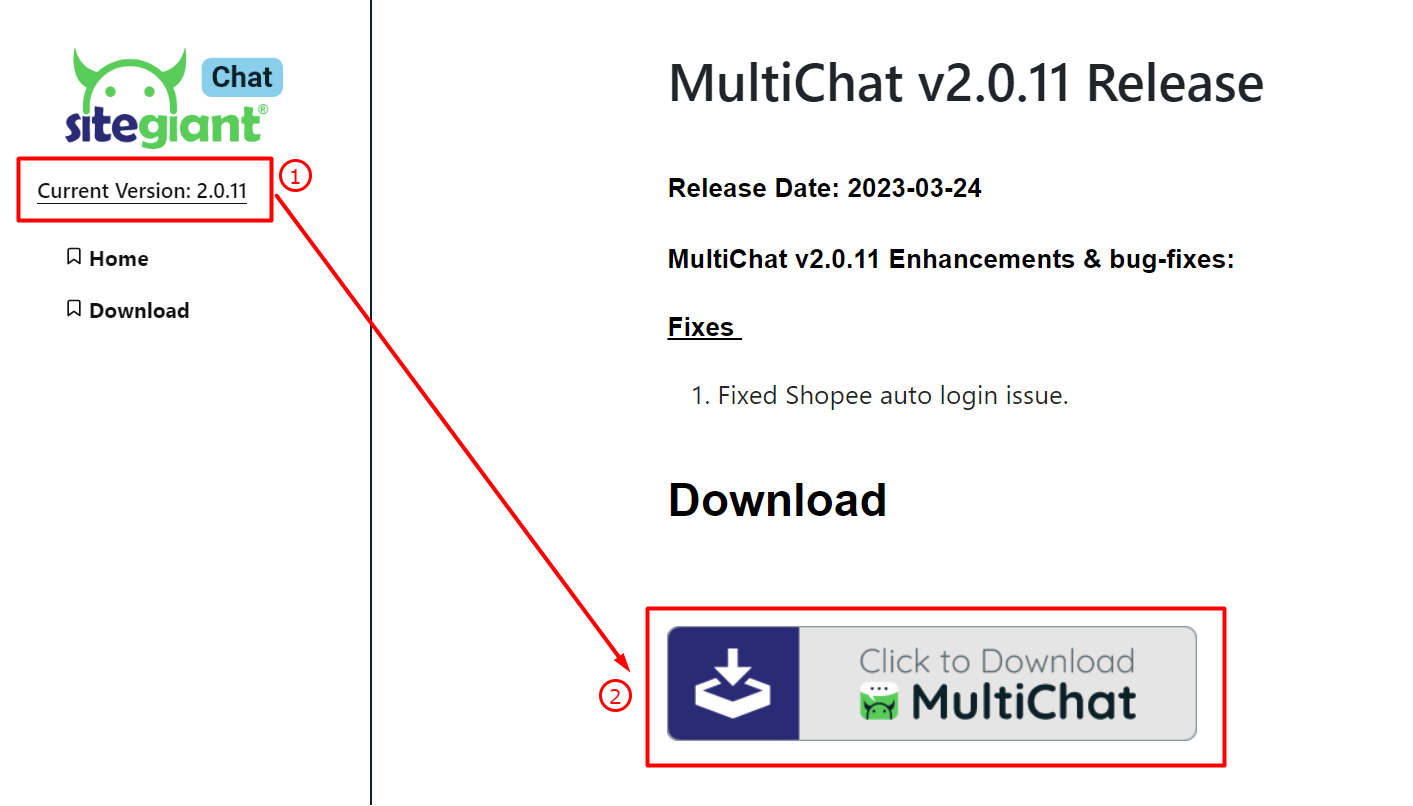
ขั้นตอนที่ 4: คลิกที่ เวอร์ชันปัจจุบัน เพื่อดาวน์โหลดเวอร์ชันล่าสุด > จากนั้นคลิกปุ่มเพื่อดาวน์โหลด SiteGiant MultiChat
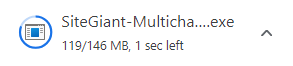
ขั้นตอนที่ 5: ตัวแอปพลิเคชันจะเริ่มดาวน์โหลดโดยอัตโนมัติทันทีที่คุณคลิก
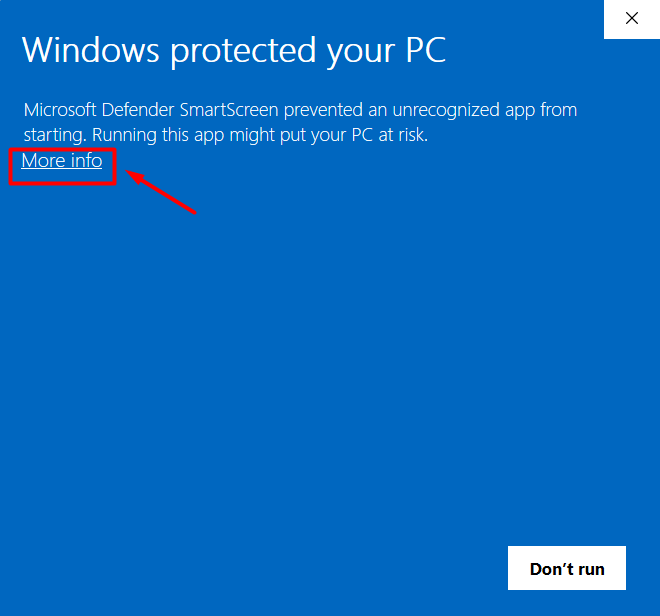
ขั้นตอนที่ 6: คลิกที่ไฟล์แอปพลิเคชันที่ดาวน์โหลดไว้ > จะมีหน้าต่างแจ้งเตือนปรากฏขึ้นตามภาพ > คลิกที่ ข้อมูลเพิ่มเติม (More Info)
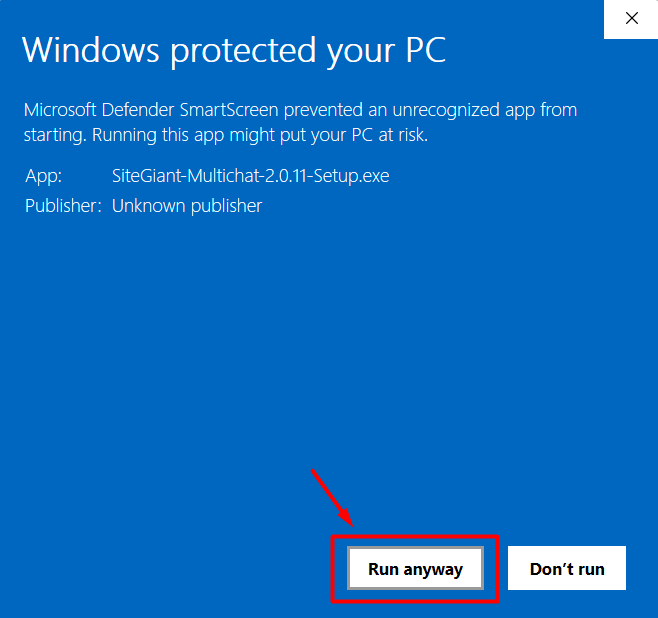
ขั้นตอนที่ 7: เลือก Run Anyway.
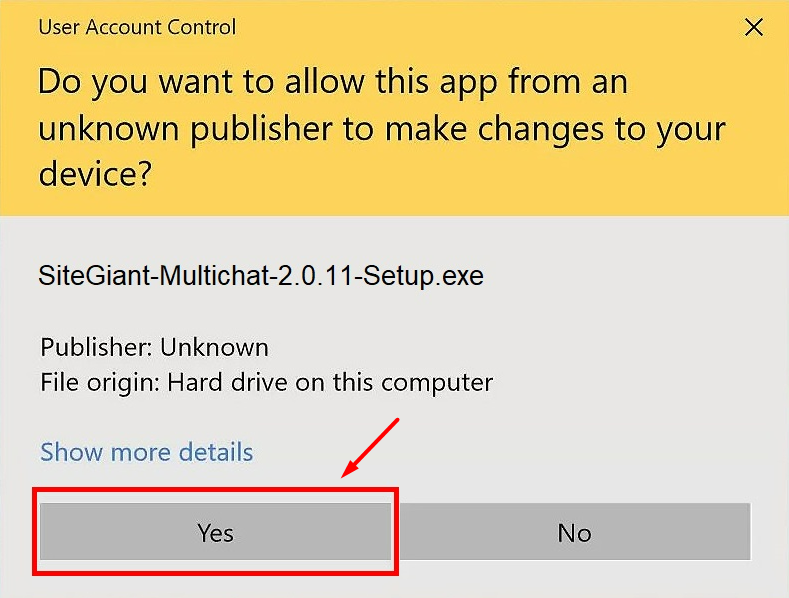
ขั้นตอนที่ 8: เมื่อหน้าต่างควบคุมบัญชีผู้ใช้ (User Account Control) ปรากฏขึ้น ให้คลิก ใช่ (Yes) เพื่ออนุญาตให้แอปนี้ทำการเปลี่ยนแปลงในอุปกรณ์ของคุณ
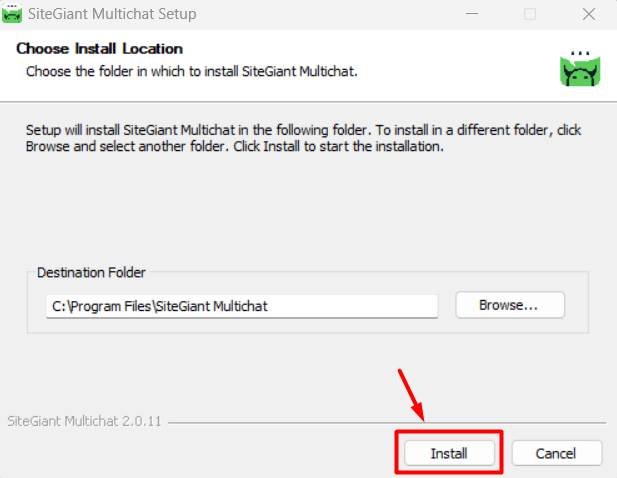
ขั้นตอนที่ 9: เลือกโฟลเดอร์ปลายทางสำหรับติดตั้งไฟล์ > จากนั้นคลิกที่ปุ่ม ติดตั้ง (Install)
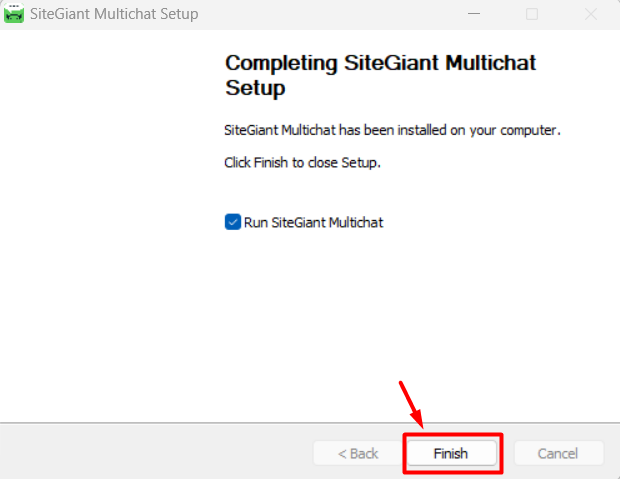
ขั้นตอนที่ 10: เมื่อติดตั้งเสร็จสมบูรณ์ ให้คลิกที่ปุ่ม เสร็จสิ้น (Finish)
ขั้นตอนที่ 11: กรอกอีเมลและรหัสผ่านของคุณเพื่อเข้าสู่ระบบ
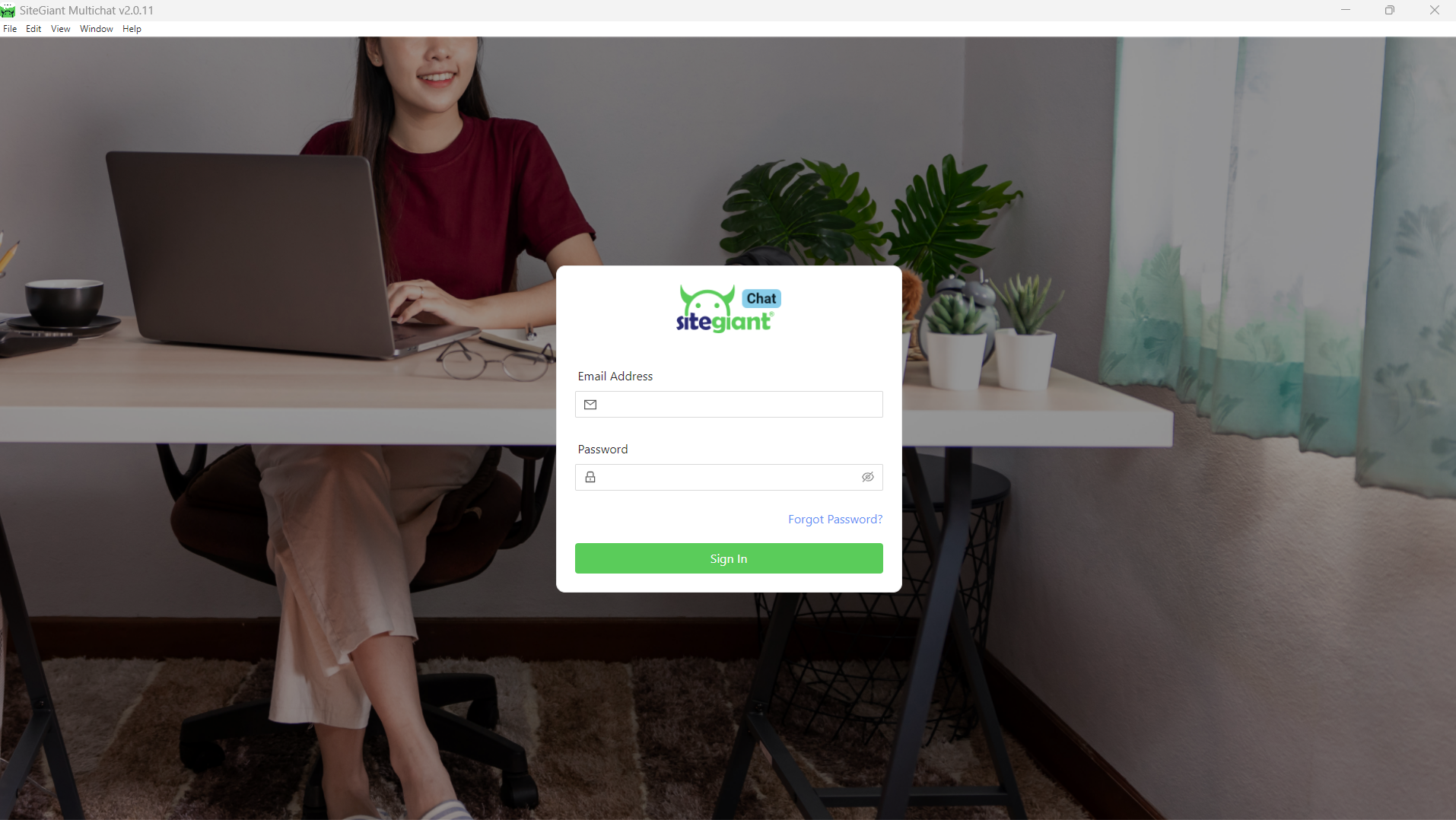
คุณได้ทำการติดตั้งแอป SiteGiant MultiChat บนคอมพิวเตอร์ของคุณเรียบร้อยแล้ว