
1. คำแนะนำเบื้องต้น
2. ตั้งค่าการเชื่อมต่อ Flash Express TH
3. จัดส่งพัสดุด้วย Flash Express TH
4. พิมพ์ใบปะหน้าพัสดุ Flash Express TH
1. คำแนะนำเบื้องต้น
Flash Express TH เป็นบริษัทโลจิสติกส์และขนส่งพัสดุที่ให้บริการจัดส่งสินค้า โดยผ่านระบบ SiteGiant ผู้ขายสามารถเชื่อมต่อ Flash Express TH เพื่อใช้จัดส่งสินค้าในประเทศไทยได้
การเชื่อมต่อนี้ช่วยให้ร้านค้าสามารถสร้างรายการจัดส่ง พิมพ์ป้ายจัดส่ง และอัปเดตหมายเลขติดตามพัสดุได้โดยตรงภายในระบบ SiteGiant ทำให้กระบวนการจัดการคำสั่งซื้อรวดเร็วและสะดวกยิ่งขึ้น
📌หมายเหตุ: กรุณาตรวจสอบให้แน่ใจว่าคุณได้ลงทะเบียนบัญชีกับ Flash Express TH เรียบร้อยแล้วก่อนทำการเชื่อมต่อ หากยังไม่มีบัญชี สามารถสมัครได้ที่ลิงก์ที่กำหนดไว้
2. ตั้งค่าการเชื่อมต่อ Flash Express TH
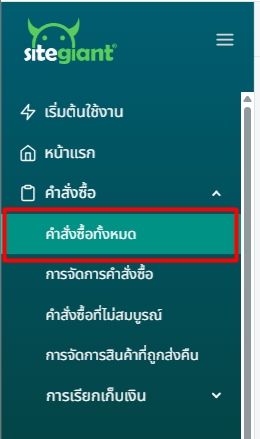
ขั้นตอนที่ 1: ไปที่เมนู คำสั่งซื้อ > คำสั่งซื้อทั้งหมด
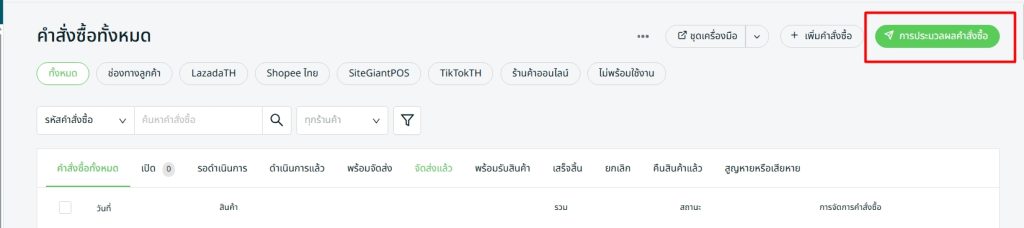
ขั้นตอนที่ 2: คลิกปุ่ม ประมวลผลคำสั่งซื้อ
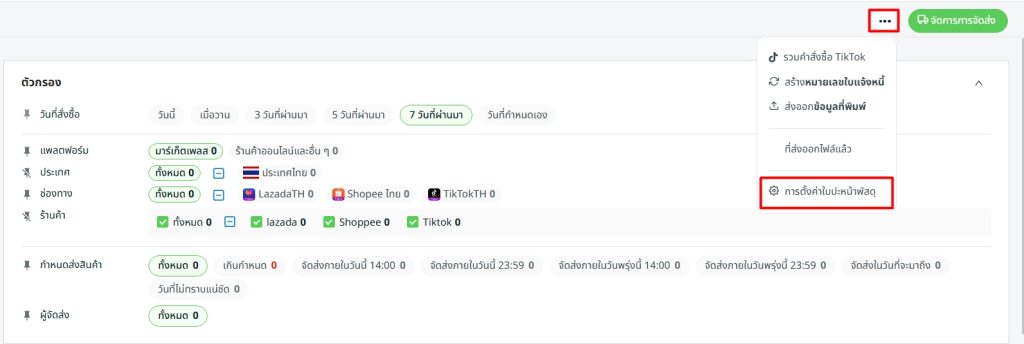
ขั้นตอนที่ 3: คลิก อื่นๆ (…) > ตั้งค่าใบปะหน้าพัสดุ
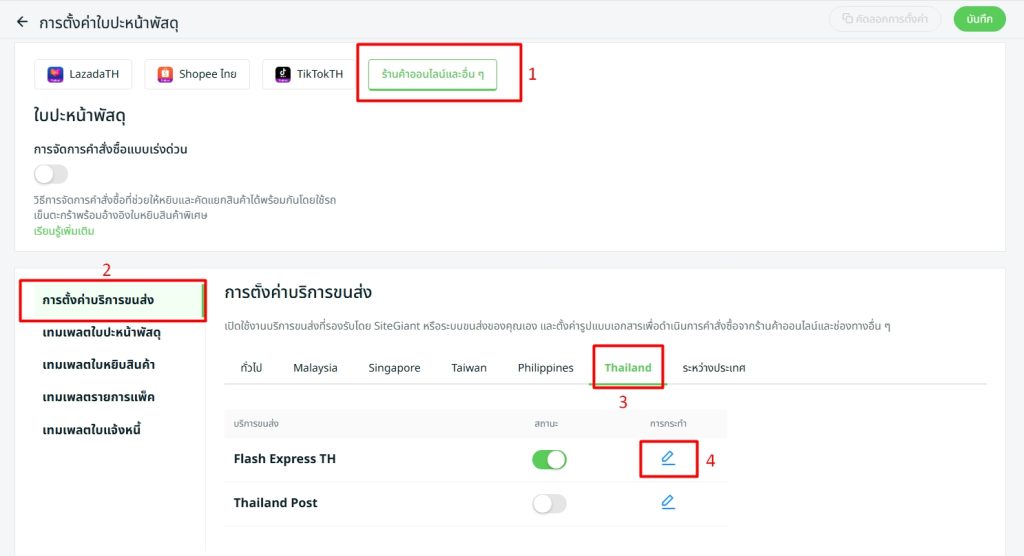
ขั้นตอนที่ 4: เลือกแท็บ ร้านค้าออนไลน์และอื่นๆ > ตั้งค่าขนส่ง > Thailand
จากนั้นคลิกไอคอน แก้ไข ของ Flash Express TH
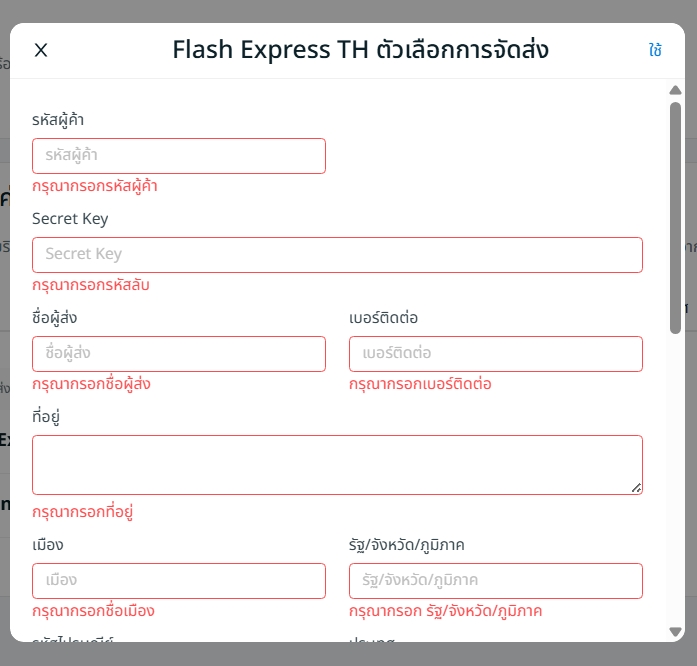
ขั้นตอนที่ 5: กรอกรายละเอียดการตั้งค่าการจัดส่ง Flash Express TH แล้วคลิก ใช้
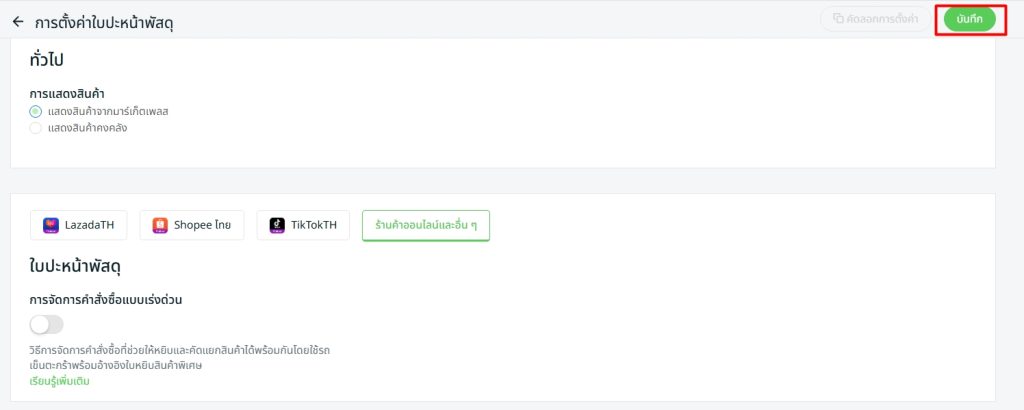
ขั้นตอนที่ 6 : คลิก บันทึก ที่มุมขวาบน เมื่อดำเนินการเสร็จสิ้น Flash Express TH จะถูกเชื่อมต่อกับ SiteGiant เรียบร้อยแล้ว
3. จัดส่งพัสดุด้วย Flash Express TH
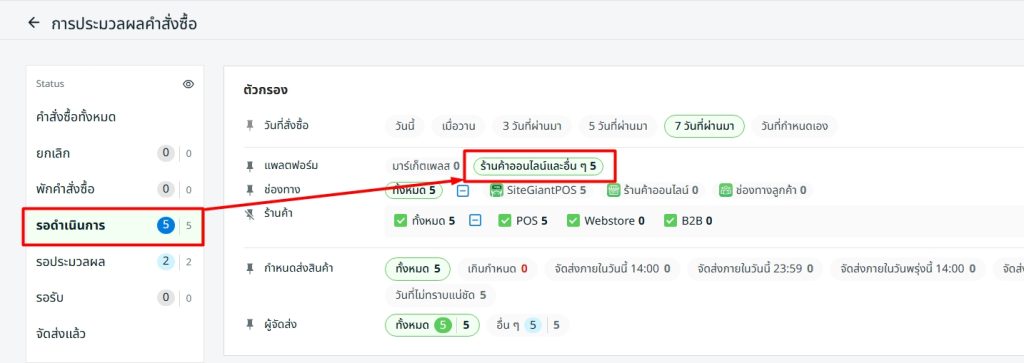
ขั้นตอนที่ 1: ไปที่เมนู ร้านค้าออนไลน์และอื่นๆ > รอดำเนินการ
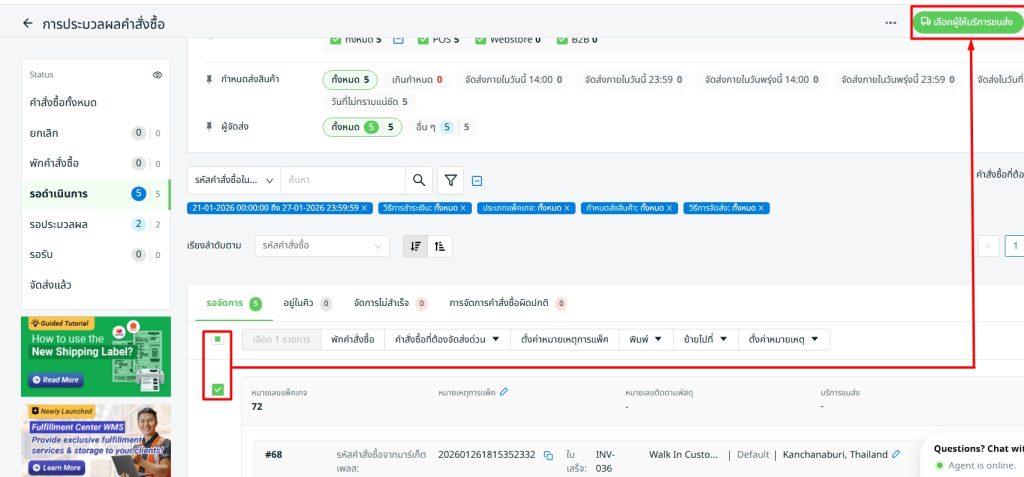
ขั้นตอนที่ 2: ไปที่แท็บ รอจัดการ > เลือกออเดอร์ที่ต้องการ > เลือกผู้ให้บริการขนส่ง
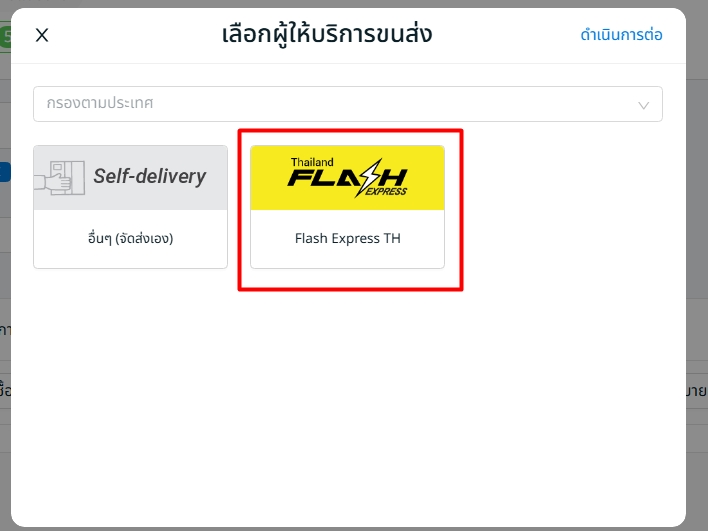
ขั้นตอนที่ 3: เลือก Flash Express TH > คลิก ดำเนินการต่อ
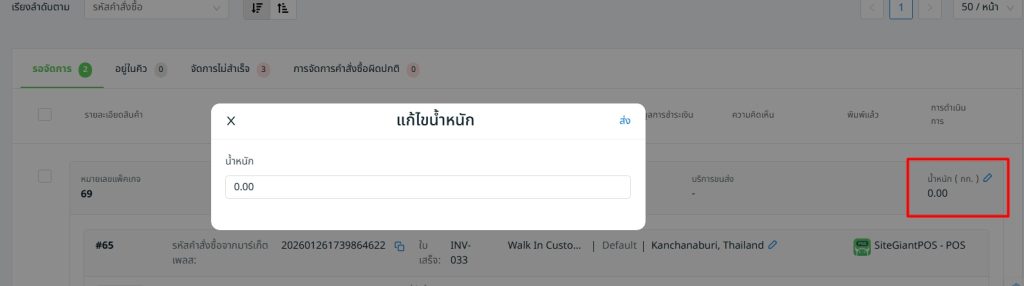
ขั้นตอนที่ 4: แก้ไขน้ำหนักพัสดุตามจริง > คลิกส่ง
ขั้นตอนที่ 4: ติ๊กเลือกออเดอร์ > คลิก จัดการการจัดส่ง
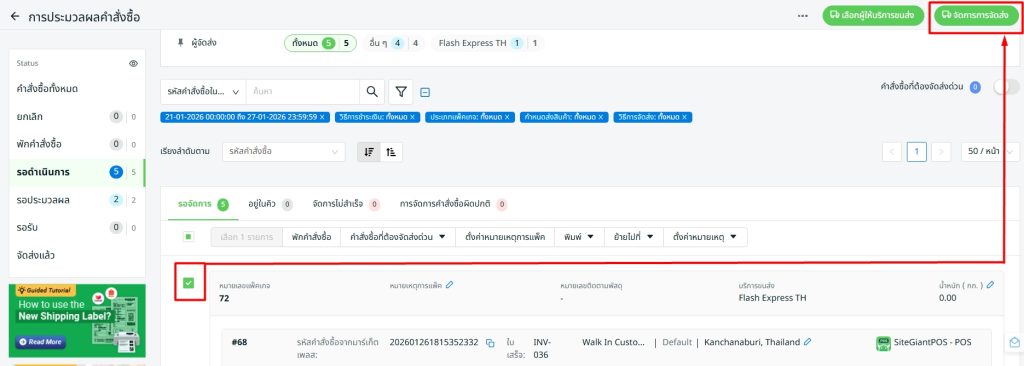
📌หมายเหตุ: สามารถจัดส่งออเดอร์พร้อมกันได้เฉพาะออเดอร์ที่ใช้ขนส่งเดียวกันเท่านั้น
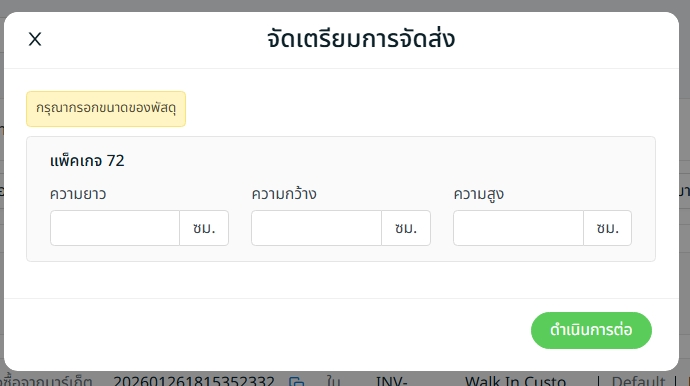
ขั้นตอนที่ 5: กรอกข้อมูลขนาดของพัสดุ > คลิก ดำเนินการต่อ
4. พิมพ์ใบปะหน้าขนส่ง Flash Express TH
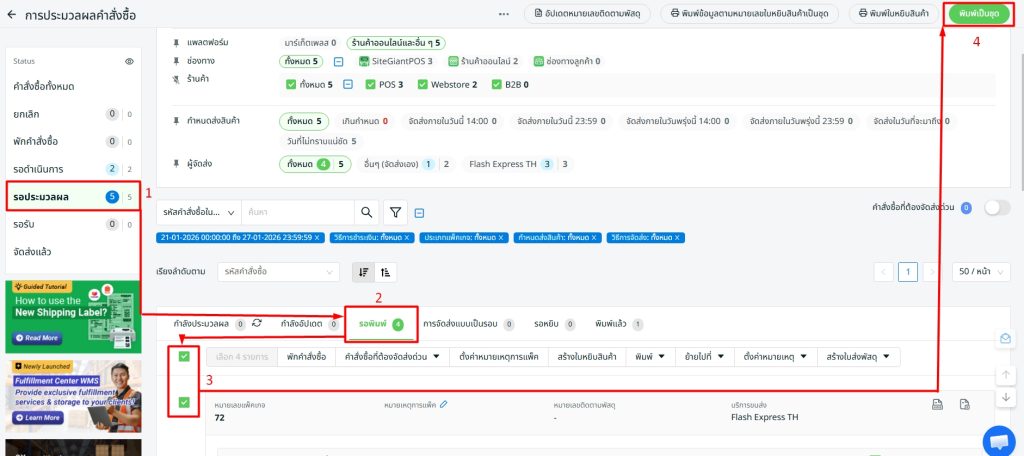
ขั้นตอนที่ 1: ไปที่ส่วน รอประมวลผล > แท็บ รอพิมพ์ > เลือกออเดอร์ > คลิก พิมพ์เป็นชุด
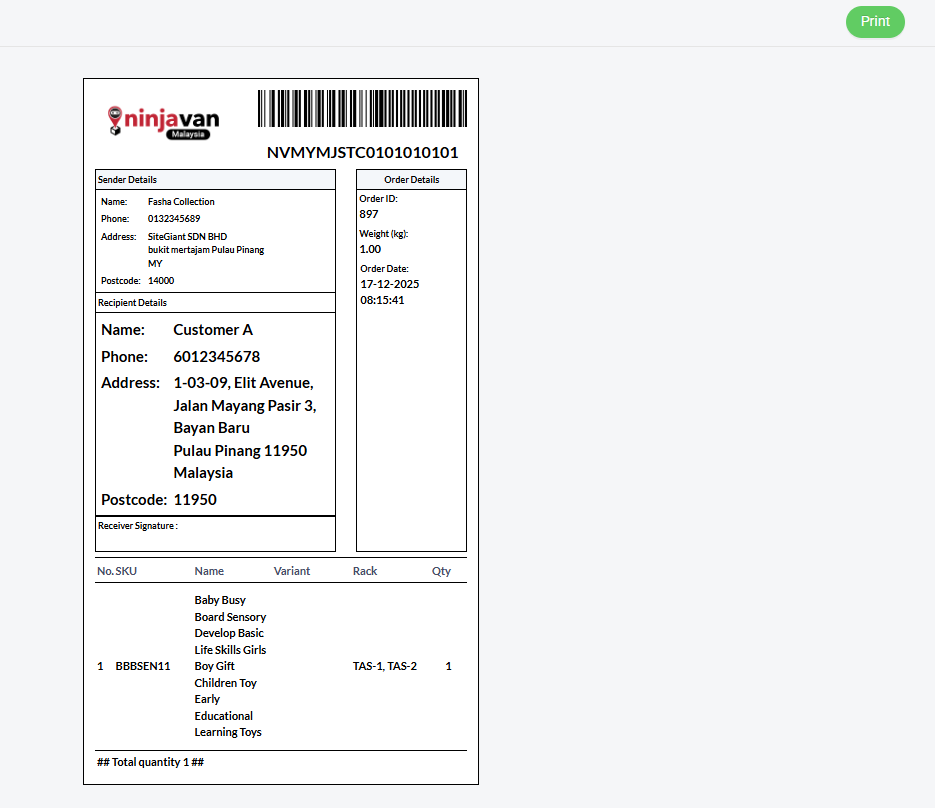
ขั้นตอนที่ 2: คลิกปุ่ม พิมพ์ จากหน้าพรีวิวเพื่อพิมพ์ใบปะหน้าขนส่ง
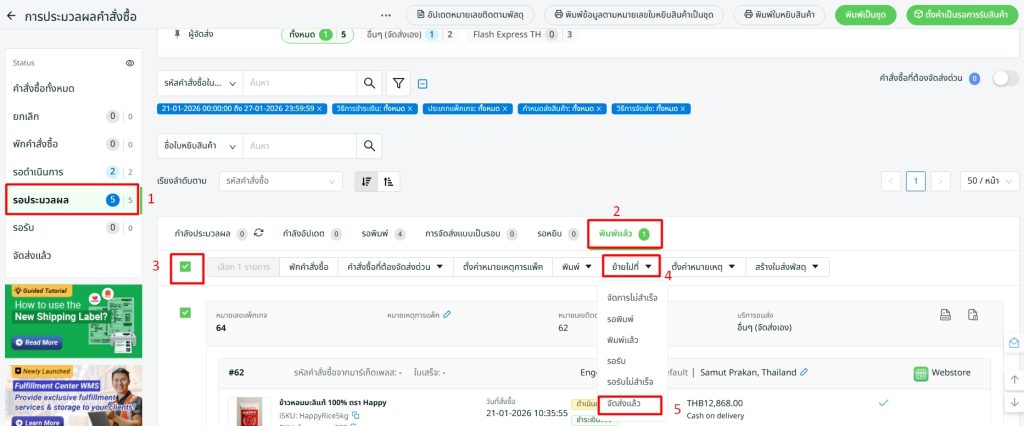
ขั้นตอนที่ 3: ออเดอร์ที่พิมพ์แล้วจะถูกย้ายไปที่แท็บ พิมพ์แล้ว เมื่อส่งพัสดุเรียบร้อยแล้ว สามารถย้ายออเดอร์ไปที่สถานะ จัดส่งแล้ว ได้
📌หมายเหตุ: สำหรับออเดอร์ เก็บเงินปลายทาง (COD) ผู้ขายจำเป็นต้องอัปเดตสถานะการชำระเงินด้วยตนเอง หลังจากได้รับเงินแล้วจึงสามารถอัปเดตสถานะออเดอร์เป็น สำเร็จ ได้