
1. แนะนำเบื้องต้น
2. ดึงค่า Access Token ของ Shopify Admin API
3. ตั้งค่าการเชื่อมต่อร้านค้า Shopify
4. ข้อมูลเพิ่มเติม
1. แนะนำเบื้องต้น
คุณเป็นผู้ขายบน Shopify ที่กำลังมองหาวิธีการจัดการและขยายยอดขายอีคอมเมิร์ซของคุณอยู่หรือไม่?
เราขอแนะนำเครื่องมือ Shopify Sync! มันเป็นเครื่องมือที่ใช้เพื่อย้าย คำสั่งซื้อ สินค้า และ สินค้าคงคลัง จาก Shopify ของคุณเข้าสู่ SiteGiant ได้อย่างสะดวก อีกทั้งยังสามารถนำสินค้าไปลงขายในมาร์เกตเพลส อื่น ๆ เช่น Shopee, Lazada และ TikTok ได้อย่างรวดเร็ว เพื่อเพิ่มยอดขายของคุณ
📌หมายเหตุ: ก่อนการเชื่อมต่อ กรุณาตรวจสอบให้แน่ใจว่าคุณมีสินค้าอย่างน้อยหนึ่งรายการที่ได้ลงขายอยู่ในร้านค้า Shopify ของคุณแล้ว
2. ดึงค่า Access Token ของ Shopify Admin API
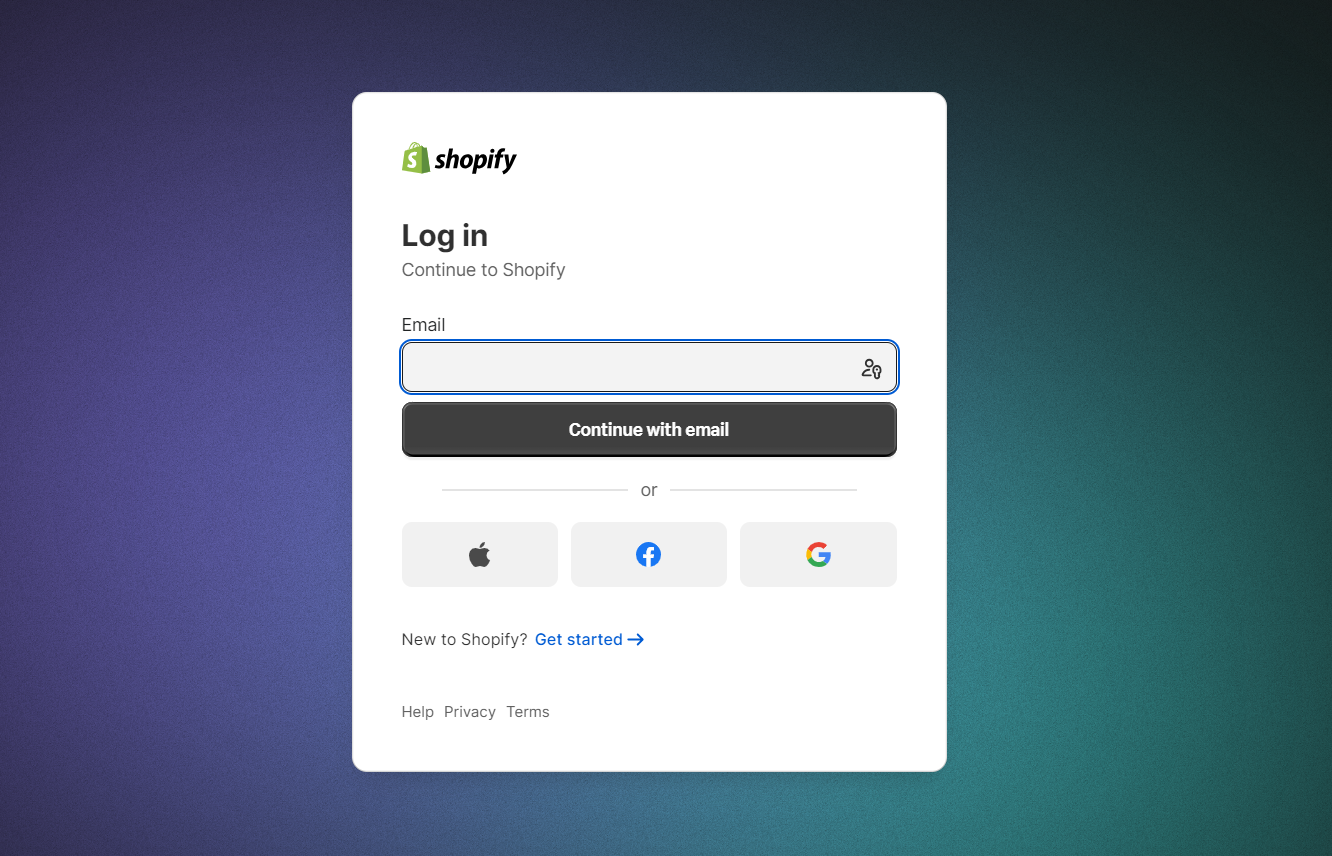
ขั้นตอนที่ 1: ล็อคอินเข้าสู่ระบบ ร้านค้า Shopify ของคุณ
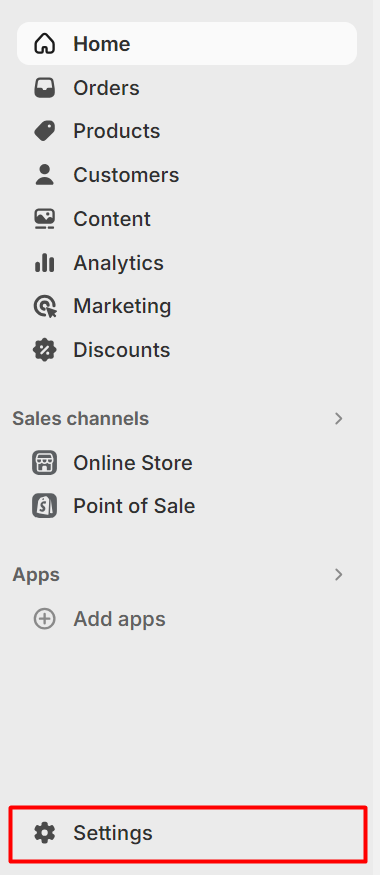
ขั้นตอนที่ 2: ไปที่เมนู การตั้งค่า ที่แถบด้านข้าง
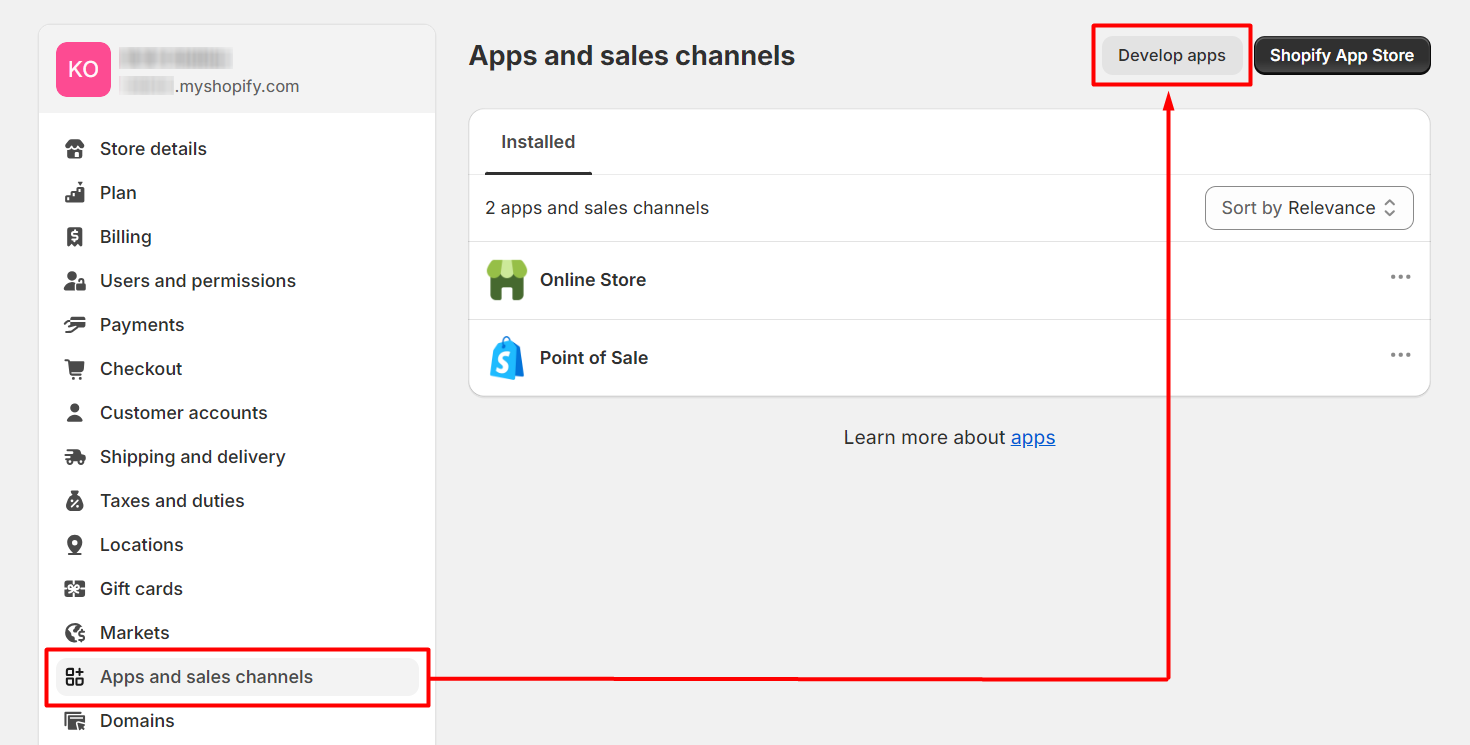
ขั้นตอนที่ 3: ไปที่เมนู แอปและช่องทางการขาย > พัฒนาแอป
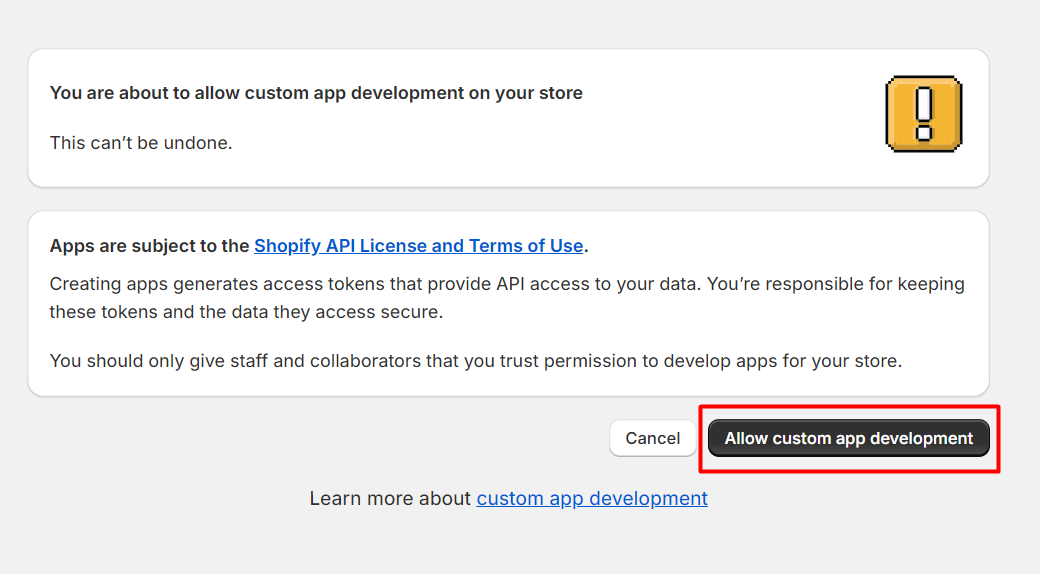
ขั้นตอนที่ 4: คลิก อนุญาตให้พัฒนาแอปแบบกำหนดเอง
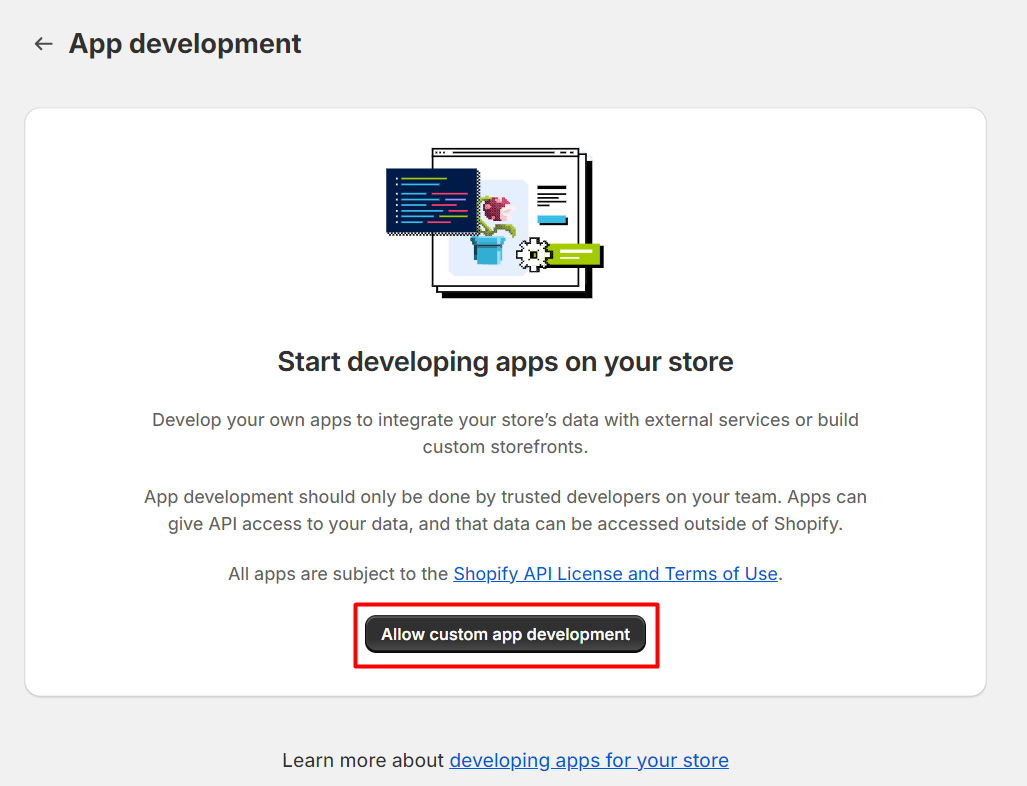
ขั้นตอนที่ 5: อ่านคำเตือนและข้อมูลที่แสดง แล้วคลิก อนุญาตให้พัฒนาแอปแบบกำหนดเอง
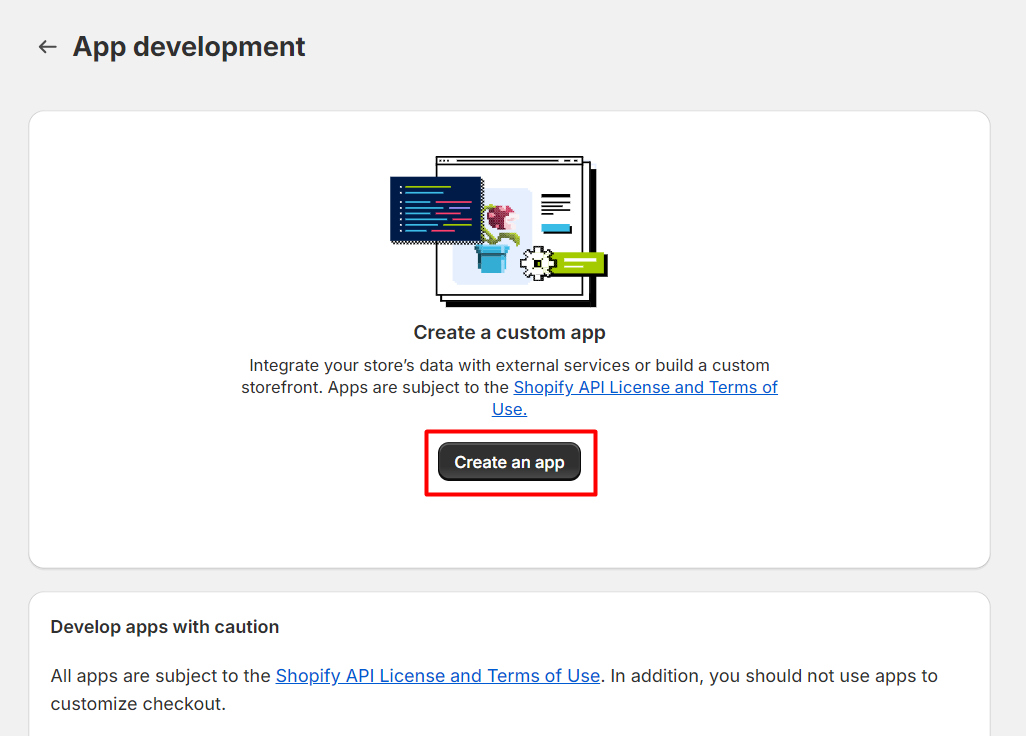
ขั้นตอนที่ 6: คลิก สร้างแอป
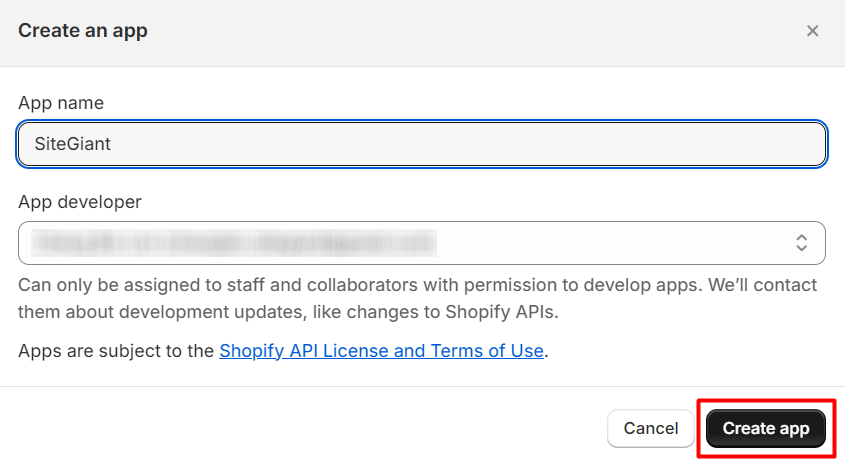
ขั้นตอนที่ 7: ในหน้าต่างป๊อปอัปให้ใส่ App name และเลือก App developer > คลิก สร้างแอป
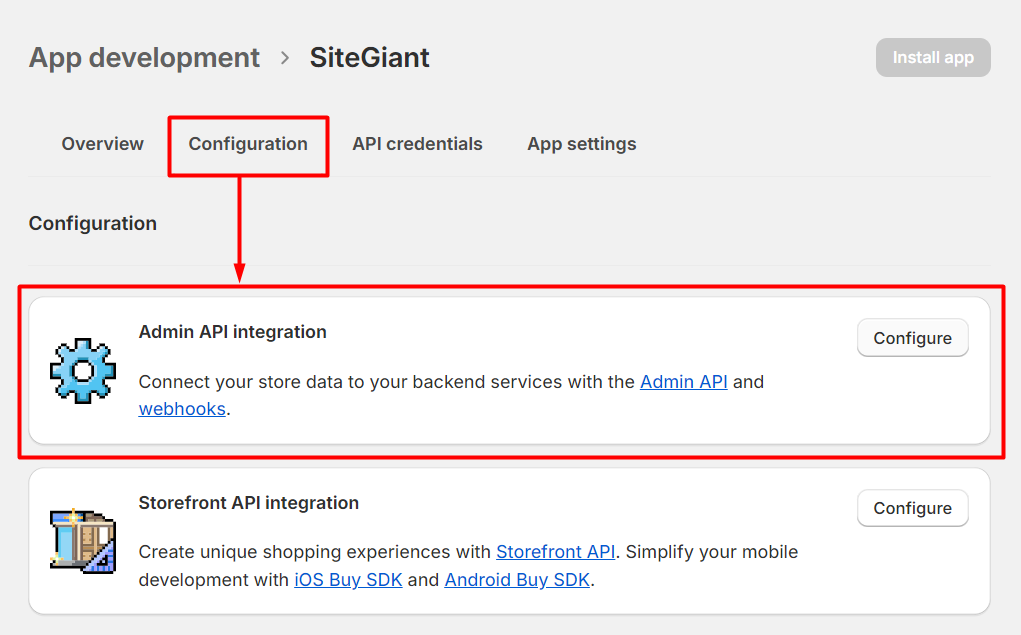
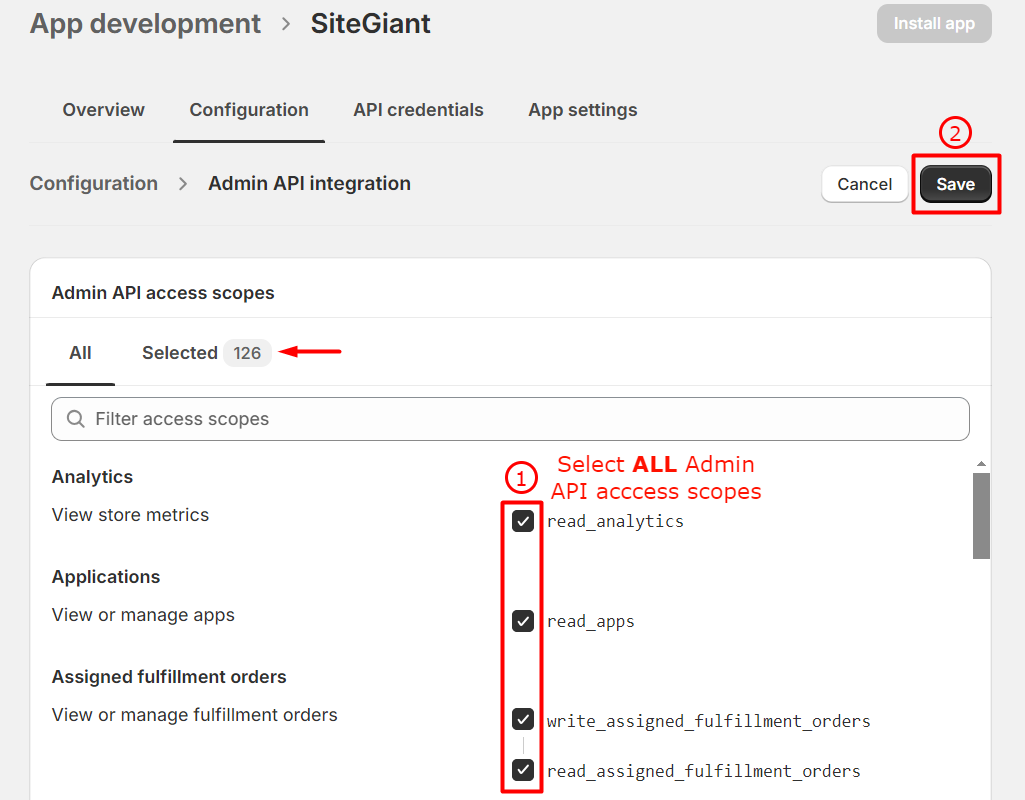
ขั้นตอนที่ 8: ไปที่แท็บ การกำหนดค่า > ตั้งค่า การเชื่อมต่อ Admin API
ขั้นตอนที่ 9: เลือก สิทธิ์การเข้าถึง Admin API ทั้งหมด โดยการติ๊กที่กล่องเช็คบ็อกซ์ทุกอัน > คลิก บันทึก
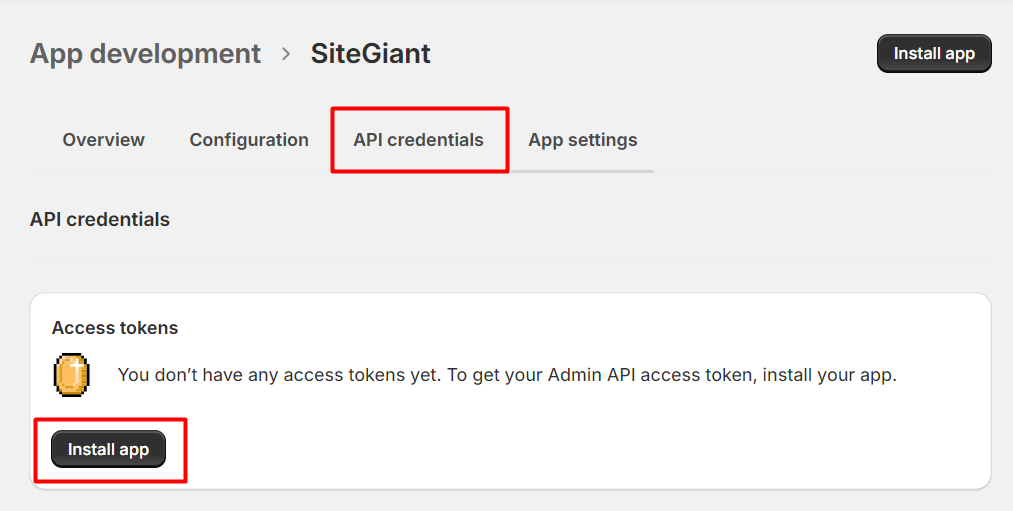
ขั้นตอนที่ 10: ไปที่แท็บ API credentials > คลิก ติดตั้งแอป
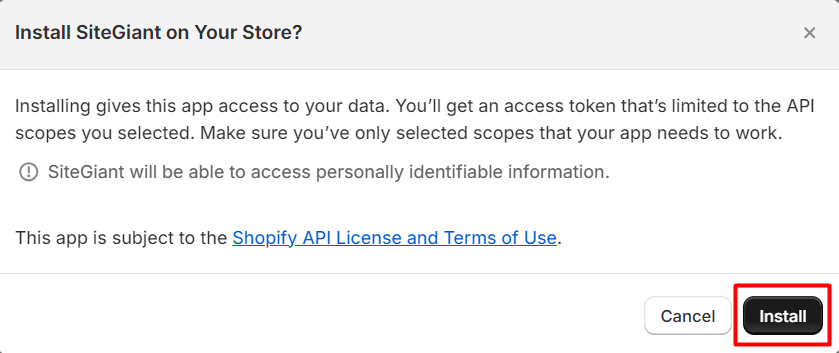
ขั้นตอนที่ 11: ในหน้าต่างป๊อปอัป คลิก ติดตั้ง
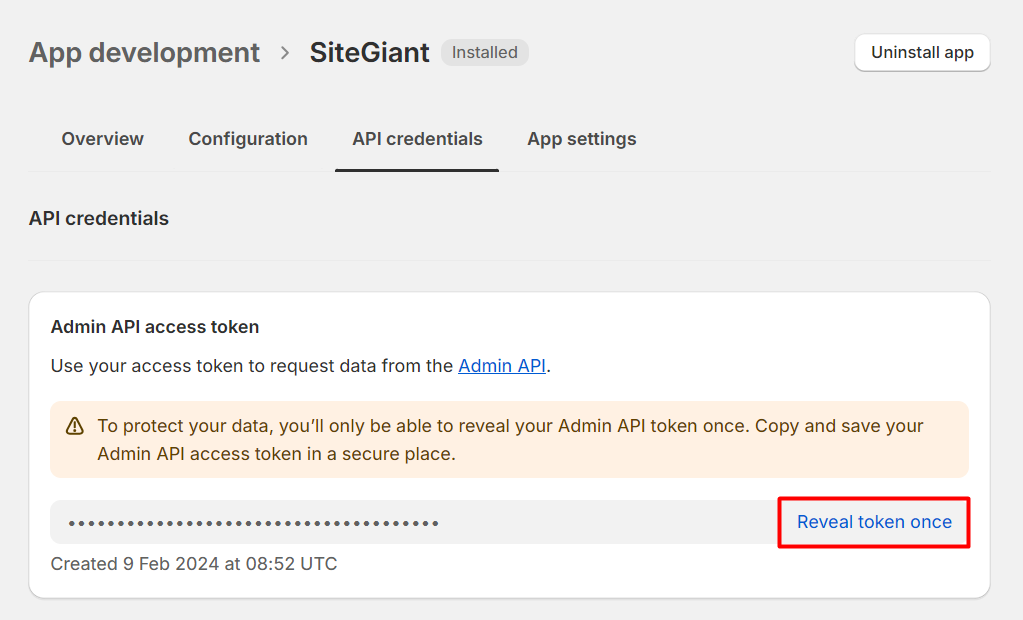
ขั้นตอนที่ 12: ไปที่ Access Token ของ Admin API แล้วคลิก แสดงโทเค็นหนึ่งครั้ง > คัดลอกและบันทึกโทเค็นการเข้าถึงของคุณไว้ในที่ปลอดภัย
3. ตั้งค่าการเชื่อมต่อร้านค้า Shopify
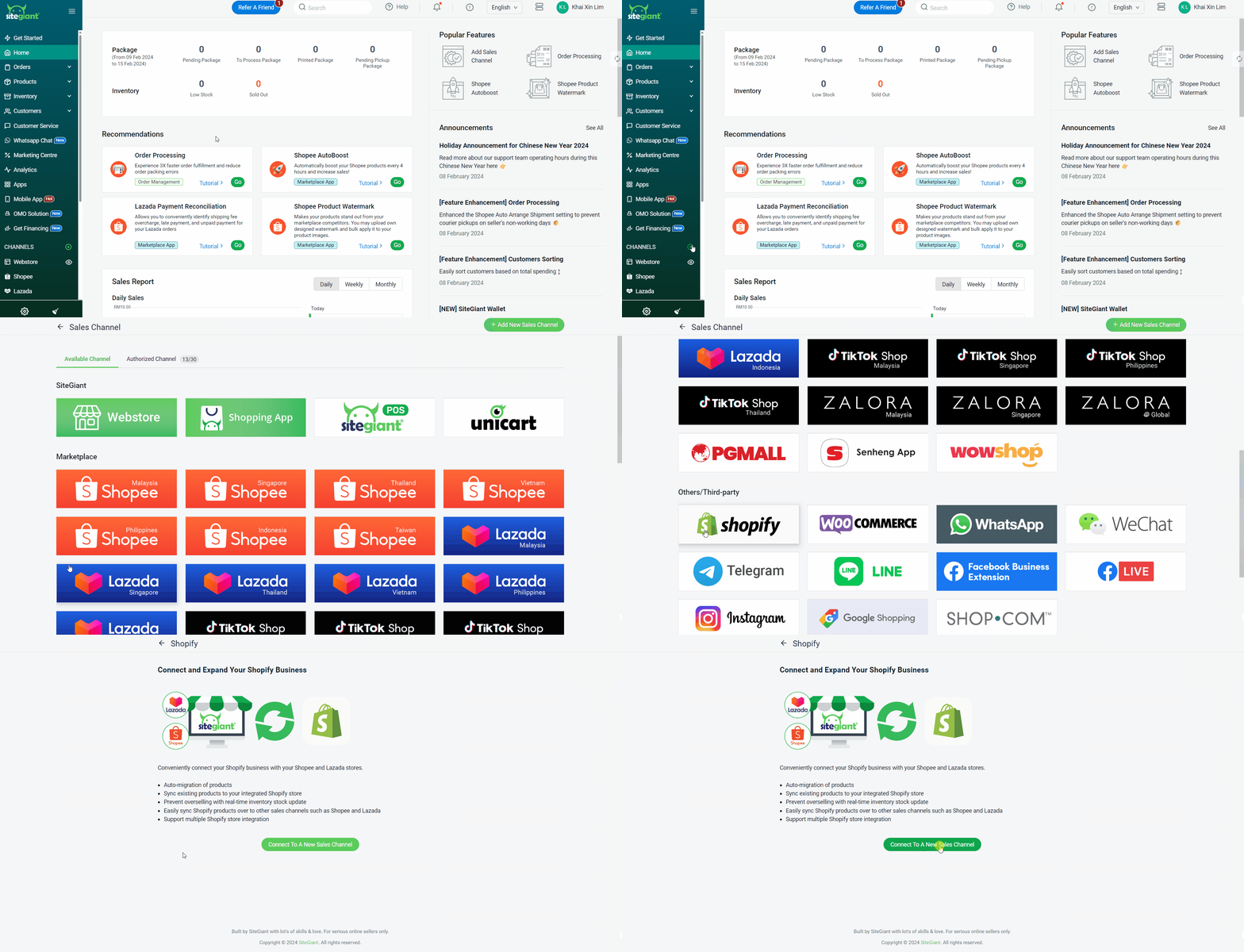
ขั้นตอนที่ 1: เข้าสู่ระบบ SiteGiant Seller Center ของคุณ > เพิ่ม [+] ช่องทาง > เลือก Shopify > คลิก เชื่อมต่อกับช่องทางการขายใหม่
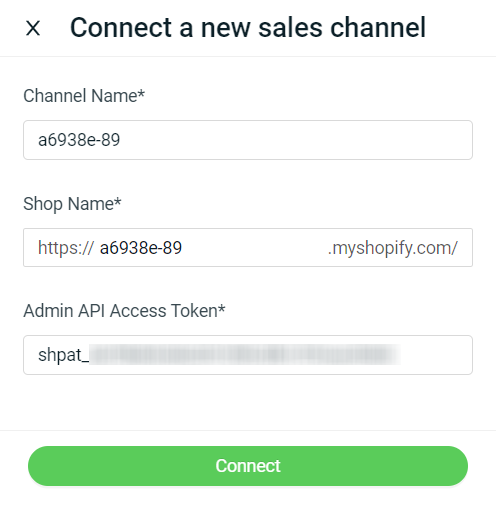
Step 2: Enter the Channel Name or Shop Name as your Shopify Store URL > paste the Admin API access token that is copied earlier > click Connect. ขั้นตอนที่ 2: กรอก ชื่อช่องทาง หรือ ชื่อร้าน เป็น URL ร้านค้า Shopify ของคุณ > วาง Admin API Access Token ที่คัดลอกมาก่อนหน้านี้ > คลิก เชื่อมต่อ
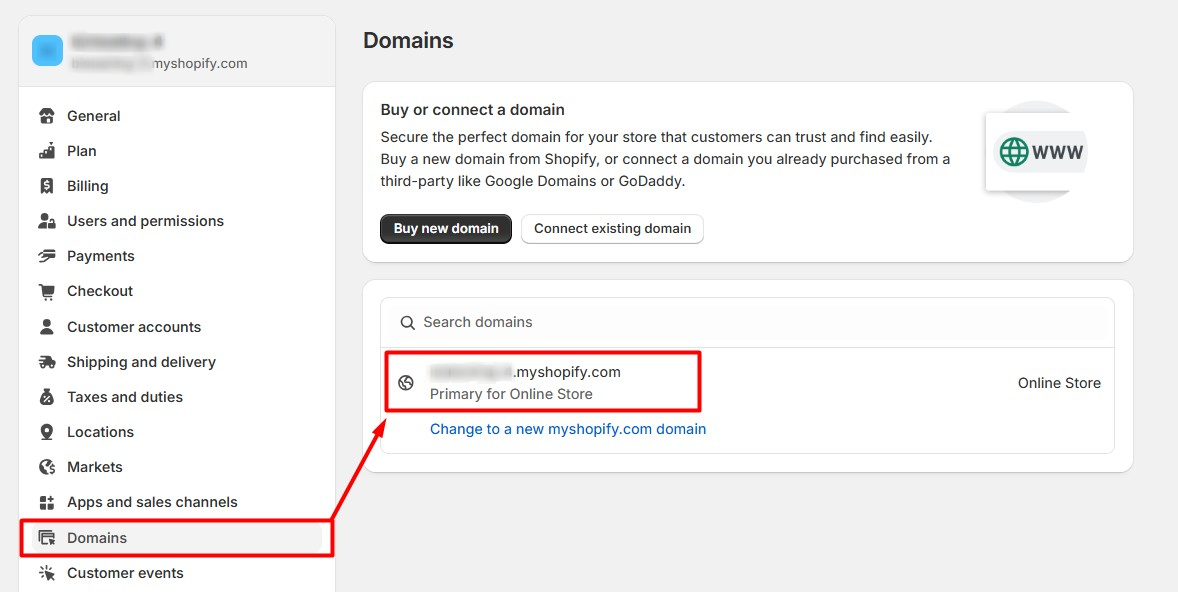
📌หมายเหตุ: คุณสามารถดึงค่า URL ร้านค้า Shopify ของคุณได้จาก Shopify Store > การตั้งค่า > Domains > ใช้โดเมนที่ขึ้นต้นด้วย yourdomain.myshopify.com
ตอนนี้คุณได้เชื่อมต่อร้านค้า Shopify ของคุณกับ SiteGiant สำเร็จแล้ว!
📝ข้อมูลเพิ่มเติม
1. การตั้งค่าช่องทางการขาย
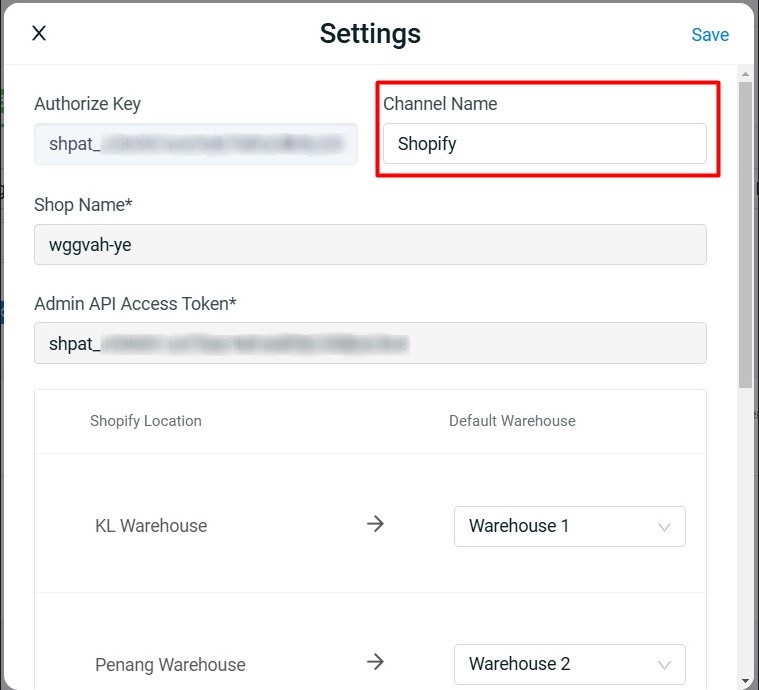
หลังจากเชื่อมต่อร้านค้า Shopify สำเร็จแล้ว คุณสามารถคลิกไอคอน การตั้งค่า บนหน้า ช่องทางที่ได้รับอนุญาต เพื่อทำการเปลี่ยนแปลง > บันทึก
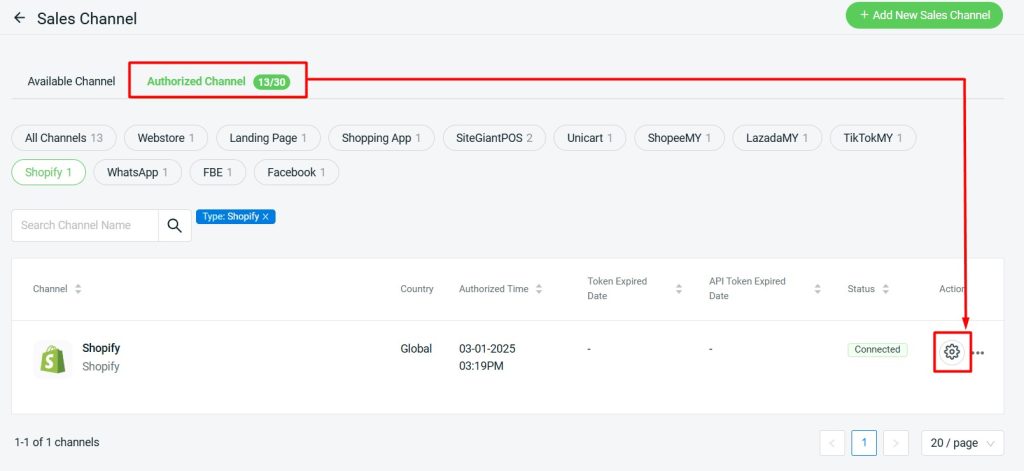
i) เปลี่ยนชื่อ ชื่อช่องทาง
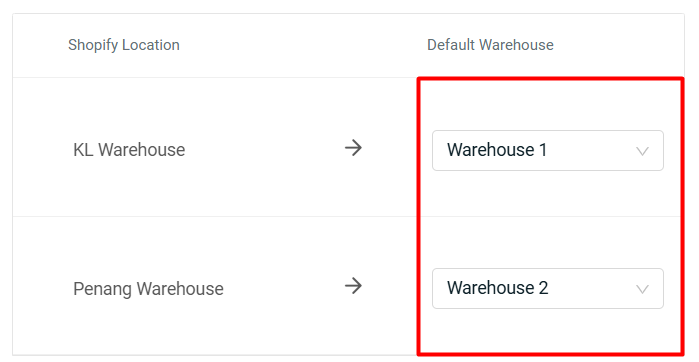
ii) ตั้งค่า ตำแหน่งร้านใน Shopify ให้เชื่อมโยงกับ คลังสินค้าเริ่มต้น หนึ่งหรือหลายคลังใน SiteGiant
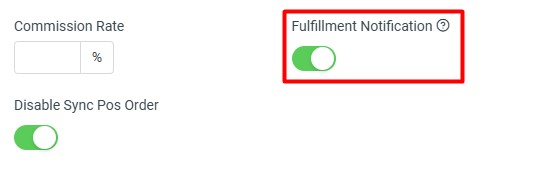
iii) เปิดใช้งาน การแจ้งเตือนการจัดการคำสั่งซื้อ หากคุณต้องการแจ้งลูกค้า Shopify หลังจากคำสั่งซื้อถูกจัดการใน SiteGiant
💡เคล็ดลับ: สามารถอ้างอิงหัวข้อ วิธีการพิมพ์ ใบปะหน้าพัสดุ (Shipping Label) สำหรับ Webstore และช่องทางอื่น ๆ
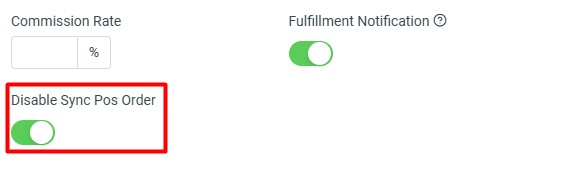
iv) เปิดใช้งาน ปิดการซิงค์คำสั่งซื้อจาก Shopify POS หากคุณไม่ต้องการให้คำสั่งซื้อ POS จาก Shopify ซิงค์กลับไปที่ SiteGiant
2. รายการสินค้า Shopify
สินค้าที่มีอยู่แล้วในร้านค้า Shopify ของคุณจะถูกซิงค์กลับไปยัง Products (สินค้า) > Shopify Listing โดยอัตโนมัติ คุณสามารถเพิ่มหรือแก้ไขสินค้า ดำเนินการ การจับคู่รหัสสินค้าแบบกลุ่ม เพื่อเชื่อมโยงจำนวนสต๊อกสินค้าให้เป็นหนึ่งเดียวกับสินค้าคงคลัง ของ SiteGiant หรือทำ คัดลอกรายการสินค้าแบบกลุ่ม เพื่อคัดลอกสินค้าไปลงขายในมาร์เกตเพลสอื่น ๆ
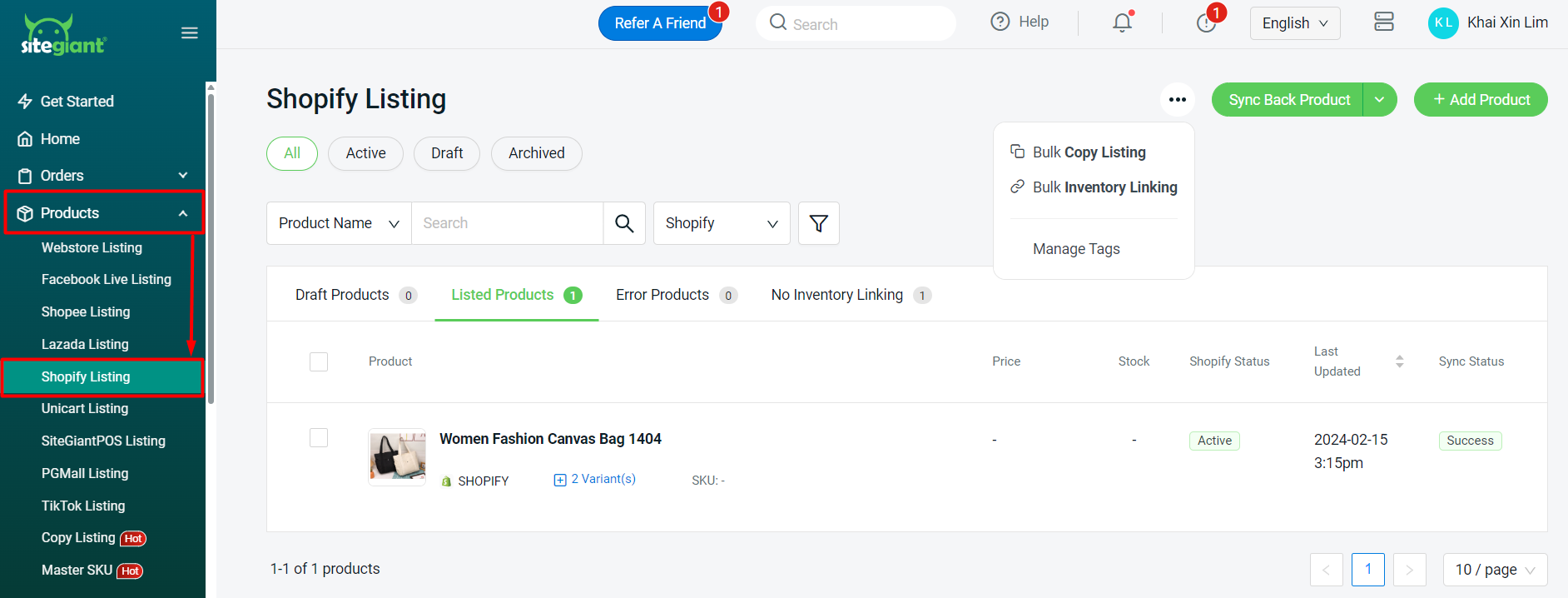
📌หมายเหตุ: หากคุณต้องการคัดลอกสินค้าจาก Shopify ไปยังมาร์เกตเพลส เช่น Lazada, Shopee และ TikTok คุณจะต้องคัดลอกไปยัง Webstore Listing ก่อน แล้วจึงคัดลอกจาก Webstore ไปยังมาร์เกตเพลสเหล่านั้นอีกครั้ง
