1. แนะนำเบื้องต้น
2. การตั้งค่า SiteGiant POS ครั้งแรก
3. เพิ่มช่องทาง (Channel) SiteGiant POS เพิ่มเติม
4. การตั้งค่าความชอบ (Preferences) ของ SiteGiant POS
5. ดาวน์โหลดระบบ SiteGiant POS
1. แนะนำเบื้องต้น (Introduction)
คุณรู้สึกยุ่งยากกับการต้องแยกจัดการธุรกิจหน้าร้านและธุรกิจออนไลน์หรือไม่?
ด้วยระบบ SiteGiant POS คุณสามารถรวมการขายทั้งหน้าร้านและออนไลน์ไว้ในที่เดียวได้อย่างง่ายดาย ข้อมูลการขายและจำนวนสต็อกสินค้าของคุณจะถูกซิงก์และอัปเดตโดยอัตโนมัติ หลังจากการซื้อขายทั้งแบบออฟไลน์และออนไลน์
นอกจากนี้ คุณยังสามารถเข้าถึงระบบ POS ผ่านแท็บเล็ตได้อย่างยืดหยุ่น และรับออเดอร์จากลูกค้าได้ทันที สะดวกทุกที่ ทุกเวลา!
ฟีเจอร์นี้มีให้ใช้งานเฉพาะในแพ็กเกจ SiteGiant Value Plus ขึ้นไปเท่านั้น
2. การตั้งค่า SiteGiant POS ครั้งแรก (Set Up SiteGiant POS For The First Time)
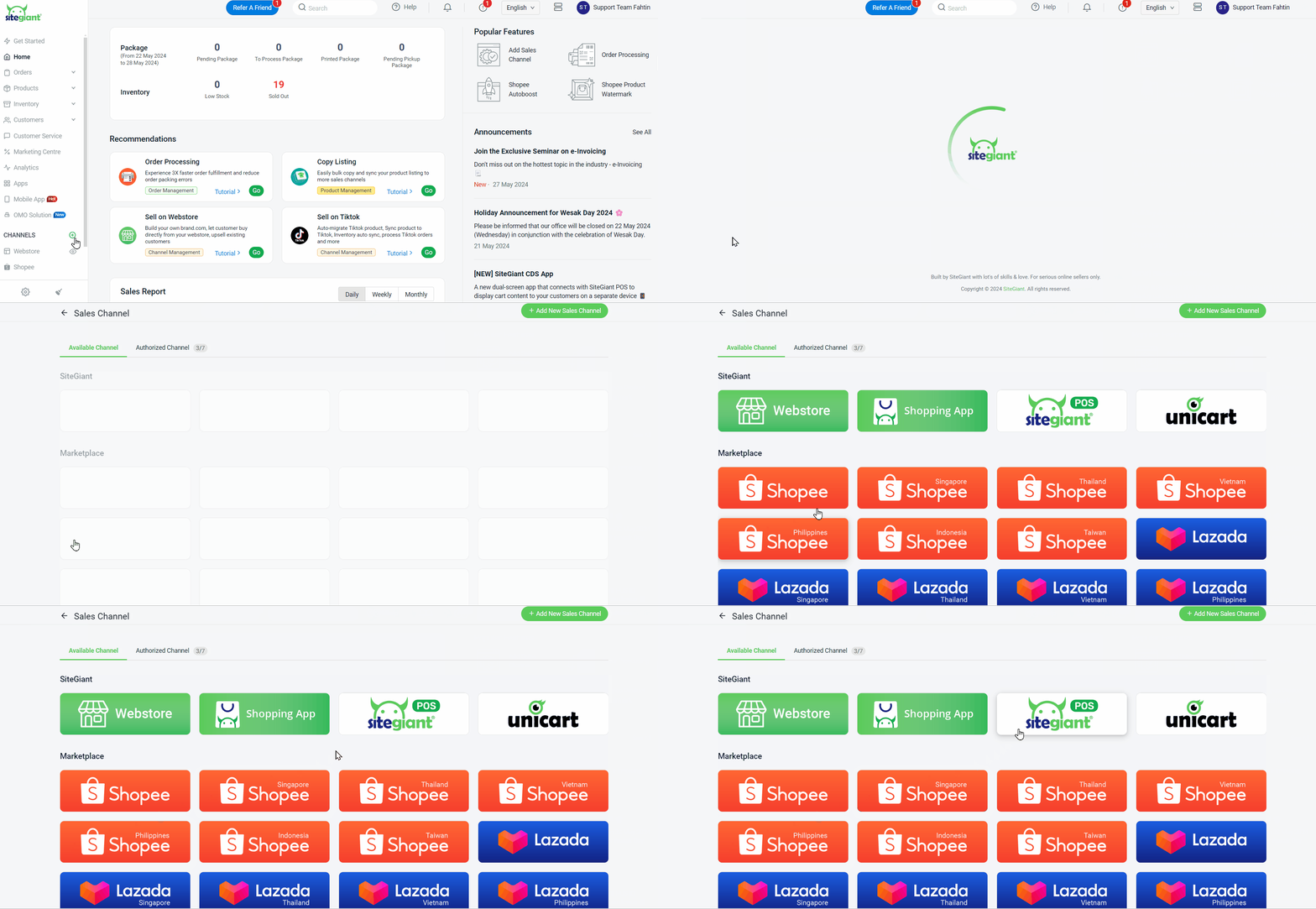
ขั้นตอนที่ 1: เข้าสู่ระบบ SiteGiant Seller Center ของคุณ > เพิ่มช่องทางขาย [+] > เลือก SiteGiant POS
ขั้นตอนที่ 2: คลิก เชื่อมต่อกับช่องทางการขายใหม่
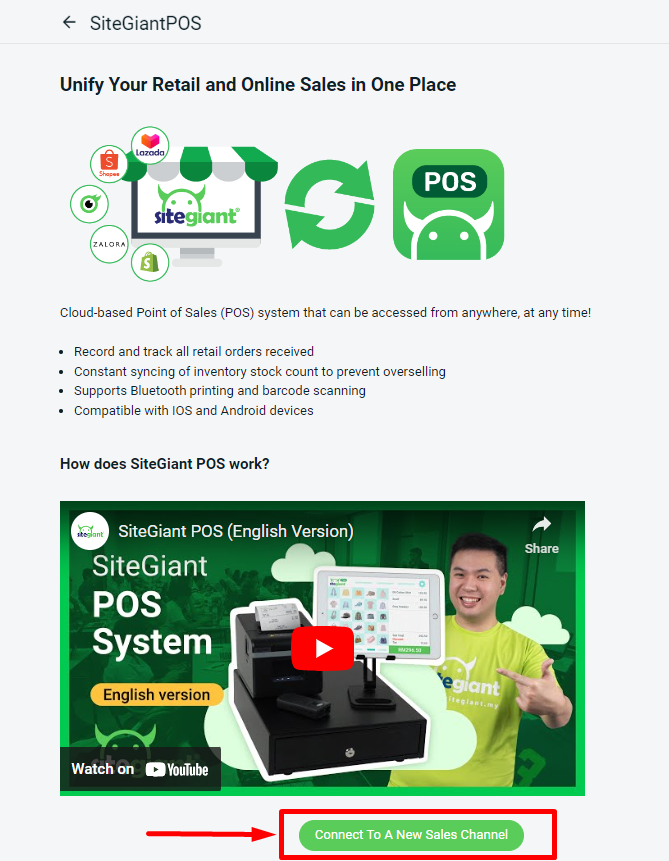
รวมยอดขายหน้าร้าน (Retail) และยอดขายออนไลน์ (Online Sales) ของคุณไว้ในที่เดียว
ระบบ Point of Sales (POS) บนคลาวด์ที่สามารถเข้าถึงได้จากทุกที่ ทุกเวลา!
- บันทึกและติดตามคำสั่งซื้อหน้าร้านทั้งหมดที่ได้รับ
- ซิงค์จำนวนสินค้าคงคลังอย่างต่อเนื่องเพื่อป้องกันการขายเกินจำนวนที่มี
- รองรับการพิมพ์ผ่านบลูทูธ (Bluetooth) และการสแกนบาร์โค้ด (Barcode)
- ใช้งานได้กับอุปกรณ์ IOS และ Android
SiteGiant POS ทำงานอย่างไร?
ขั้นตอนที่ 3: กรอกรายละเอียดที่จำเป็นทั้งหมด (*) > คลิก เชื่อมต่อ
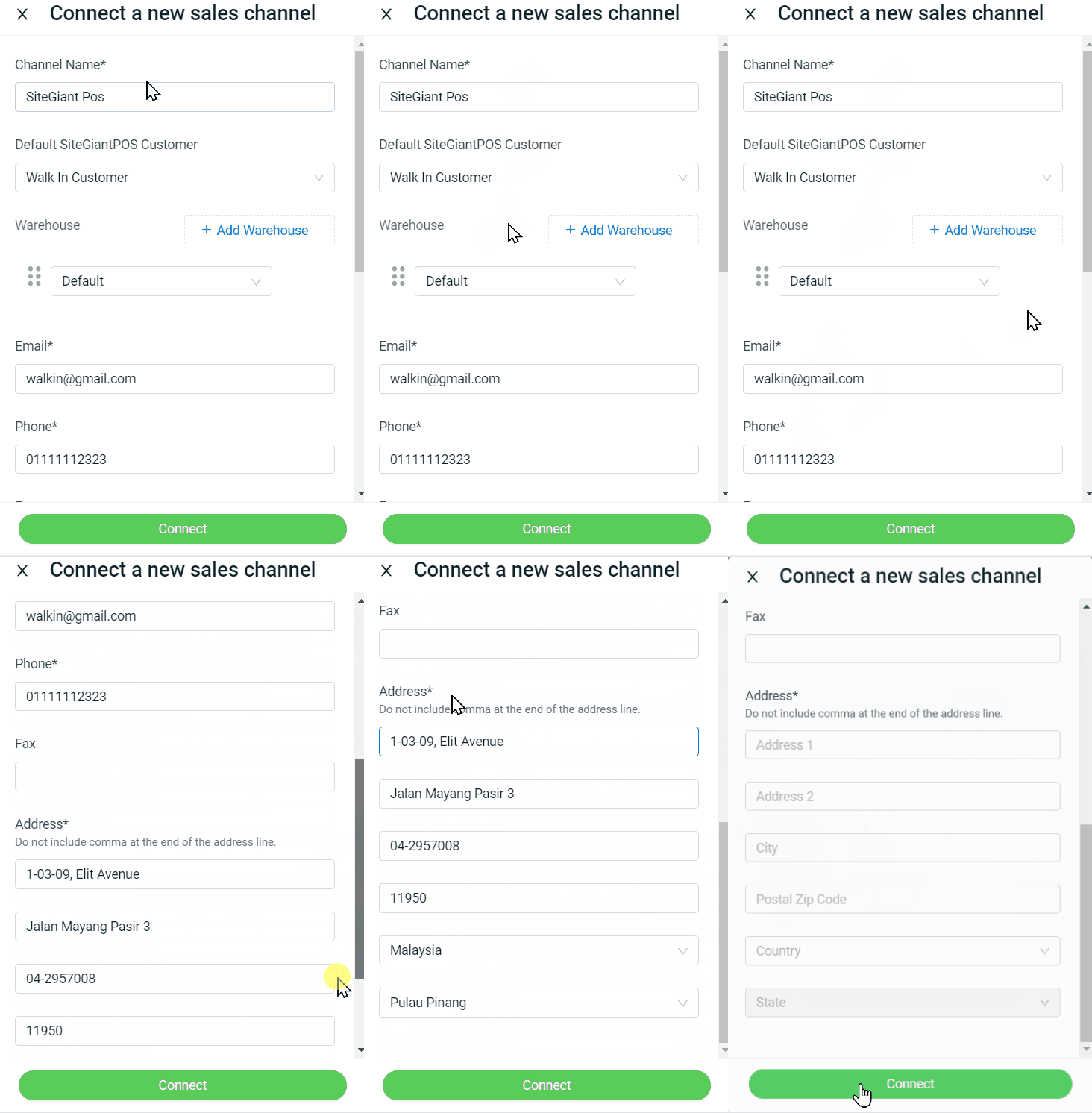
📌 หมายเหตุ: คุณจำเป็นต้องสร้างบัญชีลูกค้าเพื่อเชื่อมโยงกับ Default SiteGiant POS Customer โดยคำสั่งซื้อทั้งหมดที่ทำผ่าน SiteGiant POS จะถูกบันทึกภายใต้ลูกค้า POS ที่ตั้งไว้เป็นค่าเริ่มต้น หากคุณยังไม่ได้สร้างบัญชีลูกค้า สามารถอ้างอิงได้จากหัวข้อ วิธีการเพิ่มและจัดการบัญชีลูกค้า
ตอนนี้คุณได้เชื่อมต่อ SiteGiant POS เข้ากับ SiteGiant สำเร็จเรียบร้อยแล้ว!
3. เพิ่มช่องทาง (Channel) SiteGiant POS เพิ่มเติม (Add Additional SiteGiant POS Channel)
ฟีเจอร์นี้มีให้ใช้งานเฉพาะในแพ็กเกจ SiteGiant OMO Essential ขึ้นไปเท่านั้น
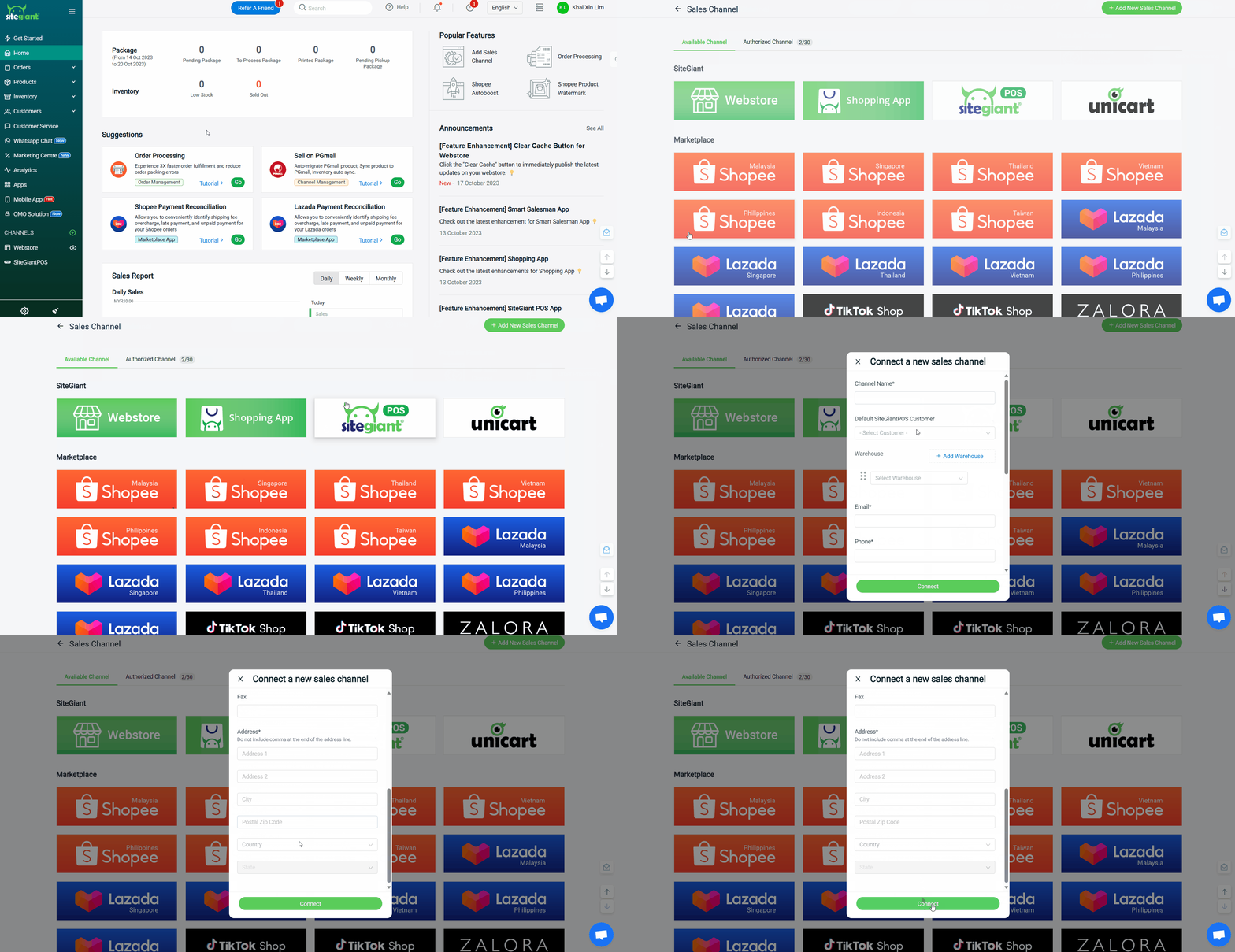
ขั้นตอนที่ 1: คลิกที่ช่องทางการขาย [+] บนเมนูด้านข้าง > เลือก SiteGiant POS > กรอกรายละเอียดของช่องทางขาย > เชื่อมต่อ
4. การตั้งค่าความชอบ (Preferences) ของ SiteGiant POS (Set Up SiteGiant POS Preferences)
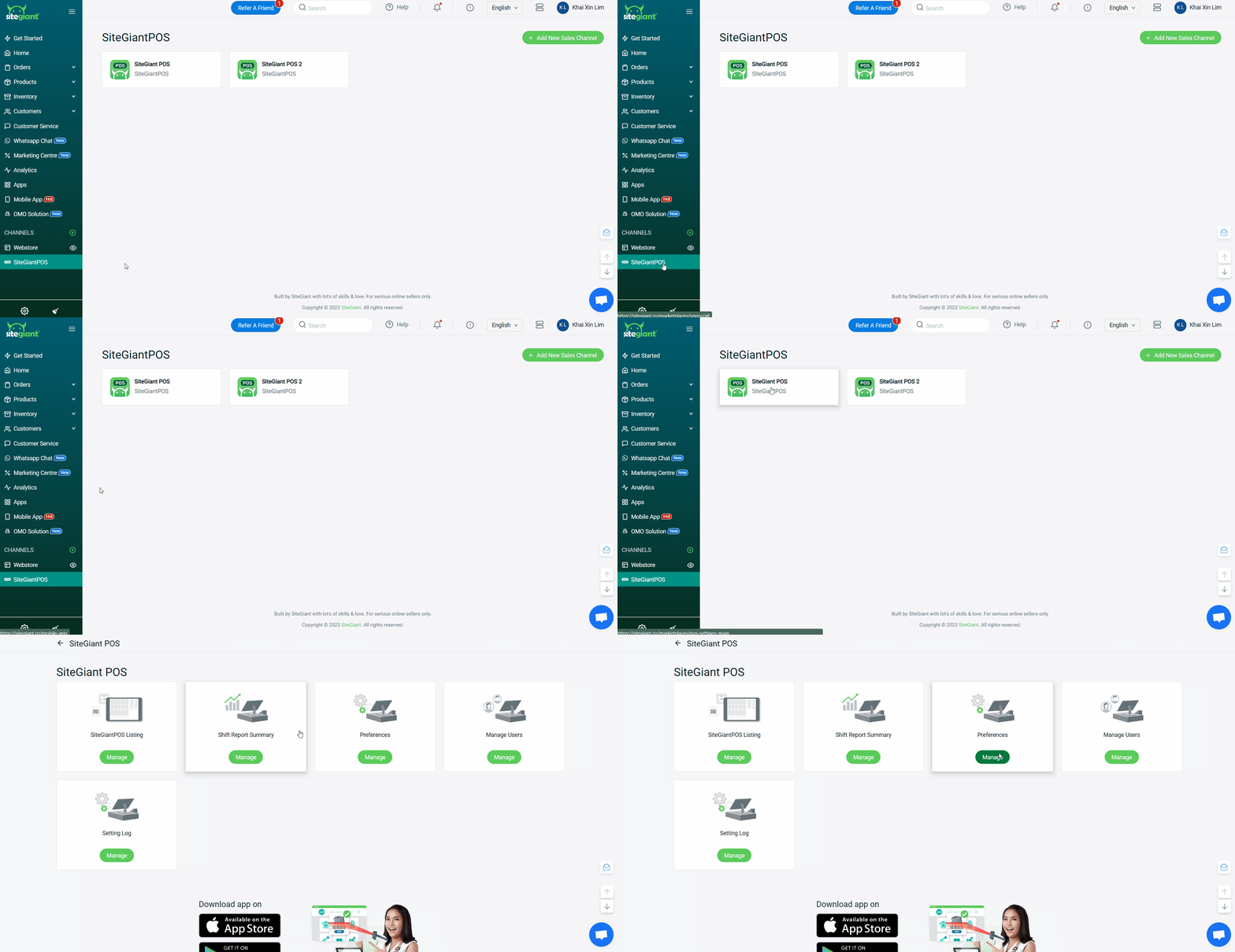
ขั้นตอนที่ 1: ไปที่ช่องทางขาย SiteGiant POS บนเมนูด้านข้าง > เลือกช่องทางขาย SiteGiant POS > การตั้งค่าความต้องการ
การตั้งค่าทั่วไป (General Settings)
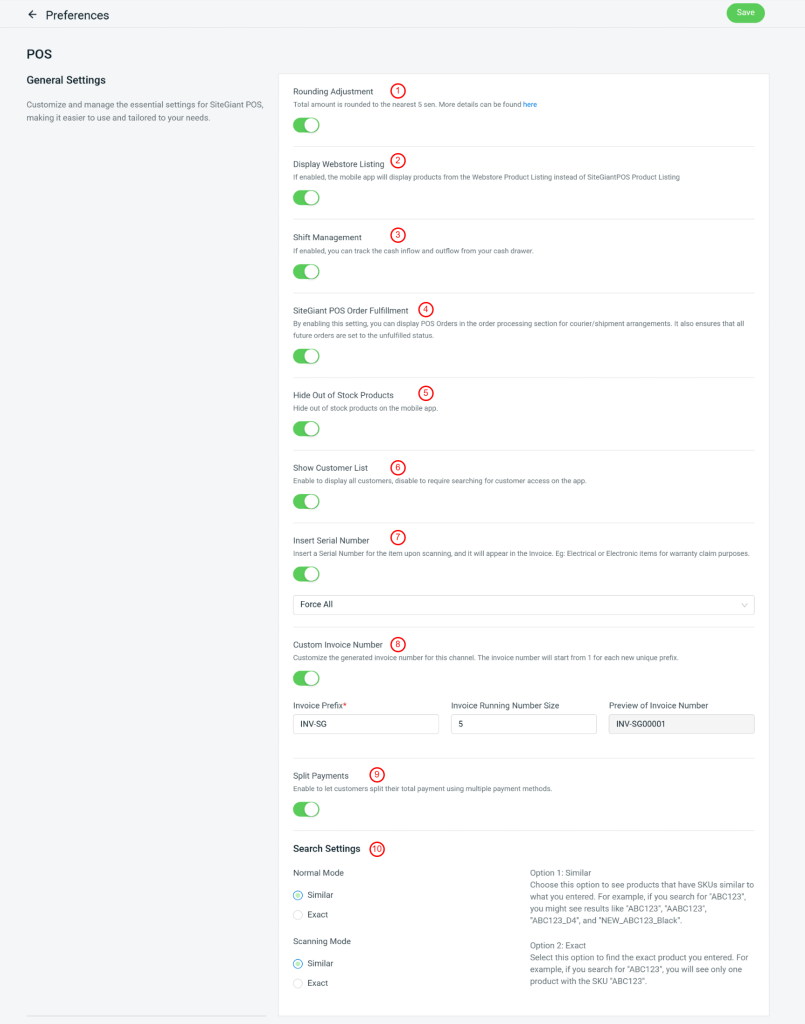
1. การปรับปัดเศษ: เปิดใช้งานเพื่อลดหรือปัดเศษทศนิยมของจำนวนเงินขึ้นหรือลงให้ใกล้ที่สุดที่ 5 เซ็นต์

2. แสดงรายการสินค้า: เเปิดใช้งานเพื่อแสดงสินค้าจากรายการร้านค้าออนไลน์ (Webstore Listing) แทนการแสดงจาก SiteGiant POS Listing หากคุณต้องการใช้งานเครื่องมือการตลาดจาก Marketing Centre จำเป็นต้องใช้รายการร้านค้าออนไลน๋ (Webstore Listing) เท่านั้น

3. การจัดการกะ : เปิดใช้งานเพื่อรองรับการจัดการผู้ใช้งานหลายคน และติดตามกิจกรรมด้านกระแสเงินสดที่พนักงานของคุณดำเนินการระหว่างกะการทำงาน ดูเพิ่มเติมได้ที่ วิธีการตั้งค่าการจัดการกะ SiteGiant POS

4. การจัดการคำสั่งซื้อ SiteGiant POS: เปิดใช้งานเพื่อแสดงคำสั่งซื้อจาก POS ในส่วนการประมวลผลคำสั่งซื้อ เพื่อจัดเตรียมการจัดส่ง

5. ซ่อนสินค้าที่หมดสต็อก: เปิดใช้งานเพื่อซ่อนสินค้าที่ถูกตั้งสถานะสินค้าหมด (Out of Stock) ไว้ในรายละเอียดการเติมสต็อกสินค้า (Inventory Restock Details)

6. แสดงรายชื่อลูกค้า: เมื่อเปิดใช้งาน ปุ่มจะแสดงรายชื่อลูกค้าทั้งหมด หากปิดใช้งาน ข้อมูลลูกค้าของคุณจะถูกซ่อน คุณต้องค้นหาข้อมูลลูกค้าโดยใช้ หมายเลขติดต่อ, Member ID หรือ ชื่อ/อีเมล/หมายเลขติดต่อ

7. เพิ่มหมายเลขประจำตัวผลิตภัณฑ์ (S/N): คุณสามารถกรอกหมายเลขซีเรียลของสินค้าได้ขณะทำการสั่งซื้อ โดยมีตัวเลือกให้ตั้งค่าได้ 3 แบบ ได้แก่:

I) ค่าเริ่มต้น (สามารถข้ามสินค้าใด ๆ ได้): ไม่จำเป็นต้องกรอกหมายเลขซีเรียลเมื่อทำการสั่งซื้อ

II) ตัวเลือก (ตามการตั้งค่าสินค้า): คุณต้องกรอกหมายเลขซีเรียลสำหรับสินค้าที่มีการเปิดใช้งานตัวเลือกหมายเลขซีเรียลไว้ในการตั้งค่ารายการสินค้า หากไม่ได้อัปเดตหมายเลขซีเรียล จะไม่สามารถทำการสั่งซื้อได้

III) บังคับทั้งหมด: สินค้าทุกชิ้นต้องมีการอัปเดตหมายเลขซีเรียลก่อนทำการสั่งซื้อ

8. เลขที่ใบแจ้งหนี้แบบกำหนดเอง: ปรับแต่งหมายเลขใบแจ้งหนี้ของ SiteGiant POS ได้ตามต้องการ โดยสามารถกำหนด Invoice Prefix, ขนาดตัวเลขรันนิ่ง (Invoice Running Number Size) และ หมายเลขรันนิ่งถัดไป (Next Invoice Running Number) ได้ตามความต้องการของคุณ

9. การแบ่งชำระ (Split Payments): เปิดใช้งานปุ่มนี้เพื่อให้ลูกค้าสามารถใช้วิธีการชำระเงินหลายแบบในธุรกรรมเดียว ช่วยให้การชำระเงินสะดวกและราบรื่นมากยิ่งขึ้น ดูเพิ่มเติมที่ วิธีการใช้งานการแบ่งชำระของ SiteGiant POS

10. การตั้งค่าการค้นหา: ตั้งค่าพฤติกรรมการค้นหาสำหรับโหมดการค้นหาปกติ และโหมดการสแกน
วิธีการชำระเงิน (Payment Methods)
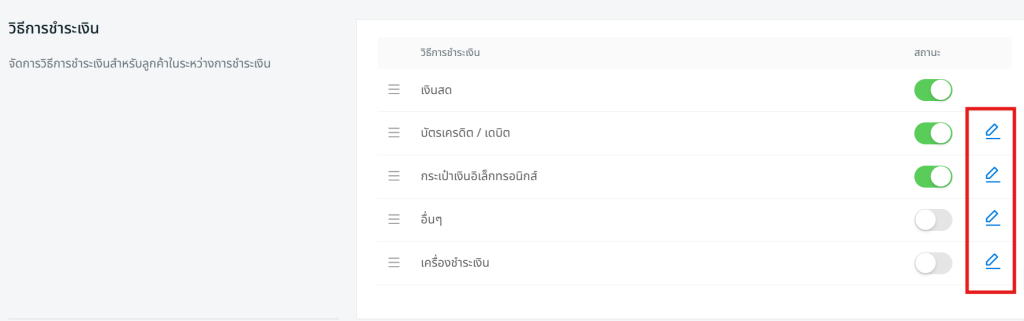
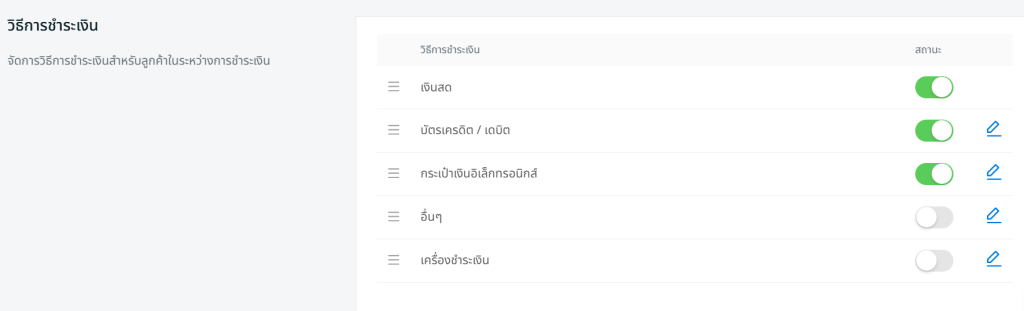
ขั้นตอนที่ 1: โดยค่าเริ่มต้นจะเปิดใช้งานเฉพาะเงินสด (Cash) สำหรับวิธีการชำระเงิน คลิกที่ไอคอนแก้ไข (Edit) เพื่อเพิ่มวิธีการชำระเงินสำหรับ บัตรเครดิต/เดบิต, E-wallet หรือวิธีการอื่น ๆ
ขั้นตอนที่ 2: คลิกที่ + เพิ่มอุปกรณ์ > กรอกข้อมูลรายละเอียดของอุปกรณ์ > บันทึก
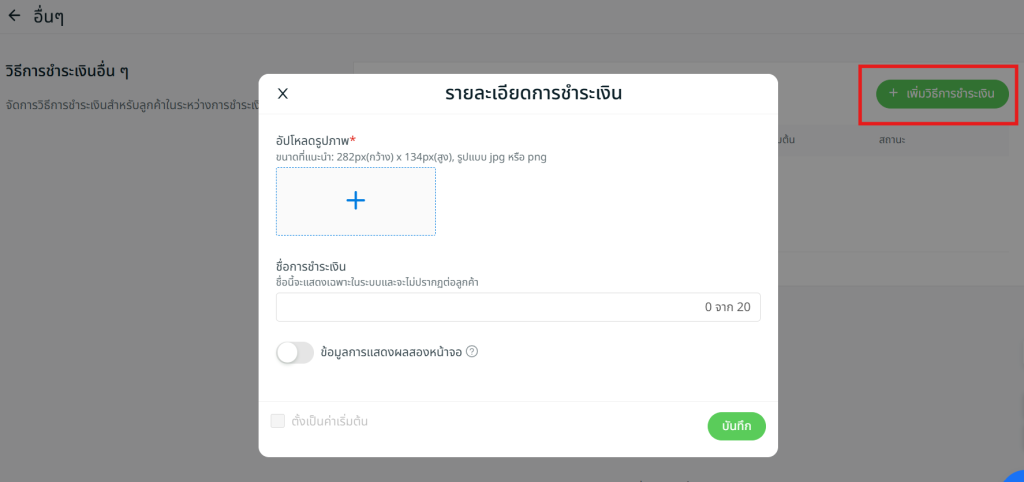
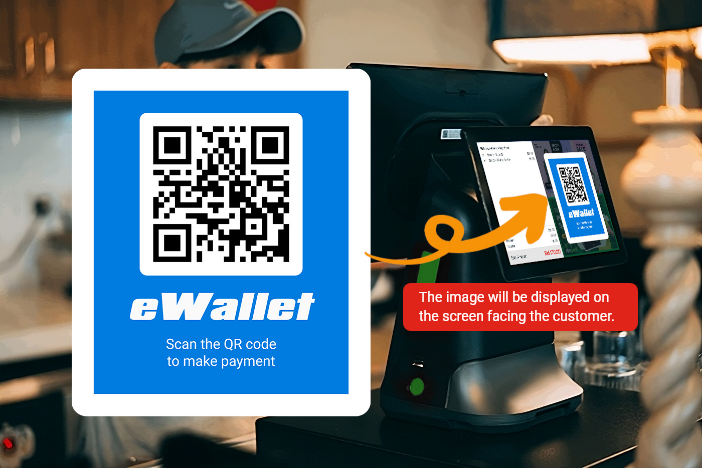
📌หมายเหตุ: สำหรับผู้ขายที่ใช้ อุปกรณ์ POS แบบหน้าจอสองจอ (Dual-Screen POS) คุณสามารถเปิดใช้งานการแสดงผลแบบ Dual-Screen และอัปโหลดภาพที่ต้องการให้ลูกค้าเห็นขณะทำการชำระเงินได้
ขั้นตอนที่ 3: เปิดใช้งานสถานะของวิธีการชำระเงิน (Payment Method status)
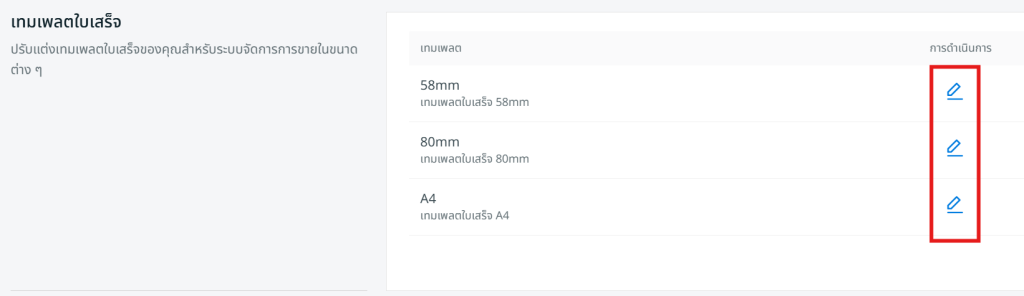
Receipt Templates
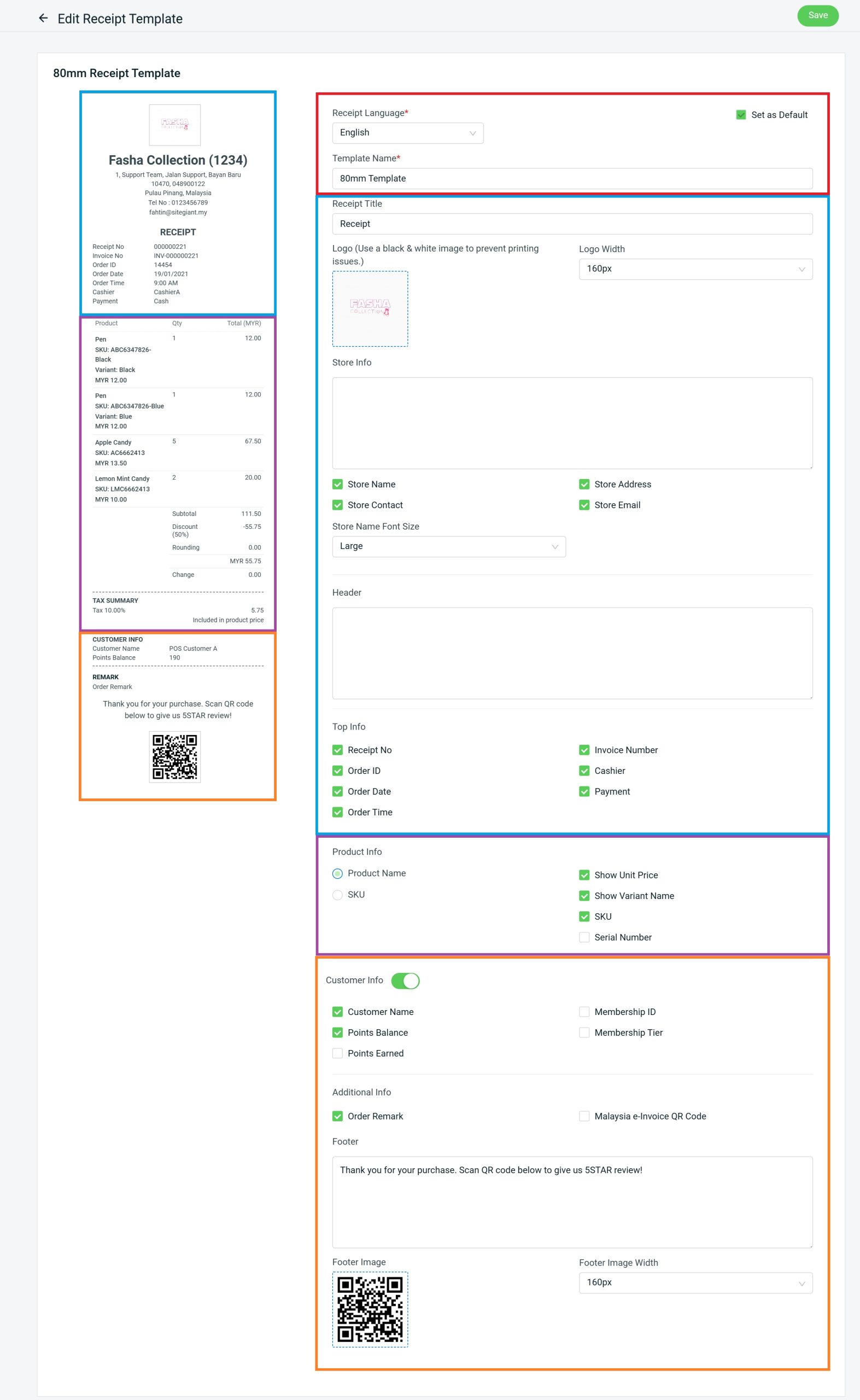
ขั้นตอนที่ 1: เลือกขนาดใบเสร็จสำหรับระบบ POS ของคุณ และคลิกที่ไอคอนแก้ไข
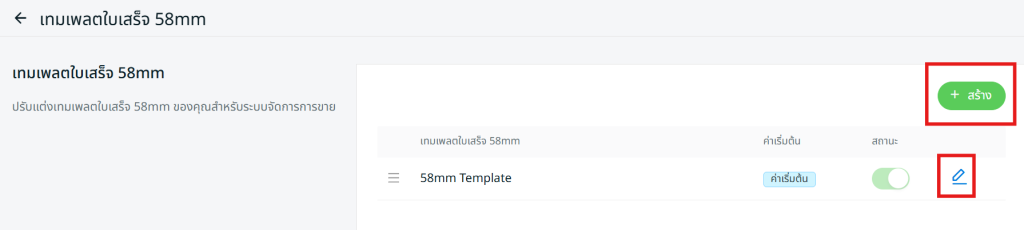
ขั้นตอนที่ 2: คลิกที่ สร้าง เพื่อเพิ่มเทมเพลตใบเสร็จ หลายแบบ หรือคลิกที่ไอคอนแก้ไข เพื่อปรับแต่งเทมเพลตเริ่มต้น
ขั้นตอนที่ 3: ปรับแต่งเทมเพลต > บันทึก
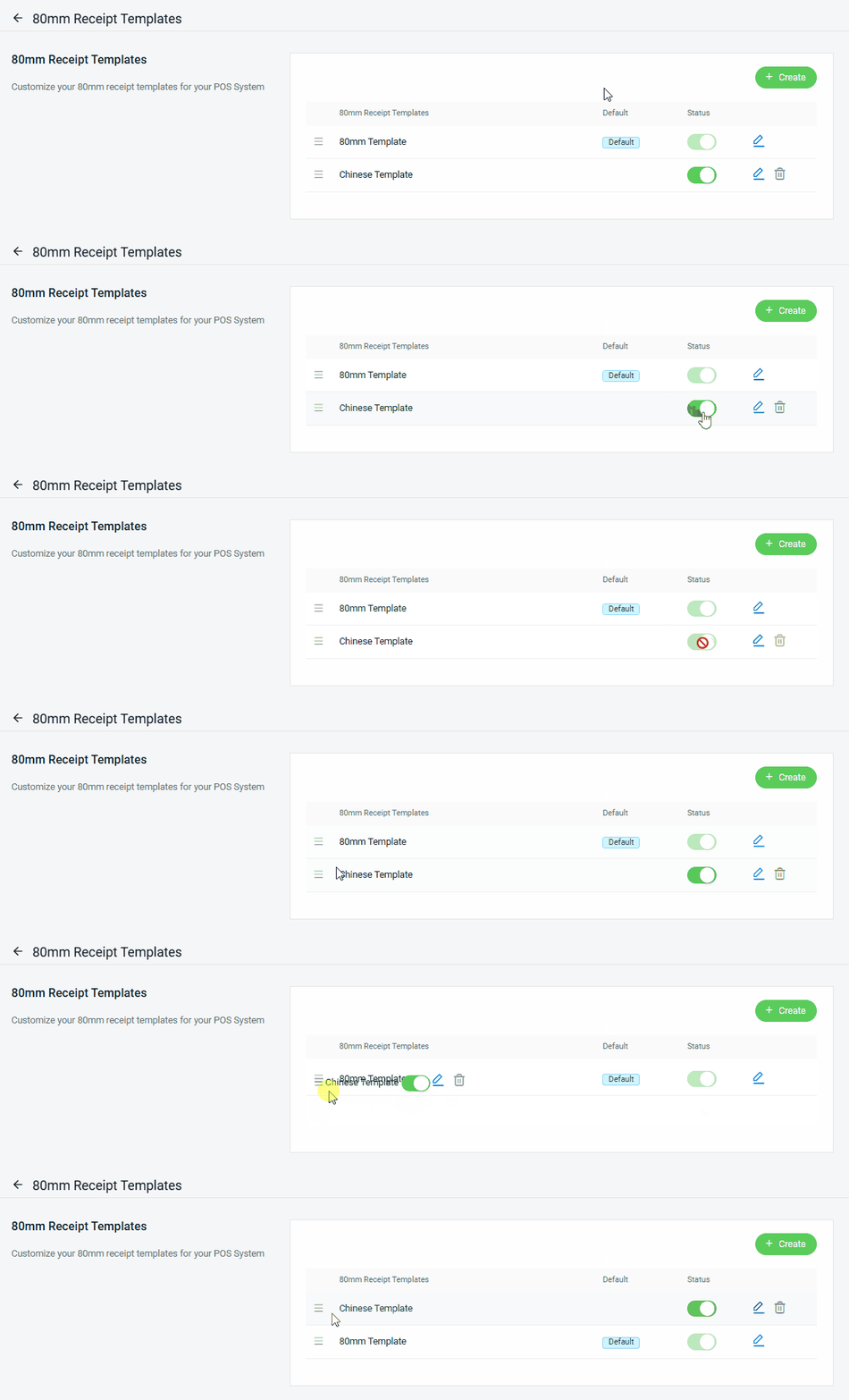
ขั้นตอนที่ 4: เปิด/ปิดสถานะเทมเพลตใบเสร็จใน POS ลากและวางเพื่อจัดลำดับการแสดงผลของเทมเพลตใบเสร็จ
ที่อยู่ช่องทางขาย (Channel Address)
ขั้นตอนที่ 1: ข้อมูลการติดต่อของคุณสำหรับระบบ POS ที่แสดงในส่วนนี้ จะปรากฏบนใบแจ้งหนี้ของคุณ
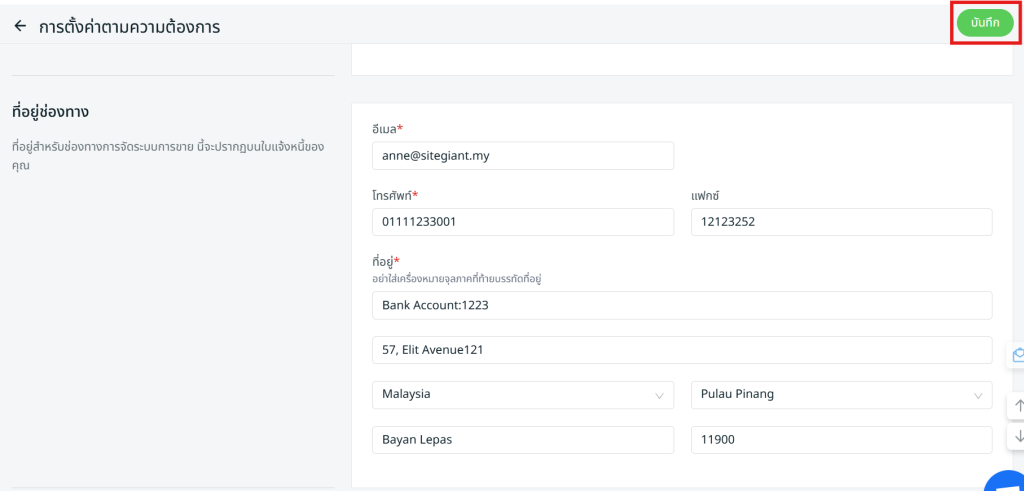
ขั้นตอนที่ 2: เมื่อดำเนินการตั้งค่าการกำหนดค่าทั้งหมดเสร็จสิ้นแล้ว ให้คลิกปุ่ม บันทึก ที่มุมขวาบนเพื่อบันทึกการเปลี่ยนแปลง
5. ดาวน์โหลดระบบ SiteGiant POS (Download SiteGiant POS System)
ขั้นตอนที่ 1: คุณสามารถดาวน์โหลด SiteGiant POS ได้จาก Google Play Store สำหรับอุปกรณ์ Android และจาก Apple App Store สำหรับอุปกรณ์ iOS (เฉพาะ iPad เท่านั้น)