1. แนะนำเบื้องต้น
2. เข้าสู่ระบบ SiteGiant POS
3. เพิ่มสินค้าไปยังตะกร้า
4. ใช้ส่วนลด
5. เพิ่มการขายแบบกำหนดเอง
6. เพิ่มหมายเหตุ
7. ชำระเงินและดำเนินการสั่งซื้อ
8. ดูรายการคำสั่งซื้อ
1. แนะนำเบื้องต้น
ฟังก์ชันหลักของ SiteGiant POS คือการบันทึกยอดขาย ดังนั้นคุณจำเป็นต้องทำความเข้าใจกระบวนการเพิ่มสินค้าเข้าสู่การขาย โดยสามารถสแกนบาร์โค้ดของสินค้า หรือค้นหาสินค้าจากรายการสินค้าได้ จากนั้นคุณสามารถปรับจำนวนสินค้าได้ตามจำนวนที่ลูกค้าซื้อ
นอกจากนี้ คุณยังสามารถใช้ส่วนลดกับสินค้าแต่ละรายการ หรือทั้งตะกร้าสินค้าได้ หากคุณกำลังจัดโปรโมชั่น และสุดท้ายคือขั้นตอนการชำระเงินและการพิมพ์ใบเสร็จเพื่อให้ลูกค้าทำรายการเสร็จสมบูรณ์
2. เข้าสู่ระบบ SiteGiant POS
ขั้นตอนที่ 1: เข้าสู่ระบบ SiteGiant POS บนอุปกรณ์ของคุณ
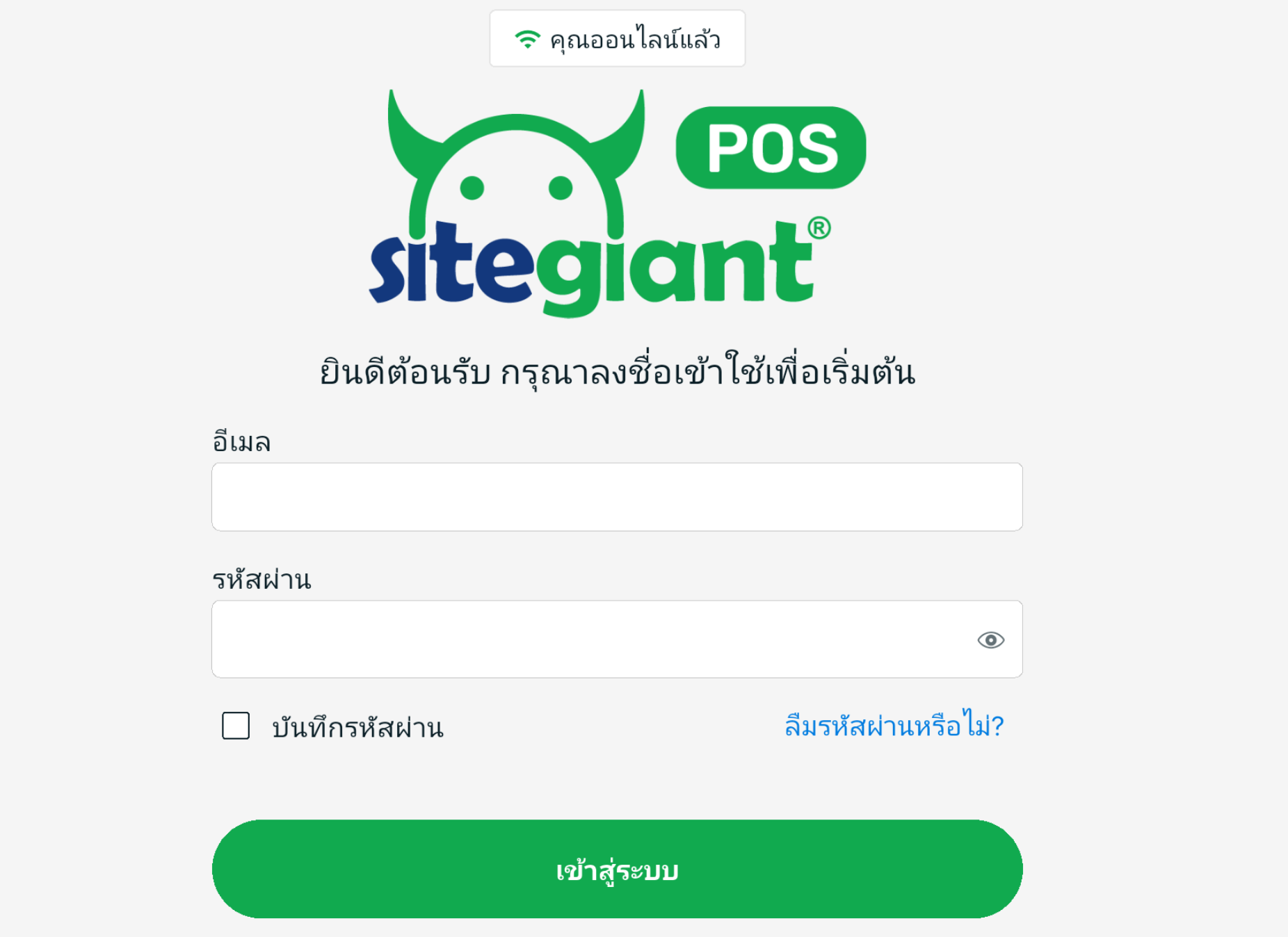
📌หมายเหตุ: ข้อมูลเข้าสู่ระบบ SiteGiant POS จะเหมือนกับระบบ SiteGiant ERP
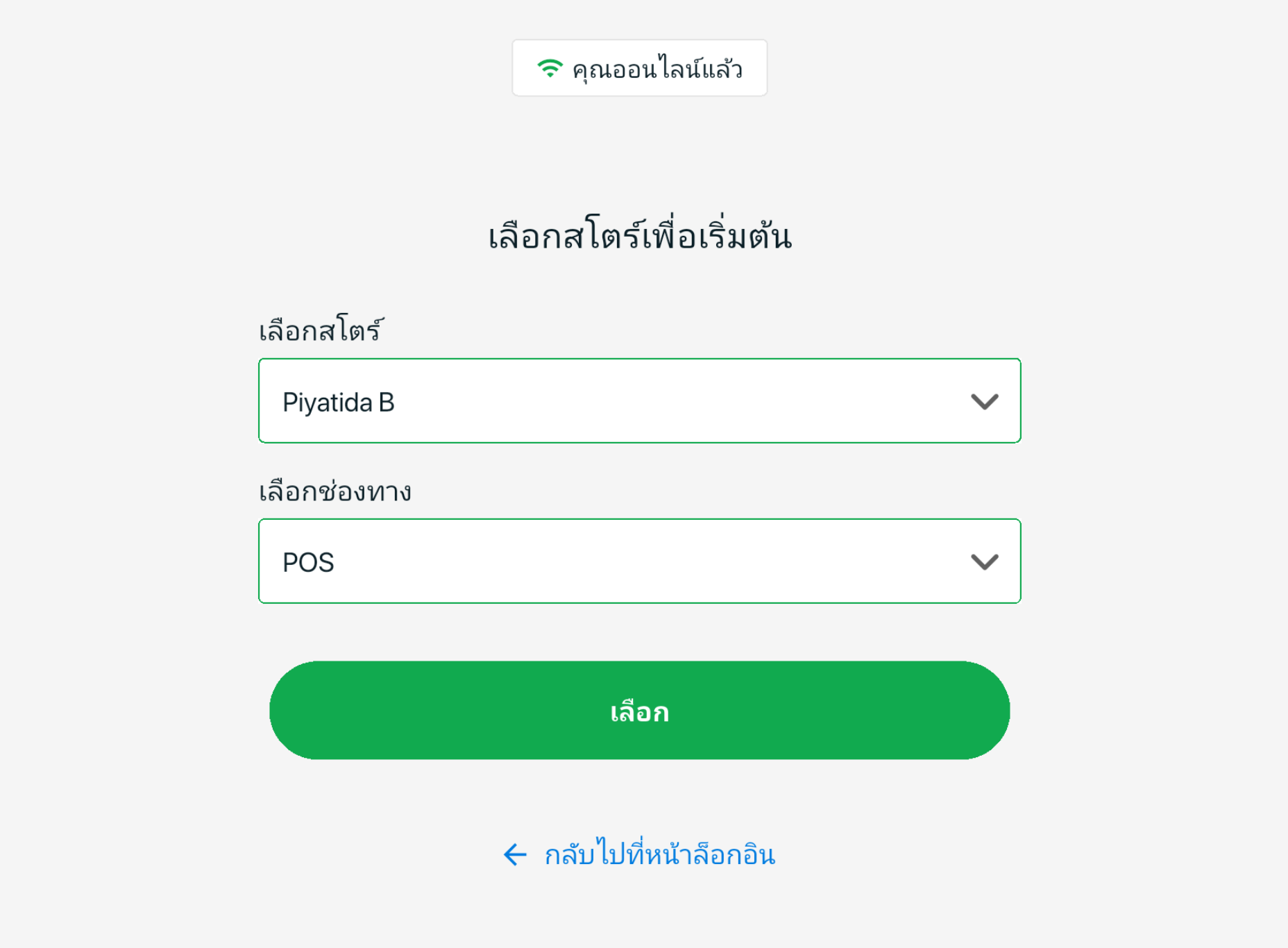
ขั้นตอนที่ 2: เลือก สโตร์ และ ช่องทาง > คลิก เลือก (กรณีมีมากกว่า 1 ร้านค้า)
ขั้นตอนที่ 3: กรอก POS Pin หากคุณเปิดใช้งานกะการทำงาน
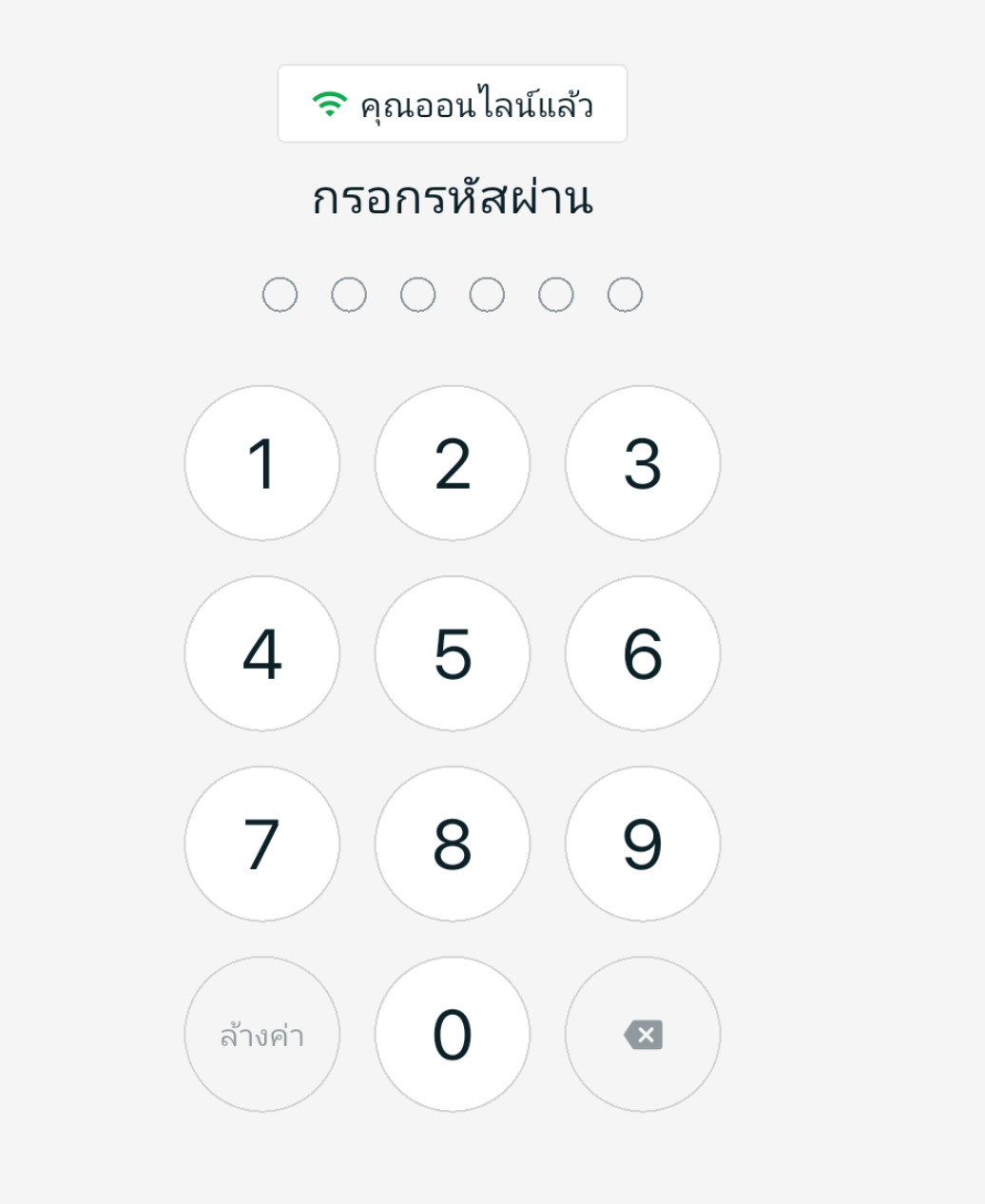
💡เคล็ดลับ: ศึกษาเพิ่มเติมได้ที่ วิธีตั้งค่ากะการทำงาน
ขั้นตอนที่ 4: หน้าจอการใช้งาน SiteGiant POS จะแสดงตามภาพ
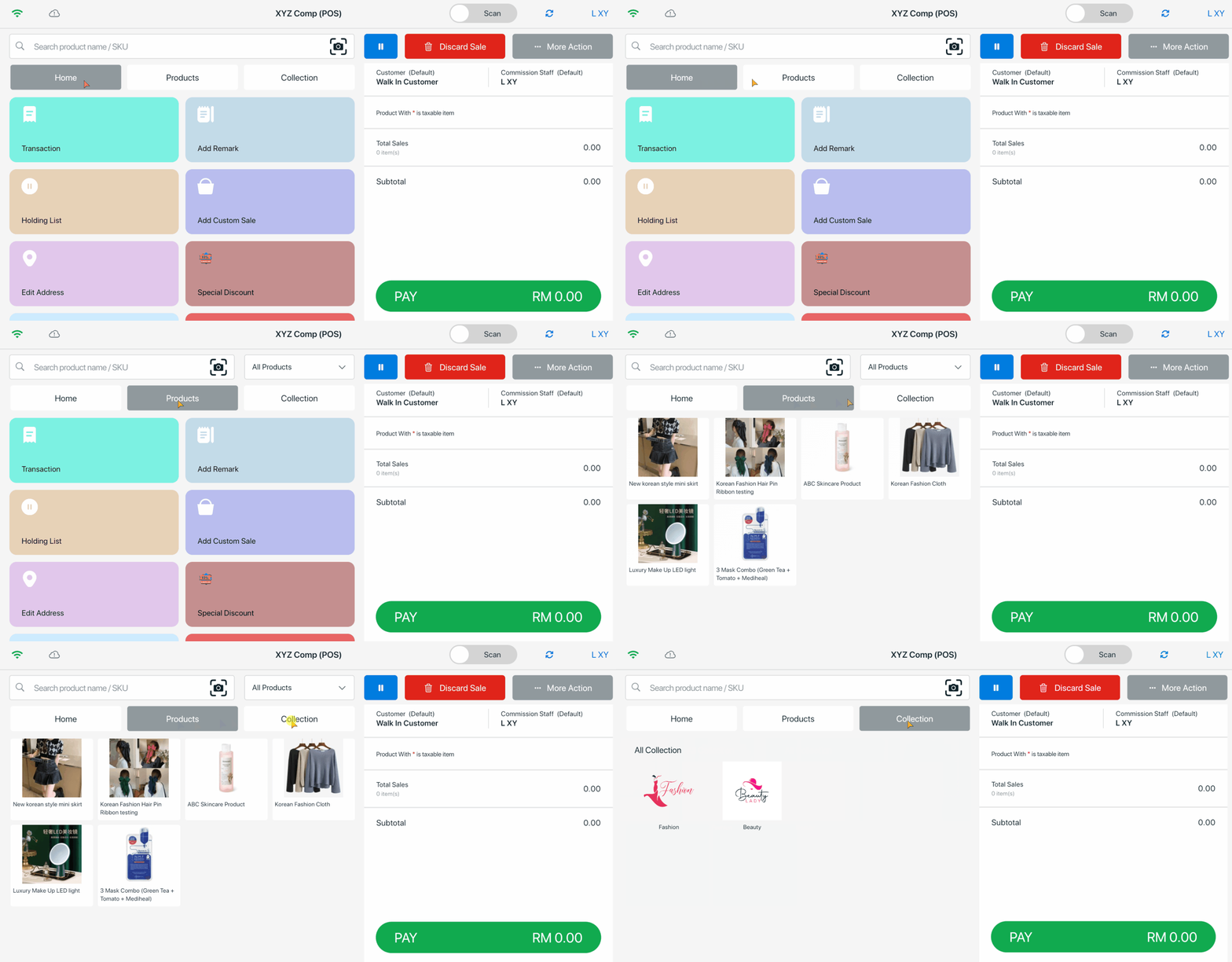
💡เคล็ดลับ: ศึกษาเพิ่มเติมได้ที่ วิธีจัดการตัวสร้างแดชบอร์ดของ SiteGiant POS
3. เพิ่มสินค้าไปยังตะกร้า
ขั้นตอนที่ 1: ไปที่แท็บ สินค้า > คลิกสินค้าเพื่อเพิ่มลงในตะกร้า หากสินค้ามีตัวเลือกสินค้า ให้เลือกตัวเลือก > ปรับจำนวน > เพิ่มไปยังตะกร้า หรือสามารถกดค้างที่สินค้าเพื่อปรับจำนวน > เพิ่มไปยังตะกร้า
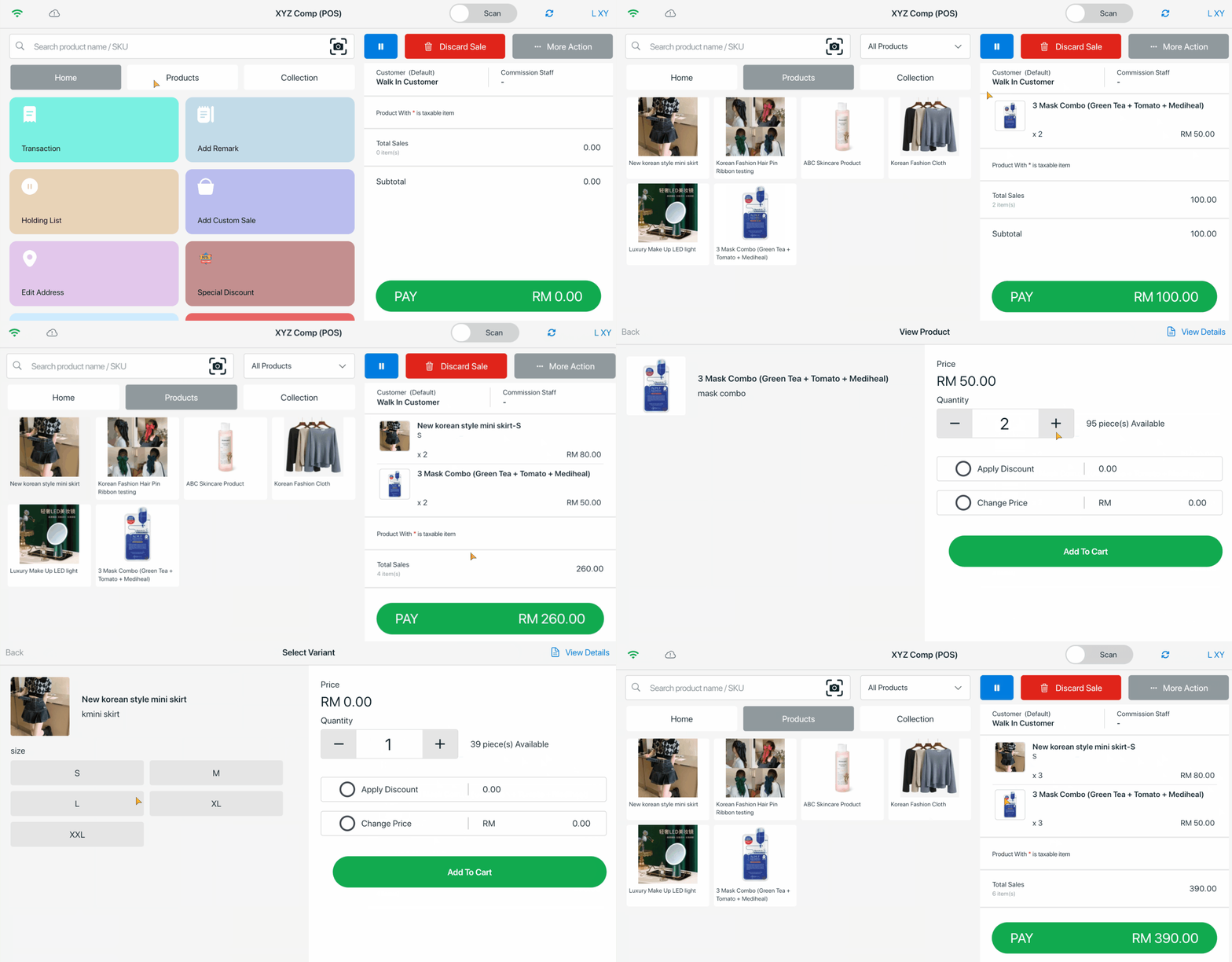
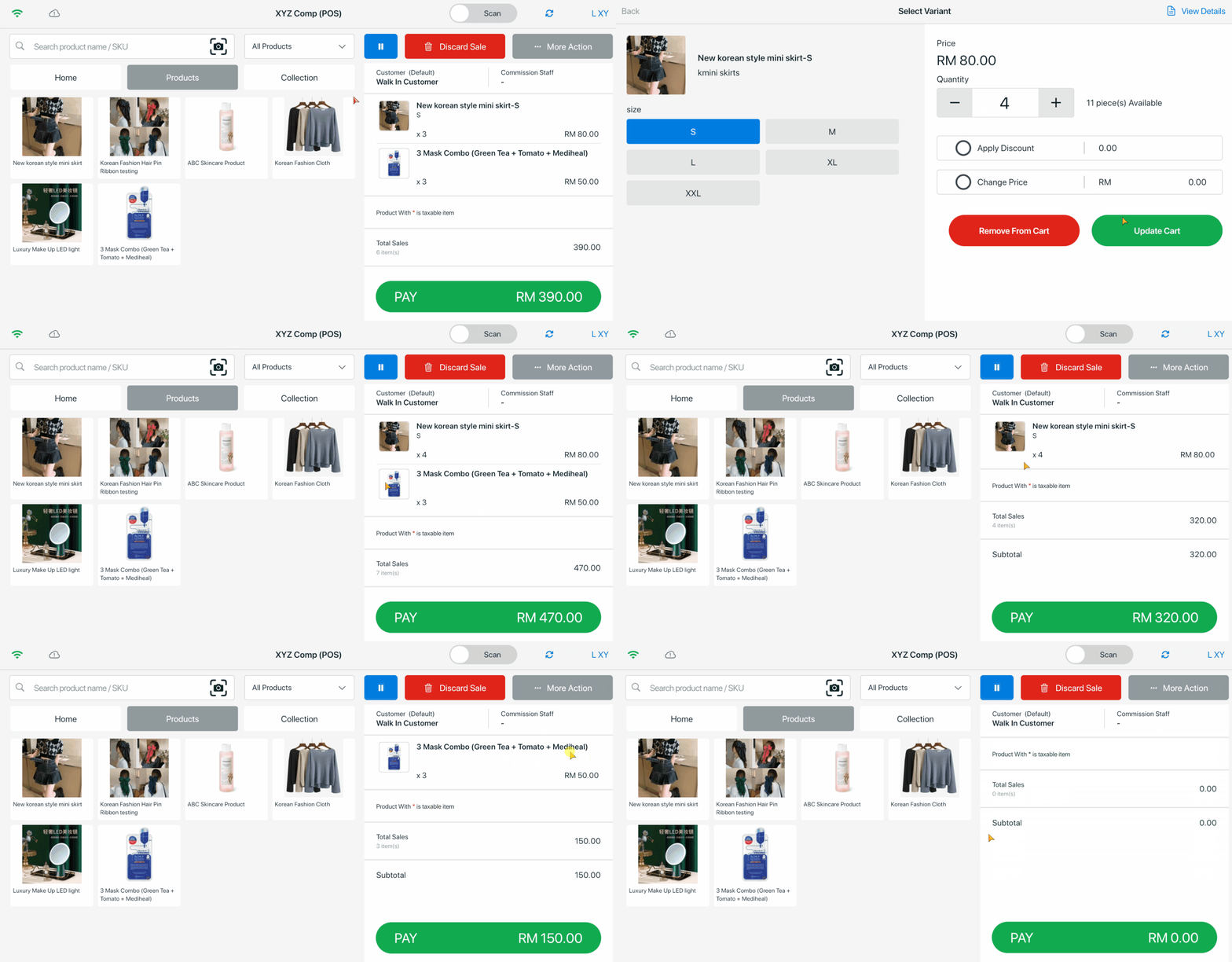
ขั้นตอนที่ 2: หากต้องการแก้ไขสินค้าในตะกร้า ให้คลิกที่สินค้าเพื่อแก้ไข > อัปเดตตะกร้า หากต้องการลบสินค้าออกจากตะกร้า ให้คลิกสินค้า > นำออกจากตะกร้า หรือปัดไปทางขวาบนสินค้าในตะกร้า
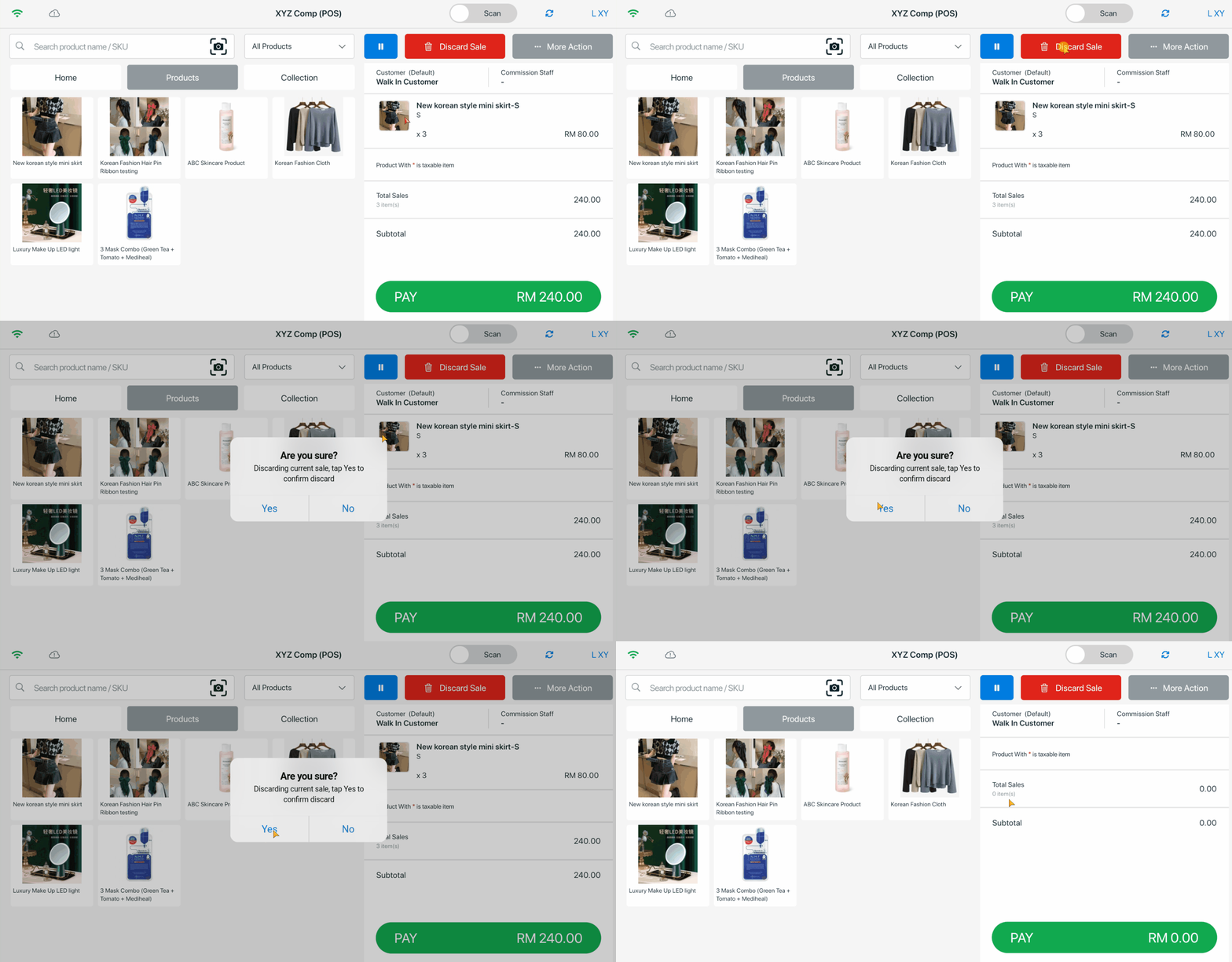
ขั้นตอนที่ 3: หากลูกค้าเปลี่ยนใจไม่ต้องการซื้อสินค้า คุณสามารถคลิก ยกเลิกการขาย เพื่อล้างสินค้าทั้งหมดออกจากตะกร้า
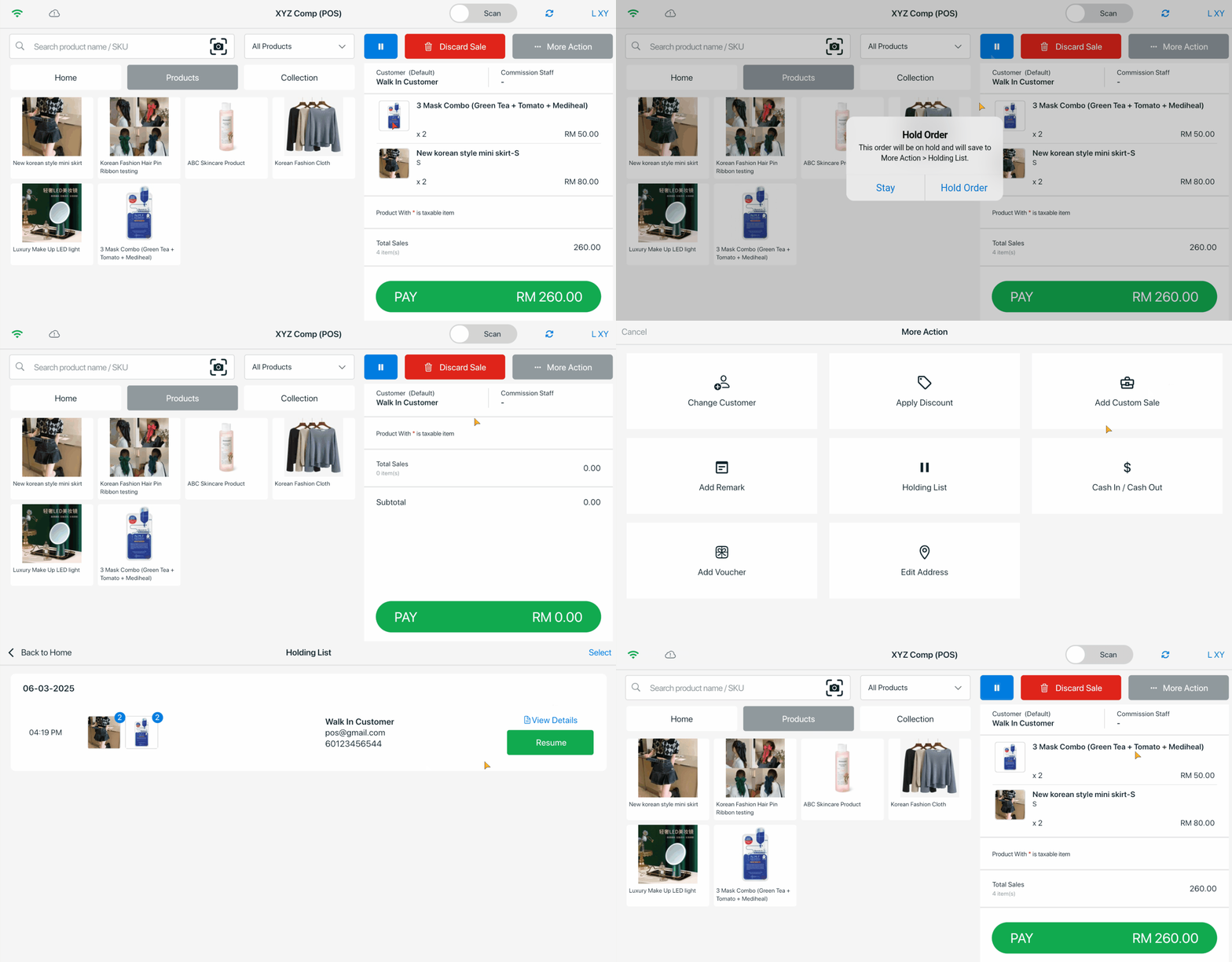
ขั้นตอนที่ 4: หากลูกค้ายังไม่พร้อมชำระเงินหลังจากเพิ่มสินค้าในตะกร้า คุณสามารถพักตะกร้าสินค้าไว้ชั่วคราว และไปทำรายการใหม่ได้ เมื่อพร้อมชำระเงิน ให้คลิก ดำเนินการเพิ่มเติม > รายการที่พักไว้ และ ดำเนินการต่อ
4. ใช้ส่วนลด
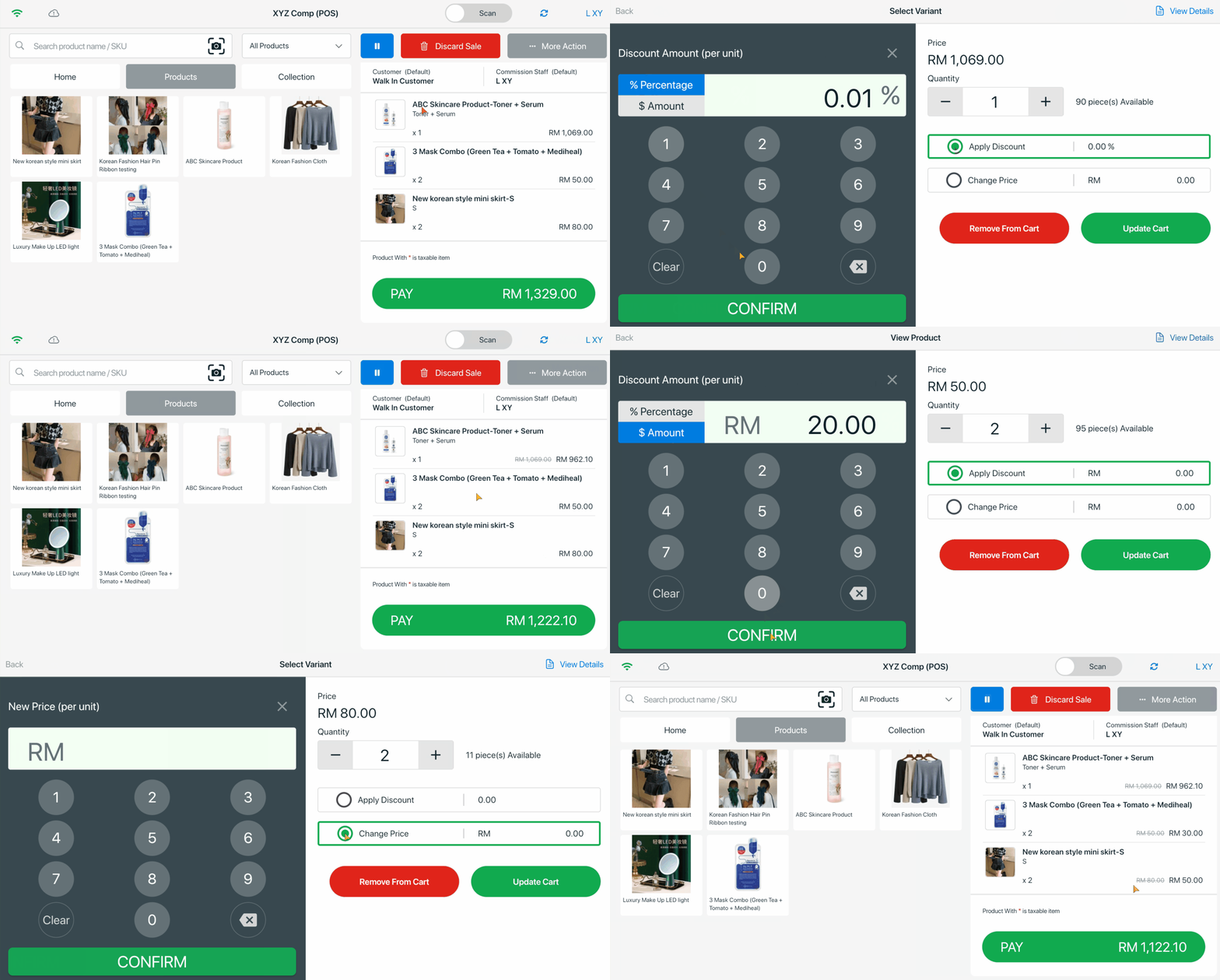
ขั้นตอนที่ 1: คุณสามารถใช้ส่วนลดสำหรับสินค้าแต่ละรายการ โดยคลิกที่สินค้า > เลือก ใช้ส่วนลด > เลือกประเภทเป็น เปอร์เซนต์,
จำนวน หรือ เปลี่ยนราคา
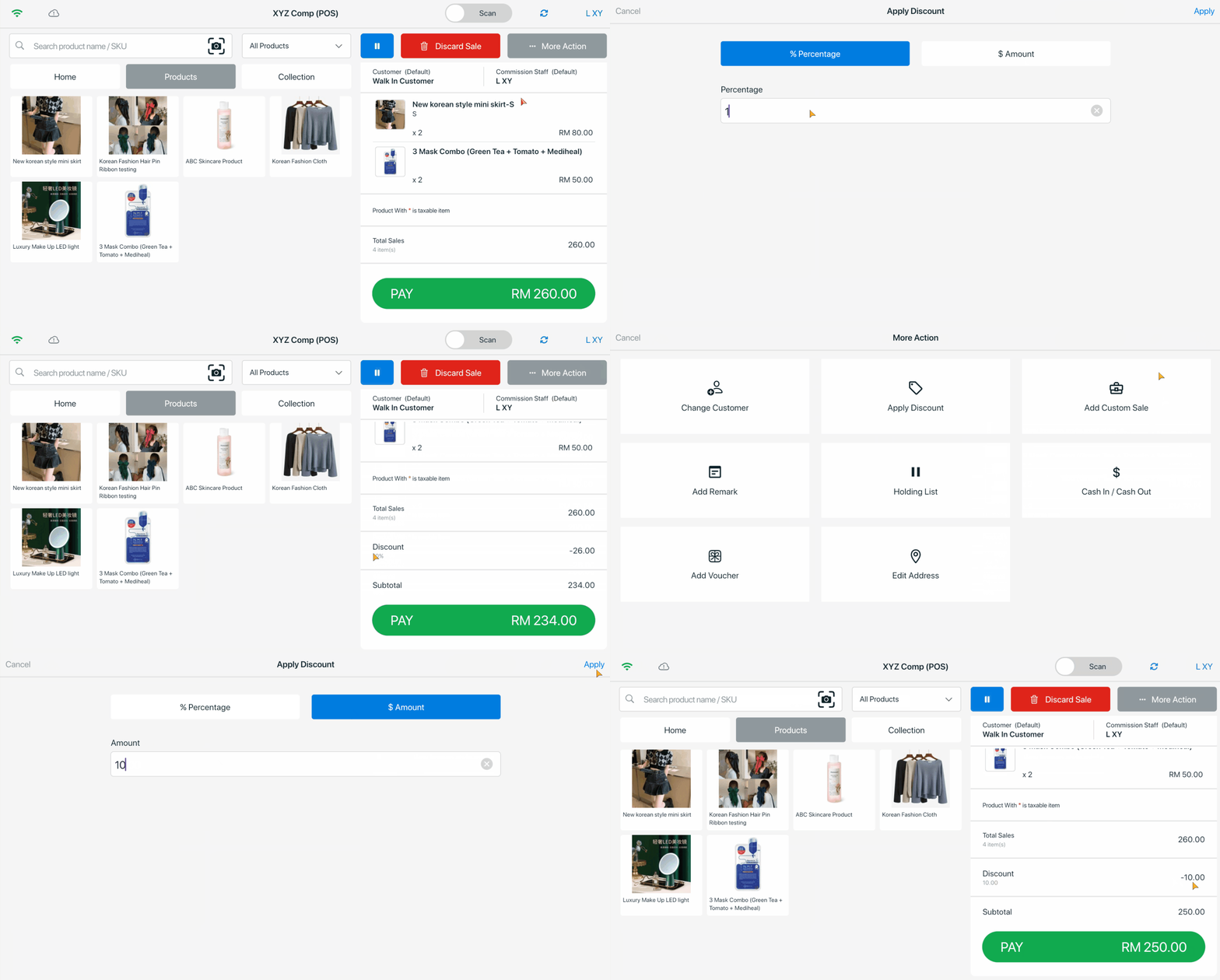
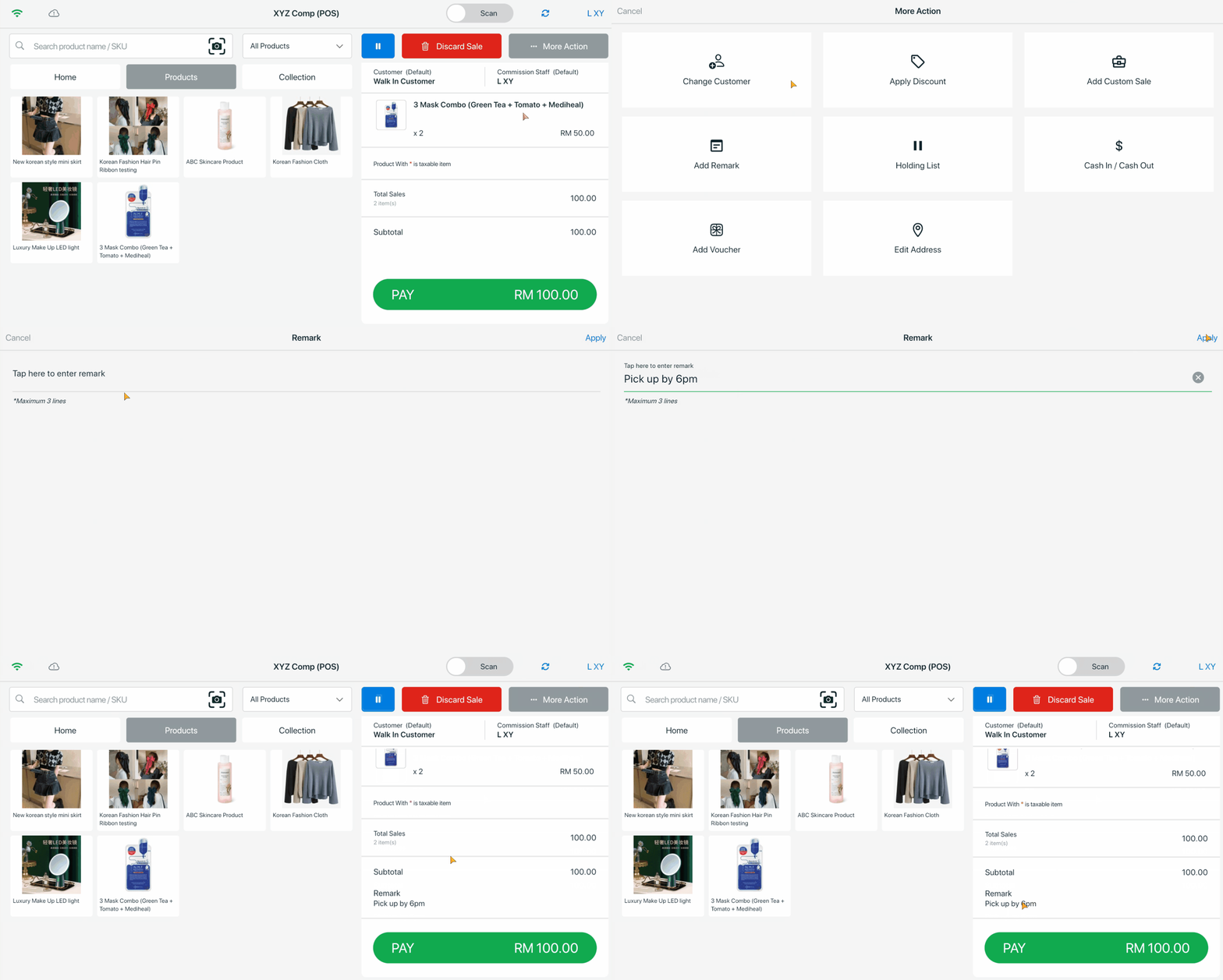
ขั้นตอนที่ 2: คุณสามารถใช้ส่วนลดกับทั้งตะกร้าสินค้า โดยคลิก ดำเนินการเพิ่มเติม > ใส่ส่วนลด > กำหนดส่วนลดเป็น เปอร์เซนต์หรือ จำนวน > นำไปใช้
5. เพิ่มการขายแบบกำหนดเอง
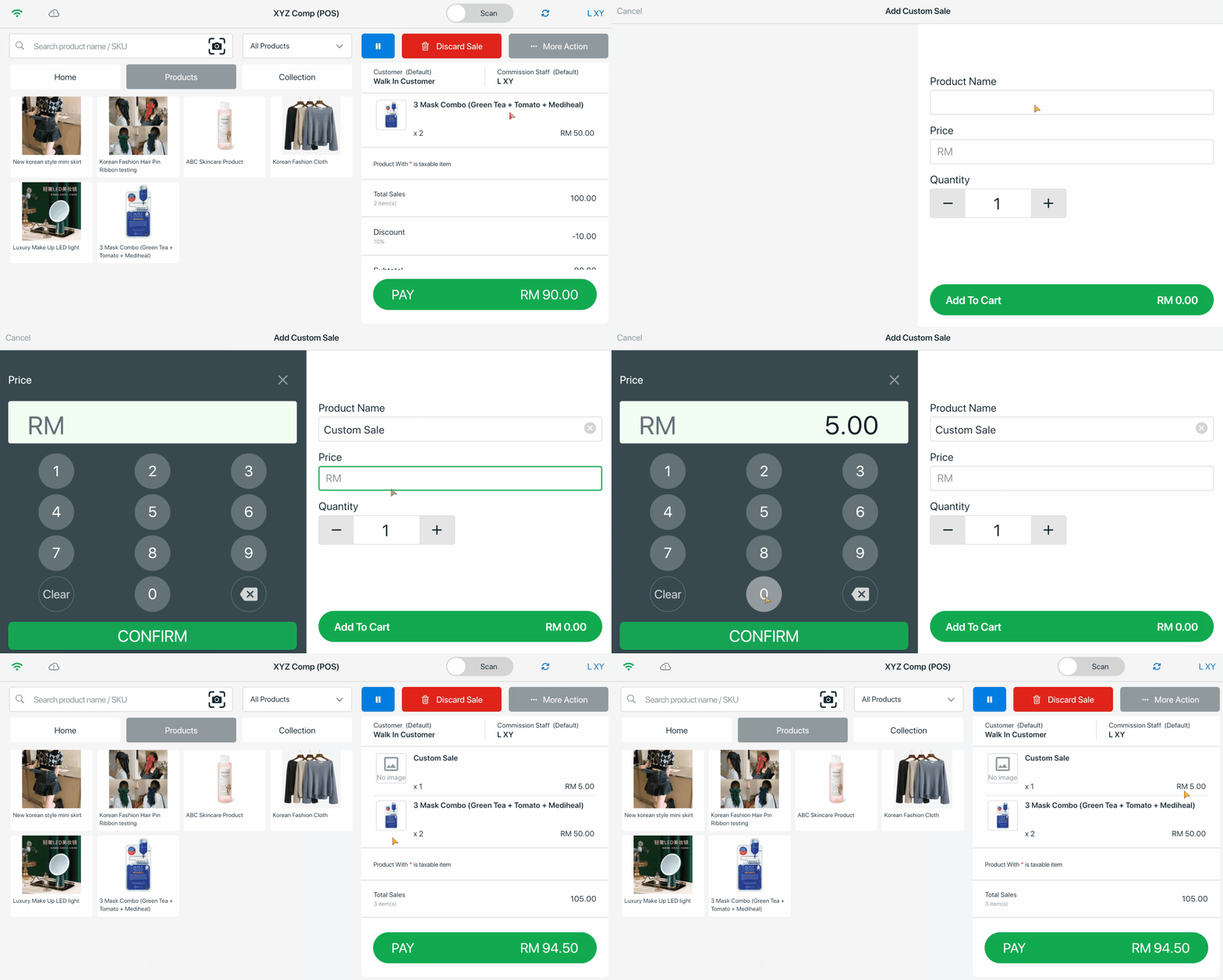
ขั้นตอนที่ 1: ในบางกรณี คุณอาจต้องเพิ่มรายการขายสำหรับสินค้าที่ไม่มีอยู่ในรายการสินค้า หรือสินค้าคงคลัง ให้คลิก
ดำเนินการอื่นๆ > การขายแบบกำหนดเอง > กรอก ชื่อสินค้า, ราคา และ จำนวน > นำใส่ตะกร้า
6. เพิ่มหมายเหตุ
ขั้นตอนที่ 1: คุณสามารถเพิ่มหมายเหตุให้กับคำสั่งซื้อ โดยคลิก ดำเนินการเพิ่มเติม >ใส่หมายเหตุ > กรอกข้อความหมายเหตุ > นำไปใช้
7. ชำระเงินและดำเนินการสั่งซื้อ
ขั้นตอนที่ 1: คลิกปุ่ม จ่าย เมื่อลูกค้าพร้อมชำระเงิน จากนั้นเลือกวิธีการชำระเงินที่ลูกค้าใช้
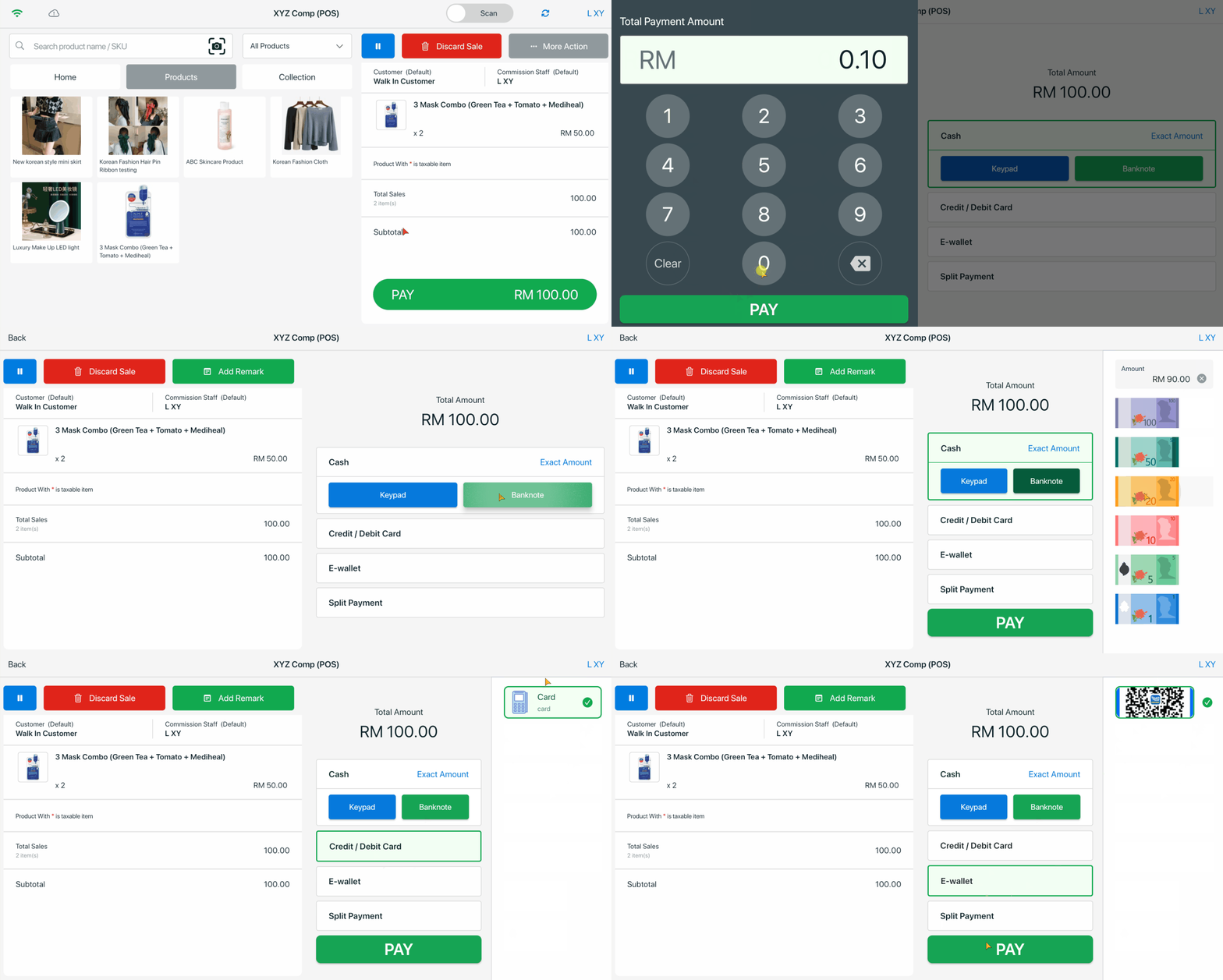
📌หมายเหตุ: วิธีการชำระเงินสามารถเพิ่มได้ในเมนู SiteGiant POS > ตั้งค่าความต้องการ > ช่องทางการชำระเงิน สำหรับการชำระเงินแบบแยก สามารถศึกษาเพิ่มเติมได้ที่ วิธีแบ่งการชำระเงินใน SiteGiant POS
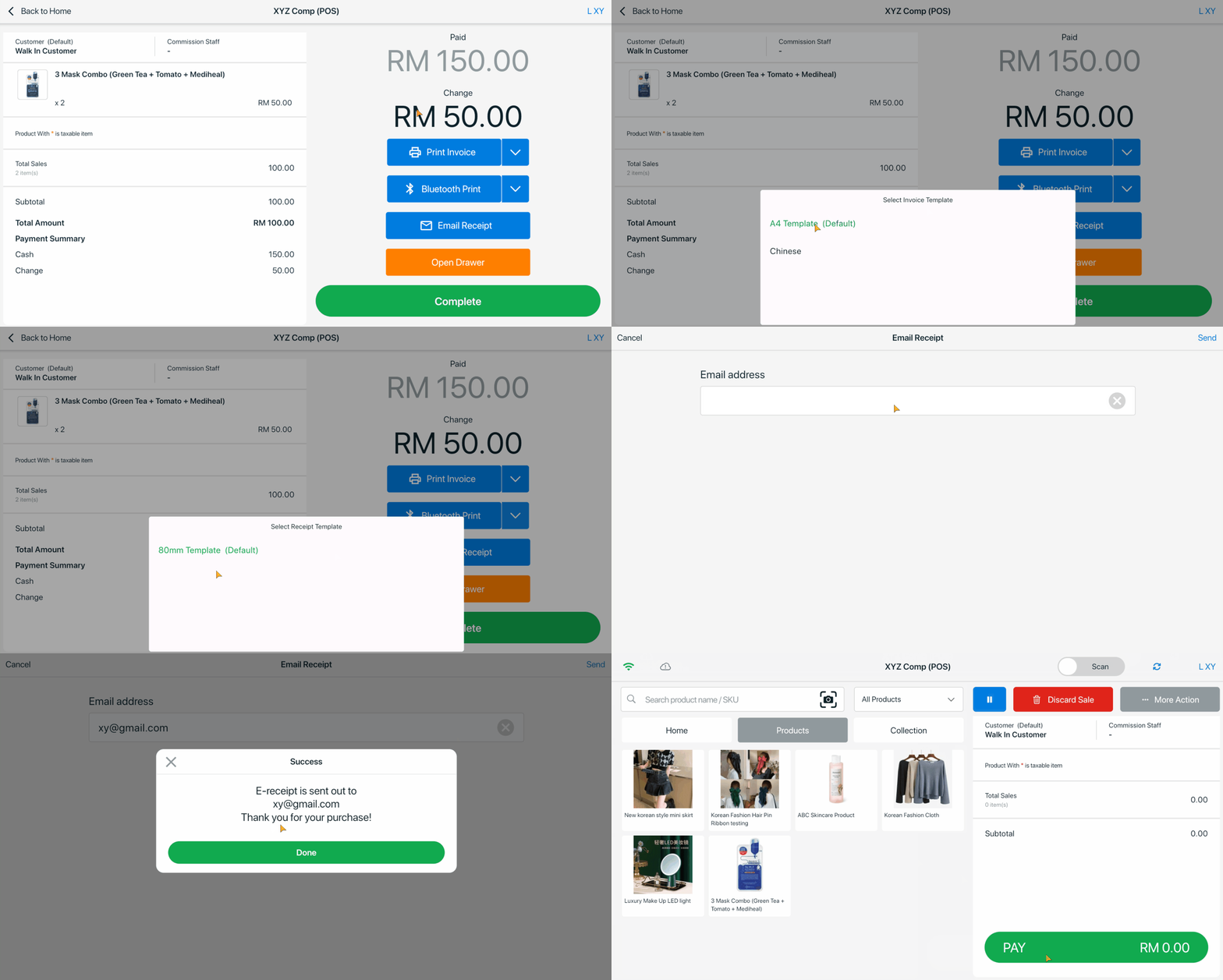
ขั้นตอนที่ 2: ระบบจะแสดงจำนวนเงินทอน คุณสามารถเลือกพิมพ์ใบเสร็จได้ผ่าน Print Invoice (A4), Bluetooth, Wi-Fi หรือ USB Print สำหรับเครื่องพิมพ์ใบเสร็จแบบความร้อน (58mm / 80mm) หรือสามารถส่งใบเสร็จผ่านอีเมล โดยกรอกอีเมลลูกค้า > นำไปใช้ เมื่อเสร็จแล้วคลิก เสร็จสิ้น
💡เคล็ดลับ: ศึกษาเพิ่มเติมได้ที่ วิธีเชื่อมต่อเครื่องพิมพ์ Thermal กับ SiteGiant POS
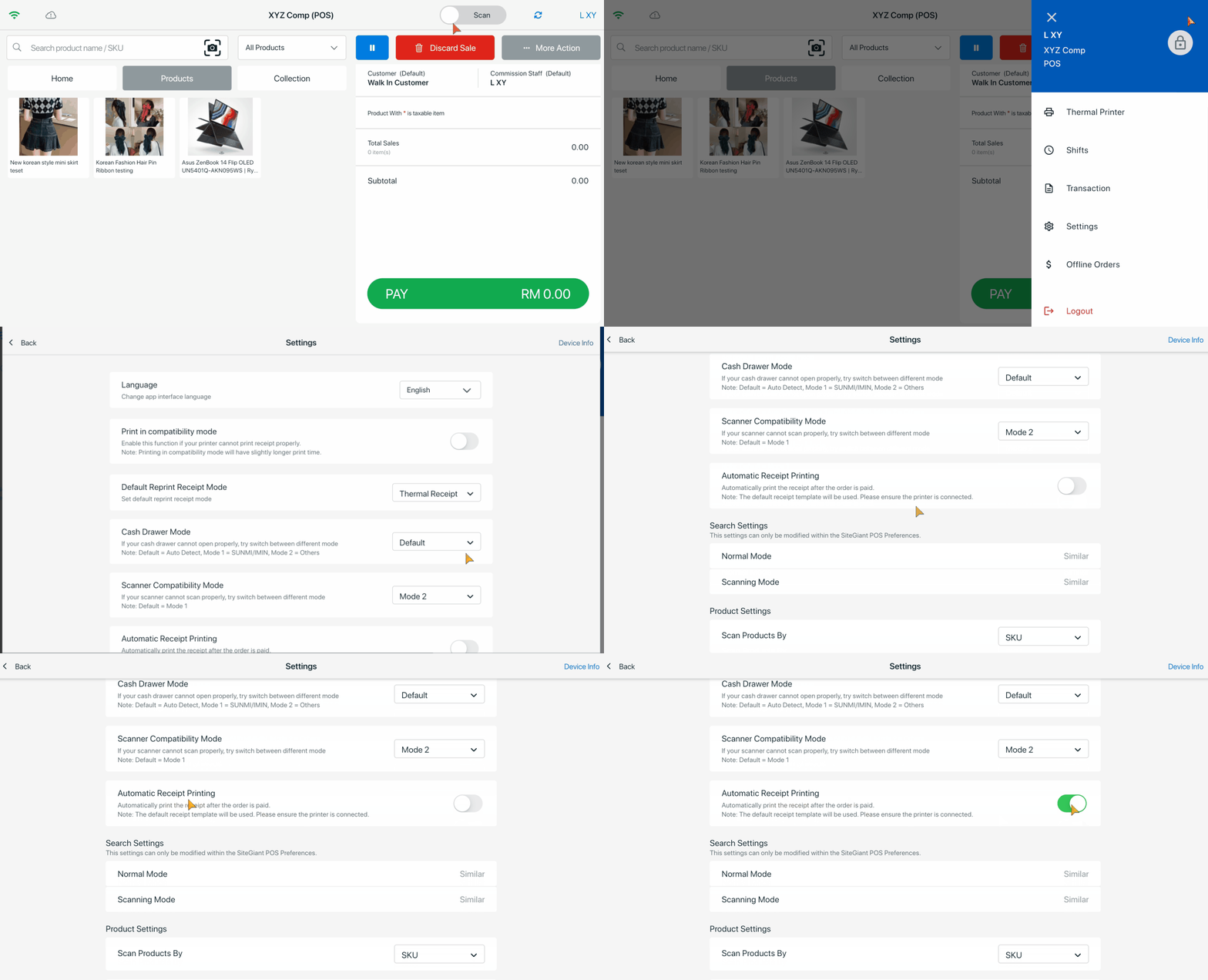
📌 หมายเหตุ: คุณสามารถตั้งค่าให้พิมพ์ใบเสร็จอัตโนมัติหลังจากกด จ่าย ได้ โดยไปที่ Username > ตั้งค่า > เปิดใช้งาน พิมพ์ใบเสร็จอัตโนมัติ โดยใบเสร็จจะใช้เทมเพลตเริ่มต้นที่ตั้งค่าไว้ใน SiteGiant POS > ตั้งต่าความต้องการ > เทมเพลตใบเสร็จ
8. ดูรายการคำสั่งซื้อ
ขั้นตอนที่ 1: หากต้องการดูและจัดการรายการธุรกรรมย้อนหลัง ให้ไปที่ User Name หรือ หน้าแรก > ธุรกรรม > คลิก Order ID คุณสามารถพิมพ์ใบเสร็จหรือใบแจ้งหนี้ใหม่ ส่งอีเมลใบแจ้งหนี้ สั่งซื้อซ้ำ และยกเลิกรายการได้
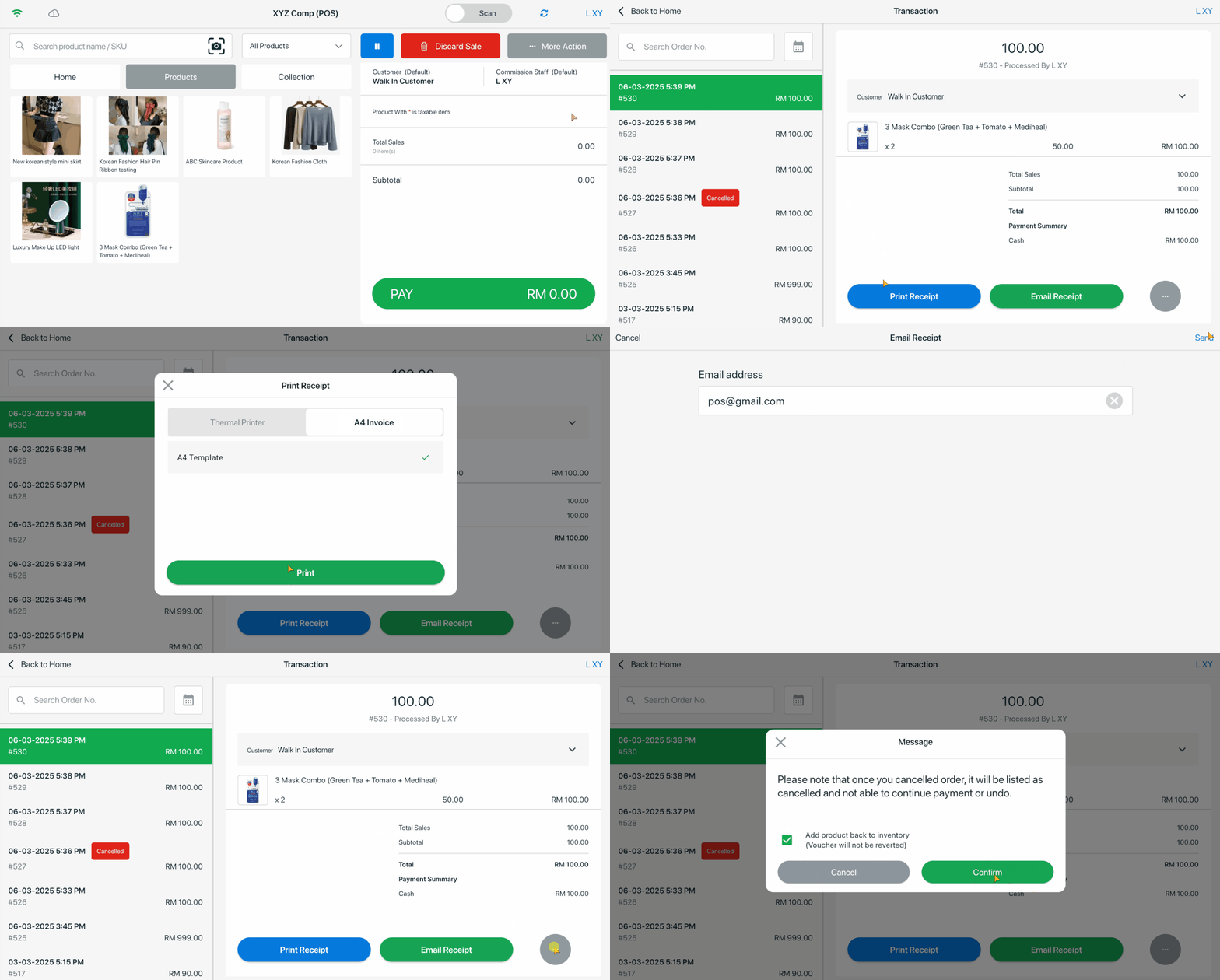
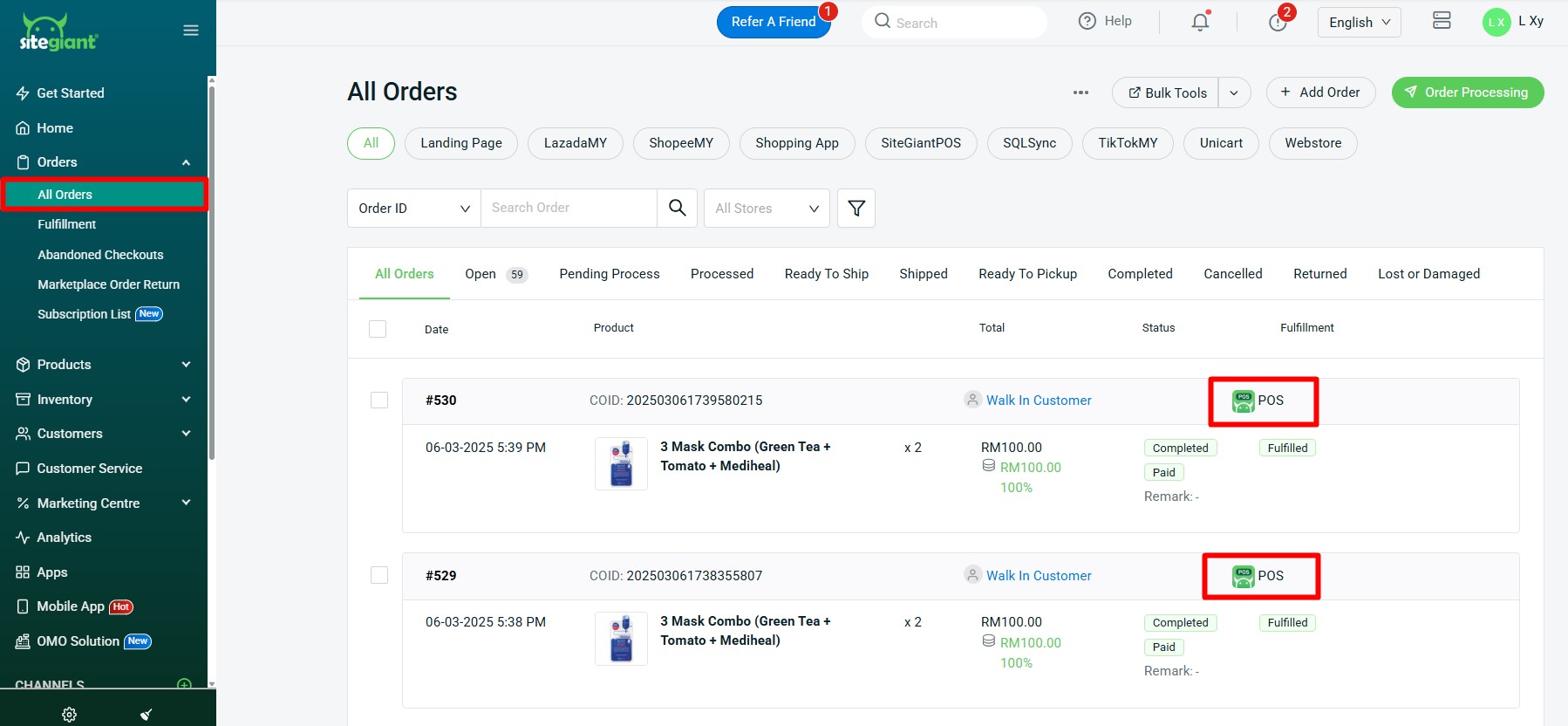
ขั้นตอนที่ 2: คำสั่งซื้อสามารถตรวจสอบได้ที่ SiteGiant Seller Center > คำสั่งซื้อทั้งหมด