1. แนะนำเบื้องต้น (Introduction)
2. ตั้งค่าช่องทางขาย (Set Up Channel)
3. ข้อมูลเพิ่มเติม
1. แนะนำเบื้องต้น (Introduction)
หลังจากติดตั้งแอป SiteGiant MultiChat บนเครื่องคอมพิวเตอร์ของคุณแล้ว คุณจะต้องเพิ่มช่องทางการขายของคุณเข้าไปใน SiteGiant MultiChat เพื่อให้สามารถเข้าถึงแชทจากร้านค้าหลายแห่งในมาร์เก็ตเพลสต่าง ๆ ได้ในแพลตฟอร์มเดียวกัน
2. ตั้งค่าช่องทางขาย (Set Up Channel)
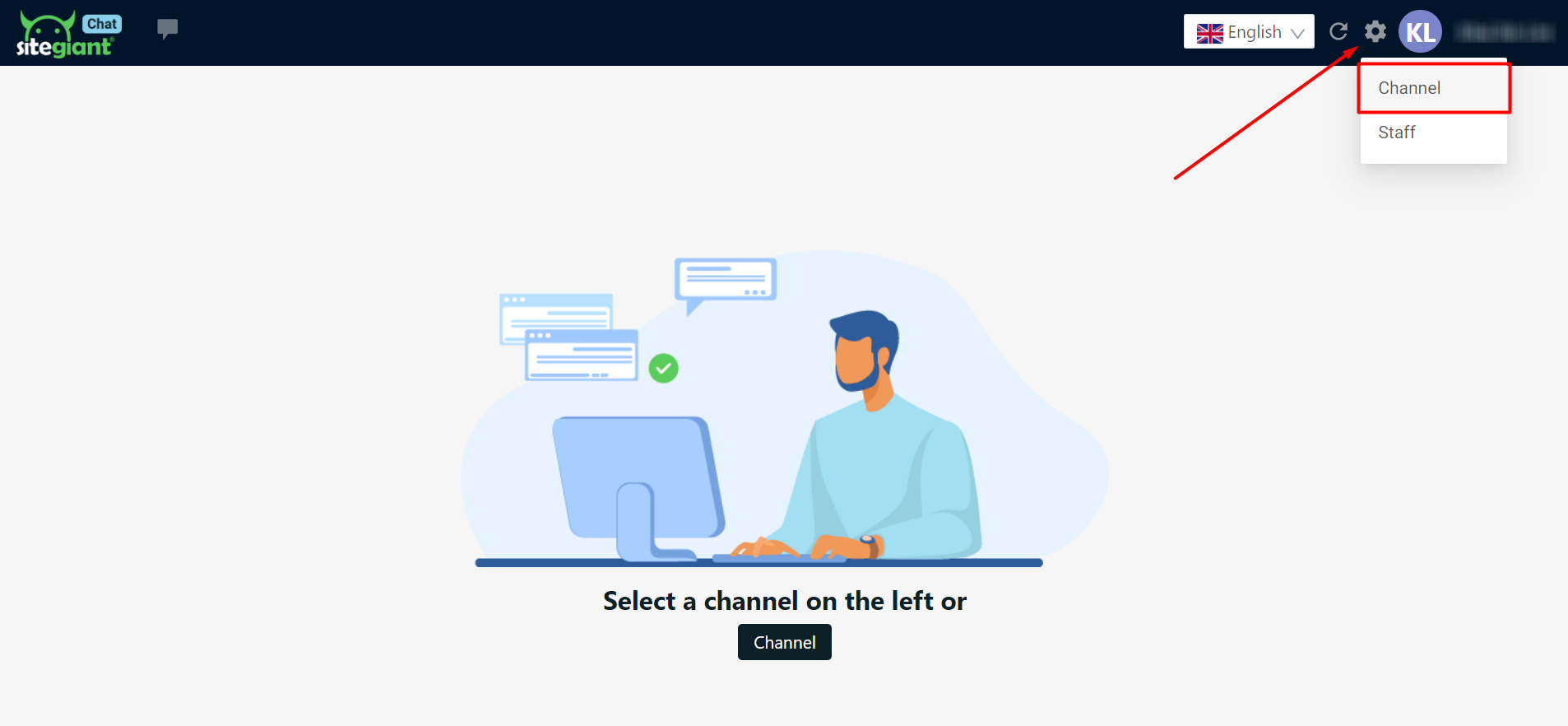
ขั้นตอนที่ 1: หลังจากเข้าสู่ระบบในแอป SiteGiant MultiChat แล้ว ให้ไปที่เมนู ตั้งค่า (Settings) > เลือก ช่องทาง (Channel)
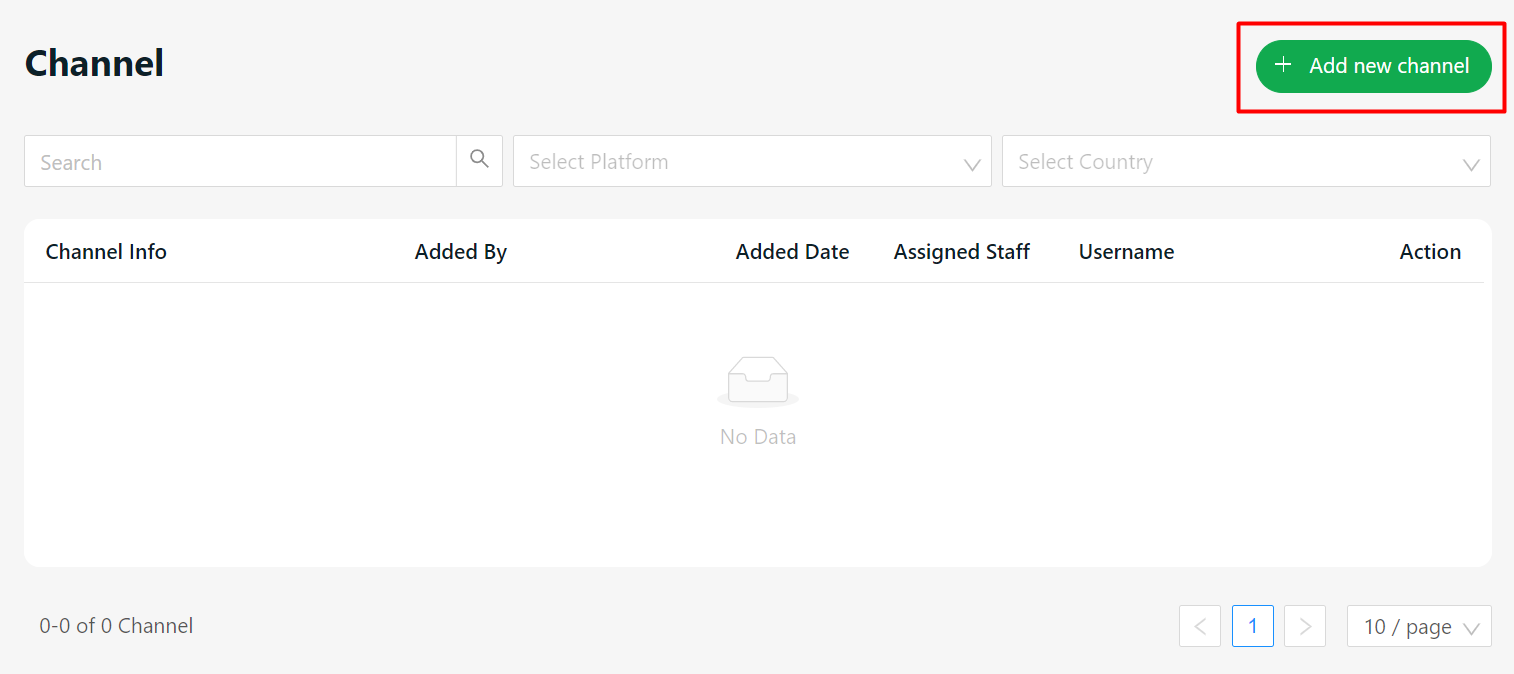
ขั้นตอนที่ 2: คลิกที่ เพิ่มช่องทางใหม่ (Add New Channel)
ขั้นตอนที่ 3: กรอกชื่อช่องทาง (Channel Name) > เลือกแพลตฟอร์มและประเทศให้ตรงกับข้อมูล > จากนั้นคลิก บันทึก
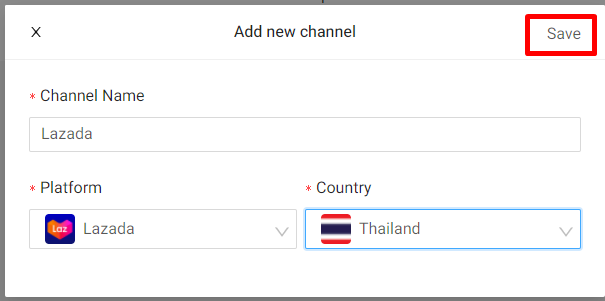
📌หมายเหตุ: สำหรับแพลตฟอร์ม Line OA, Facebook Messenger และ Facebook Business Suite กรุณาเลือกประเทศเป็น Global
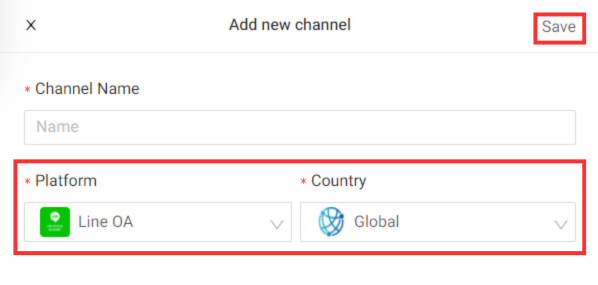
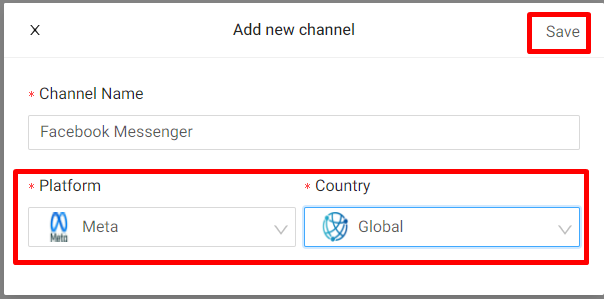
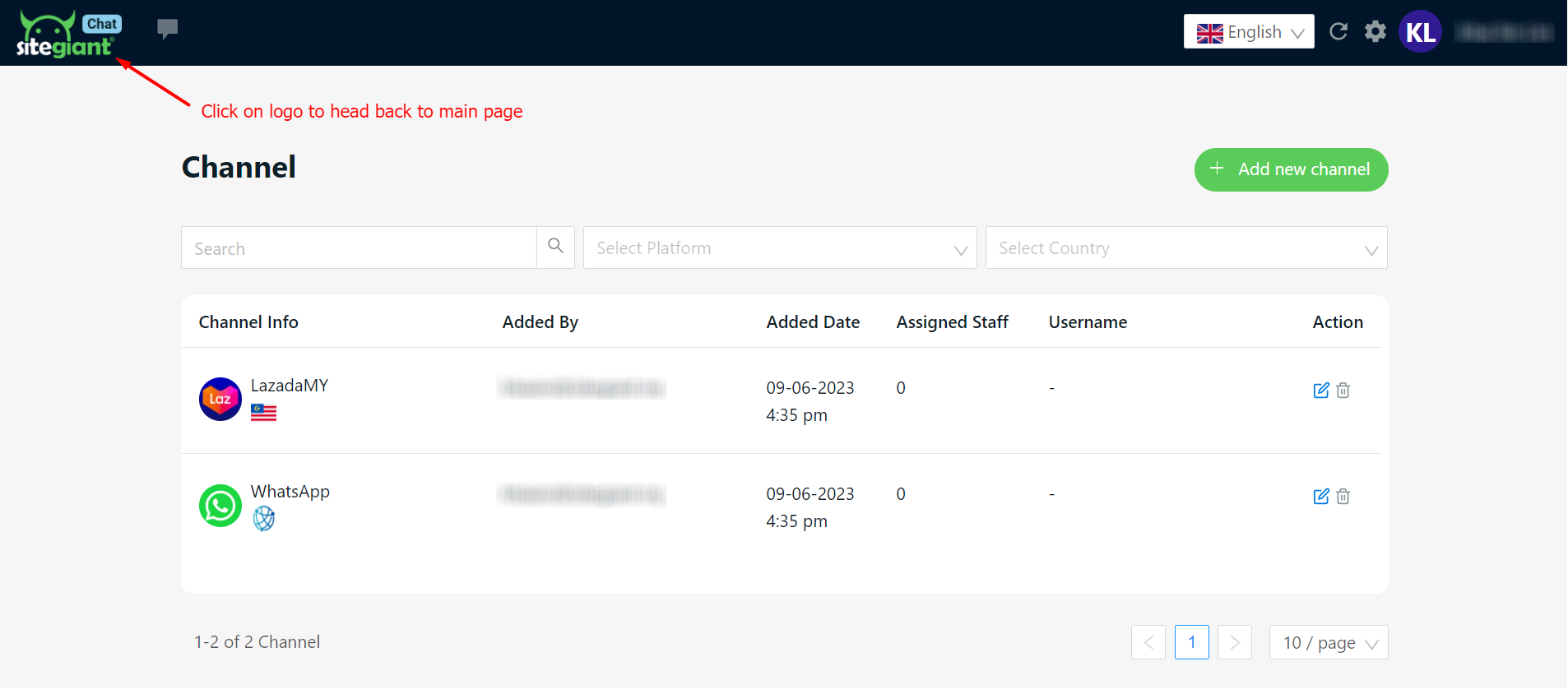
ขั้นตอนที่ 4: ช่องทางของคุณจะแสดงอยู่ด้านล่าง จากนั้นคุณสามารถกลับไปที่หน้าหลักได้โดยคลิกที่โลโก้ SiteGiant
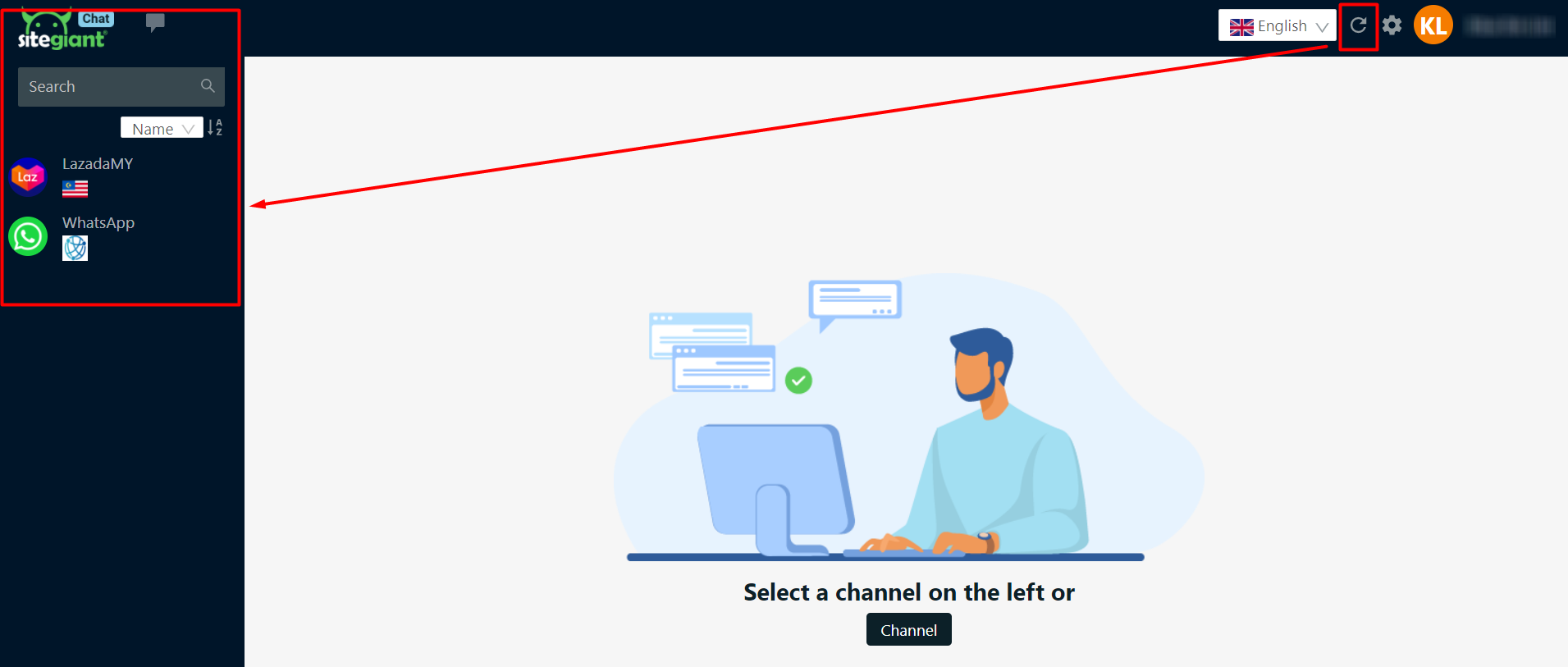
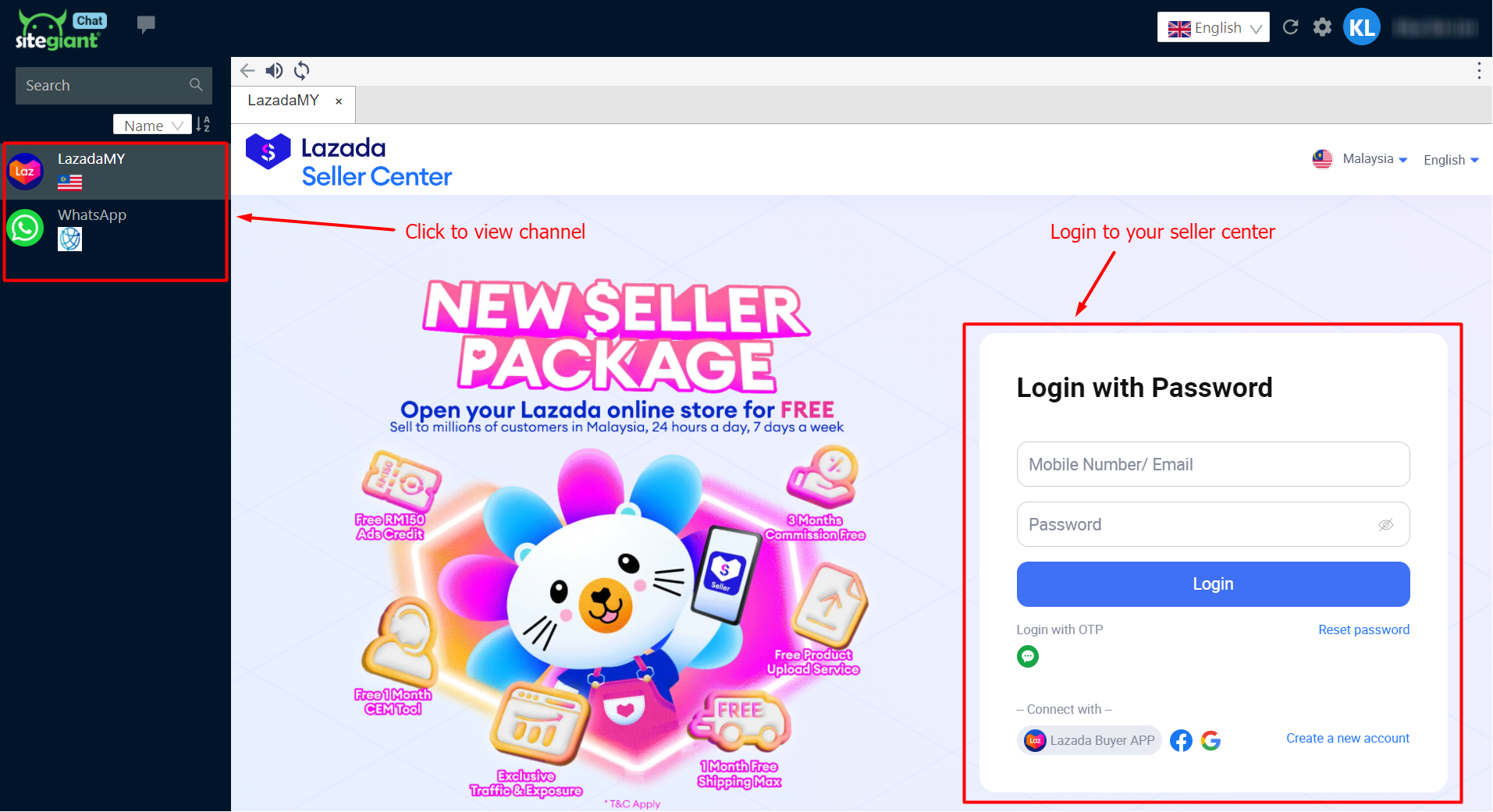
ขั้นตอนที่ 5: คลิกที่ไอคอน รีโหลด (Reload) แล้วช่องทางที่คุณเพิ่มไว้จะแสดงในเมนูด้านซ้าย
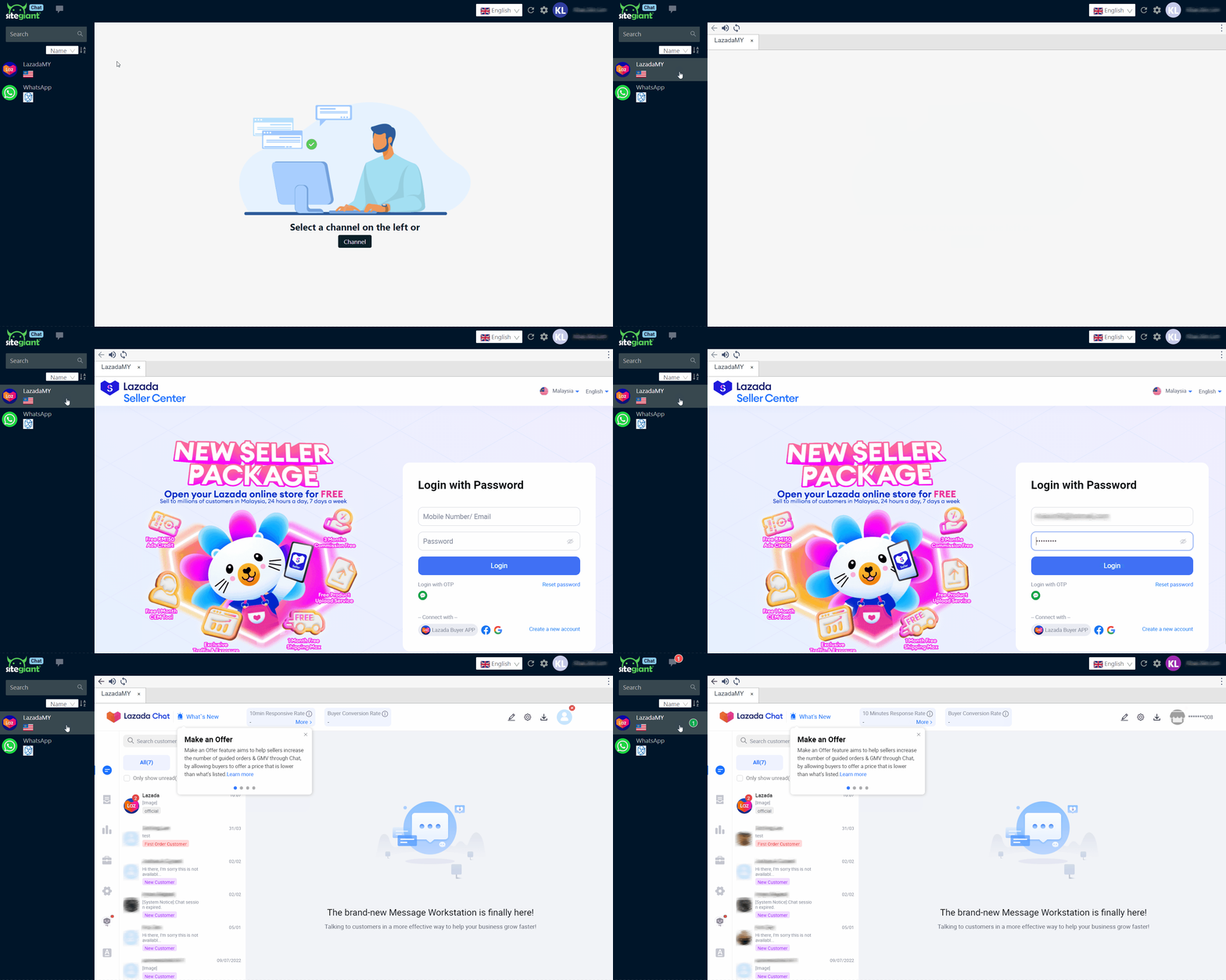
ขั้นตอนที่ 6: เลือกช่องทางที่ต้องการ > จากนั้นเข้าสู่ระบบบัญชี Seller Center ของคุณ
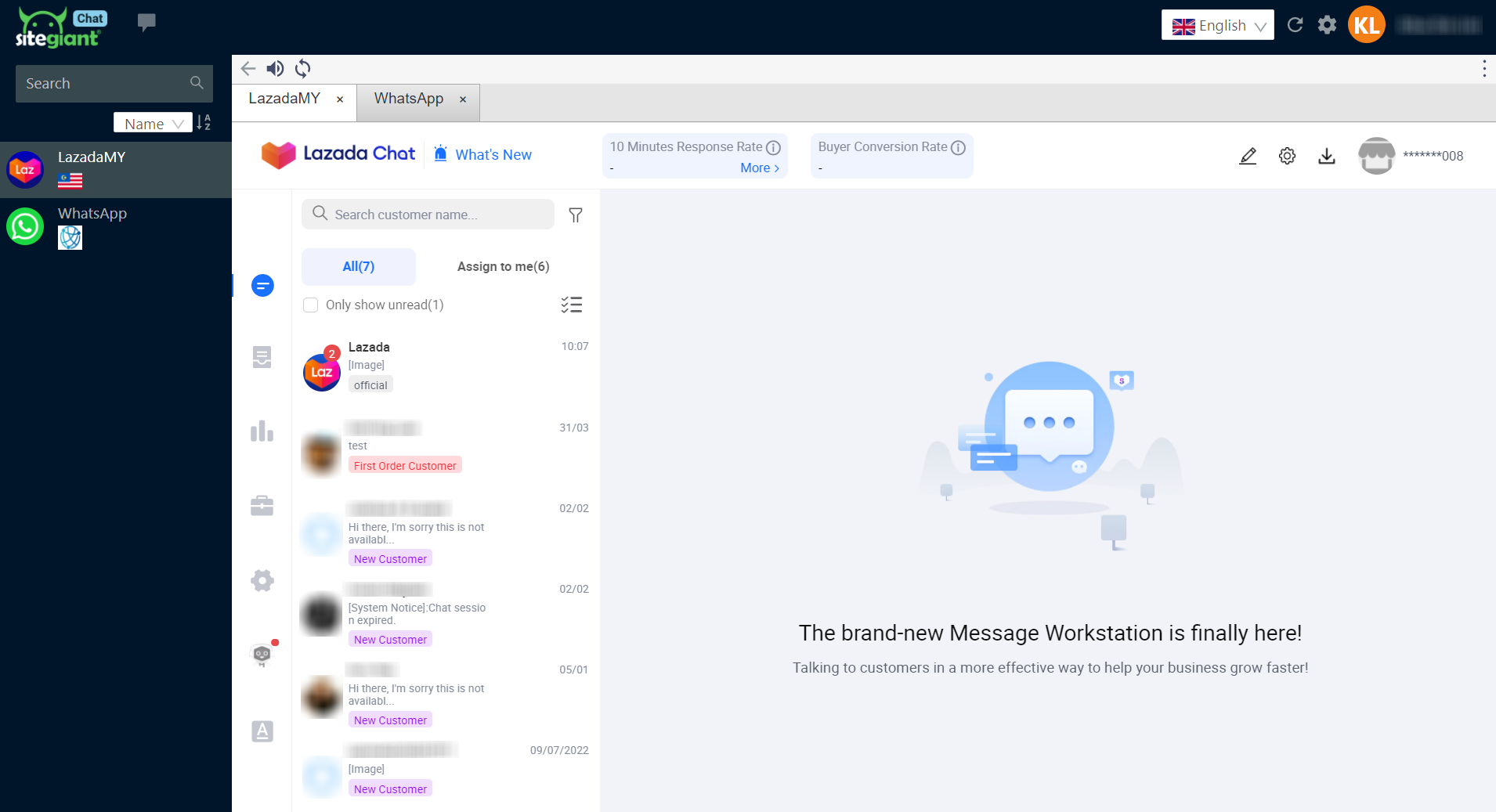
ขั้นตอนที่ 7: ขณะนี้คุณสามารถดูและตอบแชทลูกค้าได้แล้ว
📝ข้อมูลเพิ่มเติม
1. เปิดใช้งานระบบเข้าสู่ระบบอัตโนมัติ (Auto Login)
คุณสามารถเปิดใช้งานฟีเจอร์เข้าสู่ระบบอัตโนมัติ เพื่อให้ระบบล็อกอินเข้าสู่ช่องทางของคุณโดยอัตโนมัติ โดยไม่ต้องกรอกชื่อผู้ใช้และรหัสผ่านทุกครั้ง
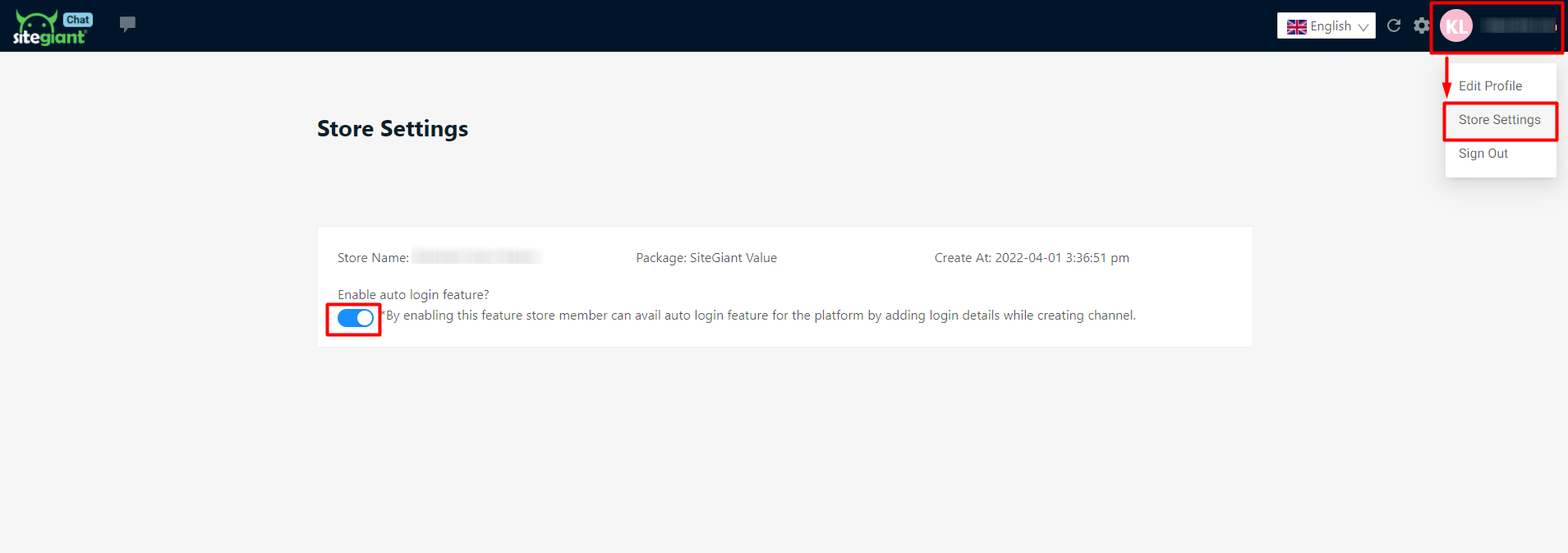
ขั้นตอนที่ 1: ไปที่เมนู โปรไฟล์ (Profile) > การตั้งค่าร้านค้า (Store Settings) > เปิดสถานะการใช้งาน
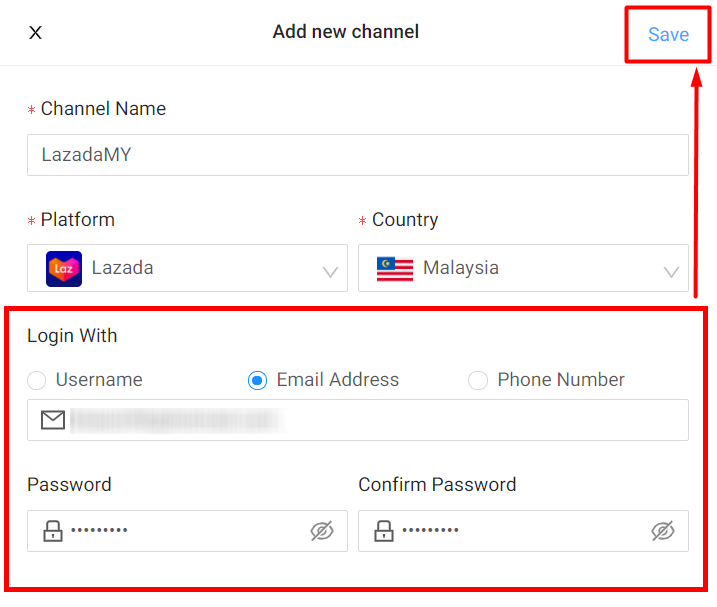
ขั้นตอนที่ 2: ไปที่เมนู ตั้งค่า (Settings) > ช่องทาง (Channel) เพื่อเพิ่มหรือแก้ไขช่องทาง > กรอกวิธีเข้าสู่ระบบและรหัสผ่านของช่องทางนั้น > จากนั้นคลิก บันทึก
ขั้นตอนที่ 3: เมื่อคุณเลือกช่องทาง ระบบจะกรอกข้อมูลเข้าสู่ระบบโดยอัตโนมัติและดำเนินการต่อทันที