1. แนะนำเบื้องต้น
2. ตั้งค่าโปรแกรมพันธมิตร
3. เพิ่มพันธมิตรใหม่
4. อนุมัติพันธมิตร
5. รับรหัสติดตามพันธมิตร (จากมุมมองของพันธมิตร)
6. รับค่าคอมมิชชั่นจากพันธมิตร
7. ทำการชำระค่าคอมมิชชั่น
1. แนะนำเบื้องต้น

คุณต้องการเพิ่มยอดขายผ่านพลังของเครือข่ายหรือไม่? โปรแกรมพันธมิตร ช่วยให้พันธมิตรสามารถโปรโมตหน้าร้านออนไลน์ ของคุณและรับค่าคอมมิชชั่นจากคำสั่งซื้อ ที่ลูกค้าของพวกเขาทำรายการเข้ามา
ฟีเจอร์นี้สามารถใช้งานได้เฉพาะใน แพ็กเกจ SiteGiant ERP Value Plus Planขึ้นไปเท่านั้น.
2. ตั้งค่าโปรแกรมพันธมิตร
ขั้นตอนที่ 1: ไปที่ แอปพลิเคชัน บนเมนูด้านข้าง > เว็บสโตร์และแอปชอปปิง > โปรแกรมพันธมิตร

ขั้นตอนที่ 2: ไปที่ … > การตั้งค่า

ขั้นตอนที่ 3: เปิดใช้งาน สถานะ > กำหนดค่า การตั้งค่าโปรแกรมพันธมิตร > บันทึก

1. สถานะการเข้าสู่ระบบ: เปิดหรือปิดการอนุญาตให้พันธมิตรเข้าสู่ระบบในเว็บสโตร์

2. สถานะการลงทะเบียน: เปิดหรือปิดการอนุญาตให้พันธมิตรลงทะเบียนบัญชีพันธมิตรในเว็บสโตร์

3. เงื่อนไขพันธมิตร: ข้อกำหนดและเงื่อนไขที่พันธมิตรต้องยอมรับก่อนที่จะสมัคร คุณต้องสร้างเพจใน เว็บสโตร์ > เพจ เรียนรู้เพิ่มเติมได้ที่ วิธีการสร้างเพจ

4. ค่าคอมมิชชั่นพันธมิตร: ค่าธรรมเนียมที่จ่ายให้พันธมิตรเมื่อมีการสั่งซื้อโดยใช้รหัสติดตามพันธมิตร ค่าคอมมิชชั่นสามารถตั้งได้ทั้งแบบ ตามเปอร์เซ็นต์ หรือ จำนวนคงที่

5. คำอธิบายโปรแกรมพันธมิตร: บทแนะนำสั้น ๆ เกี่ยวกับโปรแกรมพันธมิตร
3. เพิ่มพันธมิตรใหม่
วิธีที่ 1: เพิ่มจาก SiteGiant Seller Center
ขั้นตอนที่ 1: คลิก + เพิ่มใหม่

ขั้นตอนที่ 2: กรอกข้อมูล โปรไฟล์พันธมิตร, รายละเอียดพันธมิตร และ รายละเอียดที่อยู่ > บันทึก


วิธีที่ 2: สร้างแบบกลุ่ม จาก SiteGiant Seller Center
ขั้นตอนที่ 1: คลิก … > + ล็อตสินค้า สร้าง

ขั้นตอนที่ 2: ดาวน์โหลด เทมเพลตการสร้างพันธมิตรแบบกลุ่ม

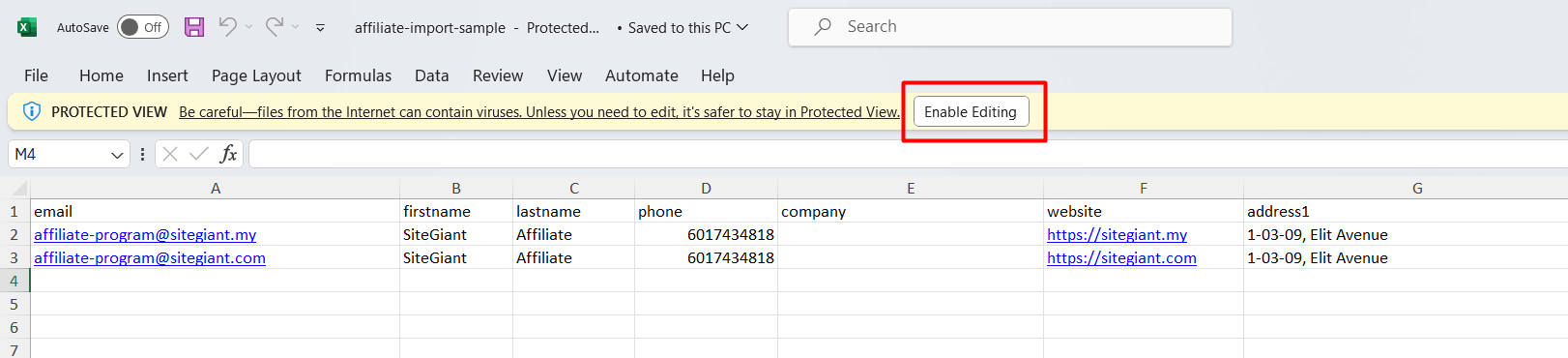
ขั้นตอนที่ 3: ไฟล์ Excel จะอยู่ในโหมดที่มีการป้องกัน ให้คลิก เปิดใช้งานการแก้ไข (Enable Editing) เพื่อแก้ไข
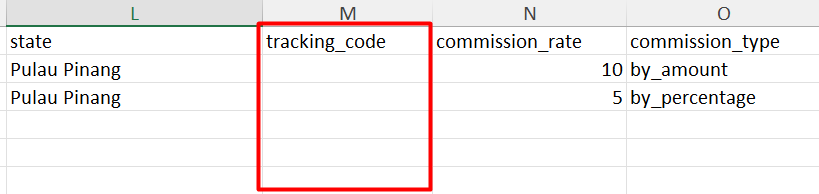
ขั้นตอนที่ 4: คุณสามารถกำหนดรหัสติดตามของคุณเองสำหรับพันธมิตรได้ หากคอลัมน์รหัสติดตามว่าง ระบบจะสร้างรหัสติดตามอัตโนมัติเมื่อไฟล์ Excel ถูกอัปโหลดเข้าสู่ระบบ
ขั้นตอนที่ 5: บันทึกไฟล์ Excel เมื่อแก้ไขเสร็จแล้ว กลับไปที่หน้า SiteGiant Affiliate Batch Create Tool > อัปโหลดไฟล์ Excel > ถัดไป

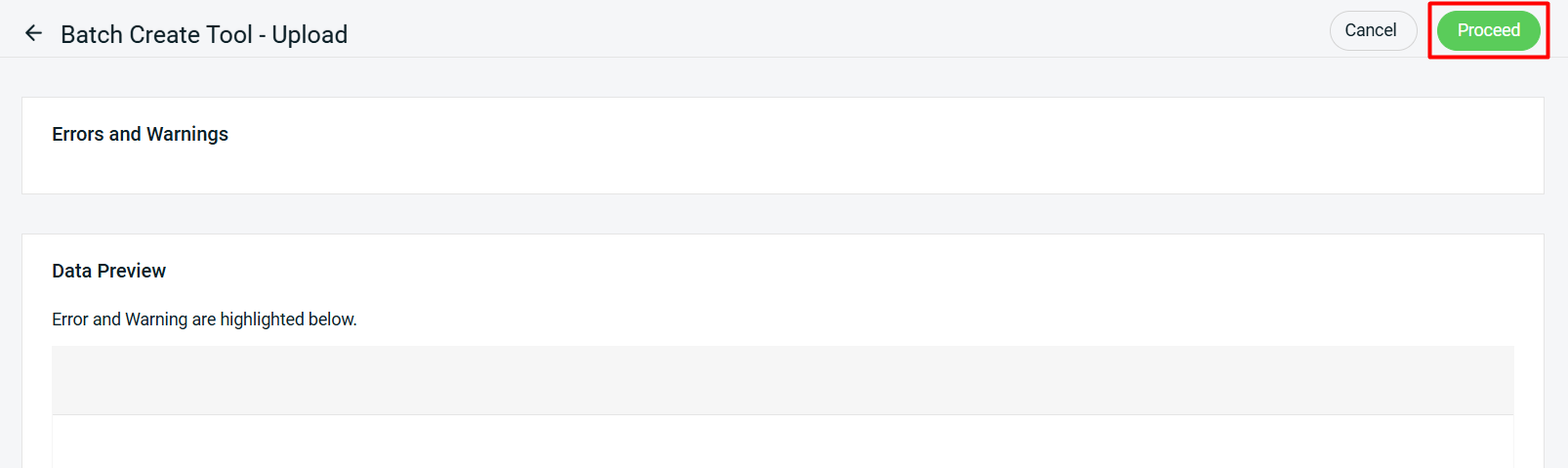
ขั้นตอนที่ 6: หากไฟล์ Excel ที่อัปโหลดมีข้อผิดพลาด คุณจะเห็นข้อความแจ้งข้อผิดพลาดใน ข้อผิดพลาดและคำเตือน (Errors and Warnings) และจะแสดงคอลัมน์ที่ผิดพลาดใน ตัวอย่างข้อมูล แก้ไขคอลัมน์ที่ผิดพลาดและอัปโหลดไฟล์ใหม่ คลิก ดำเนินการต่อ หากไฟล์ที่อัปโหลดไม่มีข้อผิดพลาด
ขั้นตอนที่ 7: รอให้ระบบประมวลผลไฟล์ที่นำเข้า คลิก รีเฟรช เพื่อดูการเปลี่ยนแปลง หากแถบความคืบหน้าเป็นสีเขียว แสดงว่าไฟล์อัปโหลดสำเร็จ

วิธีที่ 3: พันธมิตรสมัครบัญชีจากเว็บสโตร์
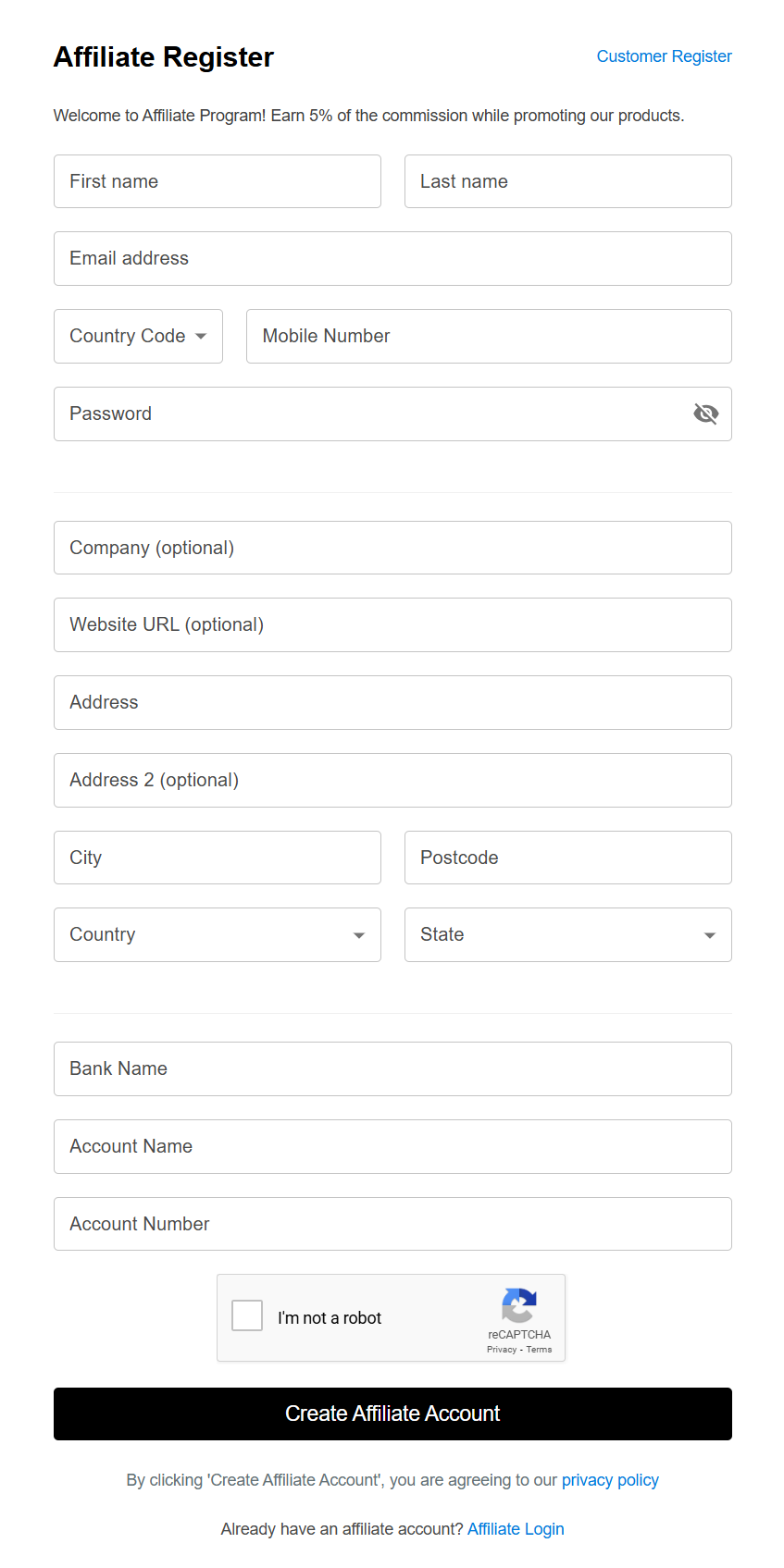
ขั้นตอนที่ 1: ไปที่ โปรไฟล์ > เข้าสู่ระบบ/สมัครสมาชิก > เข้าสู่ระบบในฐานะพันธมิตร > สร้างบัญชีพันธมิตร

ขั้นตอนที่ 2: กรอกแบบฟอร์ม การลงทะเบียนพันธมิตร > สร้างบัญชีพันธมิตร
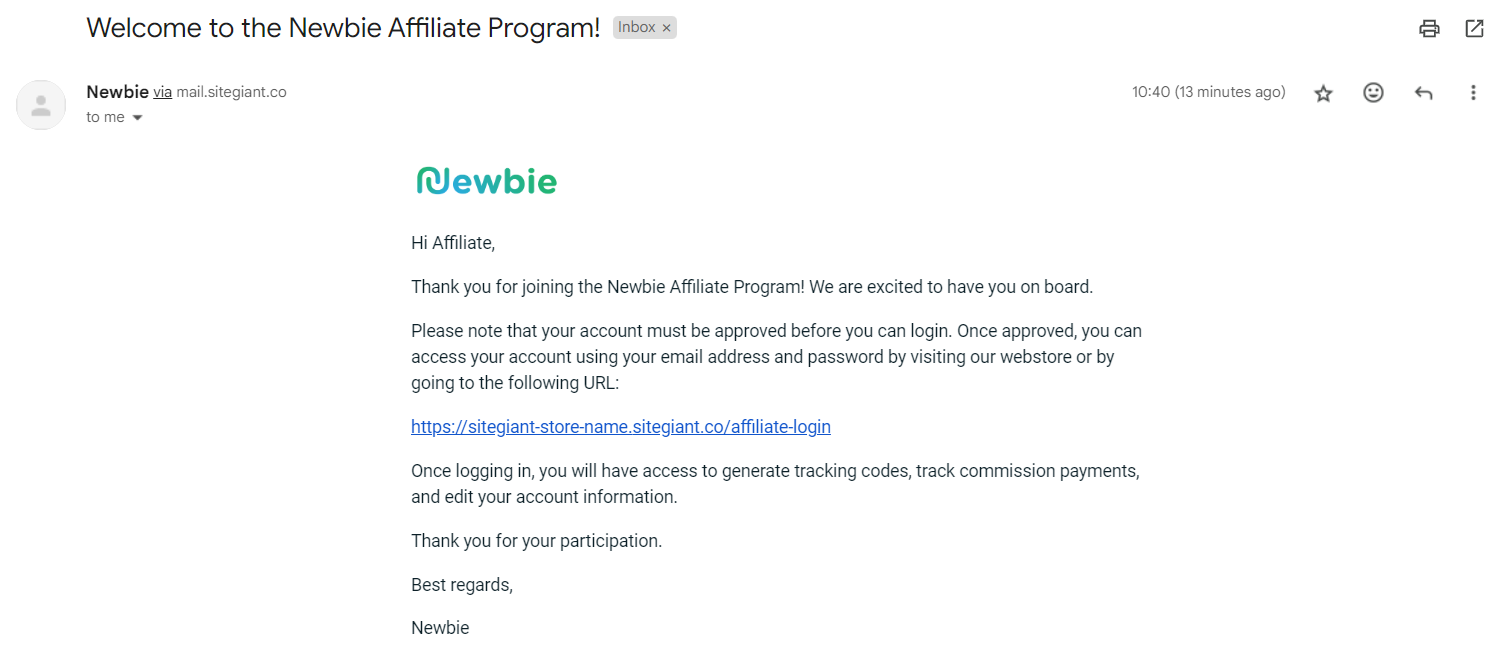
ขั้นตอนที่ 3: พันธมิตรจะได้รับอีเมลแจ้งเตือนเกี่ยวกับบัญชีของตนว่าต้องได้รับการอนุมัติก่อนเข้าสู่ระบบ
4. การอนุมัติพันธมิตร
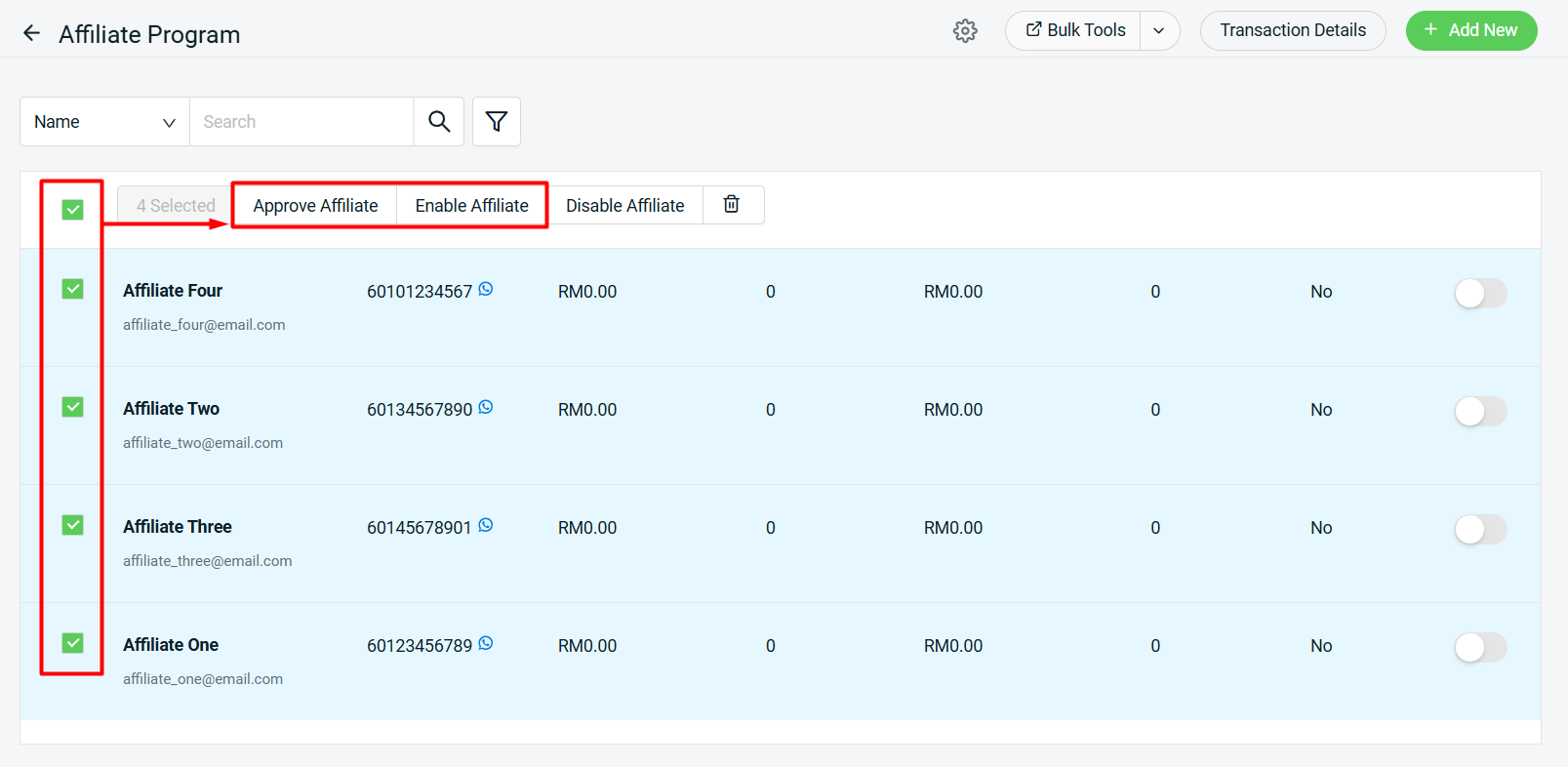
ขั้นตอนที่ 1: บัญชีพันธมิตรทั้งหมดที่ถูกสร้างขึ้นจะต้องได้รับการอนุมัติและเปิดใช้งานก่อนเข้าสู่ระบบ เลือกพันธมิตร > อนุมัติพันธมิตร > เปิดใช้งานพันธมิตร
📌หมายเหตุ: หากบัญชีพันธมิตรมีการสมัครผ่านเว็บสโตร์ คุณจะได้รับอีเมลแจ้งเตือนเกี่ยวกับการสมัครใหม่

5. รับรหัสติดตามพันธมิตร (จากมุมมองของพันธมิตร)
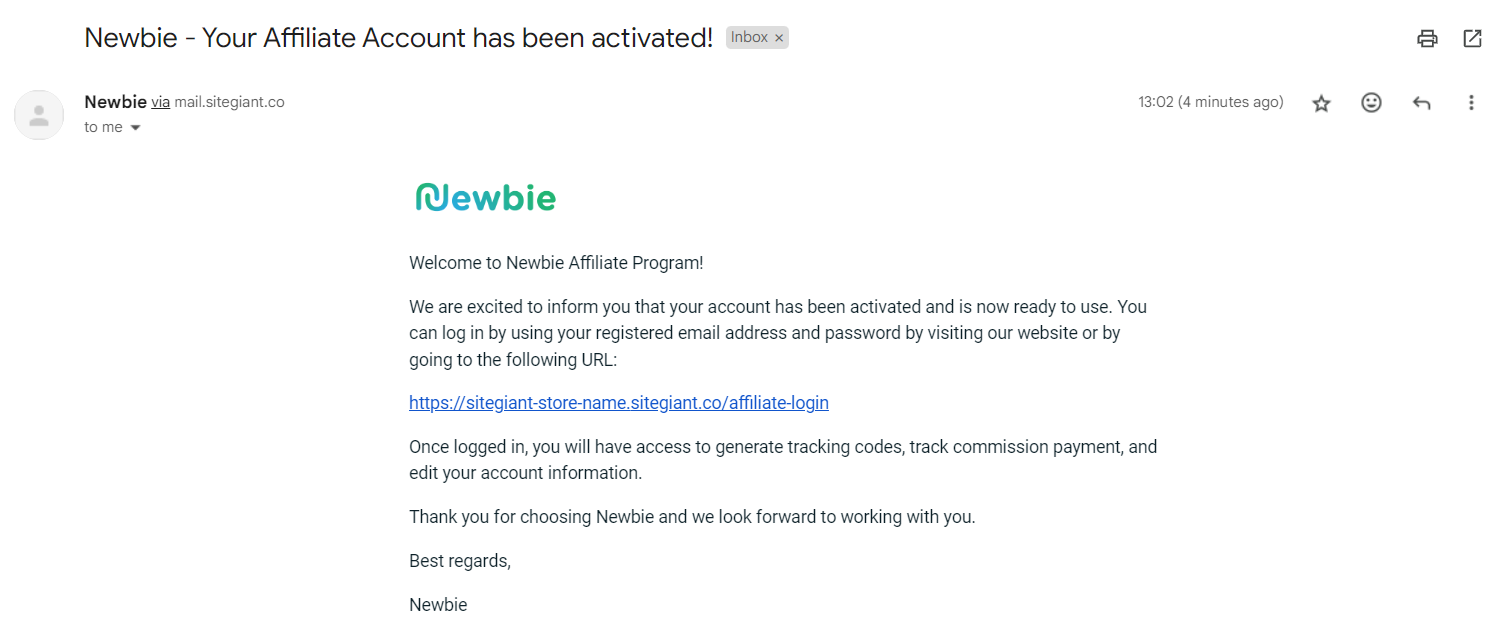
ขั้นตอนที่ 1 : พันธมิตรจะได้รับอีเมลแจ้งเตือนเกี่ยวกับบัญชีที่ถูกเปิดใช้งานแล้ว
ขั้นตอนที่ 2 : เข้าสู่ระบบบัญชีพันธมิตร > ไปที่ โปรไฟล์ > โค้ดติดตาม > คัดลอกลิงก์

6. รับค่าคอมมิชชั่นจากพันธมิตร
ขั้นตอนที่ 1: เมื่อลูกค้าทำคำสั่งซื้อโดยใช้รหัสติดตามของAffiliate ชื่อ Affiliate และค่าคอมมิชชั่นที่ได้รับ จะปรากฏใน รายละเอียดคำสั่งซื้อ

ขั้นตอนที่ 2: คุณสามารถคลิกที่ชื่อ Affiliate เพื่อดู ประวัติการทำธุรกรรม ธุรกรรมจะอยู่ในสถานะ รอออกเงิน ก่อนที่คำสั่งซื้อจะเสร็จสิ้น
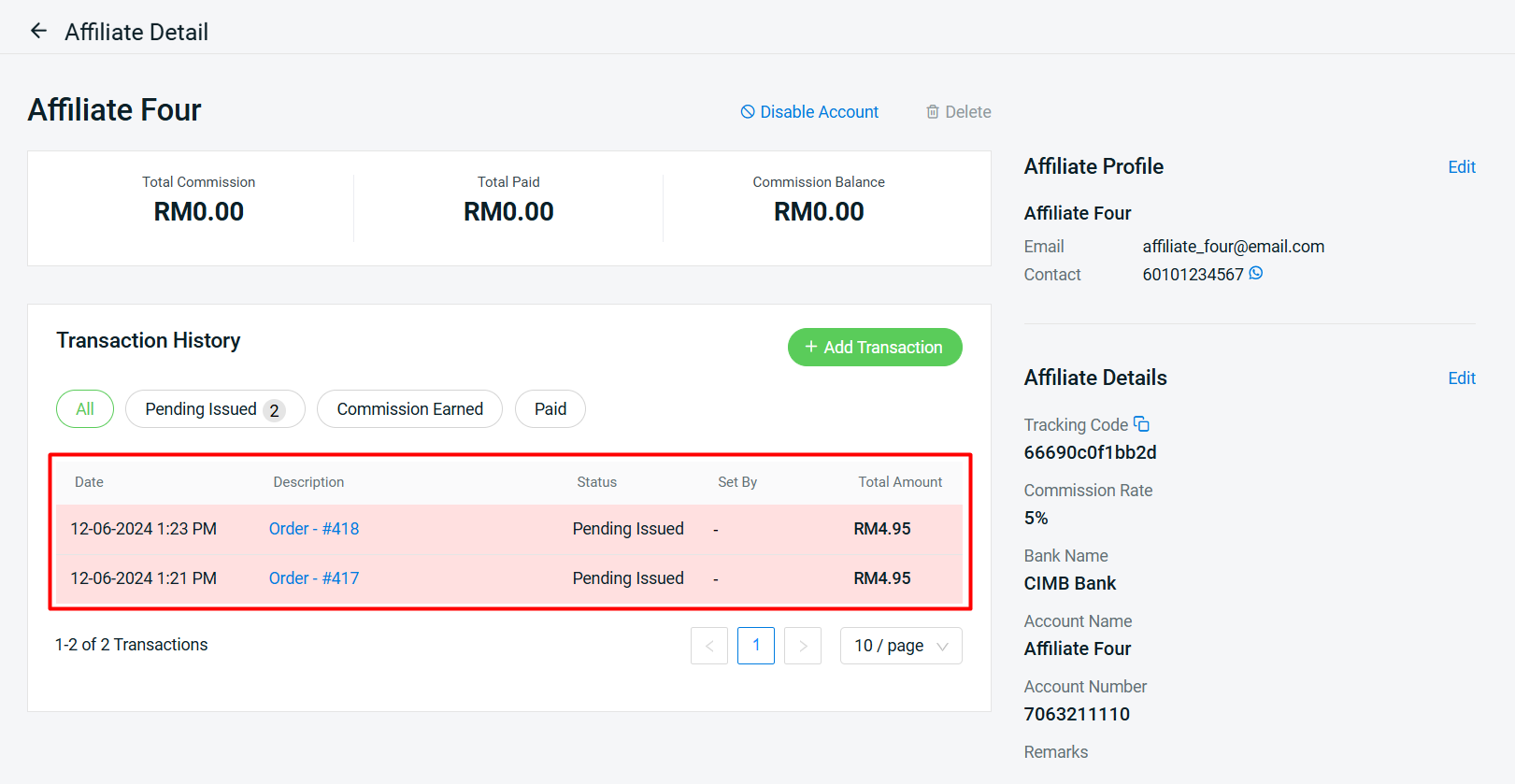
ขั้นตอนที่ 3: เมื่อคำสั่งซื้ออยู่ในสถานะ เสร็จสิ้น จำนวนค่าคอมมิชชั่นจะเปลี่ยนเป็นสถานะ ได้รับแล้ว และเข้าบัญชี Affiliate

7. การทำการชำระค่าคอมมิชชั่น
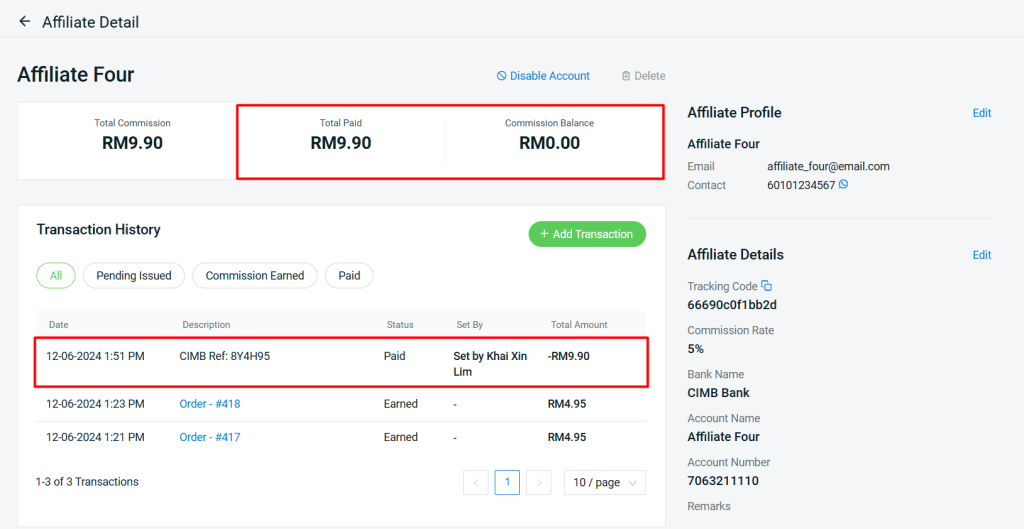
ขั้นตอนที่ 1: หลังจากคุณชำระเงินให้ Affiliate จำเป็นต้องตัดจำนวนค่าคอมมิชชั่นที่จ่ายแล้ว ไปที่ รายละเอียด Affiliate > + เพิ่มธุรกรรม
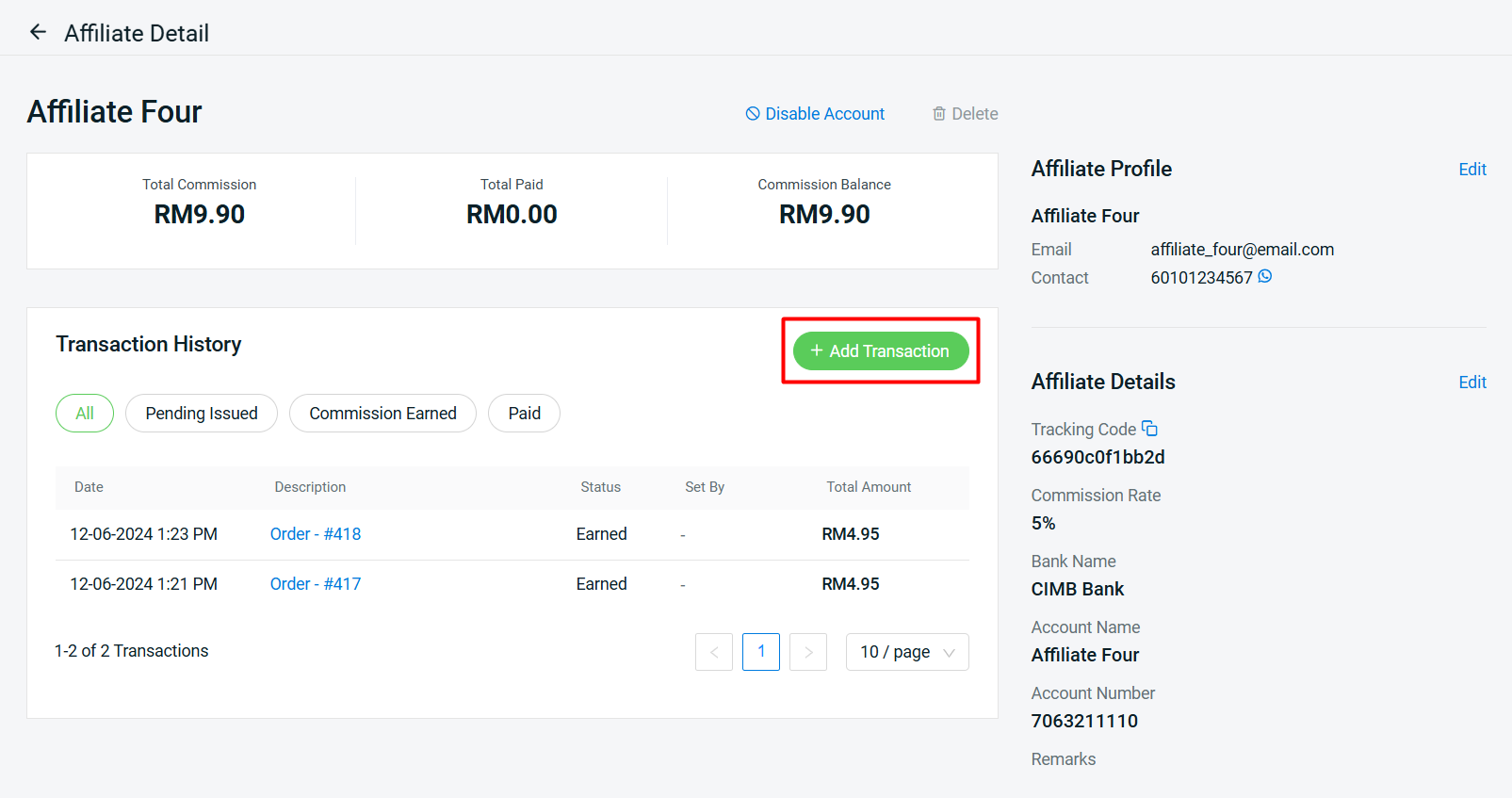
ขั้นตอนที่ 2: กรอก คำอธิบาย > เลือก ชำระเงิน และใส่จำนวนเงิน > ยืนยัน
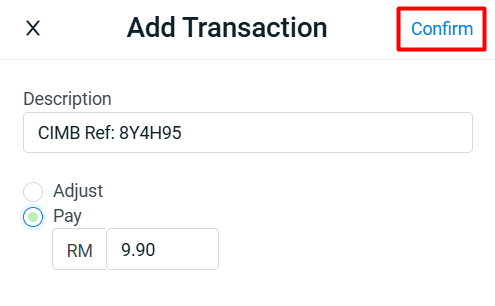
ขั้นตอนที่ 3: ธุรกรรมจะถูกบันทึกในสถานะ ชำระแล้ว