
1. แนะนำเบื้องต้น
2. การตั้งค่าเชื่อมต่อ Livebuy
3. อัปเดตวิดีโอ Livebuy ใน SiteGiant
4. ข้อมูลเพิ่มเติม
1. แนะนำเบื้องต้น
Livebuy อนุญาตให้ผู้ขายสามารถฝังวิดีโอสดและวิดีโอสั้นลงในเว็บไซต์ของตนได้โดยตรง เพื่อให้ลูกค้าสามารถรับชมและช้อปปิ้งได้อย่างราบรื่น ฟีเจอร์นี้ช่วยเพิ่มการมีส่วนร่วมและทำให้การช้อปปิ้งมีความสนุกสนาน คล่องตัว และสะดวกสบายยิ่งขึ้น
ฟีเจอร์นี้มีให้ใช้เฉพาะใน ERP Value Plus Plan และแพ็กเกจที่สูงกว่าเท่านั้น.
2. การตั้งค่าเชื่อมต่อ Livebuy
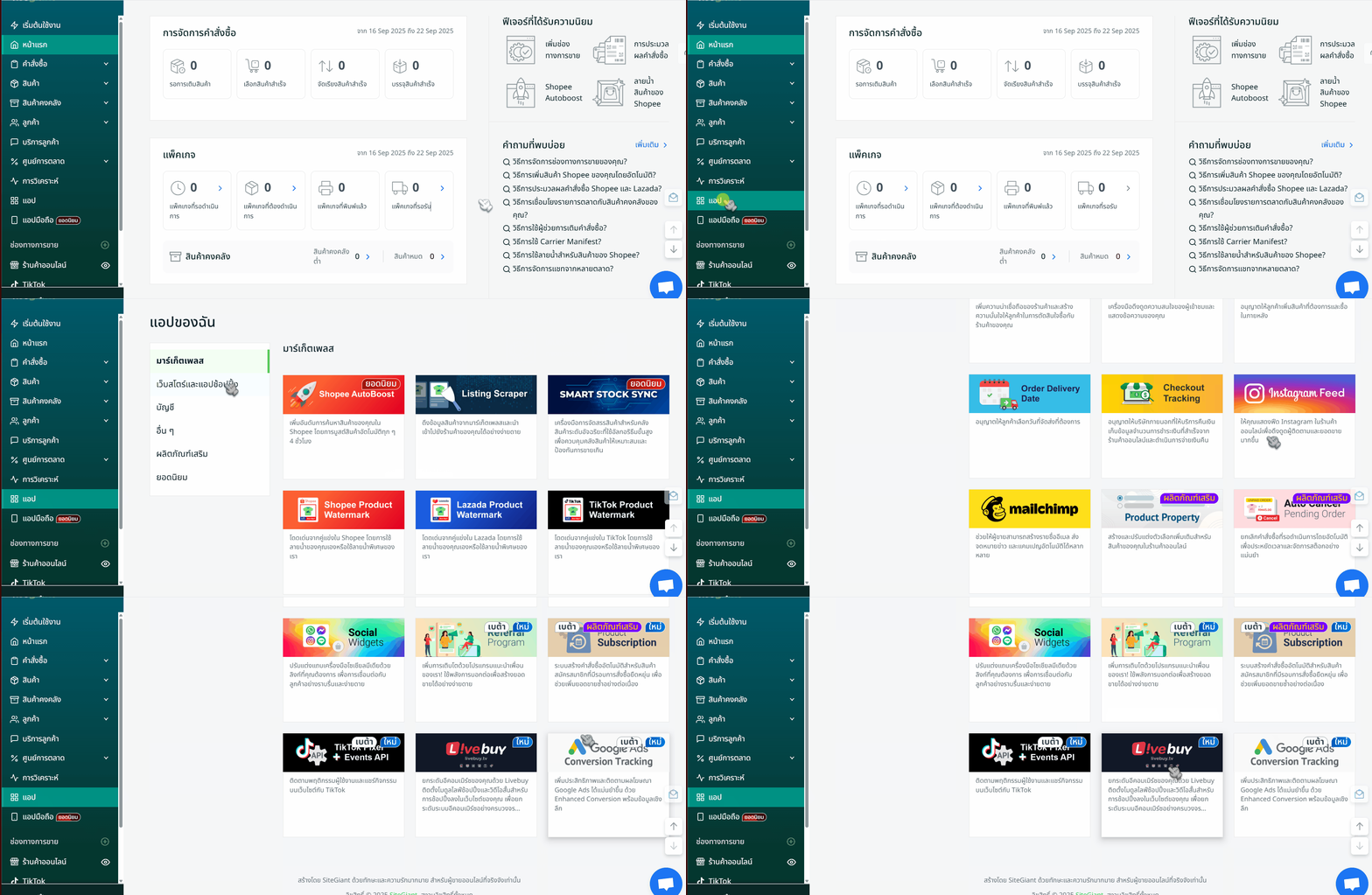
ขั้นตอนที่ 1: ไปที่ แอปพลิเคชัน บนเมนูด้านข้าง > Webstore & Shopping App > Livebuy
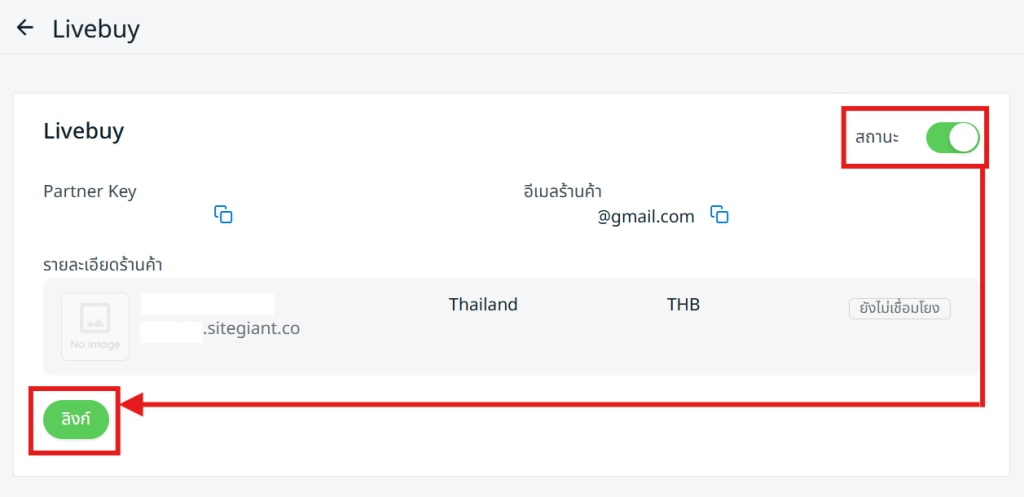
ขั้นตอนที่ 2: เปิดการใช้งาน สถานะ > คลิก ลิงก์
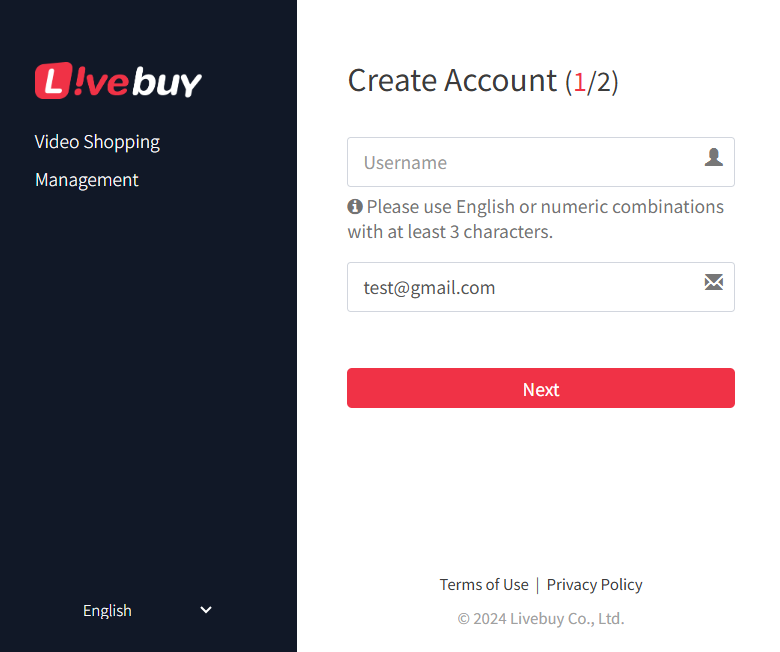
ขั้นตอนที่ 3: ระบบจะนำผู้ใช้ไปยังหน้า สร้างบัญชี เพื่อทำการลงทะเบียน
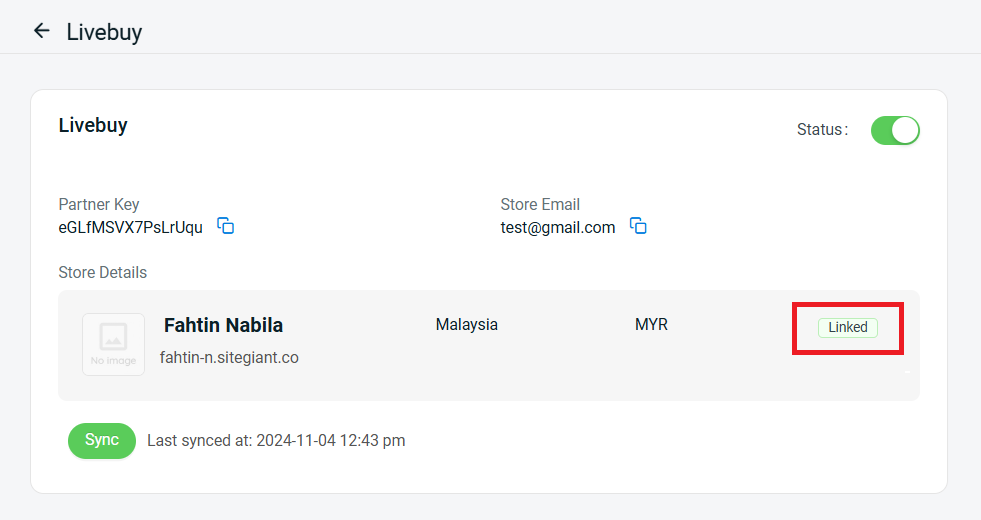
ขั้นตอนที่ 4: หลังจากการลงทะเบียนเสร็จสิ้น คุณจะเห็นว่าบัญชีของคุณเชื่อมต่อกับ Livebuy แล้ว
📌หมายเหตุ: การเชื่อมต่อ Livebuy จะนับเป็นอีก 1 ช่องทางการขายจากแพ็คเกจของคุณ
3. อัปเดตวิดีโอ Livebuy ใน SiteGiant
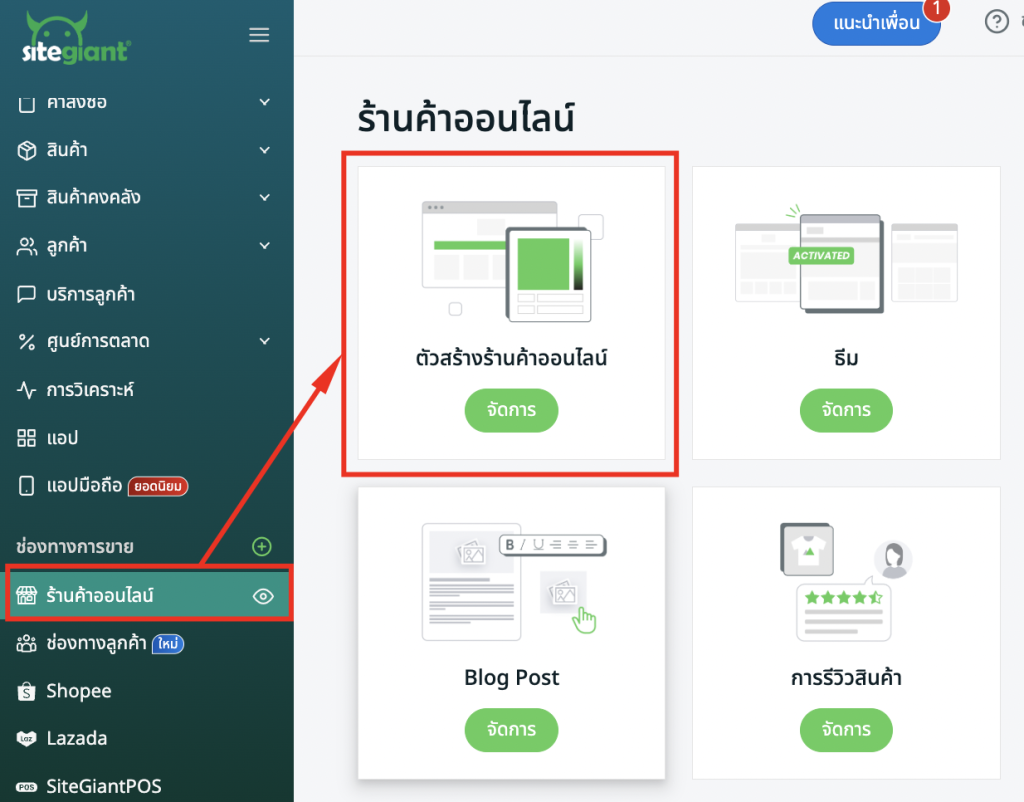
ขั้นตอนที่ 1: ไปที่ ช่องทาง Webstore บนเมนูด้านข้าง > ตัวสร้าง Webstore
ขั้นตอนที่ 2: เพิ่มบล็อกใหม่โดยการคลิกปุ่ม (+) > Livebuy > เลือก วิดีโอสั้น หรือ สด
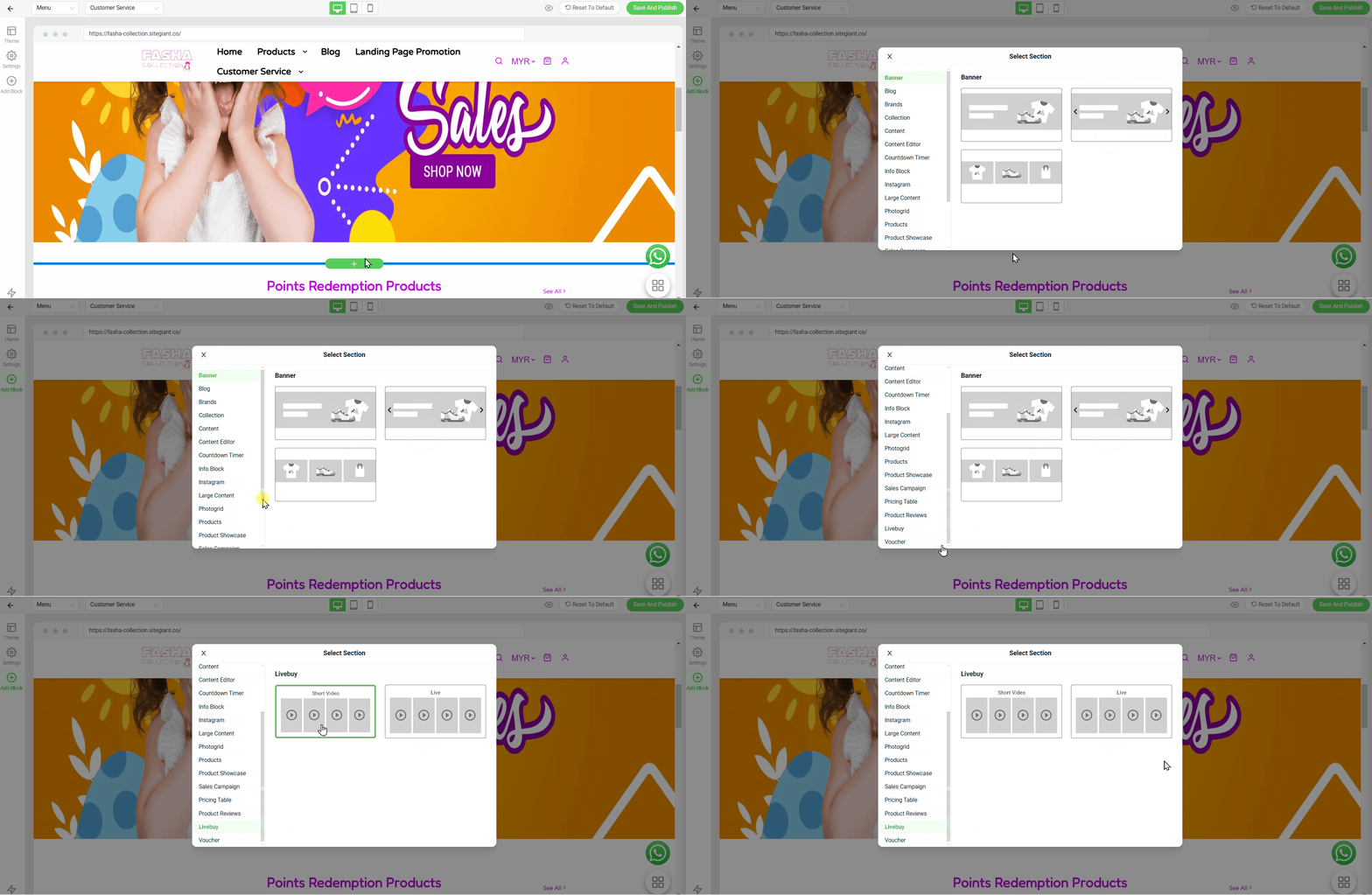
📌หมายเหตุ: เมื่อมีการเพิ่มวิดีโอ Short และ Live ลงใน Livebuy portal (พอร์ทัล Livebuy) วิดีโอนั้นจะแสดงในบล็อกของ Webstore Builder Livebuy
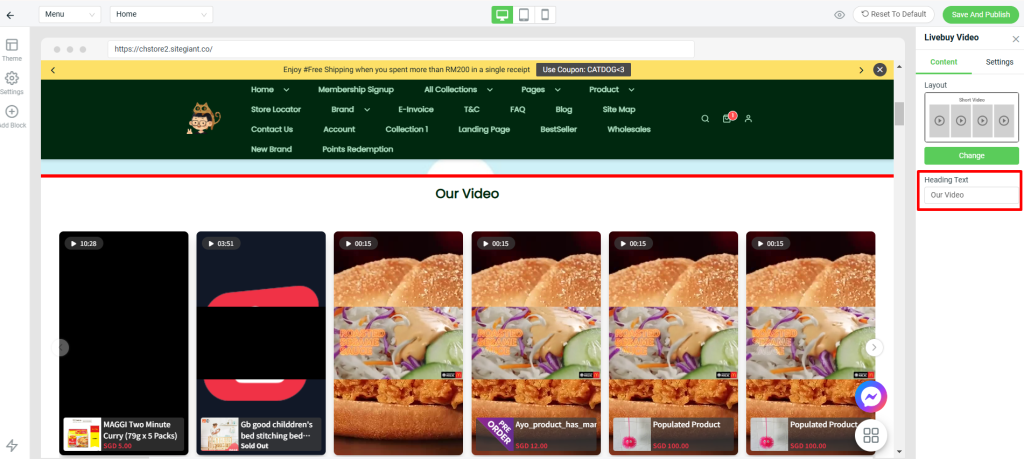
Step 3: Go to the Content sidebar to customize the Heading Text. ขั้นตอนที่ 3: ไปที่ เนื้อหา ตรงแถบด้านข้างเพื่อปรับแต่ง ข้อความหัวเรื่อง
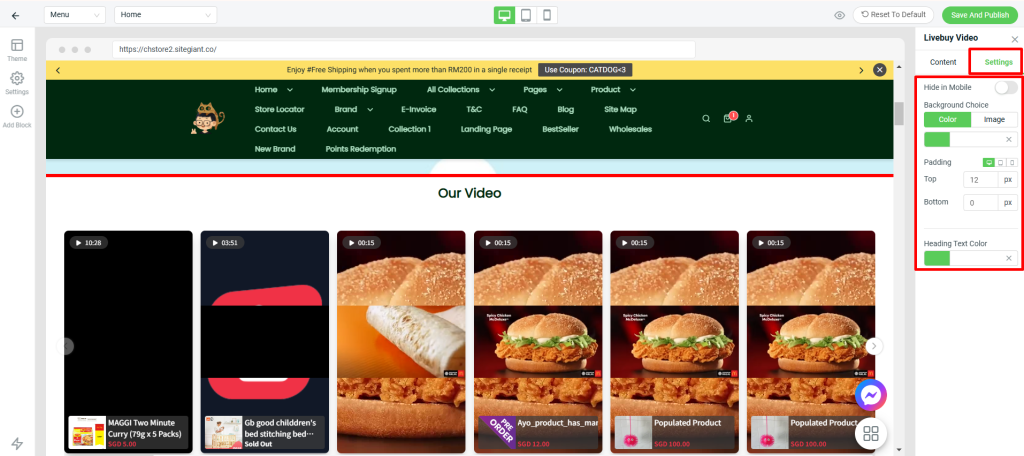
ขั้นตอนที่ 4: ไปที่แท็บ การตั้งค่า เพื่อปรับแต่งพื้นหลัง ระยะห่างของเนื้อหา และสีข้อความ
ขั้นตอนที่ 5: เมื่อเสร็จสิ้น คลิกปุ่ม บันทึกและเผยแพร่ ที่มุมขวาบน
📝ข้อมูลเพิ่มเติม
1. เมื่อสร้างวิดีโอบน พอร์ทัล Livebuy สินค้าจาก รายการสินค้าใน Webstore จะพร้อมให้คุณเลือกใช้งาน
2. เมื่อลูกค้าดูหรือคลิกที่วิดีโอ Livebuy ของคุณ พวกเขาสามารถคลิก เพิ่มไปยังตะกร้า ซึ่งจะนำไปยังเว็บไซต์ SiteGiant ของคุณเพื่อดำเนินการชำระเงิน
3. เมื่อมีลูกค้าทำการสั่งซื้อ ระบบจะอัปเดตใน รายการคำสั่งซื้อใน SiteGiant และซิงค์ไปยัง Livebuy portal ด้วย