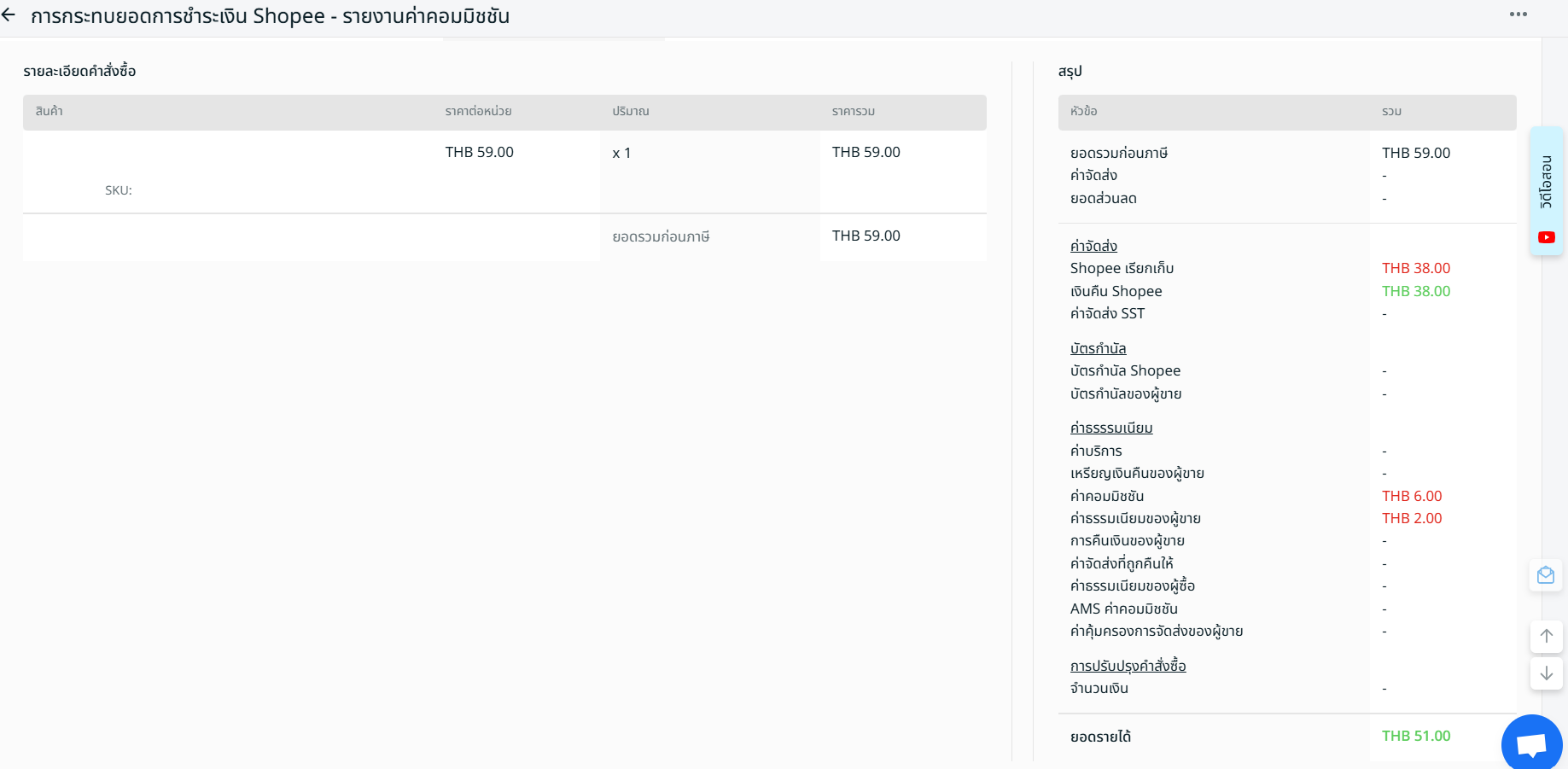
1. แนะนำเบื้องต้น (Introduction)
2. เปิดใช้งานการกระทบยอดการชำระเงิน Shopee (Enable Shopee Payment Reconciliation)
3. รายงานทั่วไป (General Report)
4. รายงานค่าธรรมเนียมการจัดส่ง (Shipping Fee Report)
5. รายงานธุรกรรม (Transaction Report)
6. รายงานค่าคอมมิชชั่น (Commission Report)
1. แนะนำเบื้องต้น (Introduction)
ในฐานะผู้ขายในมาร์เกตเพลส (Marketplace Seller) เราคาดหวังว่ามาร์เกตเพลสจะจ่ายเงินให้เราอย่างถูกต้องและตรงเวลา อย่างไรก็ตามมันอาจทำให้คุณนอนไม่หลับเมื่อพบว่าคุณไม่ได้รับเงินอย่างถูกต้องและมีความขัดแย้งในยอดจ่ายของคุณ ด้วย SiteGiant Payment Reconciliation คุณสามารถตรวจสอบสถานะการชำระเงินของคำสั่งซื้อ (Orders) จากมาร์เกตเพลส ค่าธรรมเนียมการจัดส่งที่ถูกคิดเกิน และอื่น ๆ ได้อย่างง่ายดาย
2. เปิดใช้งานการกระทบยอดการชำระเงิน Shopee (Enable Shopee Payment Reconciliation)
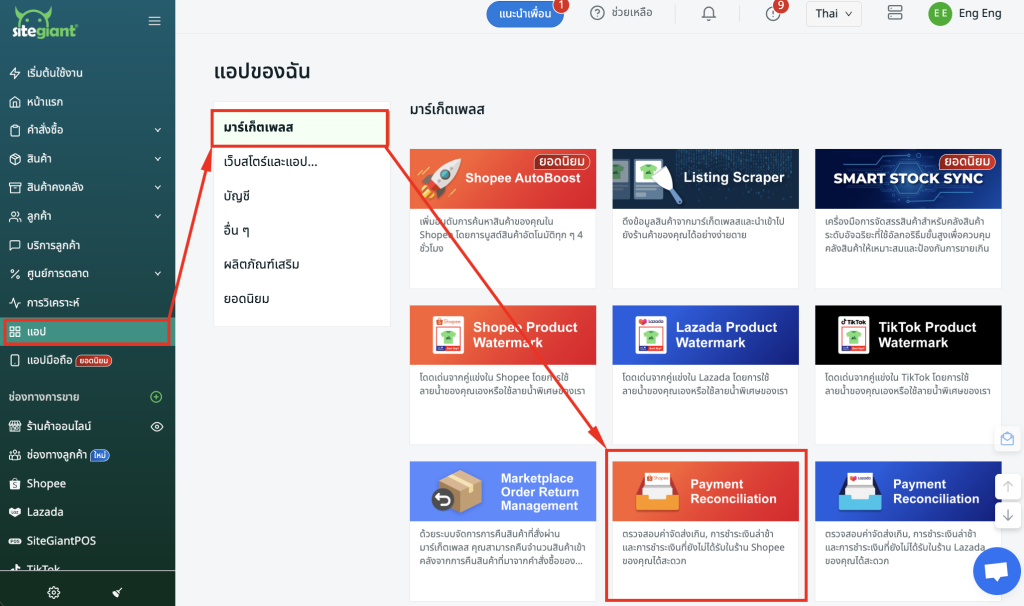
ขั้นตอนที่ 1: ไปที่ แอป บนเมนูด้านข้าง > มาร์เกตเพลส > Shopee Payment Reconciliation
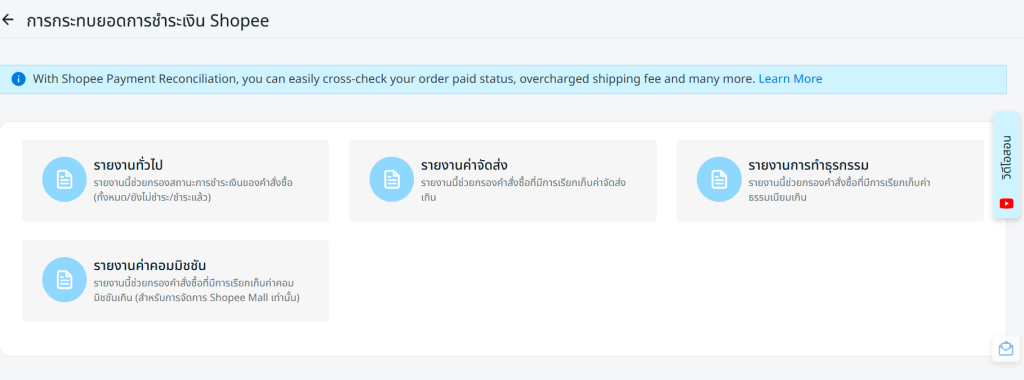
ขั้นตอนที่ 2: คุณสามารถเลือกรายงานได้ 4 ประเภท ตามความต้องการของคุณ
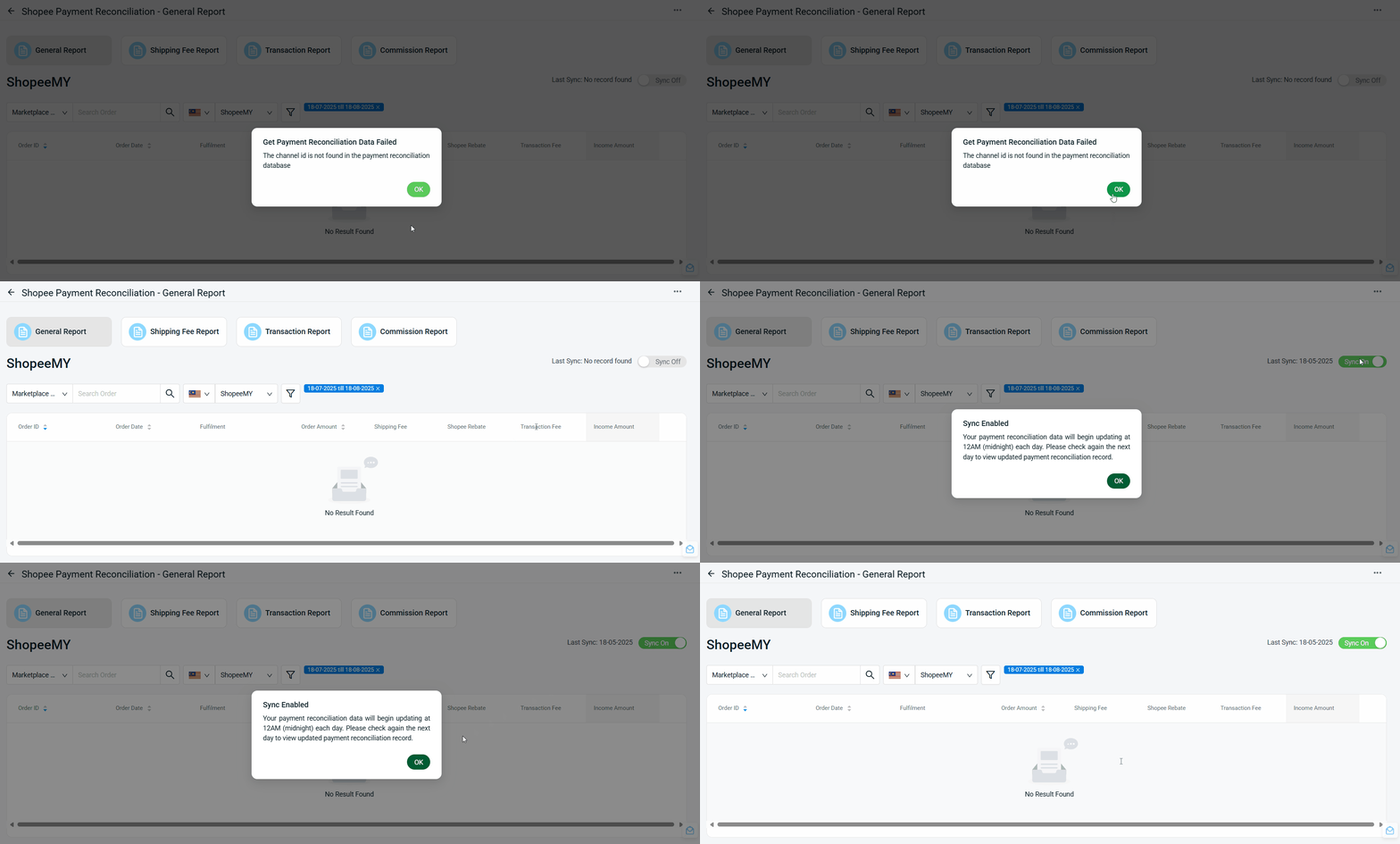
ขั้นตอนที่ 3: สำหรับผู้ใช้ครั้งแรก อาจมีปรากฏหน้าต่างแสดงข้อความว่า “Get Payment Reconciliation Data Failed” ปรากฏขึ้น > คลิกปุ่ม ตกลง > สลับการตั้งค่าจาก ปิดการซิงก์ เป็น เปิดการซิงก์ โปรดกลับมาอีกครั้งในวันถัดไปเพื่อดูบันทึกการกระทบยอดการชำระเงินที่อัปเดตแล้ว
3. รายงานทั่วไป (General Report)
ในรายงานทั่วไป คุณสามารถ กรองคำสั่งซื้อที่มีการชำระเงินแล้วหรือยังไม่ได้รับการชำระเงินจาก Shopee ได้
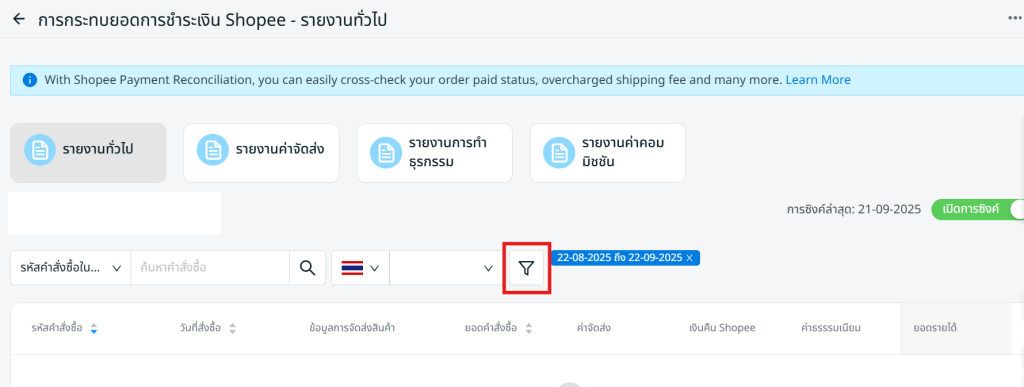
ขั้นตอนที่ 1: คลิกปุ่ม กรอง
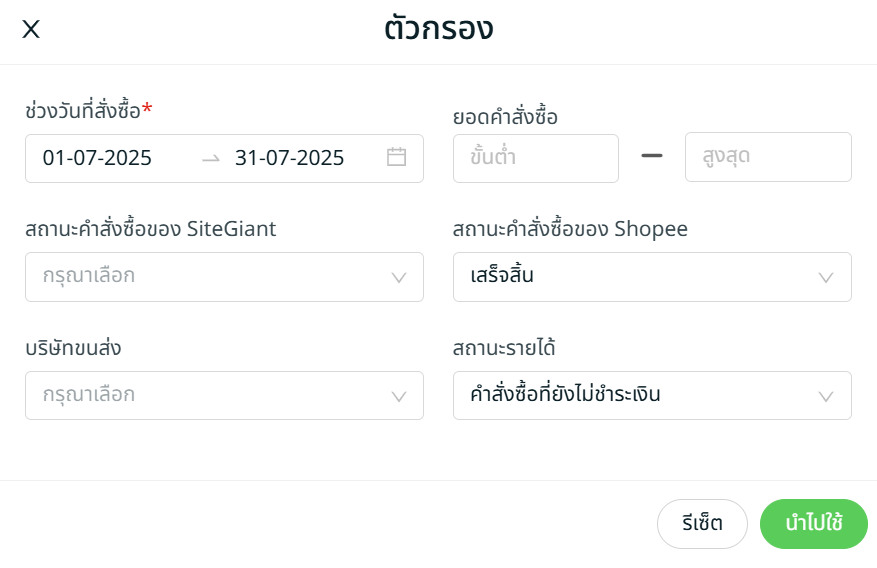
ขั้นตอนที่ 2: หากต้องการกรองคำสั่งซื้อที่เสร็จสมบูรณ์แต่ยังไม่ได้รับการชำระเงินจาก Shopee ให้กรอกช่วงวันที่ > เลือก “เสร็จสิ้น” ภายใต้สถานะคำสั่งซื้อ Shopee > เลือก “คำสั่งซื้อที่ยังไม่ชำระเงิน” เป็นสถานะรายได้ > กด นำไปใช้
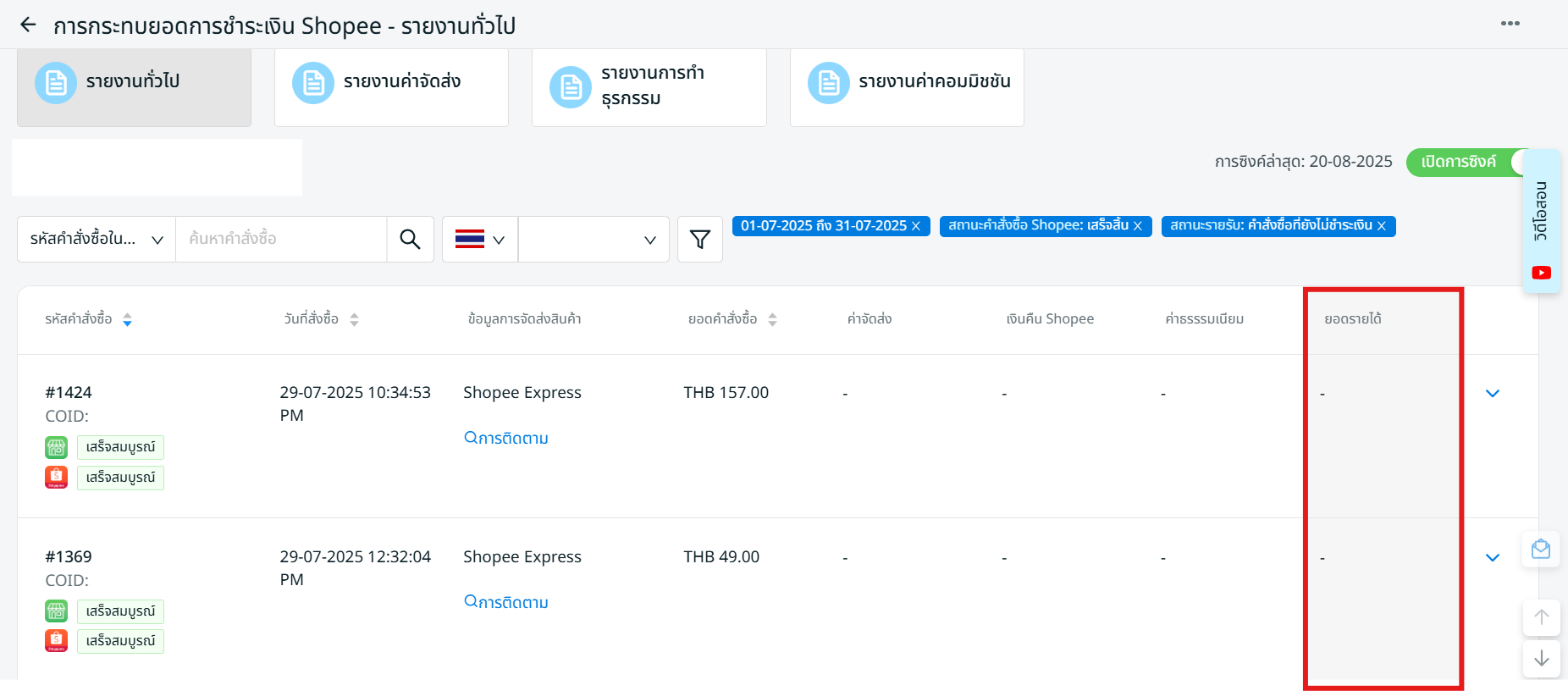
ขั้นตอนที่ 3: เมื่อกด นำไปใช้ แล้ว ระบบจะแสดงรายการคำสั่งซื้อที่มีช่องจำนวนรายได้ว่างเปล่า ซึ่งหมายความว่ายังไม่ได้รับการชำระเงิน
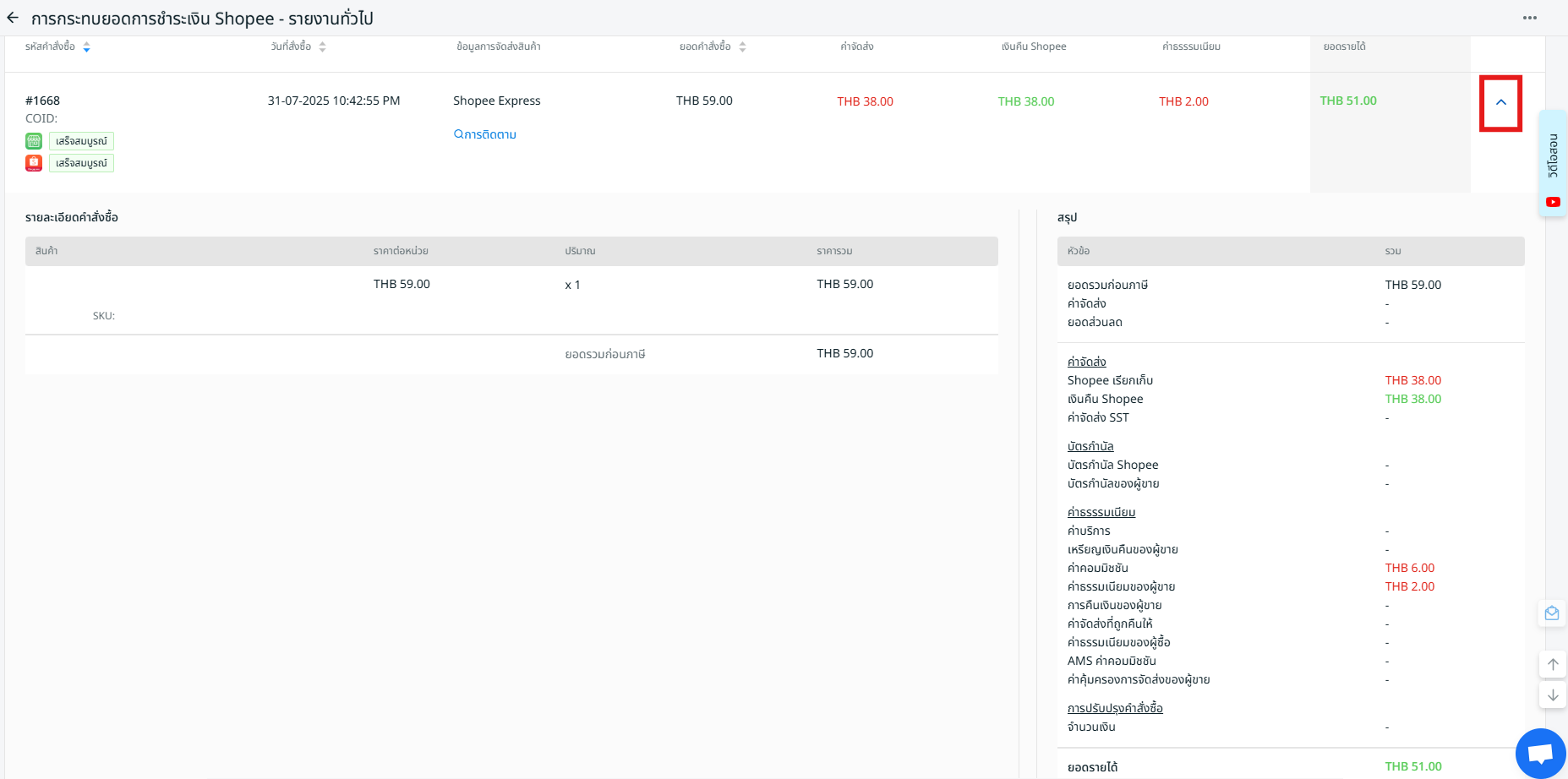
ขั้นตอนที่ 4: สำหรับคำสั่งซื้อของ Shopee ที่ได้รับการชำระเงินแล้ว คุณสามารถดูสรุปรายละเอียดได้โดยคลิกที่ไอคอนดรอปดาวน์
4. รายงานค่าธรรมเนียมการจัดส่ง (Shipping Fee Report)
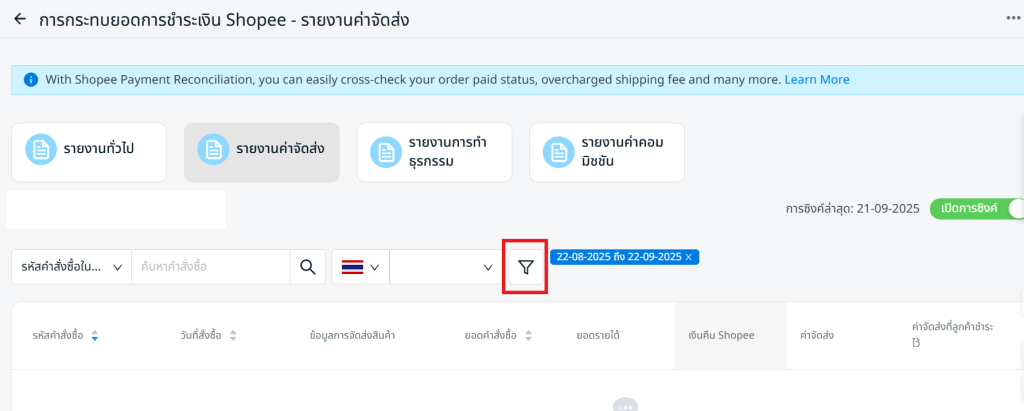
ในรายงานค่าจัดส่ง คุณสามารถกรองคำสั่งซื้อที่ถูกเรียกเก็บค่าจัดส่งเกินโดย Shopee ได้
ขั้นตอนที่ 1: คลิกปุ่ม กรอง
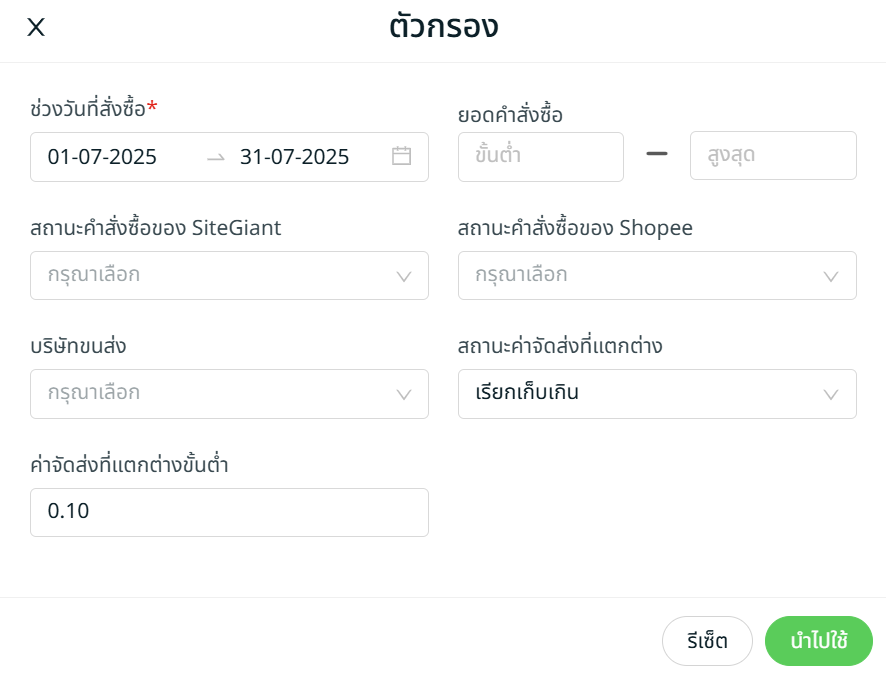
ขั้นตอนที่ 2: ในการกรองคำสั่งซื้อที่ถูกเรียกเก็บค่าจัดส่งเกิน ให้กรองตามช่วงวันที่ > เลือก “เรียกเก็บเกิน” ภายใต้สถานะค่าจัดส่งที่แตกต่าง > ใส่จำนวนเงินในช่อง ค่าจัดส่งที่แตกต่างขั้นต่ำ (เช่น 0.10) เพื่อกรองคำสั่งซื้อที่มีค่าจัดส่งแตกต่างมากกว่าค่านี้ > กด นำไปใช้
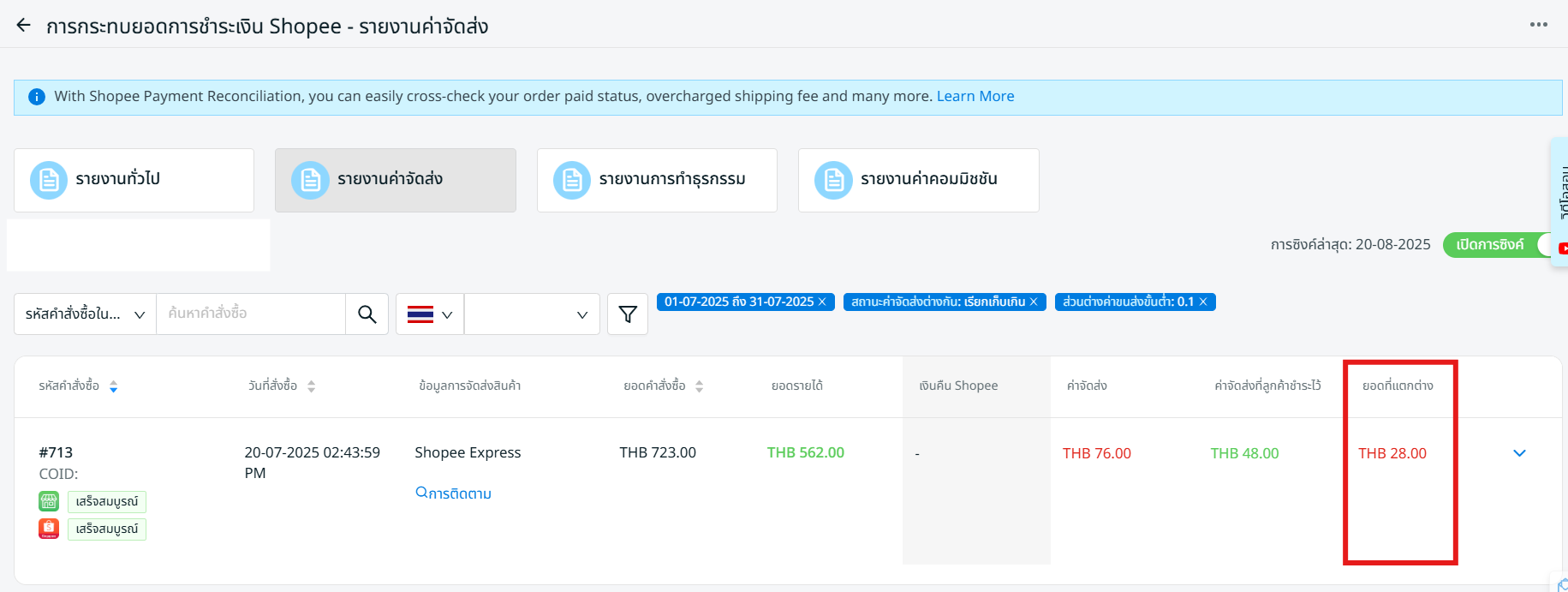
ขั้นตอนที่ 3: ค่าจัดส่งที่ถูกเรียกเก็บเกินจะแสดงเป็นสีแดง (RED) ในคอลัมน์ ยอดที่แตกต่าง
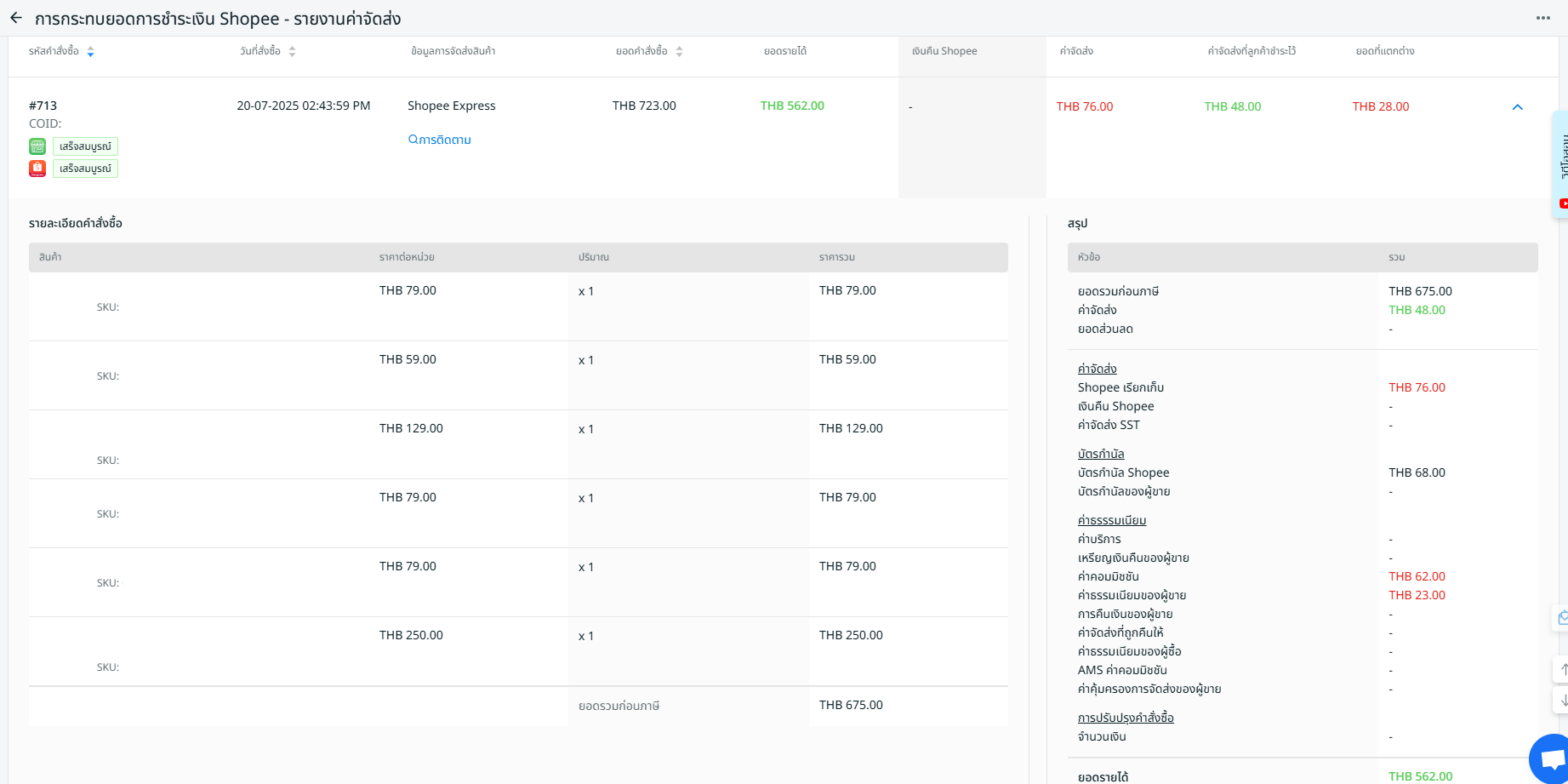
ขั้นตอนที่ 4: คุณสามารถตรวจสอบสรุปรายละเอียดคำสั่งซื้อโดยคลิกที่ไอคอนดรอปดาวน์
5. รายงานธุรกรรม (Transaction Report)
ในรายงานการทำธุรกรรม (Transaction Report) คุณสามารถกรองคำสั่งซื้อที่ถูกเรียกเก็บค่าธรรมเนียมธุรกรรมเกินได้
ขั้นตอนที่ 1: คลิกปุ่ม กรอง
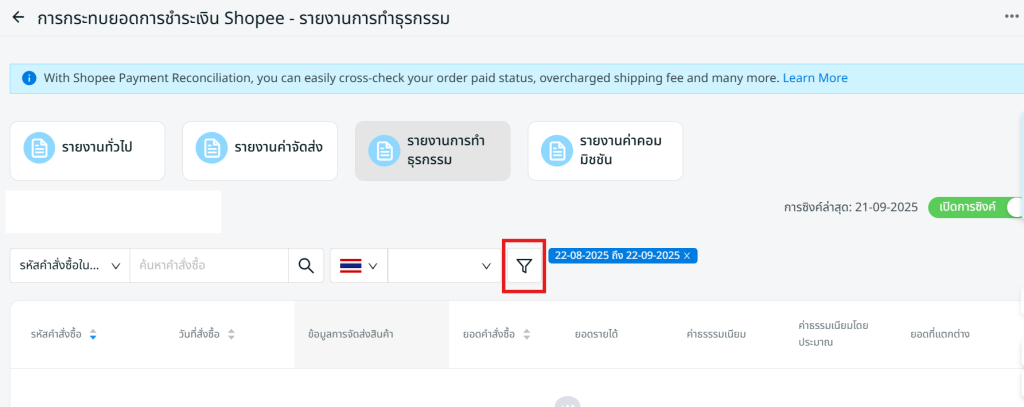
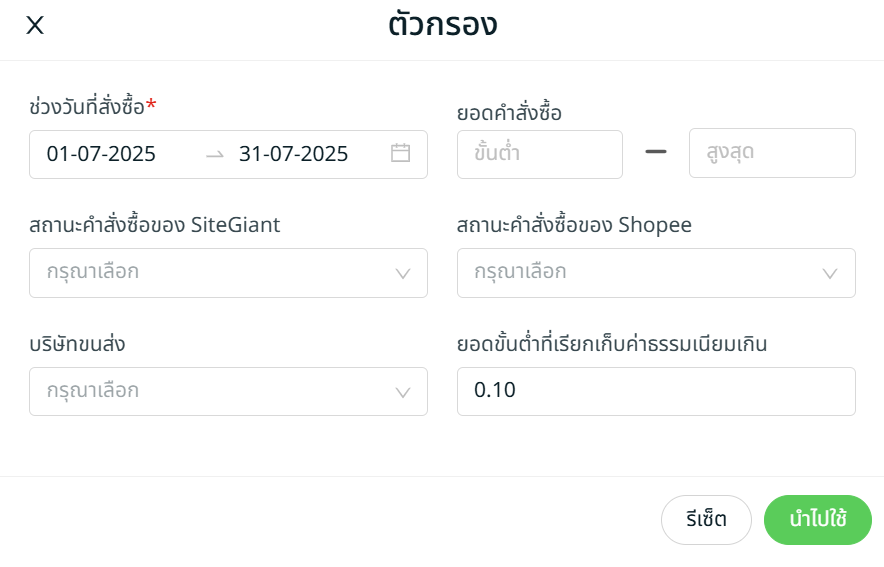
ขั้นตอนที่ 2: กรองตามช่วงวันที่ > ใส่จำนวนเงินขั้นต่ำที่ยอมรับได้สำหรับค่าธรรมเนียมธุรกรรมที่ถูกเรียกเก็บเกิน (เช่น 0.10) > กด นำไปใช้
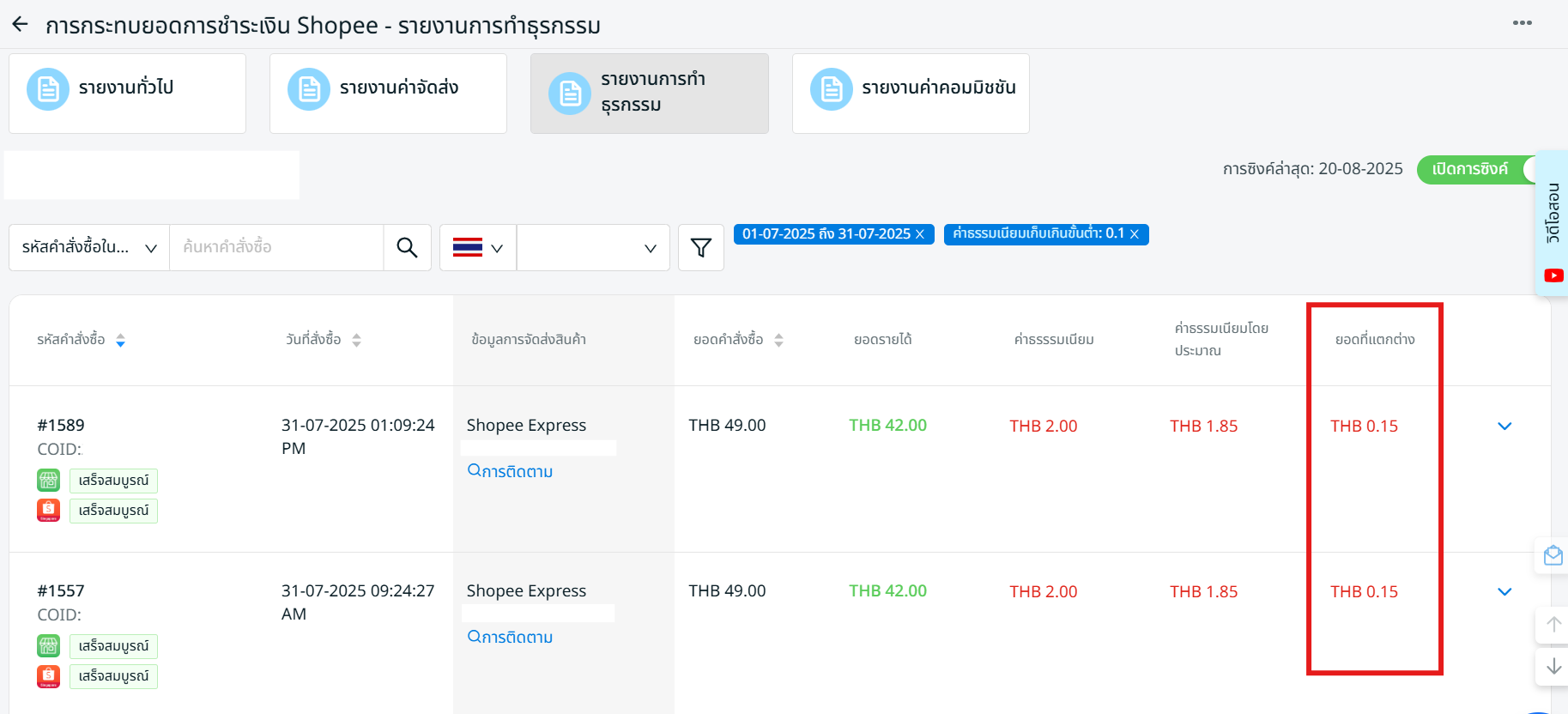
ขั้นตอนที่ 3: หากมีค่าธรรมเนียมธุรกรรมที่ถูกเรียกเก็บเกิน จะแสดงเป็นสีแดง (RED) ในคอลัมน์ ยอดที่แตกต่าง
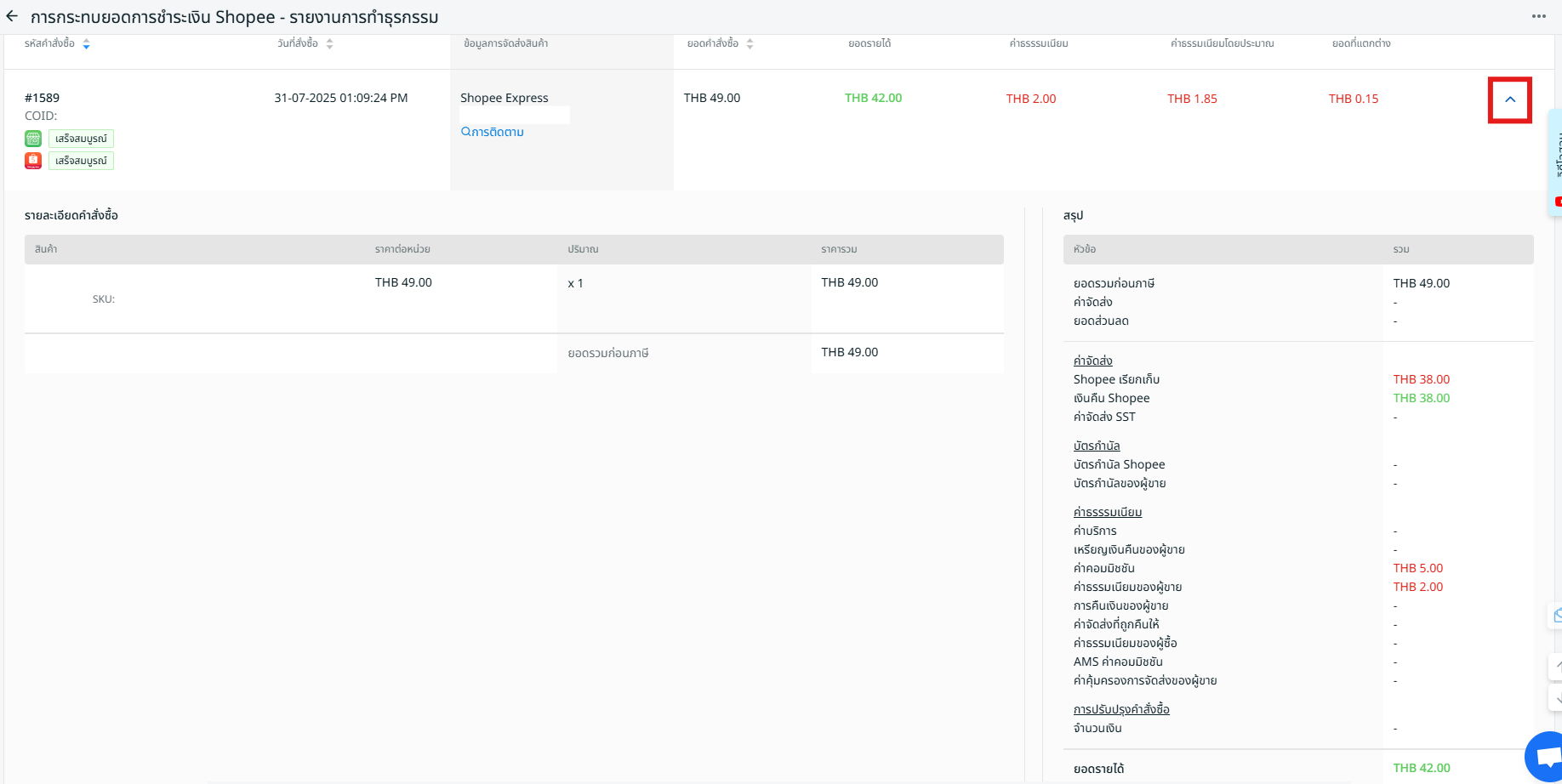
ขั้นตอนที่ 4: คุณสามารถตรวจสอบรายละเอียดสรุปคำสั่งซื้อได้โดยคลิกที่ไอคอนดรอปดาวน์
6. รายงานค่าคอมมิชชั่น (Commission Report)
ในรายงานค่าคอมมิชชั่น (Commission Report) คุณสามารถกรองคำสั่งซื้อที่ถูกเรียกเก็บค่าคอมมิชชั่นเกินได้ (สำหรับ Shopee Mall Management เท่านั้น)
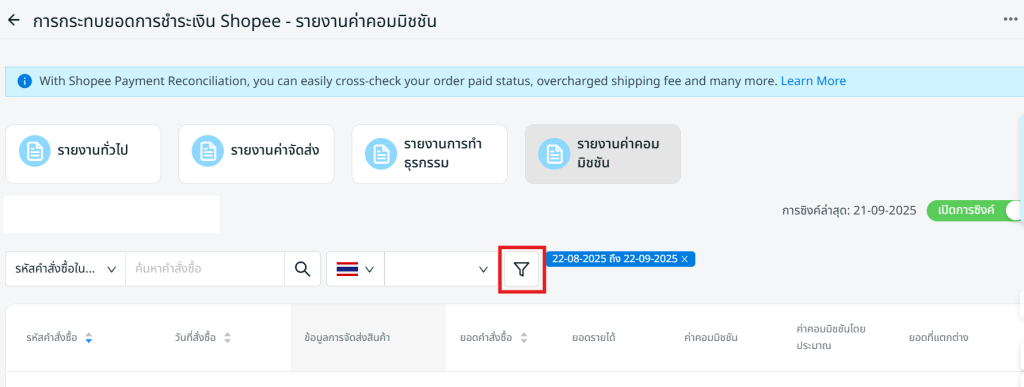
ขั้นตอนที่ 1: คลิกปุ่ม กรอง
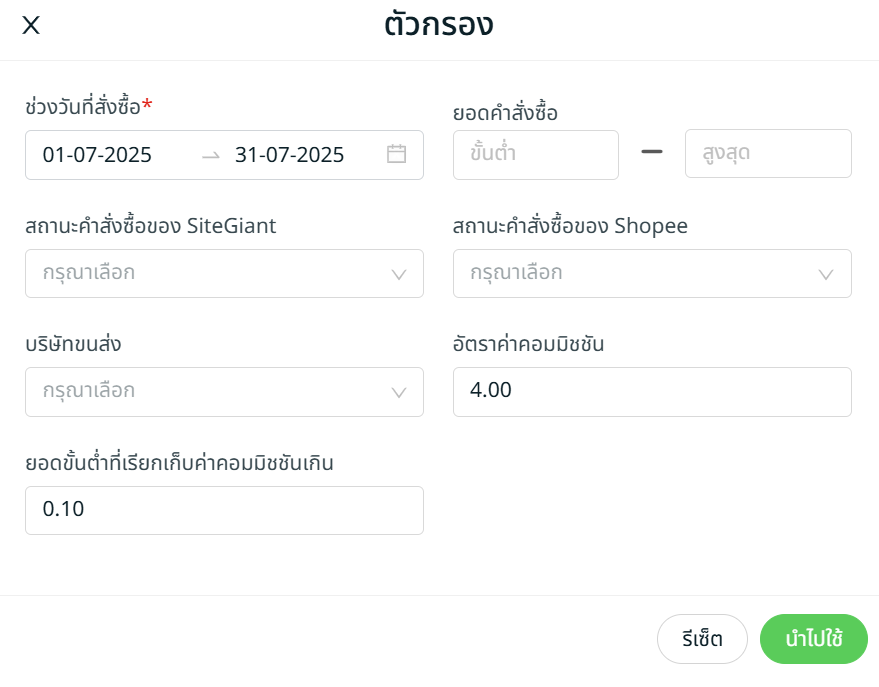
ขั้นตอนที่ 2: กรองตามช่วงวันที่ > กำหนดอัตราค่าคอมมิชชั่นของร้าน Shopee ของคุณ (เช่น 4) ในช่อง อัตราค่าคอมมิชชัน > ใส่จำนวนเงินขั้นต่ำที่ยอมรับได้สำหรับค่าคอมมิชชั่นที่ถูกเรียกเก็บเกิน (เช่น 0.10) > กด นำไปใช้
ขั้นตอนที่ 3: หากมีค่าคอมมิชชั่นที่ถูกเรียกเก็บเกิน จะแสดงเป็นสีแดง (RED) ในคอลัมน์ ยอดที่แตกต่าง
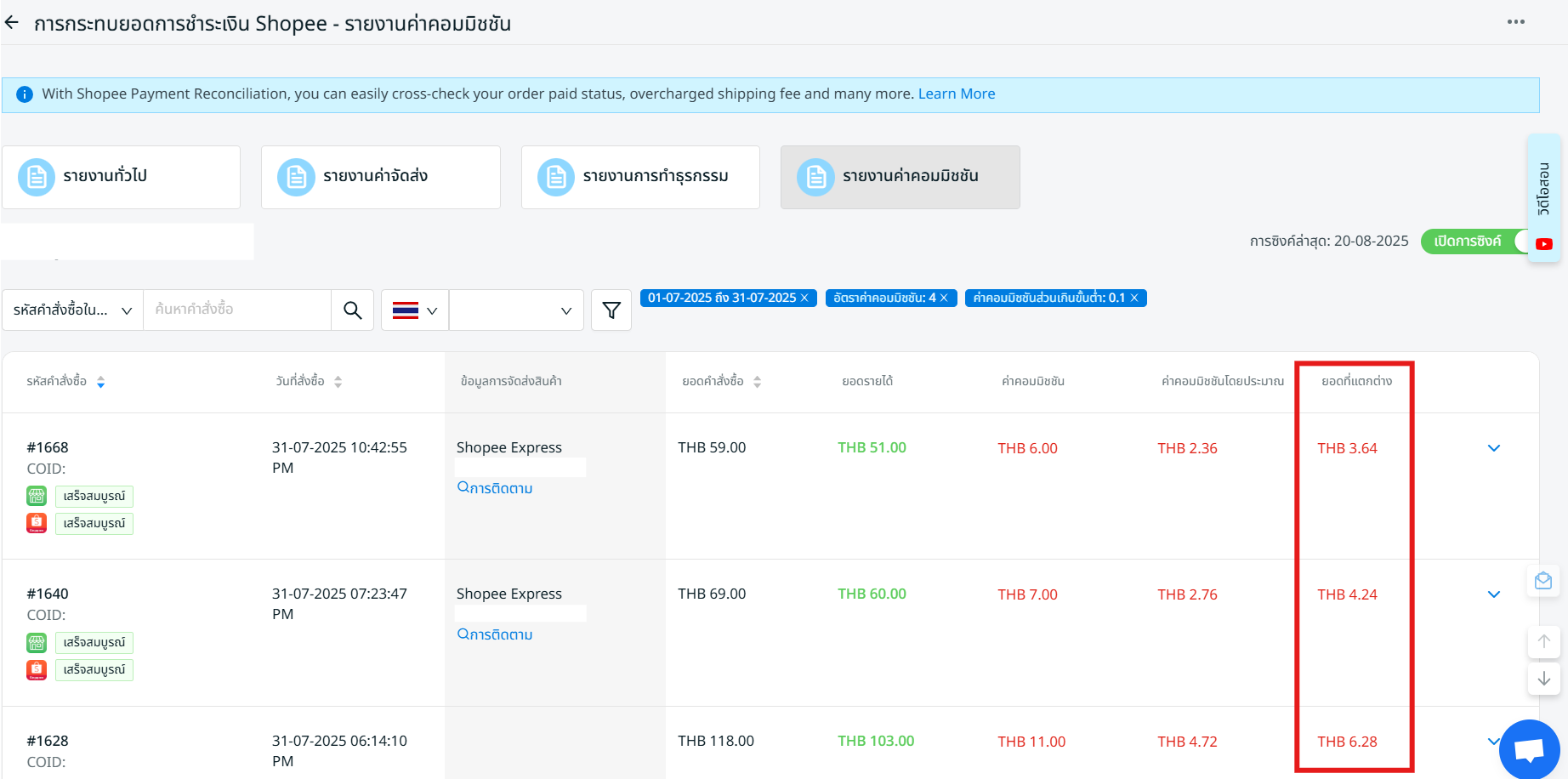
ขั้นตอนที่ 4: คุณสามารถตรวจสอบรายละเอียดสรุปคำสั่งซื้อได้โดยคลิกที่ไอคอนดรอปดาวน์