
1. แนะนำเบื้องต้น
2. ทำความเข้าใจ Item, Kit, iSKU และ Parent iSKU
3. การจับคู่รหัสสินค้าแบบกลุ่ม (Bulk Inventory Linking)
4. สร้างชุดสินค้า(สำหรับร้านที่มีสินค้าคอมโบเท่านั้น)
5. ลิงก์ชุดสินค้า(สำหรับร้านที่มีสินค้าคอมโบเท่านั้น)
6. การปรับปรุงสต็อกสินค้า (ถ้าต้องการ)
7. เช็กสต็อกสินค้าทุกช่องทางให้ตรงกัน
1. แนะนำเบื้องต้น
ยินดีด้วย! คุณผ่านขั้นตอน SiteGiant Pre-Onboarding มาแล้ว 🎉
ตอนนี้เราจะมาเรียนรู้เรื่องการจัดการสต็อกบน SiteGiant ตั้งแต่การสร้างสินค้า (Item), การตั้งค่าชุดสินค้า (Kit), การจับคู่รหัสสินค้า และการปรับสต๊อก
2. ทำความเข้าใจ Item, Kit, iSKU และ Parent iSKU
สินค้า ( Items )
• Item คือสินค้าทุกชนิดที่คุณเก็บไว้ในคลังสินค้า
• ระบบจะบันทึกข้อมูลรายการสินค้าของคุณ เช่น ชื่อ ราคา ต้นทุน น้ำหนัก ขนาด คลังสินค้า และที่สำคัญคือ จำนวนสต็อก
• หากสินค้าของคุณมีการขายในหลายช่องทาง คุณจำเป็นต้องจับคู่รหัสสินค้าจากแต่ละช่องทางเข้ากับรายการสต็อกสินค้าเดียวกันในคลัง เพื่อให้สามารถบริหารจัดการจำนวนสต็อกได้อย่างแม่นยำ
• ตัวอย่างเช่น หากคุณขายเสื้อยืด 2 สีใน 1 รายการสินค้า ได้แก่ สีเขียวและสีส้ม
ในระบบสต็อก เสื้อยืดสีเขียวจะนับเป็นหนึ่งรายการสต็อก และเสื้อยืดสีส้มจะนับเป็นอีกรายการหนึ่ง

ชุดสินค้า ( Kits )
• คือการรวมสินค้าหลายรายการ หรือหลายชิ้นของสินค้ารายการเดียวกัน เพื่อขายเป็นชุดสินค้าในราคาพิเศษ (Bundle) บนมาร์เก็ตเพลสได้
• จากคู่มือ Pre-Onboarding ครั้งก่อน คุณควรเตรียมไฟล์ Excel ที่มีรายการสินค้าชุดคอมโบ (Combo Product) พร้อมระบุ SKU ให้เรียบร้อยก่อนการสร้างชุดสินค้า (Kits)
iSKU
• iSKU ย่อมาจาก Inventory SKU ใช้เฉพาะในระบบ SiteGiant ERP เท่านั้น
• เป็นรหัสเฉพาะที่ระบบใช้สำหรับจัดการสต็อก
• ตอนจับคู่รหัสสินค้าแบบกลุ่ม ระบบจะสร้าง iSKU อัตโนมัติให้ตาม SKU ของสินค้า
Parent iSKU
• Parent iSKU ใช้สำหรับจัดกลุ่ม iSKU หลายตัวไว้ด้วยกัน
• ทำให้คุณสามารถปรับราคาหรืออัปเดตสต็อกของสินค้ากลุ่มเดียวกันได้พร้อมกันในทุกช่องทางการขาย
3. การจับคู่รหัสสินค้าแบบกลุ่ม (Bulk Inventory Linking)
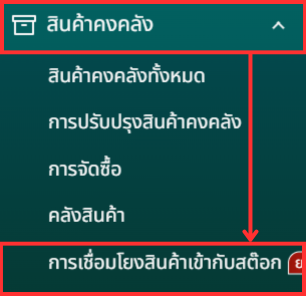
ขั้นตอนที่ 1: ไปที่เมนูด้านข้าง > สินค้าคงคลัง > การเชื่อมโยงสินค้าเข้ากับสต็อก
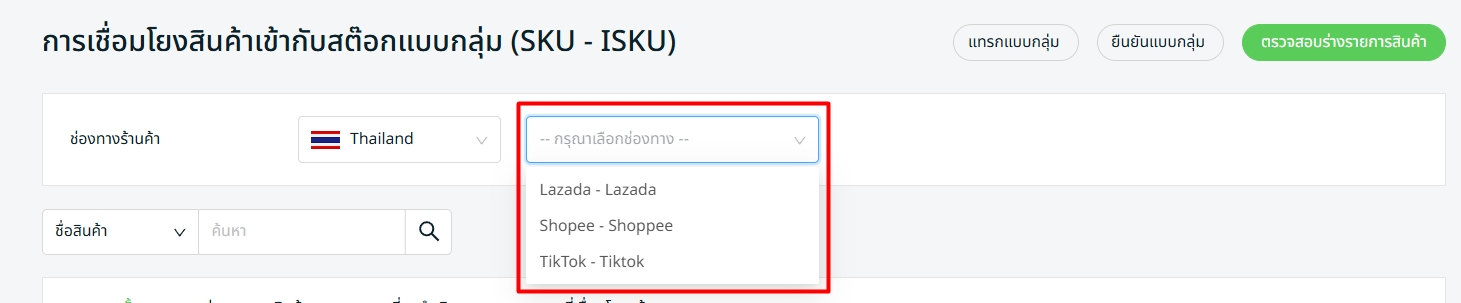
ขั้นตอนที่ 2: ระบบจะมีหน้าต่างขึ้นมาให้เลือกร้านค้าหลัก > เลือกร้านที่มีรายการสินค้าครบที่สุด > บันทึก
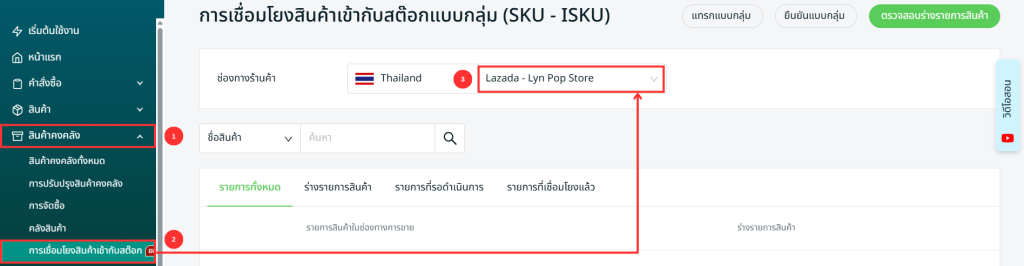
ขั้นตอนที่ 3: กลับมาที่ การเชื่อมโยงสินค้าเข้ากับสต็อก > เลือกร้านหลักที่ตั้งไว้ในขั้นตอนที่ 2 > ตอนนี้สินค้าทั้งหมดจะอยู่ในสถานะ เชื่อมโยงร่าง
ขั้นตอนที่ 4: อ้างอิงจากไฟล์ Excel ที่คุณได้ลงรายการสินค้าที่มีการขายหลายช่องทาง (Multi-Listing) ไว้ ให้ค้นหาสินค้านั้น > คลิก “รีเซ็ต” และเชื่อมโยงกับ SKU หลักของสินค้า
(เฉพาะกรณีที่คุณมีสินค้าที่เป็น Multi-Listing เท่านั้น)
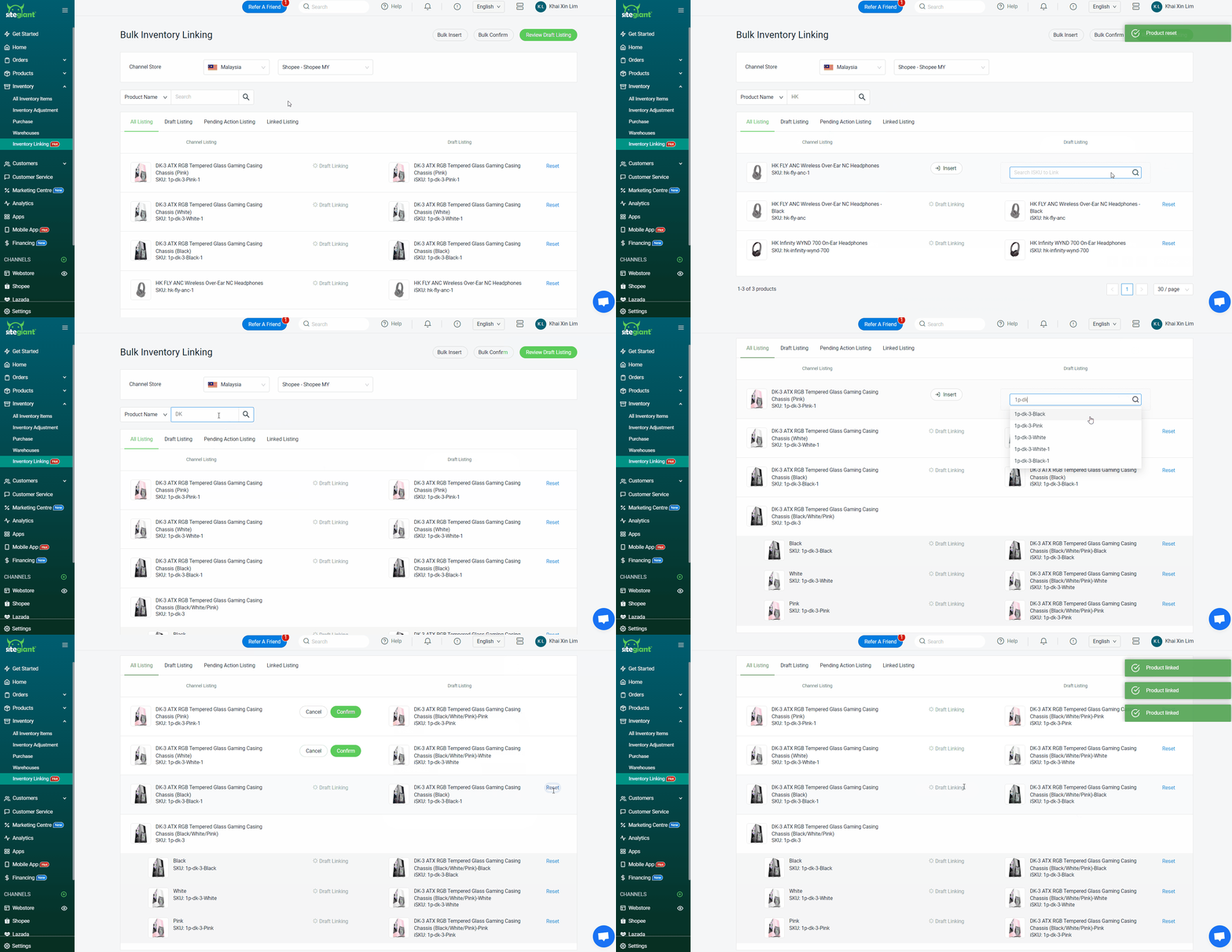
ขั้นตอนที่ 5: อ้างอิงจากสินค้าชุดคอมโบ (Combo Products) ที่คุณได้ลงรายการไว้ในไฟล์ Excel ให้ค้นหาสินค้านั้น > แล้วคลิก “รีเซ็ต” เพื่อยกเลิกการจับคู่รหัสสินค้า เนื่องจากชุดสินค้าจะต้องจัดการแยกต่างหากผ่านฟีเจอร์ Kits (เฉพาะกรณีที่คุณมีสินค้าชุดเท่านั้น)
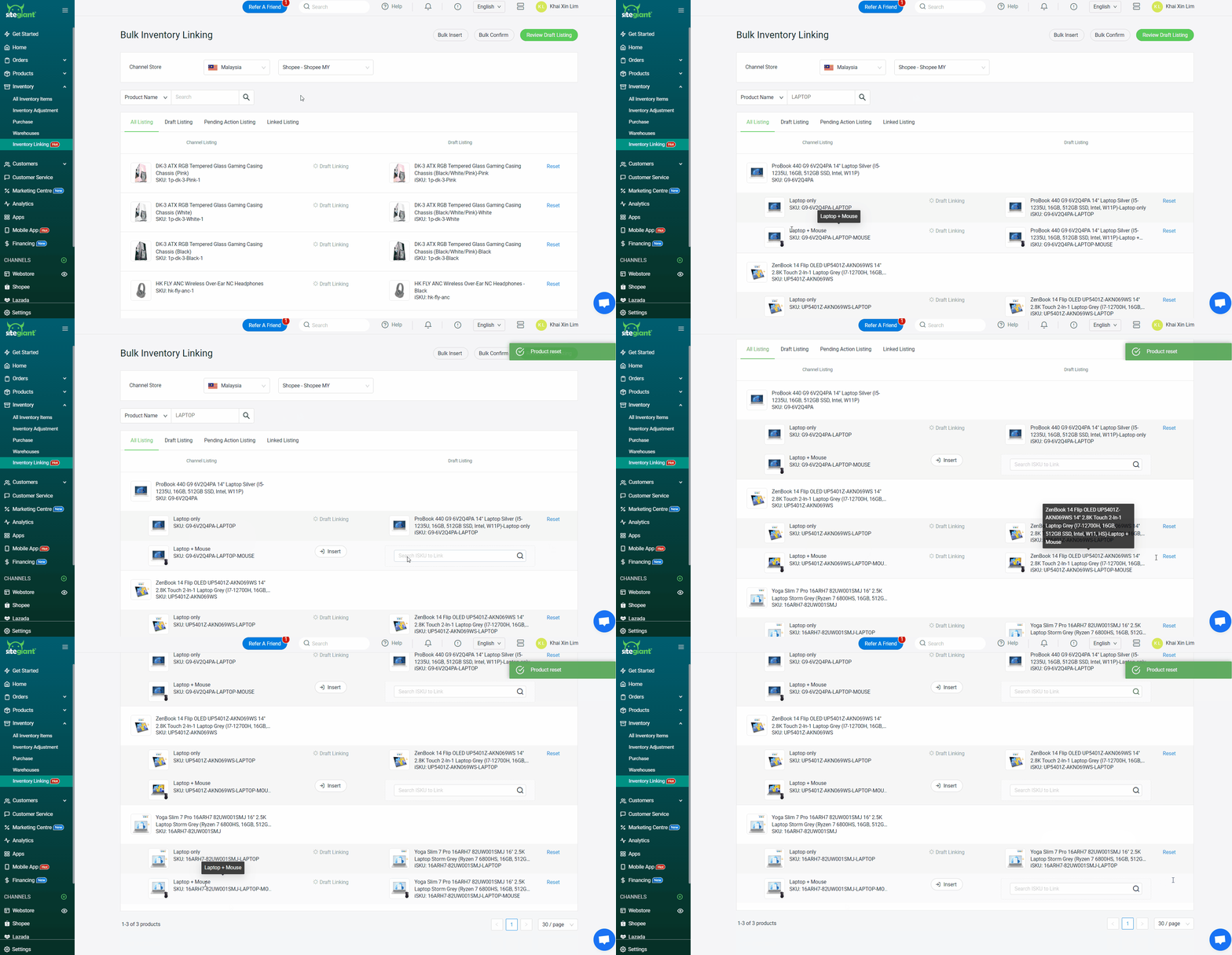
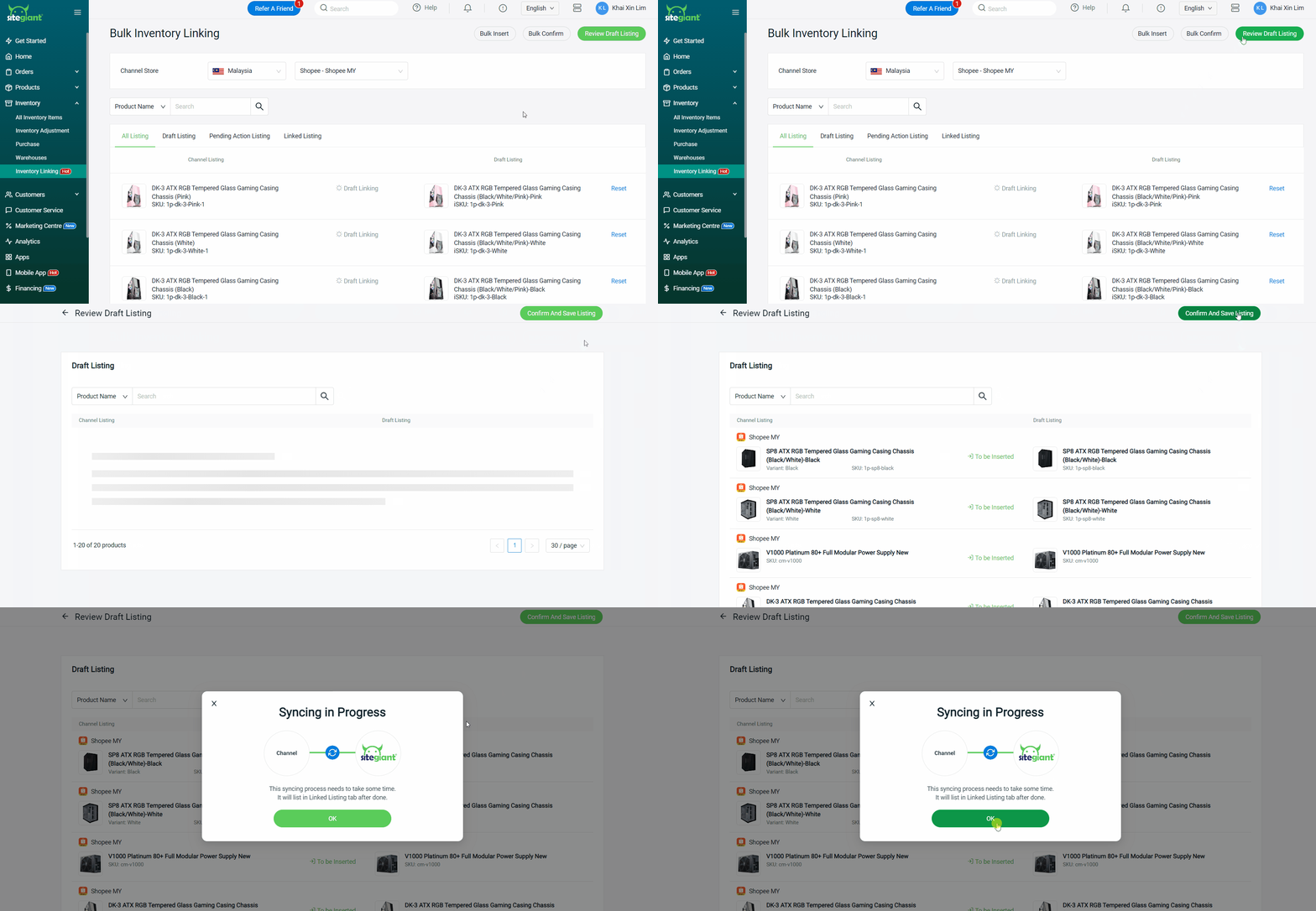
ขั้นตอนที่ 6: กด Review Draft Listing > ตรวจสอบความถูกต้อง > กด Confirm And Save Listing
4. สร้างชุดสินค้า(สำหรับร้านที่มีสินค้าคอมโบเท่านั้น)
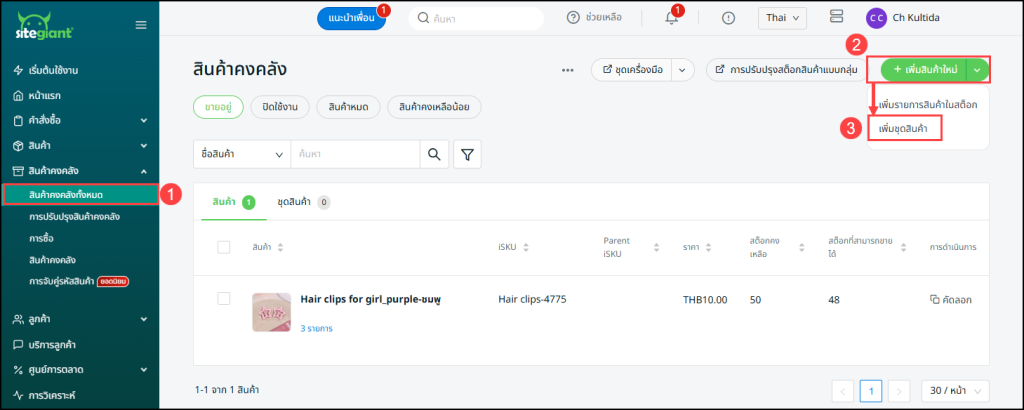
ขั้นตอนที่ 1: ไปที่ Inventory > All Inventory Items > กด + Add New Item > เลือก Add Kit
ขั้นตอนที่ 2: กรอกข้อมูลชุดสินค้า (Kit) ให้ครบ
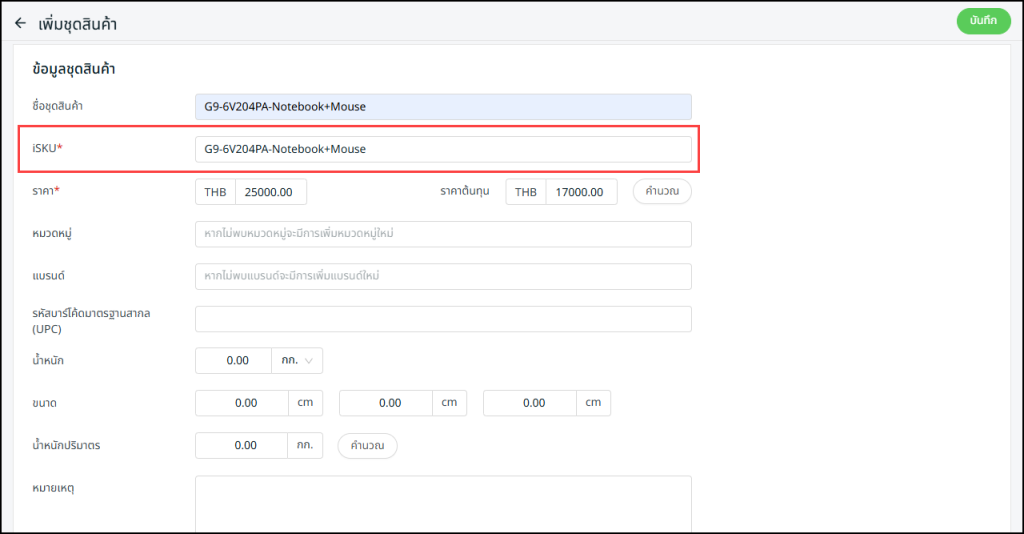
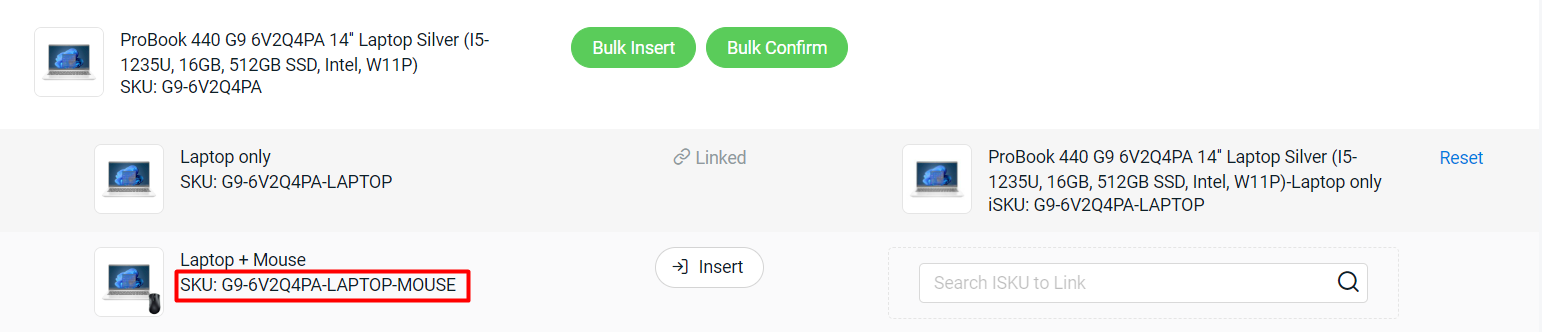
📌Note: ข้อมูล Kit ที่มีเครื่องหมาย * เป็นช่องที่จำเป็นต้องกรอก และกรุณากรอกช่อง iSKU โดยใช้รหัสสินค้า (SKU) ของสินค้าชุดคอมโบของคุณ
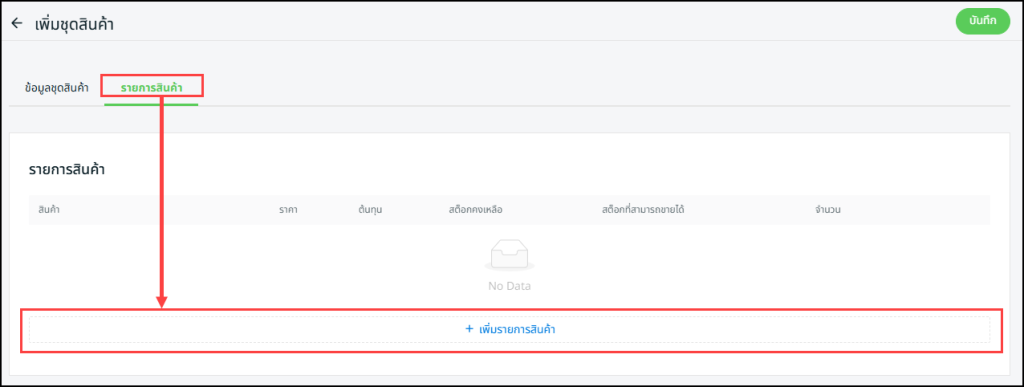
ขั้นตอนที่ 3: ไปที่แท็บ Item List > กด + Add Item เพื่อเพิ่มสินค้าที่อยู่ในชุด
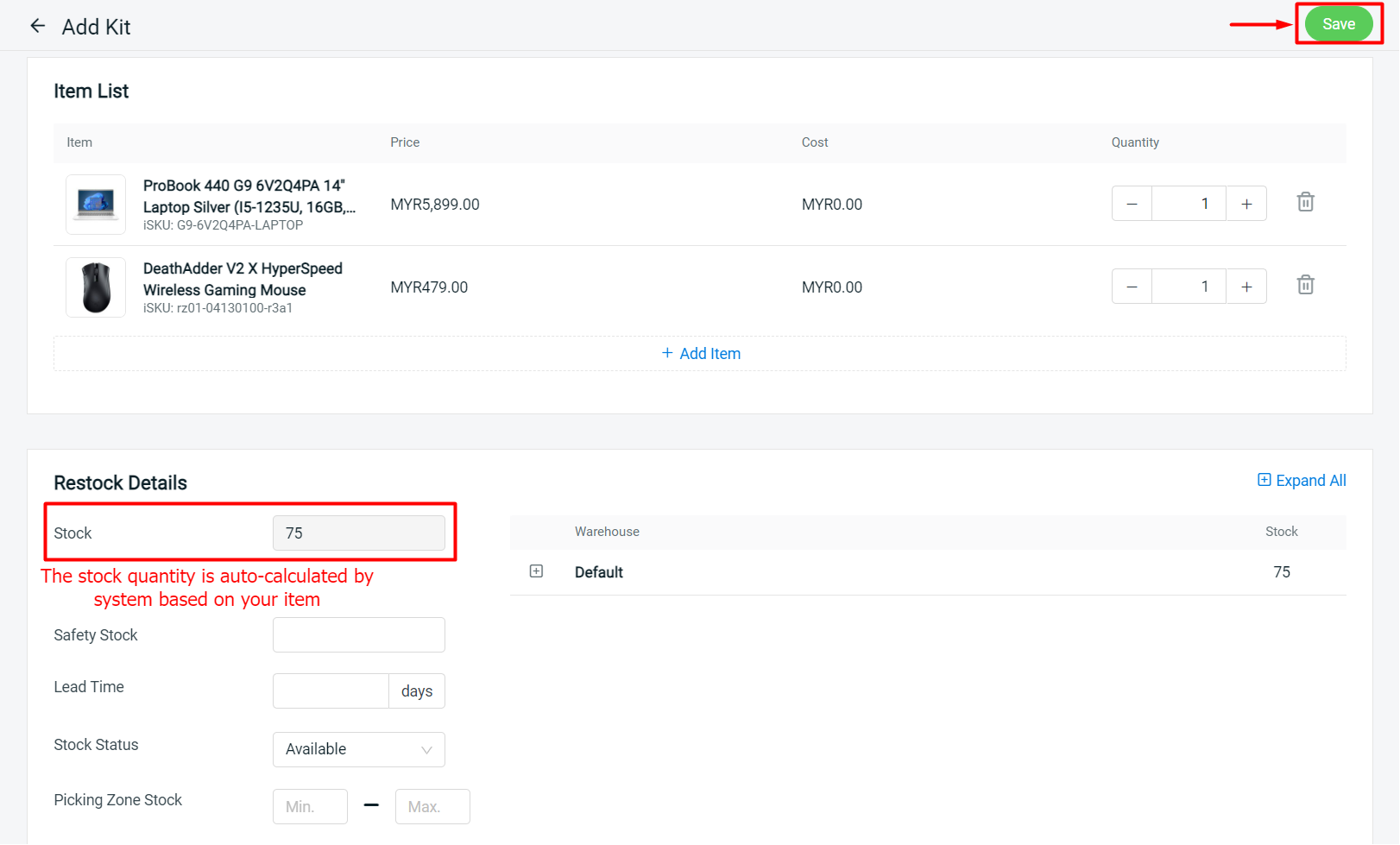
ขั้นตอนที่ 4: ปรับจำนวนให้เรียบร้อย > กด Save มุมขวาบน
5. ลิงก์ชุดสินค้า(สำหรับร้านที่มีสินค้าคอมโบเท่านั้น)
ขั้นตอนที่ 1: หลังจากสร้างชุดสินค้า (Kit) เรียบร้อยแล้ว ให้กลับไปที่ Inventory Linking > เลือกร้านหลักที่คุณได้เลือกในขั้นตอนก่อนหน้านี้ > ไปที่แท็บ Pending Action Listing
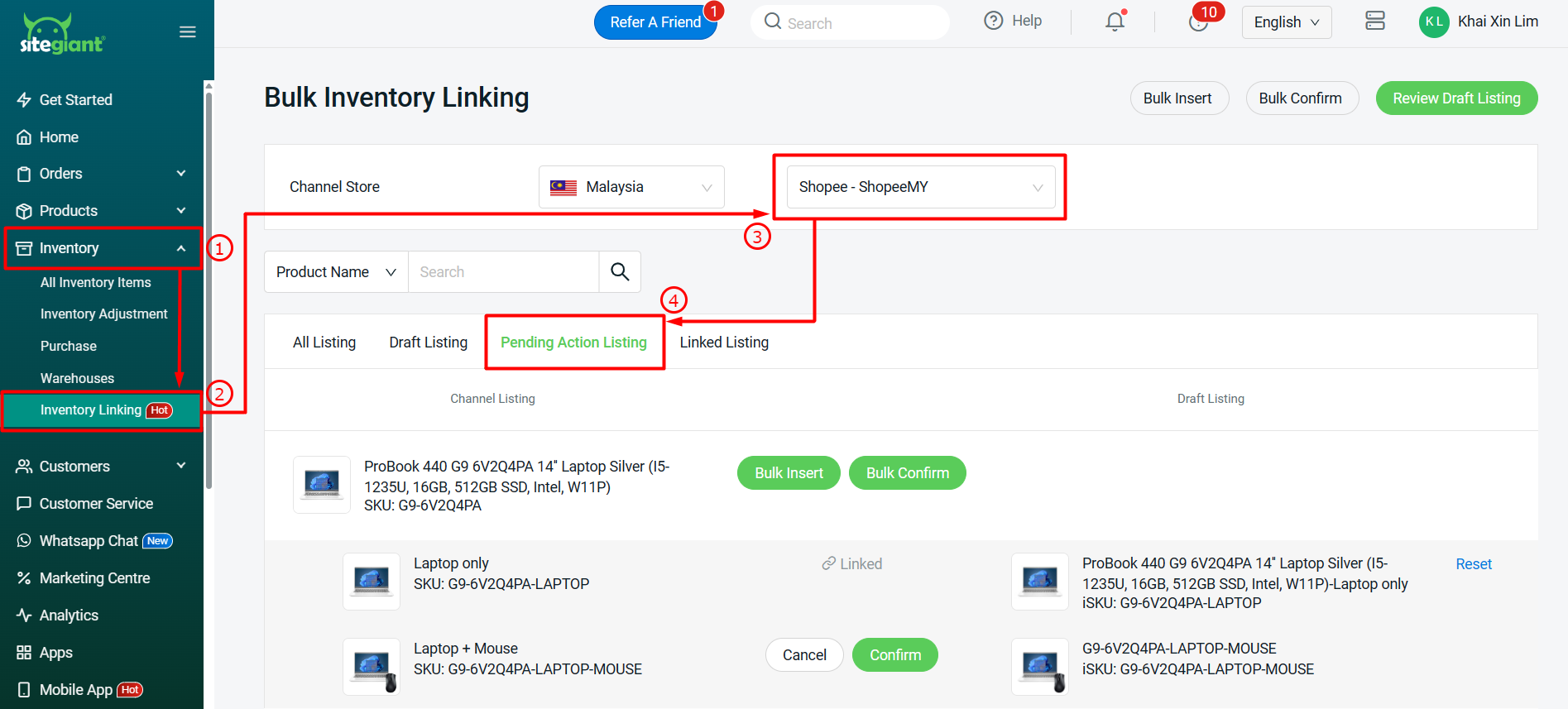
ขั้นตอนที่ 2: ถ้า SKU กับ iSKU ตรงกัน ระบบจะจับคู่ให้เอง > กด Bulk Confirm เพื่อจับคู่รหัสสินค้าทั้งหมดในคราวเดียว
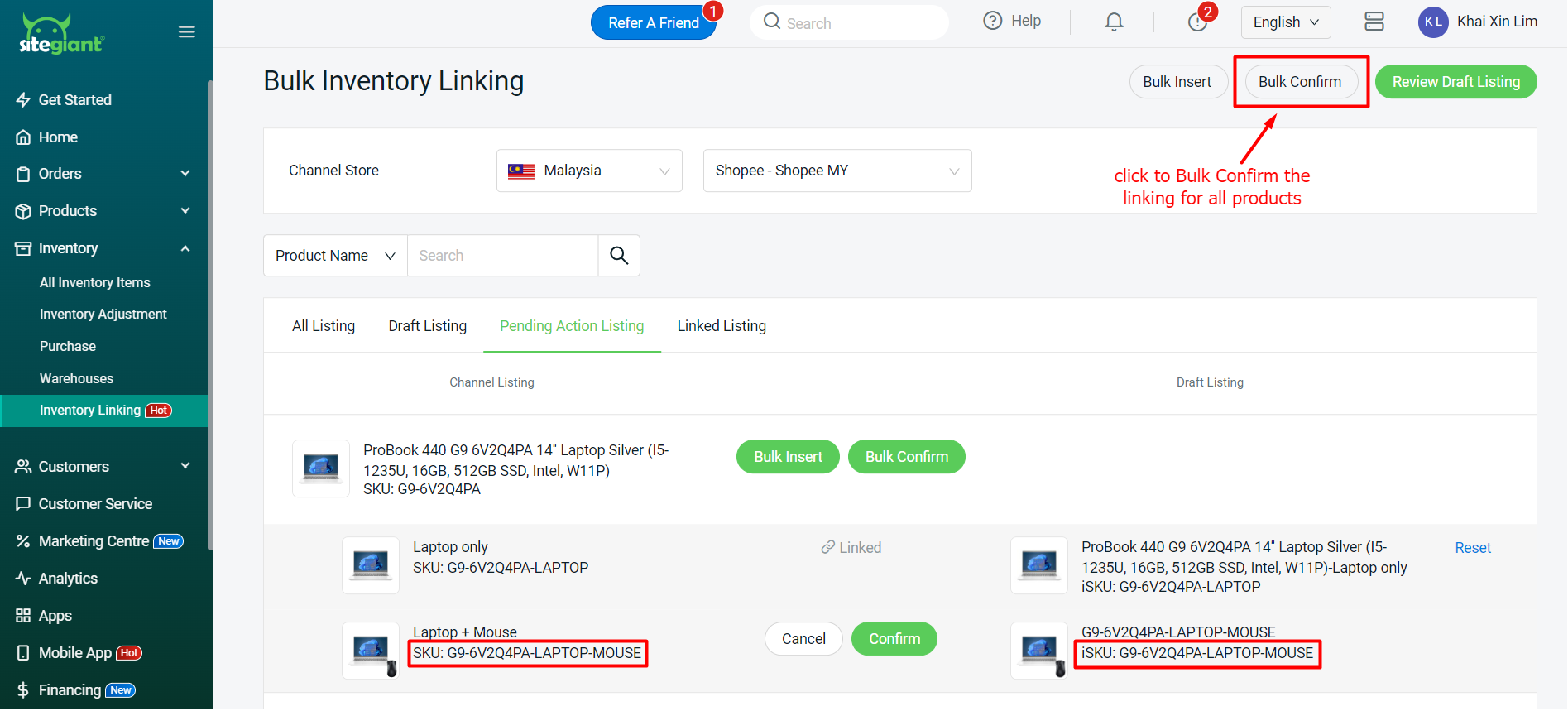
ขั้นตอนที่ 3: เมื่อร้านหลักจับคู่รหัสสินค้าครบแล้ว > สลับไปที่ร้านค้าอื่นๆ > กด Bulk Confirm เพื่อจับคู่กับ iSKU เดิม
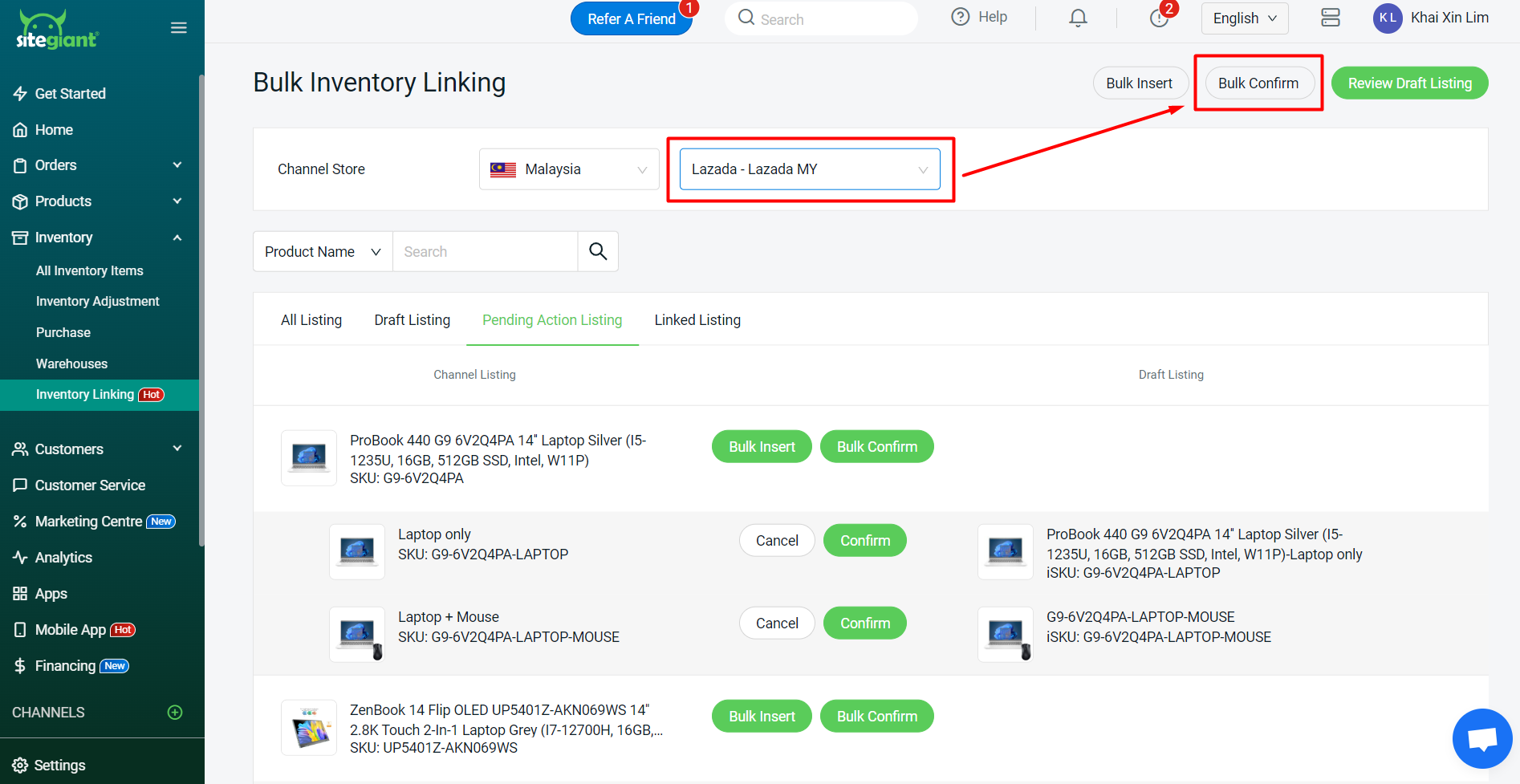
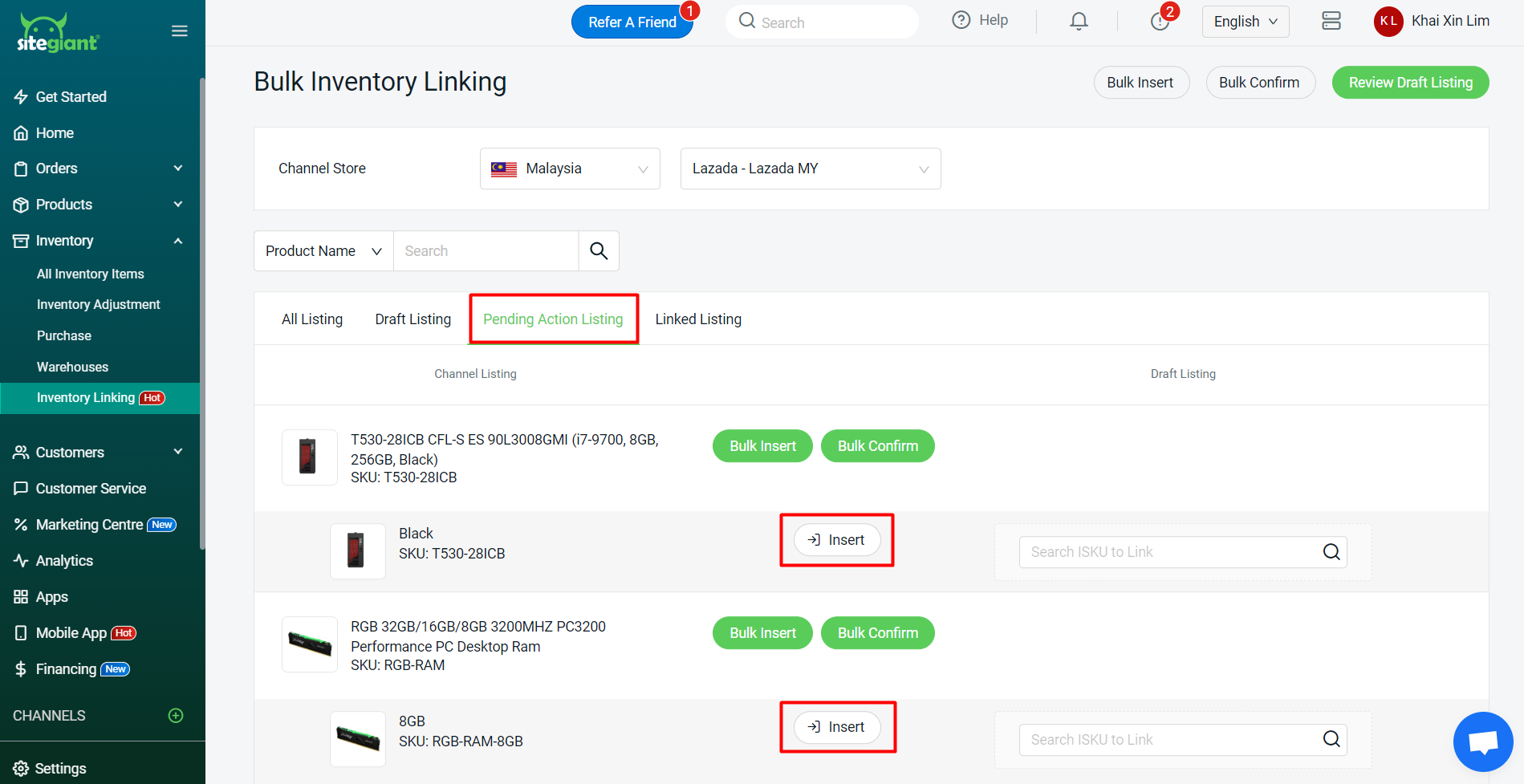
ขั้นตอนที่ 4: หากสินค้าที่ขายใน Channel Store นี้ไม่มีอยู่ในร้านค้าหลัก (Default Store) ให้คลิก > กด Insert เพื่อสร้าง iSKU ใหม่
ขั้นตอนที่ 5: ทำขั้นตอนเดิมซ้ำสำหรับ Channel Store อื่น ๆ โดยกรุณาตรวจสอบให้แน่ใจว่าสินค้าทั้งหมดของคุณได้เชื่อมโยงกับรายการสต็อก (Inventory Item) หรือสินค้าแบบชุด (Kit) แล้ว > คลิก “ตรวจสอบรายการฉบับร่าง” (Review Draft Listing) > ตรวจสอบและเช็ครายการเชื่อมโยง > จากนั้นคลิก “ยืนยันและบันทึกรายการสินค้า” (Confirm And Save Listing)
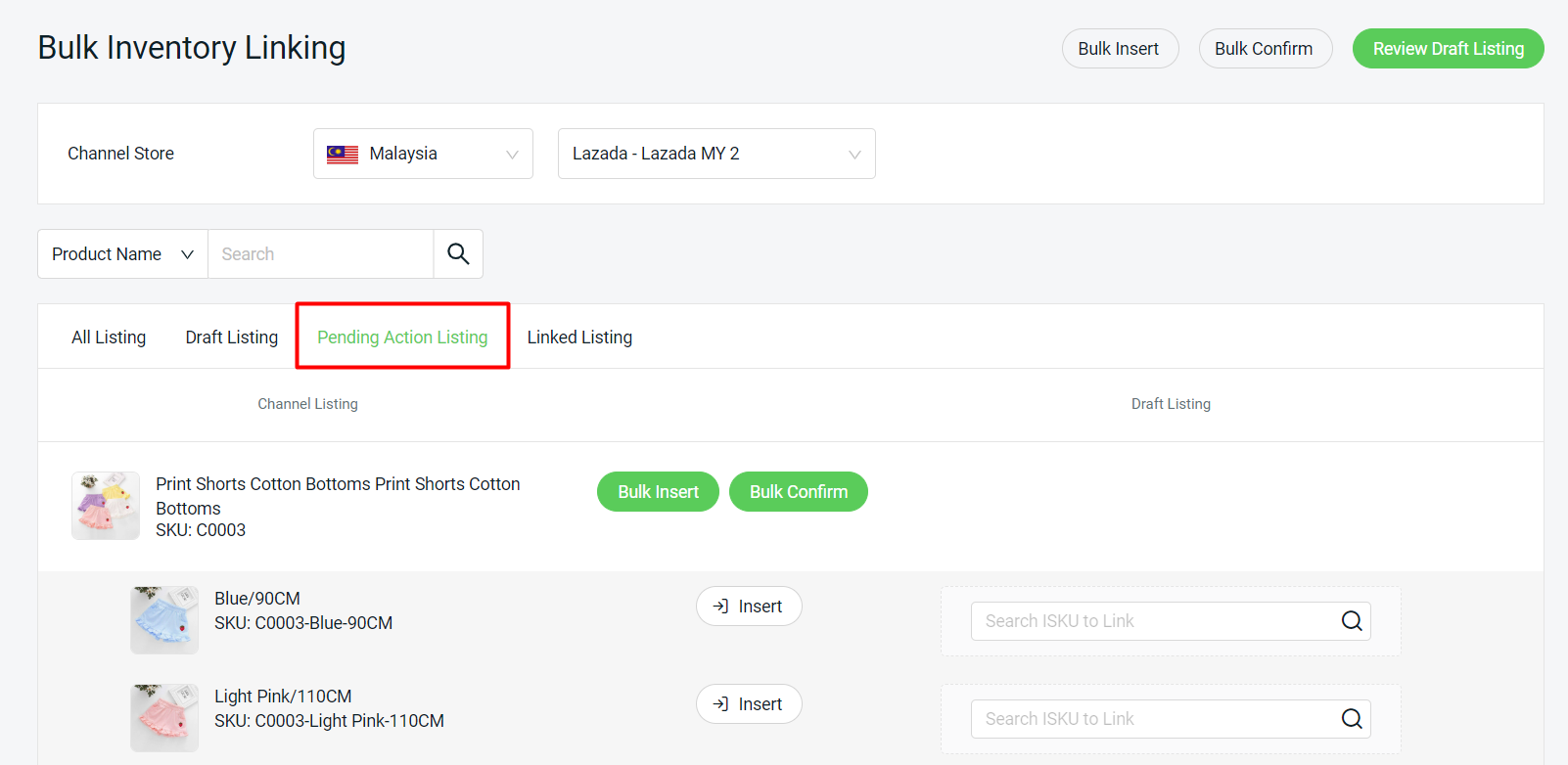
💡Tips: 💡สินค้าที่ยังไม่ได้เชื่อมโยงกับรายการสต็อก (Inventory) จะแสดงอยู่ภายใต้แท็บ “รายการที่รอดำเนินการ” (Pending Action Listing)
6. การปรับปรุงสต็อกสินค้า (ถ้าต้องการ)
⚠️สำคัญมาก: หลังจากจับคู่รหัสสินค้ากับรายการสต็อกใน Inventory แล้ว การปรับสต็อกทั้งหมดต้องทำผ่าน SiteGiant เท่านั้น
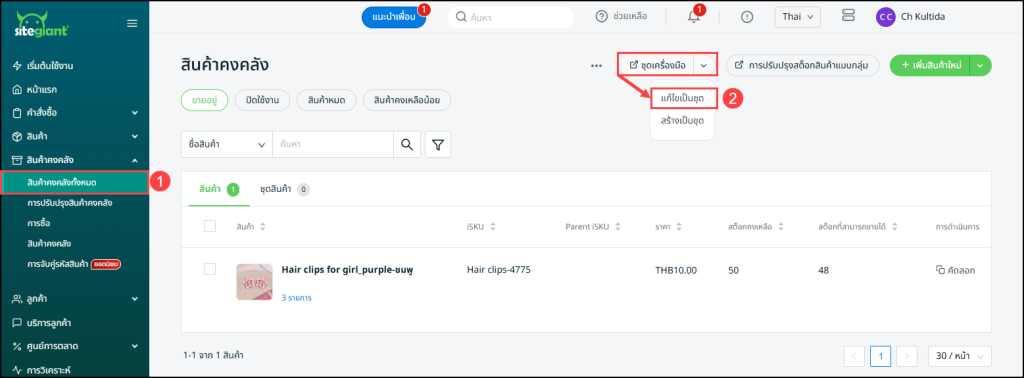
ขั้นตอนที่ 1: ไปที่ Inventory > All Inventory Items > Bulk Tools > Batch Edit
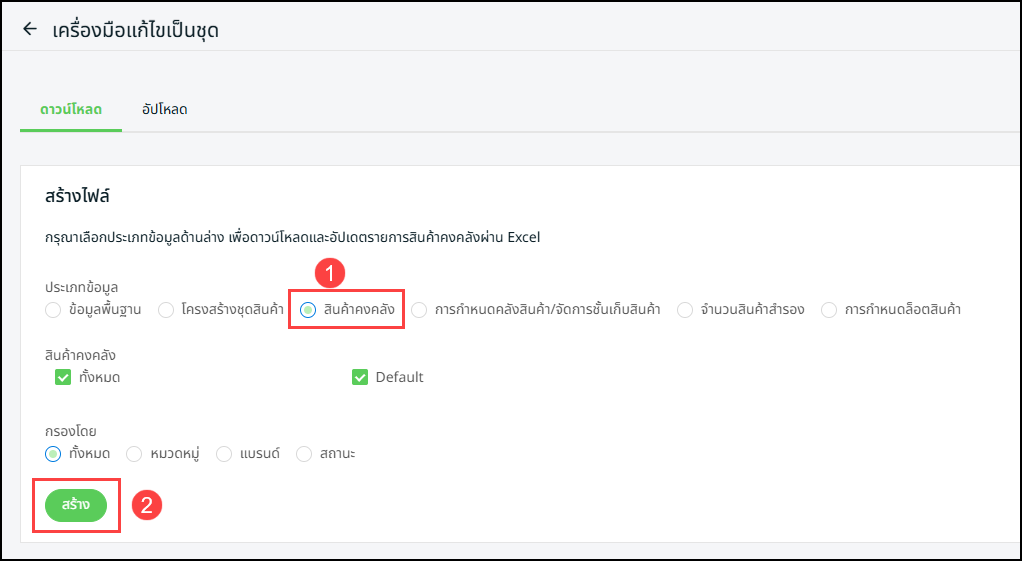
ขั้นตอนที่ 2: ภายใต้เมนูดาวน์โหลด ให้เลือกประเภทข้อมูลเป็น “ข้อมูลสต็อกสินค้า” (Inventory Info Type) > จากนั้นคลิก “สร้างไฟล์” (Generate)
ขั้นตอนที่ 3: ดาวน์โหลดไฟล์ Excel ที่ระบบสร้างขึ้น (อยู่ในรูปแบบไฟล์ zip)

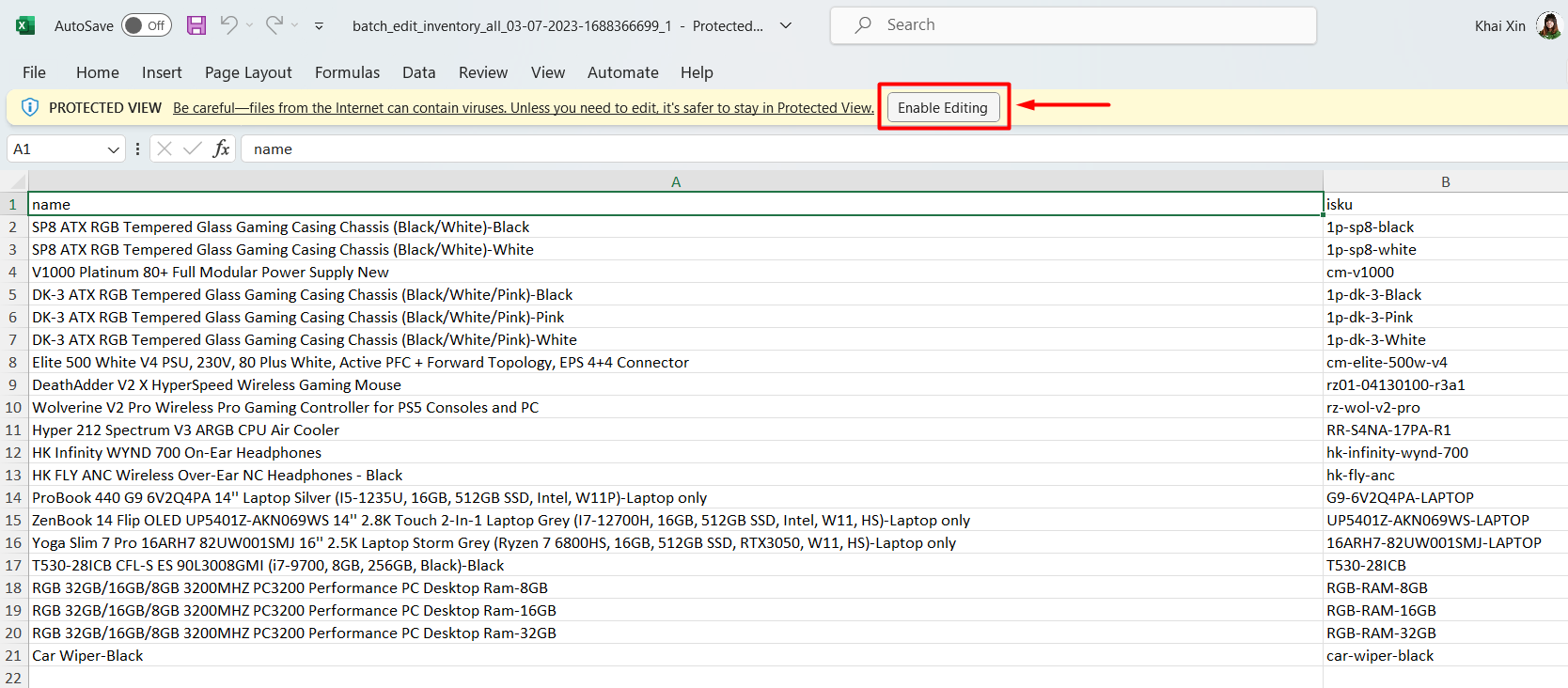
ขั้นตอนที่ 4: เปิดไฟล์ แล้วกด Enable Editing เพื่อแก้ไข
ขั้นตอนที่ 5: อัปเดตคอลัมน์ quantity_change หรือ new_stock_on_hand เพื่อปรับจำนวนสต็อกในระบบ หากสินค้าใดไม่มีการปรับสต็อก คุณสามารถลบรายการนั้นออกจากไฟล์ Excel หรือปล่อยทั้งสองคอลัมน์ไว้เปล่าก็ได้
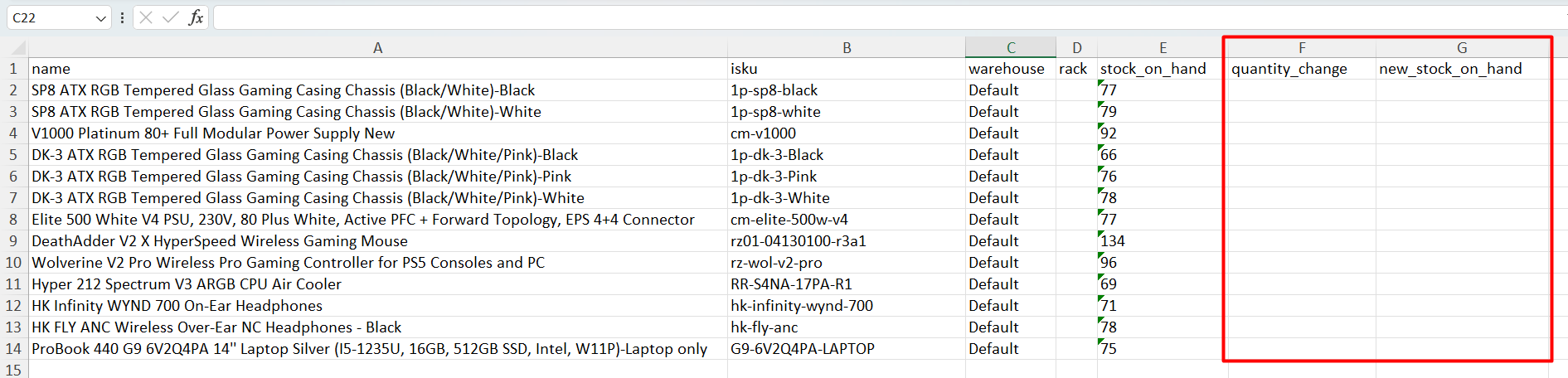
📌Note: ถ้ากรอกทั้งสองช่อง ระบบจะอัปเดตตามคอลัมภ์ จำนวนที่เปลี่ยนแปลง (quantity_change)
รายการที่ห้ามแก้ไขจะมี * ต่อท้าย เช่น:
| Column | Description |
| name* | ชื่อสินค้า |
| isku* | รหัส iSKU ของสินค้า |
| cost * | ราคาต้นทุนสินค้า |
| warehouse* | ชื่อคลังสินค้าที่จัดไว้ |
| rack* | ชื่อชั้นวางที่จัดไว้สำหรับสินค้า |
| stock_on_hand* | จำนวนสต๊อคที่มีในมือปัจจุบัน |
| quantity_change | จำนวนสต๊อคที่ต้องการปรับแก้ (+/-) |
| new_stock_on_hand | จำนวนสต๊อคใหม่ที่ต้องการจะแก้ |
ขั้นตอนที่ 6: เมื่อดำเนินการเสร็จแล้ว ให้บันทึกไฟล์ Excel > กลับไปที่หน้าการแก้ไขแบบกลุ่มใน SiteGiant > คลิก “อัปโหลด” > อัปโหลดไฟล์ Excel > จากนั้นคลิก “ถัดไป”
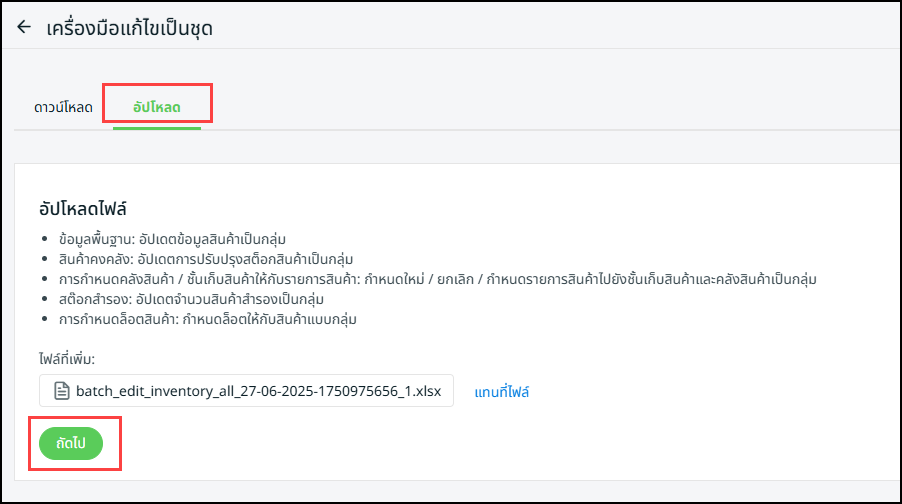
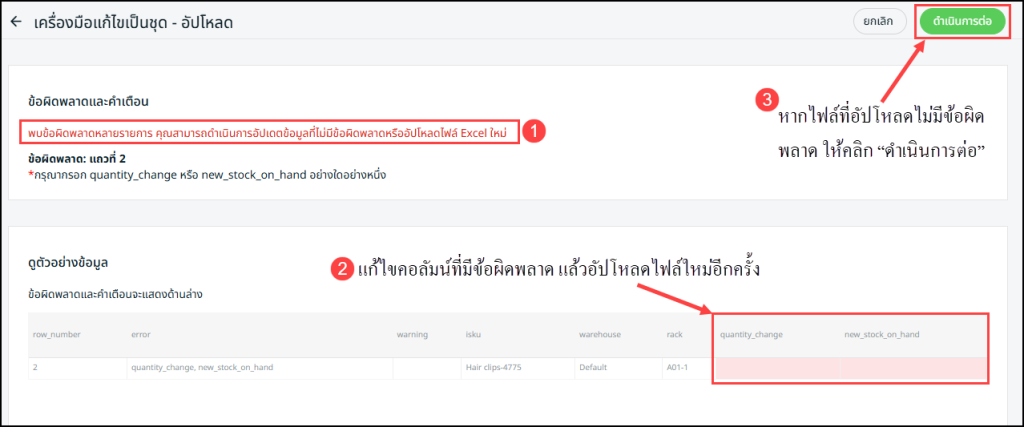
ขั้นตอนที่ 7: หากมีข้อผิดพลาดในไฟล์ Excel ที่อัปโหลด ระบบจะแสดงข้อความผิดพลาดในส่วน “ข้อผิดพลาดและคำเตือน” และจะแสดงคอลัมน์ที่มีข้อผิดพลาดในส่วนแสดงตัวอย่างข้อมูล (Data Preview) ให้แก้ไขคอลัมน์ที่มีข้อผิดพลาด แล้วอัปโหลดไฟล์ใหม่อีกครั้ง
หากไฟล์ที่อัปโหลดไม่มีข้อผิดพลาด ให้คลิก “ดำเนินการต่อ”
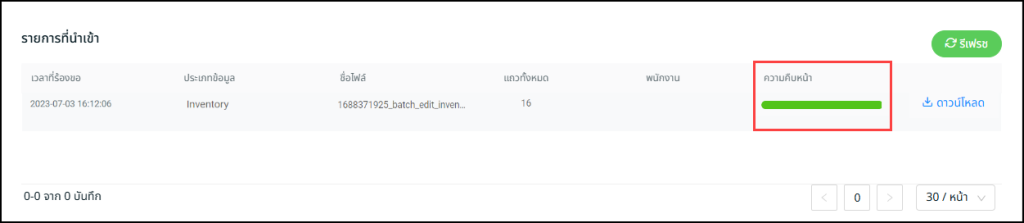
ขั้นตอนที่ 8: รีเฟรชหน้าเว็บ แล้วดูผลใน Imported List > ถ้าขึ้น Progress เป็นสีเขียวคือเรียบร้อยแล้ว
7. เช็กสต็อกสินค้าทุกช่องทางให้ตรงกัน
หลังจากดำเนินการเชื่อมโยงสินค้ากับสต็อกแบบกลุ่ม (Bulk Inventory Linking) และปรับยอดสต็อกเรียบร้อยแล้ว คุณอาจพบว่าจำนวนสต็อกในมาร์เก็ตเพลสยังไม่ตรงกัน หรือยอดสต็อกที่ปรับใหม่ยังไม่อัปเดตไปยังมาร์เก็ตเพลส ดังนั้น คุณจำเป็นต้องดำเนินการคำสั่ง “ปรับยอดสต็อกทุกช่องทางให้ตรงกัน” (Tally All Channels Inventory) เพื่อซิงค์ข้อมูลสต็อกล่าสุดจาก SiteGiant ไปยังทุกช่องทางที่เชื่อมโยงไว้
คำสั่ง “ปรับยอดสต็อกทุกช่องทางให้ตรงกัน” (Tally All Channels Inventory) จำเป็นต้องทำเมื่อคุณเชื่อมต่อช่องทางขายใหม่กับรายการสินค้าคงคลังที่มีอยู่แล้ว หรือหลังจากช่วงแคมเปญขาย ที่บางมาร์เก็ตเพลสอาจระงับการอัปเดตสต็อกในช่วงเวลาดังกล่าว
ขั้นตอนที่ 1: ไปที่ All Inventory Items > เลื่อนลงมาล่างสุด > เปลี่ยนหน้าให้แสดง 50 รายการ
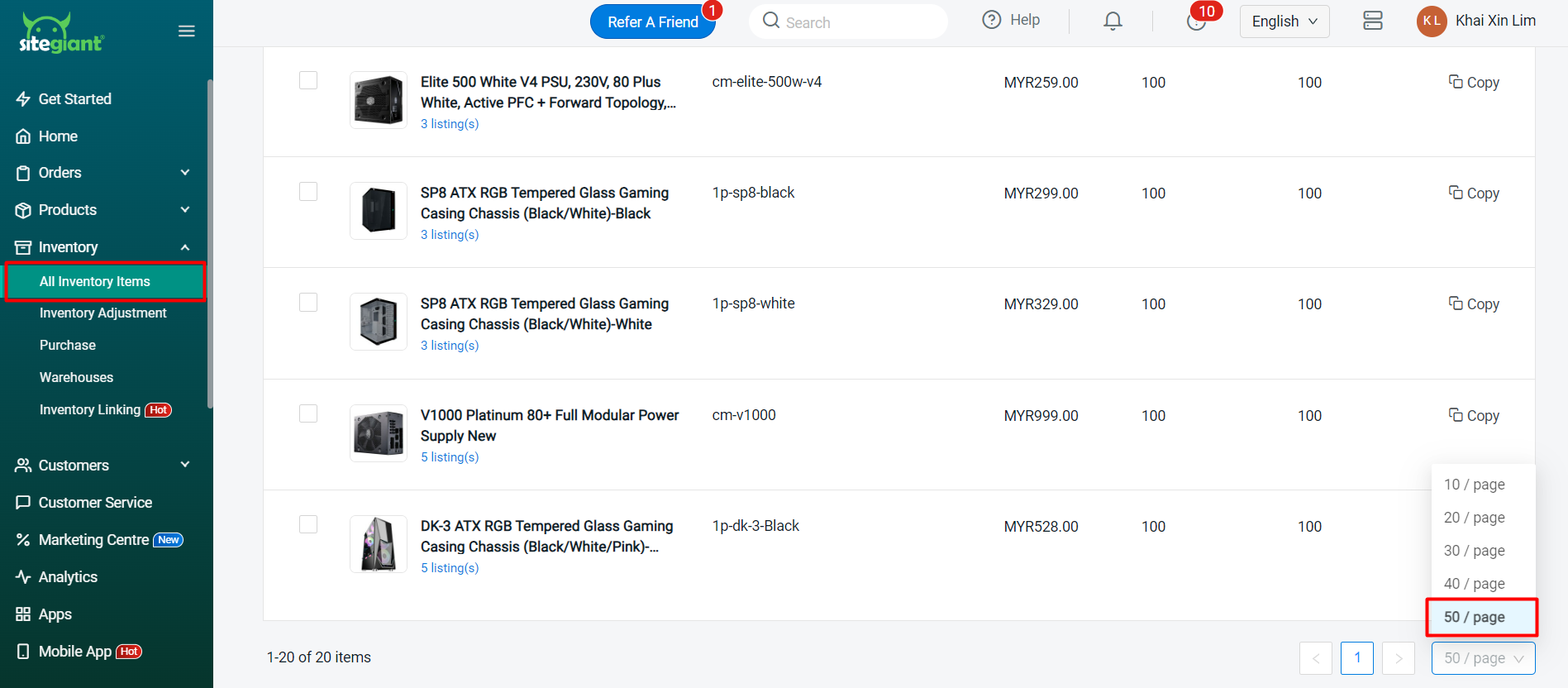
ขั้นตอนที่ 2: เลือกสินค้าทั้งหมด (ไม่เกิน 50 รายการต่อครั้ง) > กด กำหนด Parent iSKU
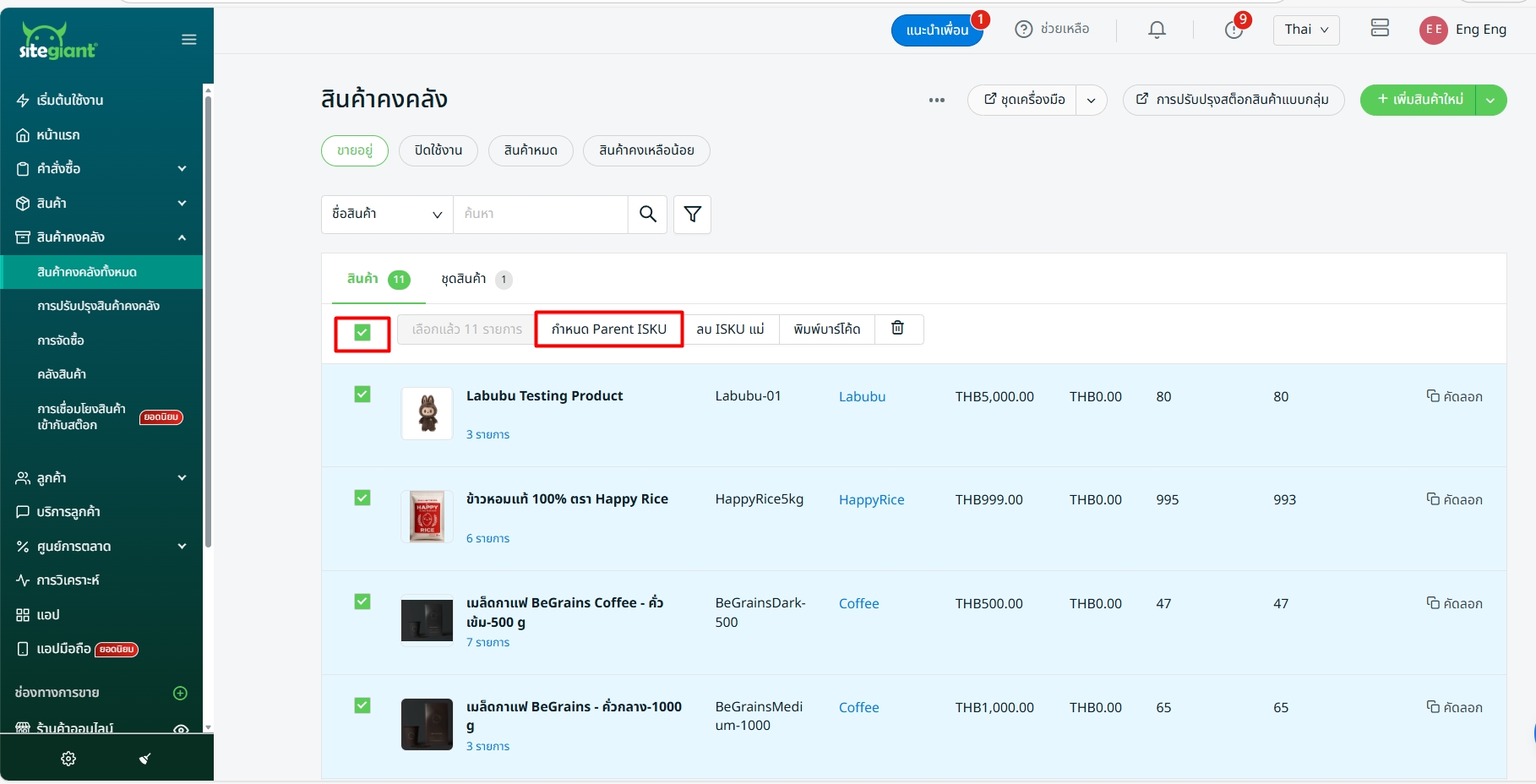
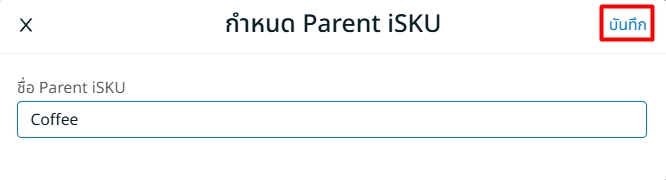
ขั้นตอนที่ 3: ใส่ชื่อ Parent iSKU ที่ต้องการ > กดบันทึก
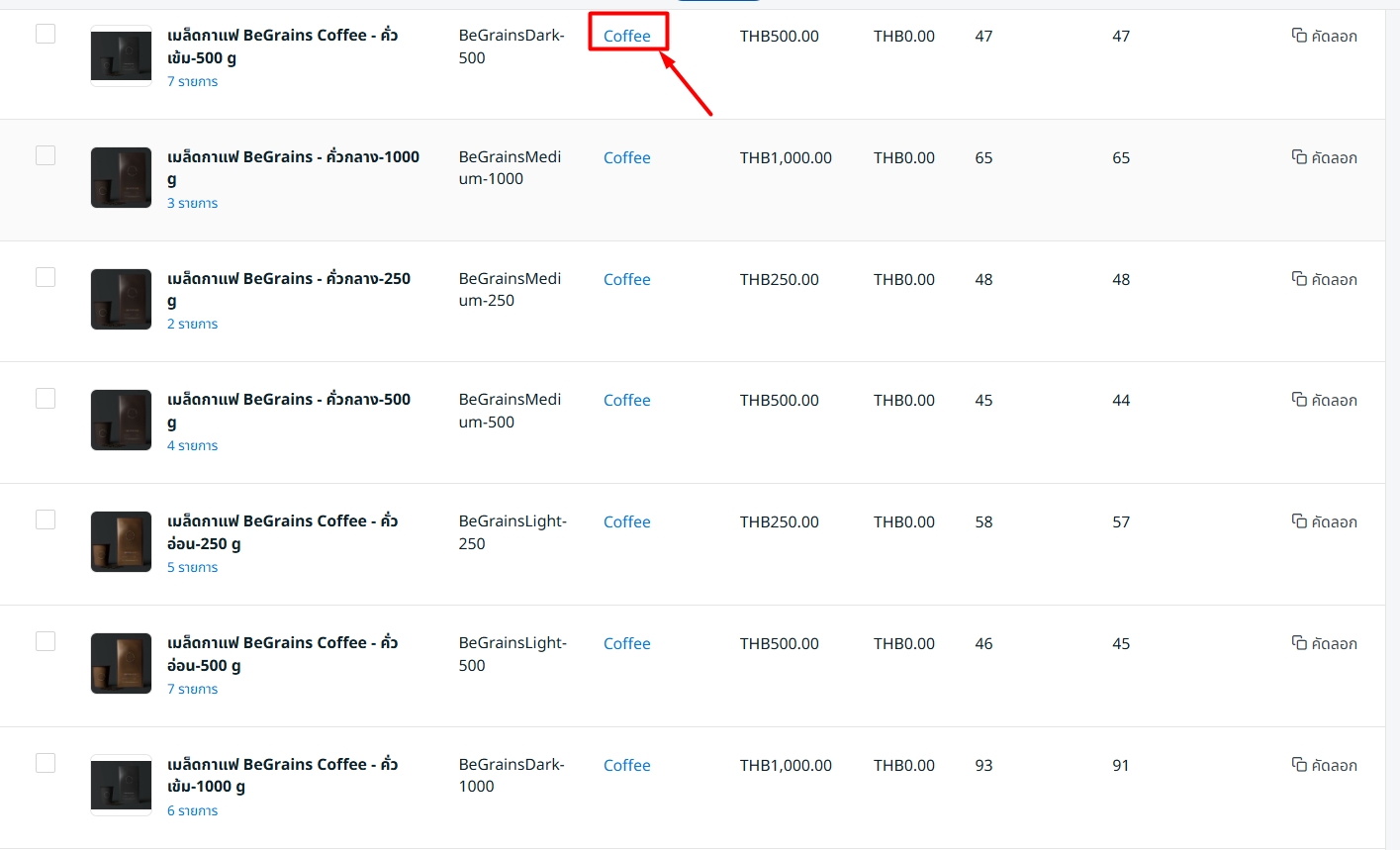
ขั้นตอนที่ 4: คลิกชื่อ Parent iSKU เพื่อตรวจสอบรายละเอียด
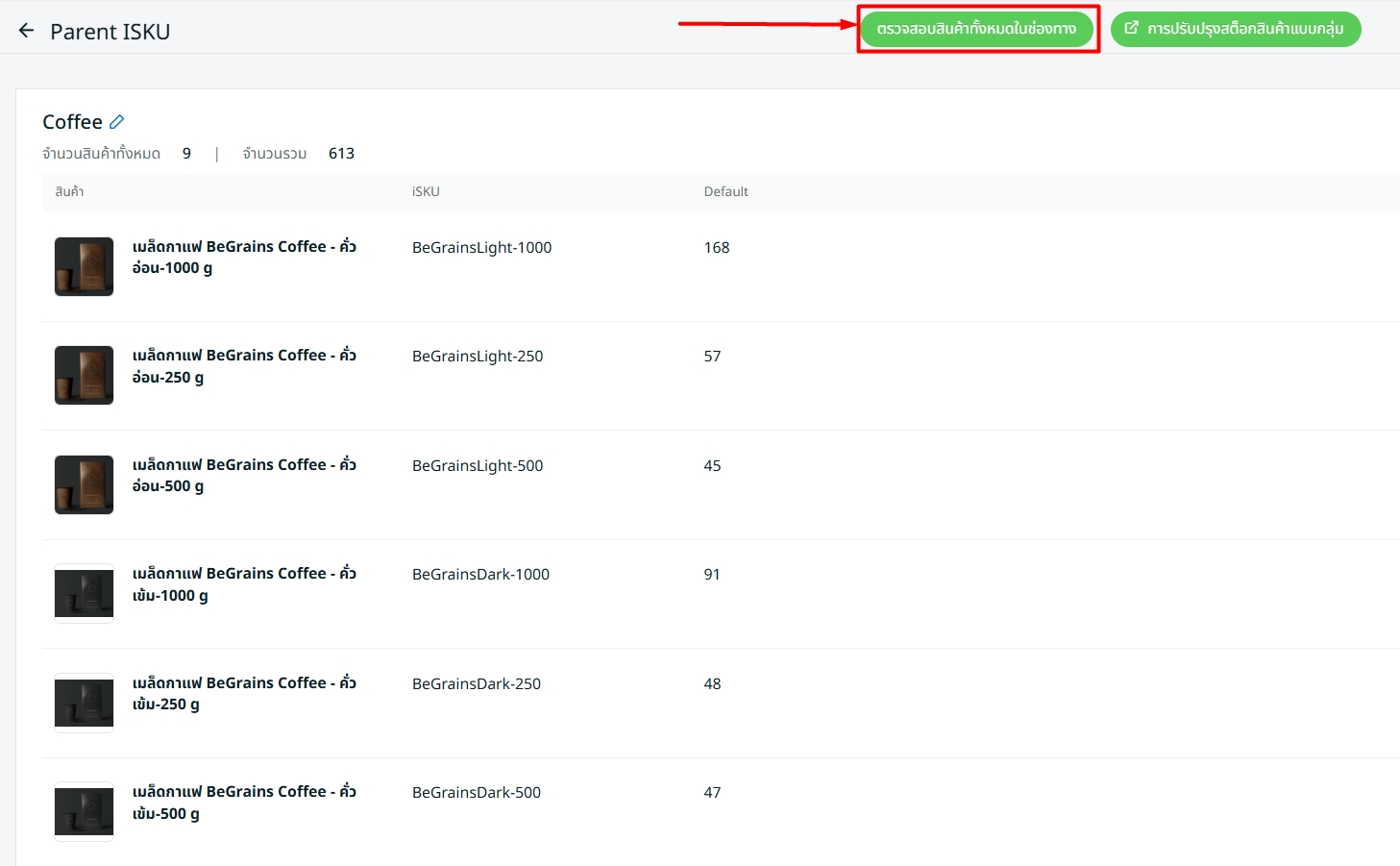
ขั้นตอนที่ 5: กด ตรวจสอบสินค้าทั้งหมดในช่องทาง > ระบบจะซิงก์สต๊อกที่สามารถขายได้ (Sellable Stock) ของแต่ละ iSKU ไปยังสินค้าที่เชื่อมอยู่
ขั้นตอนที่ 6: ถ้าต้องการลบ Parent iSKU ออก > เลือกสินค้าทั้งหมด > กด “ลบ iSKU แม่”
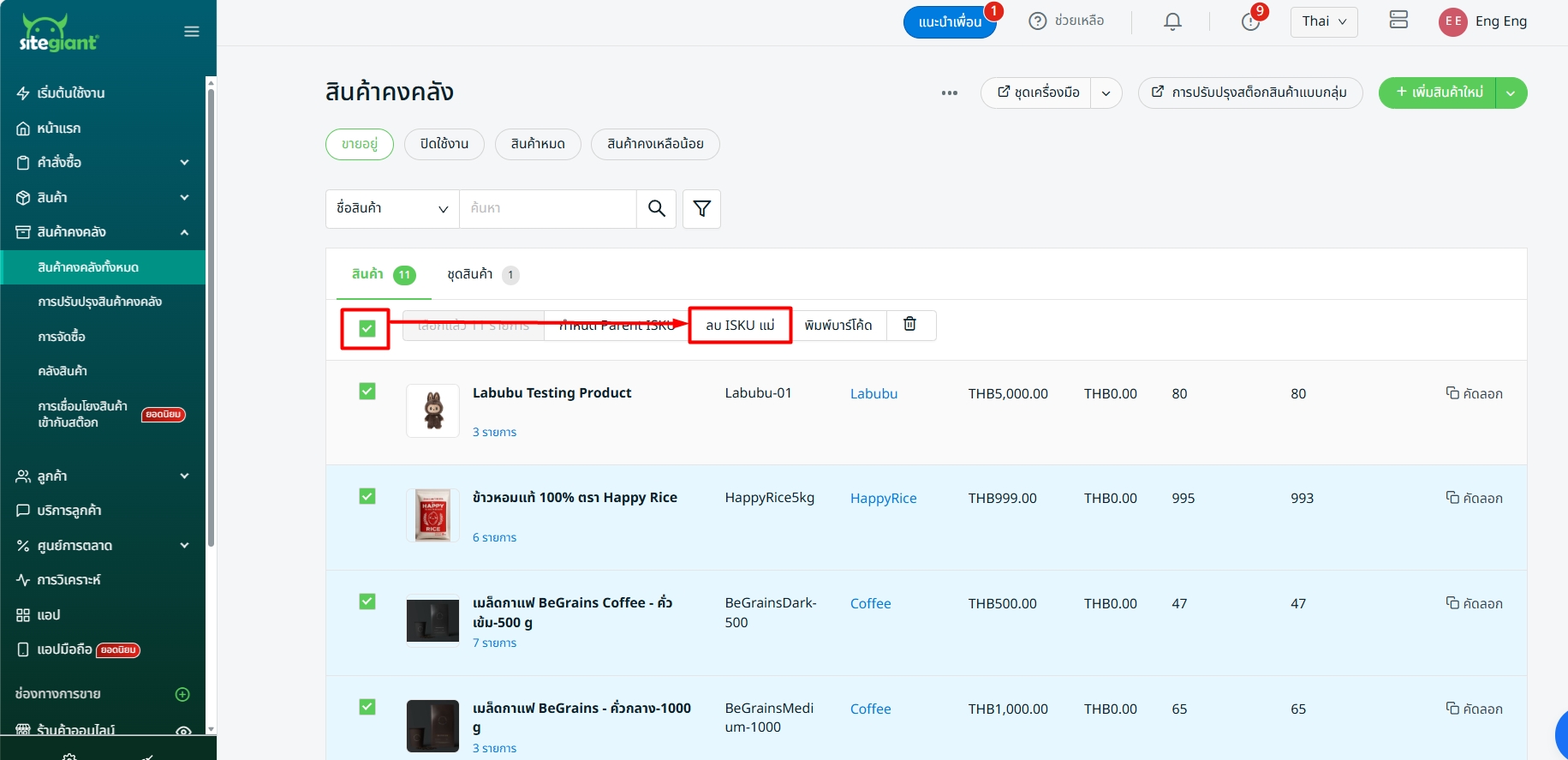
ขั้นตอนที่ 7: ทำซ้ำตั้งแต่ข้อ 1–6 จนครบทุกหน้า
💡Tips: อยากรู้ว่า Parent iSKU ช่วยอะไรได้อีก ดูเพิ่มที่: วิธีจัดการสินค้าด้วย Parent iSKU (Item Group)