
1. แนะนำเบื้องต้น
2. การเพิ่มและอัปเดตสินค้า
3. การจับคู่หมวดหมู่มาร์เก็ตเพลส
4. คัดลอกรายการสินค้าแบบกลุ่ม
5. Master SKU
6. จัดการราคาสินค้าในมาร์เกตเพลส
1. แนะนำเบื้องต้น
ในคู่มือการเริ่มต้นใช้งานนี้ เราจะอธิบายวิธีการที่มีประสิทธิภาพในการเพิ่มสินค้าและเชื่อมต่อสินค้าไปยังมาร์เก็ตเพลสอื่นๆ เราขอแนะนำให้คุณเพิ่มสินค้าลงในช่องทางการขายช่องทางใดช่องทางหนึ่งก่อน (แนะนำเป็น Shopee) จากนั้นทำการเชื่อมโยงสต็อกแบบกลุ่ม (Bulk Inventory Linking) แล้วใช้เครื่องมือคัดลอกสินค้าแบบกลุ่ม (Bulk Copy Listing) เพื่อคัดลอกสินค้าไปยังช่องทางการขายอื่น ๆ
ในคู่มือนี้ คุณจะได้เรียนรู้คำศัพท์เกี่ยวกับ SKU เพิ่มอีกหนึ่งคำ นั่นคือ Master SKU โดย Master SKU ใช้สำหรับจัดกลุ่ม Parent SKU เข้าด้วยกัน ซึ่งจะช่วยให้คุณสามารถเชื่อมโยงสินค้าระหว่างมาร์เก็ตเพลสต่างๆ ภายในหน้าเดียวอย่างง่ายดาย หลังจากที่ตั้งค่า Master SKU แล้ว คุณยังสามารถใช้ฟีเจอร์การจัดการราคาสินค้าในมาร์เกตเพลส (Marketplace Pricing Management) เพื่อแก้ไขและซิงค์ราคาสินค้าไปยังมาร์เก็ตเพลสทั้งหมดเหล่านี้ได้อีกด้วย
2. การเพิ่มและอัปเดตสินค้า
เราจะใช้ช่องทาง Shopee เป็นตัวอย่างในการแนะนำวิธีการเพิ่มและอัปเดตสินค้า
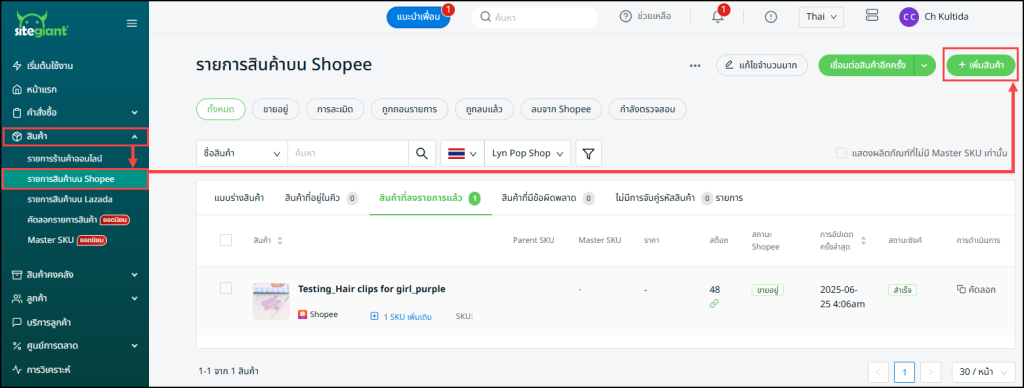
ขั้นตอนที่ 1: ไปที่เมนู สินค้า > รายการสินค้า Shopee > + เพิ่มสินค้า
ขั้นตอนที่ 2: หากสินค้าของคุณมีตัวเลือก (variants) ให้เปิดสถานะสินค้าที่มีตัวเลือก (Product has variants) > กรอก Parent SKU, ชื่อสินค้า และ หมวดหมู่สินค้า โดยระบบจะแนะนำหมวดหมู่ให้อัตโนมัติตามชื่อสินค้าที่กรอก
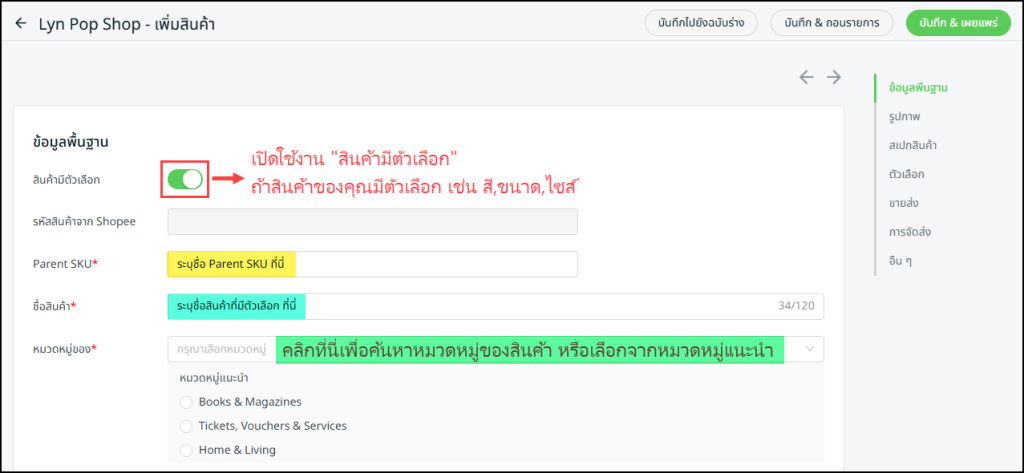
💡เคล็ดลับ: ตั้งชื่อสินค้าของคุณให้อยู่ในรูปแบบที่เป็นระเบียบและชัดเจน
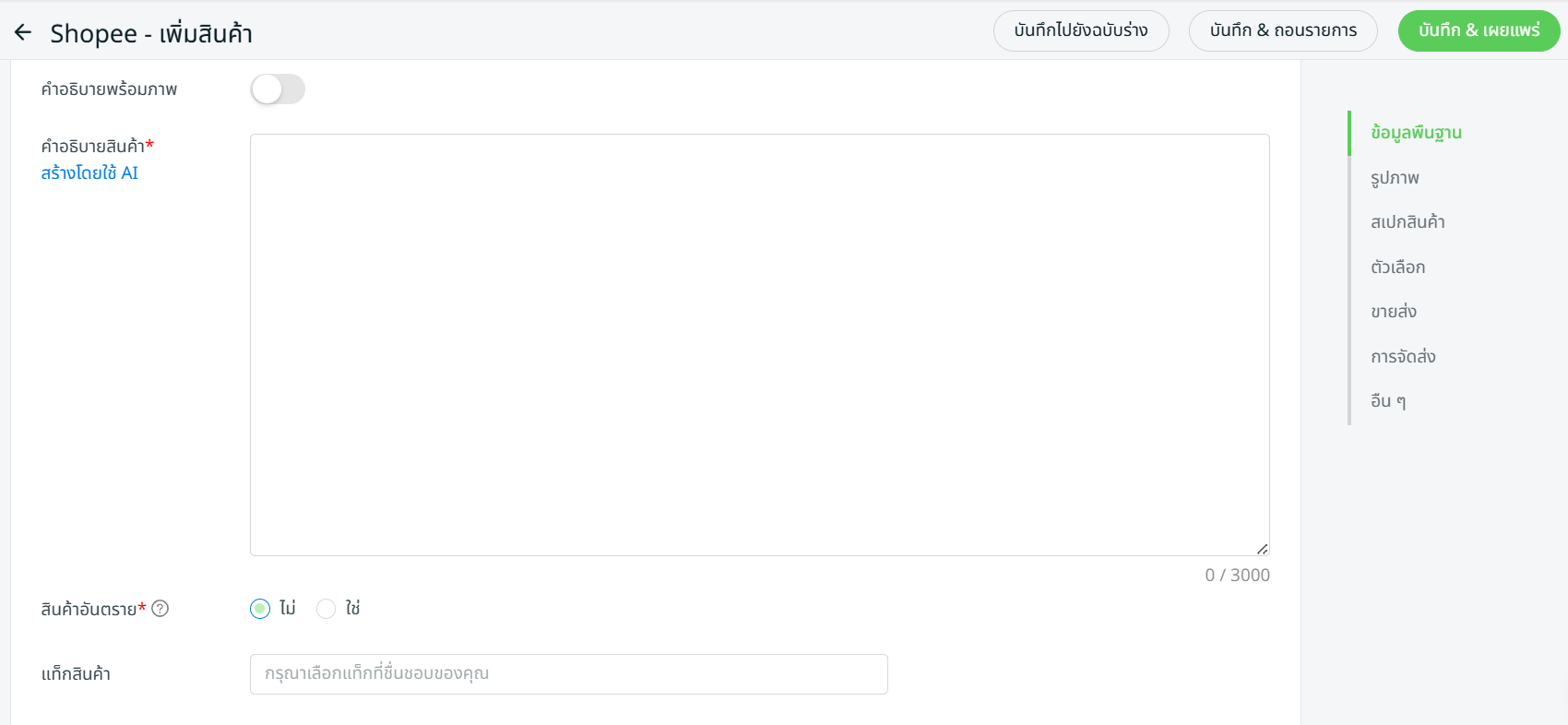
ขั้นตอนที่ 3: ใส่คำอธิบายสินค้าที่ครบถ้วนและละเอียด เพื่อให้ลูกค้าเข้าใจสินค้ามากขึ้น เฉพาะผู้ขายที่ได้รับสิทธิ์เท่านั้นที่จะสามารถอัปโหลดภาพในคำอธิบายได้ หากคุณมีสิทธิ์นี้ สามารถเปิดสถานะ คำอธิบายพร้อมภาพ (Description with Image) และอัปโหลดภาพในคำอธิบายสินค้าได้
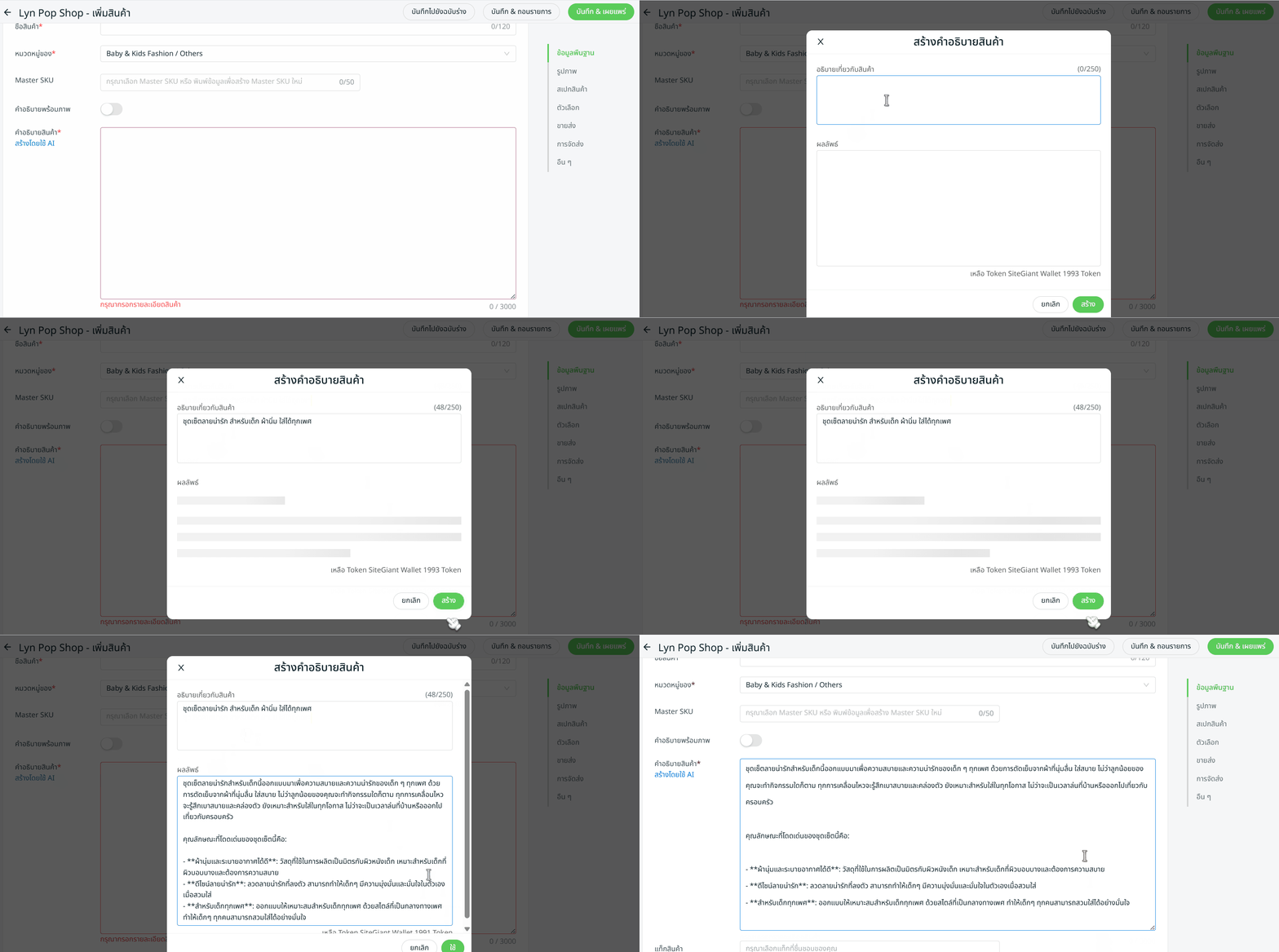
💡เคล็ดลับ: หากคุณไม่แน่ใจว่าจะเขียนคำอธิบายสินค้าอย่างไร คุณสามารถใช้ฟีเจอร์สร้างคำอธิบายด้วย AI (Generate Using AI) ซึ่งต้องเติมเงินในกระเป๋าเงิน SiteGiant (Top Up SiteGiant Wallet.)
ขั้นตอนที่ 4: อัปโหลดภาพสินค้าของคุณ (ขนาดสูงสุด 2MB)
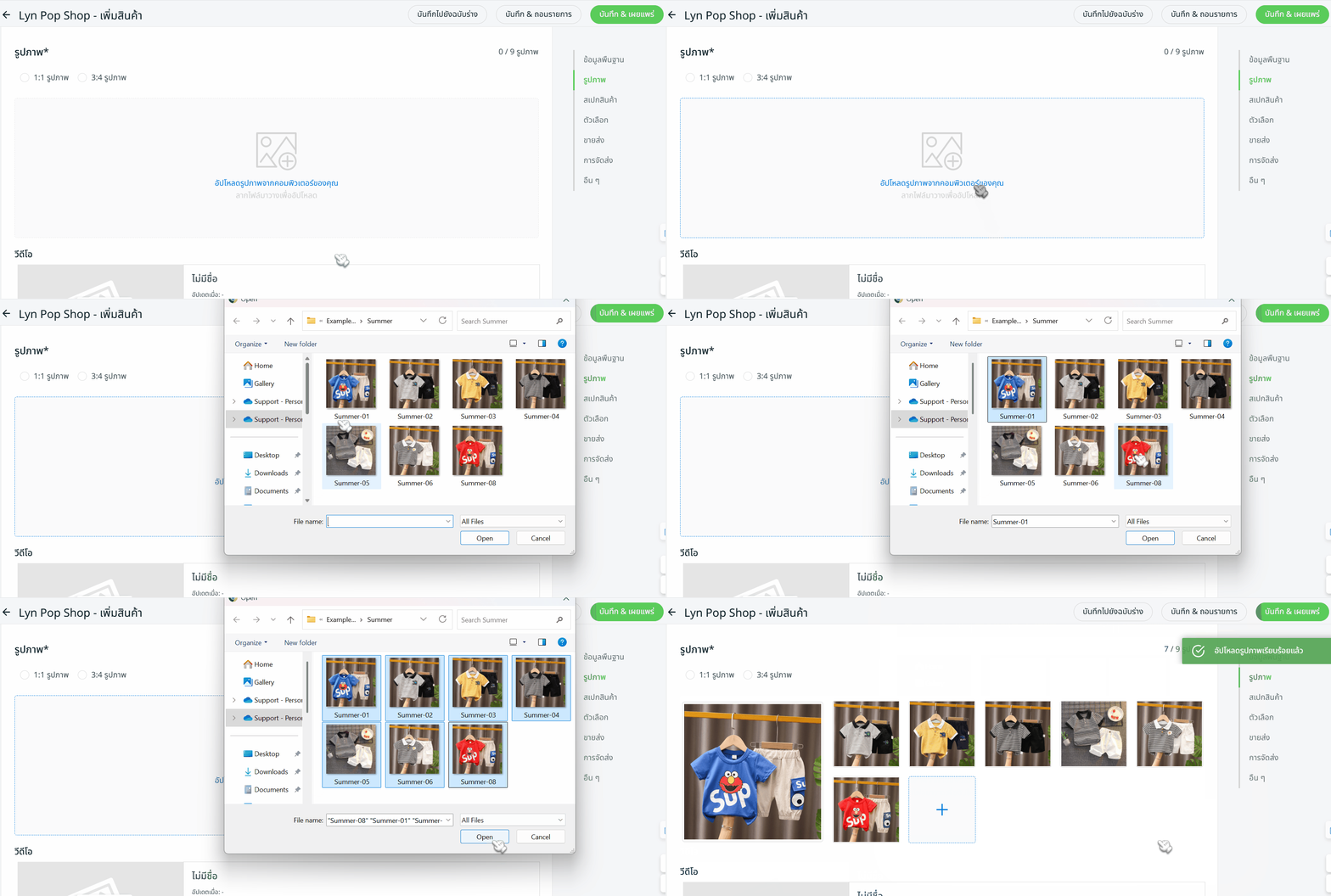
ขั้นตอนที่ 5: กรอกข้อมูลรายละเอียดสินค้า ตามหมวดหมู่ที่เลือก
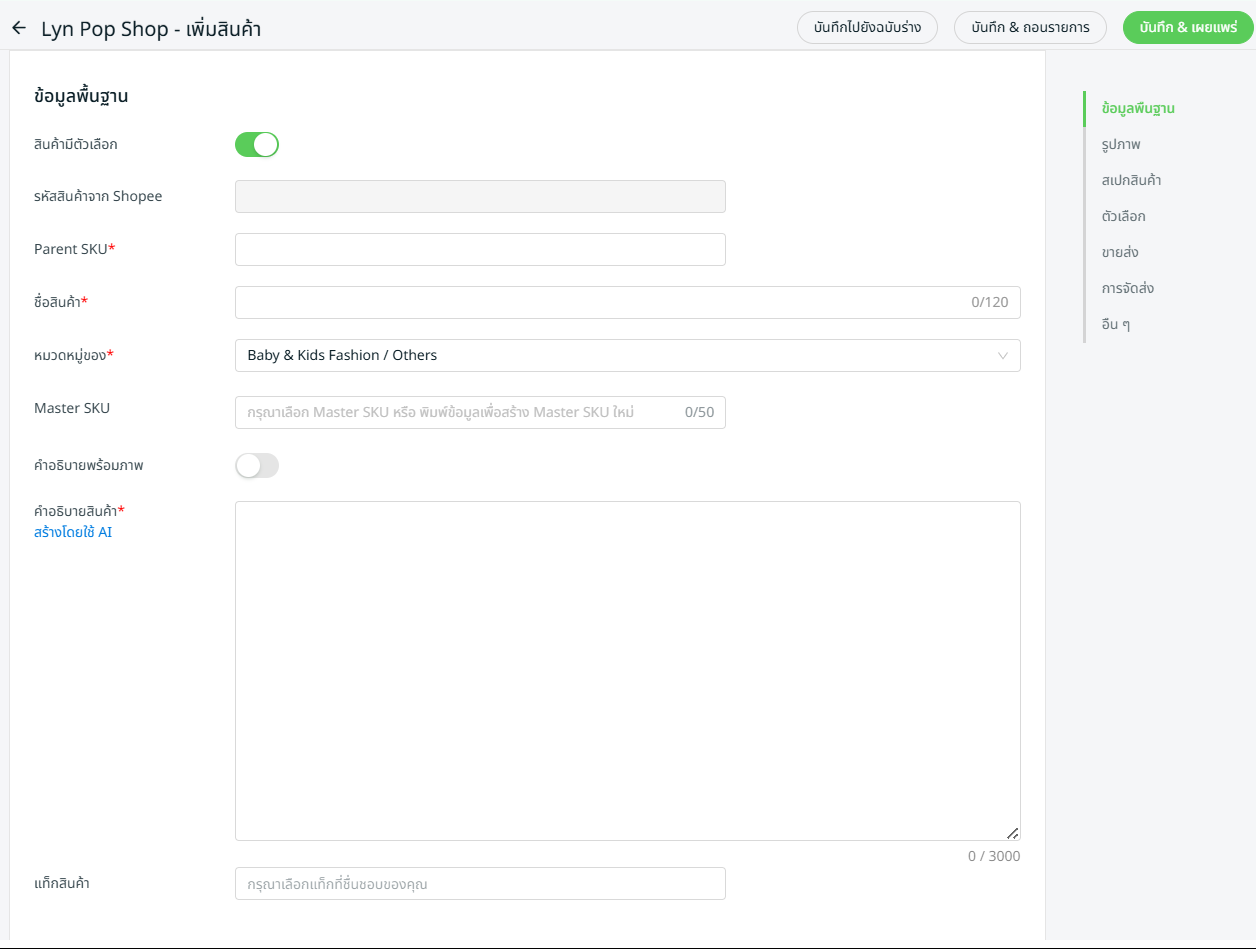
ขั้นตอนที่ 6: หากเปิดใช้งานสินค้าที่มีตัวเลือก จะมีส่วนของตัวเลือก (Variations) ปรากฏขึ้น ให้กรอกชื่อประเภทตัวเลือก (Variation Name) และตัวเลือก (Options) คุณยังสามารถเพิ่มภาพสำหรับแต่ละตัวเลือกได้ โดยสามารถเพิ่มได้สูงสุด 2 ประเภทตัวเลือก
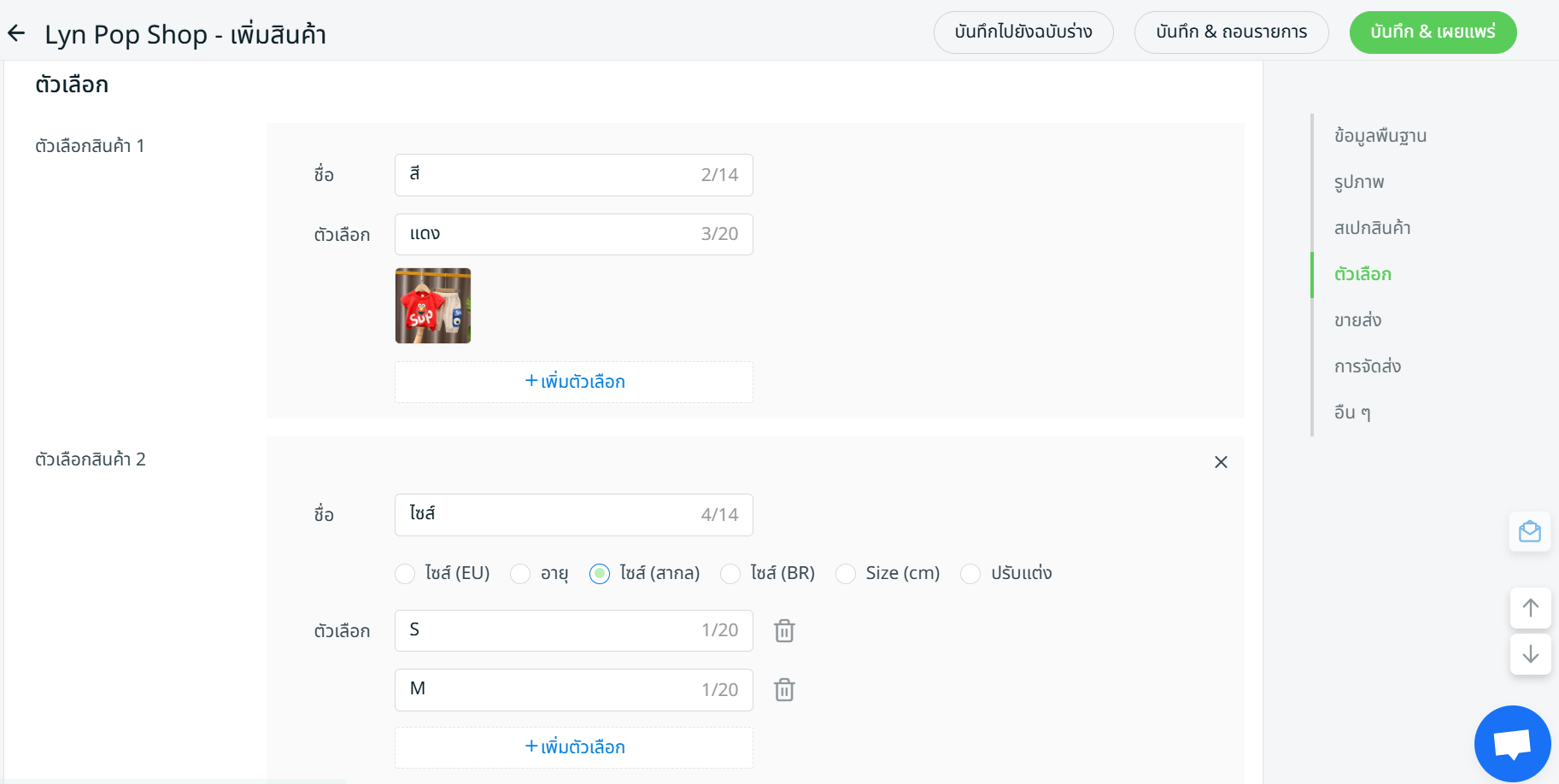
📌หมายเหตุ: สำหรับตัวเลือกประเภทเดียว (single-tier variation) สามารถเพิ่มตัวเลือกได้สูงสุด 50 ตัวเลือก สำหรับสองประเภทตัวเลือก ผลรวมของชุดตัวเลือกต้องไม่เกิน 50 ชุด
ขั้นตอนที่ 7: กรอกข้อมูล Variant SKU, จำนวนสต็อก, ราคาสินค้า และโปรโมชั่นสำหรับแต่ละตัวเลือก
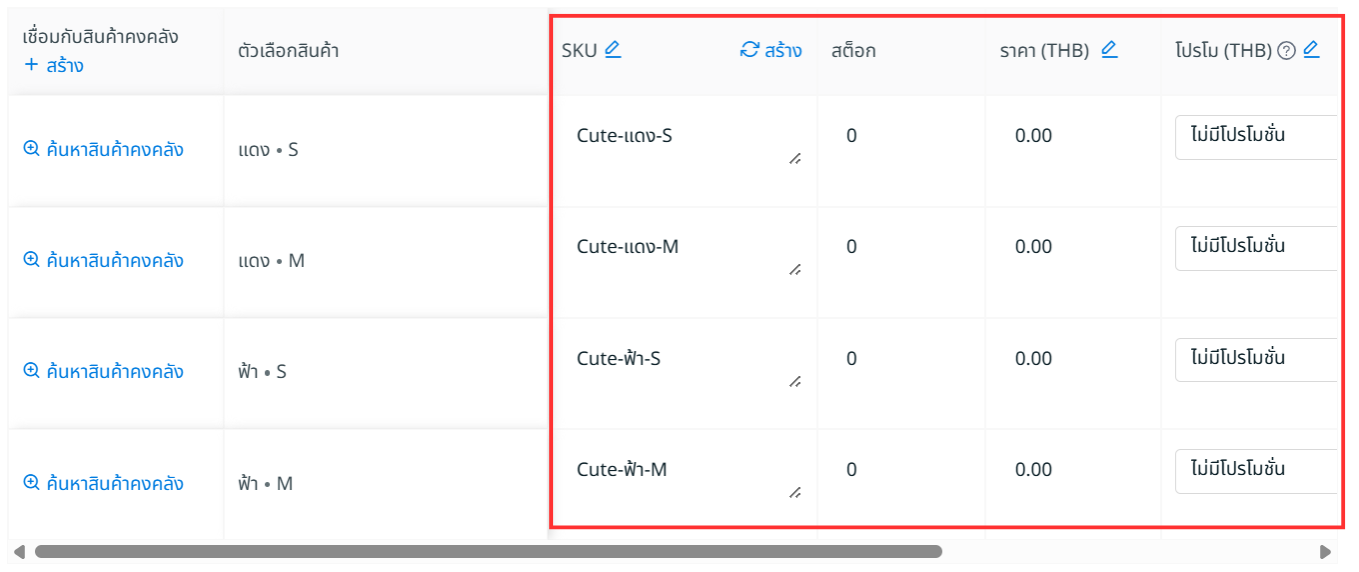
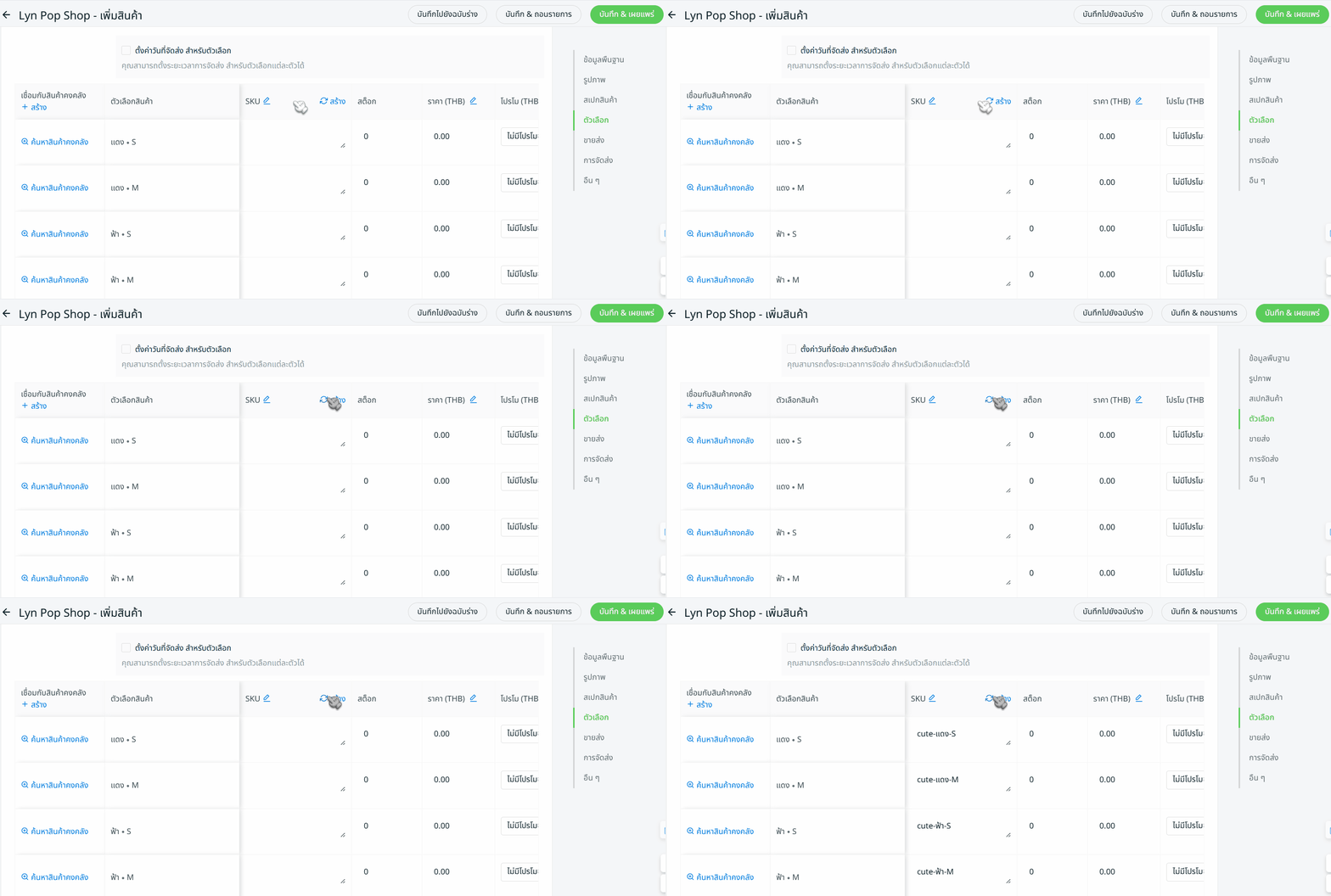
💡เคล็ดลับ: หากสินค้าของคุณไม่มีรหัส SKU คุณสามารถใช้ฟังก์ชัน Generate เพื่อสร้างรหัส SKU สำหรับตัวเลือกของคุณได้ รูปแบบที่ระบบสร้างให้จะเป็นดังนี้:
[Parent SKU]-[ตัวเลือกที่ 1]-[ตัวเลือกที่ 2]
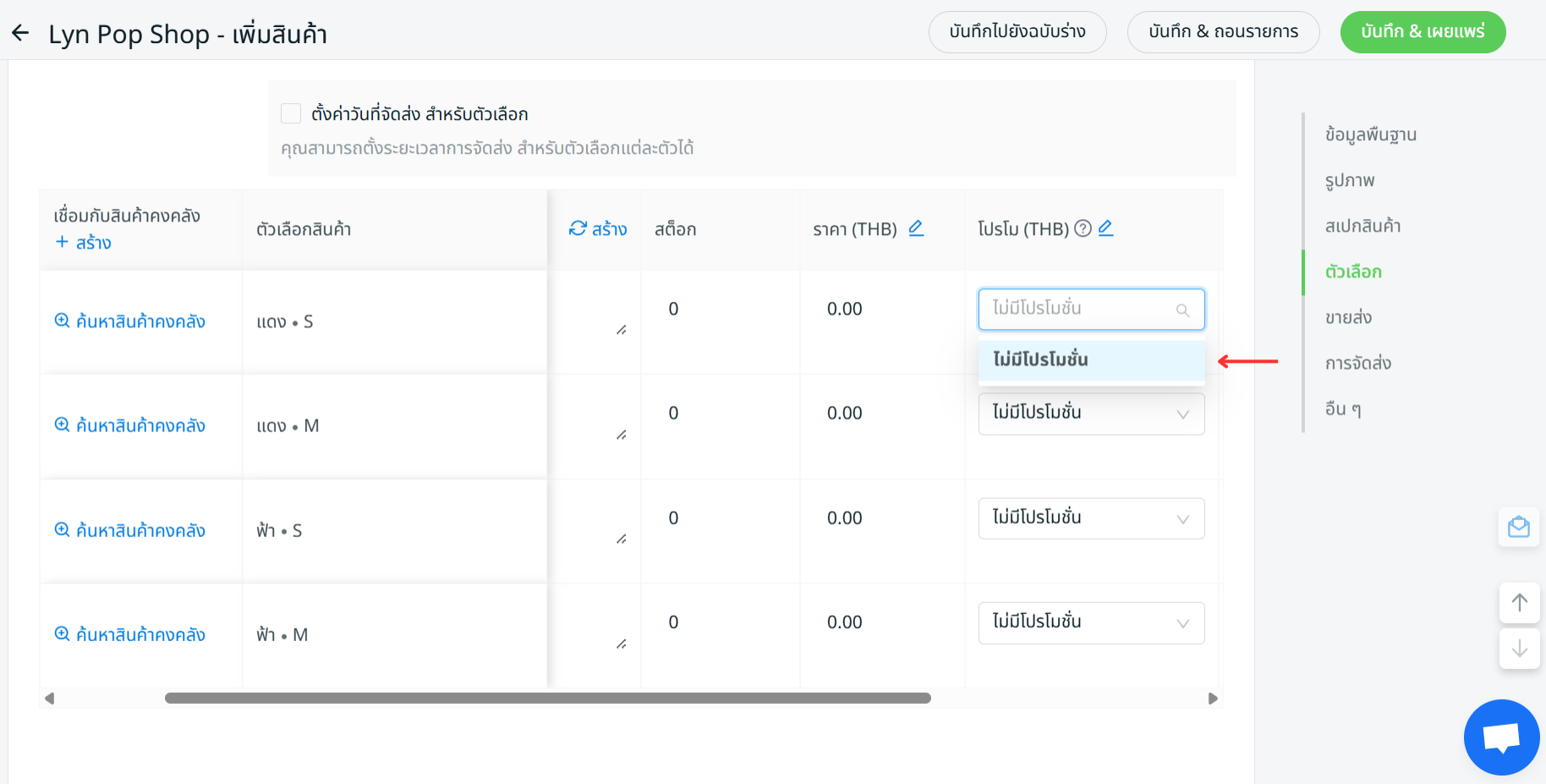
📌หมายเหตุ: สำหรับโปรโมชั่น (Promo) ต้องสร้าง Discount Promotion ใน Shopee Seller Center ก่อน จากนั้นไปที่ Apps > Marketplaces > Shopee Promotion Listing เพื่อซิงค์โปรโมชั่นกลับเข้ามา หลังจากนั้นจึงจะสามารถเพิ่มตัวเลือกสินค้าใน Discount Promotion และตั้งราคาส่วนลดได้
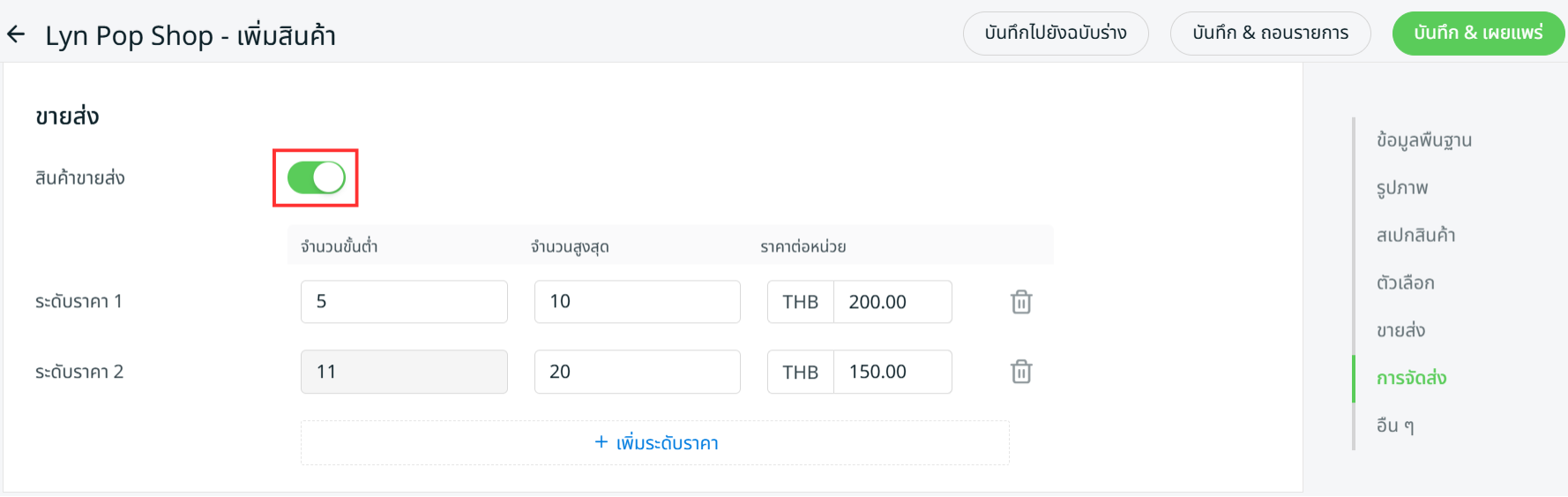
ขั้นตอนที่ 8: หากคุณต้องการสร้างโปรโมชั่นขายส่ง ให้เปิดใช้งานสถานะสินค้าขายส่ง แล้วตั้งค่า จำนวนขั้นต่ำต่อระดับราคา (Price Tier Quantity) และ หน่วยนับ (Unit)
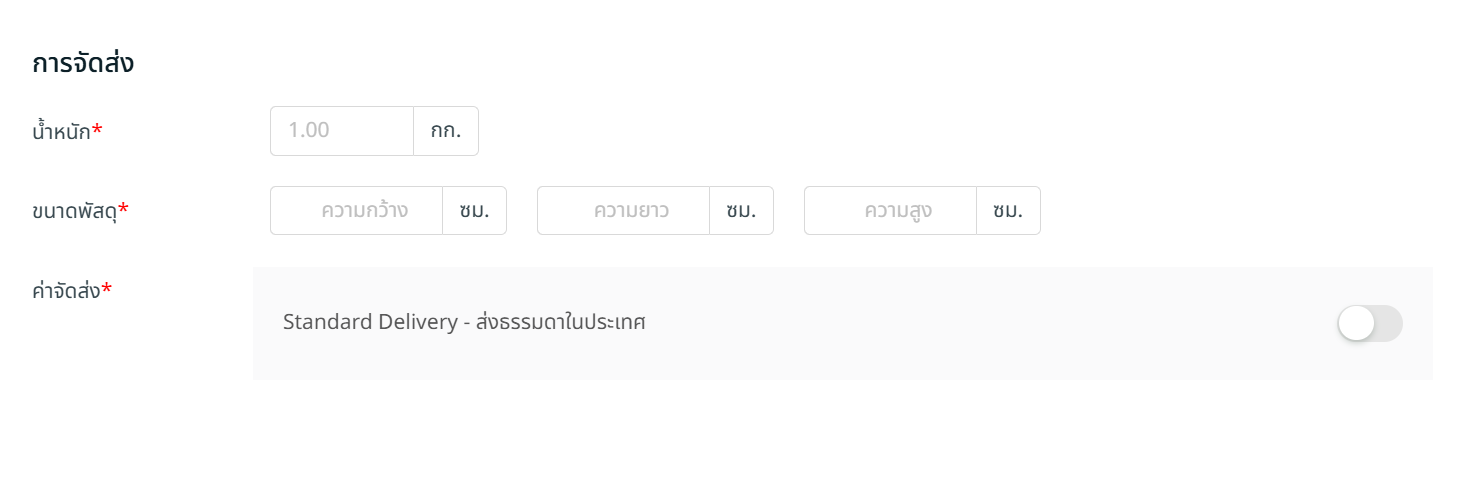
ขั้นตอนที่ 9: ในส่วนของการจัดส่ง ให้กรอกน้ำหนัก ขนาดพัสดุ (กว้าง x ยาว x สูง) และค่าจัดส่ง
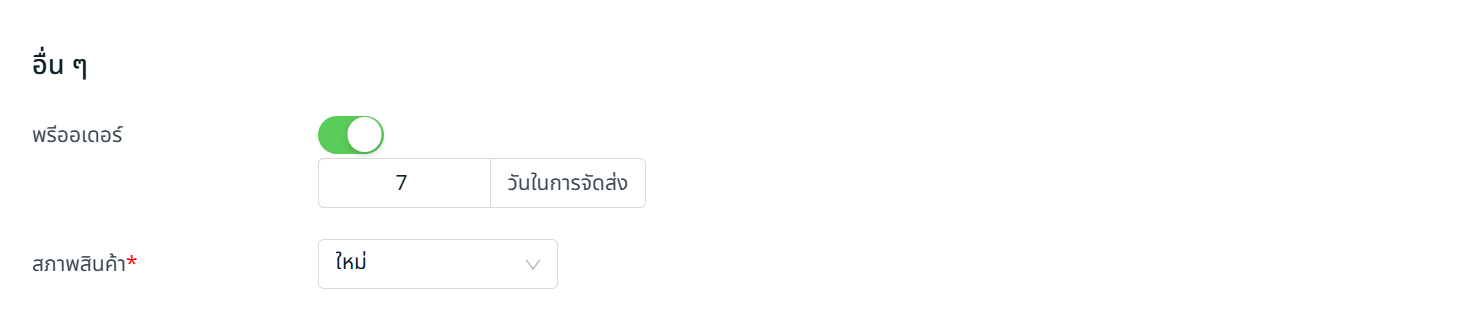
ขั้นตอนที่ 10: หากสินค้าของคุณเป็นสินค้าพรีออเดอร์ที่ต้องใช้เวลาจัดเตรียมสินค้านานขึ้น (7-30 วัน) คุณสามารถเปิดสถานะพรีออเดอร์ (Pre-order status) และตั้งจำนวนวันที่จะจัดส่ง > กำหนดสภาพสินค้าว่าเป็นสินค้าใหม่หรือมือสอง
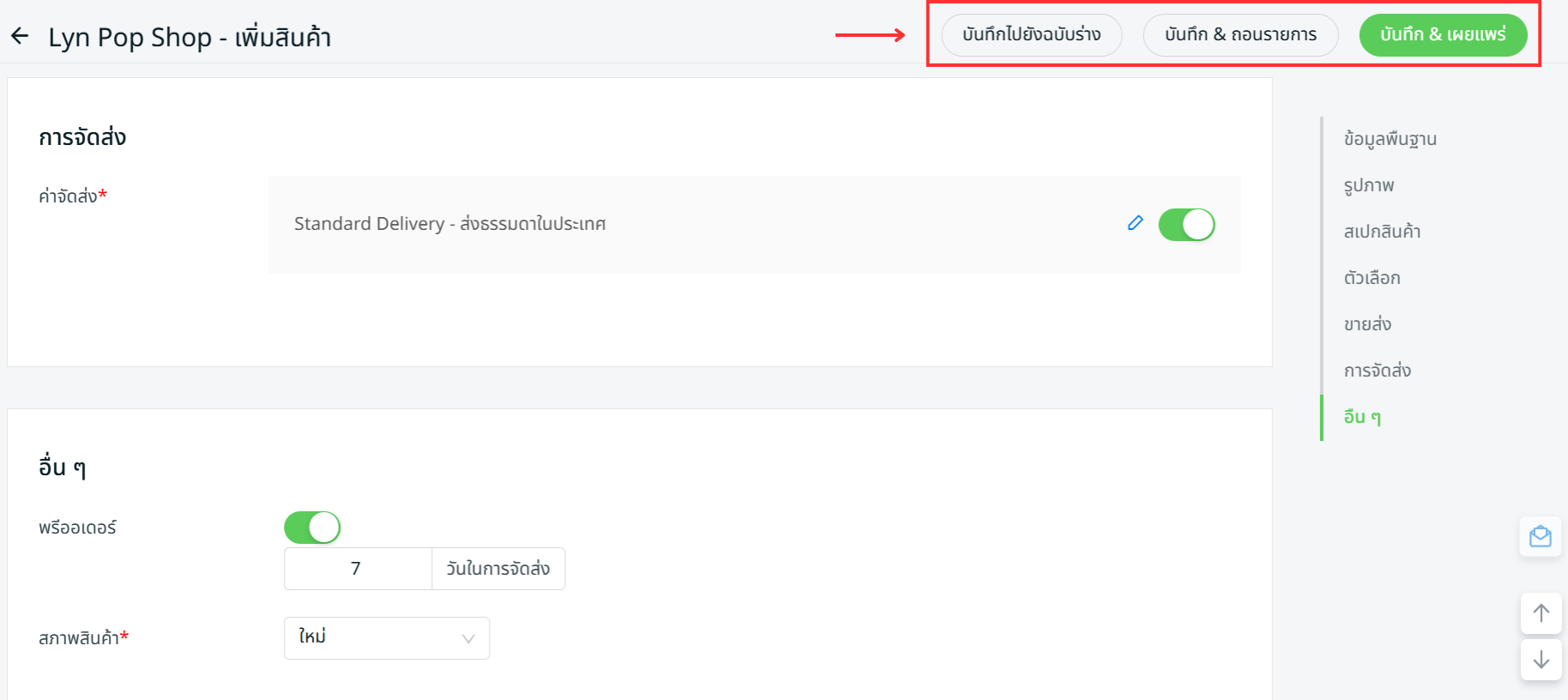
ขั้นตอนที่ 11: เมื่อกรอกข้อมูลครบถ้วนแล้ว ให้คลิกที่ปุ่มบันทึกและเผยแพร่ (Save & Publish) หรือบันทึกและยกเลิกการแสดงสินค้า (Save & Delist) ที่มุมขวาบน เพื่อซิงค์ข้อมูลสินค้าไปยัง Shopee Seller Center แต่หากข้อมูลสินค้ายังไม่ครบถ้วน คุณสามารถคลิกบันทึกเป็นฉบับร่าง (Save as Draft) เพื่อแก้ไขภายหลังได้
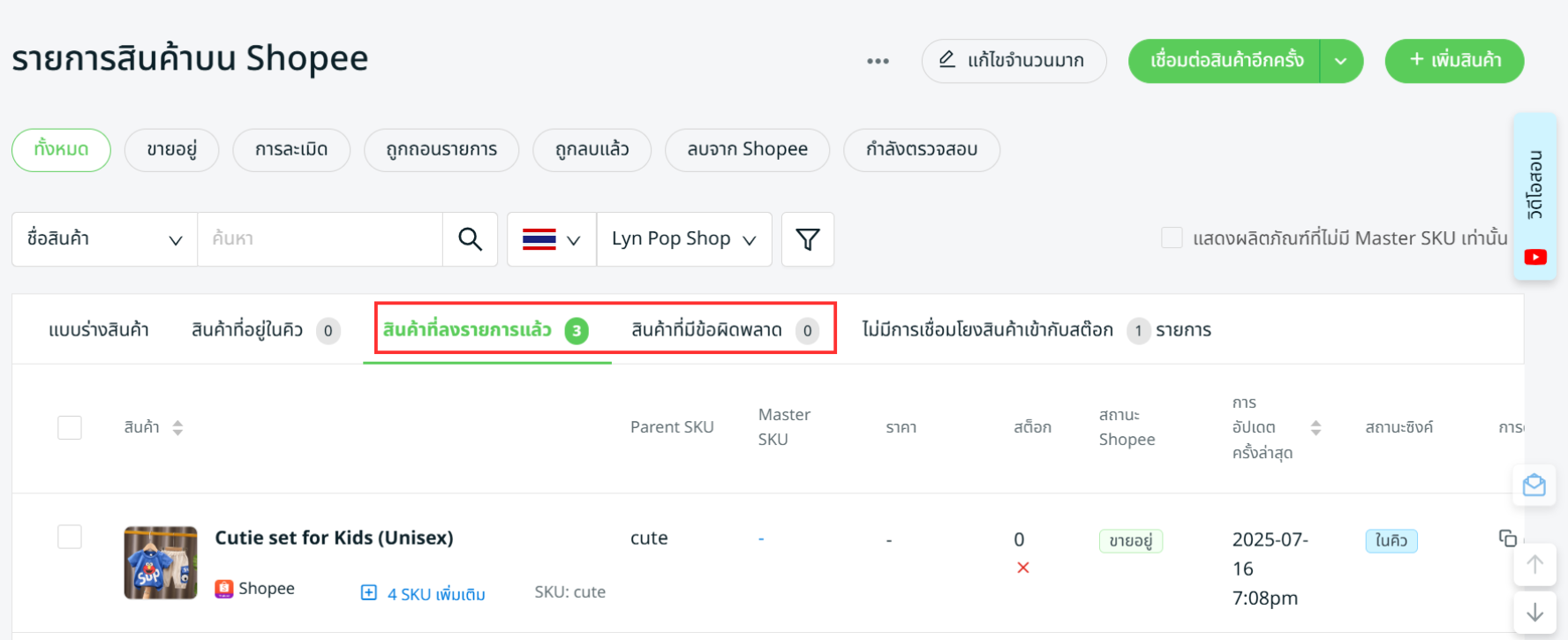
ขั้นตอนที่ 12: หากสินค้าซิงก์สำเร็จ จะปรากฏในรายการสินค้าที่ลงรายการแล้ว (Listed Products) หากมีข้อผิดพลาดในการซิงค์ จะย้ายไปที่แท็บสินค้าที่มีข้อผิดพลาด (Error Products) คุณสามารถตรวจสอบข้อความข้อผิดพลาด แก้ไขรายการสินค้า แล้วทำการซิงก์ใหม่อีกครั้ง
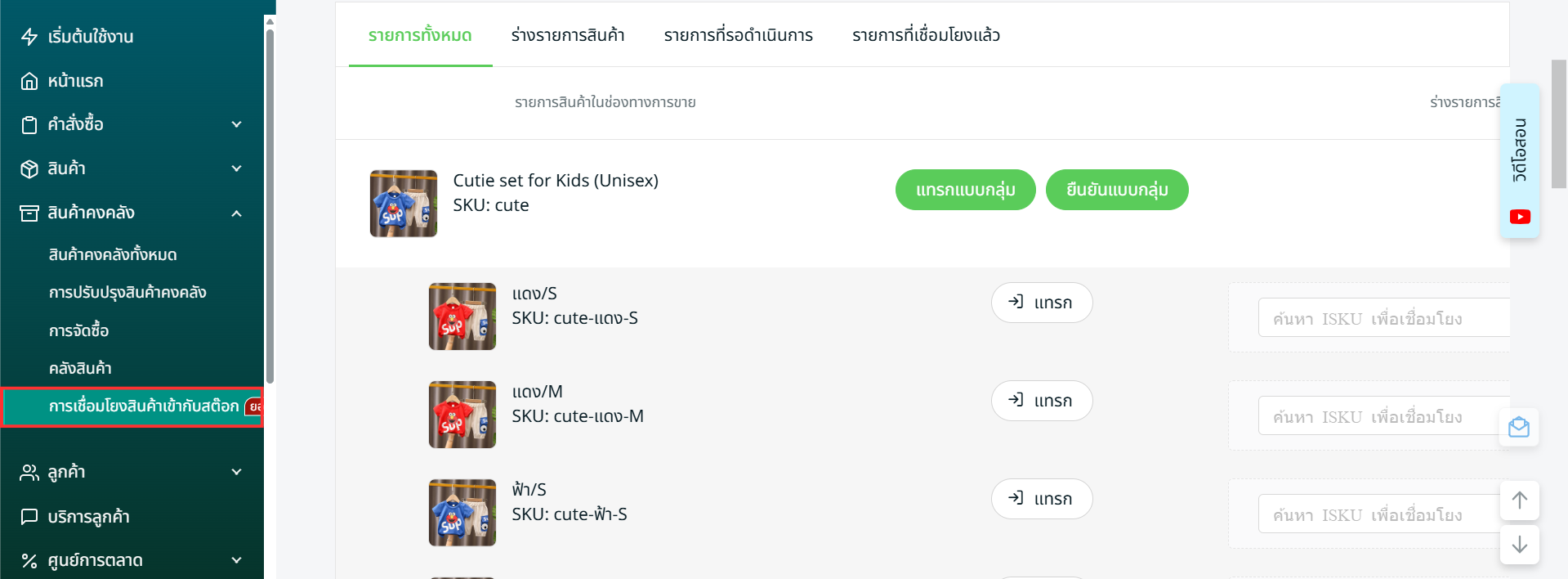
ขั้นตอนที่ 13: หลังจากสร้างสินค้าชิ้นใหม่เสร็จแล้ว คุณสามารถไปที่เมนู การเชื่อมโยงสินค้าเข้ากับสต็อก (Inventory Linking) เพื่อใส่หรือเชื่อมโยง SKU ของคุณกับ iSKU ของคลังสินค้าได้
3. การจับคู่หมวดหมู่มาร์เก็ตเพลส
เมื่อคุณสร้างสินค้ารายการใหม่เรียบร้อยแล้ว คุณจะทำการคัดลอกสินค้าแบบกลุ่ม (Bulk Copy Listing) ไปยังช่องทางการขายอื่น ๆ แต่ก่อนหน้านั้น คุณสามารถใช้การจับคู่หมวดหมู่มาร์เก็ตเพลส (Marketplace Categories Mapping) เพื่อเชื่อมโยงหมวดหมู่สินค้าของแต่ละมาร์เก็ตเพลสแบบกลุ่ม ซึ่งขั้นตอนนี้จำเป็นหากคุณต้องการคัดลอกสินค้าไปยังช่องทาง TikTok
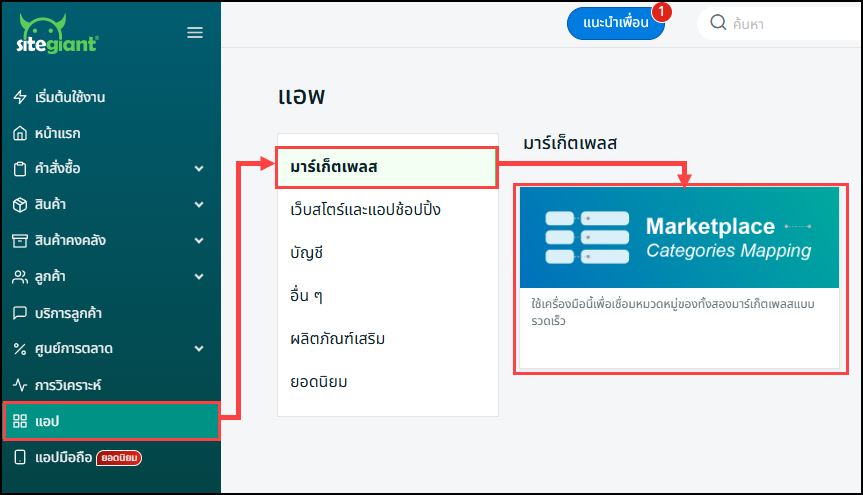
ขั้นตอนที่ 1: ไปที่ เมนูแอปพลิเคชัน (Apps) > มาร์เก็ตเพลส (Marketplaces) > การจับคู่หมวดหมู่มาร์เก็ตเพลส (Marketplace Categories Mapping)
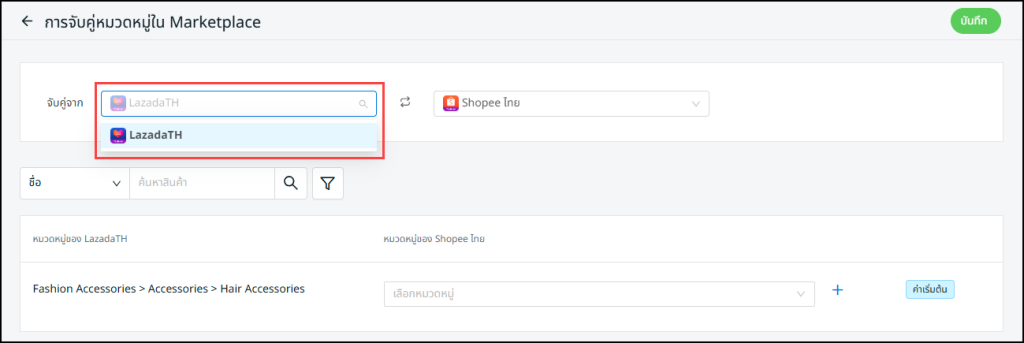
ขั้นตอนที่ 2: เลือกมาร์เก็ตเพลสต้นทางที่จะทำการจับคู่ > หมวดหมู่สินค้าของคุณในมาร์เก็ตเพลสนั้นจะแสดงรายการขึ้นมา
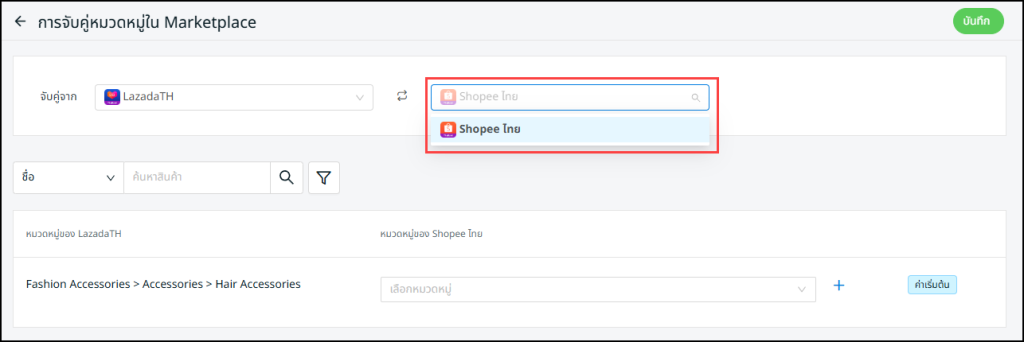
ขั้นตอนที่ 3: เลือกมาร์เก็ตเพลสปลายทางที่ต้องการจับคู่ด้วย
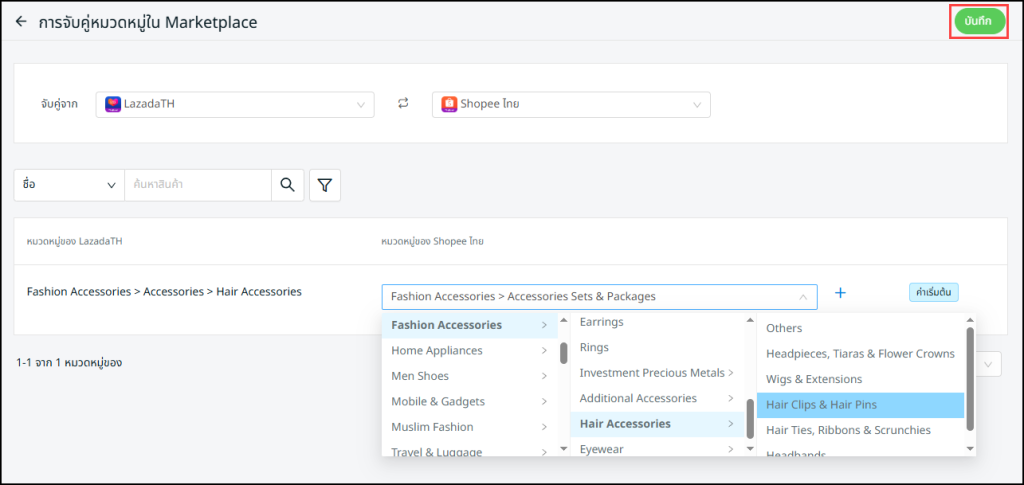
ขั้นตอนที่ 4: ตั้งค่าหมวดหมู่ที่ตรงกัน > กดบันทึก (Save)
4. คัดลอกรายการสินค้าแบบกลุ่ม
ฟีเจอร์นี้ใช้สำหรับคัดลอกสินค้า จากช่องทางการขายหนึ่งไปยังช่องทางการขายอีกช่องทางหนึ่ง
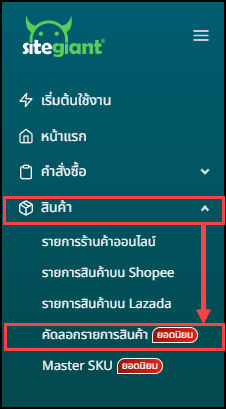
ขั้นตอนที่ 1: ไปที่เมนู สินค้า (Products) > คัดลอกรายการสินค้า (Copy Listing) จากเมนูด้านข้าง
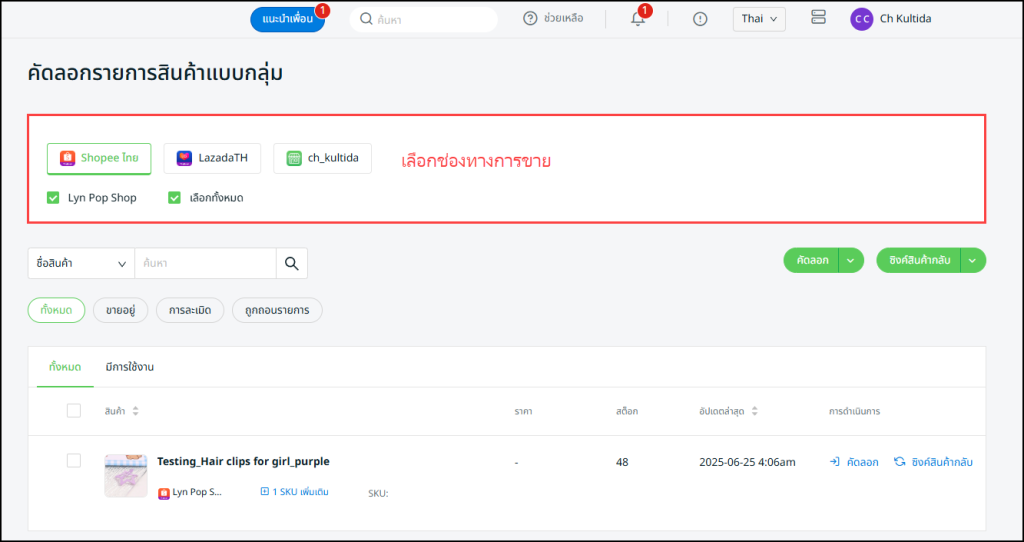
ขั้นตอนที่ 2: เลือกช่องทางการขายที่คุณต้องการคัดลอก > สินค้าของช่องทางการขายที่เลือกจะแสดงรายการขึ้นมา
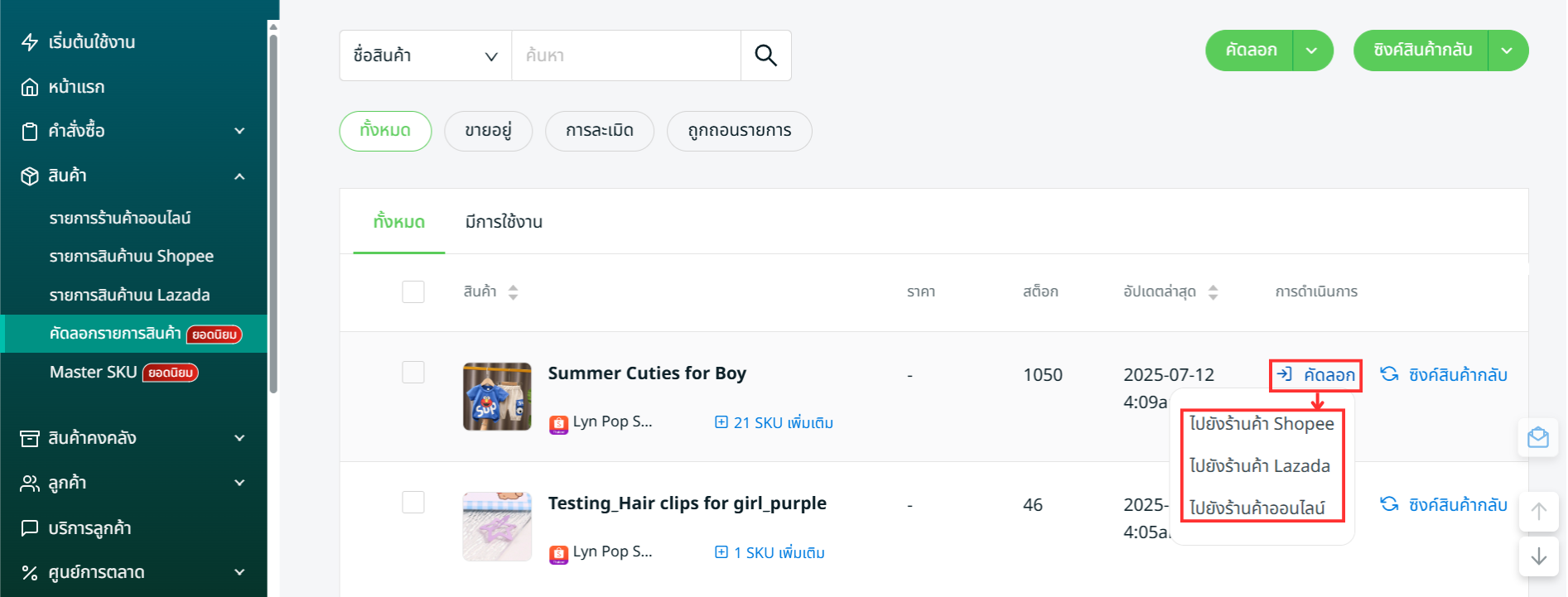
ขั้นตอนที่ 3: หากต้องการคัดลอกสินค้าทีละชิ้น ให้เลื่อนเมาส์ไปที่ปุ่ม คัดลอก ในรายการสินค้า > เลือกช่องทางที่คุณต้องการคัดลอกสินค้าให้ซิ้งค์ไป
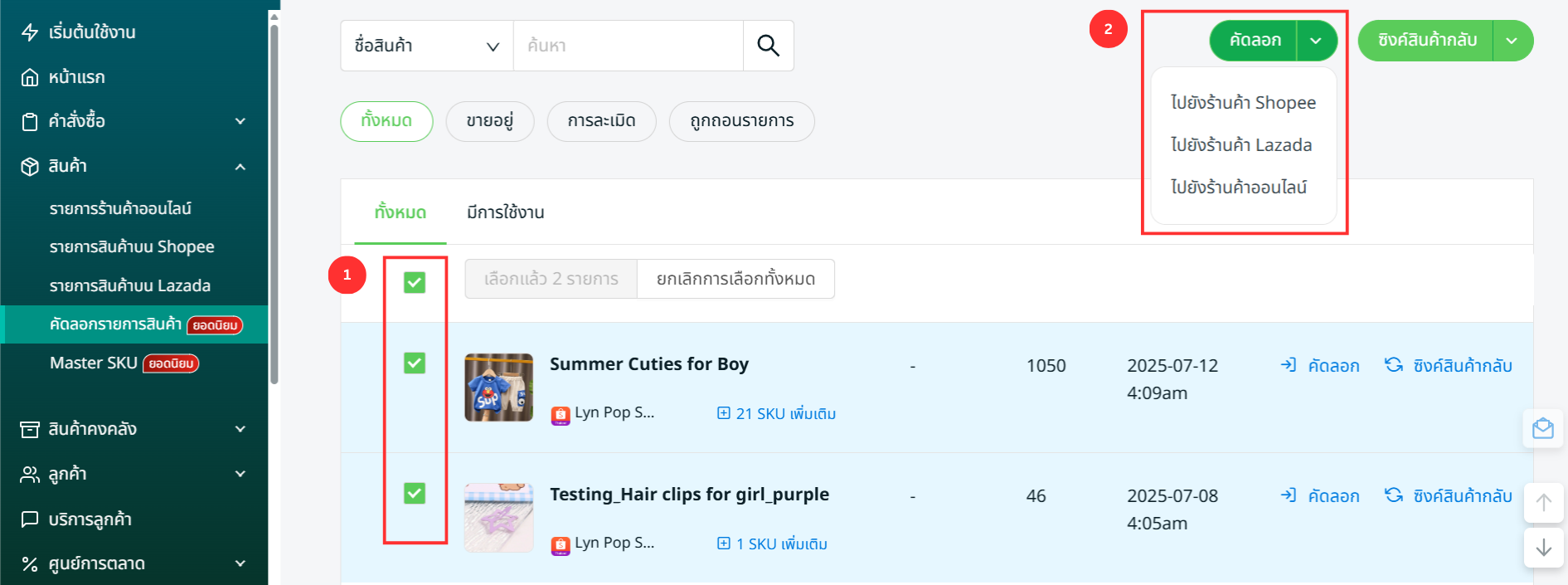
ขั้นตอนที่ 4: หากต้องการคัดลอกสินค้าหลายรายการพร้อมกัน ให้เลือกสินค้าที่ต้องการคัดลอก > คลิกปุ่ม คัดลอก ด้านบน > เลือกช่องทางขายที่ต้องการคัดลอกสินค้าให้ซิ้งค์ไป
ขั้นตอนที่ 5: เลือกร้านค้าที่ต้องการคัดลอกสินค้าไป สามารถคัดลอกไปยังหลายร้านในมาร์เกตเพลสเดียวกันได้ > เลือกว่าจะ คัดลอก หรือ ข้าม หากมีสินค้าซ้ำในร้านเดียวกัน > คลิกปุ่ม คัดลอก
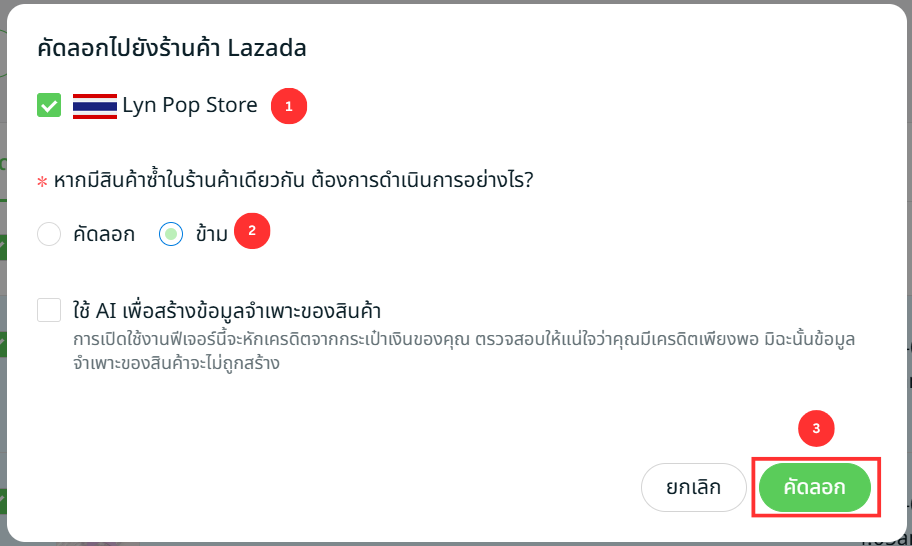
คัดลอก (Copy): สินค้าจะถูกคัดลอกเป็นสินค้าใหม่ (new product) โดยไม่คำนึงถึงว่า SKU (SKU) หรือชื่อสินค้าจะเหมือนกันหรือไม่

ข้าม (Skip) : สินค้าจะไม่ถูกคัดลอกหากมี Parent SKU (Parent SKU) หรือชื่อสินค้าเหมือนกันอยู่แล้วในตลาด (marketplace)
ขั้นตอนที่ 6: ระบบจะใช้เวลาสักครู่ในการคัดลอกสินค้า คุณสามารถคลิกที่ สถานะการคัดลอกสินค้า (Copy Listing Status) เพื่อตรวจสอบความคืบหน้า เมื่อเสร็จแล้ว คุณสามารถคลิกที่ ดูผลลัพธ์ (View) เพื่อตรวจสอบผลลัพธ์
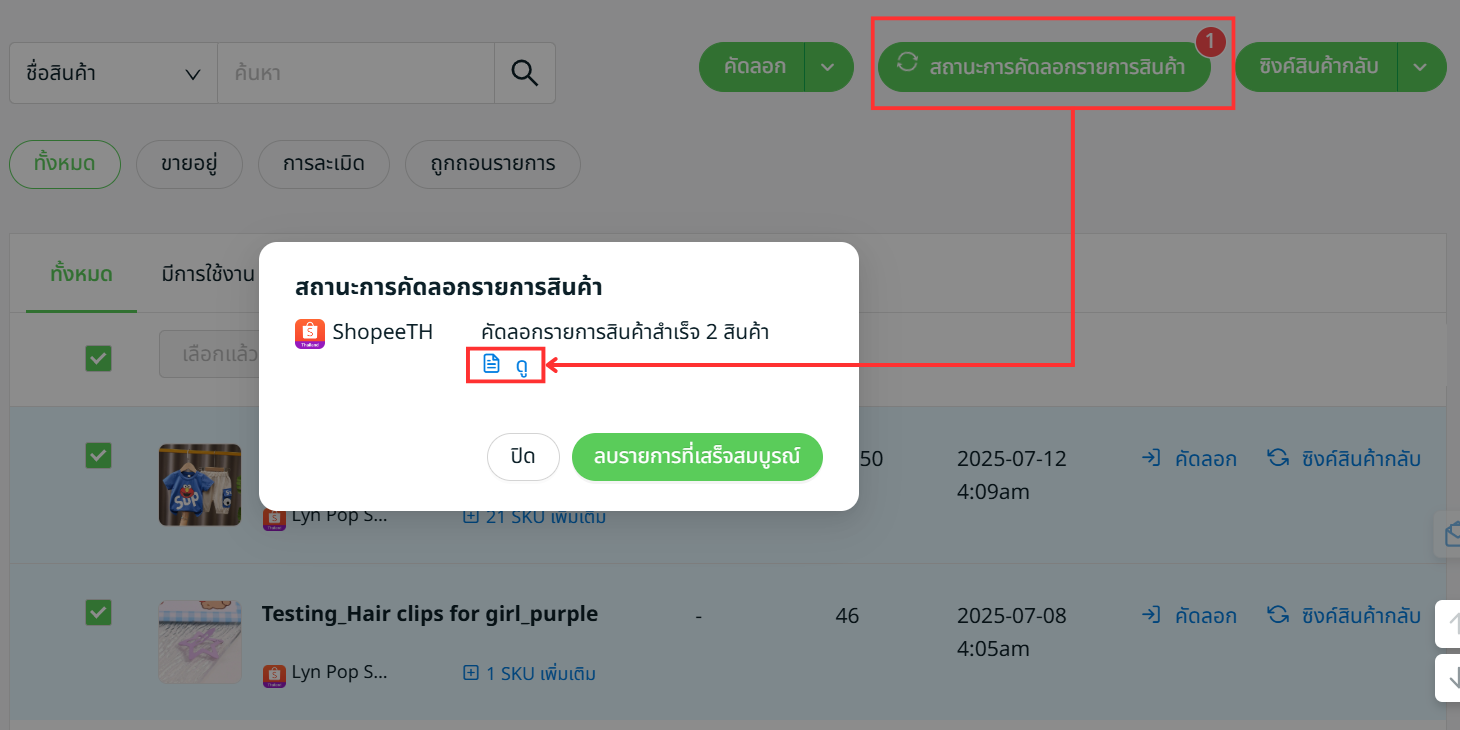
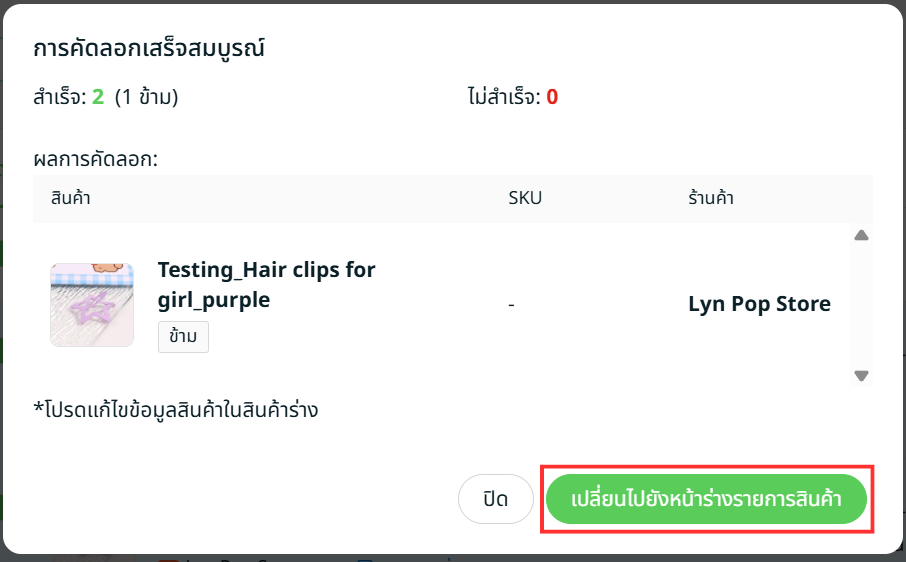
ขั้นตอนที่ 7: หากคุณต้องการอยู่ในหน้านี้ต่อ ให้คลิกที่ปุ่ม ปิด คุณสามารถคลิกที่ เปลี่ยนเส้นทางไปยังหน้าร่างรายการสินค้า (Redirect To Draft Listing Page) เพื่อเผยแพร่สินค้า ระบบจะเปิดแท็บใหม่สำหรับหน้าร่างรายการสินค้า (Draft Listing page)
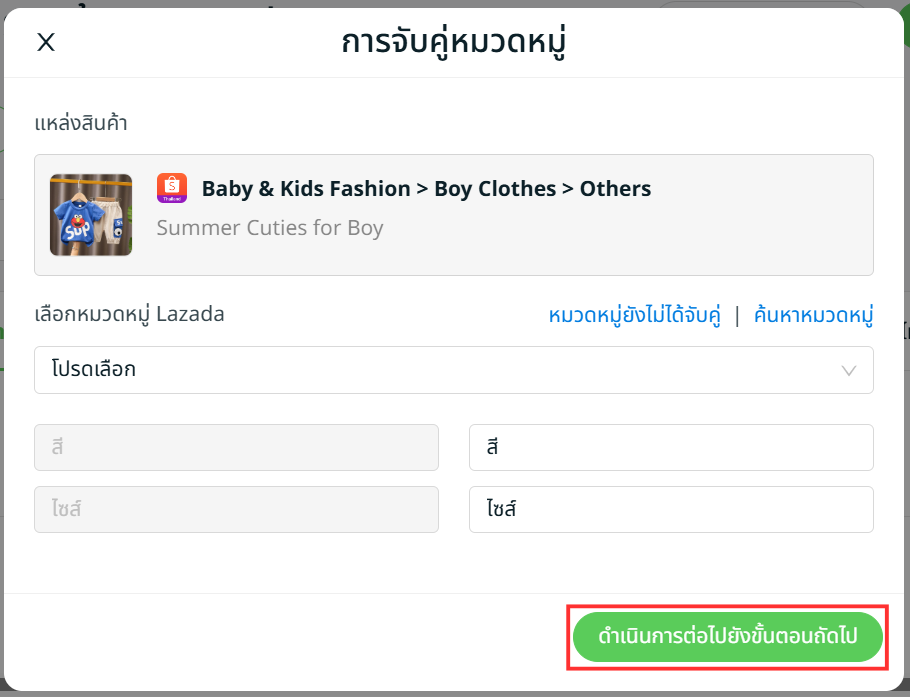
ขั้นตอนที่ 8: สินค้าที่ถูกคัดลอกทั้งหมดจะแสดงในแท็บ สินค้าร่าง (Draft Products) > คลิกที่ชื่อสินค้า (Product Name) เพื่อเลือกหมวดหมู่ (Category) และข้อมูลตัวเลือกสินค้า (variation)
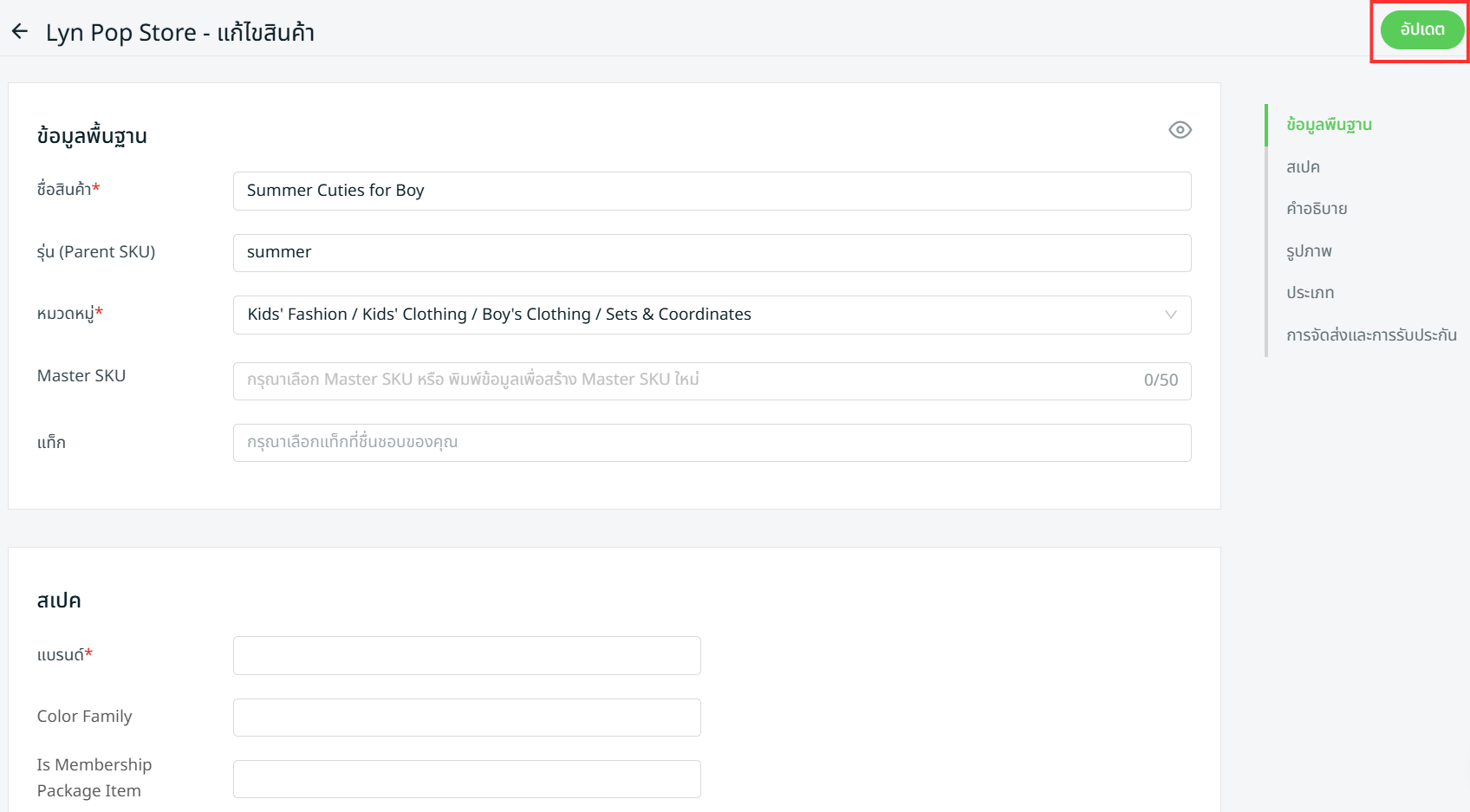
ขั้นตอนที่ 9: กรอกข้อมูลสินค้าให้ครบถ้วน > อัพเดต
5. Master SKU
เมื่อสินค้าของคุณถูกคัดลอกไปยังร้านค้าทุกช่องทางเพื่อเริ่มขายแล้ว หากมีการเปลี่ยนแปลงข้อมูลสินค้า คุณจะต้องแก้ไขในทุกมาร์เก็ตเพลสแยกกัน
แต่ด้วย Master SKU คุณสามารถจัดกลุ่มสินค้าเข้าด้วยกัน และแก้ไขรายละเอียดสินค้าได้ในหน้าจอเดียว พร้อมซิงก์ไปยังทุกช่องทางได้เพียงคลิกเดียว
Master SKU รองรับเฉพาะ Webstore, Lazada, Shopee และ TikTok เท่านั้น
ฟีเจอร์นี้ใช้ได้เฉพาะในแผน SiteGiant ERP Value Plus Plan ขึ้นไปเท่านั้น
ขั้นตอนที่ 1: ไปที่รายการสินค้าที่มีสินค้ามากที่สุด (Webstore/ Lazada / Shopee ) > เลือกสินค้าทั้งหมด > คัดลอก Parent SKU ไปยัง Master SKU
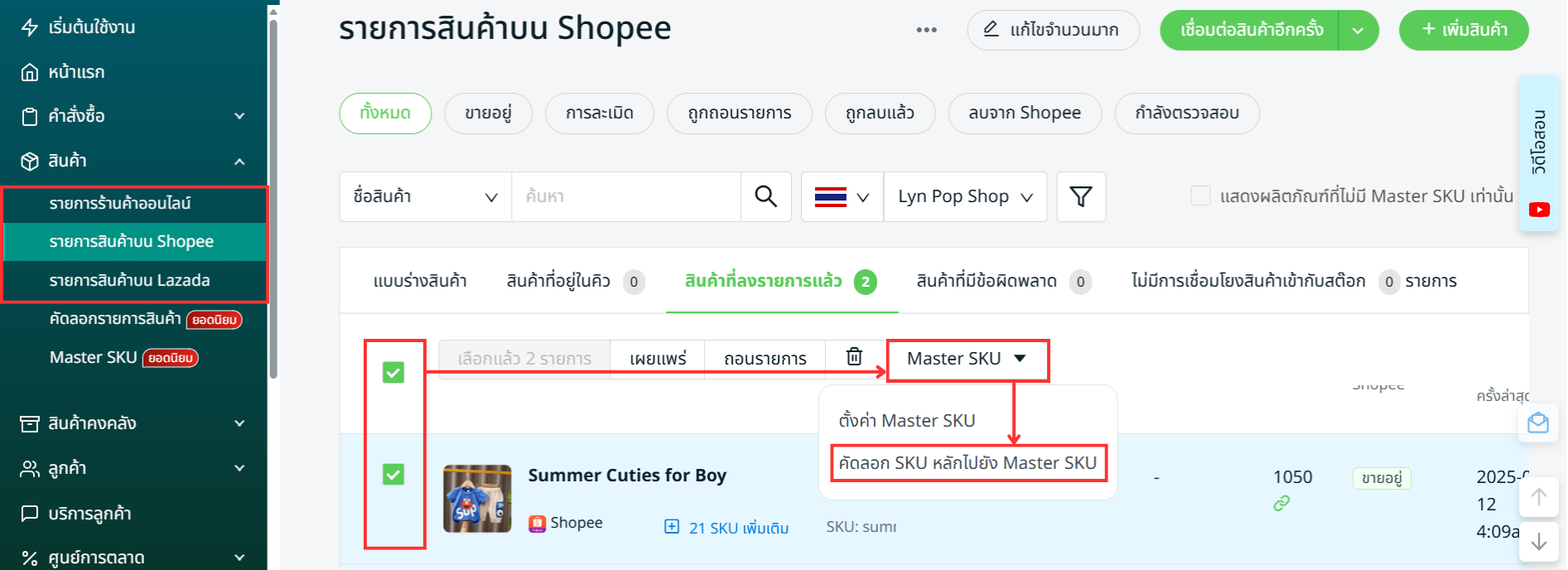
📌หมายเหตุ: การคัดลอกจะล้มเหลวหาก Parent SKU ว่างเปล่าหรือยาวเกินไป (สูงสุด 50 ตัวอักษร)
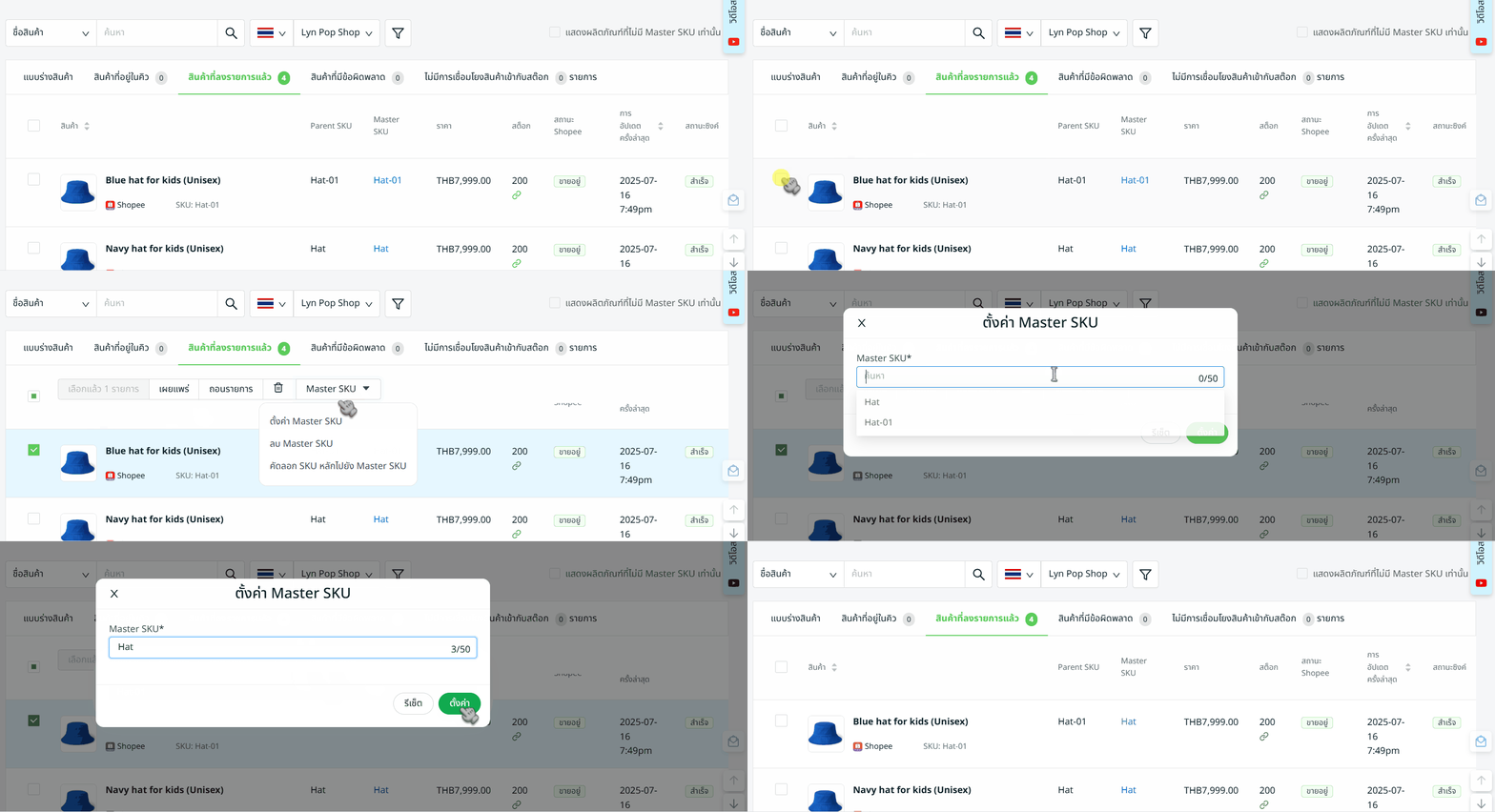
ขั้นตอนที่ 2: หากคุณมีสินค้าหลายรายการ (Multi-Listing) ที่เป็นสินค้าชิ้นเดียวกันแต่มี Parent SKU ต่างกัน คุณจะต้องจัดกลุ่มให้อยู่ใน Master SKU เดียวกัน
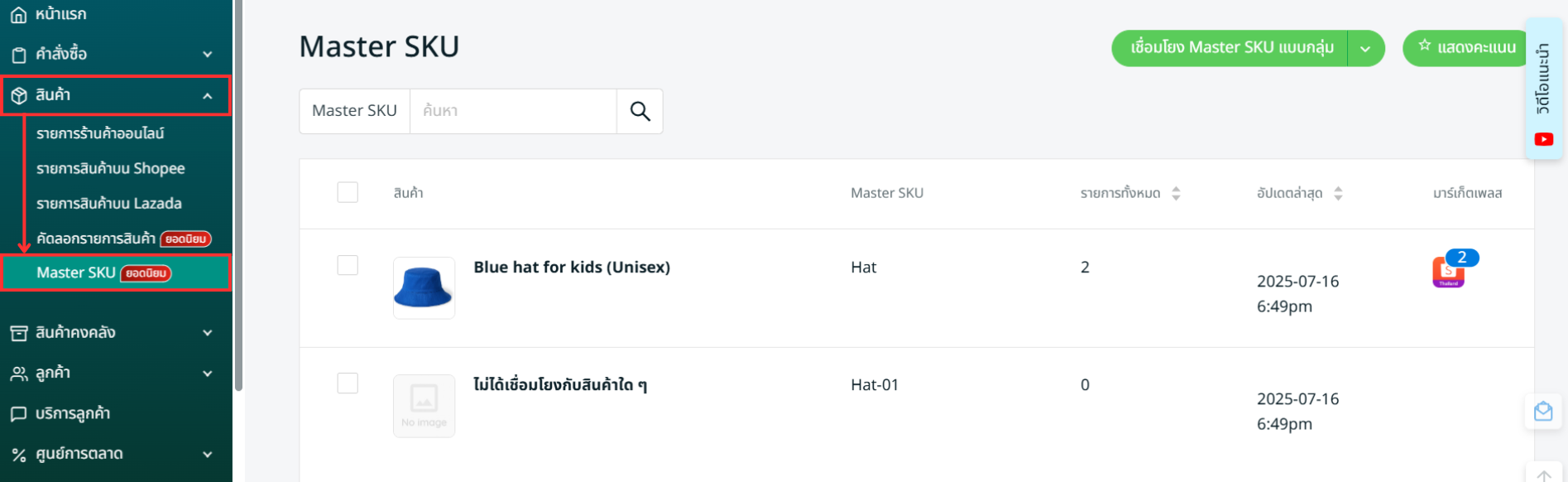
ขั้นตอนที่ 3: ไปที่เมนู สินค้า > Master SKU, Master SKU ที่ถูกสร้างขึ้นจะปรากฏที่นี่
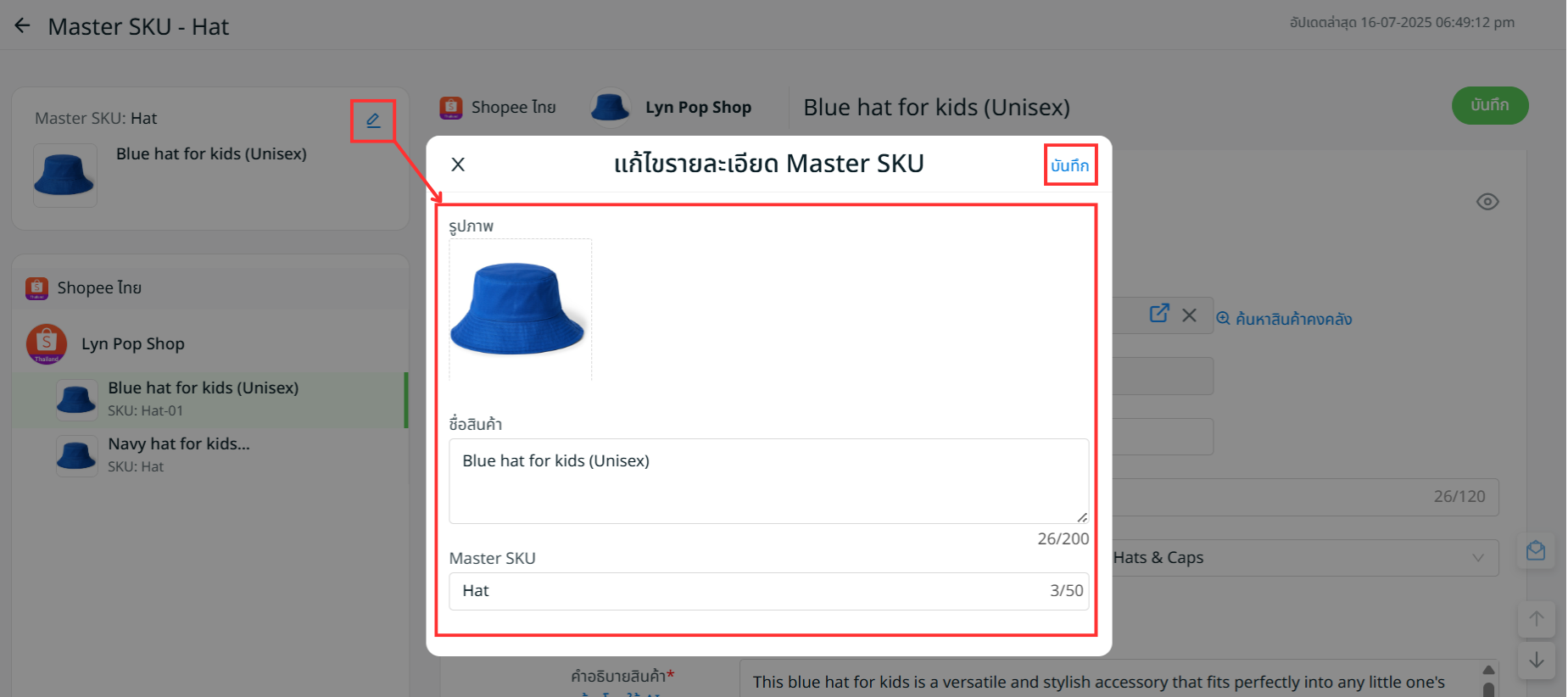
ขั้นตอนที่ 4: รูปภาพของ Master SKU จะไม่ถูกดึงมาจากรายการสินค้า คุณสามารถอัปโหลดรูปภาพและแก้ไข ชื่อสินค้าและ รหัส Master SKU โดยคลิกที่ Master SKU > คลิกไอคอนแก้ไข > บันทึก
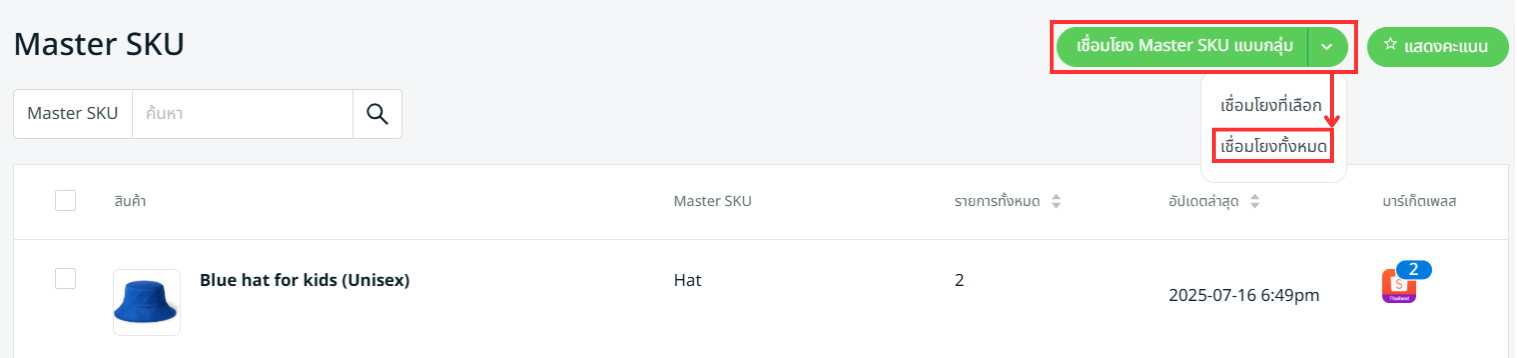
ขั้นตอนที่ 5: จากนั้น คุณสามารถใช้ฟีเจอร์ เชื่อมโยง Master SKU แบบกลุ่ม เพื่อเชื่อมโยงสินค้าที่เหมือนกันซึ่งใช้สินค้าคงคลังเดียวกัน (iSKU) ข้ามหลายตลาดโดยใช้ Master SKU ที่มีอยู่ จากนั้นไปที่ปุ่ม เชื่อมโยง Master SKU แบบกลุ่ม > เลือก เชื่อมโยงทั้งหมด
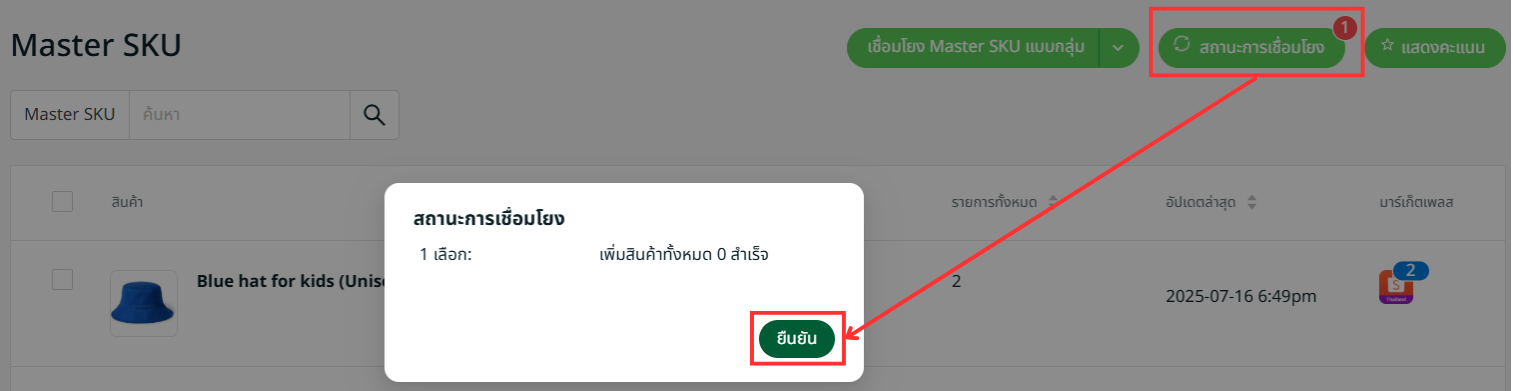
ขั้นตอนที่ 6: ระบบจะใช้เวลาสักครู่ในการเชื่อมโยงสินค้าแบบจำนวนมาก คุณสามารถคลิกที่สถานะการเชื่อมโยง (Link Status) เพื่อตรวจสอบความคืบหน้า เมื่อเสร็จแล้ว คุณจะเห็นจำนวนสินค้าที่ถูกเพิ่ม จากนั้นคลิก “ยืนยัน”
ขั้นตอนที่ 7: สินค้าที่จับคู่กับสินค้าคงคลังเดียวกันจะถูกรวมกลุ่มโดยอัตโนมัติกับ Master SKU คุณสามารถวางเมาส์บนมาร์เกตเพลสเพื่อดูสินค้า
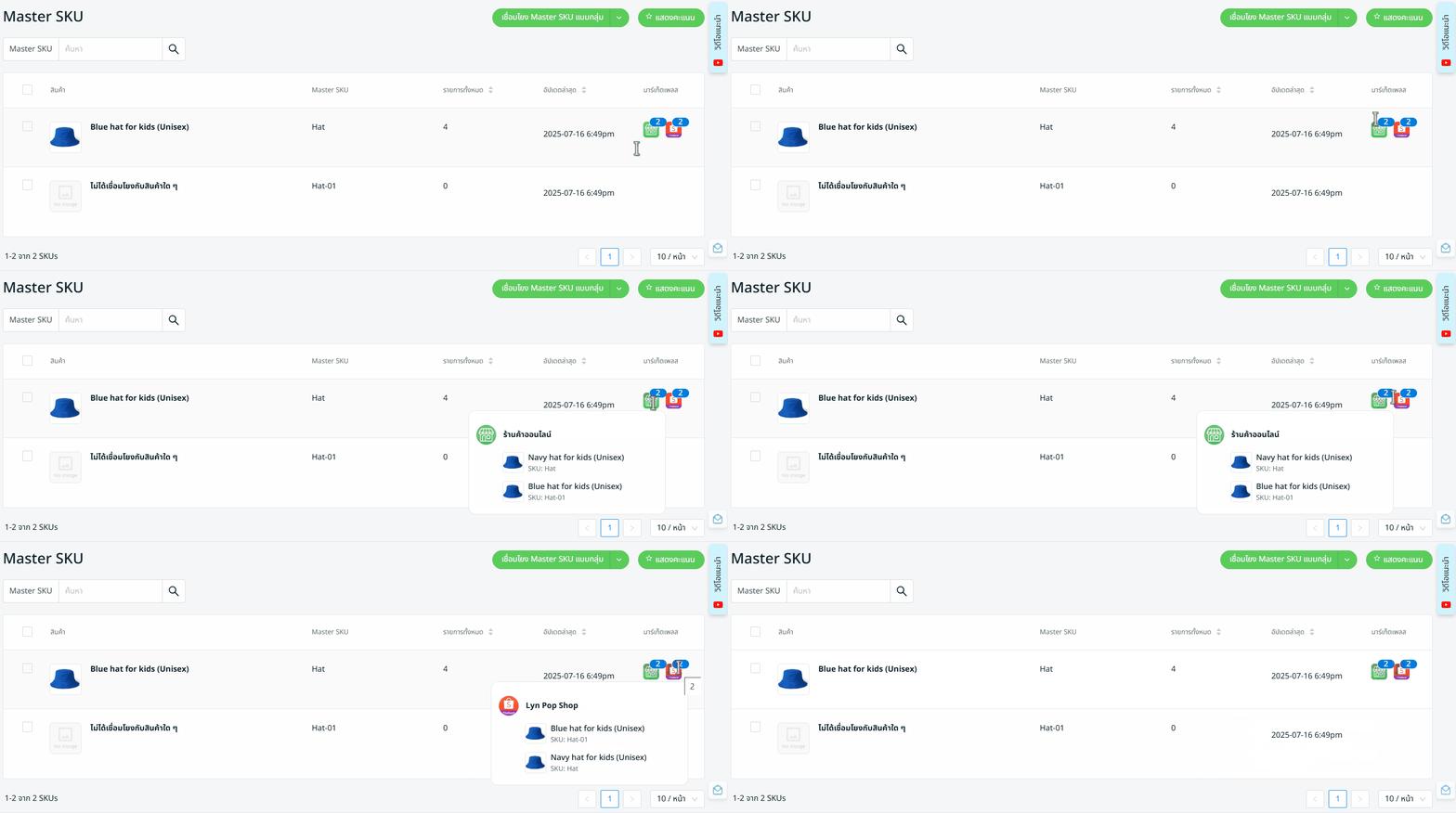
📌หมายเหตุ: Master SKU สามารถมีรายการสินค้าได้สูงสุด 30 รายการเท่านั้น
ขั้นตอนที่ 8: คุณสามารถดูและแก้ไขรายละเอียดสินค้าจากมาร์เกตเพลสต่าง ๆ ได้ในหน้าเดียวกัน
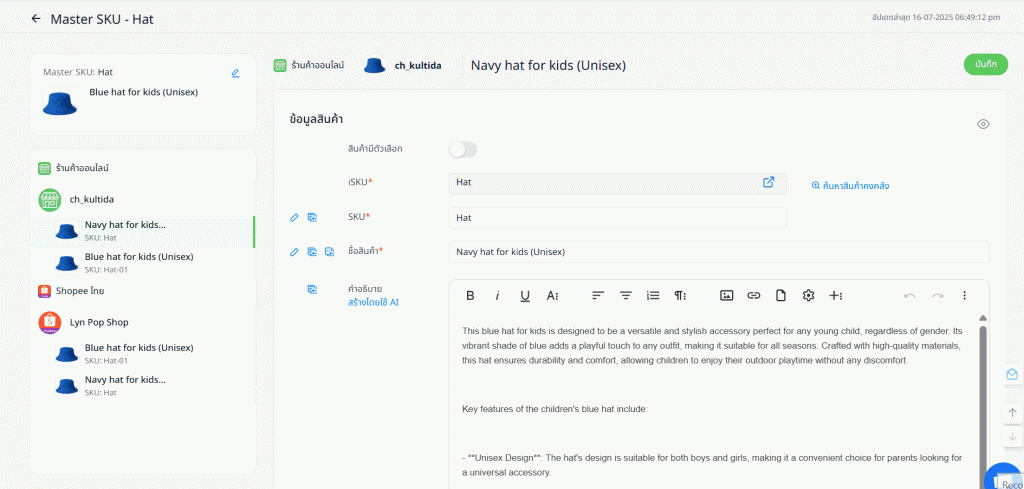
ขั้นตอนที่ 9: คุณสามารถทำการแก้ไขจำนวนมาก (Bulk Edit) ภายในมาร์เกตเพลสเดียวกัน คัดลอกไปยังมาร์เกตเพลสเดียวกัน หรือคัดลอกไปยังทุก ๆ ร้านค้าได้
แก้ไขจำนวนมากภายในมาร์เกตเพลสเดียวกัน (Same Marketplace Bulk Edit)
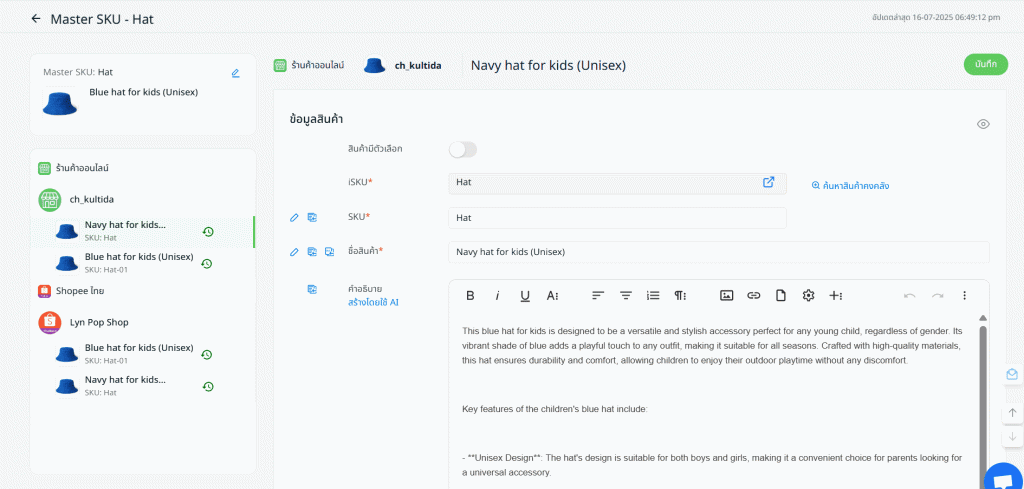
คัดลอกไปยังมาร์เกตเพลสเดียวกัน
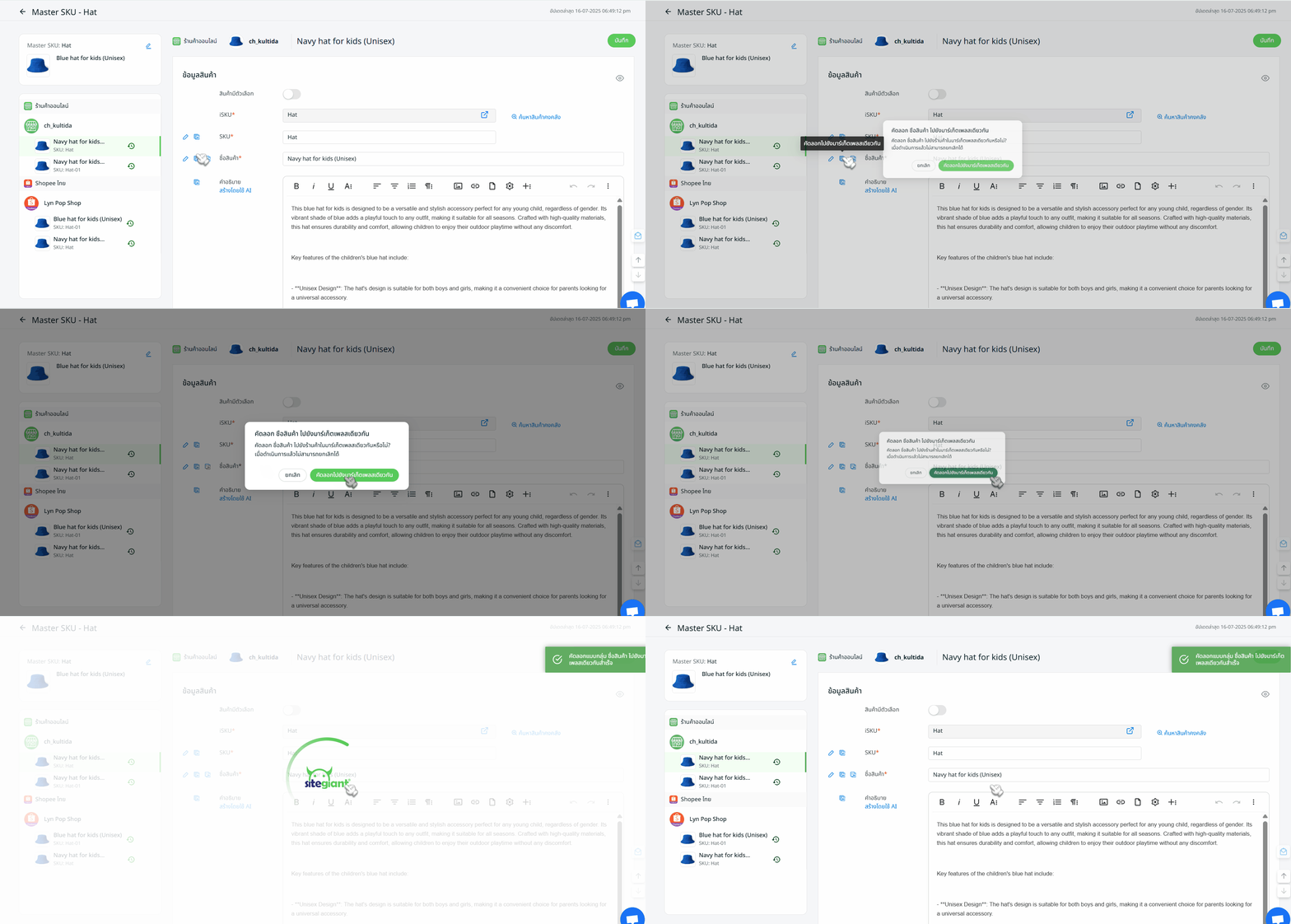
คัดลอกไปยังทุกร้านค้า
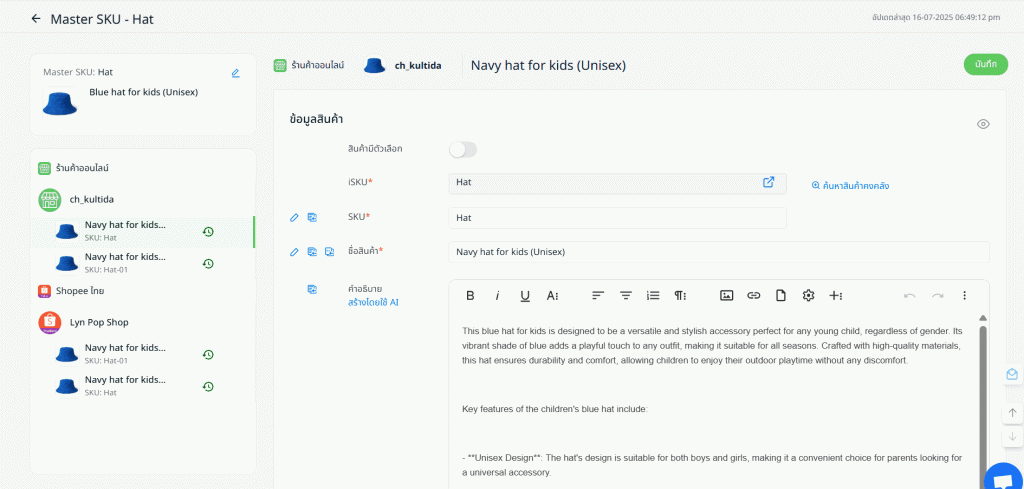
📌หมายเหตุ: หากมีไอคอนแสดงข้อผิดพลาด 🛈 อยู่ข้างชื่อสินค้า จะไม่สามารถบันทึกได้ ดังนั้นโปรดตรวจสอบไอคอนข้อผิดพลาดก่อนทำการแก้ไขรายละเอียดสินค้า
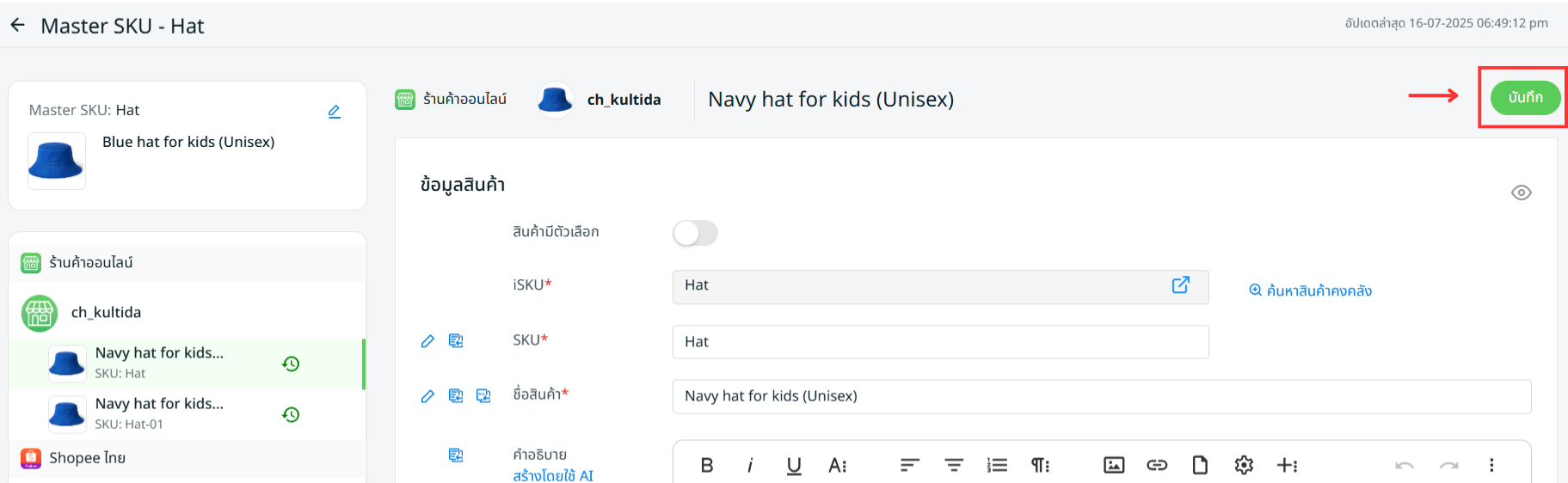
ขั้นตอนที่ 10: เมื่อแก้ไขรายละเอียดสินค้าเรียบร้อยแล้ว ให้คลิกปุ่ม บันทึก เพื่อซิงค์สินค้ากับมาร์เกตเพลสทั้งหมดพร้อมกัน
6. จัดการราคาสินค้าในมาร์เกตเพลส
การจัดการราคาตลาด (Marketplace Pricing Management) ช่วยให้คุณจัดการราคาขายสินค้าและราคาส่งเสริมการขายของ Webstore , Lazada , Shopee , และ TikTok ได้ในที่เดียว เหมาะสำหรับกรณีที่ราคาสินค้าเพิ่มขึ้นหรือลดลง คุณสามารถใช้ฟีเจอร์นี้เพื่ออัปเดตราคาสินค้าใหม่ไปยังมาร์เกตเพลสต่าง ๆ ได้ นอกจากนี้ยังสามารถตั้งราคาที่แตกต่างกันสำหรับสินค้าของคุณและซิงค์ไปยังมาร์เกตเพลสต่าง ๆ ได้
ฟีเจอร์นี้ใช้ได้เฉพาะในแผน SiteGiant ERP Turbo Plan (SiteGiant ERP Turbo Plan) ขึ้นไปเท่านั้น
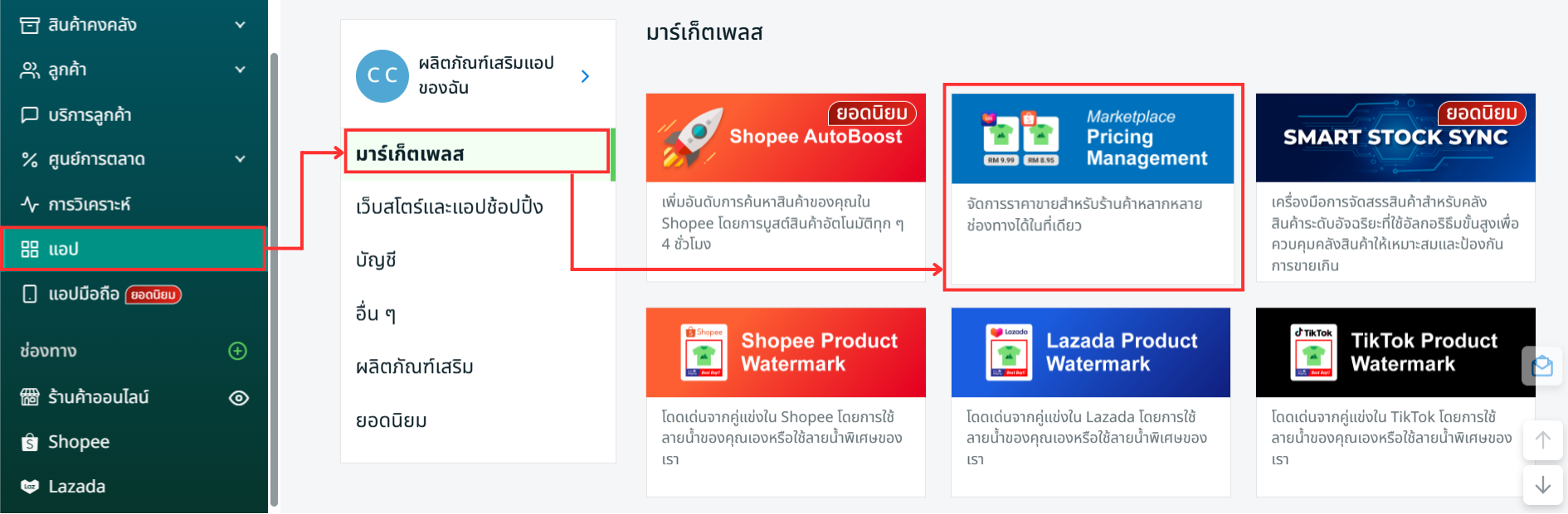
ขั้นตอนที่ 1: ไปที่เมนู แอป (Apps) ในเมนูด้านข้าง > มาร์เกตเพลส > การจัดการราคาตลาด (Marketplace Pricing Management)
ขั้นตอนที่ 2: คุณสามารถเลือกมาร์เกตเพลส และร้านค้า ที่ต้องการดูได้ > นอกจากนี้ยังสามารถค้นหาด้วย Master SKU, ชื่อสินค้าหรือ SKU > กรอกราคาที่ต้องการซิงค์ในแต่ละมาร์เกตเพลส
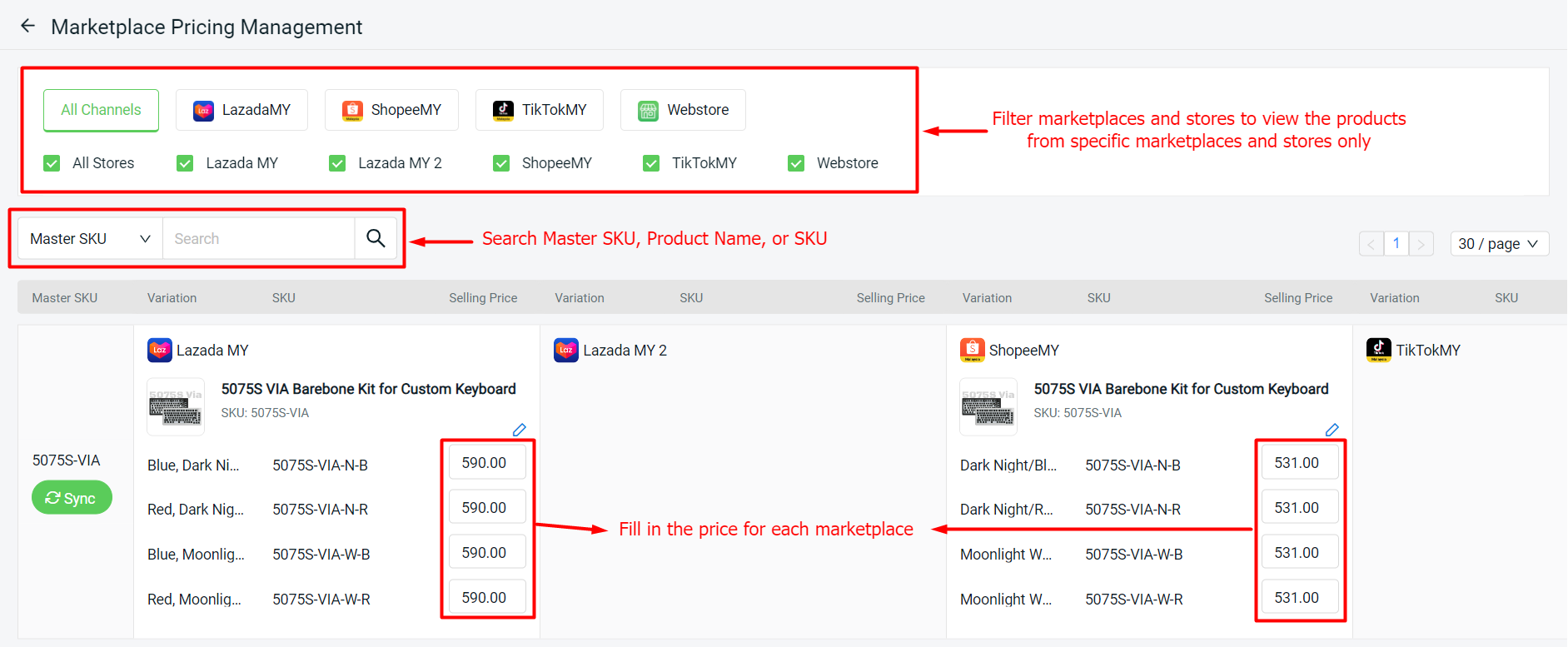
📌หมายเหตุ: ราคาขาย (Selling Price) จะแสดงราคาส่งเสริมการขาย (Promotion Price) หากสินค้าของคุณอยู่ในโปรโมชั่น
ขั้นตอนที่ 3: คุณสามารถคลิกปุ่ม แก้ไข (Edit) เพื่อดูและอัปเดตราคาส่งเสริมการขาย / ราคาลดราคา (promotion/ discounted price) > คลิกปุ่ม ซิงค์ (Sync) เพื่ออัปเดตราคาสินค้าภายใต้ Master SKU นี้
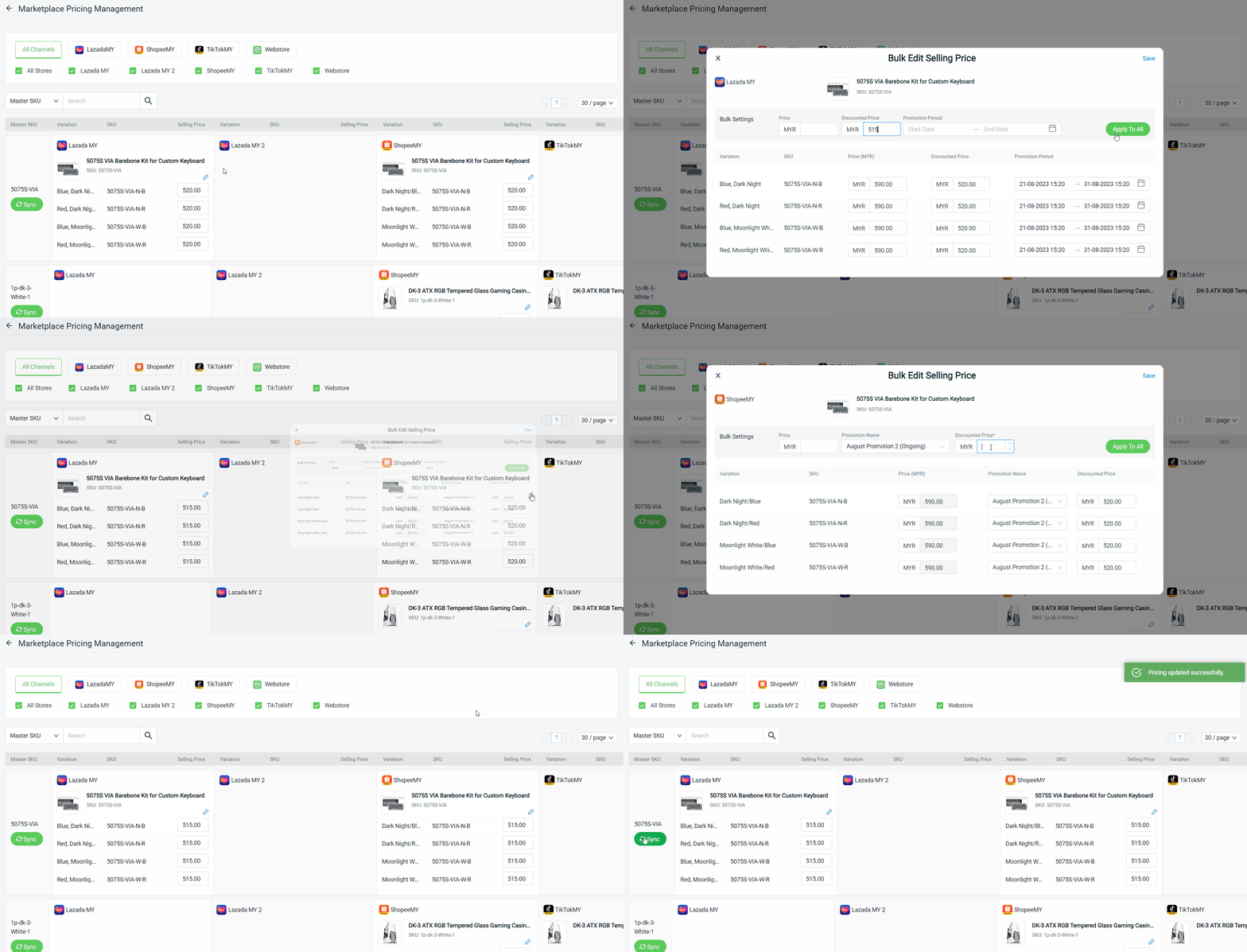
📌หมายเหตุ: สำหรับช่องทาง Shopee และ TikTok ไม่สามารถกำหนดสินค้าที่จะเข้าร่วมโปรโมชั่นได้ สามารถแก้ไขและซิงค์ราคาส่งเสริมการขายได้เฉพาะสินค้าที่อยู่ในโปรโมชั่นแล้วเท่านั้น