
1. แนะนำเบื้องต้น
2. แยกคำสั่งซื้อตามรายการสินค้า (Shopee, Lazada และ TikTok)
3. แยกคำสั่งซื้อตามจำนวนสินค้า (Shopee และ Lazada)
4. รวมคำสั่งซื้อ (TikTok)
5. ข้อมูลเพิ่มเติม
1. แนะนำเบื้องต้น
การแยกคำสั่งซื้อ คือการแบ่งคำสั่งซื้อเพียงหนึ่งรายการออกเป็นหลายพัสดุ คำสั่งซื้ออาจจำเป็นต้องถูกแยก เนื่องจากสินค้ามาจากหลายคลังสินค้า การแยกคำสั่งซื้อช่วยให้สามารถจัดส่งสินค้าแต่ละรายการได้อย่างมีประสิทธิภาพ
อีกหนึ่งสาเหตุคือพัสดุมีขนาดใหญ่หรือมีน้ำหนักเกิน เนื่องจากลูกค้าซื้อสินค้าหลายรายการในคำสั่งซื้อเดียว การแยกคำสั่งซื้อช่วยให้พัสดุแต่ละชิ้นอยู่ภายใต้ข้อกำหนดด้านขนาดและน้ำหนักที่เหมาะสม เพื่อให้การจัดการและการจัดส่งเป็นไปอย่างราบรื่น
การรวมคำสั่งซื้อ คือการรวมคำสั่งซื้อหลายรายการจากลูกค้ารายเดียวกันและที่อยู่จัดส่งเดียวกันให้เป็นพัสดุเดียว วิธีนี้ช่วยให้การจัดการโลจิสติกส์มีประสิทธิภาพมากขึ้น ลดต้นทุนค่าจัดส่ง ลดการใช้บรรจุภัณฑ์ และทำให้กระบวนการจัดการคำสั่งซื้อง่ายขึ้น ทั้งสำหรับผู้ขายและลูกค้า
📌 หมายเหตุ: เฉพาะคำสั่งซื้อที่ยังไม่ได้จัดการจัดส่งเท่านั้น จึงจะสามารถแยก ยกเลิกการแยก รวม และยกเลิกการรวมคำสั่งซื้อได้
2. แยกคำสั่งซื้อตามรายการสินค้า (Shopee, Lazada และ TikTok)
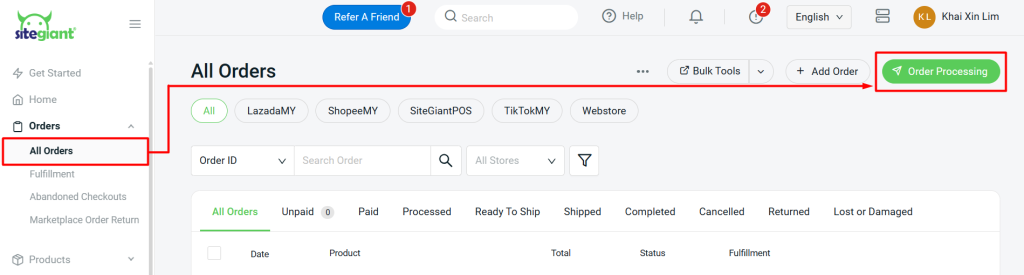
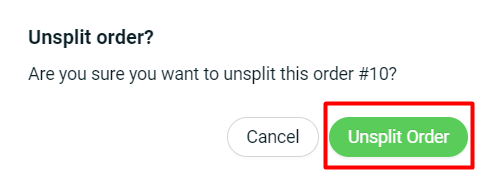
ขั้นตอนที่ 1: ไปที่ คำสั่งซื้อ > คำสั่งซื้อทั้งหมด จากเมนูด้านข้าง > คลิก จัดการคำสั่งซื้อ
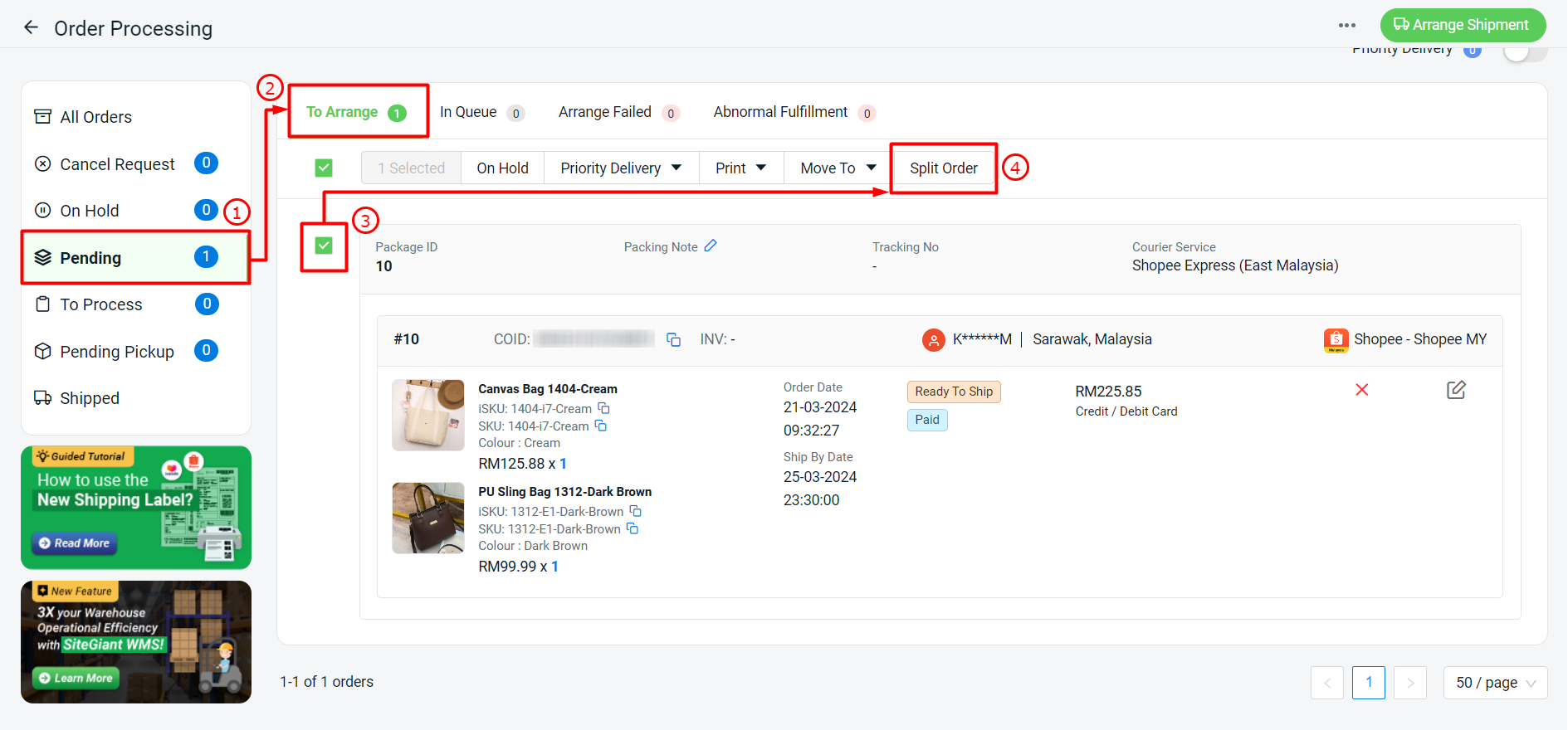
ขั้นตอนที่ 2: ไปที่ส่วนรอดำเนินการ > แท็บรอจัดส่ง เลือกคำสั่งซื้อที่มีหลายรายการสินค้า > คลิก แยกคำสั่งซื้อ
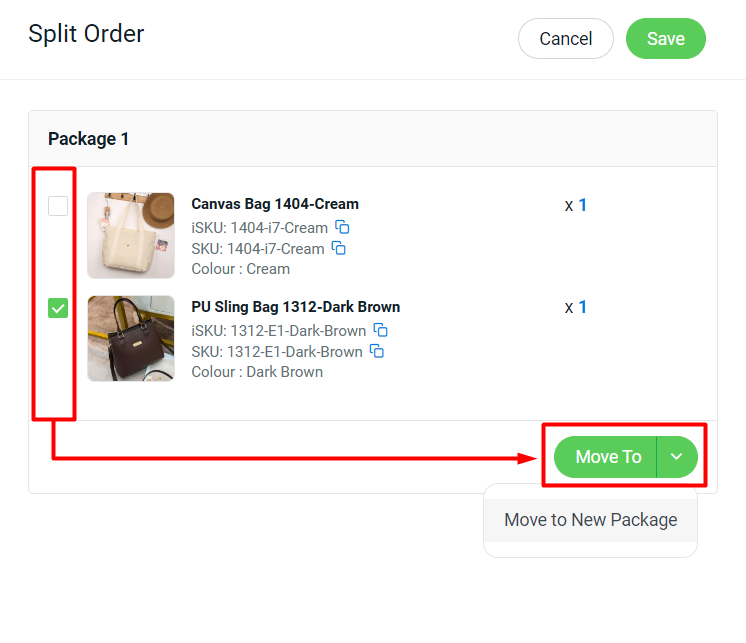
ขั้นตอนที่ 3: หน้าต่างแยกคำสั่งซื้อจะแสดงขึ้นทางด้านขวา เลือกรายการสินค้าที่ต้องการแยก > คลิก ย้ายไป > ย้ายไปยังพัสดุใหม่
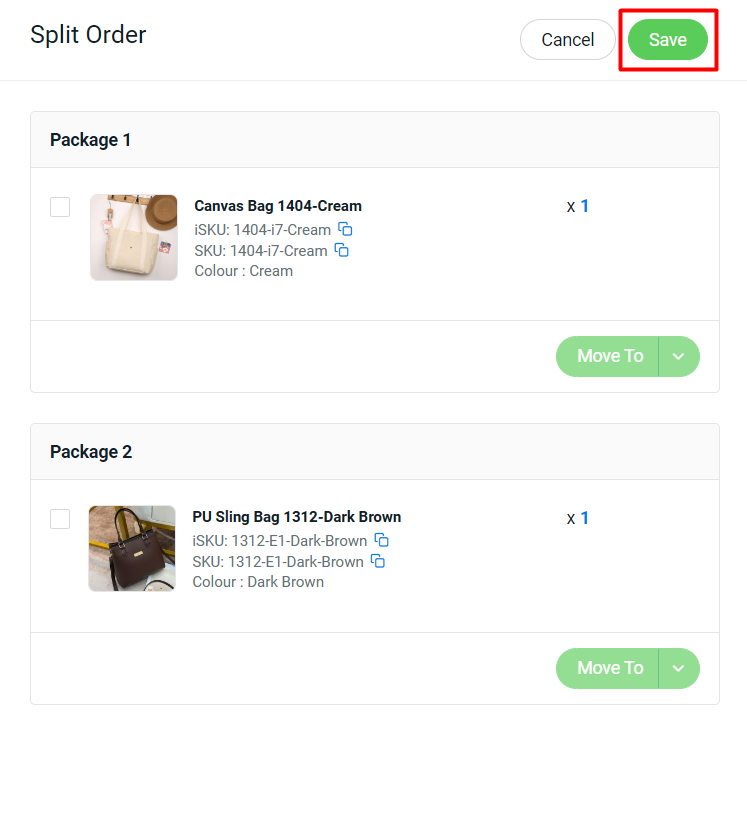
ขั้นตอนที่ 4: สินค้าจะถูกแยกออกเป็นพัสดุคนละรายการ > บันทึก
ขั้นตอนที่ 5: ระบบจะสร้างรหัสพัสดุใหม่สำหรับคำสั่งซื้อที่ถูกแยก
คุณสามารถดำเนินการจัดส่งคำสั่งซื้อได้ตามขั้นตอนปกติ
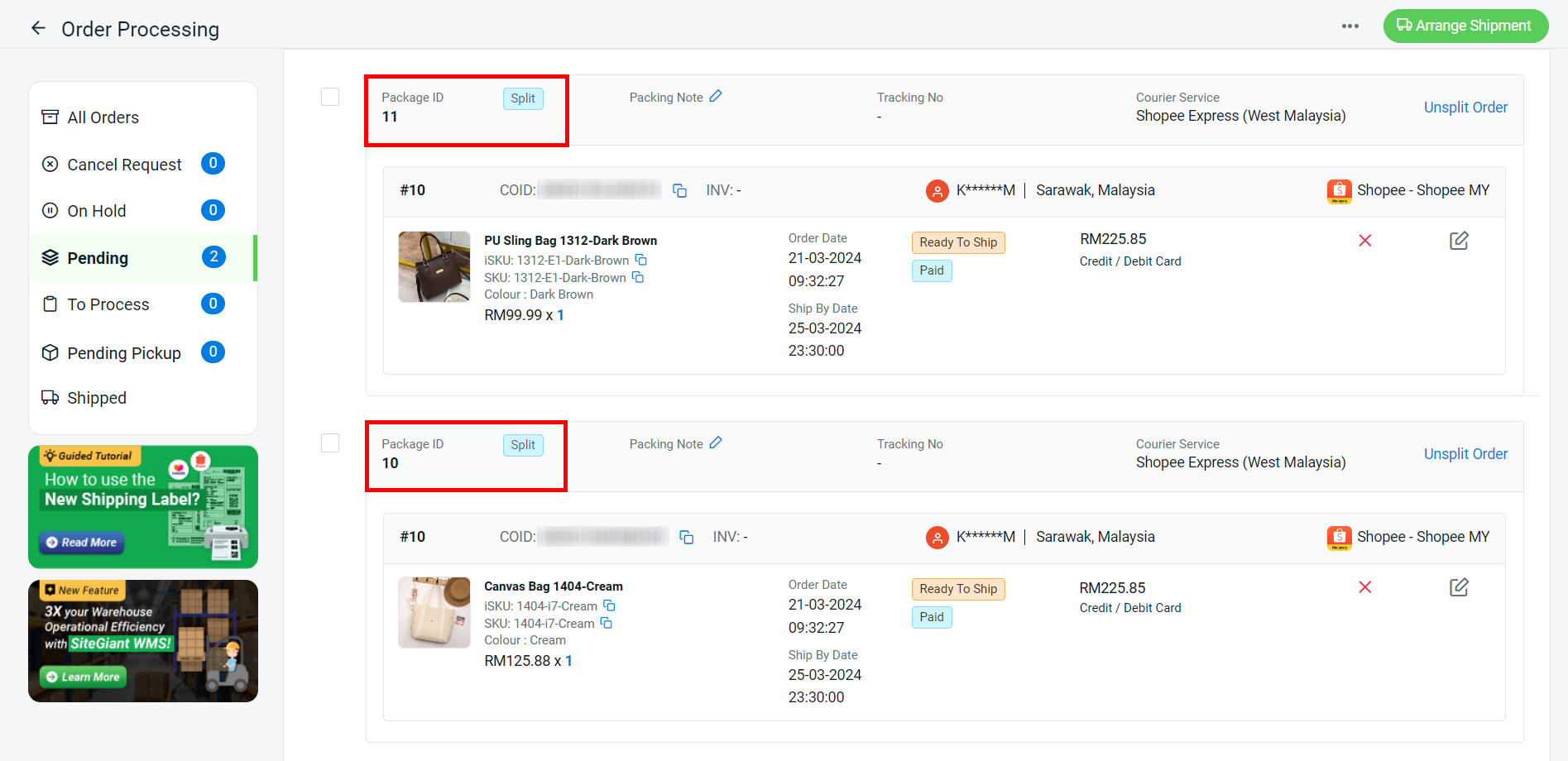
ขั้นตอนที่ 6: หากต้องการยกเลิกการแยกคำสั่งซื้อ ให้คลิก ยกเลิกการแยกคำสั่งซื้อ ที่ด้านขวาของคำสั่งซื้อ
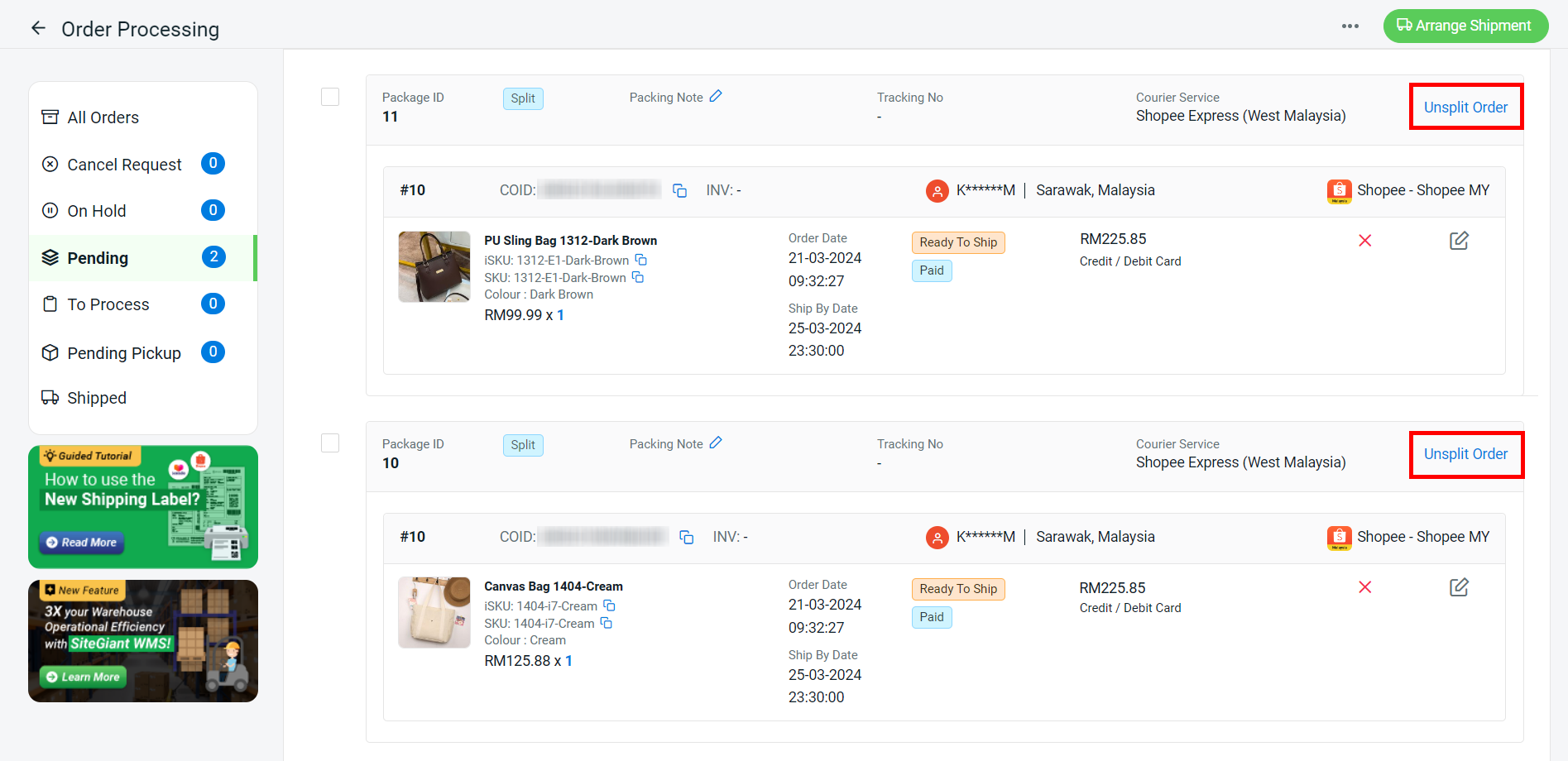
ขั้นตอนที่ 7: คลิก ยกเลิกการแยกคำสั่งซื้อ เพื่อยืนยันการดำเนินการ
3. แยกคำสั่งซื้อตามจำนวนสินค้า (Shopee และ Lazada)
ขั้นตอนที่ 1: ไปที่ คำสั่งซื้อ > คำสั่งซื้อทั้งหมด จากเมนูด้านข้าง > คลิก จัดการคำสั่งซื้อ
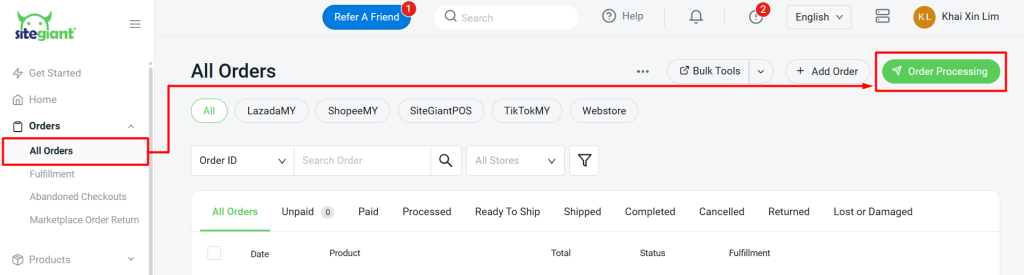
ขั้นตอนที่ 2: ไปที่ส่วนรอดำเนินการ > แท็บรอจัดส่ง เลือกคำสั่งซื้อที่มีสินค้าหลายจำนวน > คลิก แยกคำสั่งซื้อ
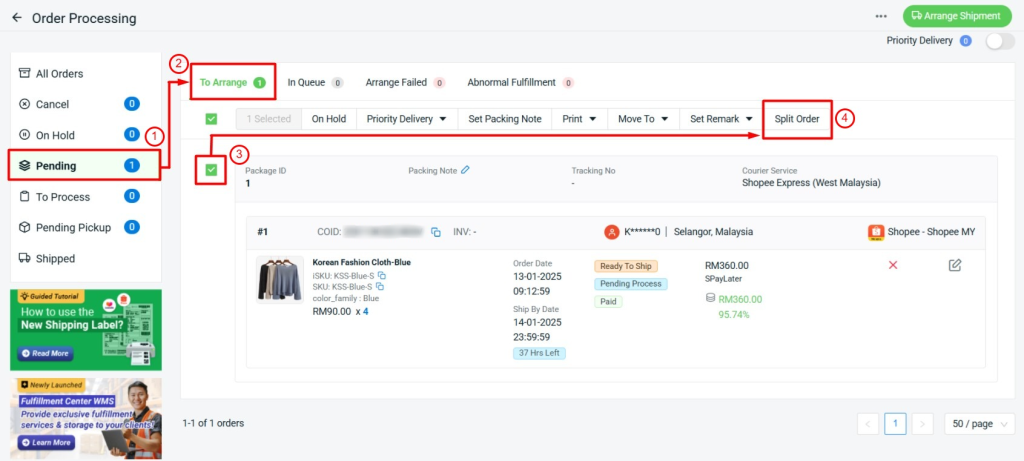
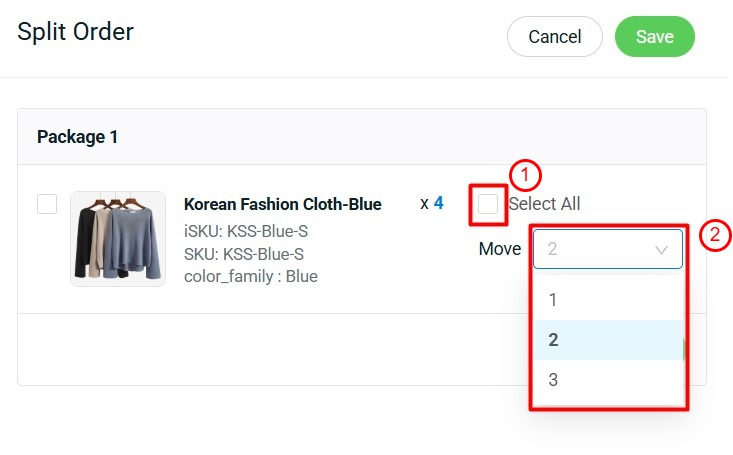
ขั้นตอนที่ 3: หน้าต่างแยกคำสั่งซื้อจะแสดงขึ้นทางด้านขวา ยกเลิกการเลือกทั้งหมด > เลือกจำนวนสินค้าที่ต้องการย้าย
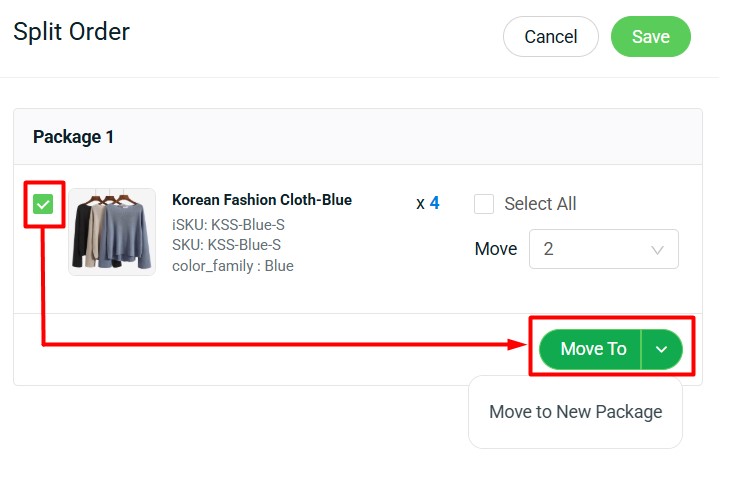
ขั้นตอนที่ 4: เลือกรายการสินค้า > คลิก ย้ายไป > ย้ายไปยังพัสดุใหม่
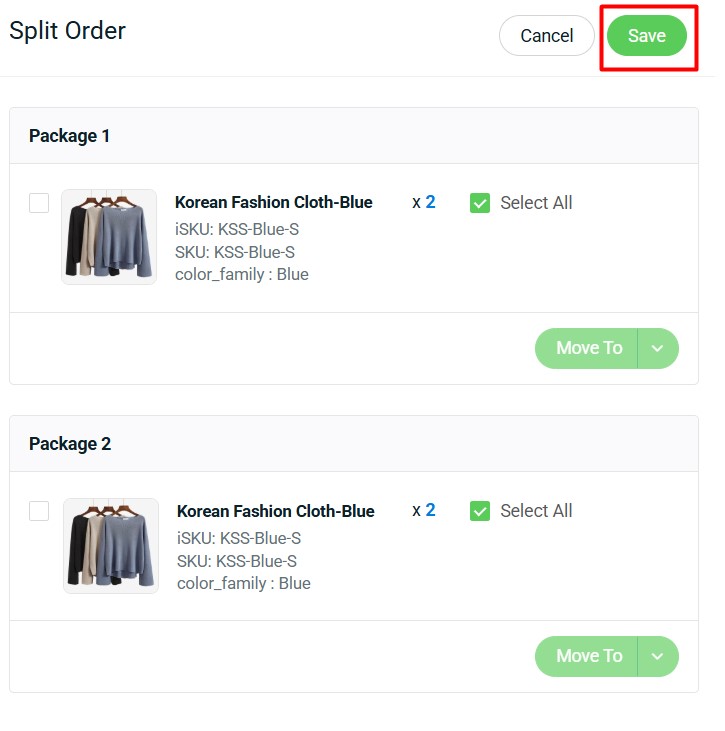
ขั้นตอนที่ 5: สินค้าจะถูกแยกออกเป็นพัสดุคนละรายการ > บันทึก
ขั้นตอนที่ 6: ระบบจะสร้างรหัสพัสดุใหม่สำหรับคำสั่งซื้อที่ถูกแยก คุณสามารถดำเนินการจัดส่งคำสั่งซื้อได้ตามขั้นตอนปกติ
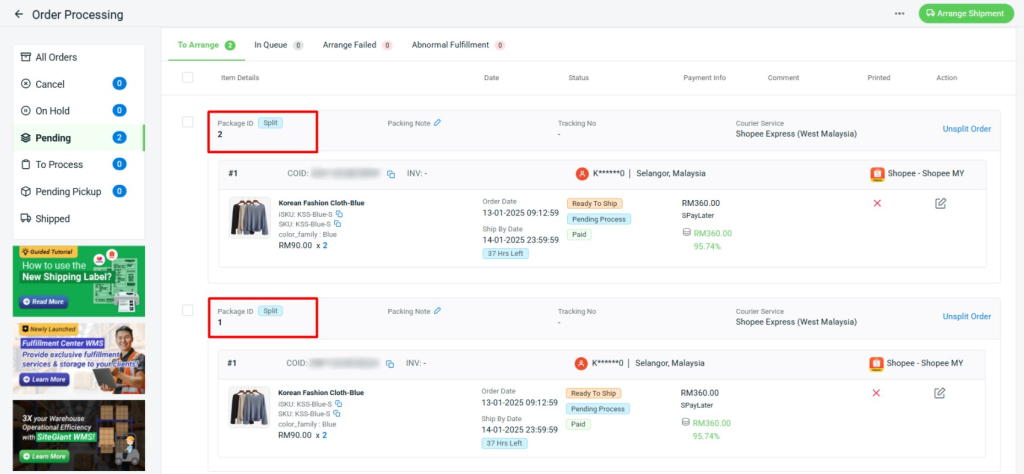
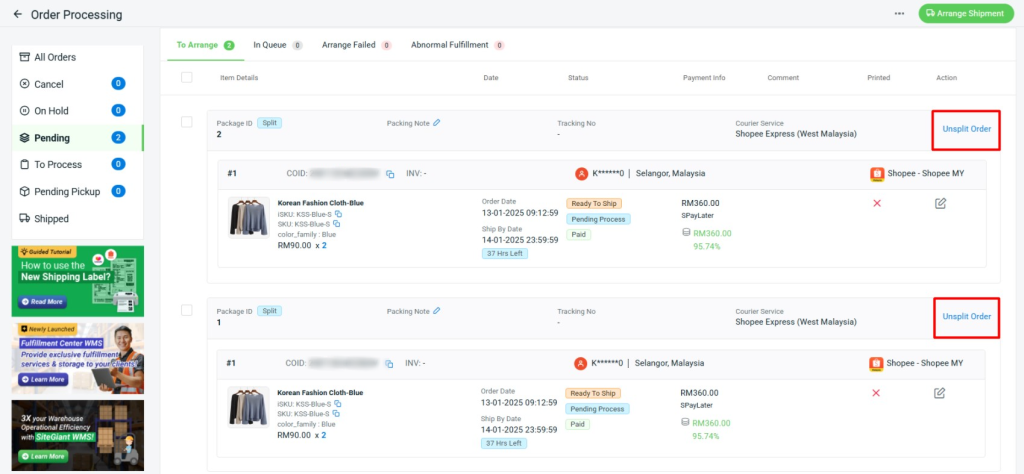
ขั้นตอนที่ 7: หากต้องการยกเลิกการแยกคำสั่งซื้อ ให้คลิก ยกเลิกการแยกคำสั่งซื้อ ที่ด้านขวาของคำสั่งซื้อ
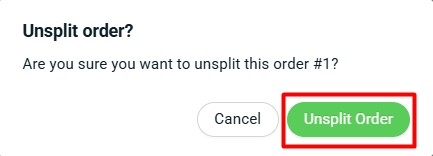
ขั้นตอนที่ 8: คลิก ยกเลิกการแยกคำสั่งซื้อ เพื่อยืนยันการดำเนินการ
4. รวมคำสั่งซื้อ (TikTok)
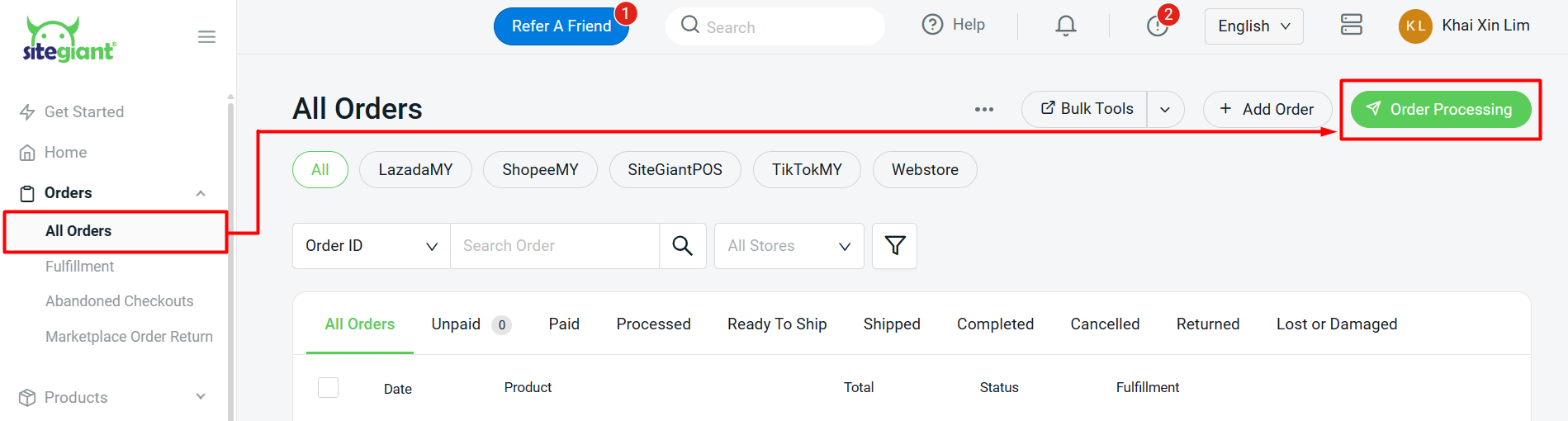
ขั้นตอนที่ 1: ไปที่ คำสั่งซื้อ > คำสั่งซื้อทั้งหมด จากเมนูด้านข้าง > คลิก จัดการคำสั่งซื้อ
ขั้นตอนที่ 2: คลิก เพิ่มเติม (…) > รวมคำสั่งซื้อ TikTok
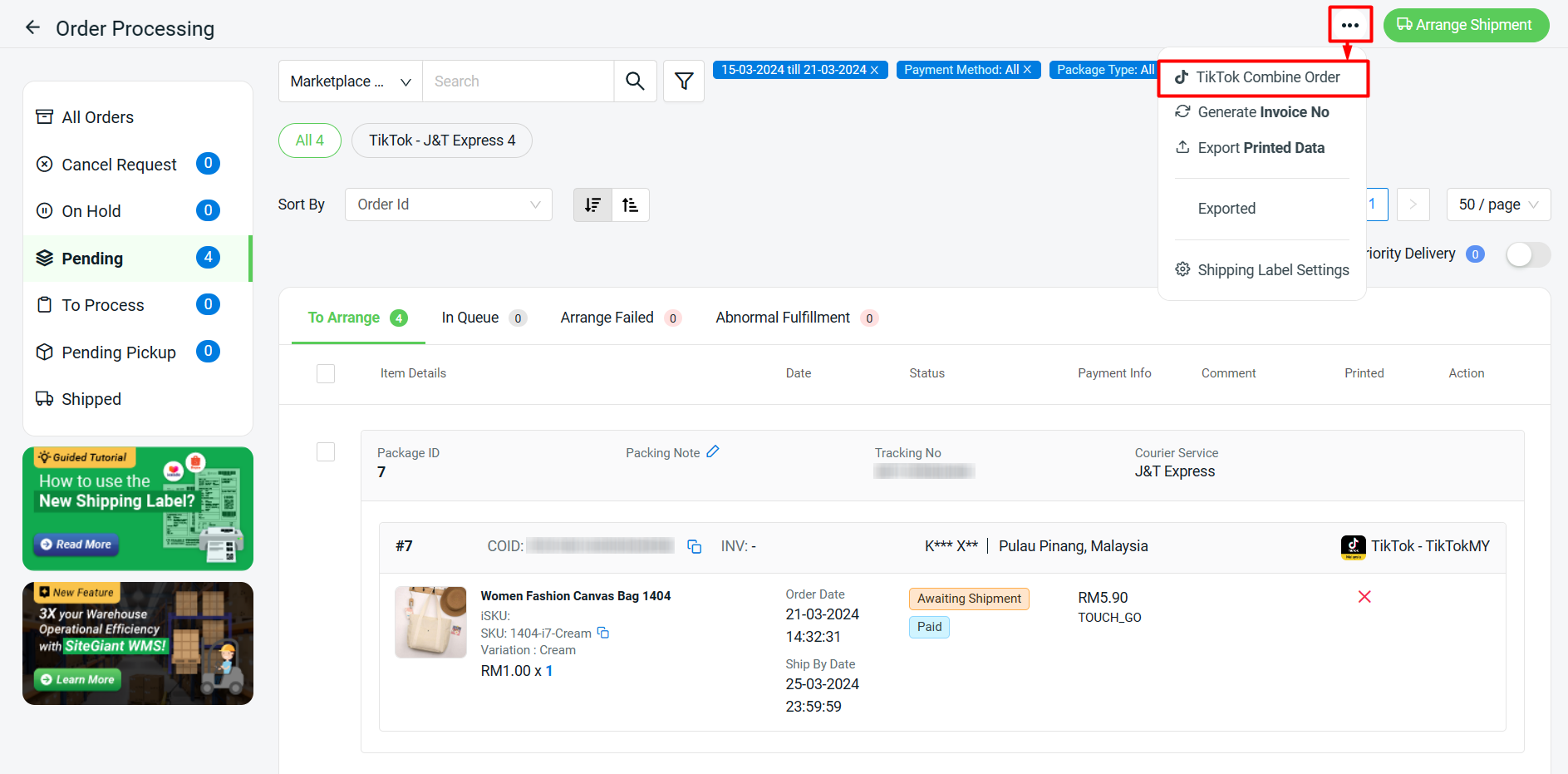
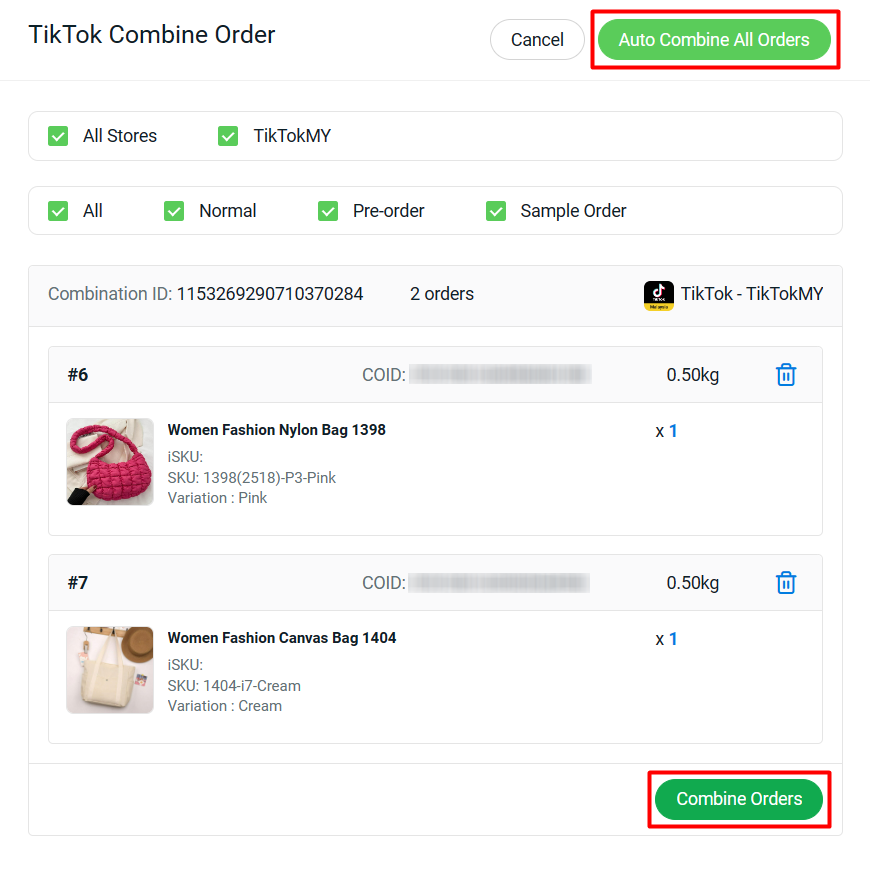
ขั้นตอนที่ 3: หน้าต่างรวมคำสั่งซื้อ TikTok จะแสดงขึ้นทางด้านขวา หากคำสั่งซื้อสามารถรวมกันได้ ระบบจะจัดกลุ่มภายใต้รหัสการรวมเดียวกัน คุณสามารถคลิก รวมคำสั่งซื้อทั้งหมดอัตโนมัติ ที่ด้านบน หรือคลิก รวมคำสั่งซื้อ สำหรับรหัสการรวมที่ต้องการ
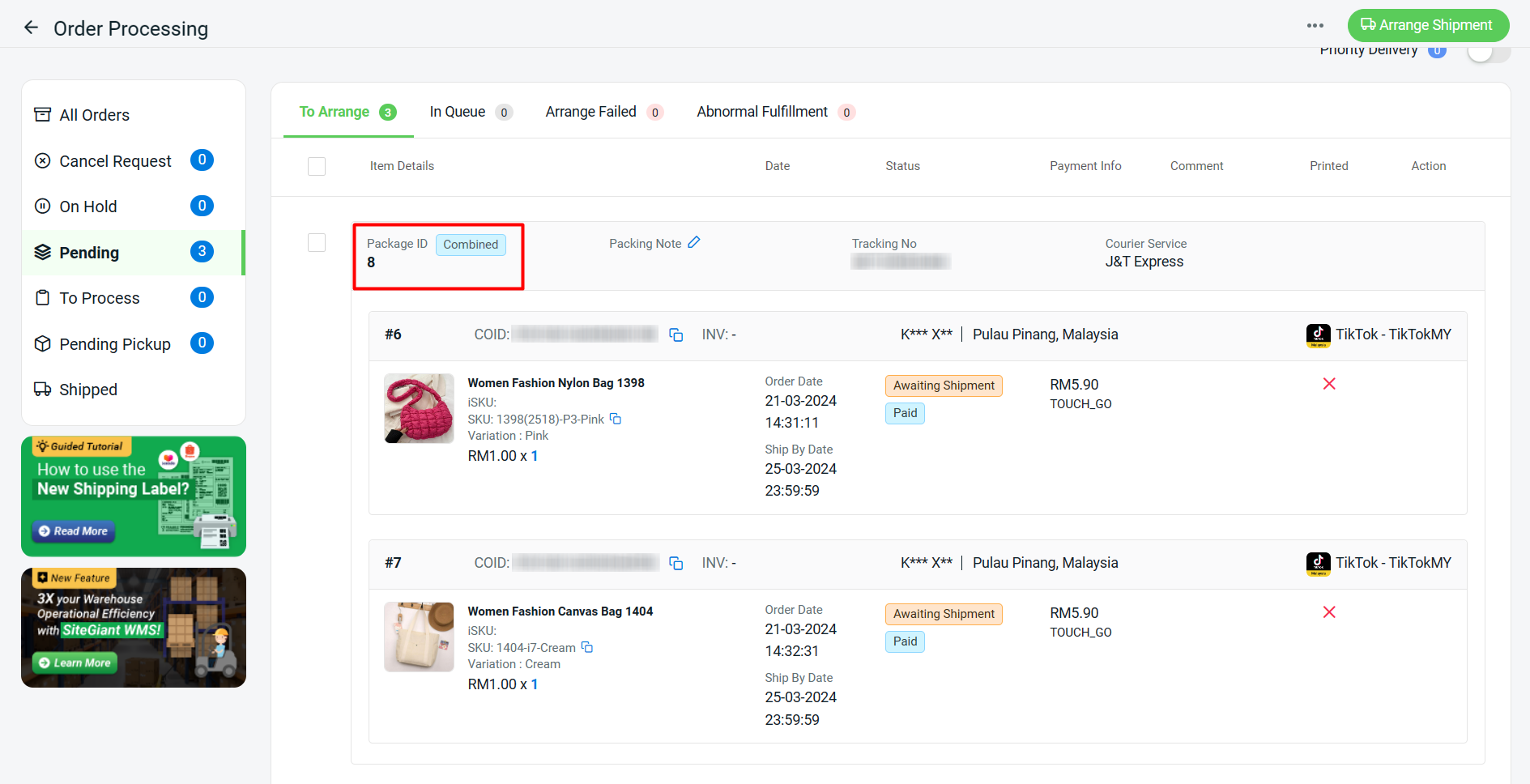
Step 4:ขั้นตอนที่ 4: รีเฟรชหน้าต่างนี้ คำสั่งซื้อที่ถูกรวมจะใช้รหัสพัสดุและหมายเลขติดตามเดียวกัน
📌 หมายเหตุ: หากต้องการยกเลิกการรวมคำสั่งซื้อ จะต้องดำเนินการผ่านศูนย์ผู้ขาย TikTok เท่านั้น
📝ข้อมูลเพิ่มเติม
1.
หากคำสั่งซื้อถูกแยกหรือรวมในศูนย์ผู้ขาย และคุณต้องการจัดการคำสั่งซื้อนั้นใน SiteGiant
กรุณาติดต่อทีมสนับสนุน SiteGiant เพื่อช่วยดำเนินการซิงค์สถานะคำสั่งซื้อล่าสุดกลับมายัง SiteGiant