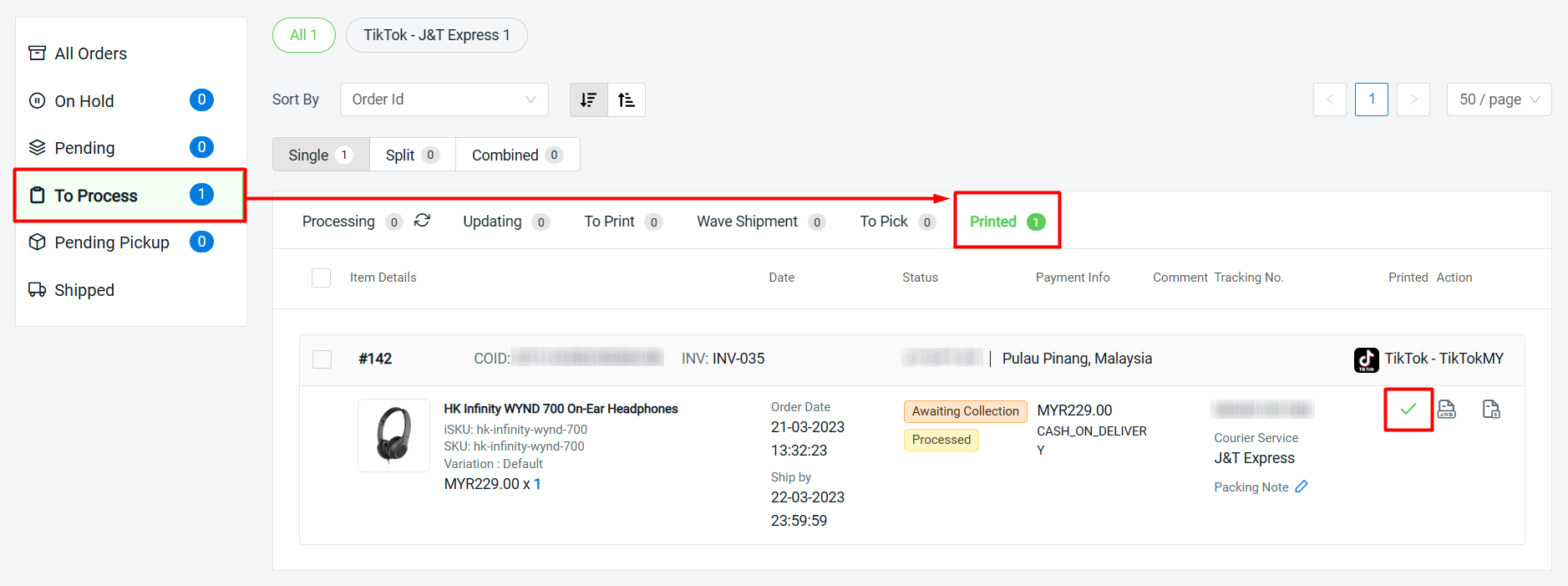
1. แนะนำเบื้องต้น (Introduction)
2. กำหนดการตั้งค่าใบปะหน้าพัสดุ (Configure Shipping Label Settings)
3. จัดเตรียมการจัดส่ง (Arrange Shipment)
4. อัปเดตหมายเลขติดตามพัสดุ (Update Tracking Number)
5. พิมพ์ใบปะหน้าพัสดุ (Print Shipping Label)
1. แนะนำเบื้องต้น (Introduction)
คุณสามารถพิมพ์ใบปะหน้าพัสดุ ใบแจ้งหนี้ และรายการแพ็คสินค้าสำหรับร้านค้า TikTok Shop ของคุณได้แล้ว โดยปรับการตั้งค่าให้เหมาะกับขั้นตอนการจัดการคำสั่งซื้อของคุณ เพื่อเพิ่มประสิทธิภาพและความรวดเร็วในการทำงาน
2. กำหนดการตั้งค่าใบปะหน้าพัสดุ (Configure Shipping Label Settings)
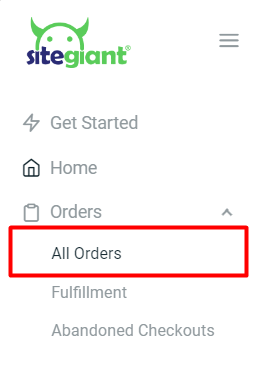
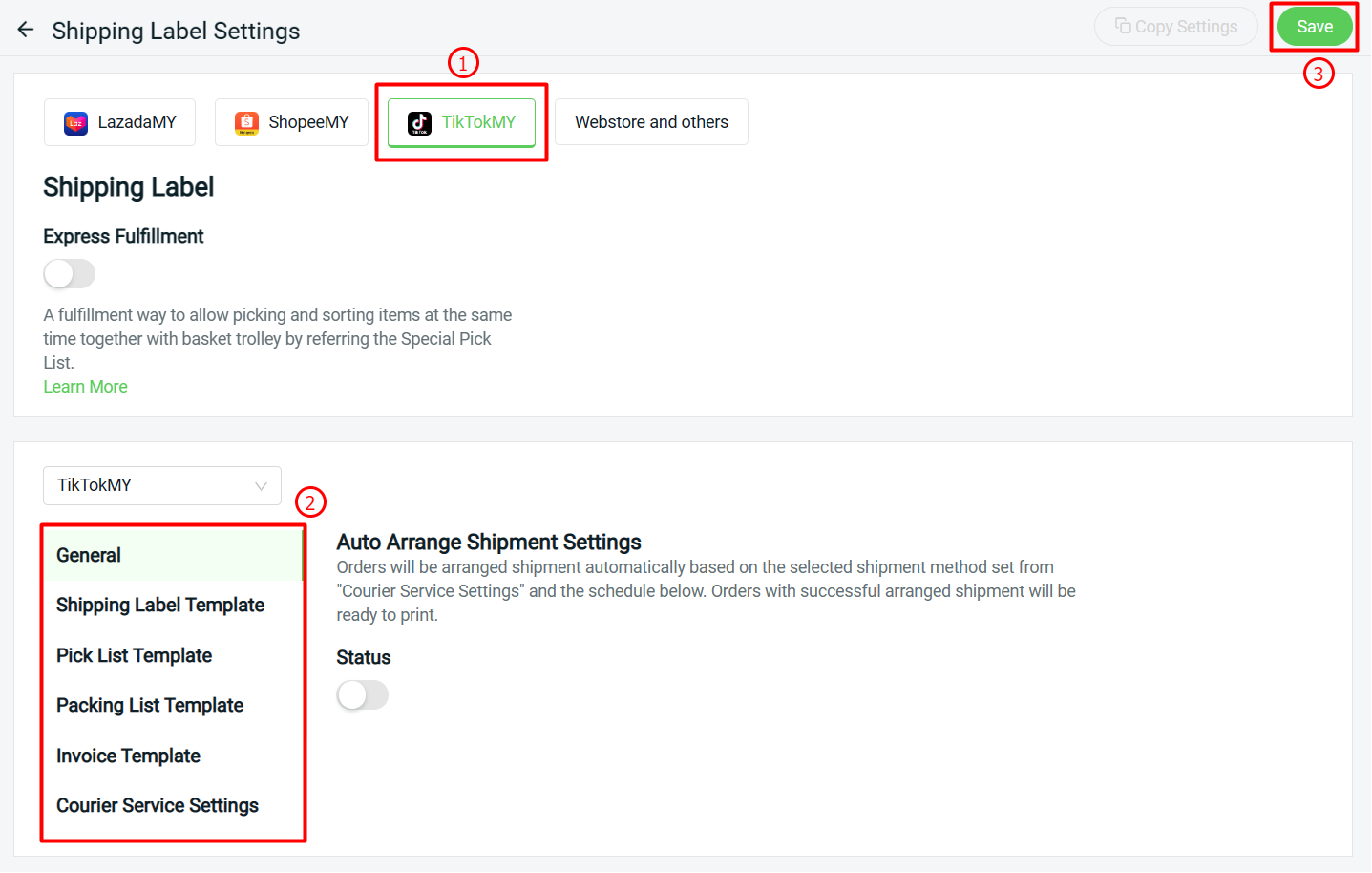
ขั้นตอนที่ 1: ไปที่ คำสั่งซื้อ > คำสั่งซื้อทั้งหมด
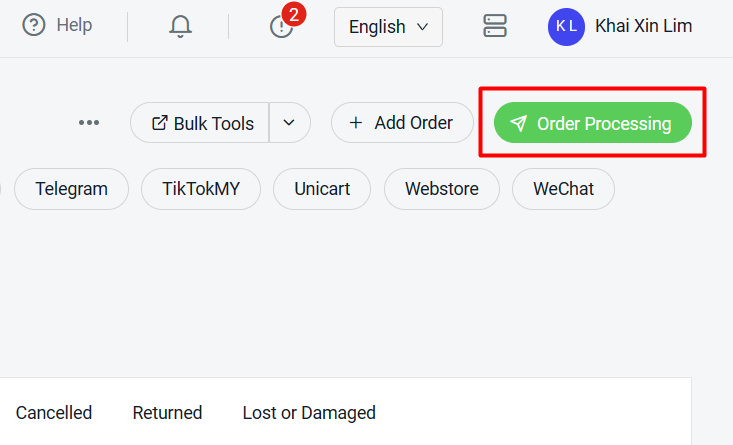
ขั้นตอนที่ 2: คลิกปุ่ม จัดการคำสั่งซื้อ
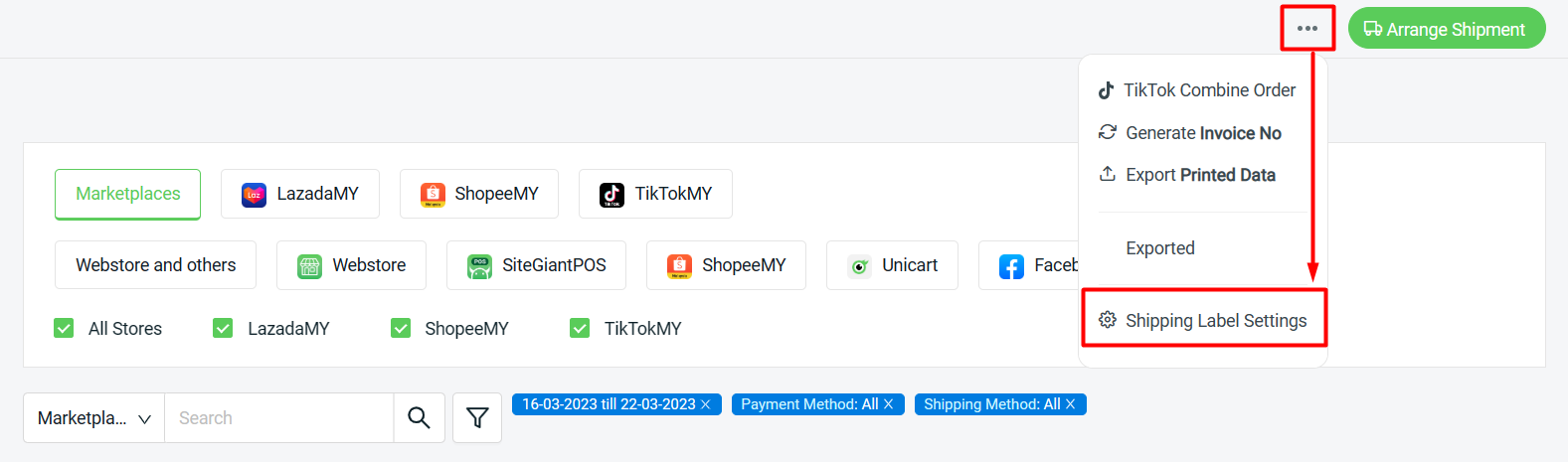
ขั้นตอนที่ 3: คลิก เพิ่มเติม (…) > การตั้งค่าใบปะหน้าพัสดุ
ขั้นตอนที่ 4: เลือก TikTokMY > กำหนดการตั้งค่าทั้งหมด > คลิก บันทึก
3. จัดเตรียมการจัดส่ง (Arrange Shipment)
ขั้นตอนที่ 1: เลือก มาร์เก็ตเพลส เพื่อแสดงคำสั่งซื้อจากทุกมาร์เก็ตเพลส หรือเลือกเฉพาะ TikTok เพื่อดูคำสั่งซื้อจาก TikTok > เลือก คลังสินค้า
📌 หมายเหตุ: คุณสามารถจัดเตรียมการจัดส่งคำสั่งซื้อจากหลายมาร์เก็ตเพลสพร้อมกันได้
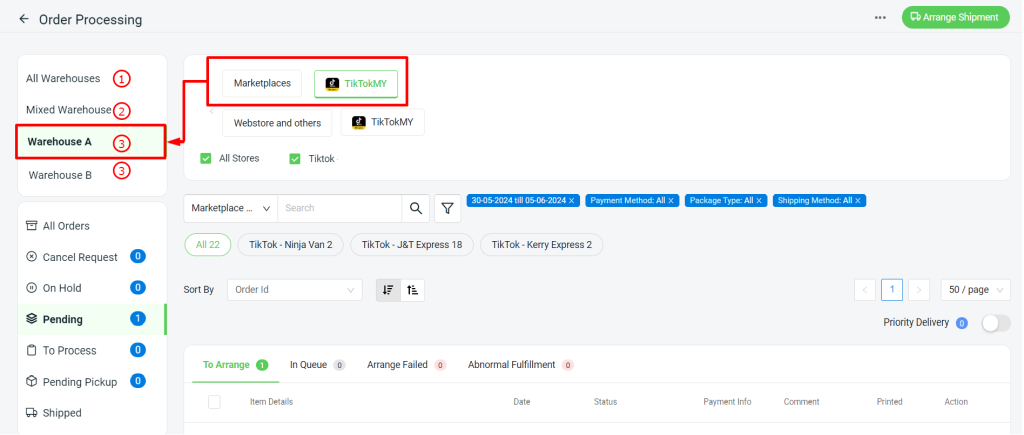
1. คลังสินค้าทั้งหมด: แสดงคำสั่งซื้อทั้งหมด รวมถึงคำสั่งซื้อที่มีสินค้าที่ยังไม่ได้เชื่อมโยง เมื่อเชื่อมโยงสินค้าแล้ว คำสั่งซื้อจะแสดงในแท็บคลังสินค้าที่เกี่ยวข้องด้วย

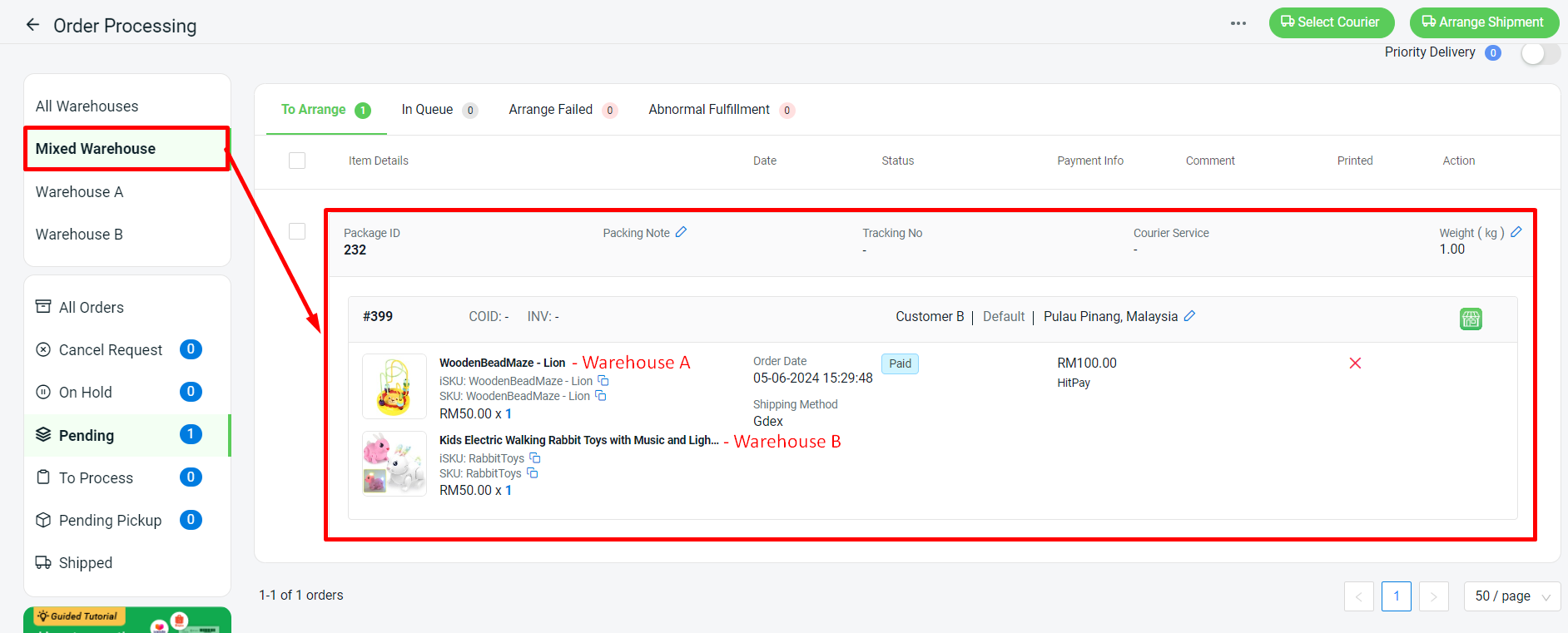
2. คลังสินค้าผสม: สำหรับคำสั่งซื้อจากร้านค้าออนไลน์ หากคำสั่งซื้อมีสินค้า 2 รายการ โดยรายการหนึ่งอยู่ในคลังสินค้า A และอีกรายการอยู่ในคลังสินค้า B คำสั่งซื้อนั้นจะแสดงในแท็บนี้

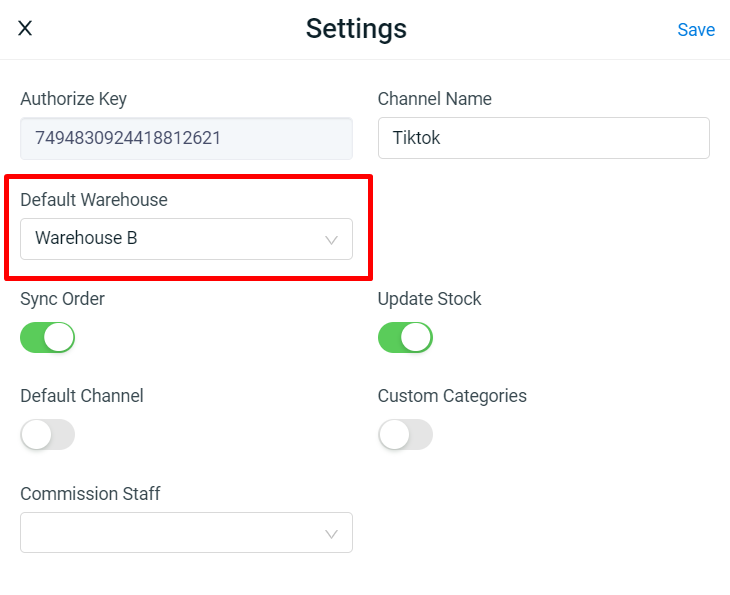
3. คลังสินค้าเดี่ยว: แท็บของคลังสินค้าแต่ละแห่งจะแสดงตามการตั้งค่าคลังสินค้าของคุณ ดูข้อมูลเพิ่มเติมได้ที่ วิธีสร้างคลังสินค้า คำสั่งซื้อจะแสดงตามคลังสินค้าเริ่มต้นที่กำหนดไว้ในการตั้งค่าช่องทางการขาย หรือการตั้งค่าคลังสินค้าของร้านค้าออนไลน์ หากคำสั่งซื้อจากร้านค้าออนไลน์มีสินค้า 1 รายการที่มีอยู่ในทุกคลังสินค้า (คลังสินค้า A และคลังสินค้า B) คำสั่งซื้อจะแสดงในคลังสินค้าแรกที่ตั้งค่าไว้สำหรับร้านค้าออนไลน์

การตั้งค่าช่องทางการขาย
ไปที่ การตั้งค่า > ช่องทางการขาย > ช่องทางที่ได้รับอนุญาต > คลิกปุ่มรูปเฟืองของมาร์เก็ตเพลสที่ต้องการ

การตั้งค่าคลังสินค้าของร้านค้าออนไลน์
ไปที่ ร้านค้าออนไลน์ > การตั้งค่าตามความต้องการ > ส่วน การตั้งค่าเว็บสโตร์


📌 หมายเหตุ: ส่วนคลังสินค้าจะแสดงเฉพาะเมื่อคุณตั้งค่าคลังสินค้าตั้งแต่ 2 แห่งขึ้นไป ซึ่งช่วยให้คุณจัดการคำสั่งซื้อตามตำแหน่งของคลังสินค้าได้ หากคุณมีคลังสินค้าเพียงแห่งเดียว ให้ข้ามไปที่ ขั้นตอนที่ 2 เนื่องจากส่วนคลังสินค้าจะไม่แสดงบนหน้านี้

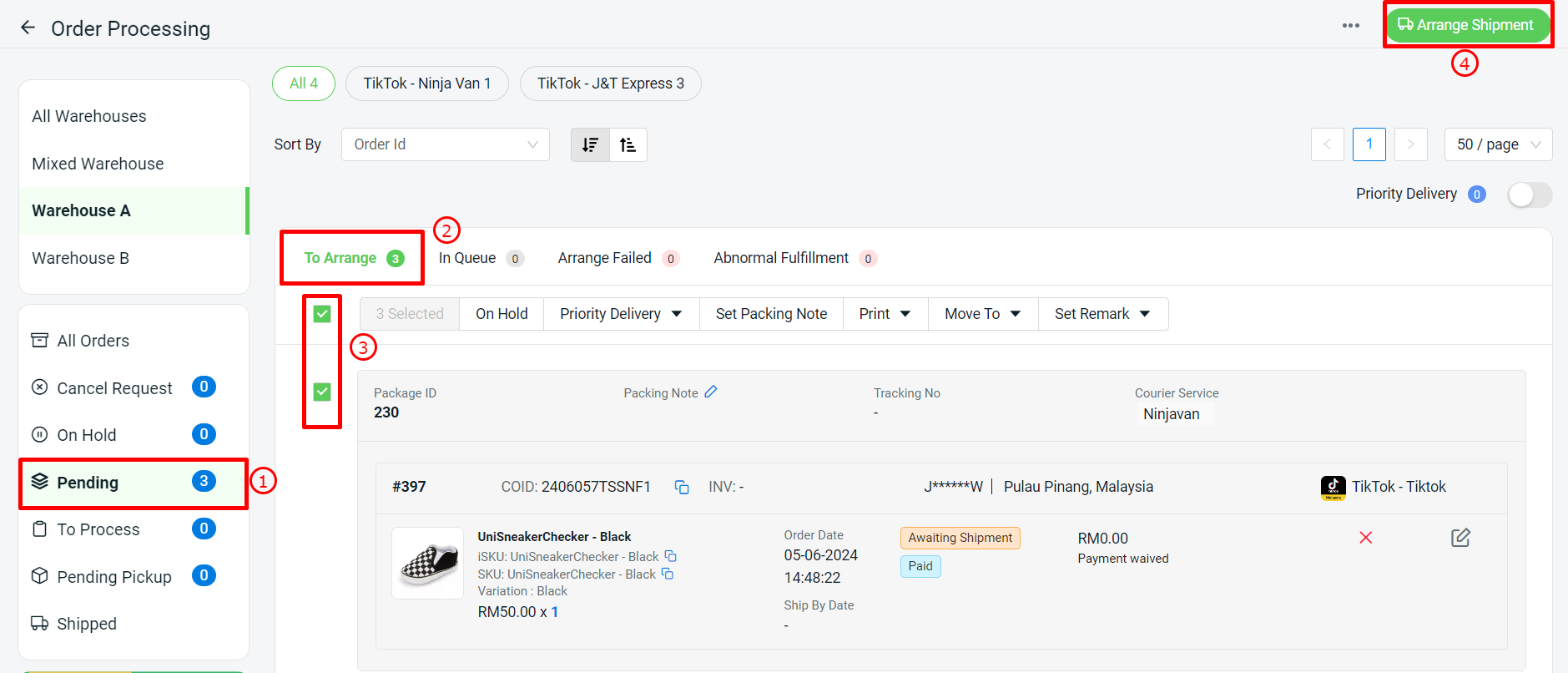
ขั้นตอนที่ 2: ไปที่ส่วน รอดำเนินการ > แท็บ รอการจัดส่ง > เลือกคำสั่งซื้อที่ต้องการจัดเตรียมการจัดส่ง > คลิก จัดเตรียมการจัดส่ง
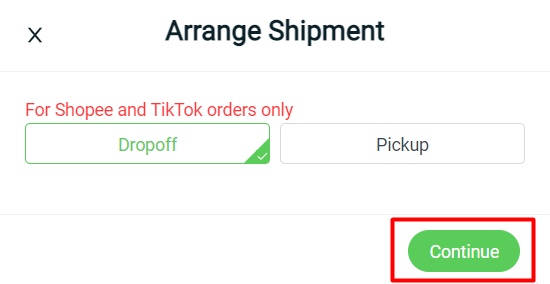
ขั้นตอนที่ 3: เลือก นำส่งพัสดุ หรือ เข้ารับพัสดุ ตามที่คุณต้องการ > คลิก ดำเนินการต่อ
4. อัปเดตหมายเลขติดตามพัสดุ (Update Tracking Number)
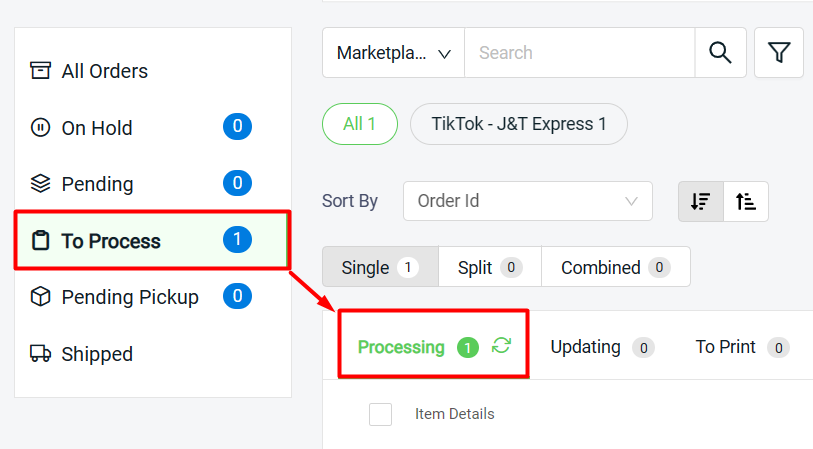
ขั้นตอนที่ 1: ไปที่ รอดำเนินการ > แท็บ กำลังดำเนินการ
ขั้นตอนที่ 2: เลือกคำสั่งซื้อ > คลิก ไอคอนอัปเดต หรือปุ่ม อัปเดตหมายเลขติดตามพัสดุ
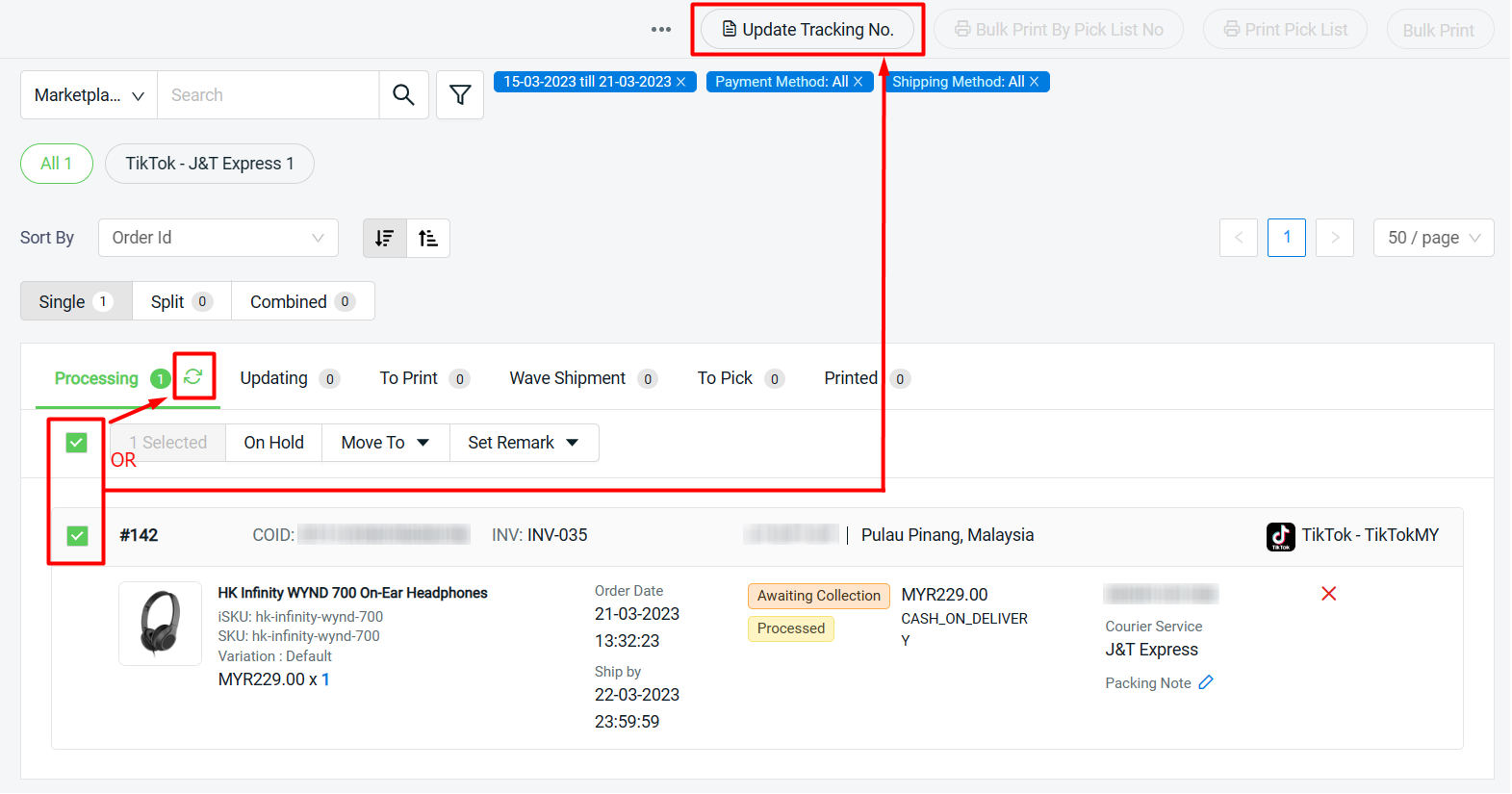
📌 หมายเหตุ: คุณสามารถข้ามขั้นตอนนี้ได้ หากคำสั่งซื้อย้ายไปที่แท็บ รอการพิมพ์ โดยตรงหลังจากจัดเตรียมการจัดส่ง
5. พิมพ์ใบปะหน้าพัสดุ (Print Shipping Label)
ขั้นตอนที่ 1: ไปที่ รอดำเนินการ > แท็บ รอการพิมพ์
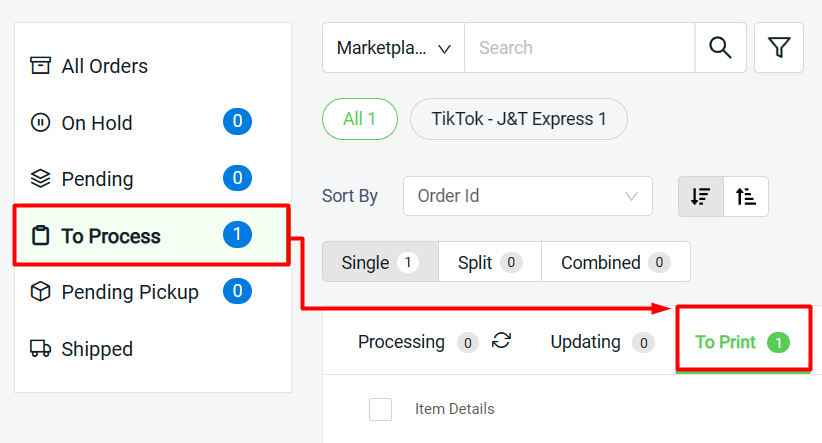
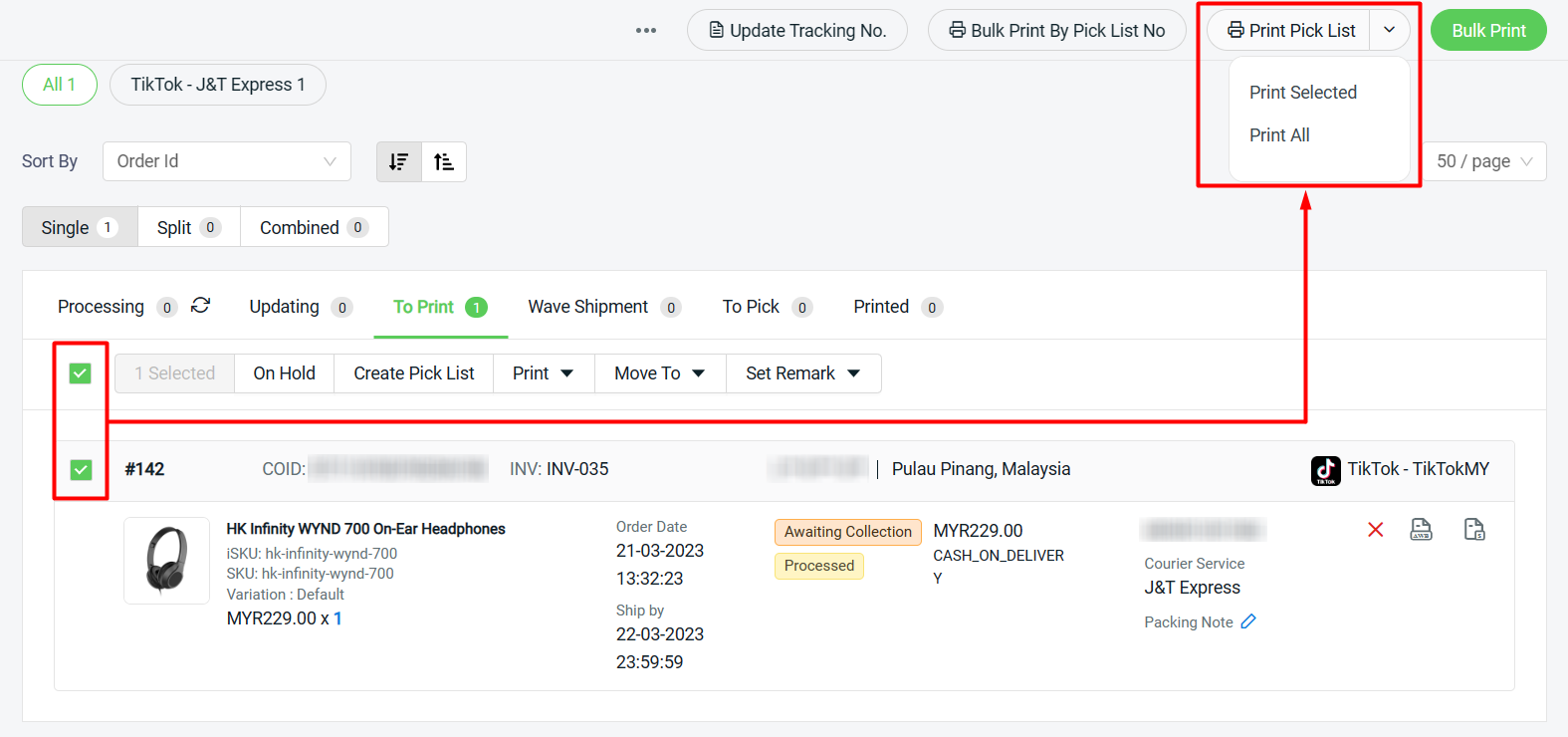
ขั้นตอนที่ 2: คุณสามารถพิมพ์ ใบหยิบสินค้า ก่อนพิมพ์ใบปะหน้าพัสดุได้ (ไม่บังคับ)
เลือกคำสั่งซื้อ > พิมพ์ใบหยิบสินค้า > เลือก พิมพ์ที่เลือก หรือ พิมพ์ทั้งหมด
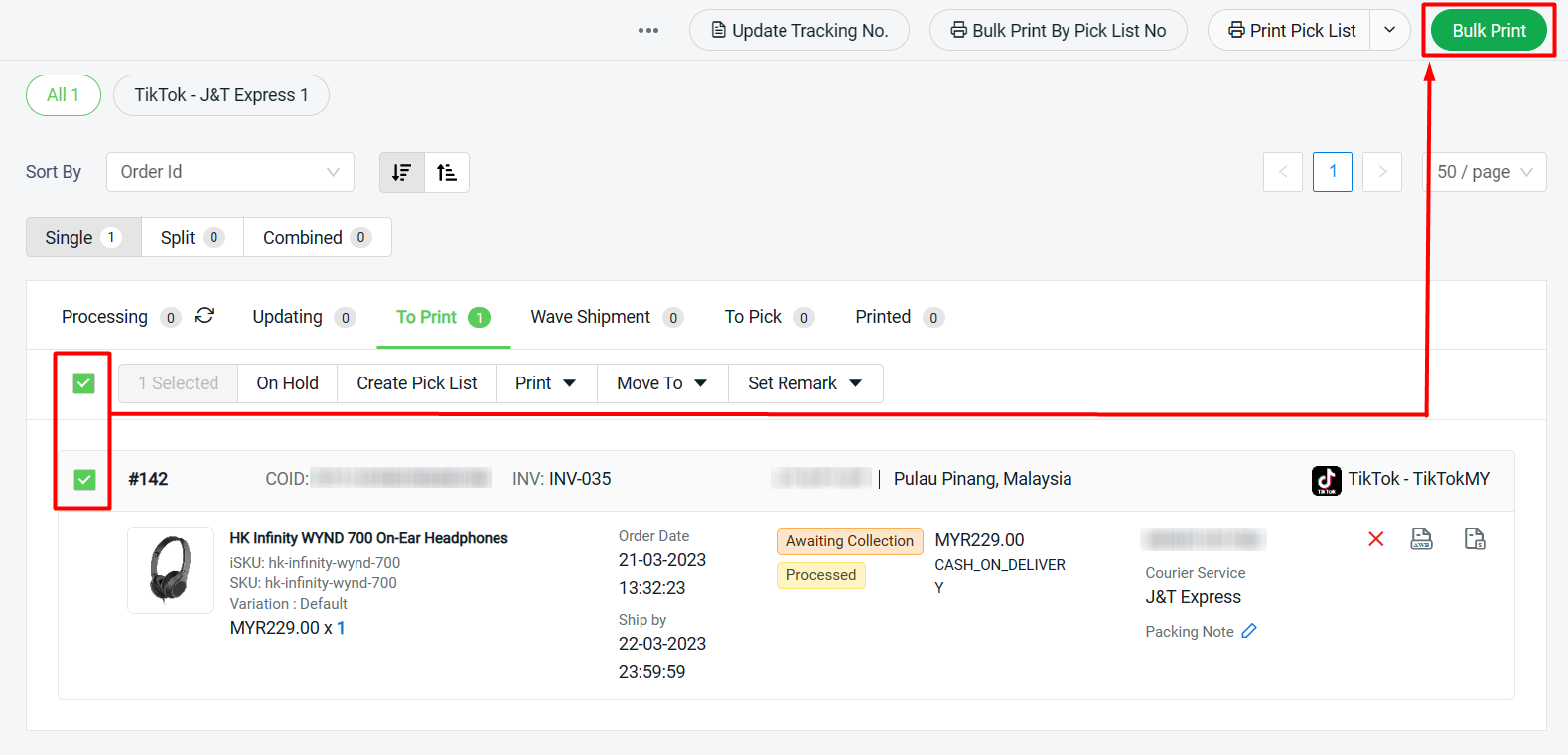
ขั้นตอนที่ 3: เลือกคำสั่งซื้อ > คลิกปุ่ม พิมพ์เป็นชุด ด้านบนเพื่อพิมพ์ใบปะหน้าพัสดุ
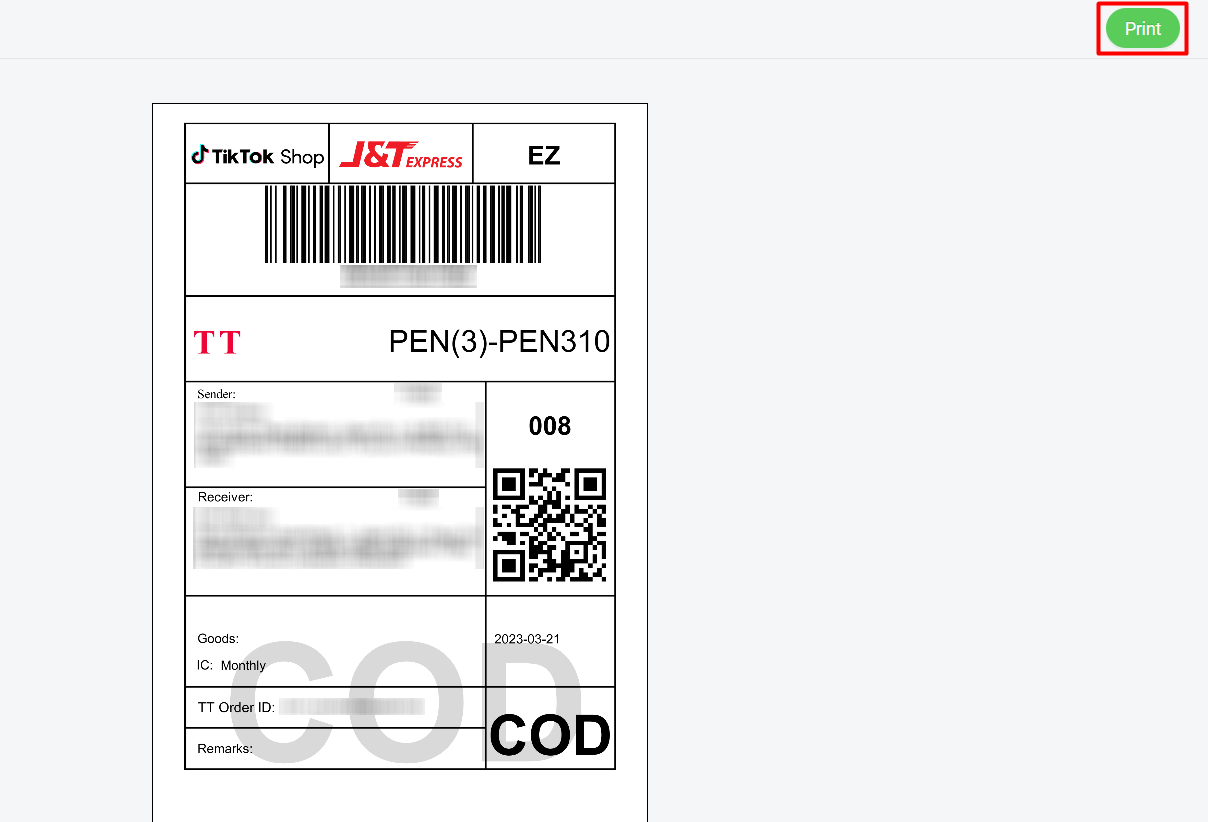
ขั้นตอนที่ 4: คลิกปุ่ม พิมพ์ ในหน้าตัวอย่างเพื่อพิมพ์ใบปะหน้าพัสดุ
ขั้นตอนที่ 5: คำสั่งซื้อที่พิมพ์แล้วจะย้ายไปที่ รอดำเนินการ > แท็บ พิมพ์แล้ว