1. แนะนำเบื้องต้น (Introduction)
2. ตั้งค่าใบปะหน้าพัสดุ Shopee (Configure Shopee Shipping Label Settings)
3. จัดเตรียมการจัดส่ง (Arrange Shipment)
4. พิมพ์ใบปะหน้าพัสดุ (Print Shipping Label)
1. แนะนำเบื้องต้น (Introduction)
เมื่อคุณเชื่อมต่อ Shopee Seller Center กับ SiteGiant แล้ว คำสั่งซื้อจาก Shopee จะซิงค์มายัง SiteGiant ช่วยให้คุณจัดเตรียมการจัดส่งและสร้างใบปะหน้าพัสดุได้อย่างง่ายดาย พร้อมปรับแต่งการตั้งค่าได้ตามต้องการ
2. ตั้งค่าใบปะหน้าพัสดุ Shopee (Configure Shopee Shipping Label Settings)
ขั้นตอนที่ 1: ไปที่ คำสั่งซื้อ > คำสั่งซื้อทั้งหมด ที่เมนูด้านข้าง > คลิก จัดการคำสั่งซื้อ
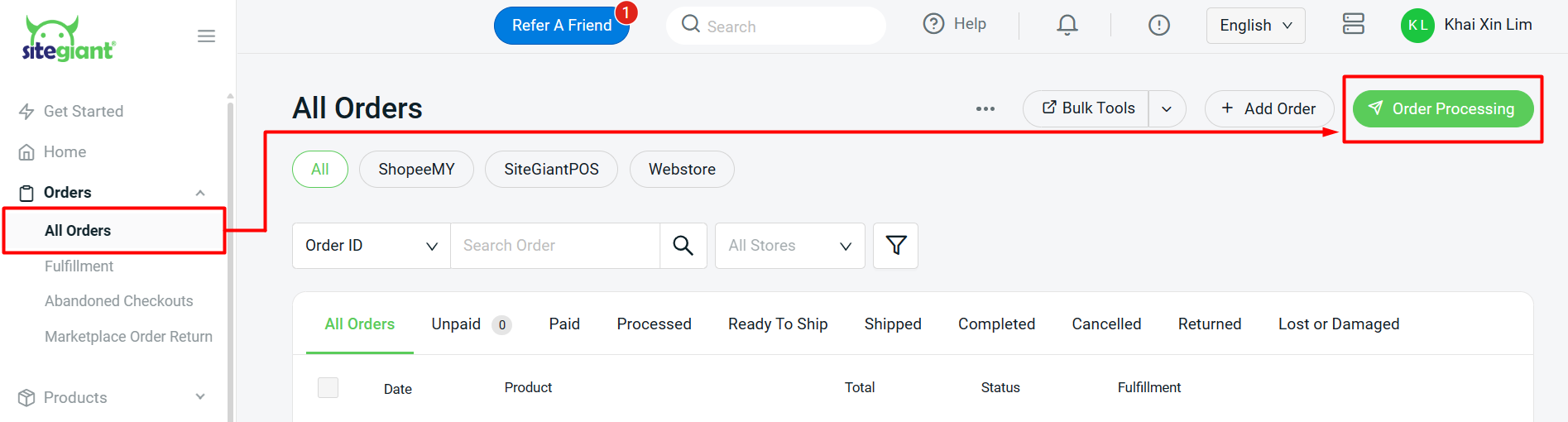
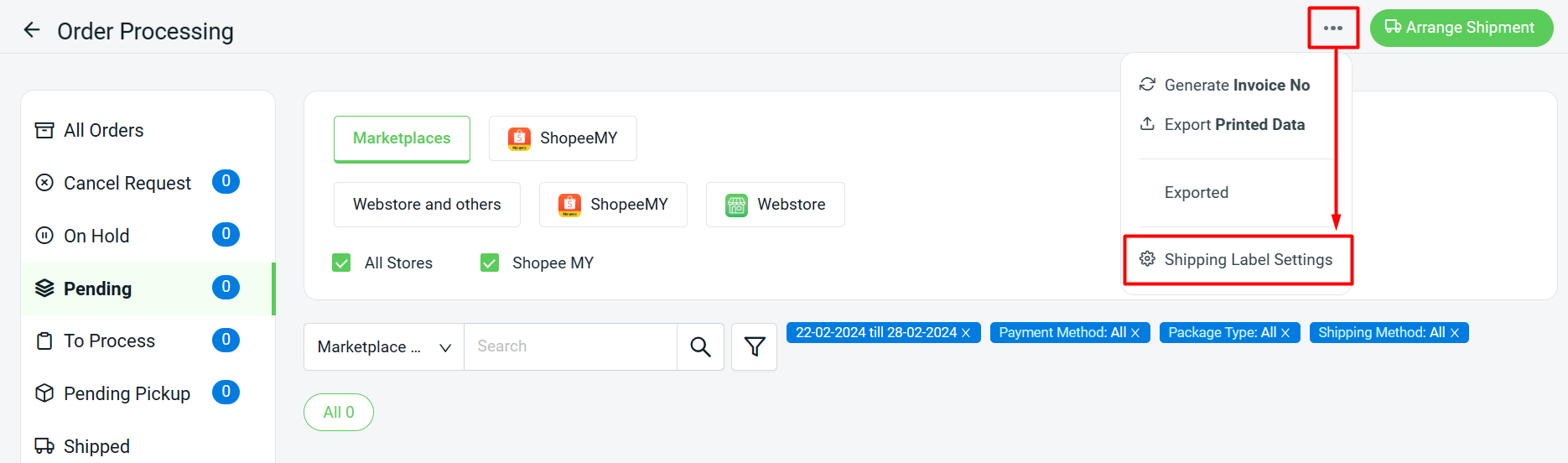
ขั้นตอนที่ 2: คลิก เพิ่มเติม (…) > การตั้งค่าใบปะหน้าพัสดุ
ขั้นตอนที่ 3: ในส่วน ทั่วไป คุณสามารถตั้งค่าวิธี การแสดงสินค้า ในหน้าจัดการคำสั่งซื้อได้ การตั้งค่านี้จะมีผลกับทุกมาร์เก็ตเพลส รวมถึงร้านค้าออนไลน์และช่องทางอื่น ๆ
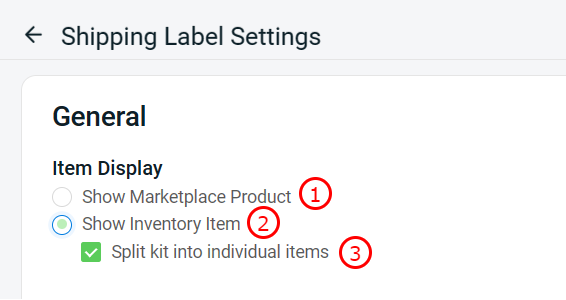
1. แสดงสินค้าจากมาร์เก็ตเพลส: ชื่อสินค้าในรายละเอียดคำสั่งซื้อจะแสดงเป็นชื่อสินค้าบนมาร์เก็ตเพลส2. แสดงสินค้าคงคลัง: หากสินค้าเชื่อมโยงกับสินค้าคงคลังของ SiteGiant ชื่อสินค้าคงคลังจะแสดงในรายละเอียดคำสั่งซื้อ
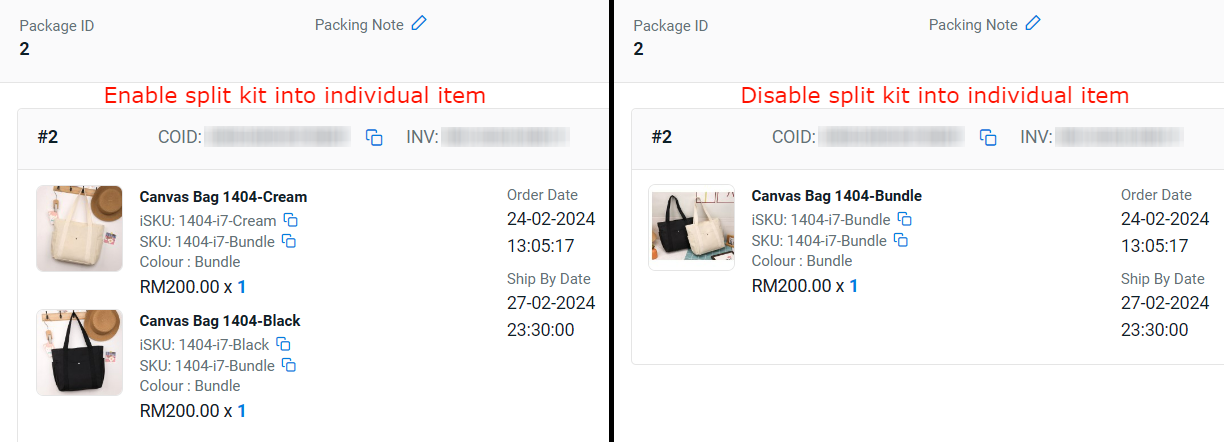
3. แยกชุดสินค้าเป็นรายการเดี่ยว: เปิดใช้งานเพื่อแสดงสินค้าแต่ละรายการในชุดสินค้า
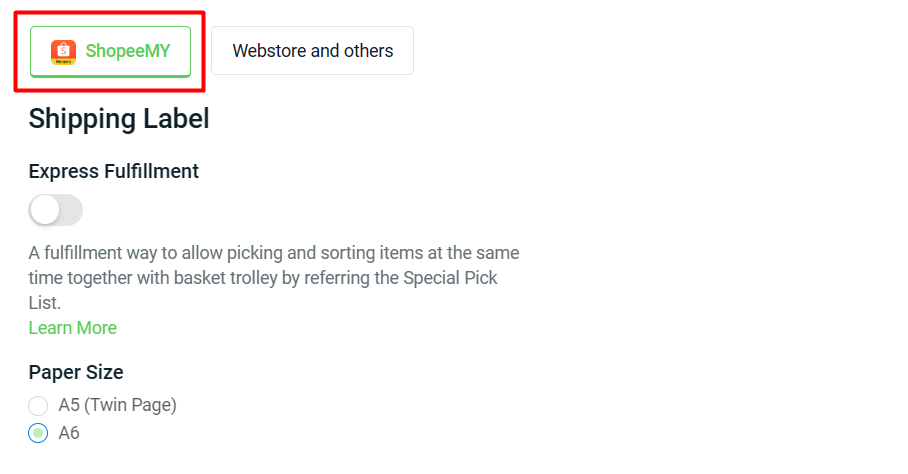
ขั้นตอนที่ 4: เลือกช่องทาง Shopee > คุณสามารถเปิดใช้งานสถานะ การจัดการคำสั่งซื้อแบบเร่งด่วน เพื่อให้การจัดการคำสั่งซื้อสะดวกยิ่งขึ้น > เลือก ขนาดกระดาษ ของใบปะหน้าพัสดุ
💡 เคล็ดลับ: วิธีจัดการคำสั่งซื้อด้วยการจัดการคำสั่งซื้อแบบเร่งด่วน
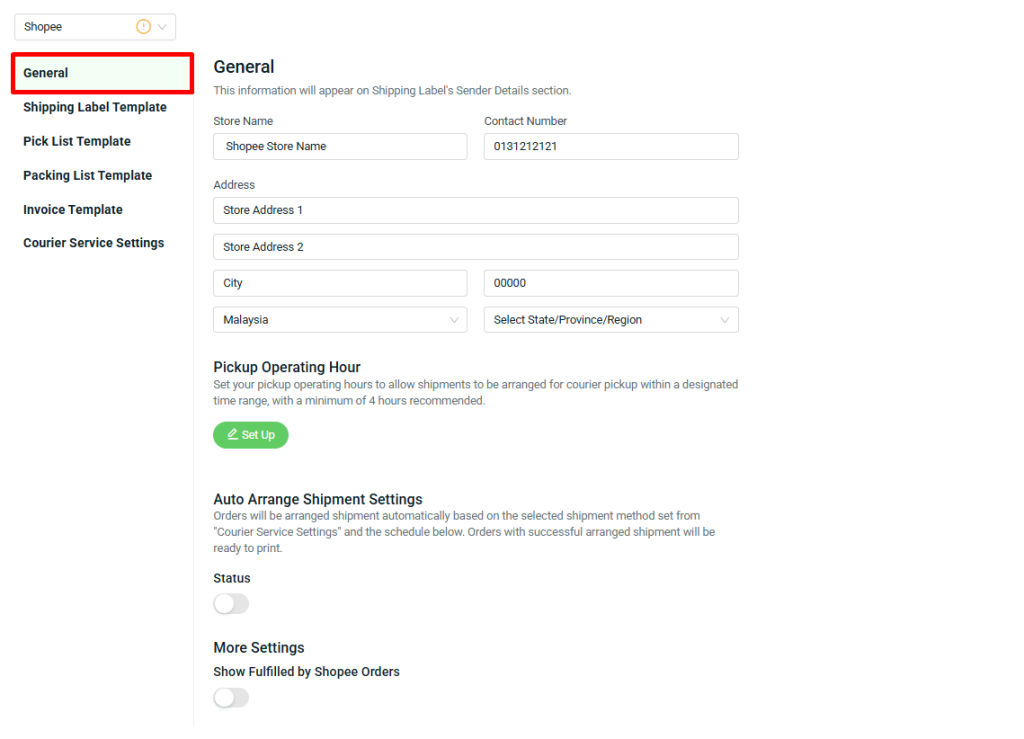
ขั้นตอนที่ 5: ไปที่ ทั่วไป > กรอก ชื่อร้านค้า หมายเลขติดต่อ และที่อยู่ ซึ่งจะแสดงในส่วนรายละเอียดผู้ส่งของใบปะหน้าพัสดุ
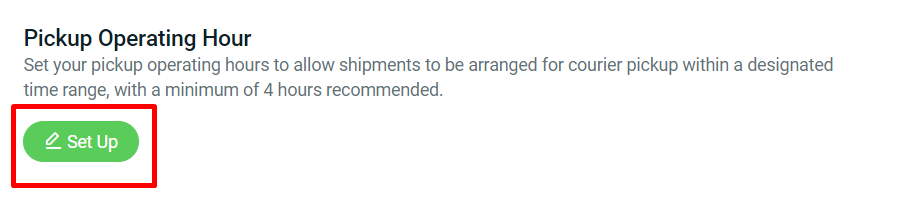
ขั้นตอนที่ 6: หากต้องการกำหนดเวลารับสินค้าที่ต้องการ คุณสามารถใช้ ชั่วโมงการรับสินค้า โดยคลิกปุ่ม ตั้งค่า
ขั้นตอนที่ 7: เลือก วันรับสินค้า และ ชั่วโมงการรับสินค้า > คลิก ใช้
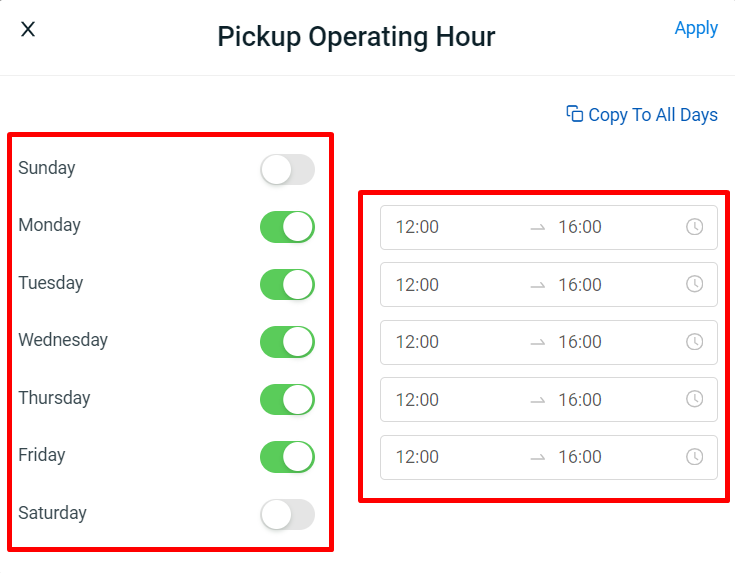
📌 หมายเหตุ: เวลาในการจัดเตรียมการจัดส่งแบบรับสินค้าจะขึ้นอยู่กับการตั้งค่าชั่วโมงการรับสินค้าของผู้ขายด้วย1. หากผู้ขายใช้ เลือกด้วยตนเอง เป็นวิธีการจัดการการจัดส่ง ระบบจะแสดงช่วงเวลาที่อยู่ภายในชั่วโมงการรับสินค้า 2. หากผู้ขายใช้ รับสินค้า เป็นวิธีการจัดการการจัดส่งร่วมกับการจัดการการจัดส่งอัตโนมัติ ระบบจะเลือกช่วงเวลาแรกที่ว่างภายในชั่วโมงการรับสินค้าโดยอัตโนมัติ 3. หากไม่มีช่วงเวลาที่ว่าง ภายในชั่วโมงการรับสินค้า การจัดเตรียมการจัดส่งจะไม่สำเร็จ
ขั้นตอนที่ 8: คุณสามารถเปิดใช้งานสถานะ การตั้งค่าการจัดการการจัดส่งอัตโนมัติ เพื่อให้ระบบจัดเตรียมการจัดส่งโดยอัตโนมัติตามวิธีการจัดส่งและช่วงเวลาที่กำหนดไว้
📌 หมายเหตุ: หากต้องการใช้การจัดการการจัดส่งอัตโนมัติ คุณต้องตั้งค่าวิธีการจัดการการจัดส่งเป็น รับสินค้า หรือ นำส่งพัสดุ ใน การตั้งค่าบริการขนส่ง
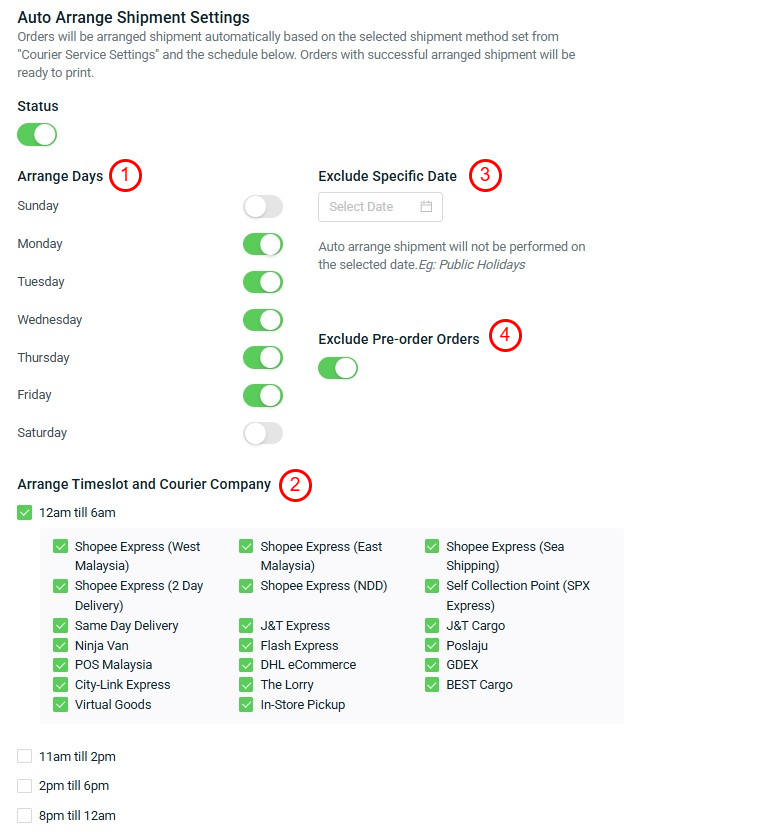
1. วันจัดการ: เลือกวันทำการที่คุณต้องการให้ระบบจัดเตรียมการจัดส่งคำสั่งซื้อโดยอัตโนมัติ

2. จัดช่วงเวลาและบริษัทขนส่ง: กำหนดช่วงเวลาสำหรับการจัดเตรียมการจัดส่งอัตโนมัติในวันที่เลือก และทำเครื่องหมายเลือกบริษัทขนส่งที่จะจัดเตรียมการจัดส่งในช่วงเวลานั้น

📌 หมายเหตุ: คุณสามารถกำหนดช่วงเวลาที่แตกต่างกันให้กับแต่ละบริษัทขนส่งได้

ตัวอย่าง:
หากตั้งค่าวันจัดการเป็นวันจันทร์ถึงวันศุกร์ และมีคำสั่งซื้อใหม่เข้ามาในวันศุกร์เวลา 21:00 น. (อยู่ในช่วงเวลา 20:00 - 24:00 น.) ระบบจะจัดเตรียมการรับสินค้าโดยอัตโนมัติในช่วงเวลาแรกที่ว่างของวันจันทร์ตามที่ Shopee API กำหนด

3. ยกเว้นวันที่ระบุ: ระบบจะไม่จัดเตรียมการจัดส่งอัตโนมัติในวันที่เลือก

4. ไม่รวมคำสั่งซื้อพรีออเดอร์: หากเปิดใช้งาน ระบบจะไม่จัดเตรียมการจัดส่งอัตโนมัติสำหรับคำสั่งซื้อพรีออเดอร์
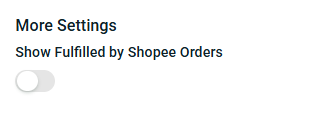
ขั้นตอนที่ 9: คุณสามารถปิดตัวเลือก แสดงคำสั่งซื้อที่จัดการโดย Shopee หากไม่ต้องการให้คำสั่งซื้อเหล่านี้แสดงในหน้าจัดการคำสั่งซื้อ เพื่อป้องกันการจัดการคำสั่งซื้อเหล่านี้โดยไม่ตั้งใจ
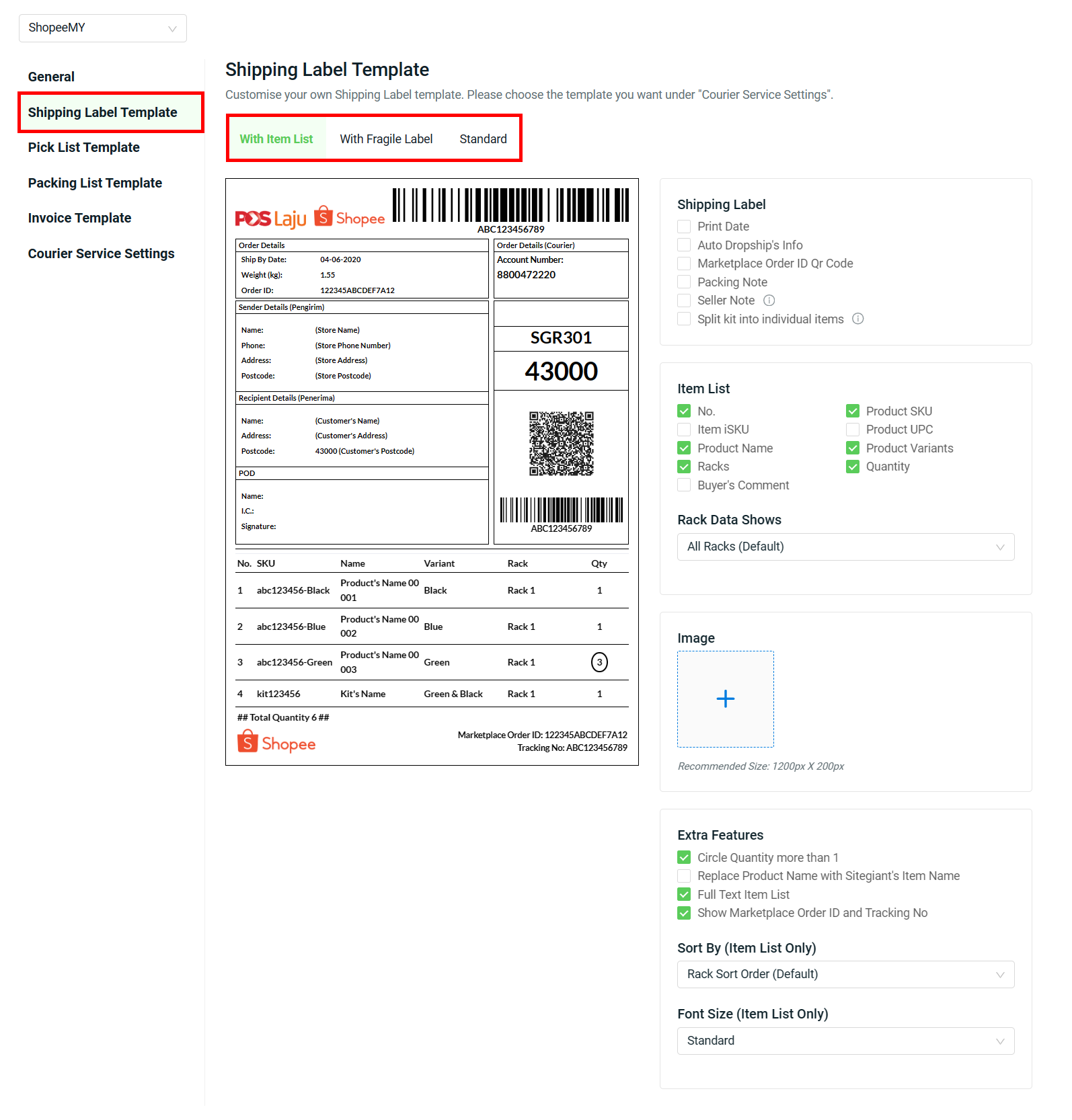
ขั้นตอนที่ 10: ไปที่ เทมเพลตใบปะหน้าพัสดุ คุณสามารถเลือกเทมเพลตและปรับแต่งช่องข้อมูลที่ต้องการให้แสดงบนใบปะหน้าพัสดุได้
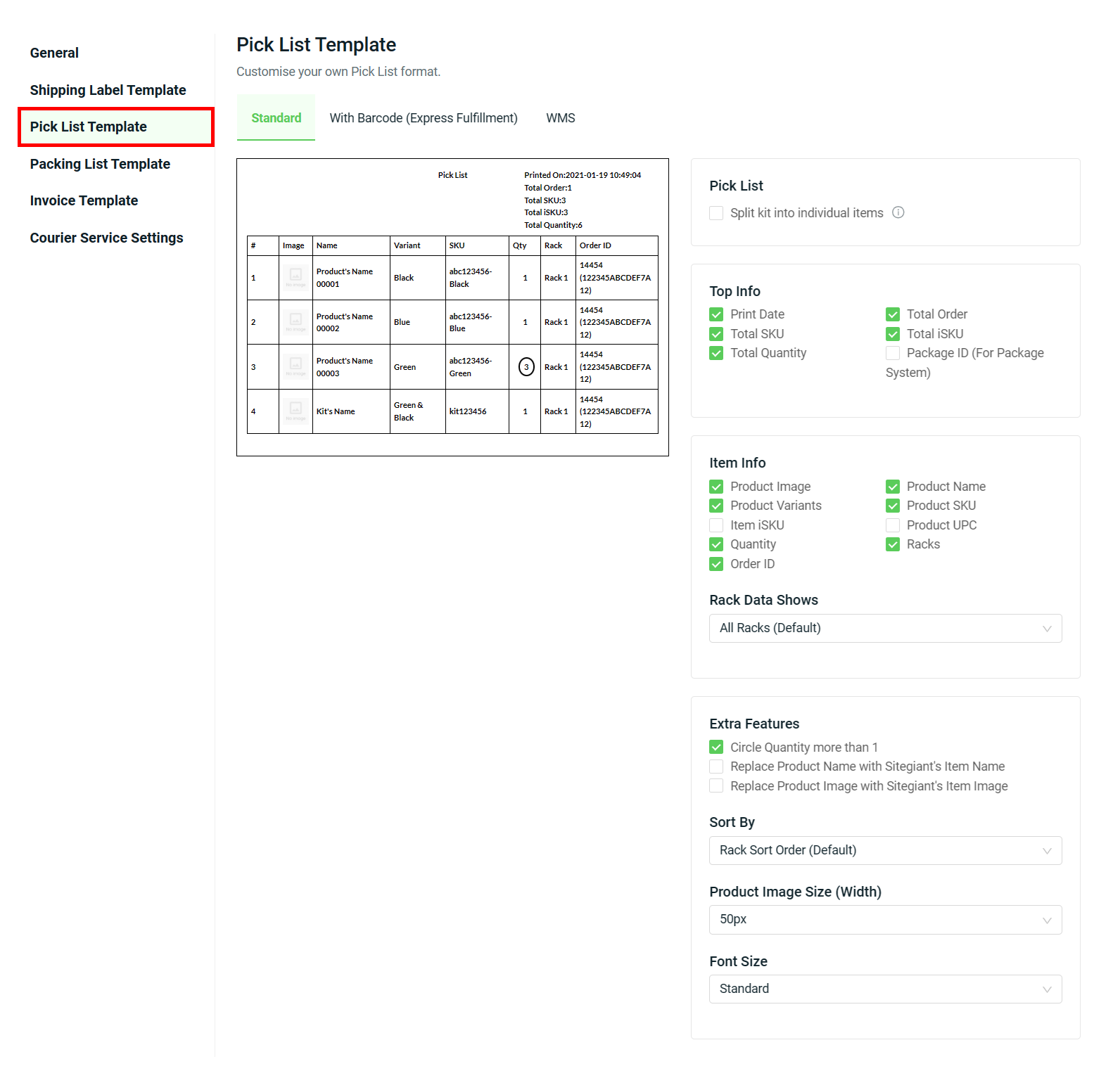
ขั้นตอนที่ 11: ไปที่ เทมเพลตใบหยิบสินค้า ใบหยิบสินค้าคือเอกสารที่ใช้เป็นแนวทางให้พนักงานคลังสินค้าในการหยิบสินค้า โดยจะพิมพ์แยกจากใบปะหน้าพัสดุ คุณสามารถปรับแต่งเทมเพลตใบหยิบสินค้าได้เอง
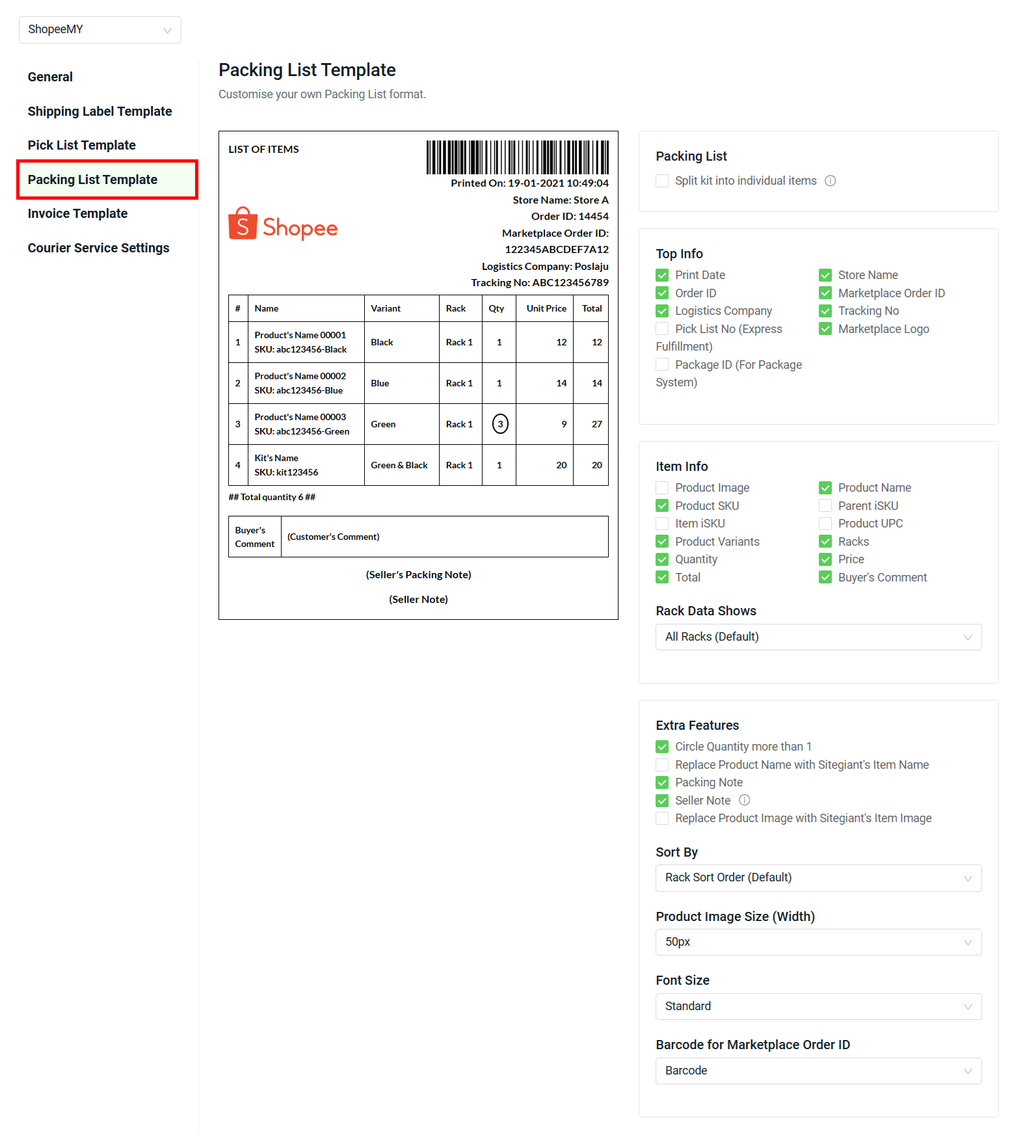
ขั้นตอนที่ 12: ไปที่ เทมเพลตใบบรรจุสินค้า ใบบรรจุสินค้าคือเอกสารที่แนบไปกับพัสดุ และแสดงรายละเอียดของสินค้าภายในพัสดุ คุณสามารถปรับแต่งเทมเพลตใบบรรจุสินค้าได้เอง
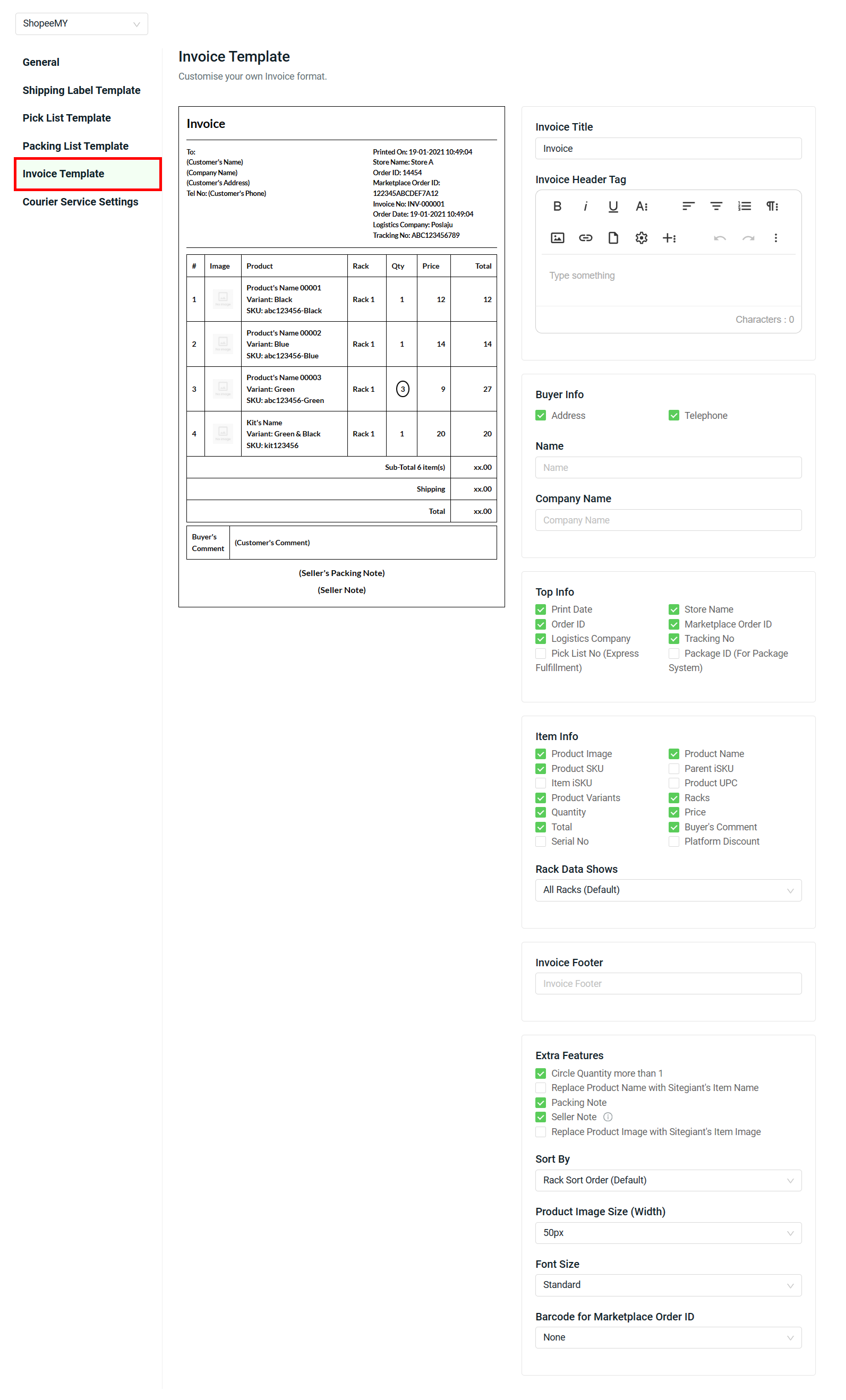
ขั้นตอนที่ 13: ไปที่ เทมเพลตใบแจ้งหนี้ ใบแจ้งหนี้คือเอกสารที่มอบให้ลูกค้าเป็นหลักฐานการซื้อ หรือเป็นการเรียกเก็บเงินอย่างเป็นทางการ คุณสามารถปรับแต่งเทมเพลตใบแจ้งหนี้ได้เอง
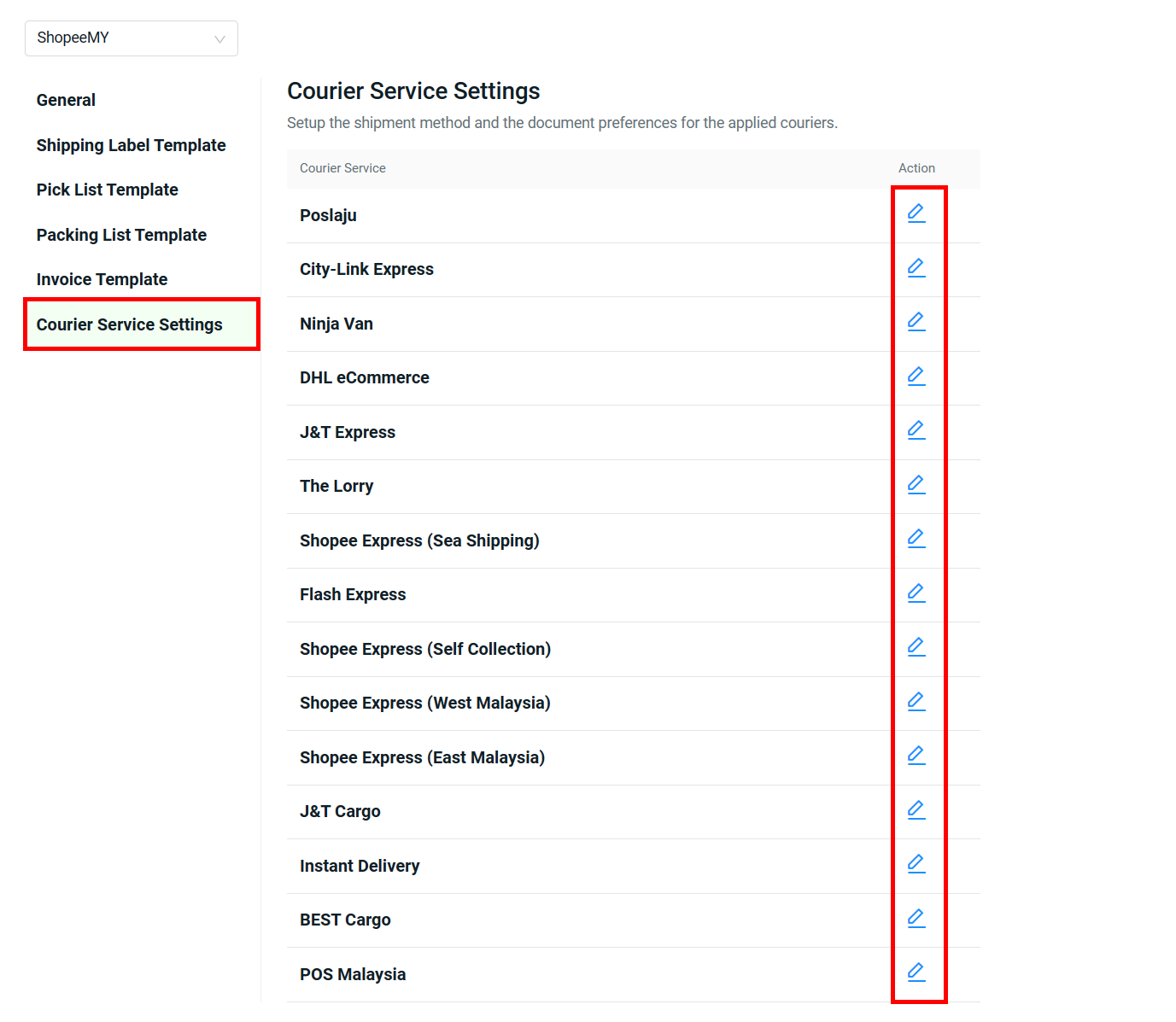
ขั้นตอนที่ 14: ไปที่ การตั้งค่าบริการขนส่ง คลิกไอคอน แก้ไข เพื่อตั้งค่าเทมเพลตใบปะหน้าพัสดุและเอกสารที่ต้องการสำหรับบริการขนส่งที่ใช้งาน
ขั้นตอนที่ 15: เลือก วิธีการจัดการการจัดส่ง โลโก้ส่วนหัว เทมเพลตใบปะหน้าพัสดุ และ จำนวนสำเนาใบปะหน้าพัสดุ > เลือก เอกสาร ที่ต้องการพิมพ์พร้อมกับใบปะหน้าพัสดุ > ใช้
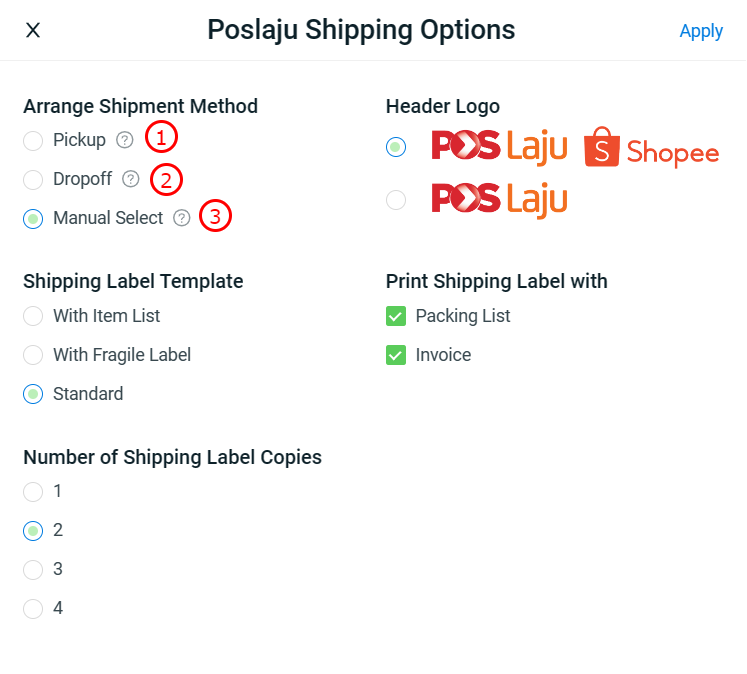
1. รับสินค้า: ระบบจะจัดเตรียมการจัดส่งแบบให้ขนส่งเข้ารับพัสดุทันที โดยใช้ช่วงเวลารับสินค้าที่ใกล้ที่สุดและที่อยู่รับสินค้าเริ่มต้น

2. นำส่งพัสดุ: ระบบจะจัดเตรียมการจัดส่งแบบนำส่งพัสดุด้วยตนเองทันที

3. เลือกด้วยตนเอง: คุณสามารถเลือกนำส่งพัสดุหรือรับสินค้า พร้อมเลือกช่วงเวลาที่ว่างได้ขณะจัดเตรียมการจัดส่ง (แนะนำอย่างยิ่ง ให้ใช้วิธีนี้สำหรับการรับสินค้า เนื่องจากคุณสามารถเลือกช่วงเวลารับสินค้าที่ต้องการ และเปลี่ยนที่อยู่รับสินค้าได้หากจำเป็น)
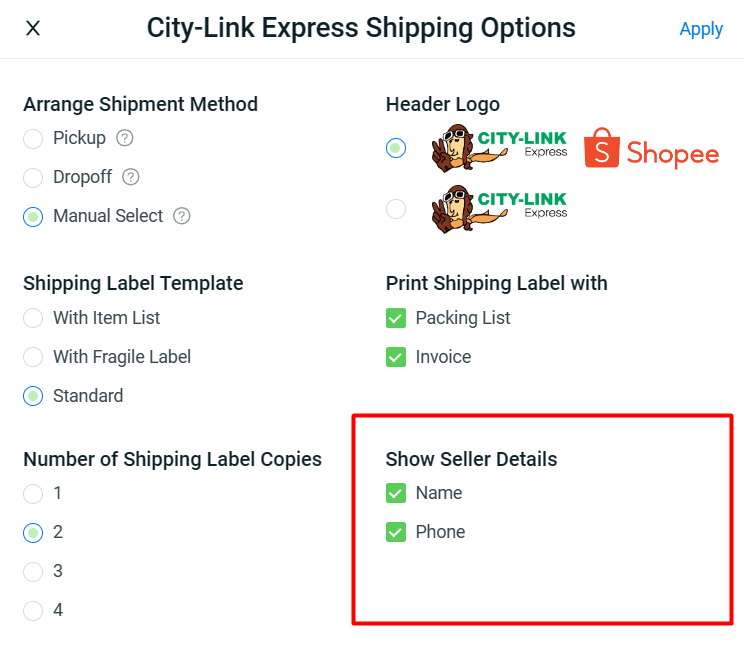
ขั้นตอนที่ 16: สำหรับบริการขนส่งบางราย คุณสามารถเลือกได้ว่าจะแสดง รายละเอียดผู้ขาย เช่น ชื่อและเบอร์โทรศัพท์ บนใบปะหน้าพัสดุหรือไม่
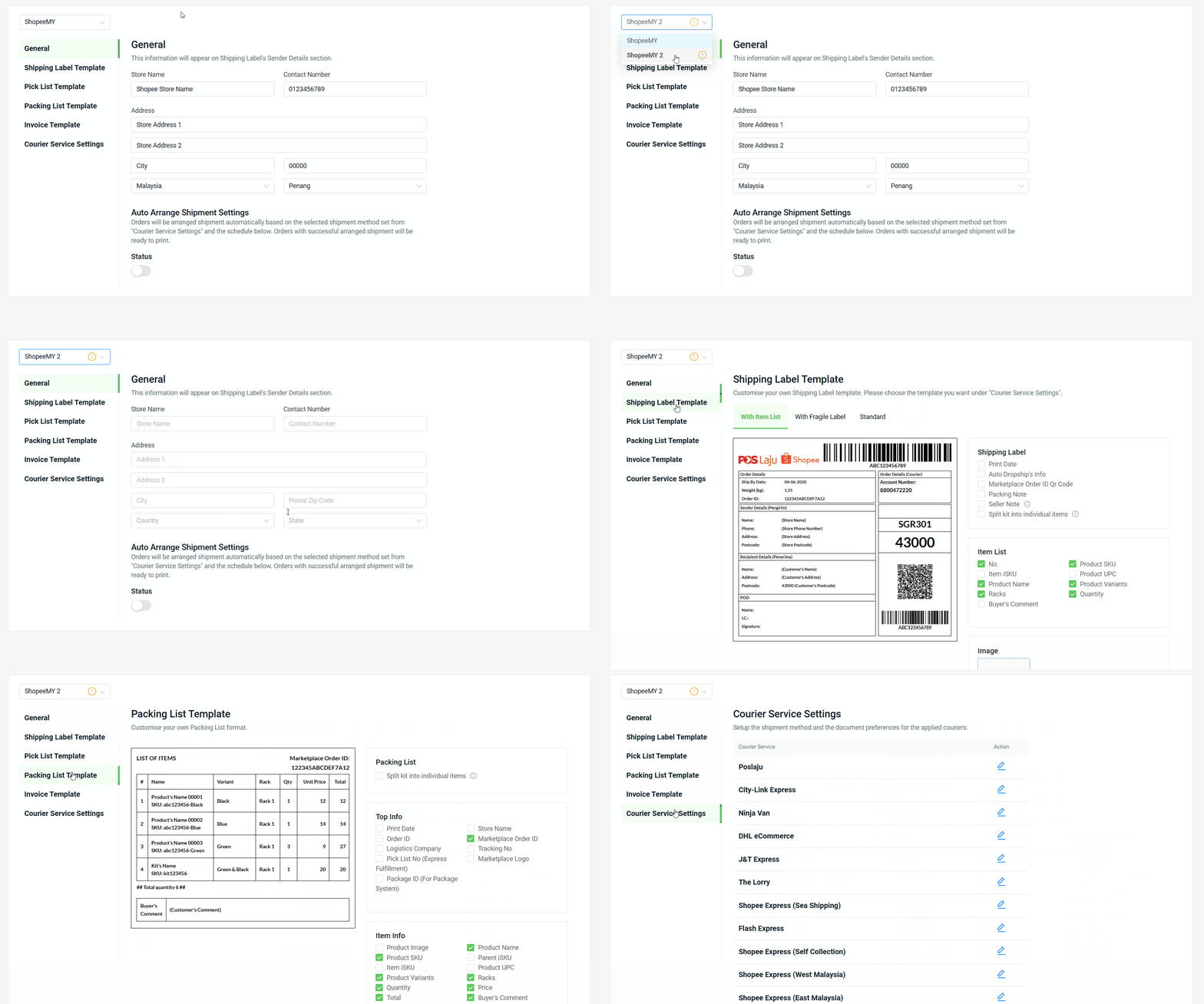
ขั้นตอนที่ 17: หากคุณมีร้านค้า Shopee หลายร้าน คุณสามารถสลับช่องทางร้านค้า และตั้งค่าใบปะหน้าพัสดุทั้งหมดสำหรับร้านค้าที่เลือกได้
ขั้นตอนที่ 18: หากมีหลายร้านค้า คุณสามารถใช้ คัดลอกการตั้งค่า จากร้านค้าหนึ่งไปยังอีกร้านค้าหนึ่ง เพื่อประหยัดเวลาในการตั้งค่า
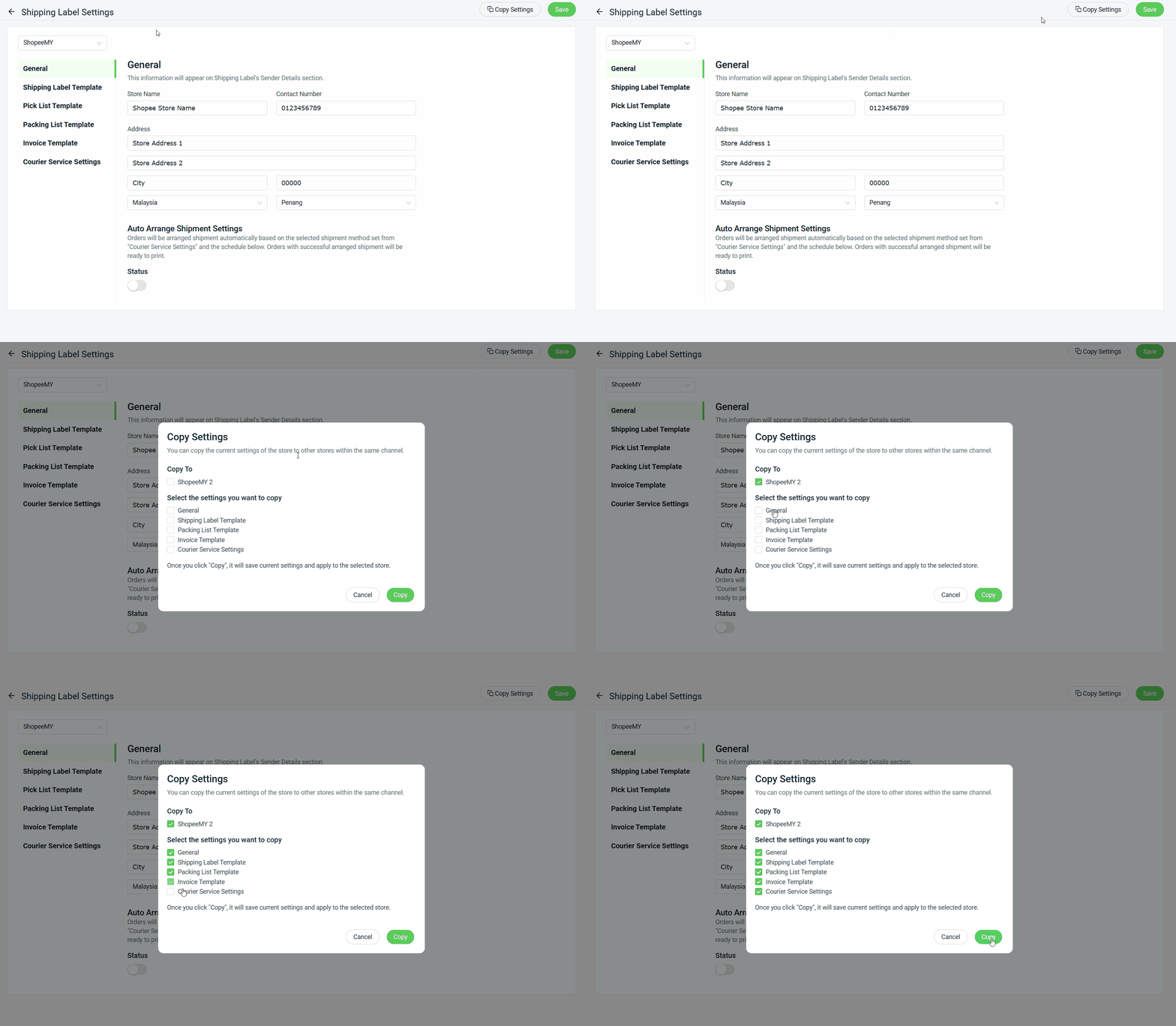
ขั้นตอนที่ 19: เมื่อตั้งค่าเสร็จแล้ว ให้ บันทึก การตั้งค่าใบปะหน้าพัสดุ
3. จัดเตรียมการจัดส่ง (Arrange Shipment)
ขั้นตอนที่ 1: เลือก มาร์เก็ตเพลส เพื่อแสดงคำสั่งซื้อจากทุกมาร์เก็ตเพลส หรือเลือก Shopee เพียงช่องทางเดียวเพื่อดูเฉพาะคำสั่งซื้อจาก Shopee > เลือก คลังสินค้า
📌 หมายเหตุ: คุณสามารถจัดเตรียมการจัดส่งคำสั่งซื้อจากหลายมาร์เก็ตเพลสพร้อมกันได้
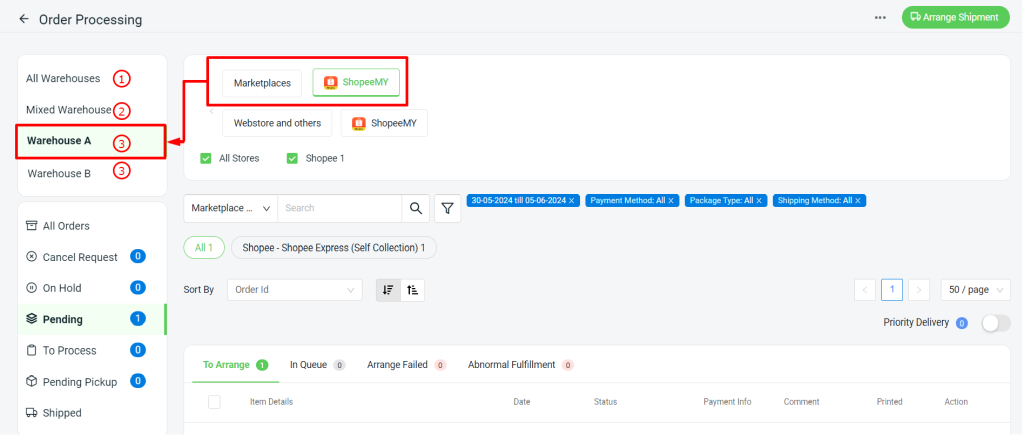
1. คลังสินค้าทั้งหมด: จะแสดงคำสั่งซื้อทั้งหมด รวมถึงคำสั่งซื้อที่มีสินค้ายังไม่ได้เชื่อมโยง เมื่อเชื่อมโยงสินค้าแล้ว คำสั่งซื้อจะแสดงในแท็บคลังสินค้าที่เกี่ยวข้องด้วย

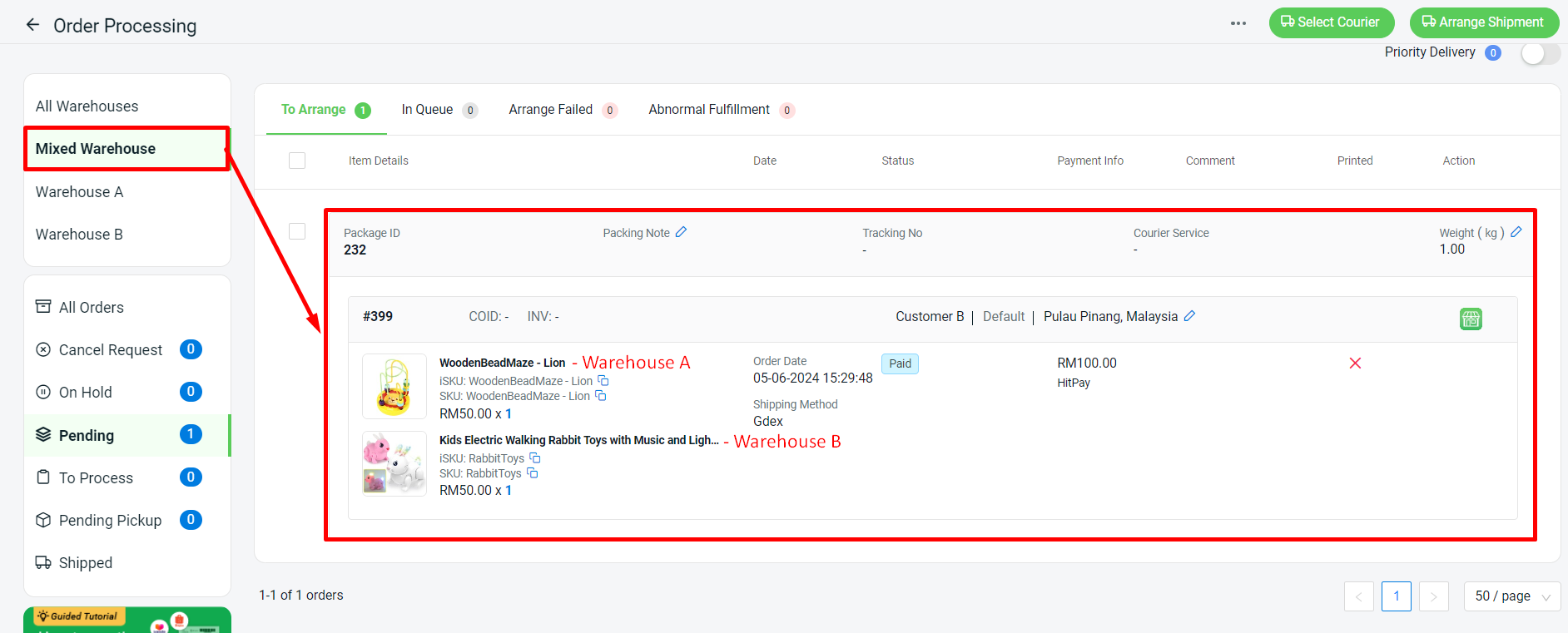
2. คลังสินค้าผสม: ใช้สำหรับคำสั่งซื้อจากร้านค้าออนไลน์ หากคำสั่งซื้อมีสินค้า 2 รายการ โดยรายการหนึ่งมาจากคลังสินค้า A และอีกรายการมาจากคลังสินค้า B คำสั่งซื้อจะแสดงในแท็บนี้


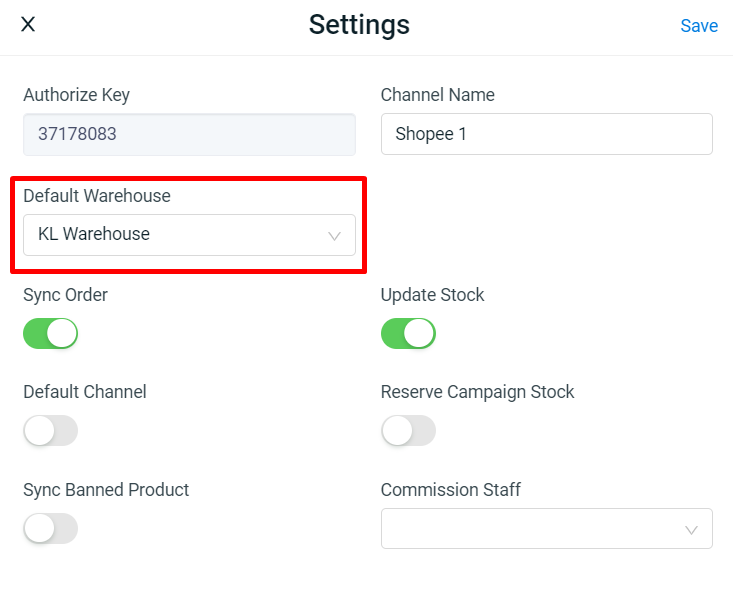
3. คลังสินค้าเดี่ยว: คลังสินค้าแต่ละแห่งจะแสดงตามการตั้งค่าคลังสินค้าของคุณ ดูข้อมูลเพิ่มเติมได้ที่ วิธีสร้างคลังสินค้า คำสั่งซื้อจะแสดงตามคลังสินค้าเริ่มต้นที่ตั้งไว้ในการตั้งค่าช่องทางการขาย หรือการตั้งค่าคลังสินค้าของร้านค้าออนไลน์ หากคำสั่งซื้อจากร้านค้าออนไลน์มีสินค้า 1 รายการที่มีอยู่ในทุกคลังสินค้า (คลังสินค้า A และคลังสินค้า B) คำสั่งซื้อจะแสดงในคลังสินค้าแรกที่ตั้งไว้ในการตั้งค่าคลังสินค้าของร้านค้าออนไลน์

การตั้งค่าช่องทางการขาย
ไปที่ การตั้งค่า > ช่องทางการขาย > ช่องทางที่ได้รับอนุญาต > คลิกไอคอนรูปเฟืองของมาร์เก็ตเพลสที่เกี่ยวข้อง

การตั้งค่าคลังสินค้าของร้านค้าออนไลน์
ไปที่ ร้านค้าออนไลน์ > การตั้งค่าตามความต้องการ > ส่วนการตั้งค่าเว็บสโตร์


📌 หมายเหตุ: ส่วนคลังสินค้าจะแสดงเฉพาะเมื่อคุณตั้งค่าคลังสินค้าตั้งแต่ 2 แห่งขึ้นไป ซึ่งช่วยให้คุณจัดการคำสั่งซื้อตามตำแหน่งของคลังสินค้าได้ หากคุณมีคลังสินค้าเพียงแห่งเดียว ให้ข้ามไปที่ ขั้นตอนที่ 2 เนื่องจากส่วนคลังสินค้าจะไม่แสดงในหน้านี้

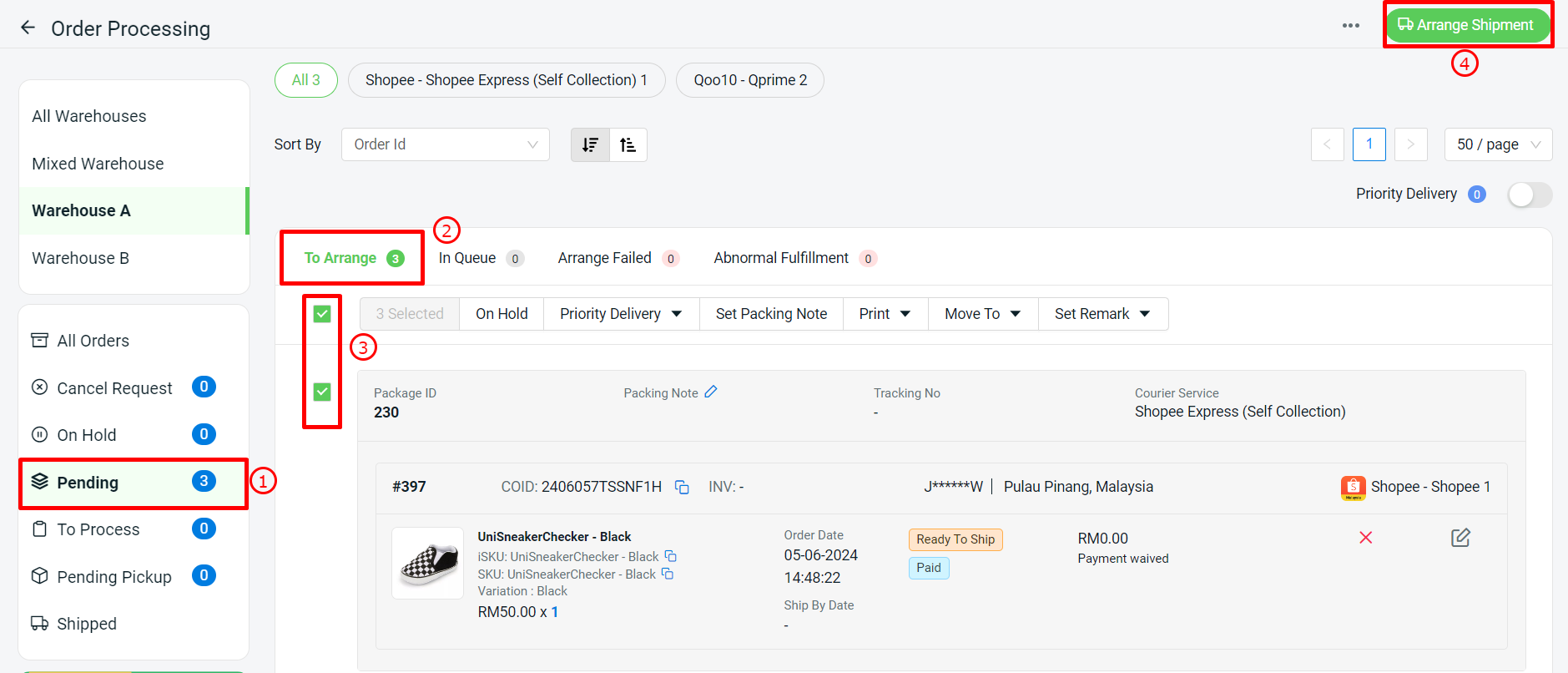
ขั้นตอนที่ 2: ไปที่ส่วน รอดำเนินการ > แท็บ รอการจัดส่ง > เลือกคำสั่งซื้อที่ต้องการจัดเตรียมการจัดส่ง > คลิก จัดเตรียมการจัดส่ง
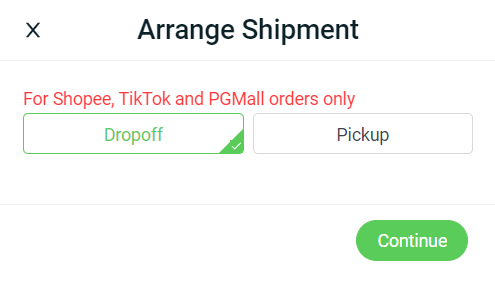
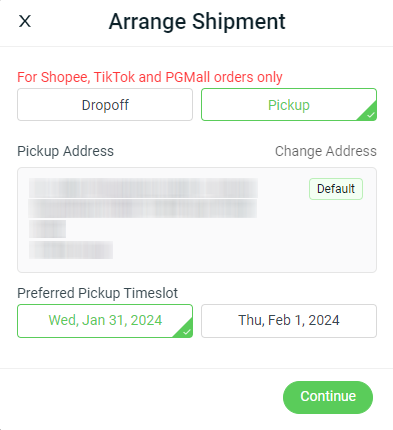
ขั้นตอนที่ 3: หากคุณตั้งค่าวิธีการจัดการการจัดส่งเป็น เลือกด้วยตนเอง จะมีหน้าต่างป๊อปอัปให้คุณเลือก นำส่งพัสดุ หรือ รับสินค้า พร้อมช่วงเวลาที่ต้องการ > ดำเนินการต่อ
นำส่งพัสดุ:
รับสินค้า:
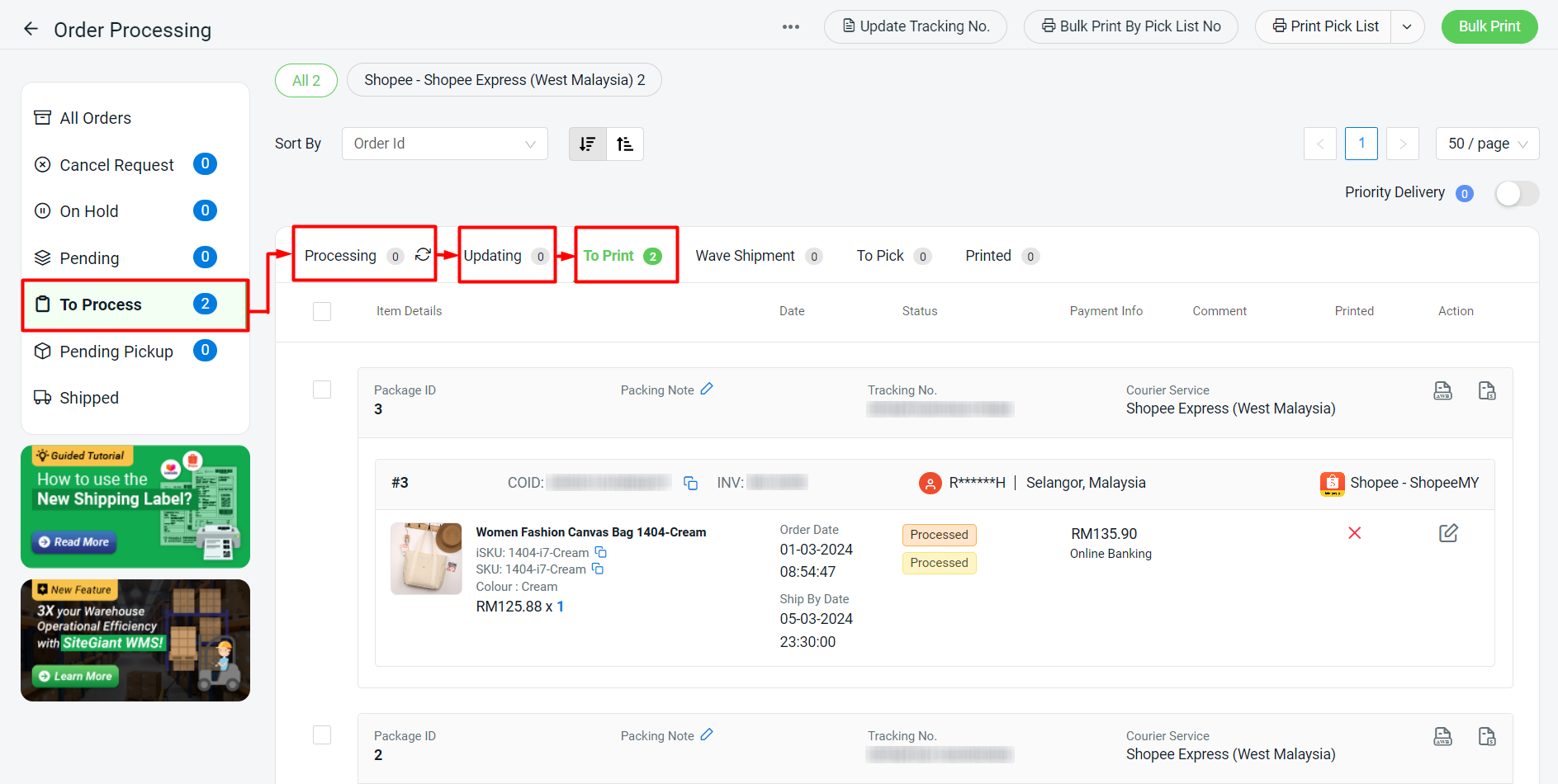
ขั้นตอนที่ 4: รีเฟรช หน้า คำสั่งซื้อจะย้ายไปที่แท็บ อยู่ในคิว เพื่อดำเนินการ จากนั้นย้ายไปที่ส่วน รอดำเนินการ > แท็บ กำลังดำเนินการ เพื่อรับหมายเลขติดตามพัสดุ > แท็บ กำลังอัปเดต และสุดท้ายที่แท็บ รอการพิมพ์ สถานะคำสั่งซื้อจะเปลี่ยนเป็น ดำเนินการแล้ว
4. พิมพ์ใบปะหน้าพัสดุ (Print Shipping Label)
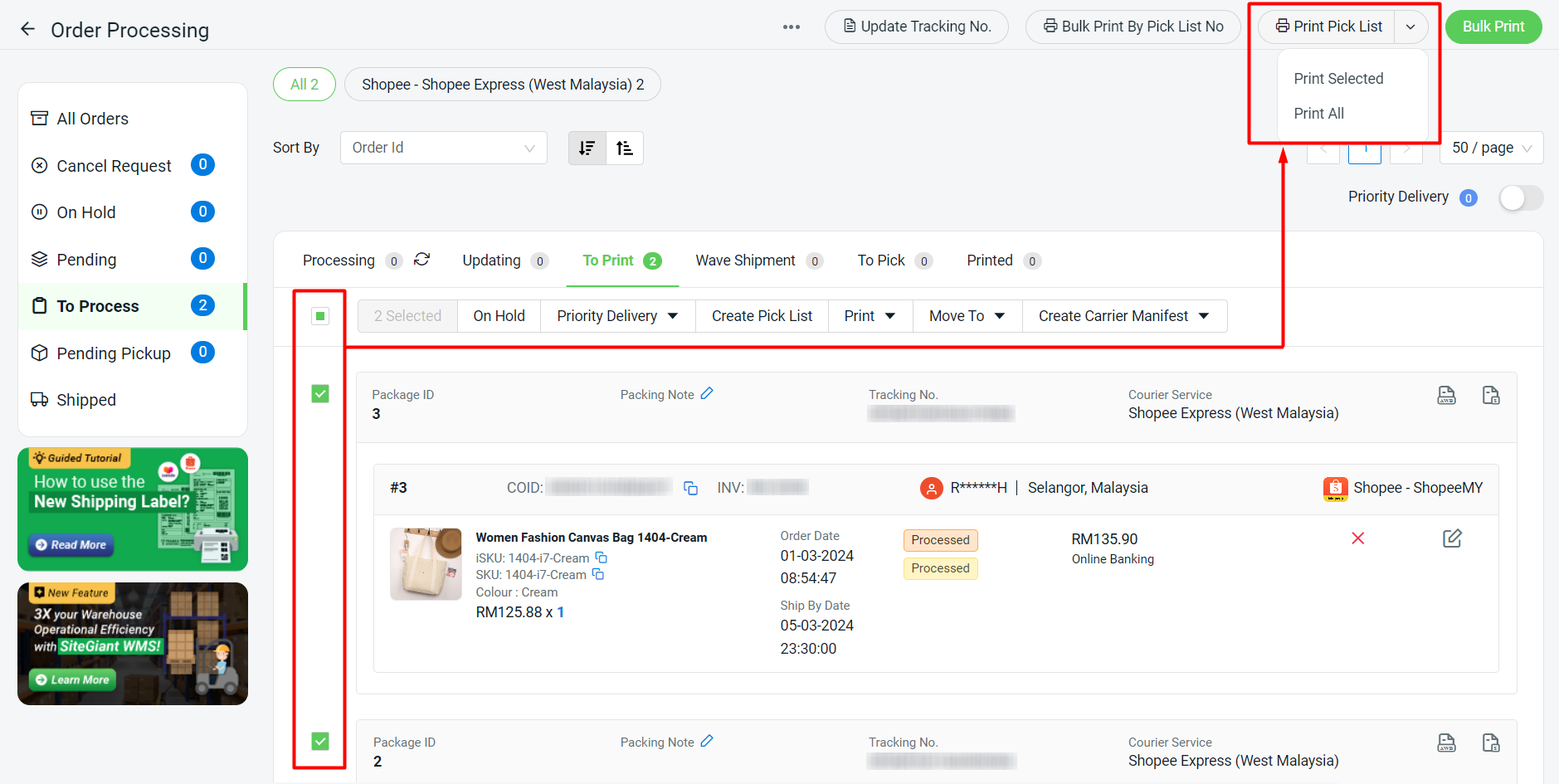
ขั้นตอนที่ 1: คุณสามารถพิมพ์ใบหยิบสินค้าเพื่อใช้ในการหยิบสินค้าก่อนพิมพ์ใบปะหน้าพัสดุได้ เลือกคำสั่งซื้อ > พิมพ์ใบหยิบสินค้า > พิมพ์ที่เลือก หรือ พิมพ์ทั้งหมด (ไม่บังคับ)
ขั้นตอนที่ 2: เลือกคำสั่งซื้อ > พิมพ์เป็นชุด เพื่อพิมพ์ใบปะหน้าพัสดุ
📌 หมายเหตุ: การพิมพ์ใบปะหน้าพัสดุแบบพิมพ์เป็นชุดต้องทำแยกตามแต่ละมาร์เก็ตเพลส
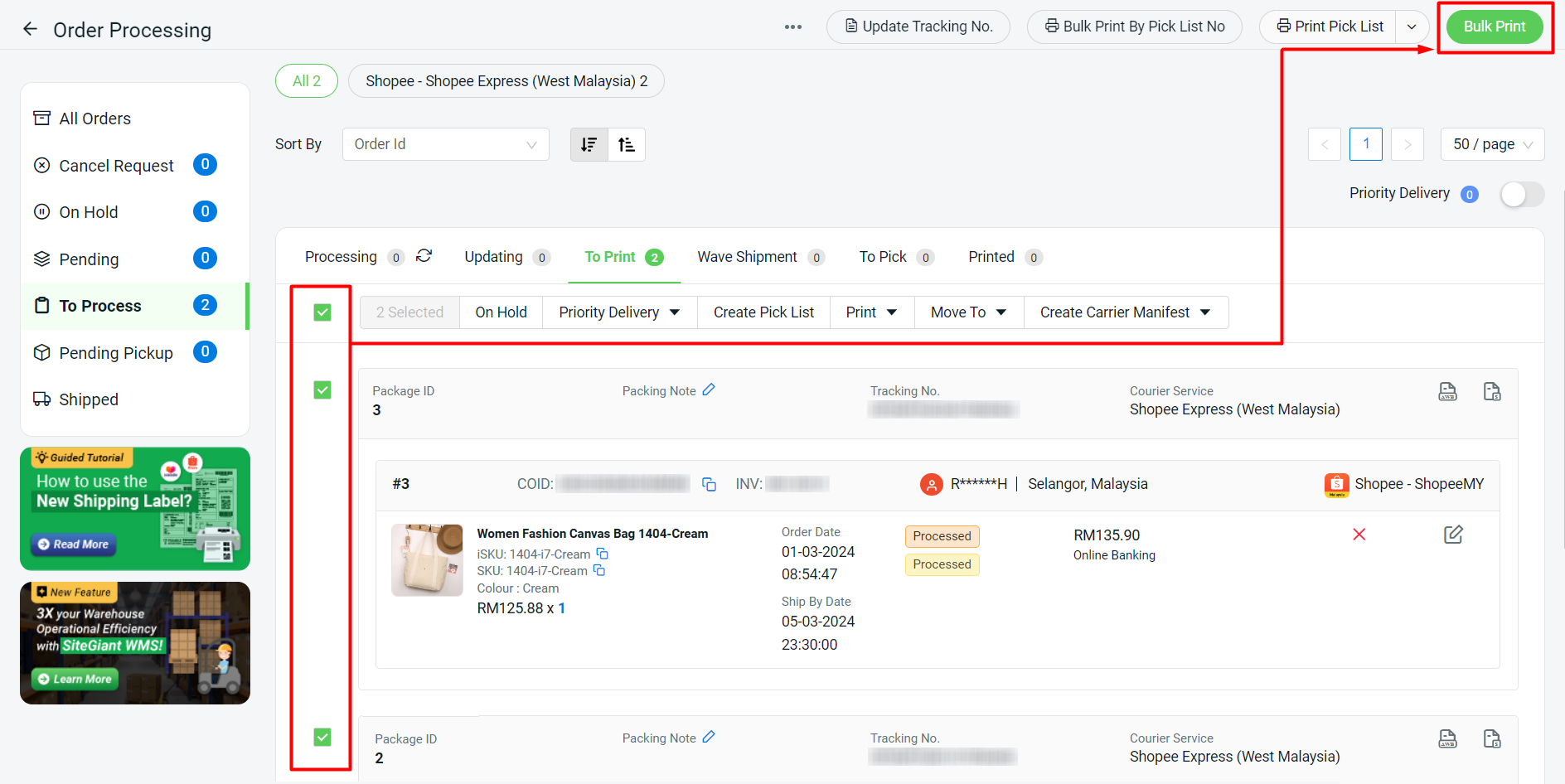
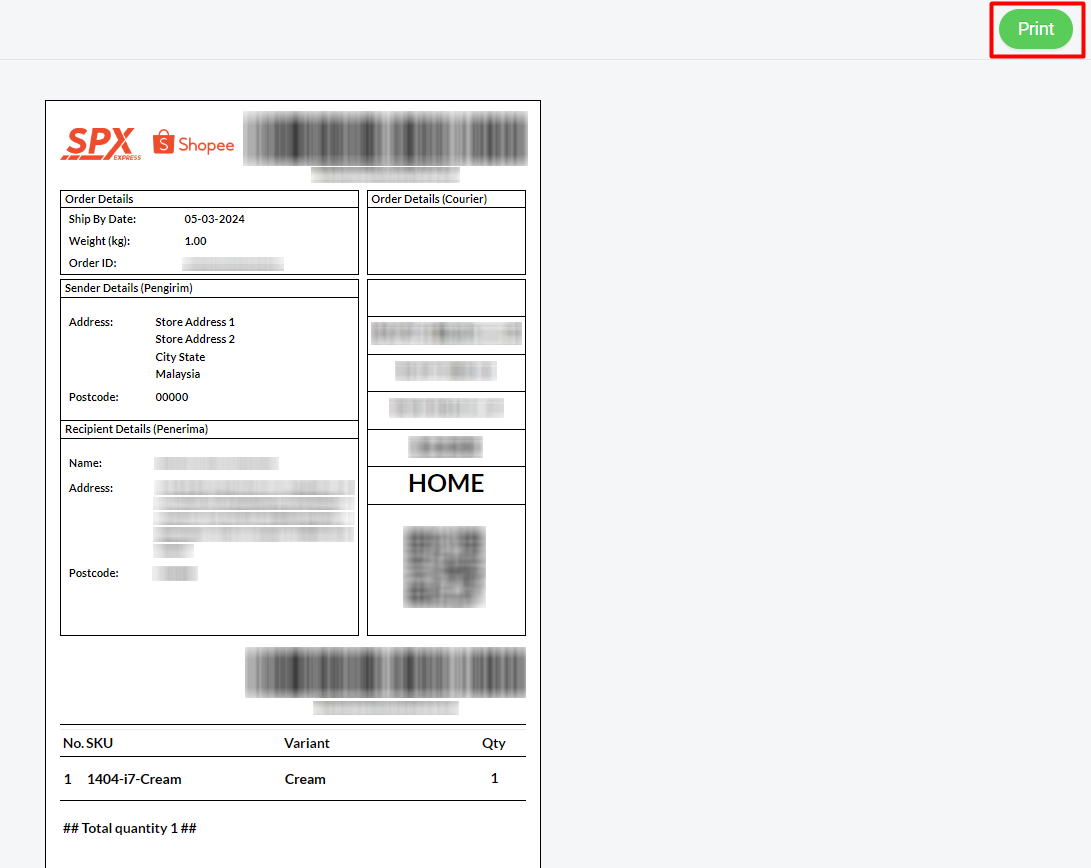
ขั้นตอนที่ 3: รอให้ตัวอย่างใบปะหน้าพัสดุโหลดเสร็จ > คลิก พิมพ์ เพื่อดำเนินการต่อ
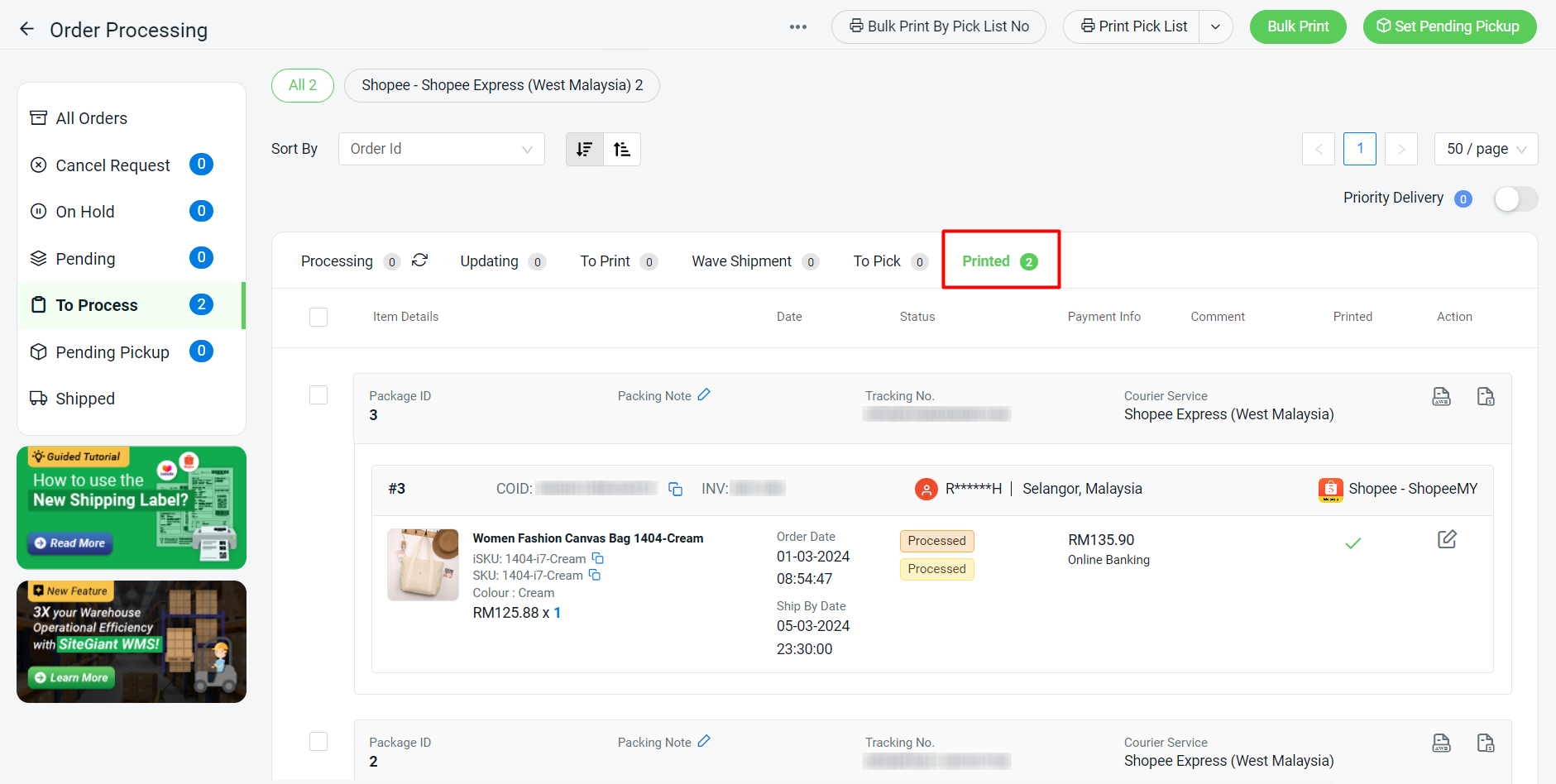
ขั้นตอนที่ 4: รีเฟรช หน้า คำสั่งซื้อที่พิมพ์แล้วทั้งหมดจะย้ายไปที่แท็บ พิมพ์แล้ว
ขั้นตอนที่ 5: เมื่อสถานะคำสั่งซื้อใน Shopee อัปเดตเป็น จัดส่งแล้ว คำสั่งซื้อจะย้ายไปที่แท็บ จัดส่งแล้ว โดยอัตโนมัติ