
1. แนะนำเบื้องต้น
2. ตั้งค่าใบปะหน้าพัสดุ
3. การประมวลผลคำสั่งซื้อ – มาร์เก็ตเพลส
4. การประมวลผลคำสั่งซื้อ – ร้านค้าออนไลน์และช่องทางอื่น
1. แนะนำเบื้องต้น
การประมวลผลคำสั่งซื้อเป็นขั้นตอนสำคัญของธุรกิจ และการเข้าใจขั้นตอนเหล่านี้อย่างถ่องแท้ จะช่วยเพิ่มความพึงพอใจให้กับลูกค้าและเพิ่มรายได้ คู่มือนี้จะพาคุณผ่านทุกขั้นตอนของการประมวลผลคำสั่งซื้อตั้งแต่รับคำสั่งซื้อไปจนถึงการจัดส่งสำเร็จ มาเริ่มกันเลย!
2. ตั้งค่าใบปะหน้าพัสดุ
ขั้นตอนที่ 1: ไปที่ คำสั่งซื้อ > คำสั่งซื้อทั้งหมด คำสั่งซื้อทั้งหมดจากมาร์เก็ตเพลสจะถูกซิงก์มาแสดงในหน้านี้ คลิกปุ่ม การประมวลผลคำสั่งซื้อ เพื่อไปตั้งค่าใบปะหน้าพัสดุ
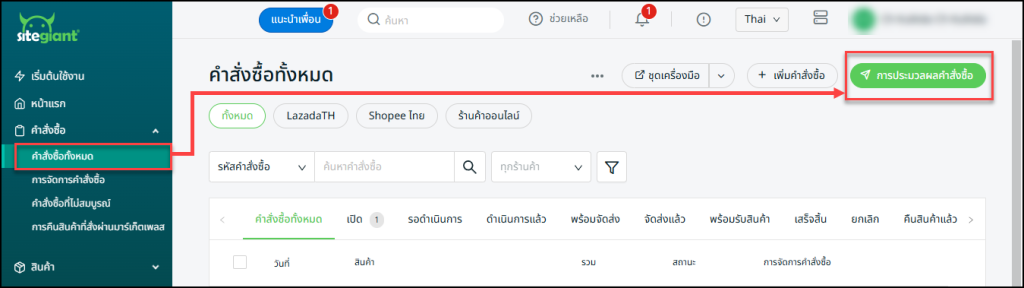
⚠️สำคัญ: กรุณาทำตาม คู่มือ นี้เพื่อกำหนดค่าใบปะหน้าพัสดุให้เรียบร้อยก่อนดำเนินการในขั้นตอนถัดไป
3. การประมวลผลคำสั่งซื้อ – มาร์เก็ตเพลส
ขั้นตอนที่ 1: ก่อนเริ่มประมวลผลคำสั่งซื้อใน SiteGiant ERP คุณต้องย้ายคำสั่งซื้อที่จัดส่งแล้วใน Seller Center จากสถานะ รอดำเนินการ / รอประมวลผล ไปยังแท็บ พิมพ์แล้ว เพื่อหลีกเลี่ยงการพิมพ์ซ้ำ
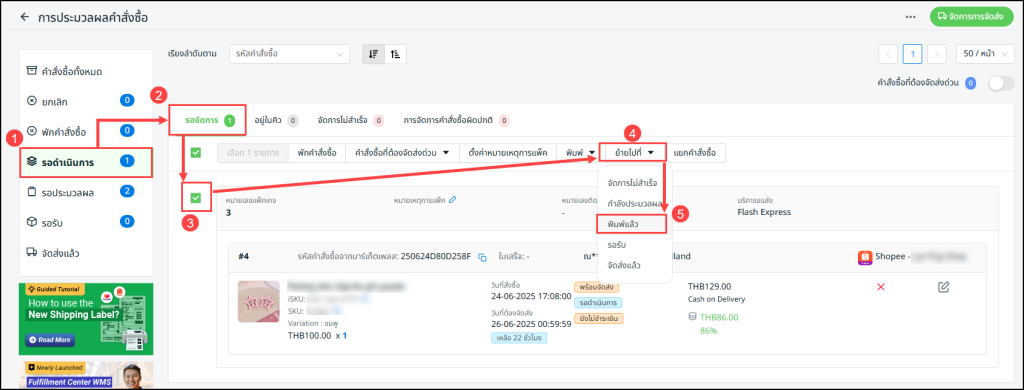
ขั้นตอนที่ 2: คำสั่งซื้อที่ซิงก์เข้ามาใน SiteGiant ERP จะอยู่ในหมวด รอดำเนินการ > รอจัดการ ให้เลือกคำสั่งซื้อที่ต้องการจัดส่ง > คลิกปุ่ม จัดการการจัดส่ง
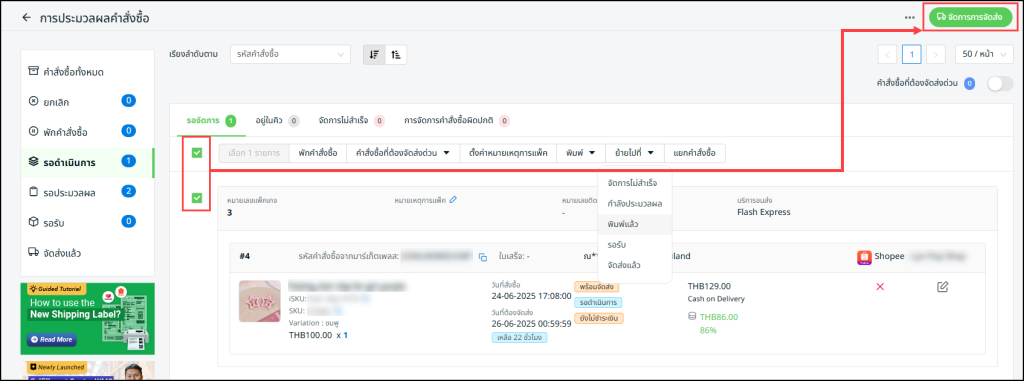
📌หมายเหตุ: คุณสามารถจัดการคำสั่งซื้อจากหลายมาร์เก็ตเพลสพร้อมกันได้
ขั้นตอนที่ 3: สำหรับคำสั่งซื้อจาก Shopee และ PGMall หากตั้งค่าการจัดส่งเป็นแบบ เลือกด้วยตนเอง คุณต้องเลือกว่าจะ ส่งด้วยตัวเอง หรือ รับสินค้า > จากนั้นคลิก “ดำเนินการต่อ”
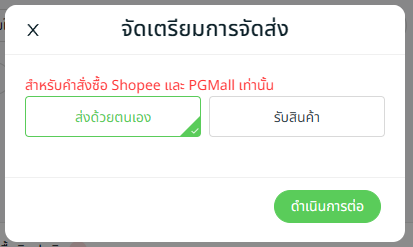
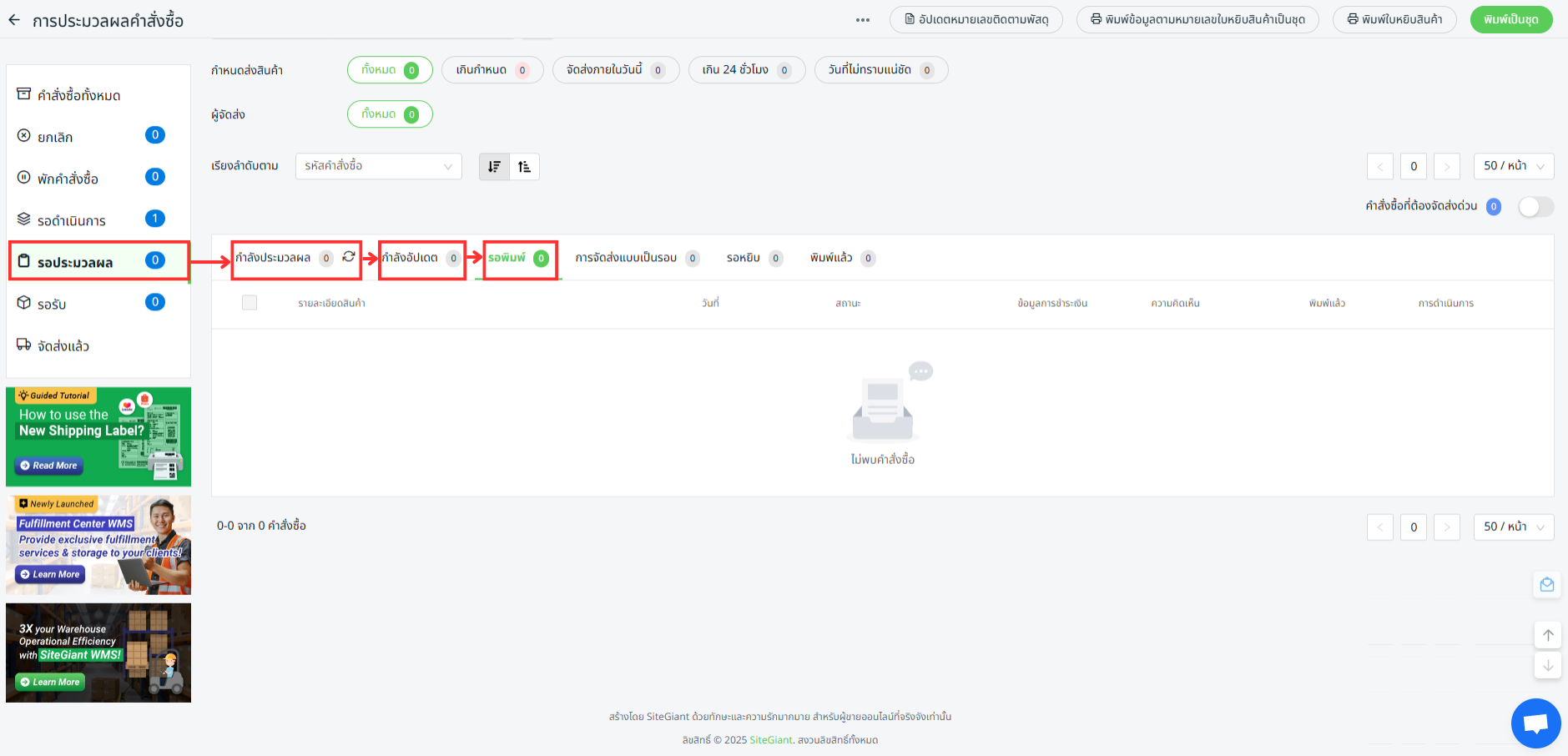
ขั้นตอนที่ 4: คำสั่งซื้อจะย้ายไปยังแท็บ อยู่ในคิว เพื่อประมวลผล จากนั้นจะย้ายอัตโนมัติไปยังหมวด รอดำเนินการ > รอจัดการ > อยู่ในคิว และสุดท้ายไปยัง รอพิมพ์ สถานะคำสั่งซื้อจะเปลี่ยนเป็น ดำเนินการแล้ว พร้อมสร้างหมายเลขติดตามพัสดุ
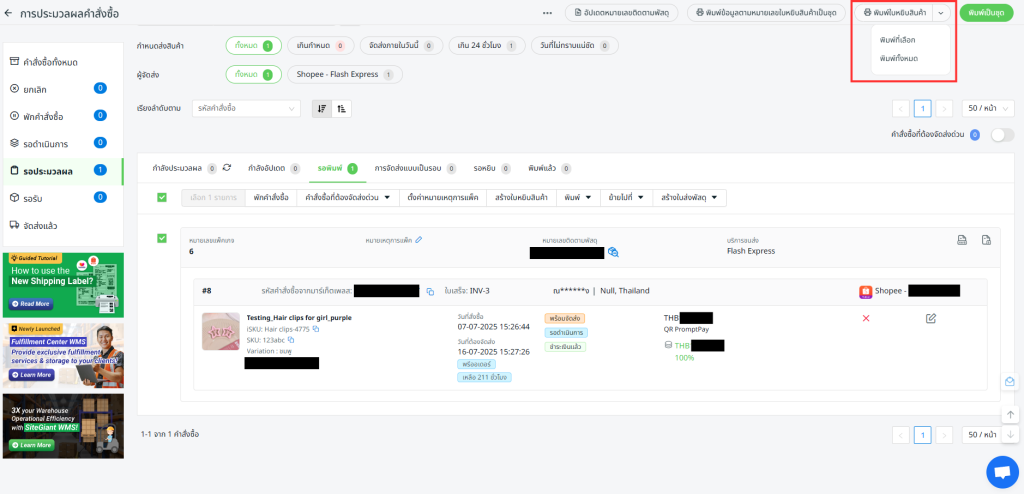
ขั้นตอนที่ 5: คุณสามารถพิมพ์ใบหยิบสินค้า ก่อนการพิมพ์ใบปะหน้าพัสดุได้ (ไม่บังคับ)
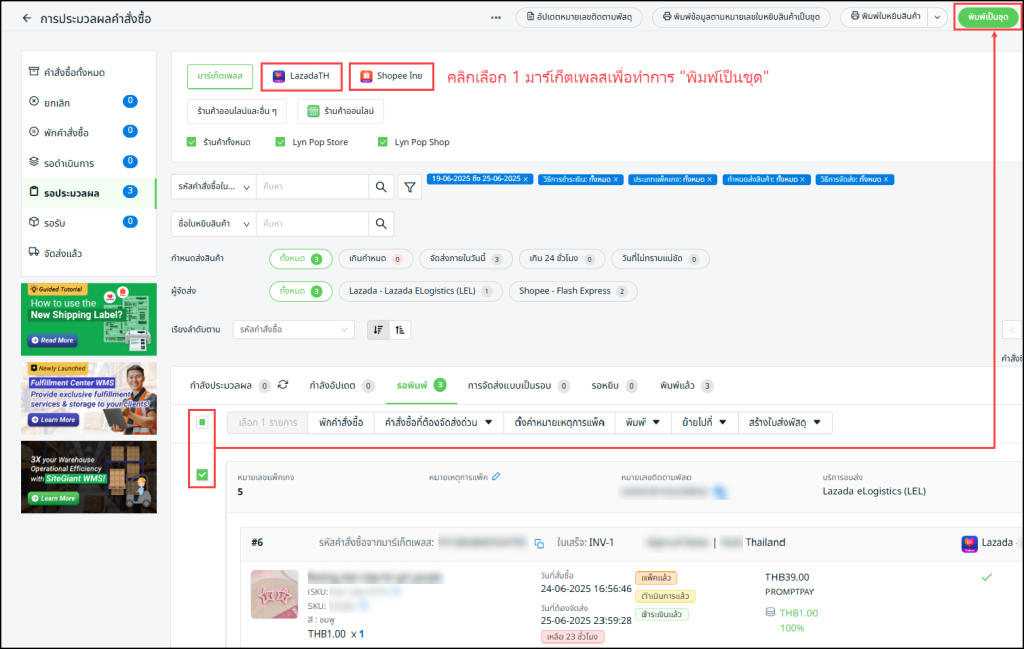
ขั้นตอนที่ 6: การพิมพ์ใบปะหน้าพัสดุแบบกลุ่มต้องทำแยกตามมาร์เก็ตเพลส เลือก 1 มาร์เก็ตเพลส > เลือกคำสั่งซื้อ > คลิกปุ่ม พิมพ์เป็นชุด
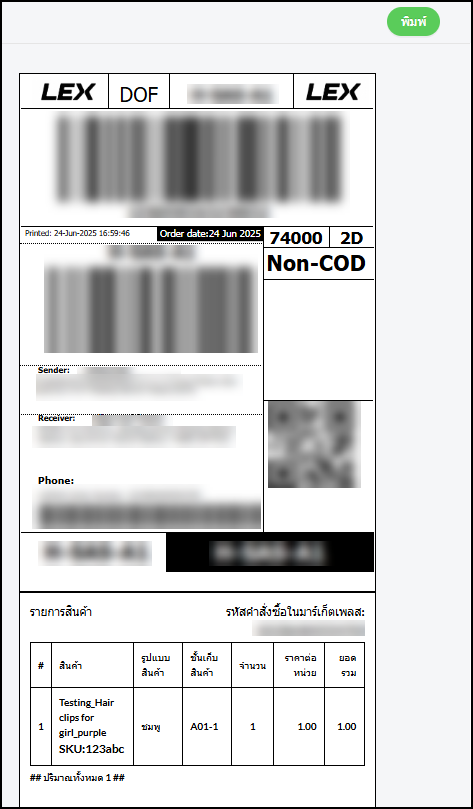
ขั้นตอนที่ 7: รอให้ตัวอย่างใบปะหน้าพัสดุโหลดขึ้นมา > คลิกปุ่ม พิมพ์ เพื่อพิมพ์ออกมา
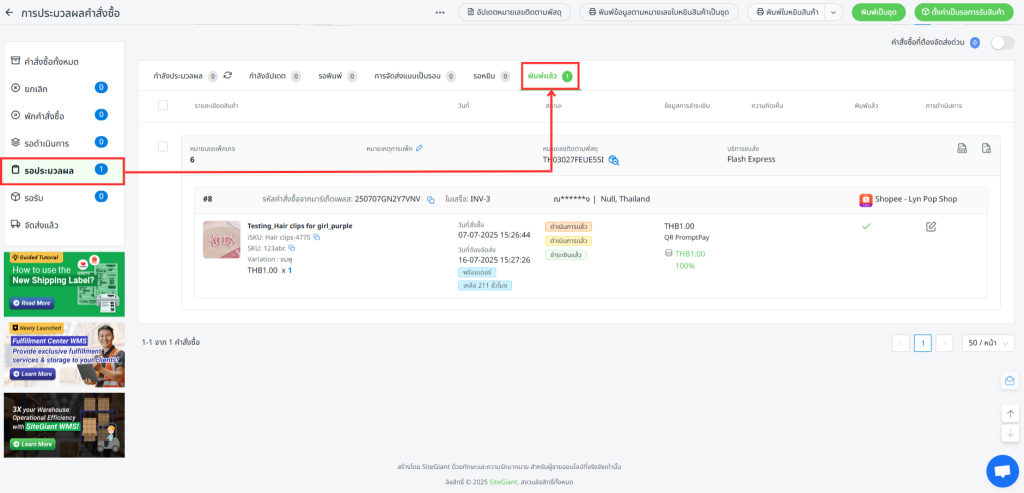
ขั้นตอนที่ 8: เมื่อรีเฟรชหน้าแล้ว คำสั่งซื้อที่พิมพ์ใบปะหน้าพัสดุแล้วทั้งหมดจะถูกย้ายไปยังแท็บ Printed พร้อมเครื่องหมายถูกสีเขียว
ขั้นตอนที่ 9: สำหรับคำสั่งซื้อจาก Lazada ที่มีสถานะ Packed ต้องเปลี่ยนเป็น Pending Pickup หลังจากแพ็คสินค้าเรียบร้อยแล้ว
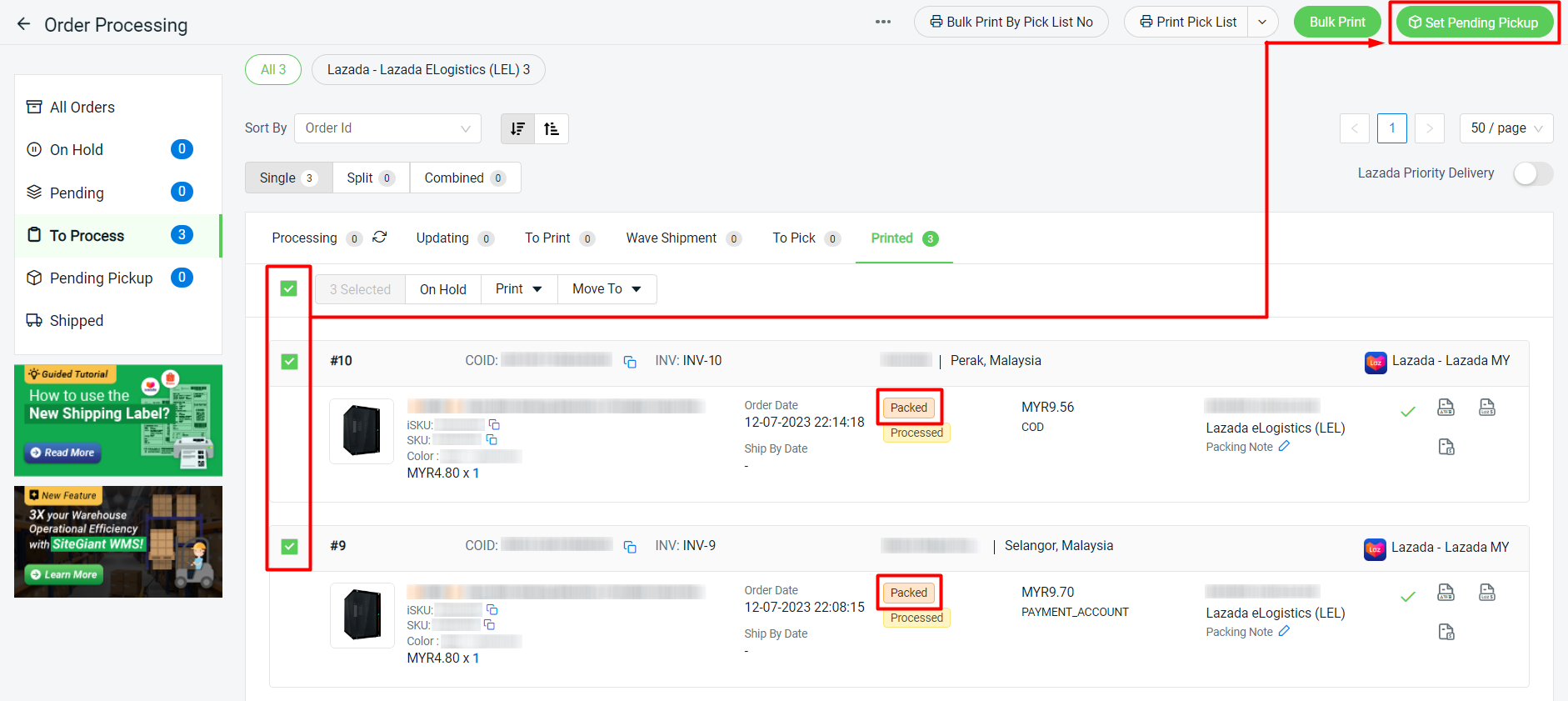
ขั้นตอนที่ 10: คำสั่งซื้อจาก Lazada จะอัปเดตสถานะเป็น Ready to Ship
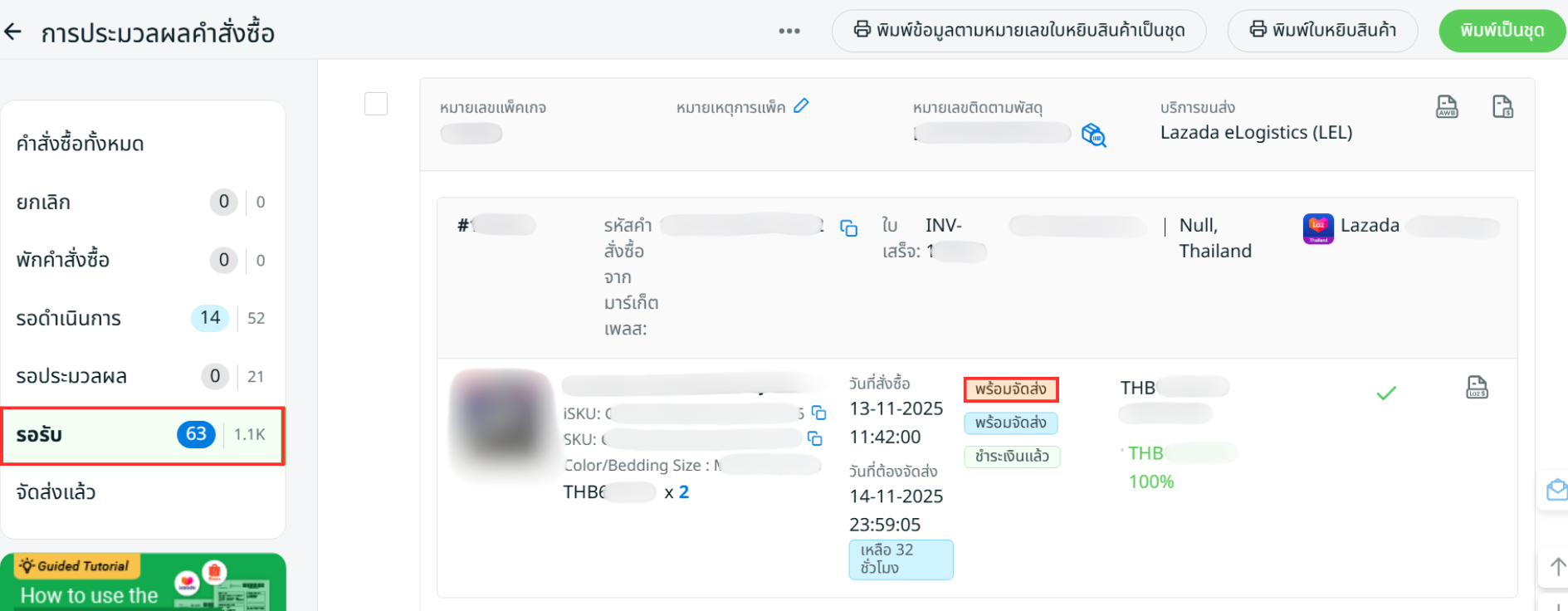
📌หมายเหตุ: หากไม่ตั้งสถานะเป็น Pending Pickup บริษัทขนส่งจะไม่สามารถสแกนพัสดุได้เพราะยังไม่พร้อมจัดส่ง
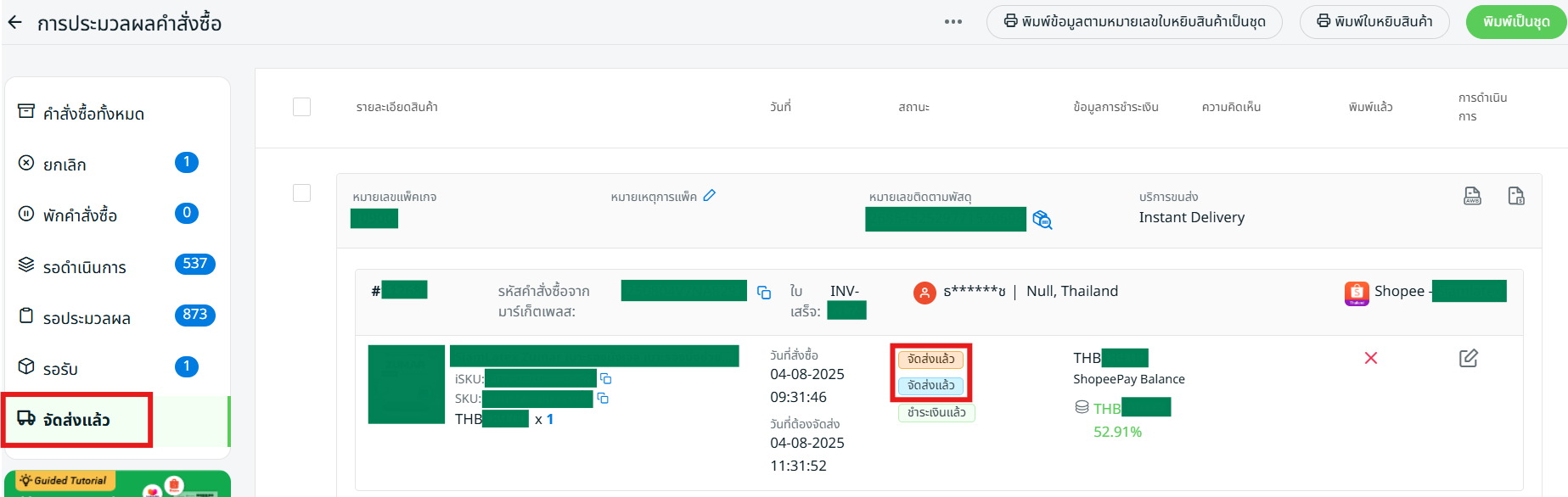
ขั้นตอนที่ 11: เมื่อบริษัทขนส่งรับพัสดุจากคุณหรือคุณนำส่งที่ Dropoff แล้ว บริษัทจะสแกนพัสดุ และสถานะคำสั่งซื้อจะอัปเดตเป็น Shipped และย้ายไปยังแท็บ Shipped โดยอัตโนมัติ
4. การประมวลผลคำสั่งซื้อ – ร้านค้าออนไลน์และช่องทางอื่น
ขั้นตอนที่ 1: เลือก ร้านค้าออนไลน์และช่องทางอื่น ๆ > คำสั่งซื้อใหม่ จะถูกซิงก์ไปยังหมวด รอดำเนินการ > รอประมวลผล
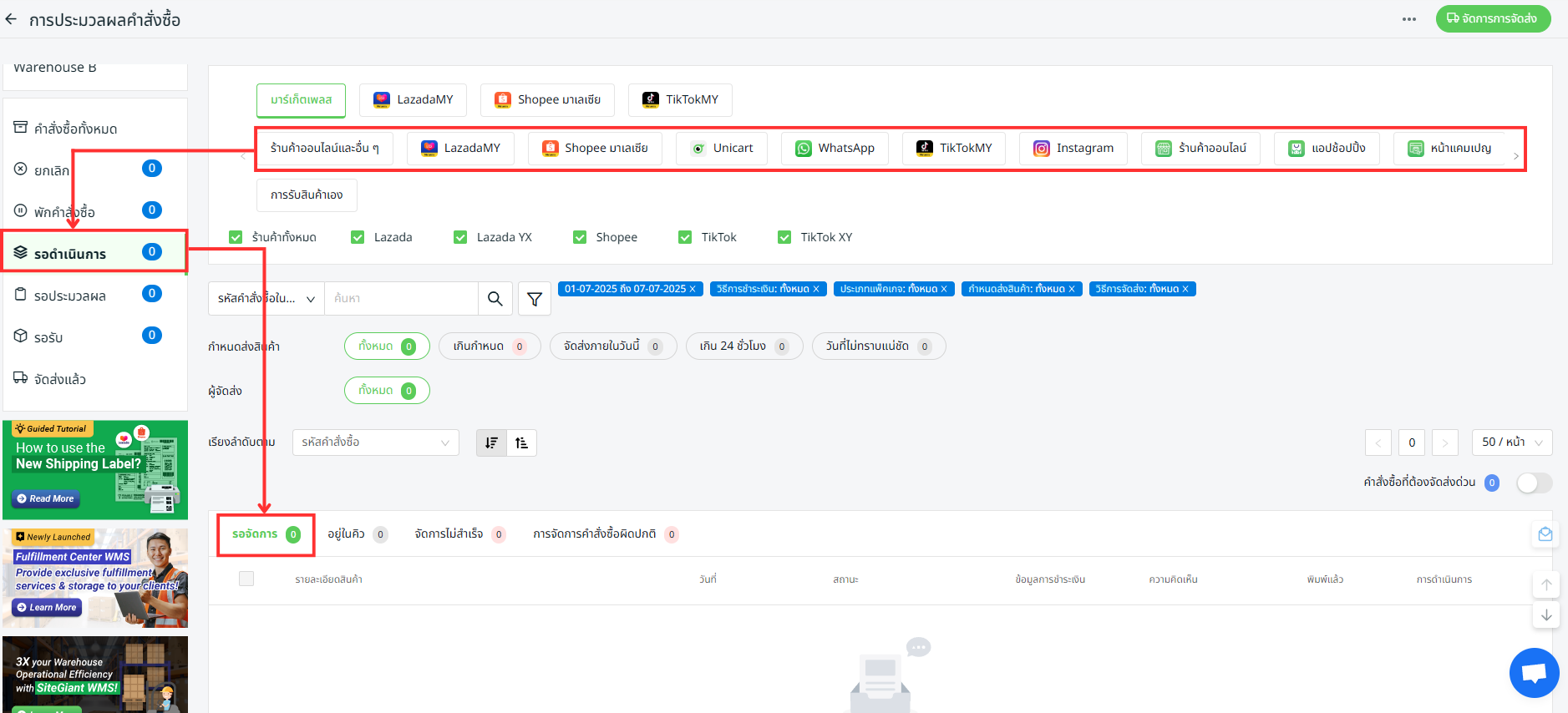
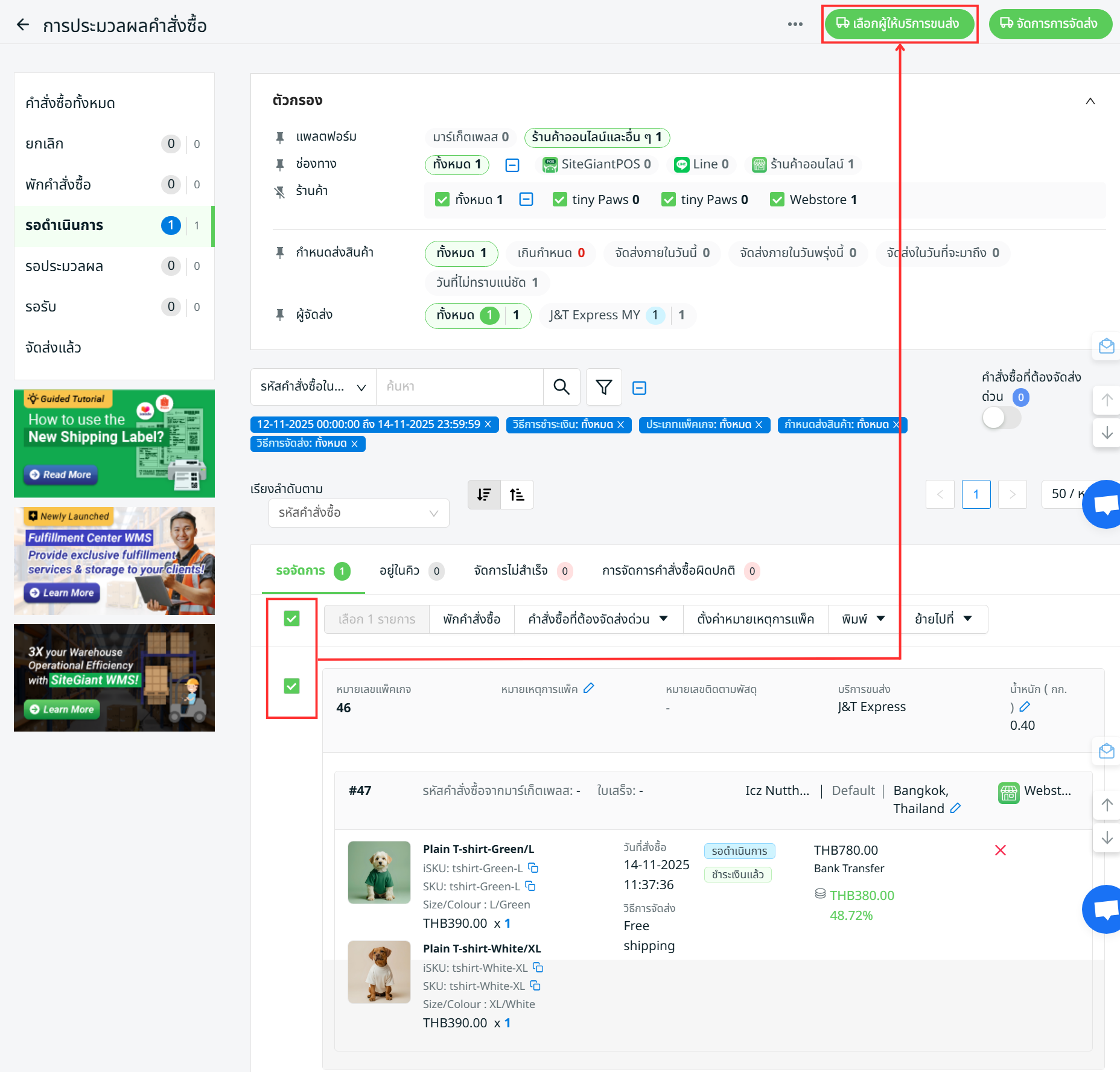
ขั้นตอนที่ 2: เลือกคำสั่งซื้อที่ต้องการจัดส่งโดยใช้บริษัทขนส่งเดียวกัน > คลิกปุ่ม เลือกผู้ให้บริการขนส่ง เพื่อเลือกบริการขนส่งที่คุณเชื่อมต่อไว้
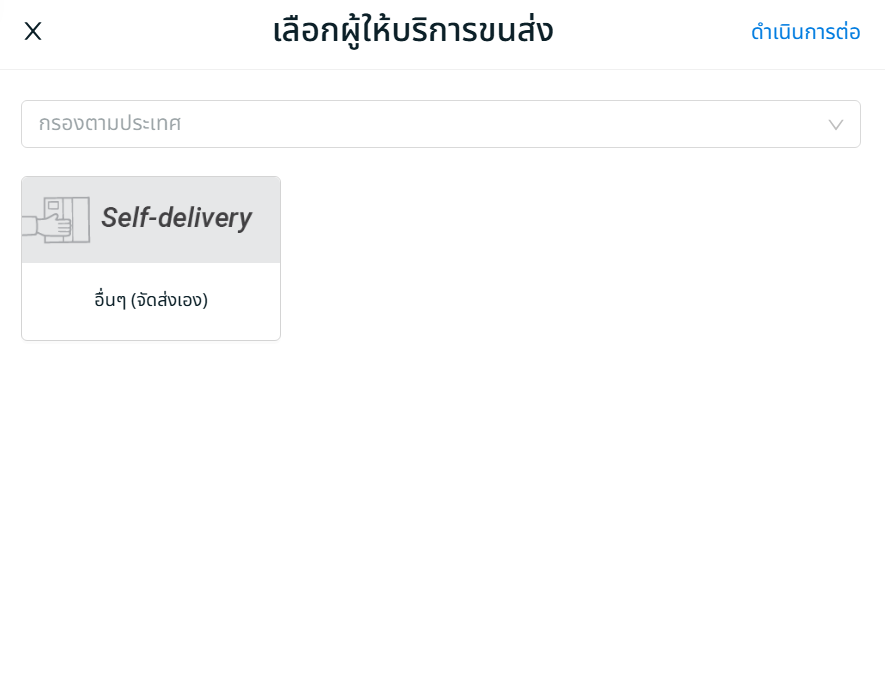
ขั้นตอนที่ 3: เลือกบริษัทขนส่ง > คลิก “ดำเนินการต่อ”
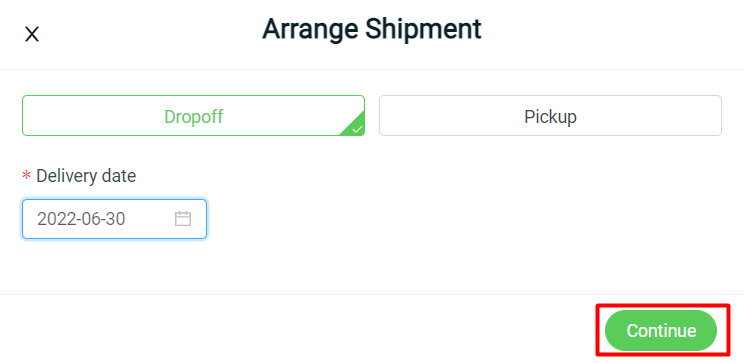
ขั้นตอนที่ 4: เลือกคำสั่งซื้อที่ใช้บริษัทขนส่งเดียวกัน > คลิก จัดการการจัดส่ง > เลือก ส่งด้วยตนเอง หรือ รับสินค้า พร้อมระบุวันเวลา > คลิก “ดำเนินการต่อ”
ขั้นตอนที่ 5: คล้ายกับการประมวลผลคำสั่งซื้อจากมาร์เกตเพลส คำสั่งซื้อจะถูกย้ายไปยังแท็บ รอพิมพ์ เมื่อประมวลผลสำเร็จ ระบบจะสร้างหมายเลขติดตามพัสดุและอัปเดตไปยัง Seller Center อัตโนมัติ คุณสามารถพิมพ์ใบหยิบสินค้าได้ก่อนพิมพ์ใบปะหน้าพัสดุ สำหรับการพิมพ์ใบปะหน้าพัสดุแบบกลุ่ม (Bulk Print) ต้องดำเนินการแยกตามแต่ละมาร์เกตเพลส โดยเลือก 1 มาร์เกตเพลส > เลือกคำสั่งซื้อ > คลิกปุ่ม พิมพ์เป็นชุด
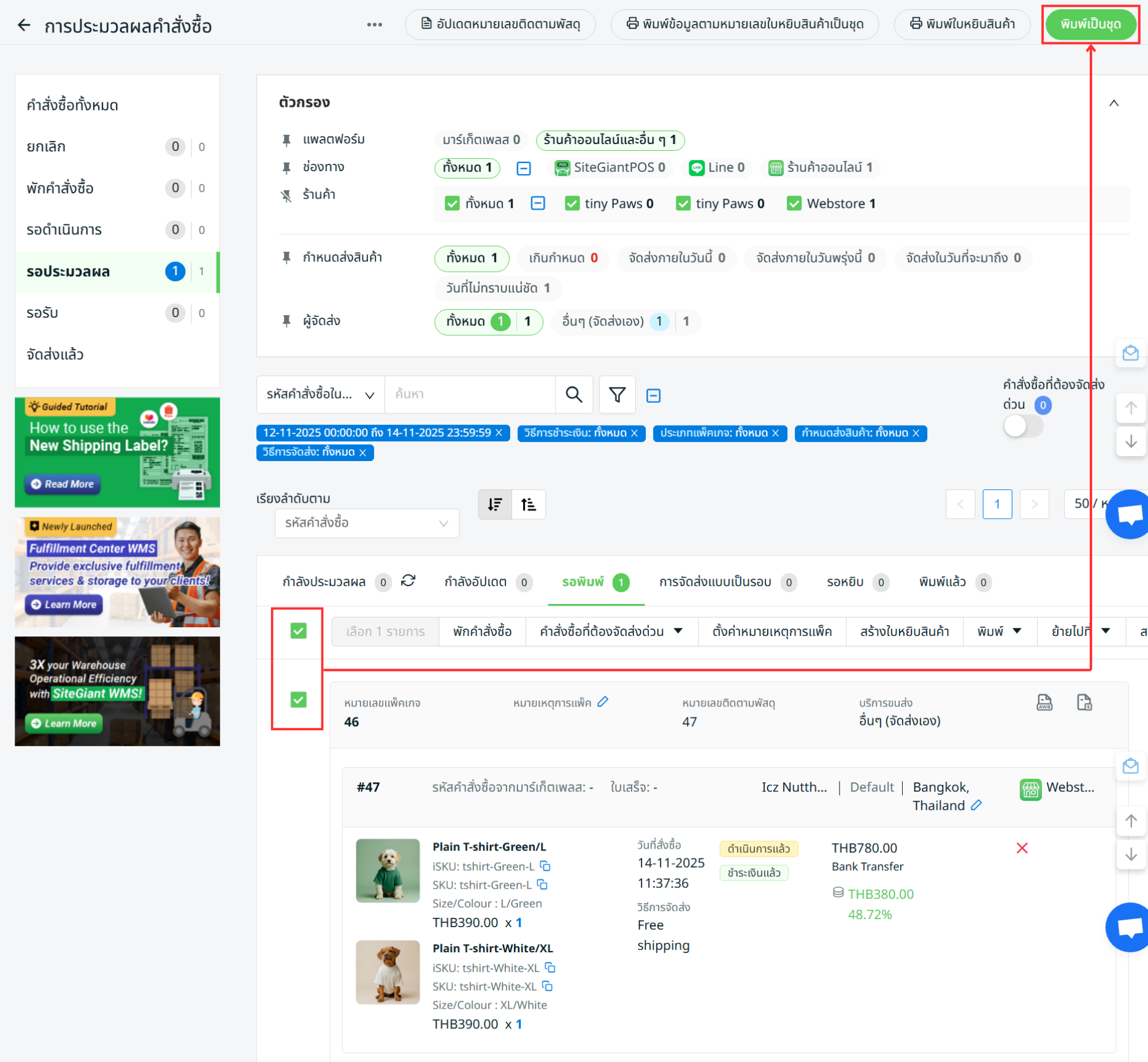
ขั้นตอนที่ 6: พิมพ์ใบปะหน้าพัสดุ > รีเฟรช > คำสั่งซื้อที่พิมพ์แล้วจะย้ายไปยังแท็บ พิมพ์แล้ว พร้อมเครื่องหมายถูกสีเขียว