
1. แนะนำเบื้องต้น
2. เปิดใช้งานการแบ่งชำระเงิน
3. การแบ่งชำระเงินใน SiteGiant POS
4. ข้อมูลเพิ่มเติม
1. แนะนำเบื้องต้น
SiteGiant POS รองรับฟีเจอร์การแบ่งชำระเงิน ซึ่งช่วยให้ลูกค้าสามารถชำระเงินด้วยหลายช่องทางในหนึ่งคำสั่งซื้อเดียว ทำให้การชำระเงินสะดวกและยืดหยุ่นมากยิ่งขึ้น โดยลูกค้าสามารถเลือกวิธีชำระเงินได้ตามต้องการ
2. เปิดใช้งานการแบ่งชำระเงิน
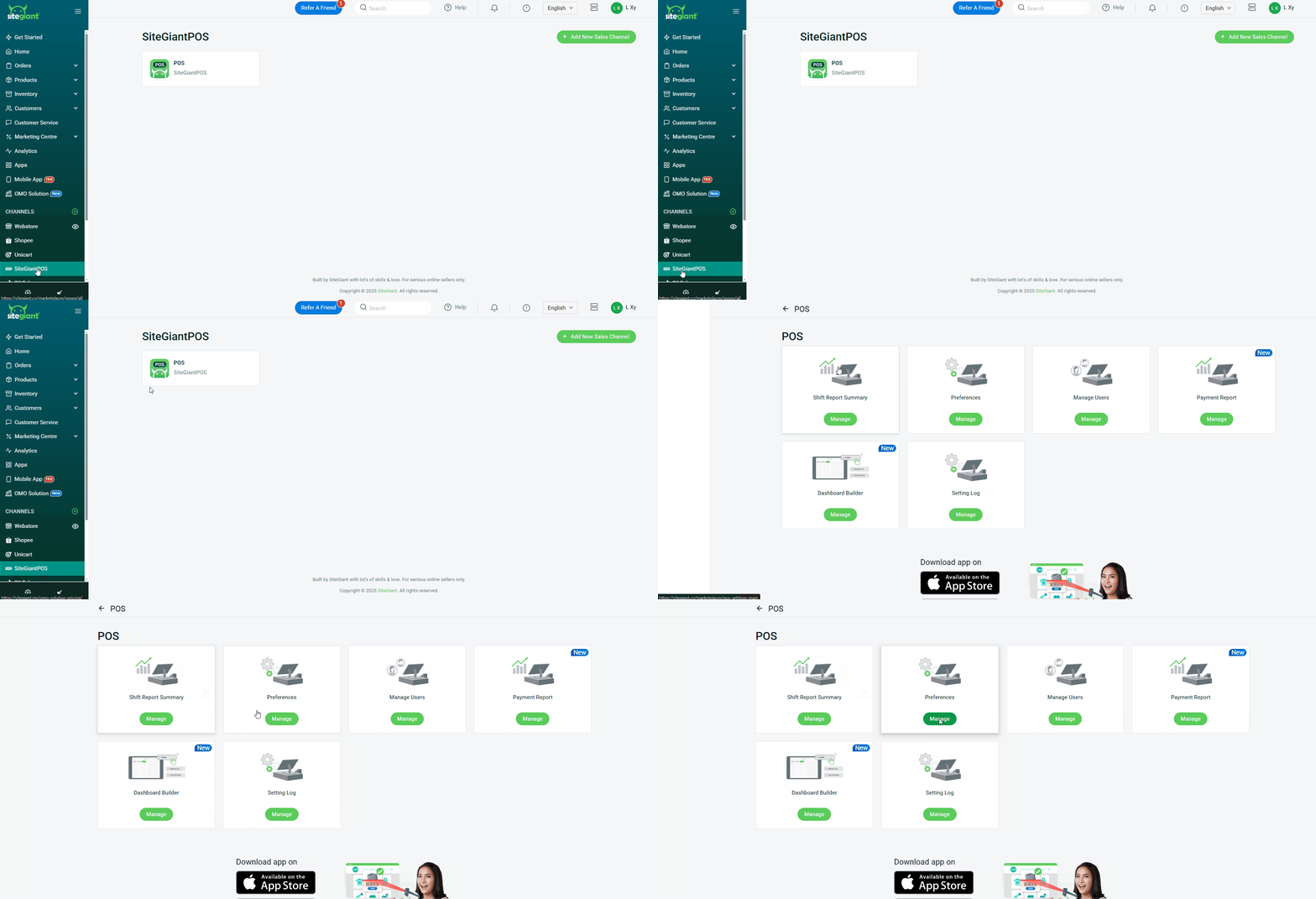
ขั้นตอนที่ 1: ไปที่เมนู SiteGiant POS บนแถบด้านข้าง > เลือกช่องทาง SiteGiant POS > การตั้งค่าความต้องการ
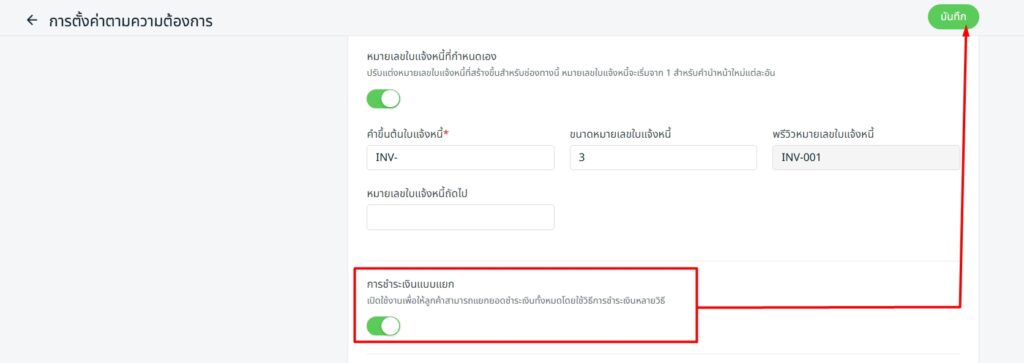
ขั้นตอนที่ 2: เปิดใช้งานสถานะ การชำระเงินแบบแยก > บันทึก
3. การแบ่งชำระเงินใน SiteGiant POS
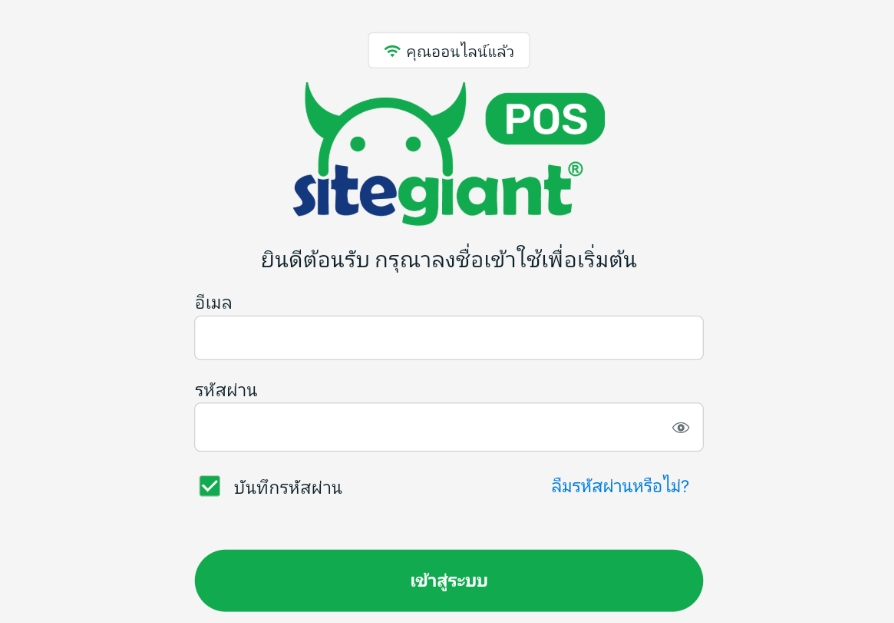
ขั้นตอนที่ 1: เข้าสู่ระบบ SiteGiant POS บนอุปกรณ์ของคุณ
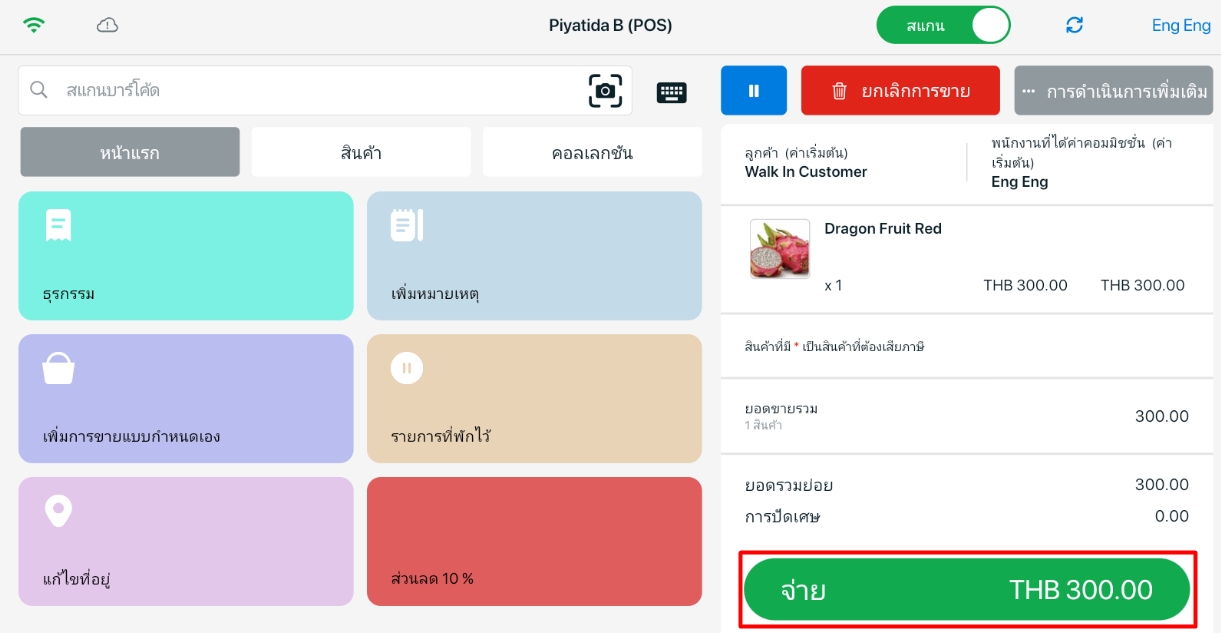
ขั้นตอนที่ 2: คลิกปุ่ม ชำระเงิน เมื่อพร้อมทำรายการ > เลือก แบ่งชำระเงิน
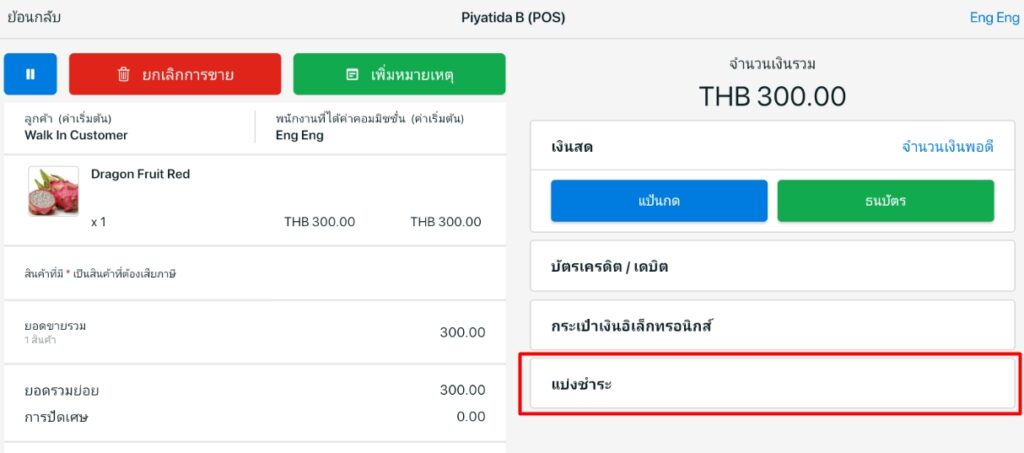
ขั้นตอนที่ 3: กรอกจำนวนเงินของการชำระครั้งแรก > ถัดไป > เลือกวิธีชำระเงิน > ชำระเงิน > คลิก การชำระเงินครั้งที่ 1 เสร็จสิ้น จากนั้นสามารถทำขั้นตอนเดิมเพื่อเพิ่มการชำระเงินครั้งถัดไป
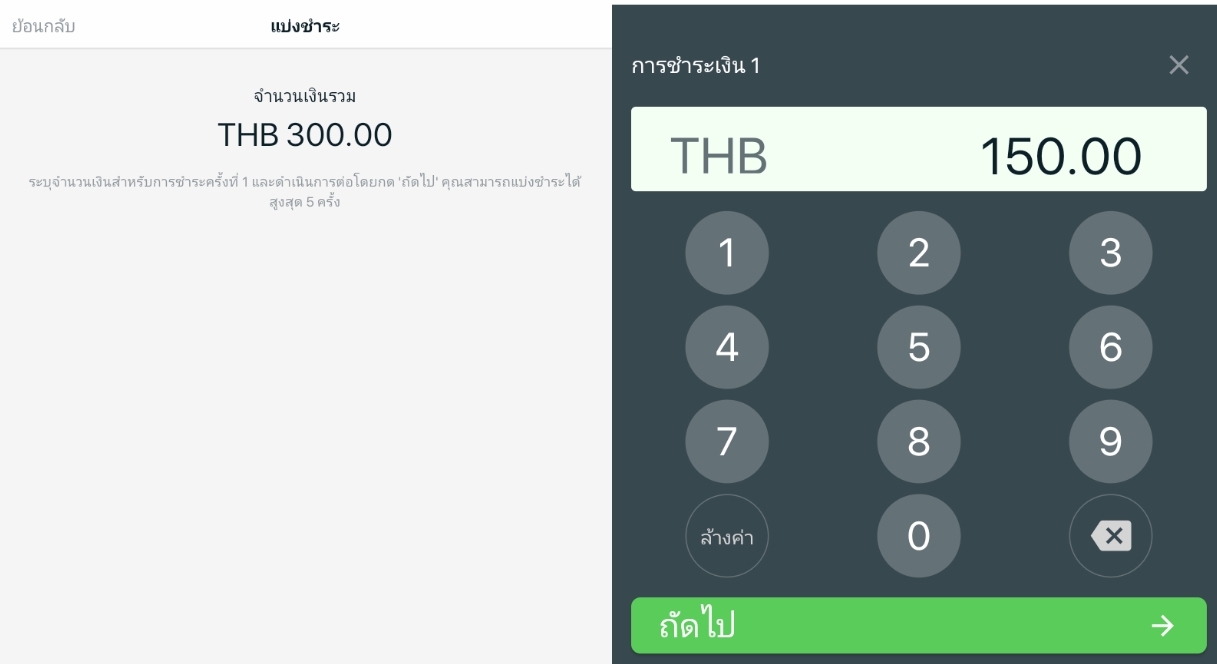
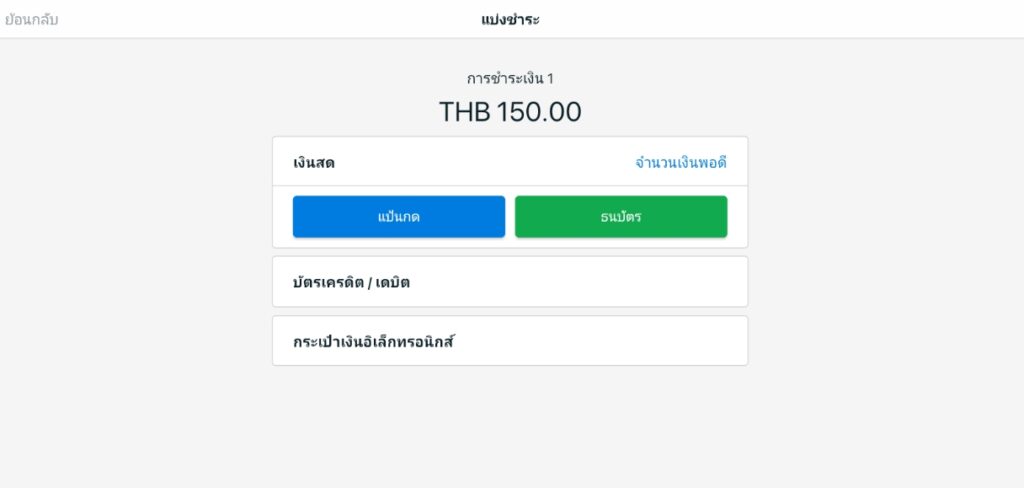
📌หมายเหตุ: การแบ่งชำระเงินสามารถทำได้สูงสุด 5 ครั้งต่อหนึ่งคำสั่งซื้อ และยอดเงินที่เหลือต้องชำระให้ครบในการชำระครั้งที่ 5
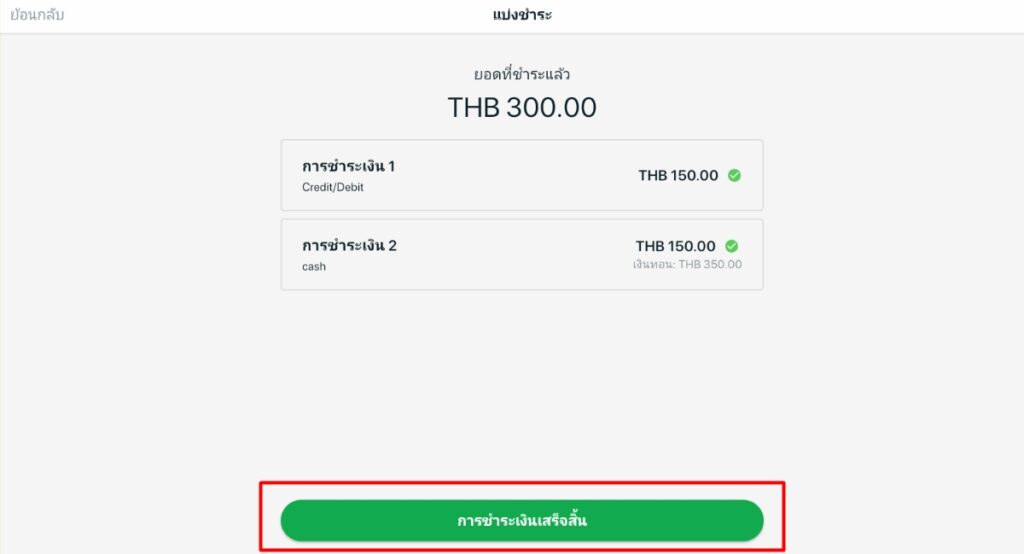
ขั้นตอนที่ 4: คลิก การชำระเงินเสร็จสิ้น เมื่อดำเนินการครบแล้ว
📝ข้อมูลเพิ่มเติม
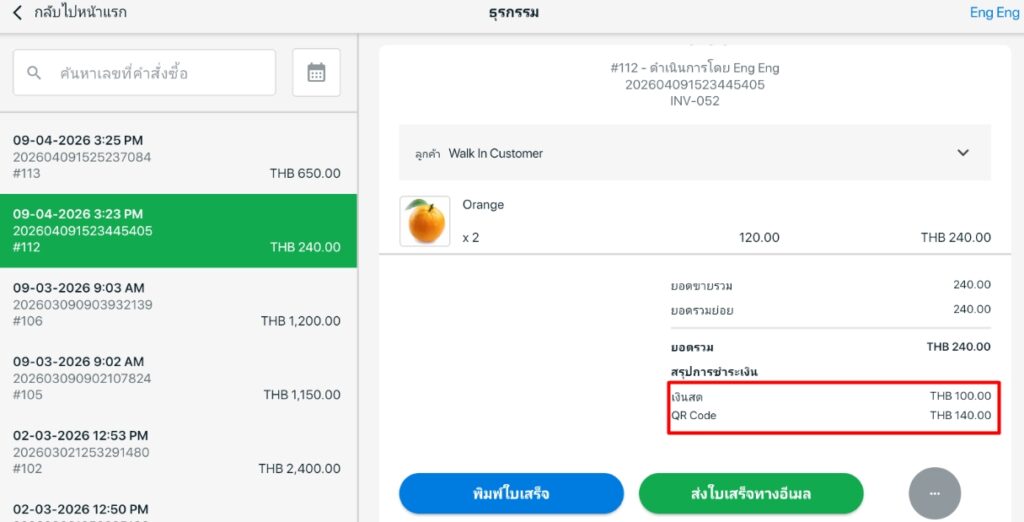
1. รายการธุรกรรม
คุณสามารถดูสรุปการแบ่งชำระเงินได้ในหน้ารายการธุรกรรม
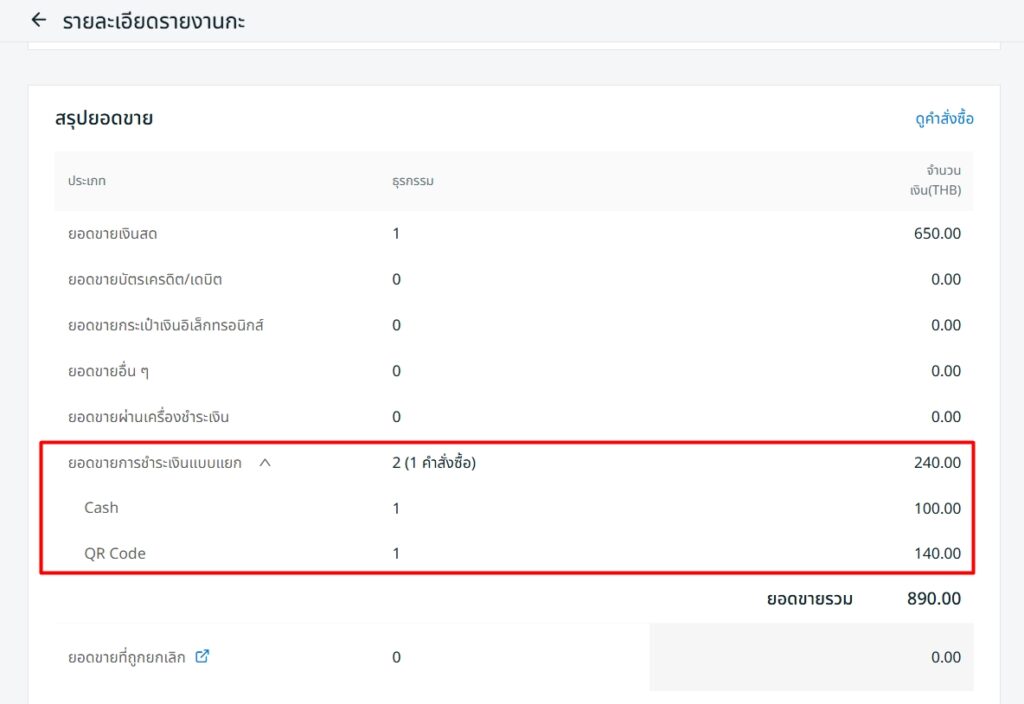
2. สรุปกะการทำงาน
หากเปิดใช้งานการจัดการกะใน SiteGiant POS สรุปยอดขายในกะจะรวมยอดขายจากการแบ่งชำระเงินด้วย
💡คำแนะนำ: ศึกษาเพิ่มเติมเกี่ยวกับ วิธีตั้งค่าการจัดการกะใน