1. แนะนำเบื้องต้น (Introduction)
2. ตั้งค่า Webcam ParcelGuard (Setup Webcam Parcelguard)
3. บันทึกวิดีโอคำสั่งซื้อด้วย Order Fulfillment Assistant (Record Orders Using Order Fulfillment Assistant)
4. บันทึกวิดีโอคำสั่งซื้อด้วยการจัดการคืนสินค้าจากมาร์เก็ตเพลส (Record Orders Using Marketplace Order Return Management)
1. แนะนำเบื้องต้น (Introduction)
คุณจะมั่นใจได้อย่างไรว่าการจัดส่งพัสดุของคุณปลอดภัย?
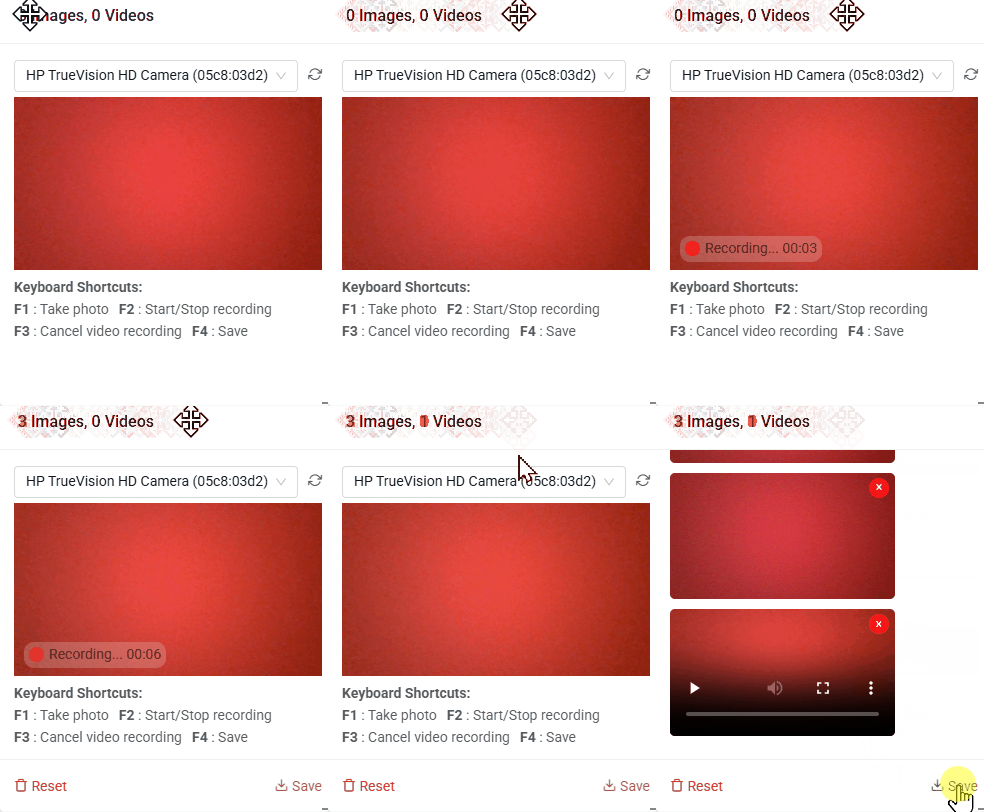
Webcam ParcelGuard ช่วยให้คุณบันทึกขั้นตอนการแพ็คสินค้าและการคืนสินค้าผ่านเว็บแคม เพื่อใช้เป็นหลักฐานเมื่อเกิดข้อพิพาท ฟีเจอร์นี้ทำงานร่วมกับ Order Fulfillment Assistant และ การจัดการคืนสินค้าจากมาร์เก็ตเพลส เพื่อถ่ายภาพและบันทึกวิดีโอ โดยไฟล์จะถูกบันทึกไว้ในเครื่องคอมพิวเตอร์ของคุณ
ฟีเจอร์นี้ใช้งานได้เฉพาะในรูปแบบผลิตภัณฑ์เสริมเท่านั้น
2. ตั้งค่า Webcam ParcelGuard (Setup Webcam Parcelguard)
ขั้นตอนที่ 1: ไปที่ คำสั่งซื้อ > การจัดการคำสั่งซื้อ > ParcelGuard
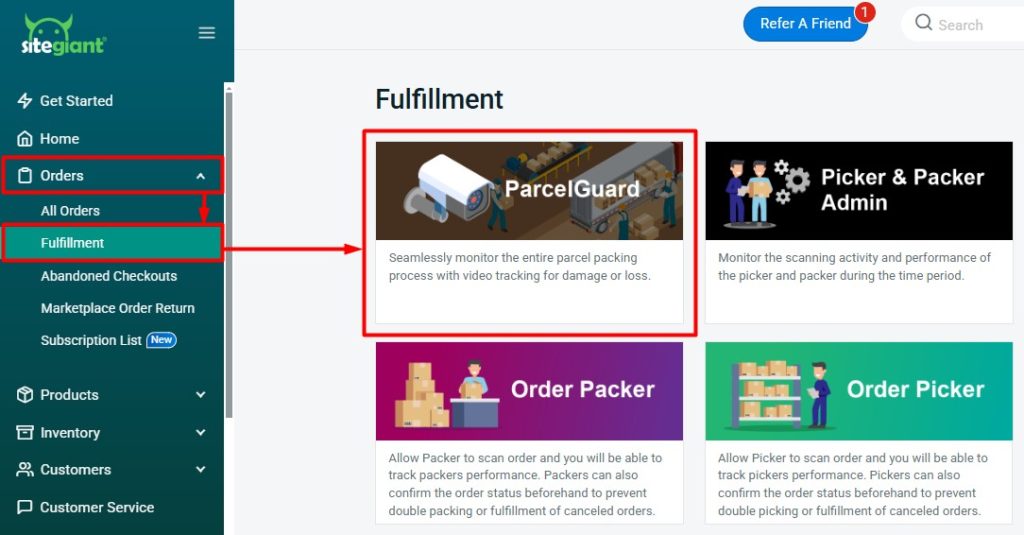
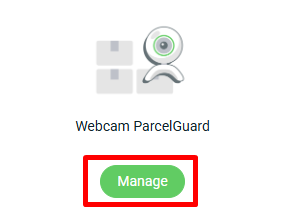
ขั้นตอนที่ 2: คลิก จัดการ ที่ Webcam ParcelGuard
ขั้นตอนที่ 3: เปิด สถานะ ของ Order Fulfillment Assistant และ การจัดการคืนคำสั่งซื้อมาร์เกตเพลส เพื่อบันทึกขั้นตอนการแพ็คสินค้าและการคืนสินค้า
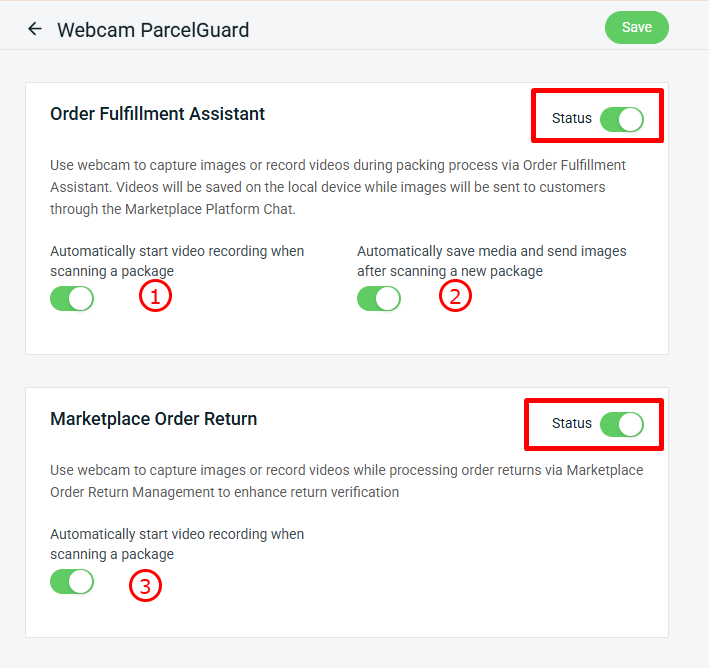
1. เริ่มบันทึกวิดีโอโดยอัตโนมัติเมื่อสแกนพัสดุ: หากปิดปุ่มนี้ คุณต้องกด F2 เพื่อเริ่มบันทึกวิดีโอด้วยตนเองในหน้า Order Fulfillment Assistant2. บันทึกวิดีโอและส่งรูปภาพโดยอัตโนมัติหลังจากสแกนพัสดุใหม่: เมื่อเปิดปุ่มนี้ ระบบจะบันทึกไฟล์สื่อหรือรูปภาพลงในเครื่องคอมพิวเตอร์ของคุณโดยอัตโนมัติ 3. เริ่มบันทึกวิดีโอโดยอัตโนมัติเมื่อสแกนพัสดุ: หากปิดปุ่มนี้ คุณต้องกด F2 เพื่อเริ่มบันทึกวิดีโอด้วยตนเองในหน้า การจัดการคืนสินค้าจากมาร์เก็ตเพลส
ขั้นตอนที่ 4: เมื่อตั้งค่าเรียบร้อยแล้ว คลิก บันทึก

3. บันทึกวิดีโอคำสั่งซื้อด้วย Order Fulfillment Assistant (Record Orders Using Order Fulfillment Assistant)
ขั้นตอนที่ 1: ไปที่ คำสั่งซื้อ > การจัดการคำสั่งซื้อ > Order Fulfillment Assistant
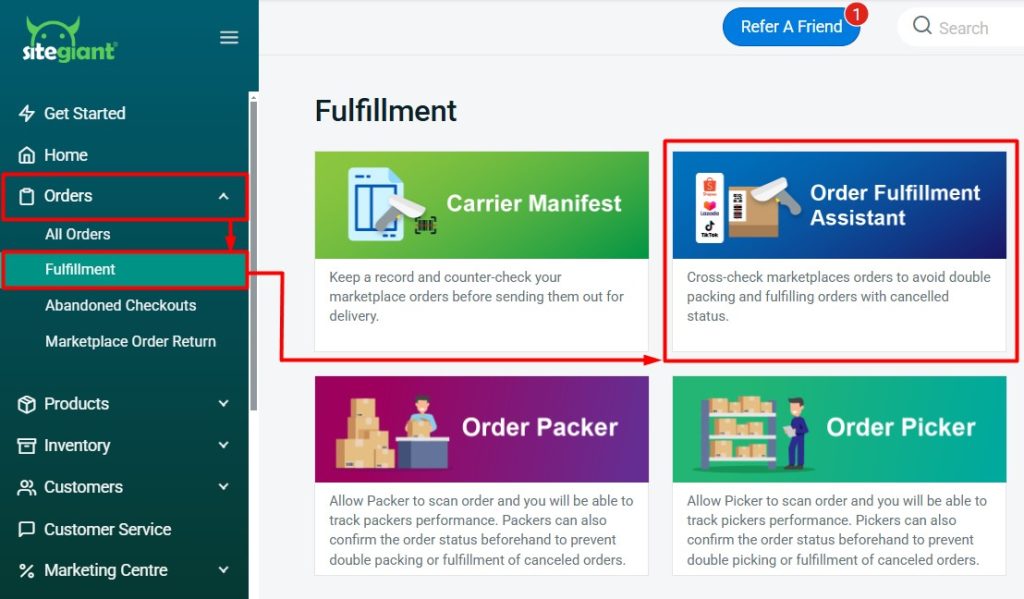
ขั้นตอนที่ 2: หน้าต่างป๊อปอัปของเว็บแคมจะปรากฏขึ้น
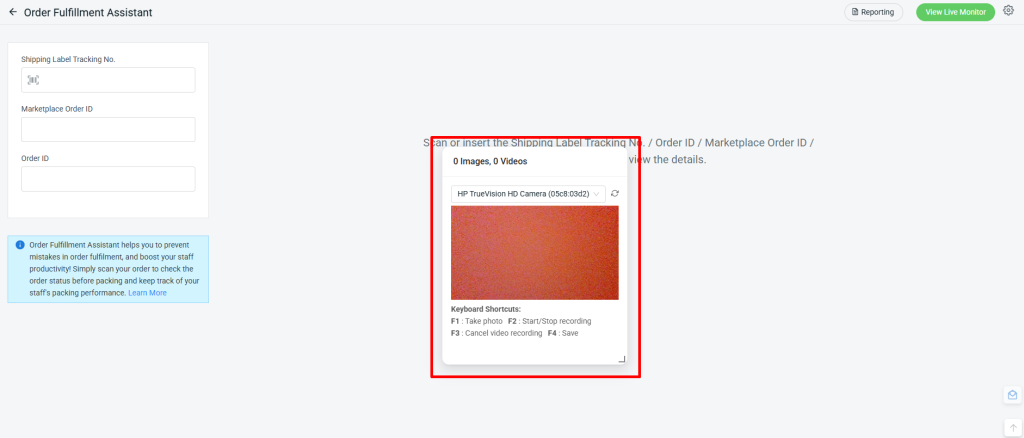
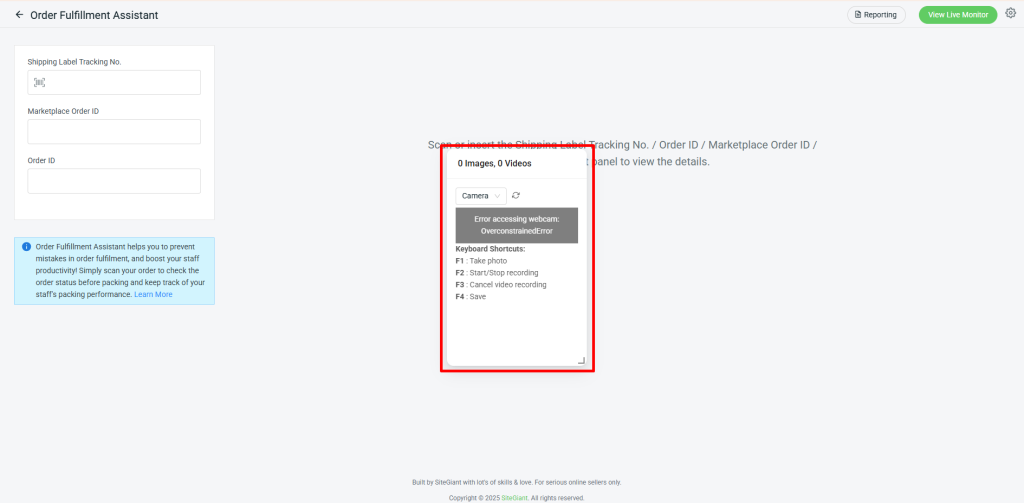
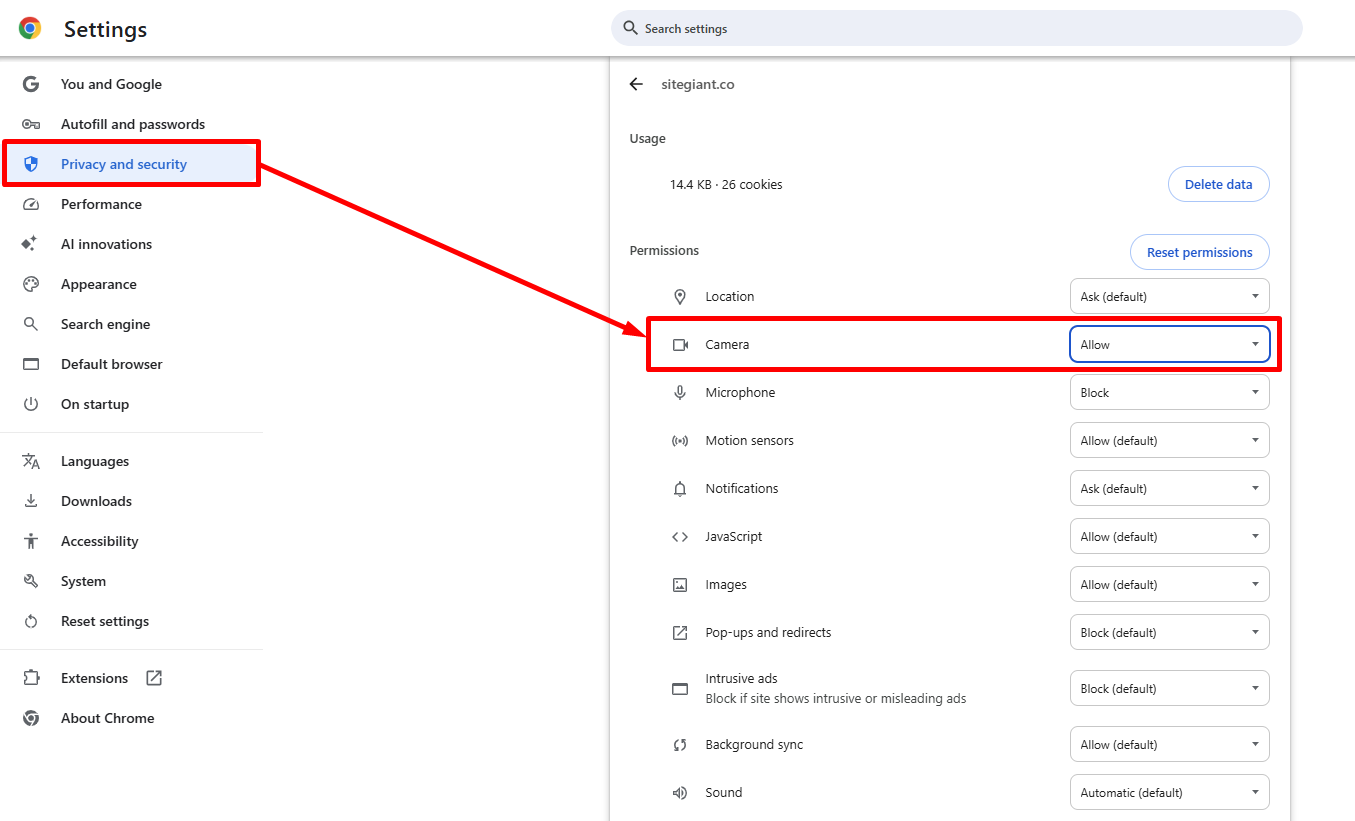
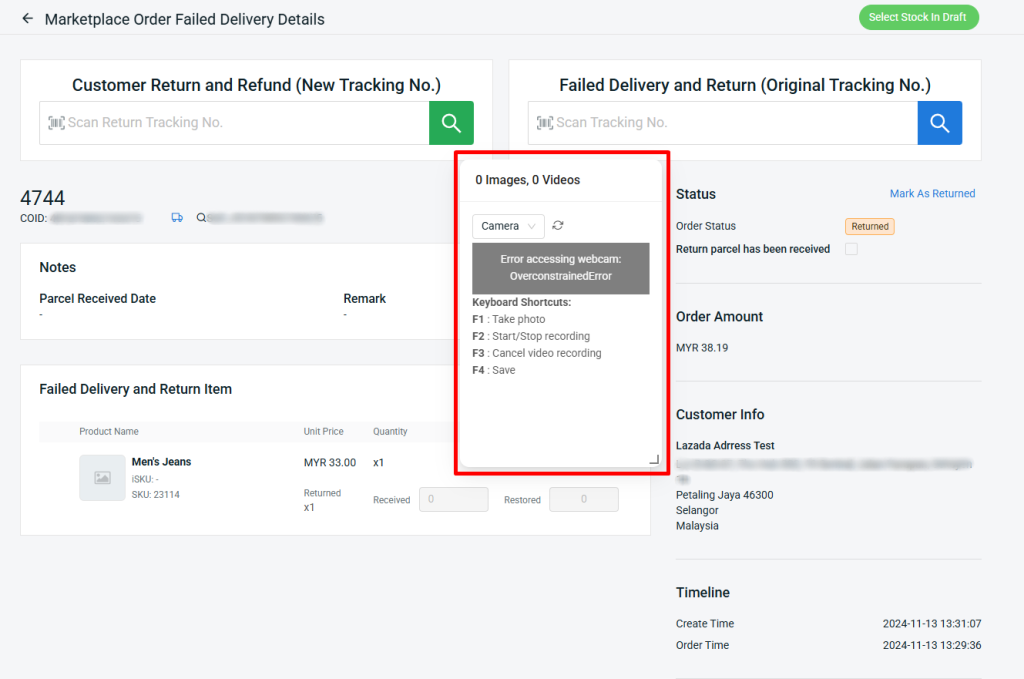
📌 หมายเหตุ: สำหรับผู้ใช้งานครั้งแรก คุณอาจพบข้อความแจ้งข้อผิดพลาดในหน้าต่างป๊อปอัปของเว็บแคม ให้ทำตามขั้นตอนต่อไปนี้เพื่ออนุญาตให้หน้านี้เข้าถึงกล้อง1. คลิกปุ่ม ดูข้อมูลเว็บไซต์ บนแถบค้นหา > คลิก ลูกศรการตั้งค่าเว็บไซต์ 2. คลิก ความเป็นส่วนตัวและความปลอดภัย > เปลี่ยน สิทธิ์เข้าถึงกล้อง เป็น อนุญาต
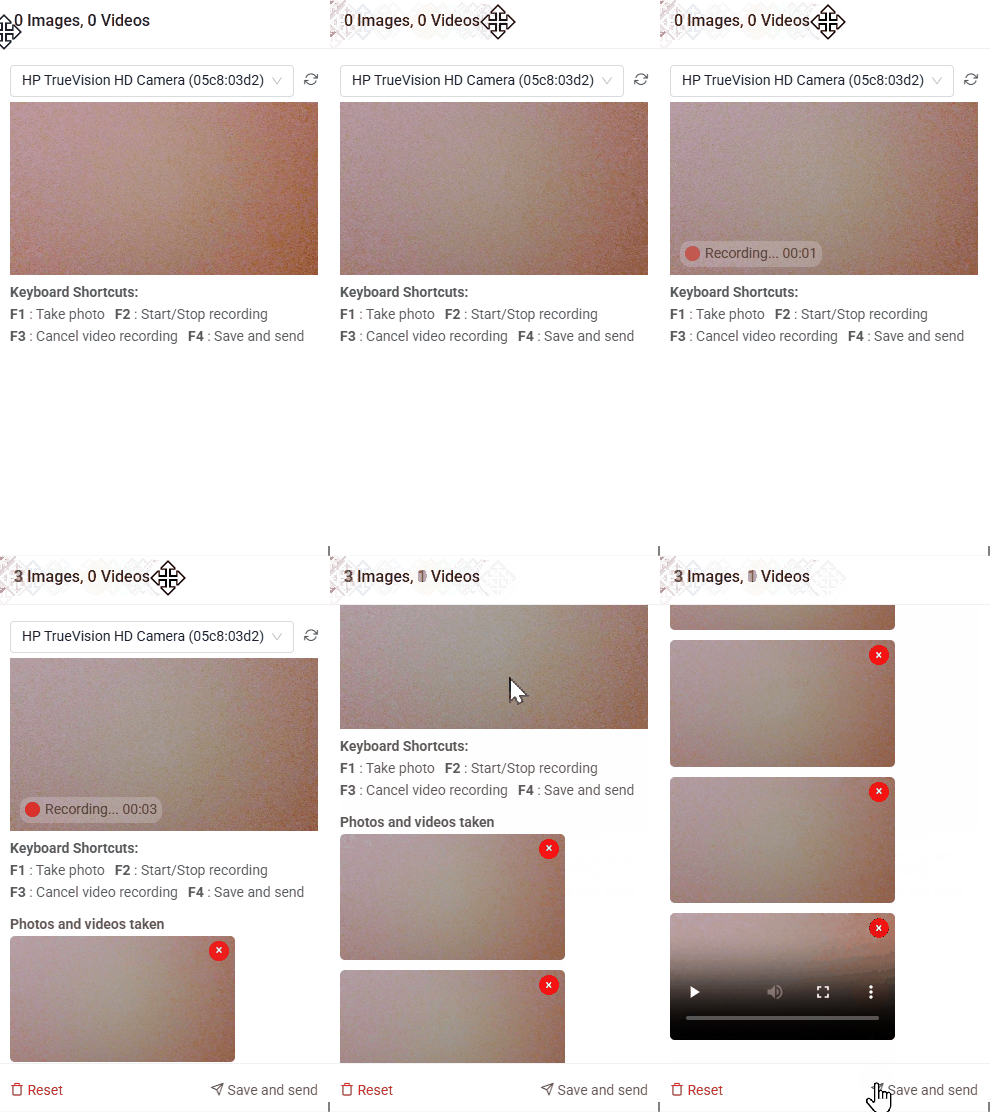
ขั้นตอนที่ 3: สแกนคำสั่งซื้อที่ต้องการดำเนินการ > ใช้ แป้นพิมพ์ลัด ที่มีให้เพื่อถ่ายภาพการแพ็คสินค้าและเริ่มบันทึกวิดีโอ
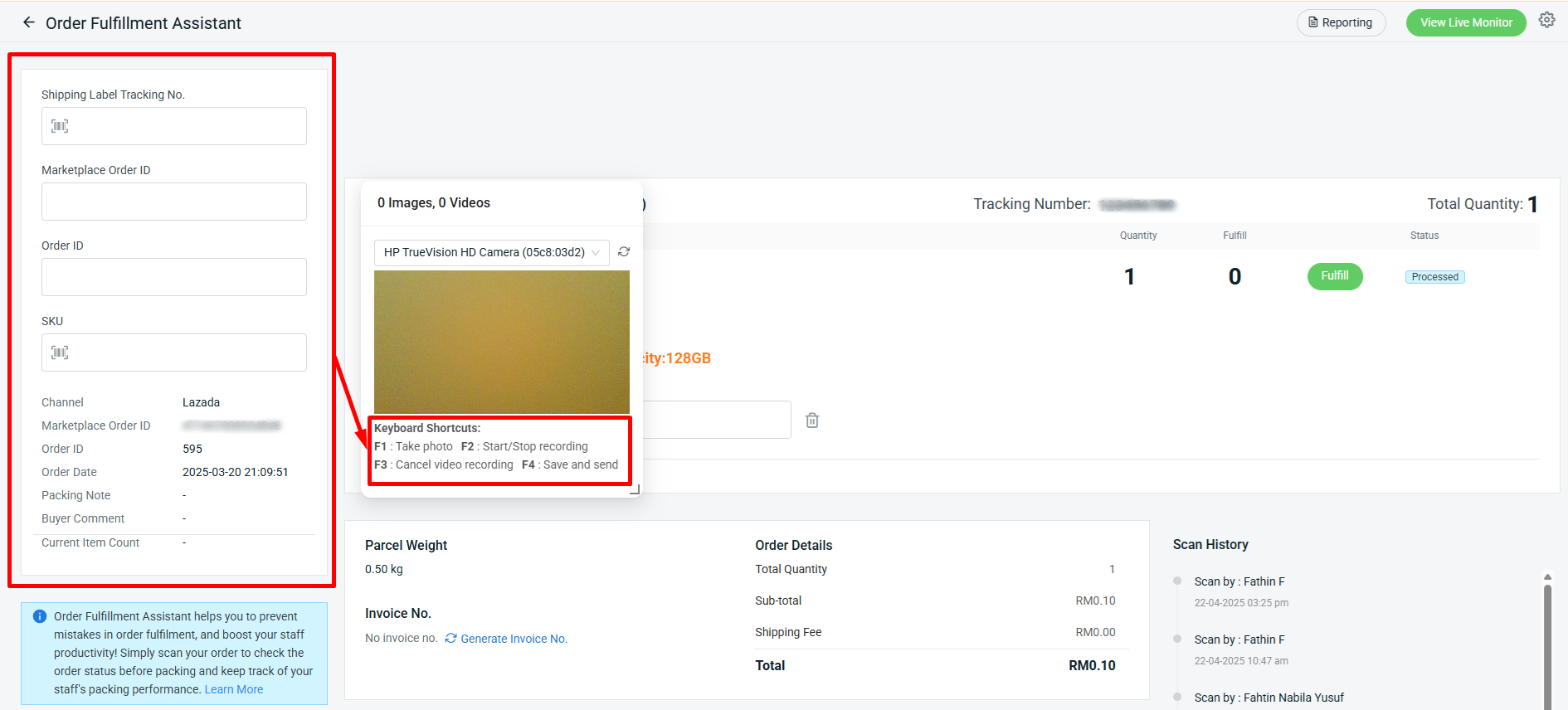
📌 หมายเหตุ: คุณสามารถถ่ายภาพได้สูงสุด 3 ภาพ
ขั้นตอนที่ 4: เมื่อถ่ายภาพและบันทึกวิดีโอเรียบร้อยแล้ว คุณสามารถตรวจสอบไฟล์และคลิก บันทึก ไฟล์สื่อจะถูกบันทึกไว้ในเครื่องคอมพิวเตอร์ของคุณ
4. บันทึกวิดีโอคำสั่งซื้อด้วยการจัดการคืนสินค้าจากมาร์เก็ตเพลส (Record Orders Using Marketplace Order Return Management)
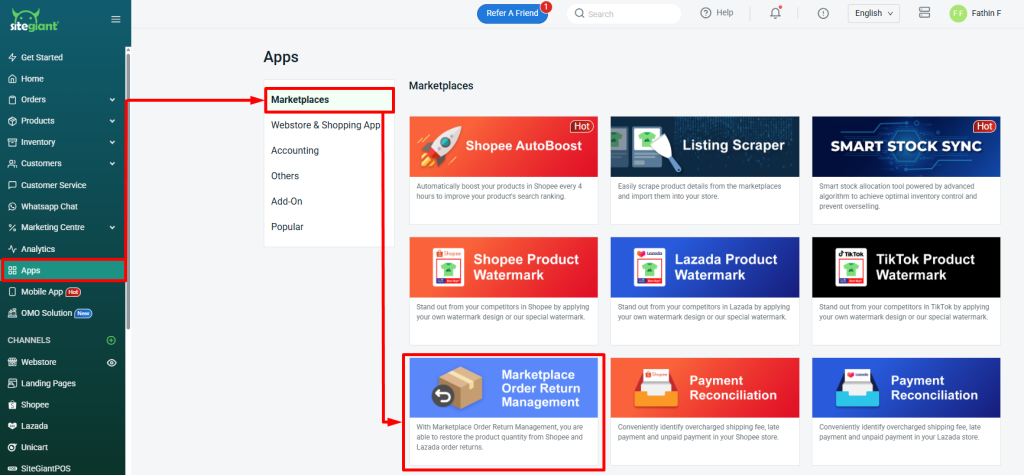
ขั้นตอนที่ 1: ไปที่ แอป > มาร์เก็ตเพลส > การจัดการคืนสินค้าจากมาร์เก็ตเพลส
ขั้นตอนที่ 2: คุณสามารถสแกนหมายเลขติดตามพัสดุ หรือคลิกที่ รหัสคำสั่งซื้อ ได้โดยตรง
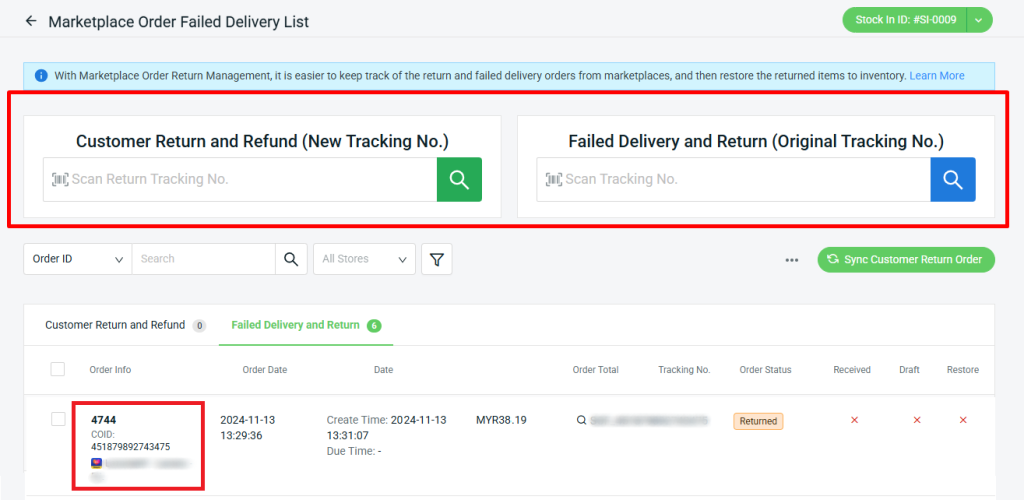
ขั้นตอนที่ 3: หน้าต่างป๊อปอัปของเว็บแคมจะปรากฏขึ้นเพื่อบันทึกการดำเนินการ
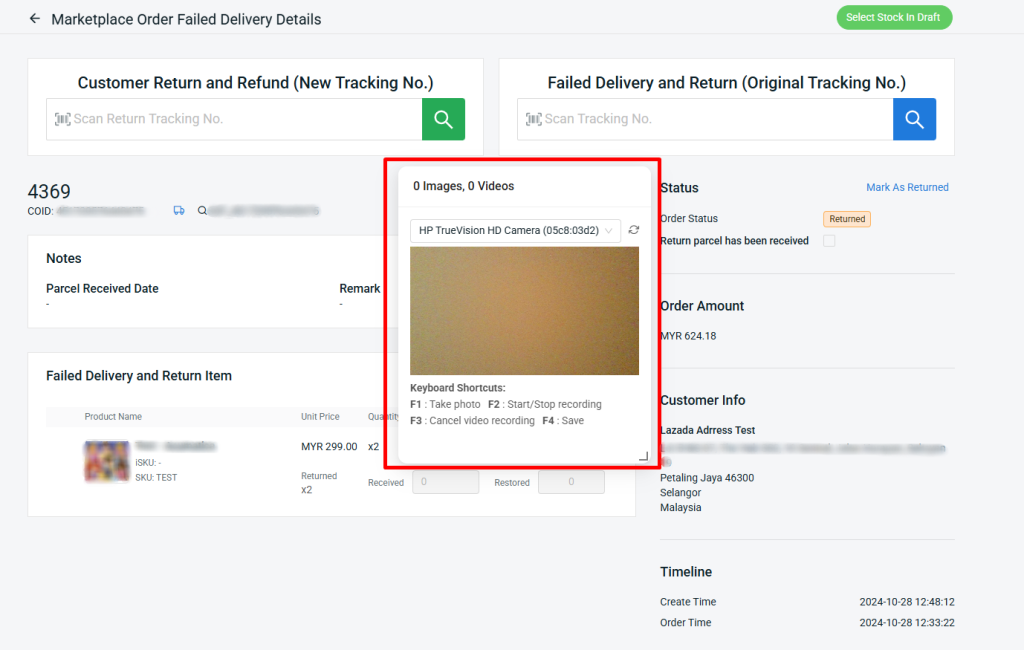
📌 หมายเหตุ: สำหรับผู้ใช้งานครั้งแรก คุณอาจพบข้อความแจ้งข้อผิดพลาดในหน้าต่างป๊อปอัปของเว็บแคม ให้ทำตามขั้นตอนต่อไปนี้เพื่ออนุญาตให้หน้านี้เข้าถึงกล้อง1. คลิกปุ่ม ดูข้อมูลเว็บไซต์ บนแถบค้นหา > คลิก ลูกศรการตั้งค่าเว็บไซต์ 2. คลิก ความเป็นส่วนตัวและความปลอดภัย > เปลี่ยน สิทธิ์เข้าถึงกล้อง เป็น อนุญาต
ขั้นตอนที่ 4: ใช้ แป้นพิมพ์ลัด ที่มีให้เพื่อถ่ายภาพคำสั่งซื้อที่คืนสินค้าและเริ่มบันทึกวิดีโอ
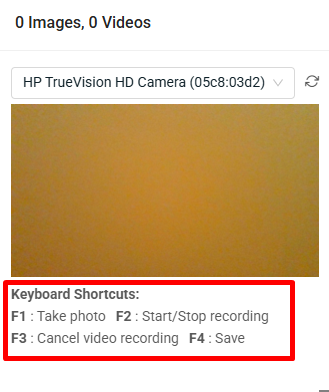
📌 หมายเหตุ: คุณสามารถถ่ายภาพได้สูงสุด 3 ภาพ
ขั้นตอนที่ 5: เมื่อถ่ายภาพและบันทึกวิดีโอเรียบร้อยแล้ว คุณสามารถตรวจสอบไฟล์และคลิก บันทึก ไฟล์สื่อจะถูกบันทึกไว้ในเครื่องคอมพิวเตอร์ของคุณ