1. แนะนำเบื้องต้น
2. ปรับสต๊อกด้วย Excel
1. แนะนำเบื้องต้น
ฟีเจอร์นี้ช่วยให้คุณสามารถจัดการและอัปเดตสต๊อกสินค้าในระบบ SiteGiant และมาร์เกตเพลสผ่านไฟล์ Excel ได้
2. ปรับสต๊อกด้วย Excel
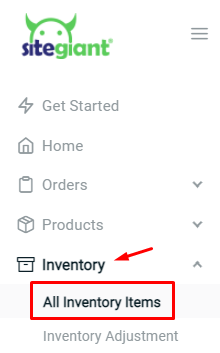
ขั้นตอนที่ 1: ไปที่ สินค้าคงคลัง > รายการสินค้าคงคลังทั้งหมด
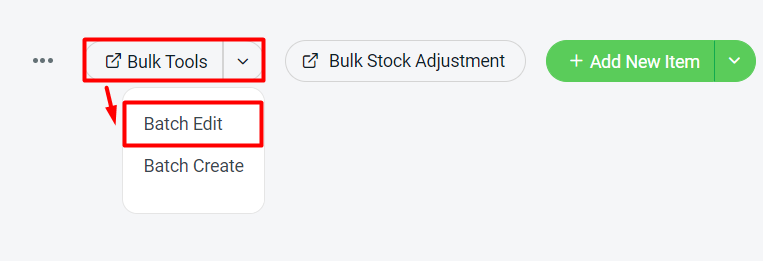
ขั้นตอนที่ 2: คลิก ชุดเครื่องมือ > เลือก แก้ไขแบบกลุ่ม
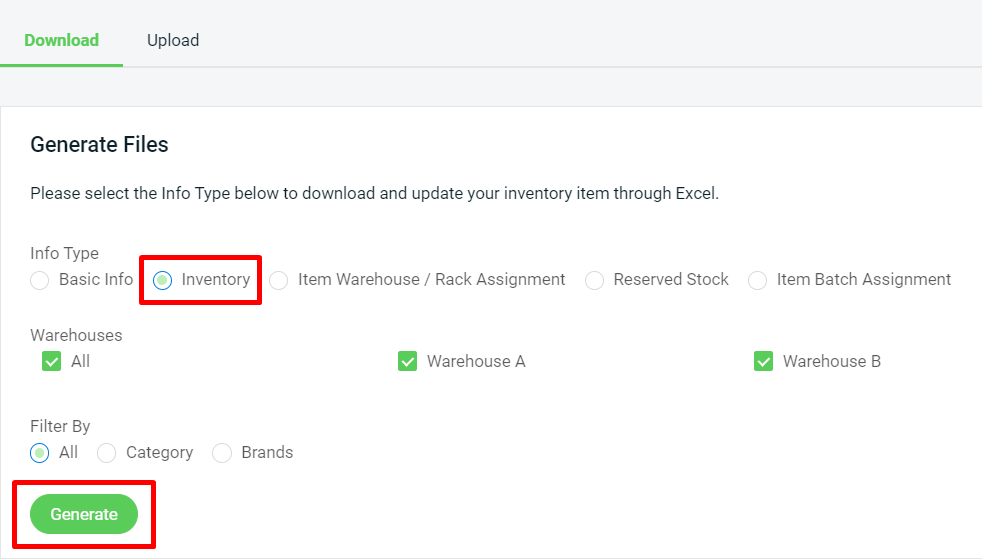
ขั้นตอนที่ 3: ในส่วนดาวน์โหลด เลือกประเภทข้อมูลเป็น สินค้าคงคลัง > เลือกคลังสินค้า > สามารถกรองตามหมวดหมู่หรือแบรนด์ได้ > คลิก สร้าง
ขั้นตอนที่ 4: ดาวน์โหลดไฟล์ Excel ที่ระบบสร้าง (ไฟล์ zip)

ขั้นตอนที่ 5: อัปเดตคอลัมน์ quantity_change หรือ new_stock_on_hand เพื่อปรับสต๊อกสินค้า
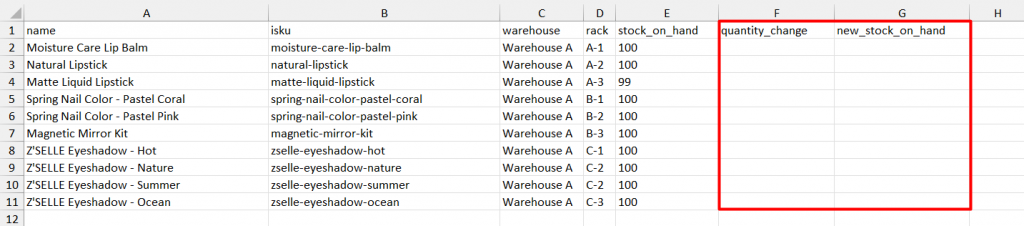
📌หมายเหตุ: หากกรอกทั้ง quantity_change และ new_stock_on_hand ระบบจะใช้ค่าจาก quantity_change เป็นหลัก
Column with * is Not Editable.
| Column | Description |
| *name | ชื่อสินค้าในสินค้าคงคลัง |
| *isku | iSKU ของสินค้าในสินค้าคงคลัง |
| *warehouse | คลังสินค้าที่จัดเก็บสินค้า |
| *rack | หากมีการตั้งค่าชั้นวางสินค้า สามารถใส่ชื่อ rack ได้ |
| *stock_on_hand | จำนวนสต๊อกปัจจุบันในคลังสินค้า |
| quantity_changed | จำนวนสต๊อกที่ต้องการปรับ (+/-) |
| new_stock_on_hand | จำนวนสต๊อกใหม่ทั้งหมดของสินค้า |
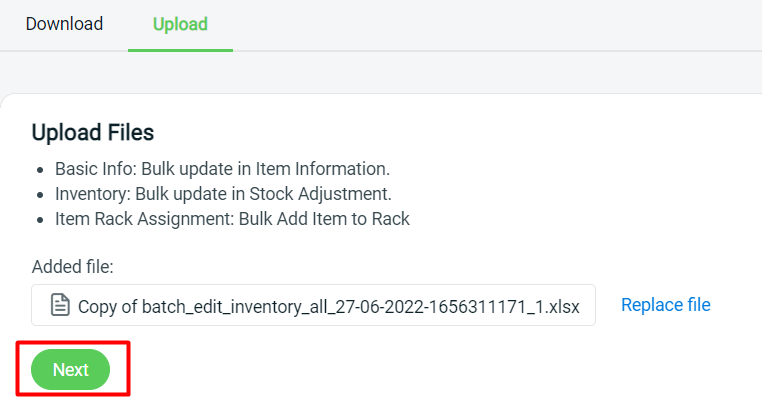
ขั้นตอนที่ 6: กลับไปที่หน้าอัปโหลดในชุดเครื่องมือ ของ SiteGiant > อัปโหลดไฟล์ Excel > คลิก ถัดไป
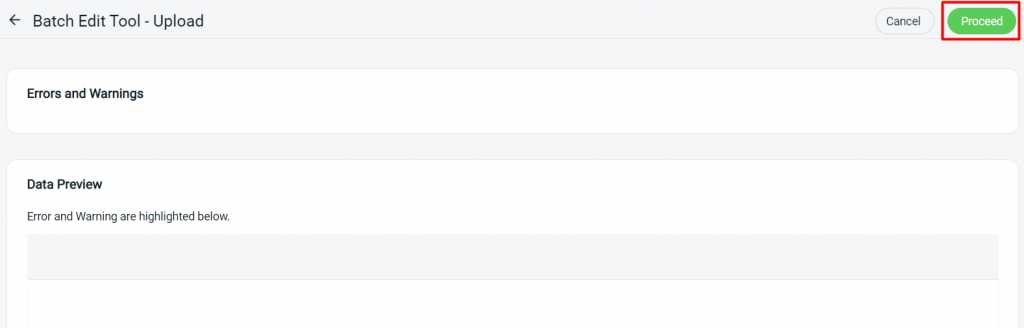
ขั้นตอนที่ 7: หากไฟล์ Excel มีข้อผิดพลาด ระบบจะแสดงข้อความในส่วน ข้อผิดพลาดและคำเตือน และจะแสดงคอลัมน์ที่มีข้อผิดพลาดใน ตัวอย่างข้อมูล ให้แก้ไขคอลัมน์ดังกล่าวและอัปโหลดใหม่ หากไม่มีข้อผิดพลาดให้คลิก ดำเนินการต่อ
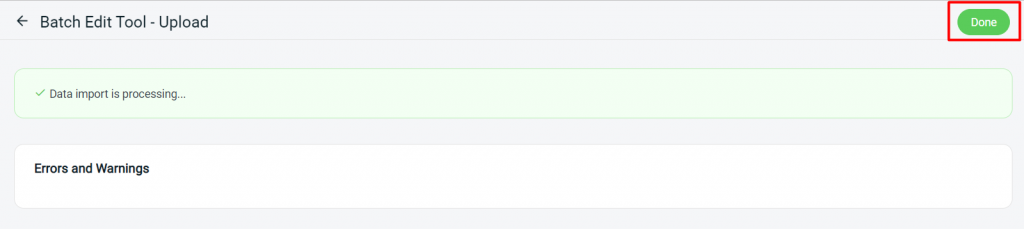
ขั้นตอนที่ 8: คลิก เสร็จสิ้น เพื่อจบกระบวนการ