1. แนะนำเบื้องต้น (Introduction)
2. ตั้งค่าการพิมพ์ป้าย (Configure Bulk Print Label Settings)
3. พิมพ์ป้ายแบบกลุ่มด้วยโปรแกรม Excel (Bulk Print Labels with Excel)
1. แนะนำเบื้องต้น (Introduction)
การพิมพ์ป้ายบาร์โค้ดทีละชิ้นอาจใช้เวลานาน โดยเฉพาะเมื่อคุณต้องจัดการสินค้าจำนวนมาก การใช้งาน พิมพ์ป้ายแบบกลุ่ม (Bulk Print Label) ช่วยให้คุณอัปโหลดไฟล์ Excel เพื่อสร้างและพิมพ์ป้ายหลายรายการพร้อมกัน ช่วยประหยัดเวลา ลดงานที่ต้องทำด้วยตนเอง และช่วยให้ข้อมูลบนป้ายบาร์โค้ดถูกต้องและสอดคล้องกันทุกชิ้น
2. ตั้งค่าการพิมพ์ป้ายบาร์โค้ดแบบกลุ่ม (Configure Bulk Print Label Settings)
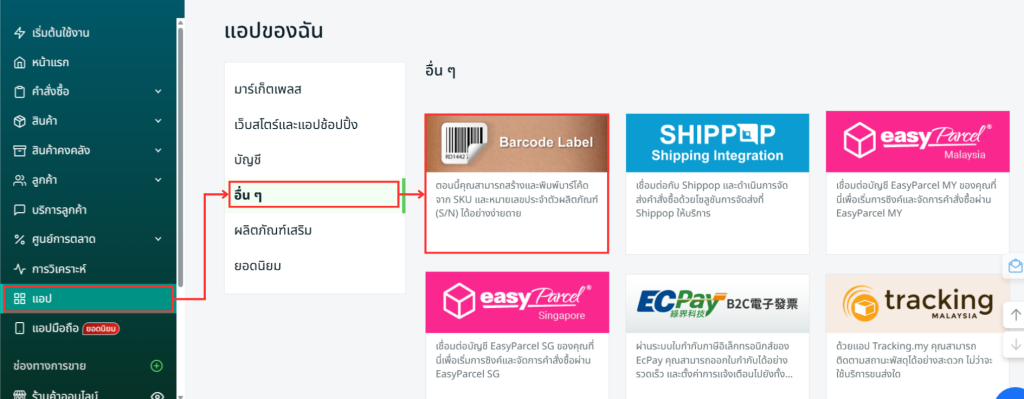
ขั้นตอนที่ 1: ไปที่ แอป จากเมนูแดชบอร์ด > อื่น ๆ > ป้ายบาร์โค้ด (Barcode Label)
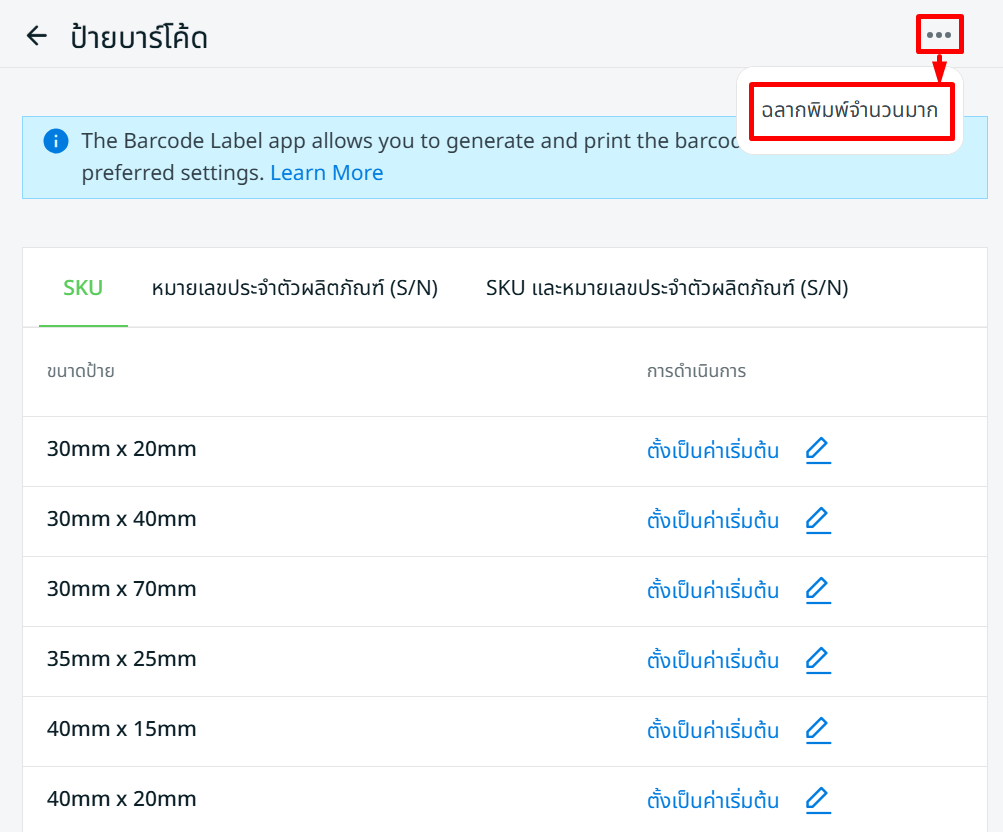
ขั้นตอนที่ 2: คลิก เพิ่มเติม (…) > พิมพ์ป้ายแบบกลุ่ม (Bulk Print Label)
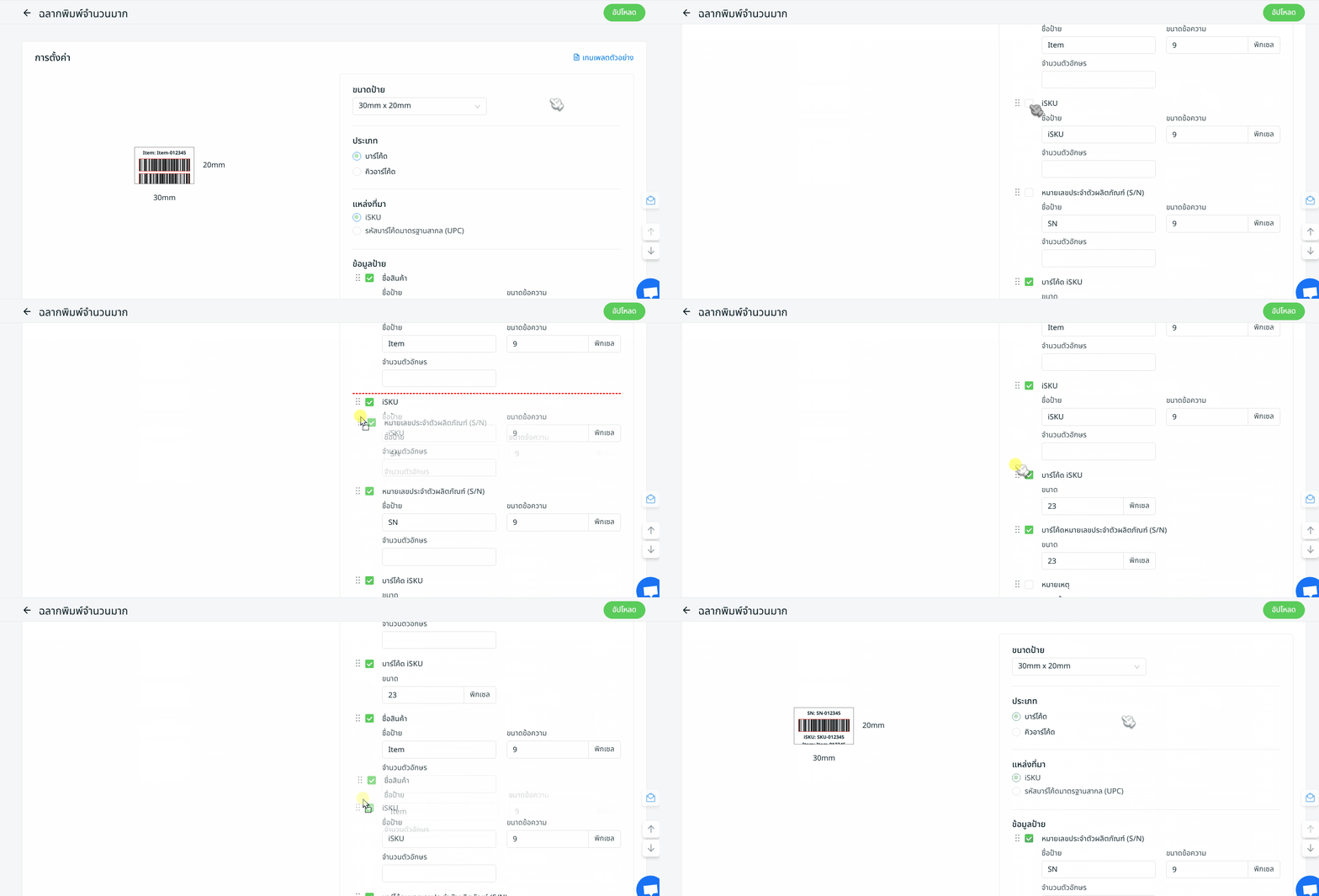
ขั้นตอนที่ 3: ปรับแต่งป้ายบาร์โค้ดตามการตั้งค่าที่คุณต้องการก่อนทำการพิมพ์
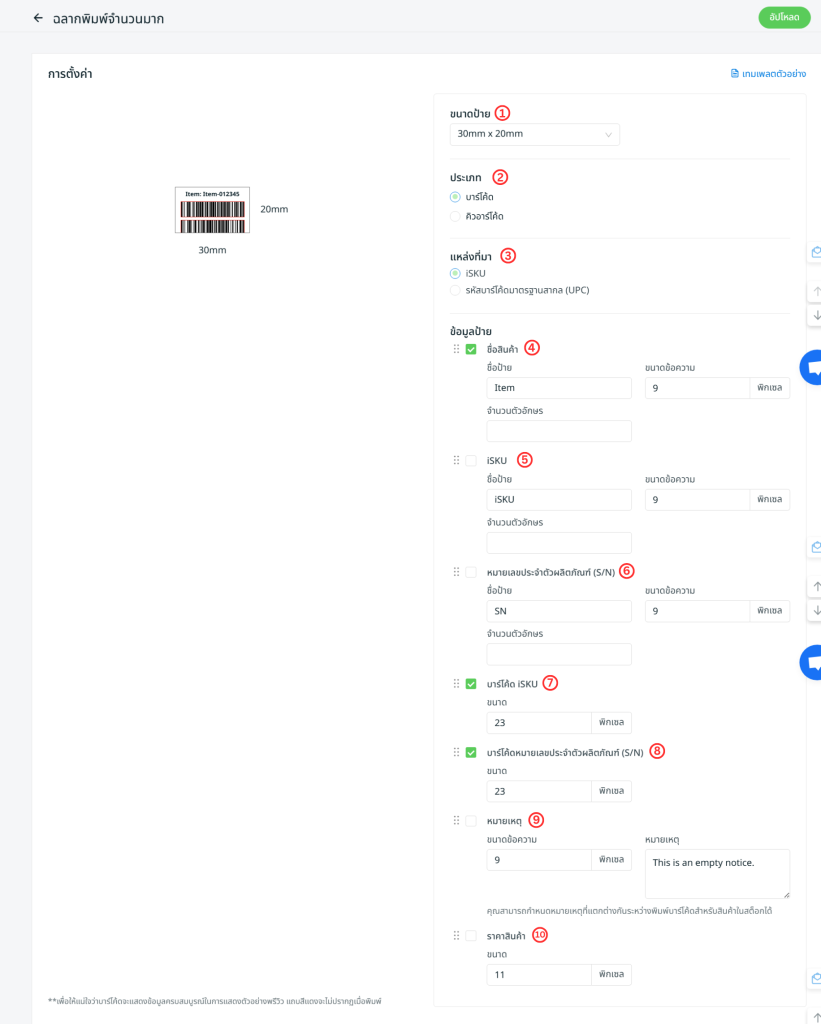
1. ขนาดป้าย (Label Size): เลือกขนาดป้ายที่ต้องการพิมพ์

2. ประเภท (Type): เลือกให้ระบบสร้างเป็น บาร์โค้ด (Barcode) หรือ คิวอาร์โค้ด (QR Code)

3. แหล่งข้อมูล (Source): เลือกให้สร้างป้ายจากข้อมูลตาม iSKU (iSKU) หรือ UPC (UPC) ที่อัปเดตภายในไฟล์ Excel

4. ชื่อสินค้า (Item Name): ใช้ชื่อสินค้าตามไฟล์ Excel สามารถตั้งชื่อหัวป้าย ขนาดตัวหนังสือ และจำนวนตัวอักษรที่แสดงได้

5. iSKU/UPC: อ้างอิงจากแหล่งข้อมูลด้านบน สามารถตั้งชื่อหัวป้าย ขนาดตัวอักษร และจำนวนตัวอักษรได้

6. หมายเลขประจำตัวผลิตภัณฑ์ (Serial Number): ใช้หมายเลขประจำตัวผลิตภัณฑ์จากข้อมูลใน Excel สามารถปรับชื่อหัวป้าย ขนาดตัวอักษร และจำนวนตัวอักษรได้

7. บาร์โค้ด/คิวอาร์โค้ด (Barcode/QR Code): อ้างอิงจากประเภทด้านบน สามารถปรับขนาดได้

8. บาร์โค้ด/คิวอาร์โค้ดของหมายเลขประจำตัวผลิตภัณฑ์ (Serial Number Barcode/QR Code): อ้างอิงจากประเภทด้านบน สามารถปรับขนาดได้

9. หมายเหตุ (Remark): เพิ่มข้อความหมายเหตุสำหรับสินค้าทั้งหมด สามารถปรับขนาดตัวอักษร และใช้หมายเหตุที่แตกต่างกันสำหรับแต่ละสินค้าได้

10. ราคาสินค้า (Item Price): ใช้ข้อมูลราคาตามไฟล์ Excel

📌 หมายเหตุ: ฟีเจอร์ที่เกี่ยวข้องกับ หมายเลขประจำตัวผลิตภัณฑ์ (Serial Number) (ข้อ 6 และ 8) ใช้ได้เฉพาะ ERP Premium Plan ขึ้นไป
ขั้นตอนที่ 4: ลากและวางข้อมูลป้าย เพื่อจัดเรียงลำดับการแสดงผลบนป้ายบาร์โค้ดและสามารถยกเลิกติ๊กข้อมูลที่ไม่ต้องการให้แสดงบนป้ายได้
3. พิมพ์ป้ายแบบกลุ่มด้วยโปรแกรม Excel (Bulk Print Labels with Excel)
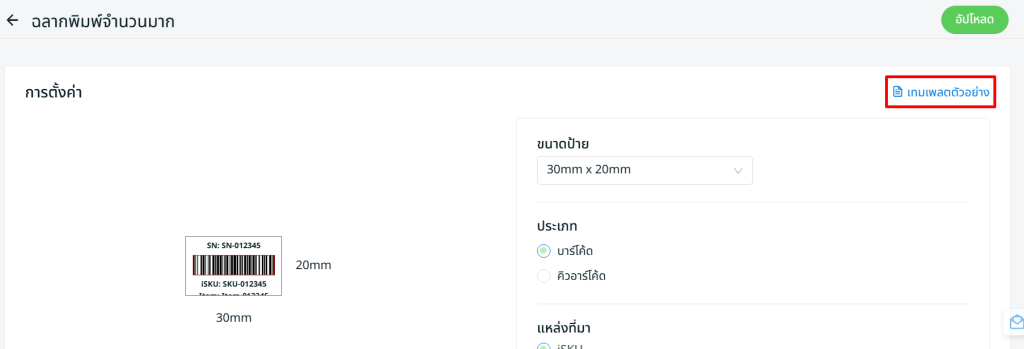
ขั้นตอนที่ 1: ดาวน์โหลด ไฟล์ตัวอย่าง (Sample Template)
ขั้นตอนที่ 2: กรอกข้อมูลป้ายในไฟล์ Excel ให้ตรงกับการตั้งค่าที่คุณกำหนดไว้
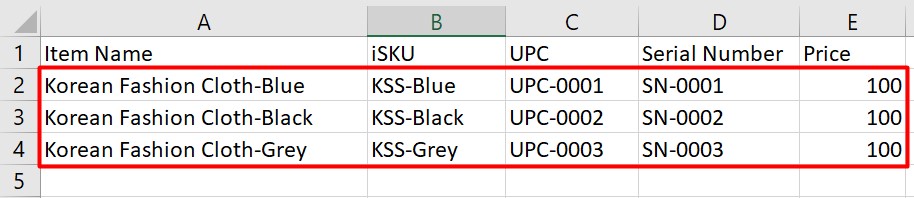
📌 หมายหตุ: หากไม่ได้ใช้บางคอลัมน์ สามารถเว้นว่างได้ แต่ห้ามสลับลำดับคอลัมน์ เพราะอาจทำให้ข้อมูลแสดงผิดตอนพิมพ์
ขั้นตอนที่ 3: กลับไปที่หน้าพิมพ์ป้ายแบบกลุ่ม (Bulk Print Labe)> คลิก อัปโหลด (Upload)
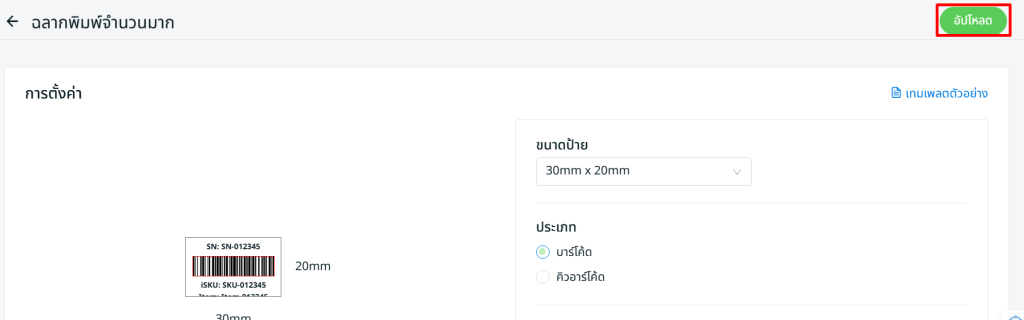
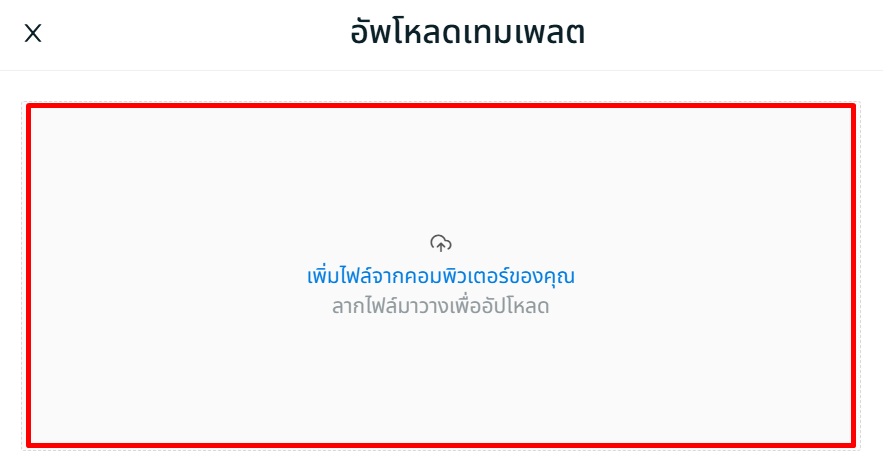
ขั้นตอนที่ 4: อัปโหลดไฟล์ Excel
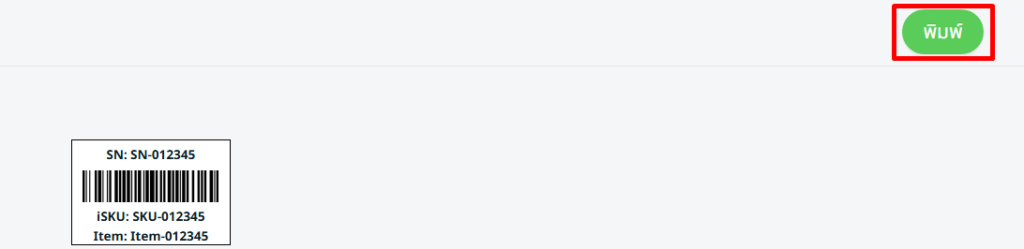
ขั้นตอนที่ 5: ระบบจะแสดงตัวอย่างป้ายบาร์โค้ด > คลิก พิมพ์ (Print)