1. แนะนำเบื้องต้น (Introduction)
2. การตั้งค่า (Settings)
3. ตั้งค่าราคาสำหรับสมาชิก (Set Membership Pricing)
4. ตั้งค่าราคาสำหรับกลุ่มลูกค้า (Set Customer Group Pricing)
5. นำเข้าราคาสำหรับสมาชิกหรือกลุ่มลูกค้าด้วย Excel (Import Membership or Group Pricing by Excel)
6. ดูราคาสำหรับสมาชิกหรือกลุ่มลูกค้า (จากมุมมองของลูกค้า) (View Membership or Group Pricing (From Customer Perspective))
7. ข้อมูลเพิ่มเติม (Additional Information)
1. แนะนำเบื้องต้น (Introduction)
ฟีเจอร์การตั้งราคาสำหรับสมาชิกและกลุ่มลูกค้าช่วยให้คุณกำหนดราคาที่แตกต่างกันตามกลุ่มลูกค้าหรือระดับสมาชิกได้ เหมาะสำหรับการจัดการราคาพิเศษและโปรโมชันสำหรับลูกค้าเฉพาะกลุ่ม เช่น ลูกค้าขายส่ง สมาชิก VIP หรือสมาชิกสะสมแต้ม คุณสามารถกำหนดราคาสินค้าที่แตกต่างกันได้ และระบบจะใช้ราคาที่ถูกต้องให้โดยอัตโนมัติตามกลุ่มลูกค้าหรือระดับสมาชิกของลูกค้าแต่ละราย
2. การตั้งค่า (Settings)
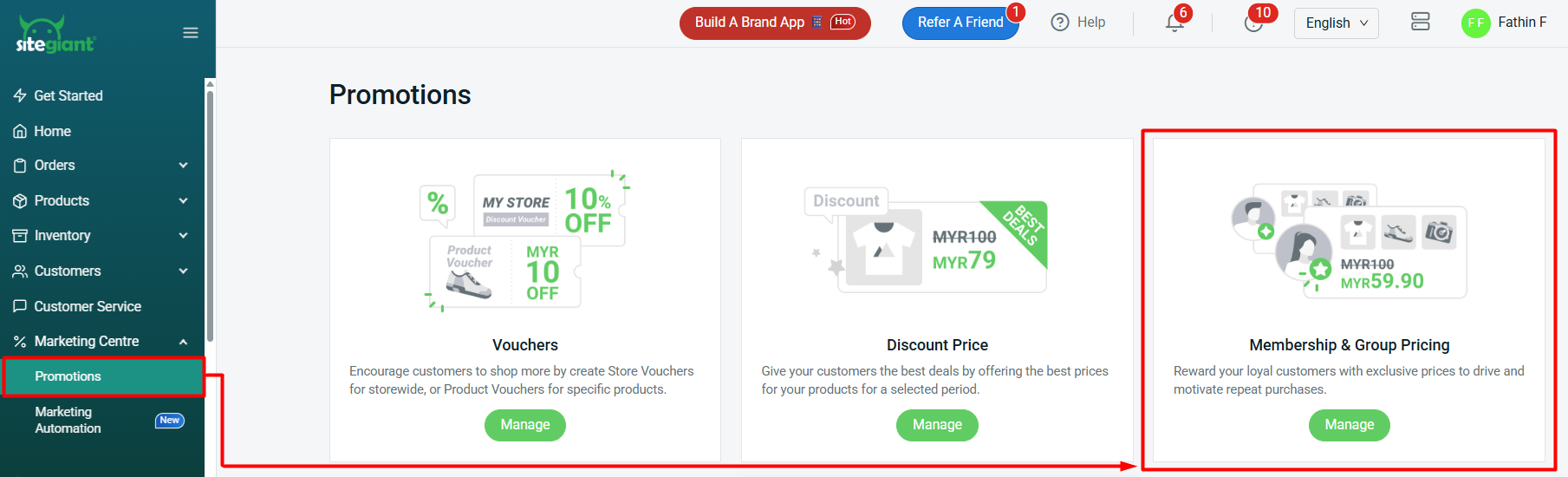
ขั้นตอนที่ 1: ไปที่ ศูนย์การตลาด ที่แถบเมนูด้านข้าง > โปรโมชัน > การตั้งราคาสำหรับสมาชิกและกลุ่มลูกค้า
ขั้นตอนที่ 2: คลิก เพิ่มเติม (…) > เลือก ใช้ราคาพิเศษตามเงื่อนไขของ > บันทึก
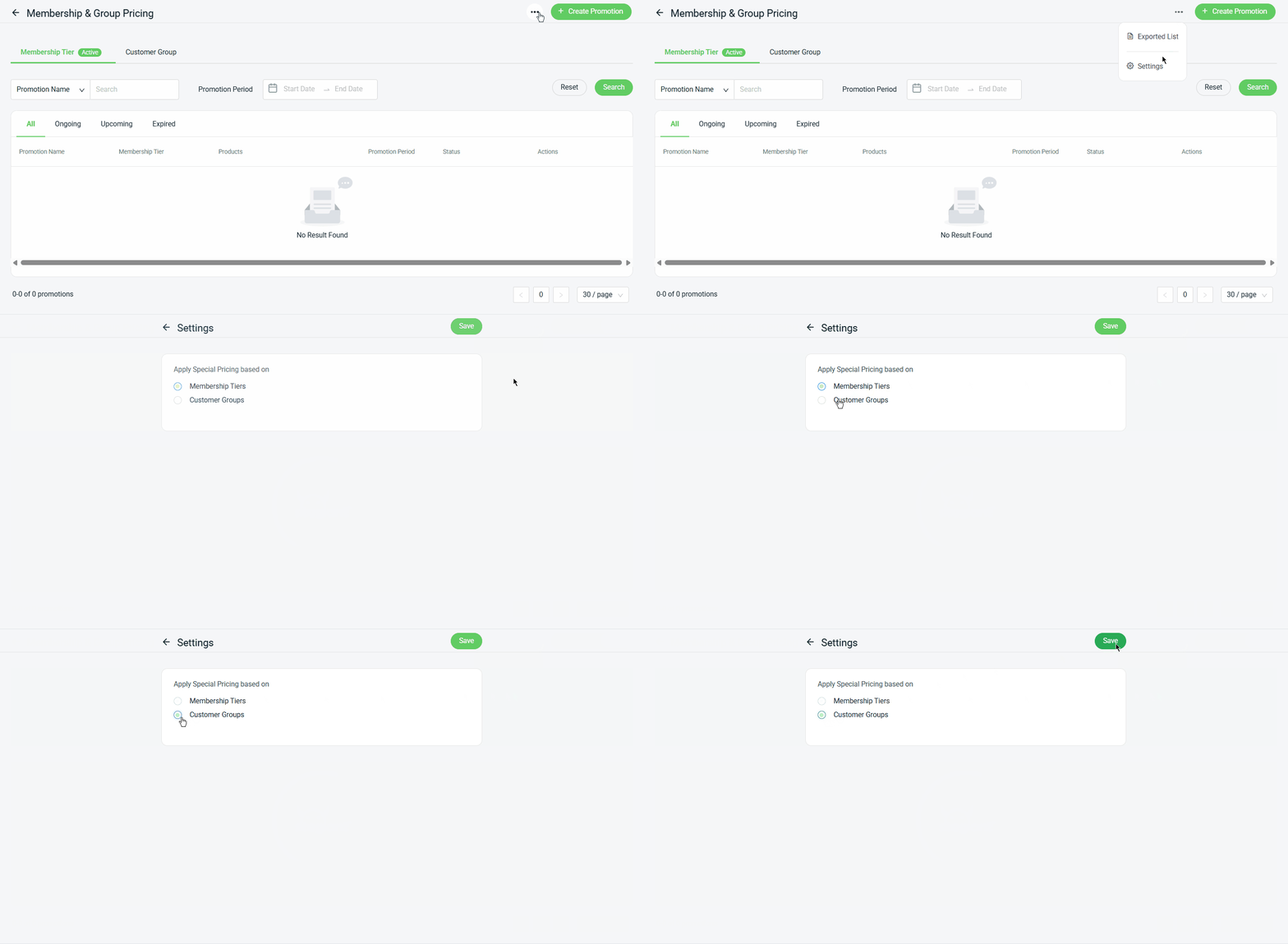
📌 หมายเหตุ: คุณสามารถใช้ราคาพิเศษได้เพียงแบบใดแบบหนึ่งเท่านั้น เนื่องจากไม่สามารถใช้ตัวเลือกราคาทั้งสองแบบพร้อมกันได้
3. ตั้งค่าราคาสำหรับสมาชิก (Set Membership Pricing)
ฟีเจอร์นี้ใช้ได้เฉพาะแพ็กเกจ SiteGiant OMO Pro ขึ้นไปเท่านั้น
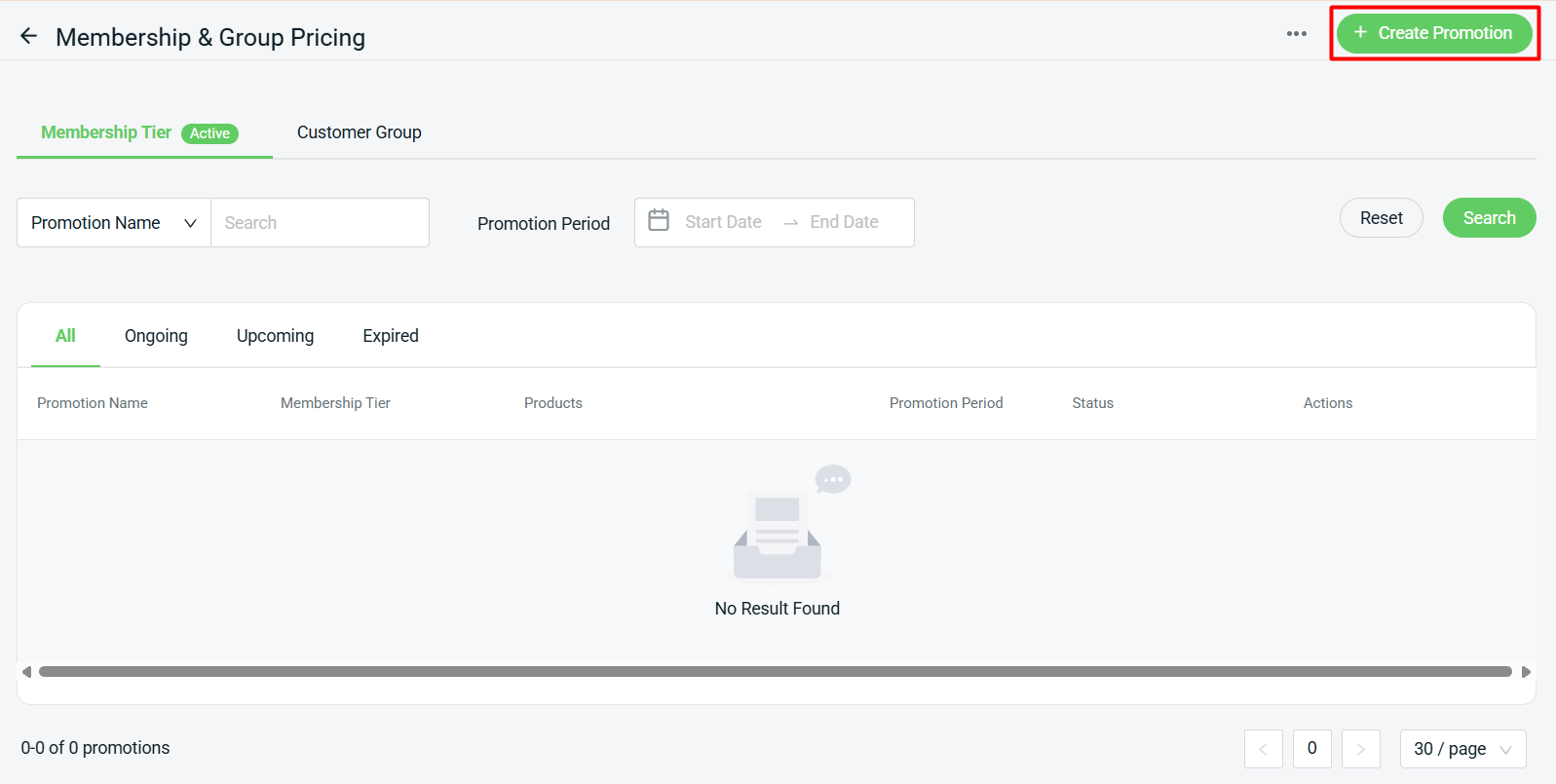
ขั้นตอนที่ 1: ในแท็บ ระดับสมาชิก คลิก + สร้างโปรโมชัน เพื่อเพิ่มราคาสำหรับสมาชิกใหม่
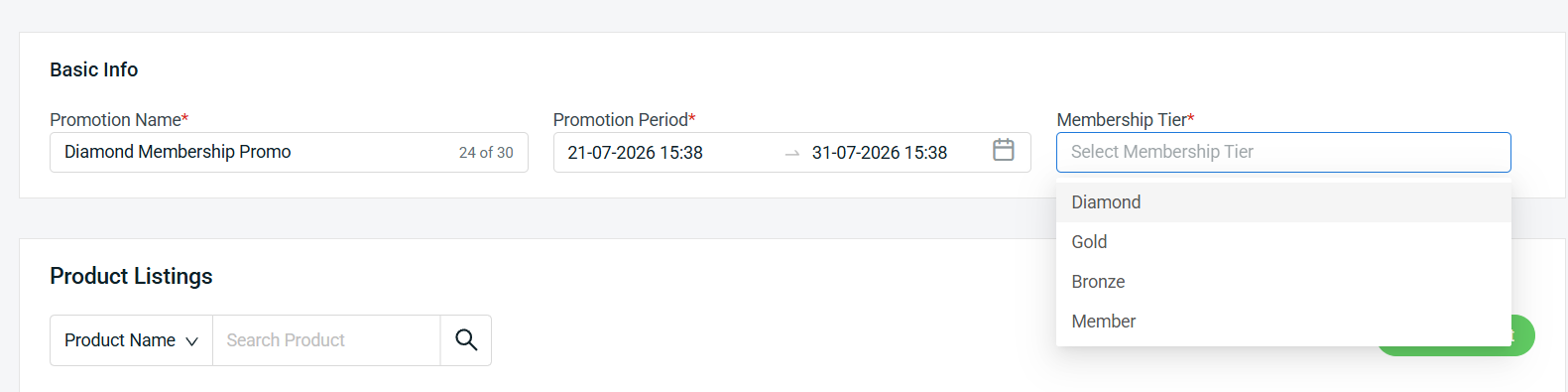
ขั้นตอนที่ 2: กรอก ข้อมูลพื้นฐาน เช่น ชื่อโปรโมชัน และ ช่วงเวลา > เลือก สมาชิก ที่จะได้รับราคาพิเศษ
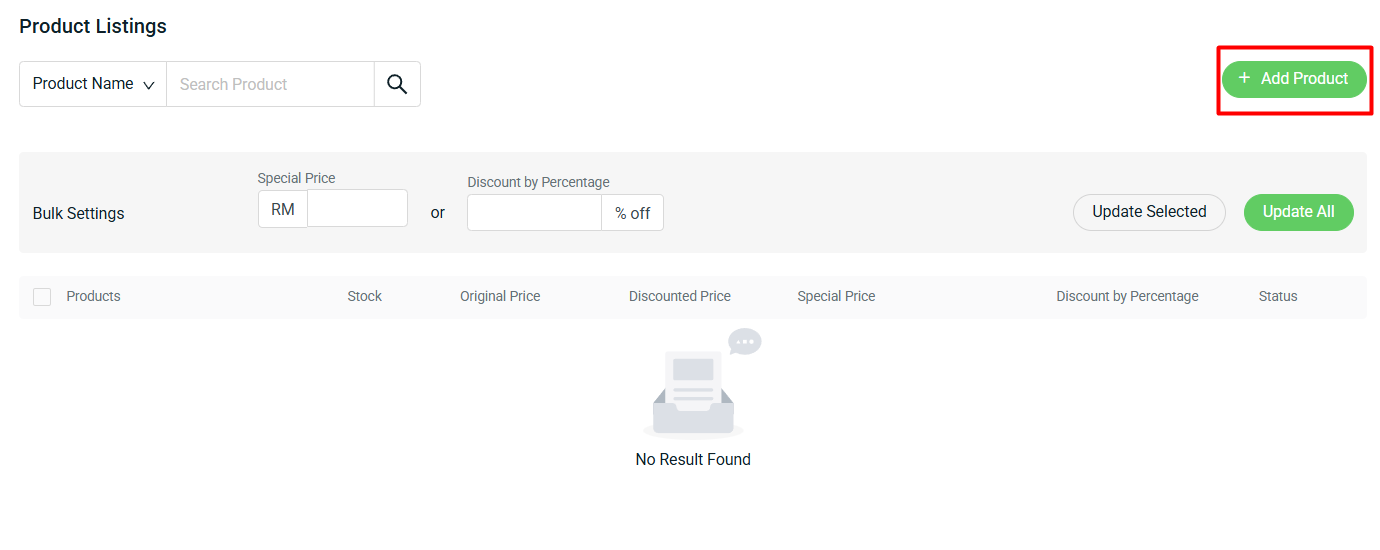
ขั้นตอนที่ 3: คลิก + เพิ่มสินค้า เพื่อเพิ่มสินค้าสำหรับสมาชิก
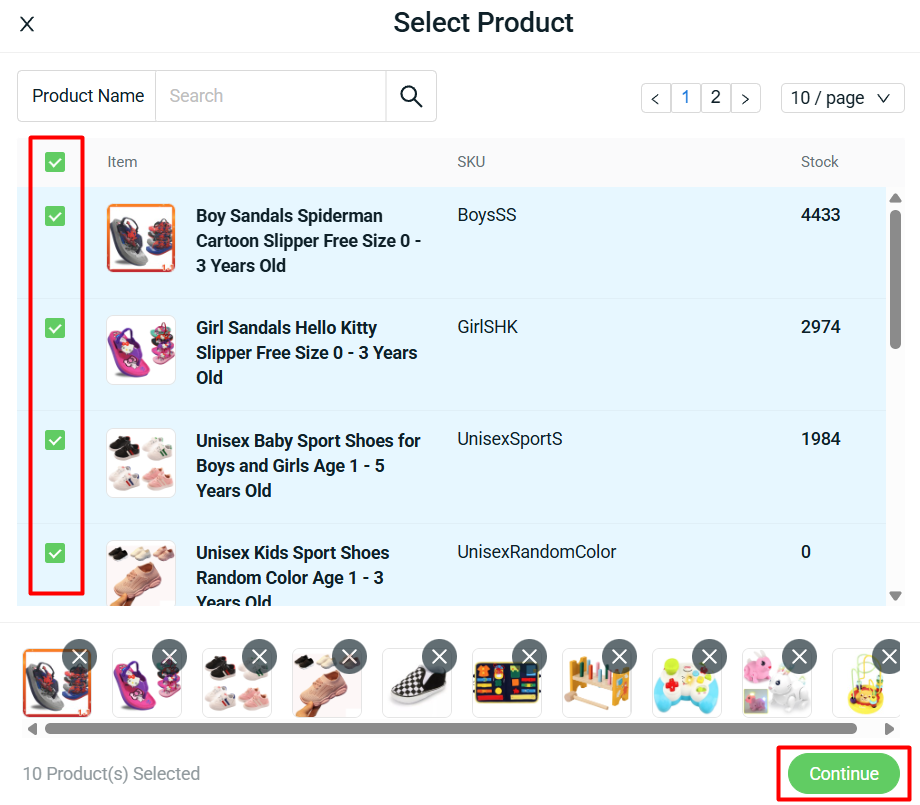
ขั้นตอนที่ 4: เลือกสินค้า > ดำเนินการต่อ
ขั้นตอนที่ 5: กรอก ราคาพิเศษ หรือ ส่วนลดตามเปอร์เซ็นต์ ให้กับสินค้าของคุณ นอกจากนี้ คุณยังสามารถใช้ การตั้งค่าเป็นกลุ่ม เพื่ออัปเดตสินค้าที่เลือกหรือสินค้าทั้งหมดในรายการได้
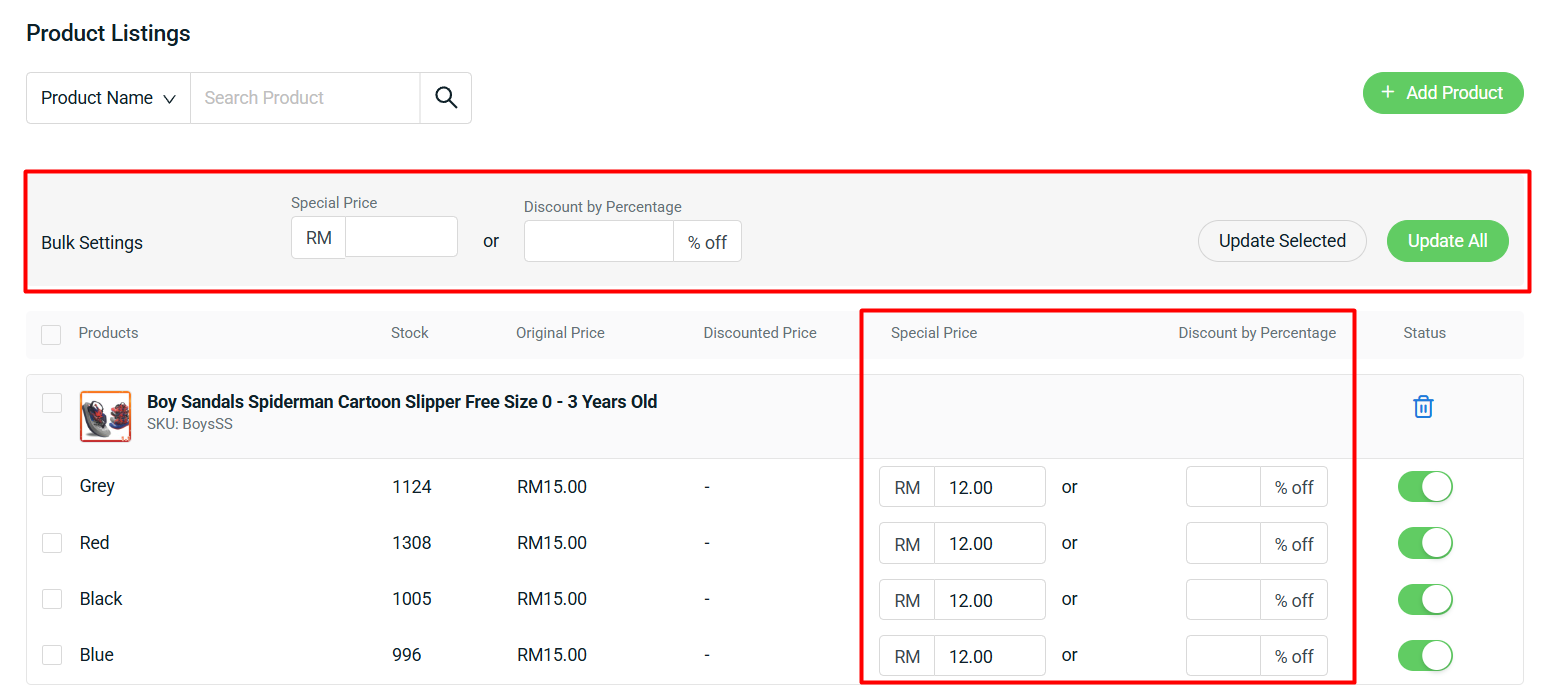
📌 หมายเหตุ: ราคาพิเศษต้องต่ำกว่าราคาปกติหรือราคาหลังหักส่วนลด โดย ราคาหลังหักส่วนลด คือราคาพิเศษที่ตั้งไว้แล้วในรายละเอียดสินค้าของรายการร้านค้าออนไลน์ ซึ่งใช้กับลูกค้าทุกคน รวมถึงผู้เยี่ยมชม
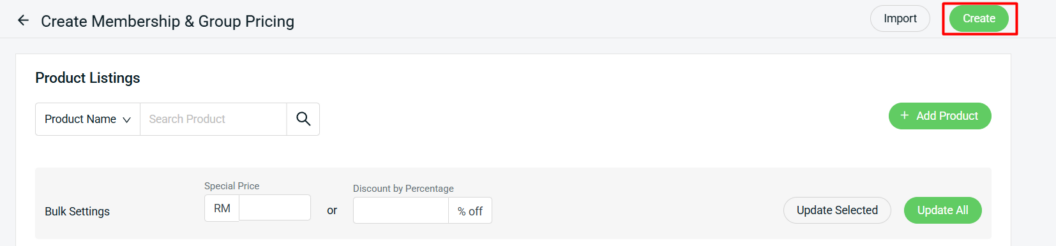
ขั้นตอนที่ 6: คลิกปุ่ม สร้าง ที่มุมขวาบนเมื่อตั้งค่าเสร็จแล้ว
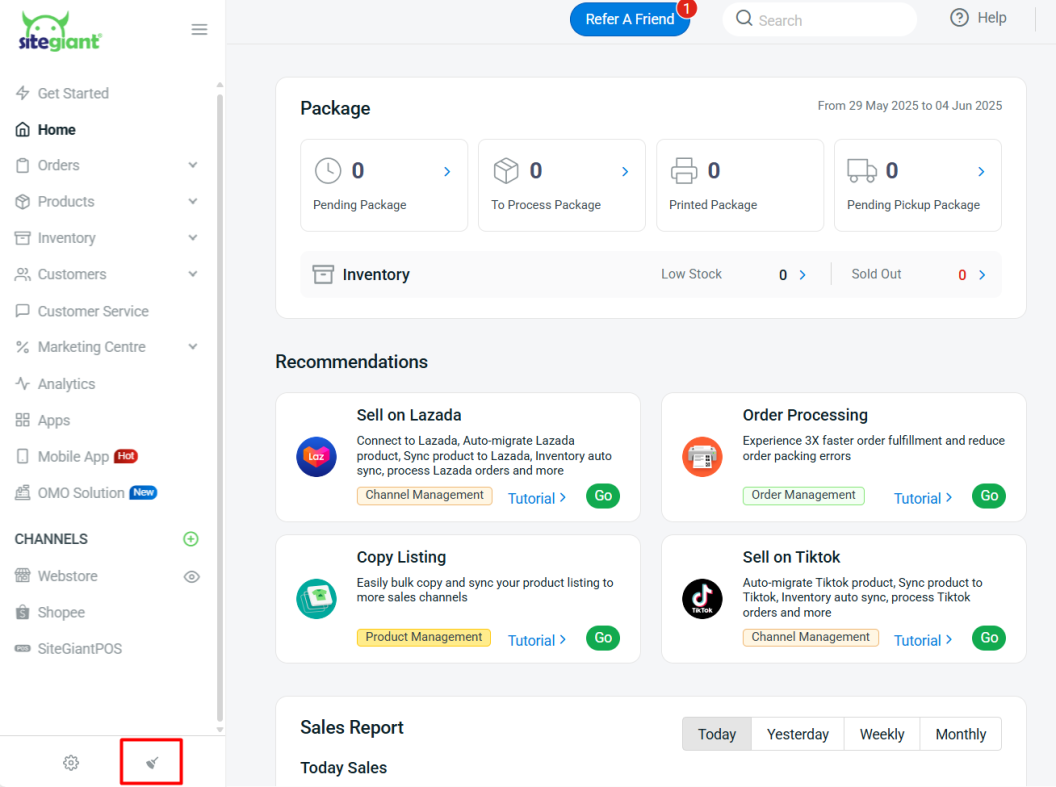
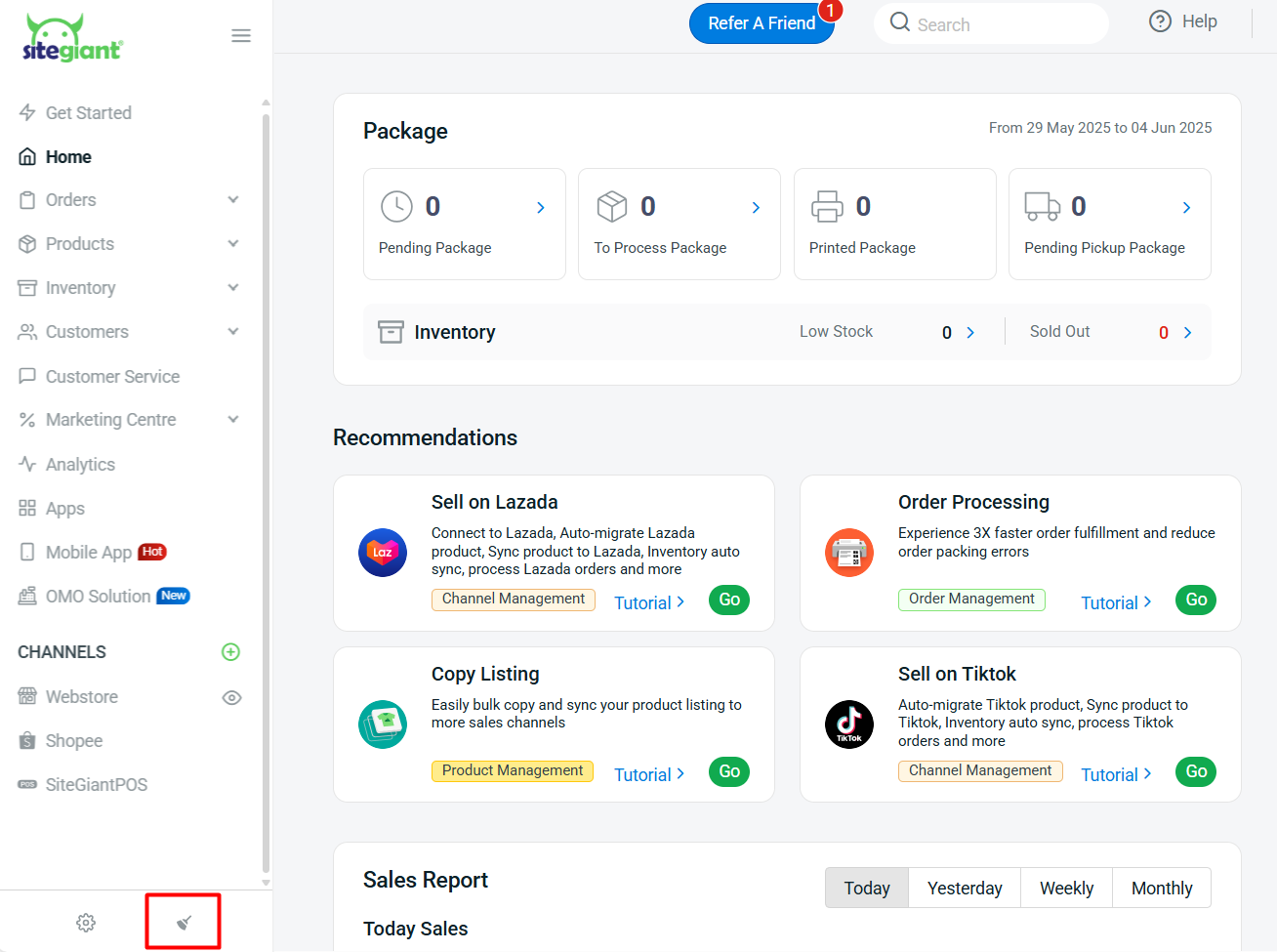
ขั้นตอนที่ 7: กลับไปที่ แดชบอร์ด และ ล้างแคช เพื่อดูการเปลี่ยนแปลงบนร้านค้าออนไลน์ของคุณ
4. ตั้งค่าราคาสำหรับกลุ่มลูกค้า (Set Customer Group Pricing)
📌 หมายเหตุ: คุณสามารถสร้างกลุ่มลูกค้าและกำหนดลูกค้าของคุณให้อยู่ในกลุ่มเหล่านี้ได้
ขั้นตอนที่ 1: ในแท็บ กลุ่มลูกค้า คลิก + สร้างโปรโมชัน เพื่อเพิ่มราคาสำหรับกลุ่มลูกค้าใหม่
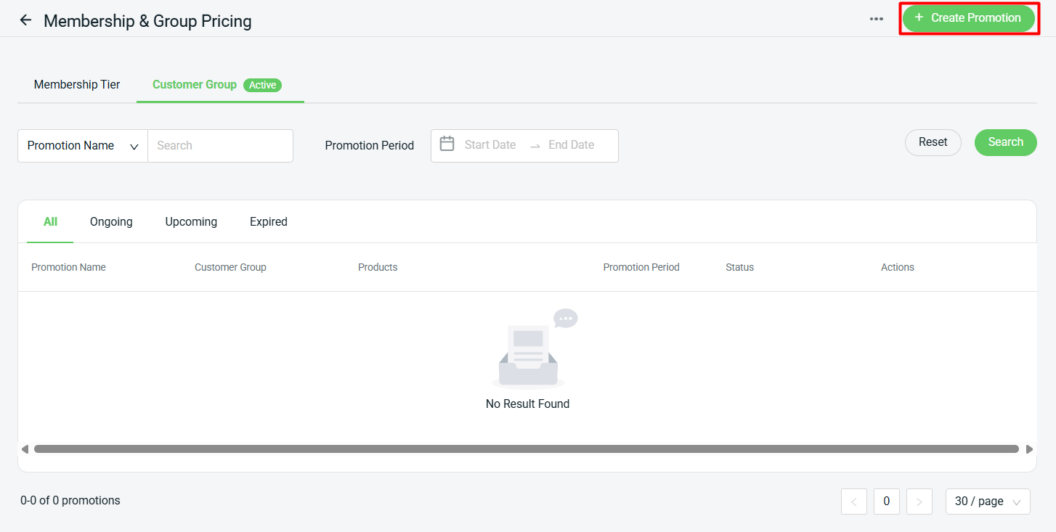
ขั้นตอนที่ 2: กรอก ข้อมูลพื้นฐาน เช่น ชื่อโปรโมชัน และ ช่วงเวลา > เลือก กลุ่มลูกค้า ที่จะได้รับราคาพิเศษ

📌 หมายเหตุ: ให้คงไว้เป็น ค่าเริ่มต้น หากคุณมีกลุ่มลูกค้าเพียงกลุ่มเดียว
ขั้นตอนที่ 3: คลิก + เพิ่มสินค้า เพื่อเพิ่มสินค้าสำหรับราคากลุ่มลูกค้า
ขั้นตอนที่ 4: เลือกสินค้า > ดำเนินการต่อ
ขั้นตอนที่ 5: กรอก ราคาพิเศษ หรือ ส่วนลดตามเปอร์เซ็นต์ ให้กับสินค้าของคุณ นอกจากนี้ คุณยังสามารถใช้ การตั้งค่าเป็นกลุ่ม เพื่ออัปเดตสินค้าที่เลือกหรือสินค้าทั้งหมดในรายการได้
📌 หมายเหตุ: ราคาพิเศษต้องต่ำกว่าราคาปกติหรือราคาหลังหักส่วนลด โดย ราคาหลังหักส่วนลด คือราคาพิเศษที่ตั้งไว้แล้วในรายละเอียดสินค้าของรายการร้านค้าออนไลน์ ซึ่งใช้กับลูกค้าทุกคน รวมถึงผู้เยี่ยมชม
ขั้นตอนที่ 6: คลิกปุ่ม สร้าง ที่มุมขวาบนเมื่อตั้งค่าเสร็จแล้ว
ขั้นตอนที่ 7: กลับไปที่ แดชบอร์ด และ ล้างแคช เพื่อดูการเปลี่ยนแปลงบนร้านค้าออนไลน์ของคุณ
5. นำเข้าราคาสำหรับสมาชิกหรือกลุ่มลูกค้าด้วย Excel (Import Membership or Group Pricing by Excel)
ขั้นตอนที่ 1: ไปที่ ศูนย์การตลาด ที่แถบเมนูด้านข้าง > โปรโมชัน > การตั้งราคาสำหรับสมาชิกและกลุ่มลูกค้า
ขั้นตอนที่ 2: เลือกการตั้งค่าโปรโมชันที่คุณใช้งานอยู่

ขั้นตอนที่ 3: คลิก + สร้างโปรโมชัน
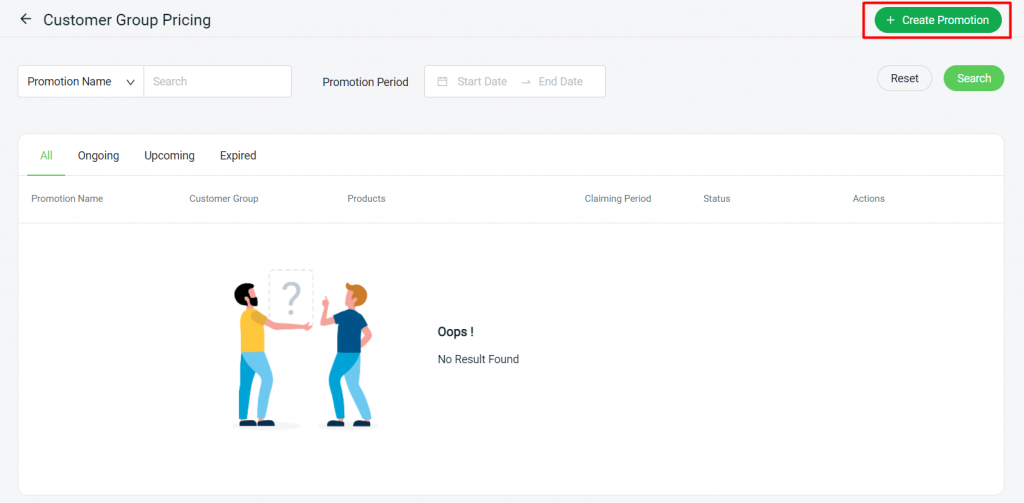
ขั้นตอนที่ 4: กรอก ข้อมูลพื้นฐาน เช่น ชื่อโปรโมชัน และ ช่วงเวลา > เลือก กลุ่มลูกค้า หรือ ระดับสมาชิก ที่จะได้รับราคาพิเศษ
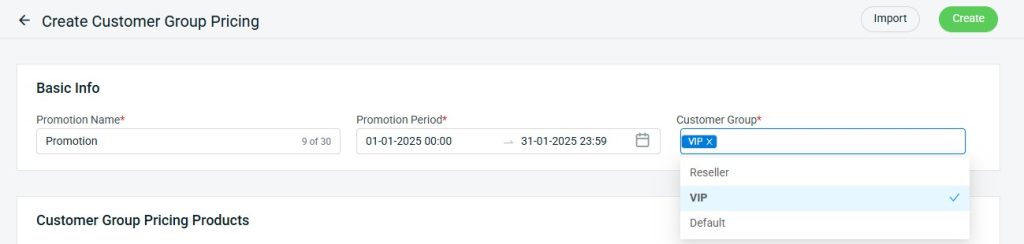
ขั้นตอนที่ 5: คลิกปุ่ม นำเข้า ที่มุมขวาบน

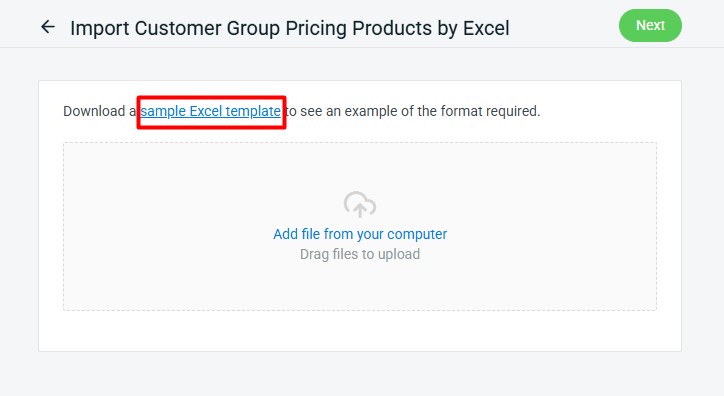
ขั้นตอนที่ 6: คลิก เทมเพลต Excel ตัวอย่าง เพื่อดาวน์โหลดไฟล์สำหรับกรอกข้อมูล
ขั้นตอนที่ 7: กรอกรายละเอียดของสินค้าที่ต้องการตั้งราคาพิเศษให้ถูกต้อง
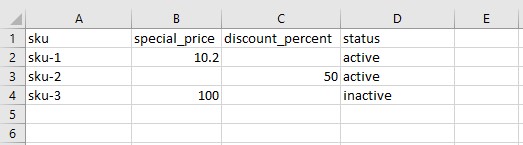
📌 หมายเหตุ: คอลัมน์ที่มีเครื่องหมาย * เป็นข้อมูลที่จำเป็นต้องกรอก
| คอลัมน์ | คำอธิบาย | ข้อมูลตัวอย่าง |
| *sku | SKU ของสินค้า | product_a |
| special_price | ราคาพิเศษของสินค้าที่คุณต้องการปรับ | 100 |
| discount_percent | ปรับราคาตามเปอร์เซ็นต์ส่วนลด | 10 |
| *status | สถานะสินค้าในราคากลุ่มลูกค้า | active หรือ inactive |
ขั้นตอนที่ 8: กรอกคอลัมน์ special_price หรือ discount_percent อย่างใดอย่างหนึ่งเพื่อปรับราคาสินค้า
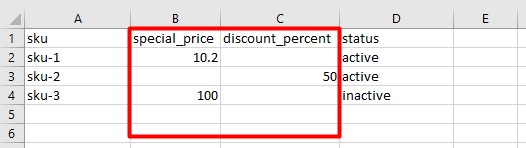
📌 หมายเหตุ: หากกรอกทั้งคอลัมน์ special_price และ discount_percent ระบบจะอัปเดตราคาตาม special_price
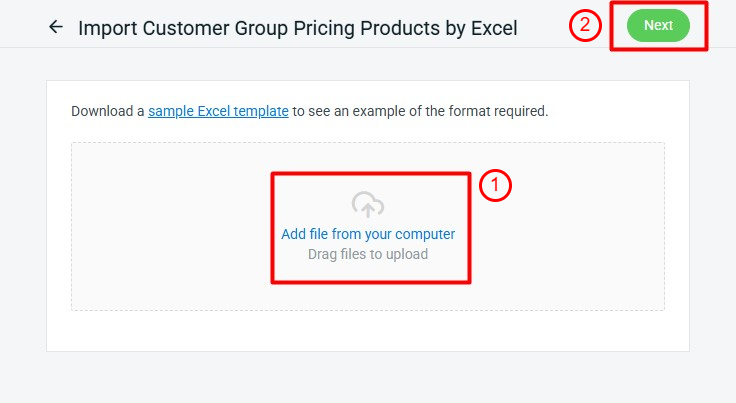
ขั้นตอนที่ 9: กลับไปที่หน้า นำเข้าสินค้าราคากลุ่มลูกค้า > เพิ่มไฟล์จากคอมพิวเตอร์ของคุณ > ถัดไป
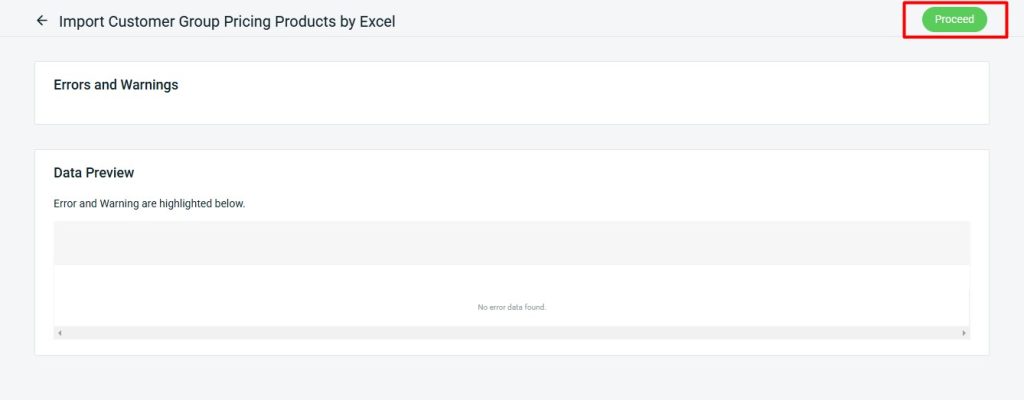
ขั้นตอนที่ 10: หากไฟล์ Excel ที่อัปโหลดมีข้อผิดพลาด คุณจะเห็นข้อความแจ้งใน ข้อผิดพลาดและคำเตือน และระบบจะแสดงคอลัมน์ที่ผิดพลาดใน ดูตัวอย่างข้อมูล ให้แก้ไขคอลัมน์ดังกล่าวแล้วอัปโหลดไฟล์อีกครั้ง หากไฟล์ไม่มีข้อผิดพลาด ให้คลิก ดำเนินการต่อ
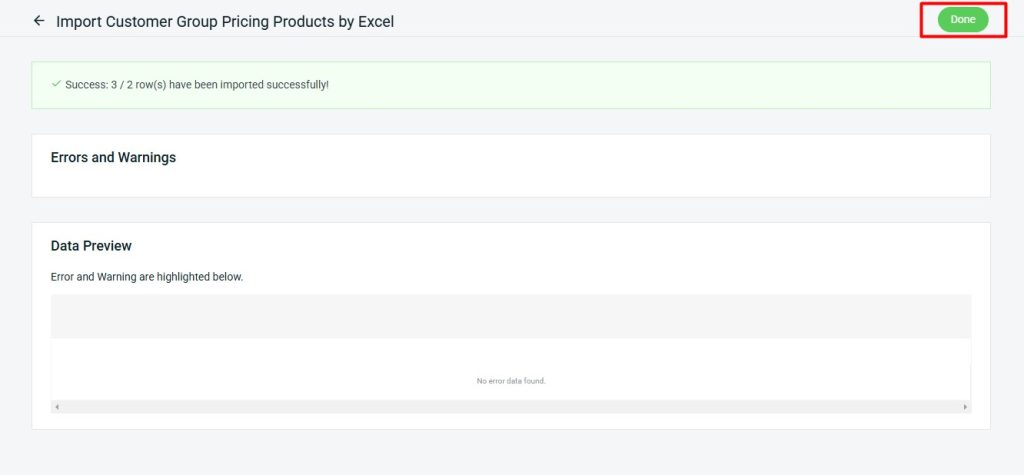
ขั้นตอนที่ 11: เมื่อการนำเข้าแสดงข้อความ สำเร็จ สีเขียว แสดงว่านำเข้าข้อมูลครบถ้วนแล้ว คลิก เสร็จสิ้น
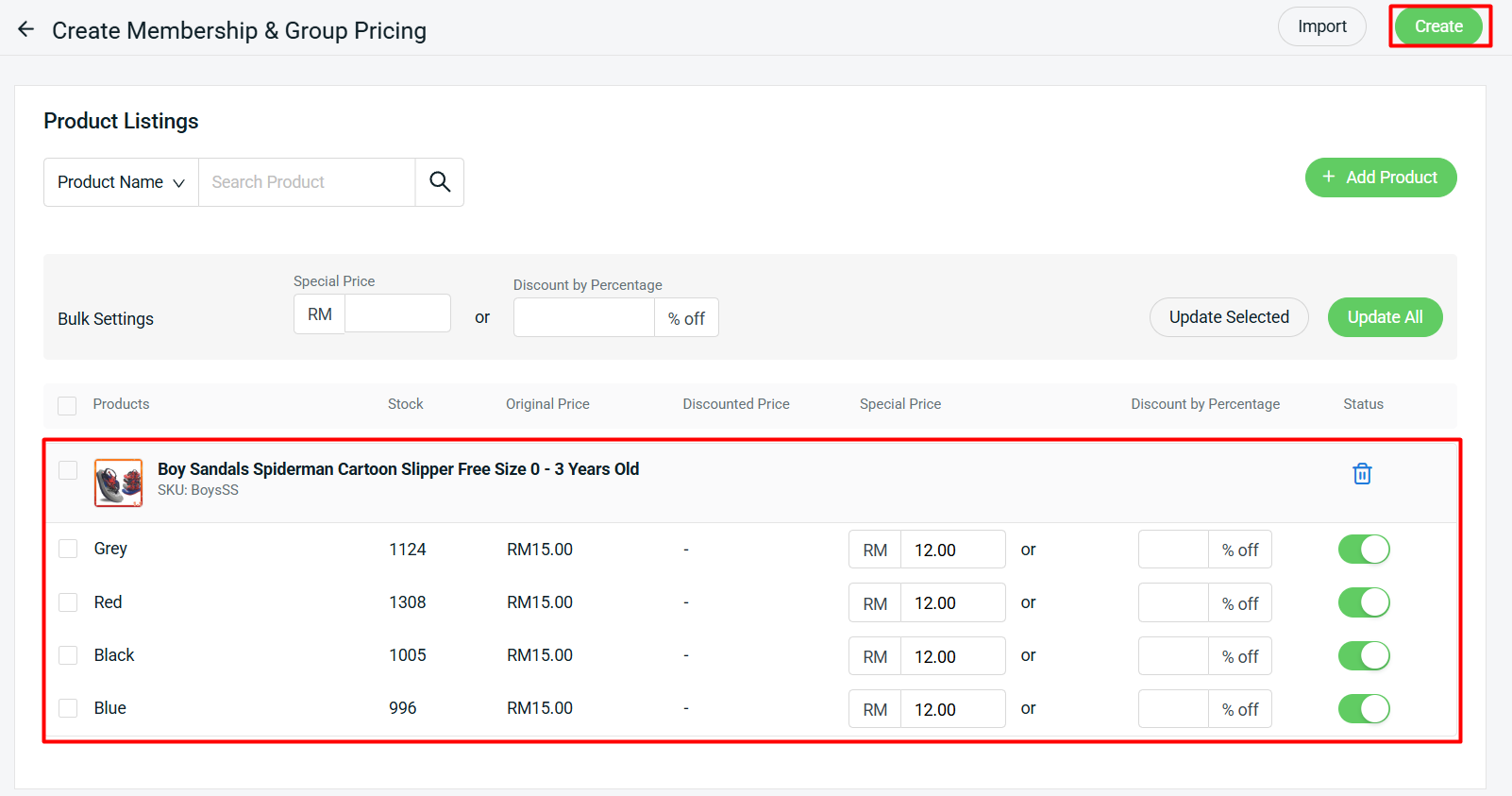
ขั้นตอนที่ 12: สินค้าและราคาพิเศษจะแสดงใน สินค้าราคากลุ่มลูกค้า คลิกปุ่ม สร้าง ที่มุมขวาบนเมื่อตั้งค่าเสร็จแล้ว
6. ดูราคาสำหรับสมาชิกหรือกลุ่มลูกค้า (จากมุมมองของลูกค้า) (View Membership or Group Pricing (From Customer Perspective))
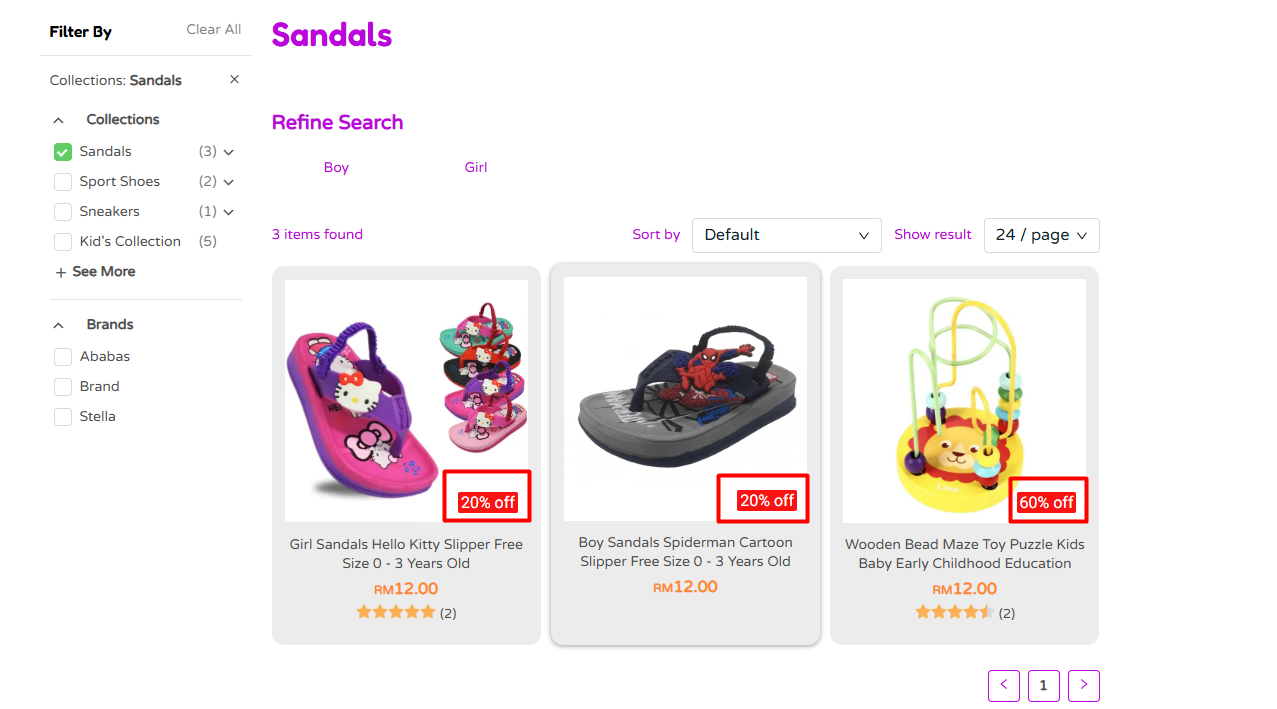
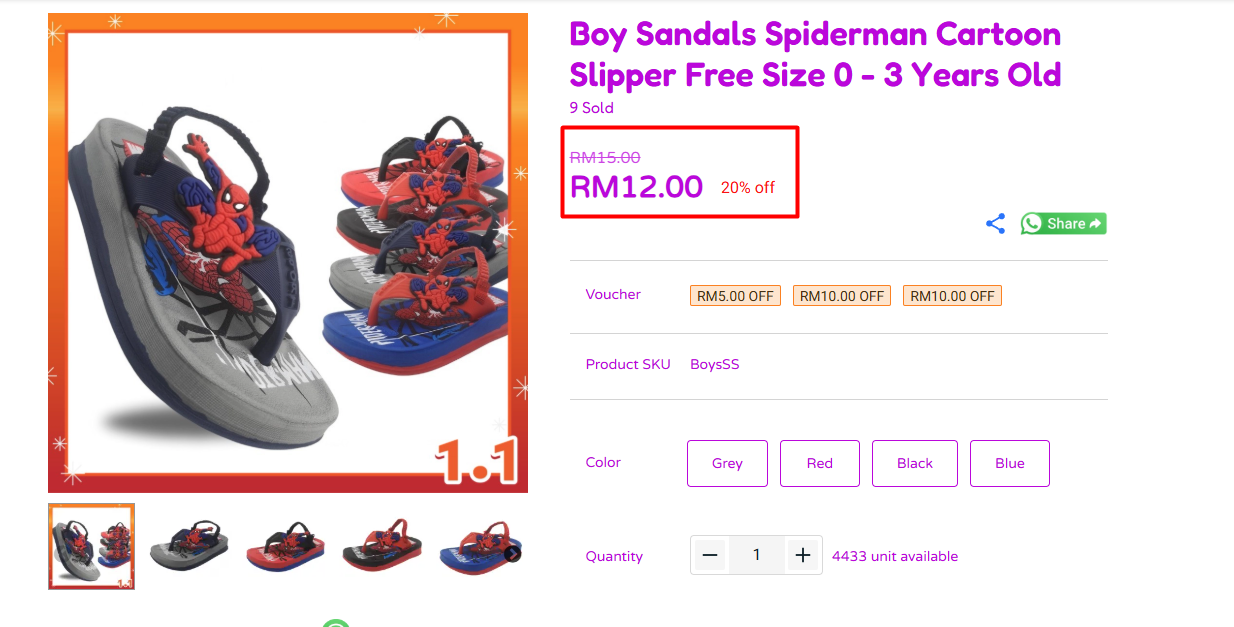
ขั้นตอนที่ 1: เมื่อลูกค้าเข้าสู่ระบบบัญชีของตนเอง หากลูกค้าอยู่ในกลุ่มลูกค้าหรือระดับสมาชิกที่คุณกำหนดให้ได้รับราคาพิเศษ ลูกค้าจะสามารถซื้อสินค้าในราคาพิเศษได้
7. ข้อมูลเพิ่มเติม (Additional Information)
1. SiteGiant POS
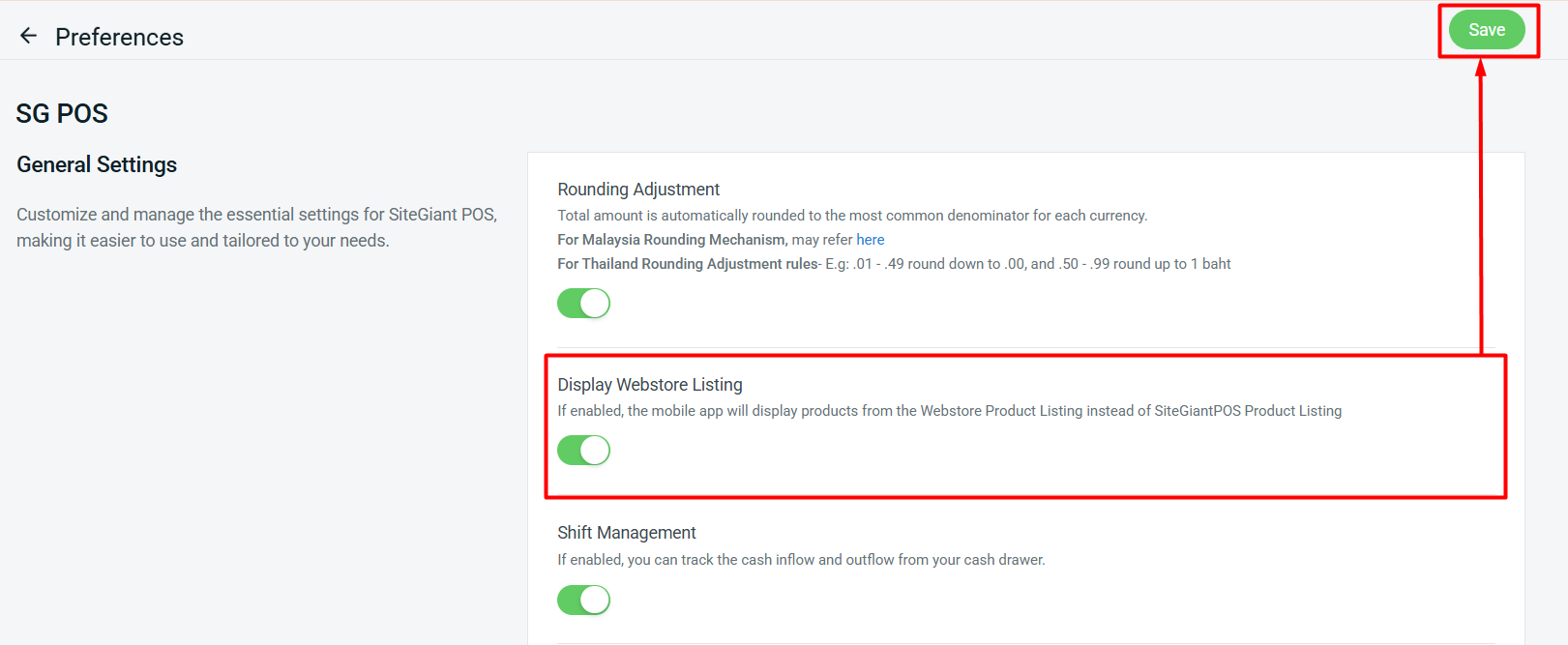
หากคุณต้องการให้ราคาพิเศษนี้แสดงใน SiteGiant POS คุณต้องเปิดใช้งานการตั้งค่า แสดงรายการร้านค้าออนไลน์ ใน SiteGiant POS
ขั้นตอนที่ 1: ไปที่ SiteGiant POS ที่แถบเมนูด้านข้าง > บัญชี POS > การตั้งค่าตามความต้องการ
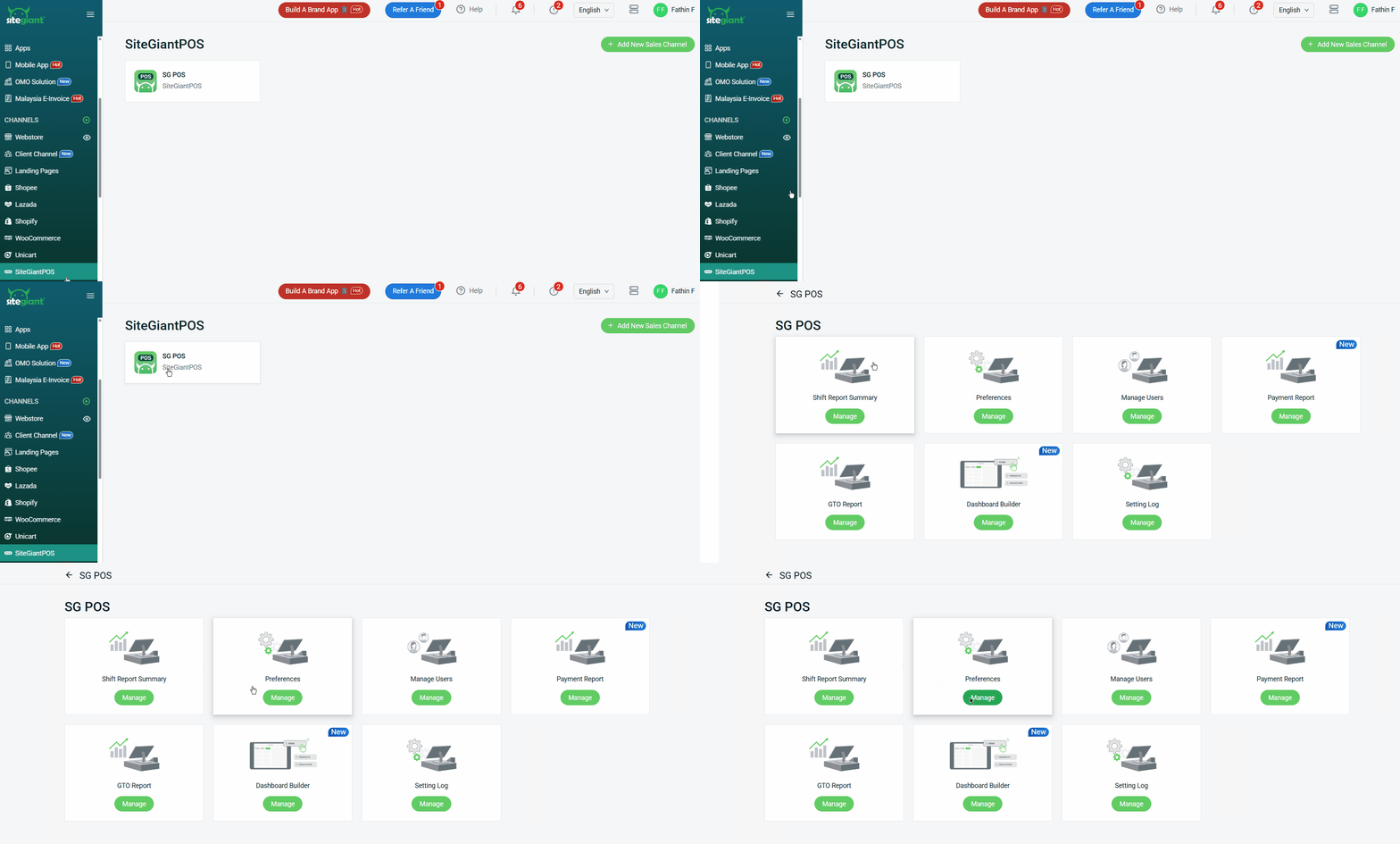
ขั้นตอนที่ 2: เปิด แสดงรายการร้านค้าออนไลน์ > บันทึก