1. แนะนำเบื้องต้น (Introduction)
2. สร้างคอลเลกชันสินค้า (Create Product Collections)
3. สร้างคอลเลกชันย่อย (Create Sub Collection)
4. จัดเรียงคอลเลกชัน (Sorting Collections)
1. แนะนำเบื้องต้น (Introduction)
คุณสามารถใช้ คอลเลกชันสินค้า (Collections) เพื่อจัดหมวดหมู่และแสดงกลุ่มสินค้าบนเว็บสโตร์ SiteGiant ให้กับลูกค้าได้ ตัวอย่างเช่น คุณสามารถสร้างคอลเลกชันสำหรับเทศกาล Christmas, New Year หรือ Songkran เพื่อรวบรวมสินค้าที่จัดโปรโมชั่นในช่วงเทศกาลต่าง ๆ
2. สร้างคอลเลกชันสินค้า (Create Product Collections)
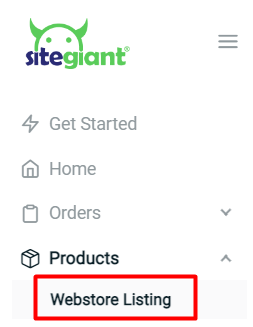
ขั้นตอนที่ 1: ไปที่ รายการสินค้า Webstore จาก SiteGiant Dashboard
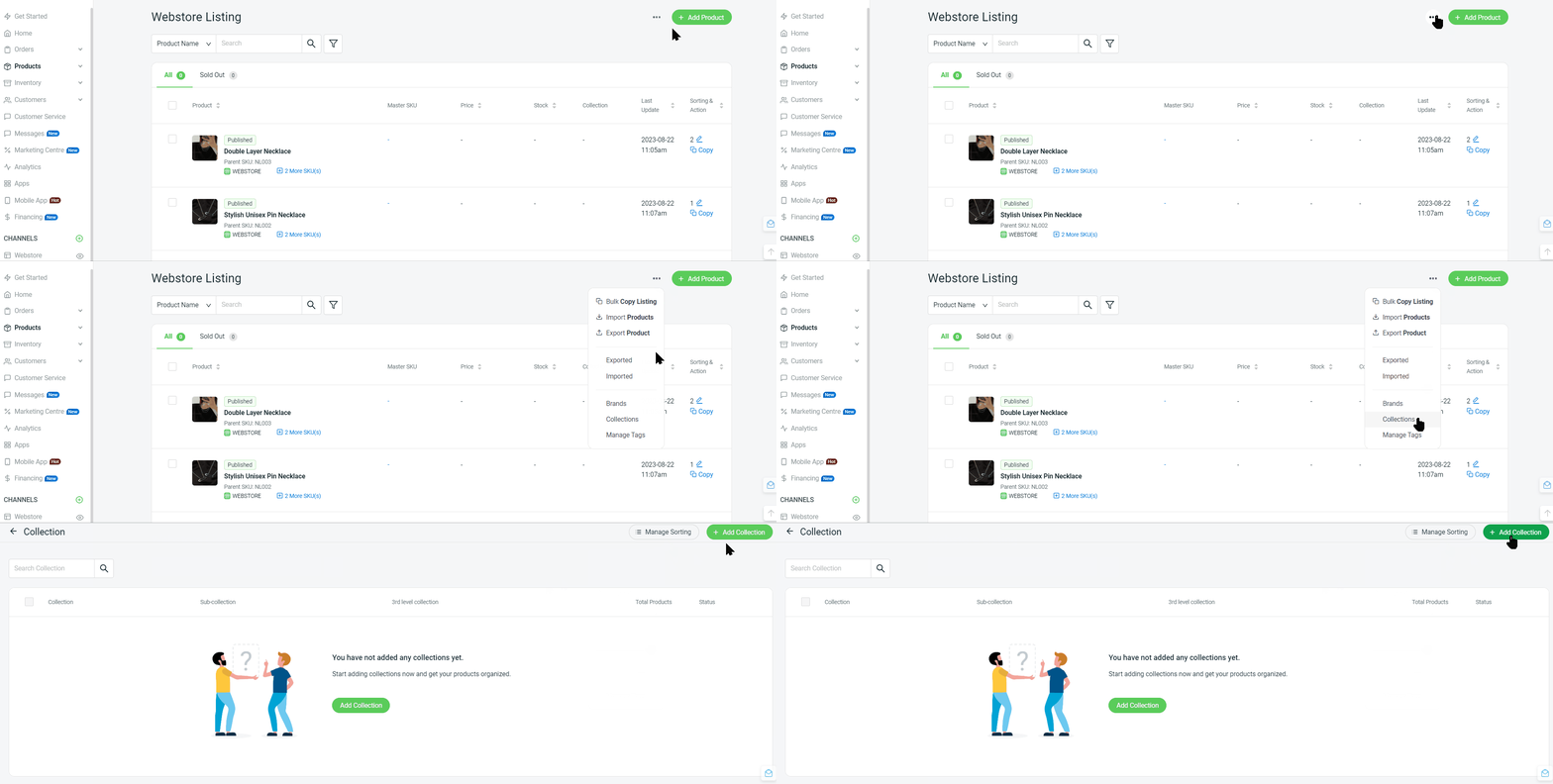
ขั้นตอนที่ 2: คลิกเมนู เพิ่มเติม (…) > เลือก Collections > คลิก + Add Collection
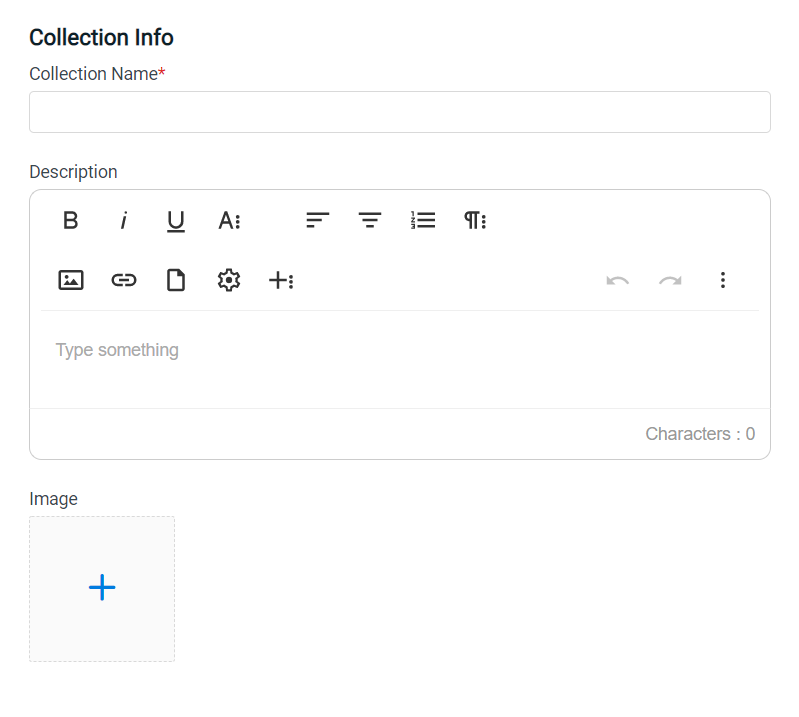
ขั้นตอนที่ 3: กรอกข้อมูลคอลเลกชันและอัปโหลดรูปภาพ
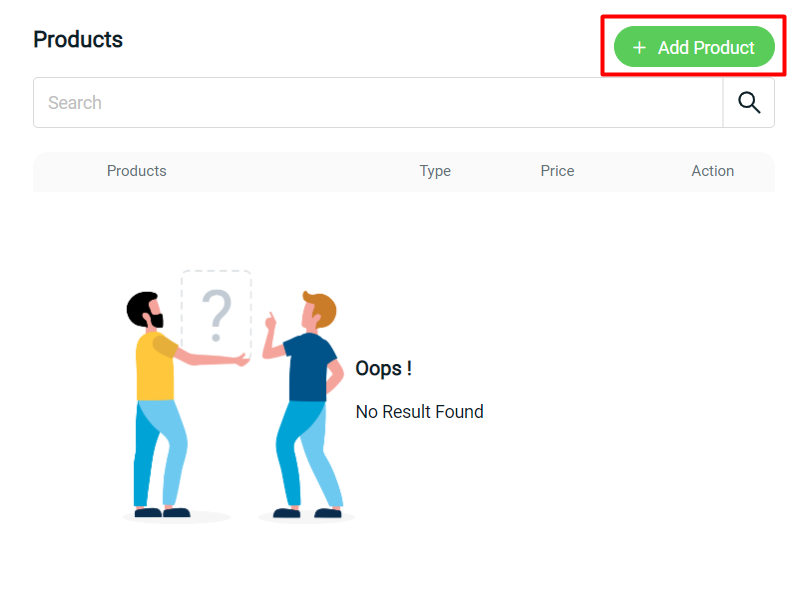
ขั้นตอนที่ 4: คลิก + เพิ่มสินค้า เพื่อเพิ่มสินค้าเข้าในคอลเลกชัน
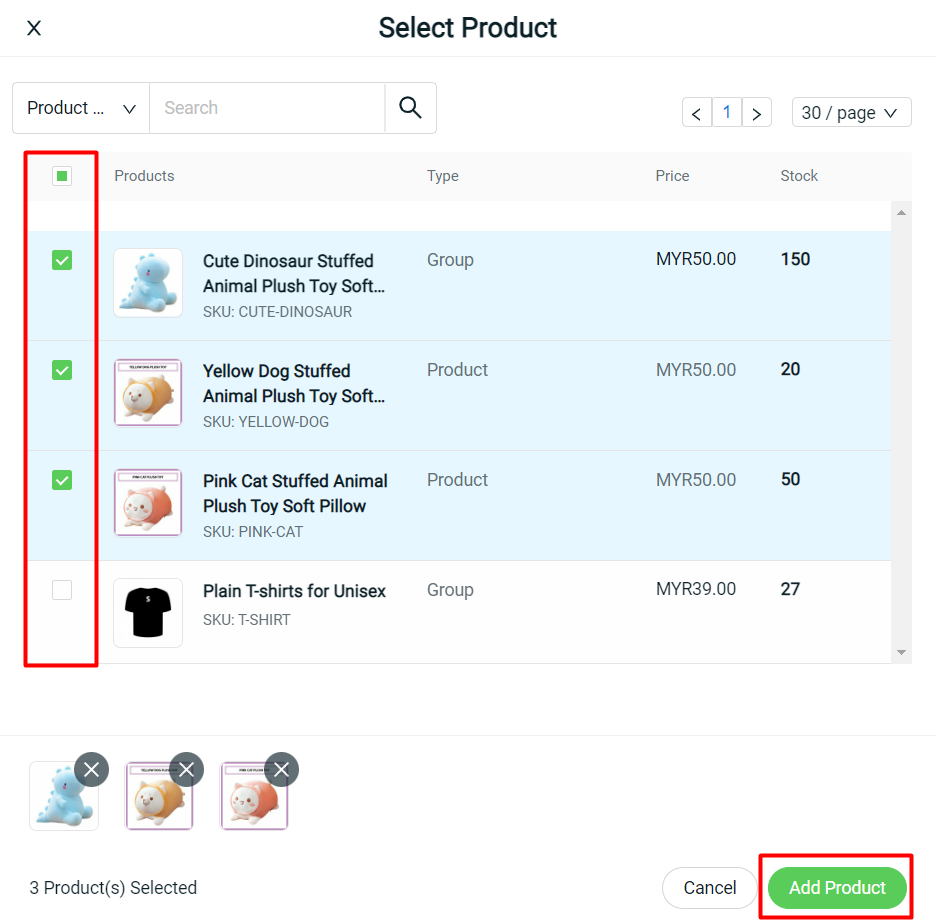
ขั้นตอนที่ 5: เลือกสินค้า > คลิก เพิ่มสินค้า
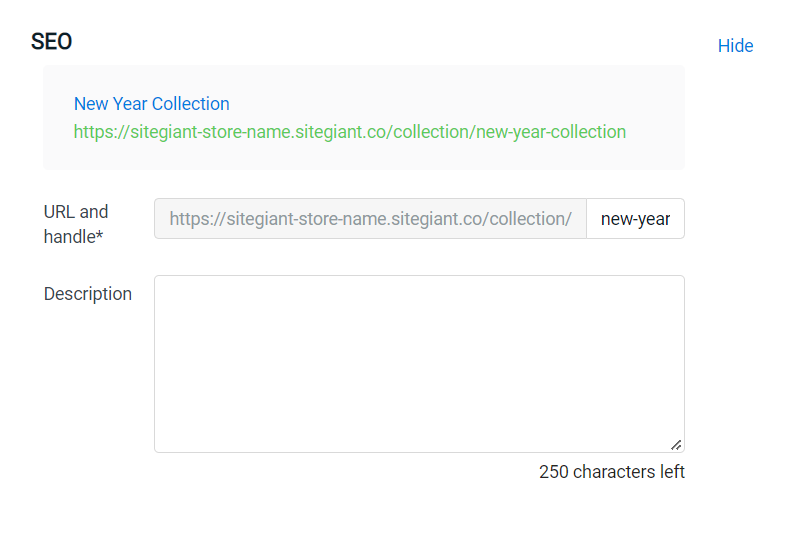
ขั้นตอนที่ 6: แก้ไข SEO (ไม่บังคับ)
ขั้นตอนที่ 7: คลิก บันทึก (Save) เป็นอันเสร็จสิ้น
3. สร้างคอลเลกชันย่อย (Create Sub Collection)
ขั้นตอนที่ 1: คลิก + Add Collection
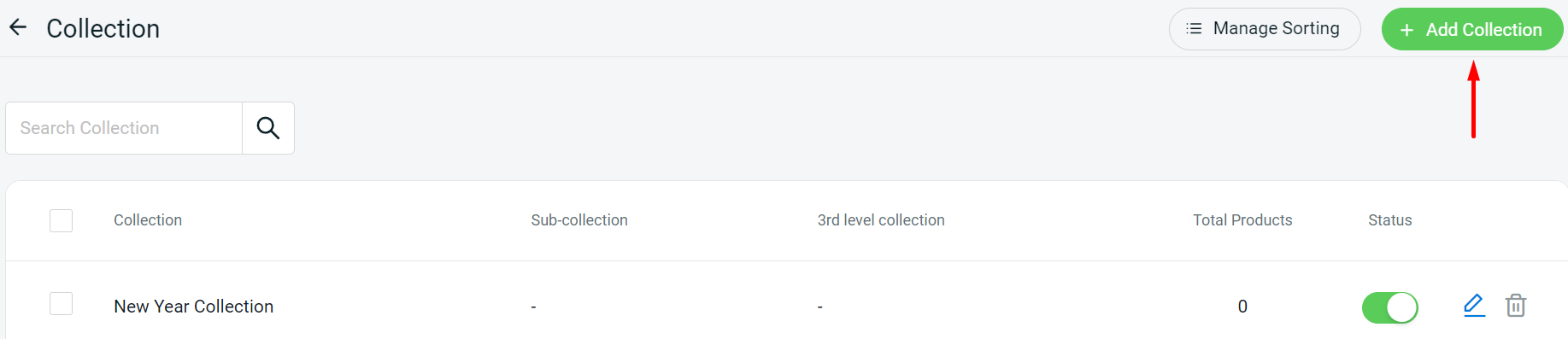
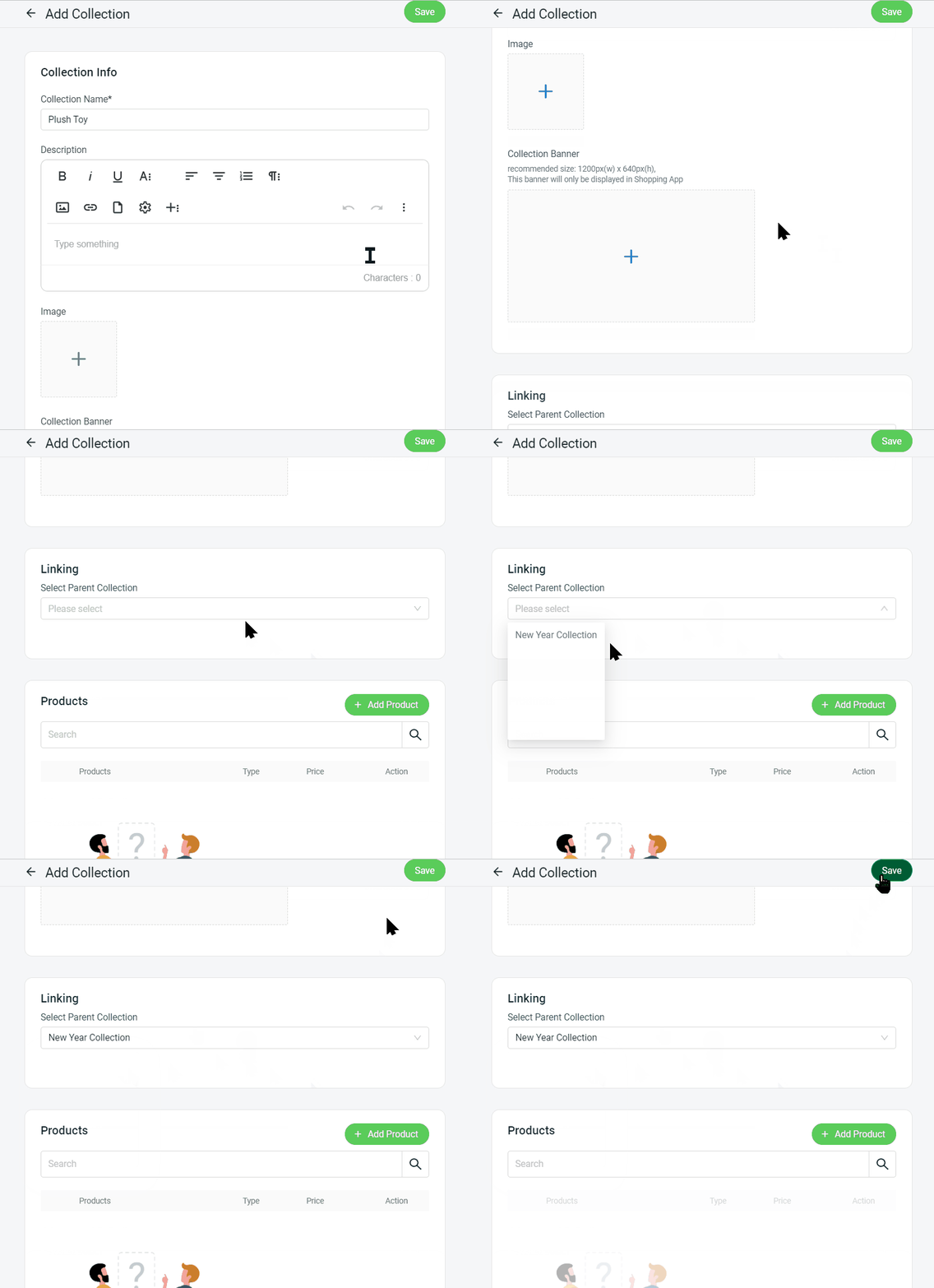
ขั้นตอนที่ 2: หลังจากกรอกข้อมูลคอลเลกชันและอัปโหลดรูปภาพแล้ว ให้เลื่อนลงไปที่ส่วน Linking > เลือกคอลเลกชันหลัก > คลิก บันทึก (Save)
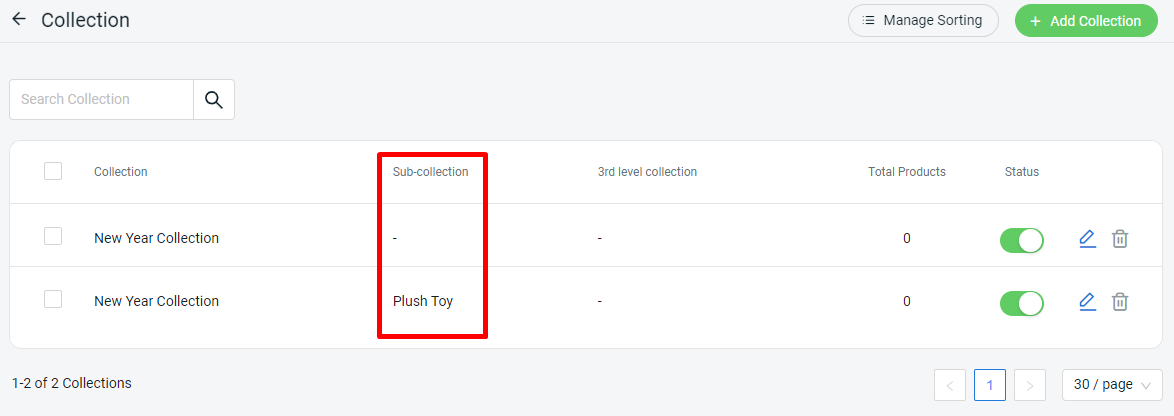
ขั้นตอนที่ 3: คอลเลกชันย่อยจะปรากฏภายใต้คอลเลกชันหลัก โดยคุณสามารถเลือก คอลเลกชันหลัก > คอลเลกชันย่อย เพื่อสร้างคอลเลกชันระดับที่ 3 ได้
4. จัดเรียงคอลเลกชัน (Sorting Collections)
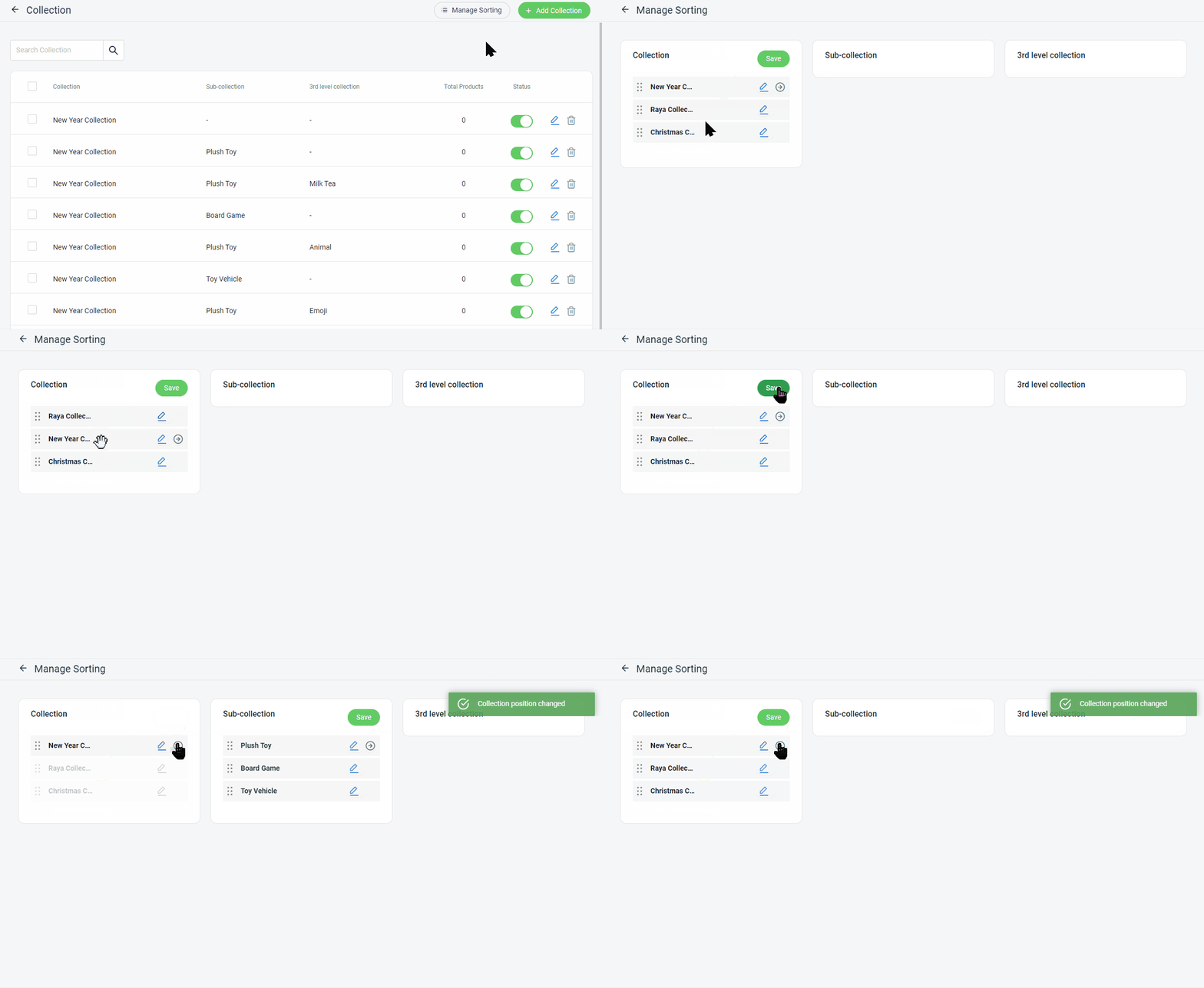
ขั้นตอนที่ 1: คลิก Manage Sorting จากนั้นลากและวางเพื่อจัดลำดับคอลเลกชัน แล้วคลิก บันทึก (Save)