
1. แนะนำเบื้องต้น (Introduction)
2. การตั้งค่าสินค้าสำรองในคลัง (Set Reserved Stock)
1. แนะนำเบื้องต้น (Introduction)
คุณสามารถตั้งค่าจำนวนสินค้าสำรองในคลัง เพื่อกันไม่ให้จำนวนสินค้าบางส่วนถูกขายบนเว็บสโตร์หรือมาร์เก็ตเพลส
โดยระบบ SiteGiant จะทำการหักจำนวนสินค้าสำรองออกจากจำนวนสต็อกที่สามารถขายได้ โดยอัตโนมัติ คุณสามารถใช้การตั้งค่าสินค้าสำรองนี้ เพื่อป้องกันสถานการณ์ขายเกินสต็อก หากสินค้าในคลังมีจำนวนจำกัด และเป็นสินค้าที่ขายได้อย่างรวดเร็ว
2. ตั้งค่าสินค้าสำรองในคลัง (Set Reserved Stock)
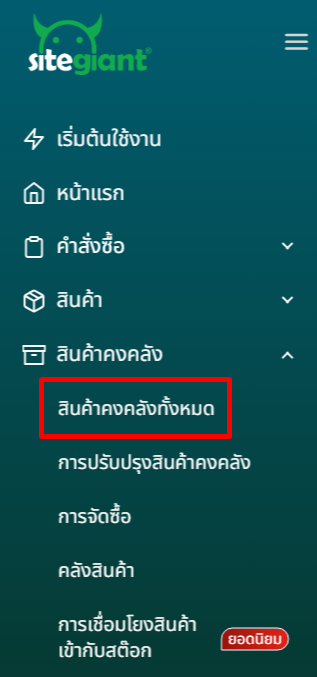
ขั้นตอนที่ 1: ไปที่ สินค้าคงคลัง > รายการสินค้าคงคลังทั้งหมดจากแดชบอร์ด SiteGiant
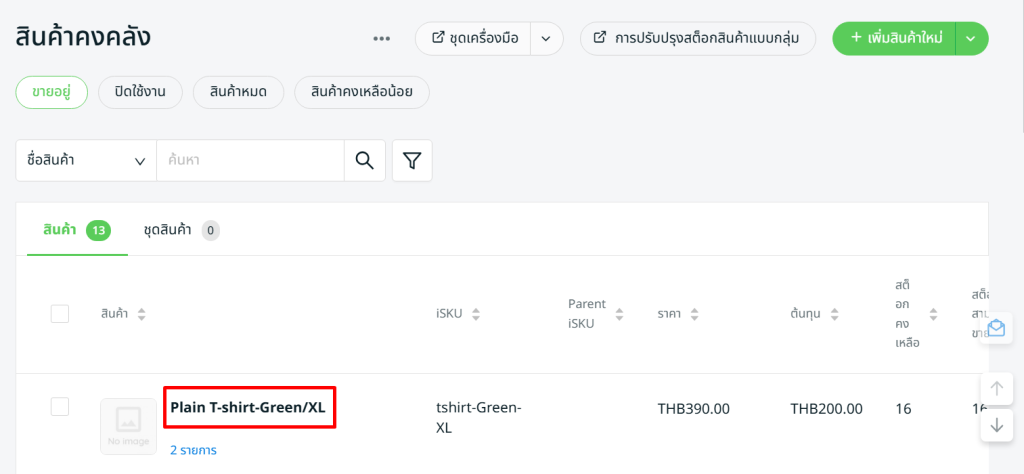
ขั้นตอนที่ 2: คลิกที่ชื่อสินค้าเพื่อแก้ไขข้อมูล
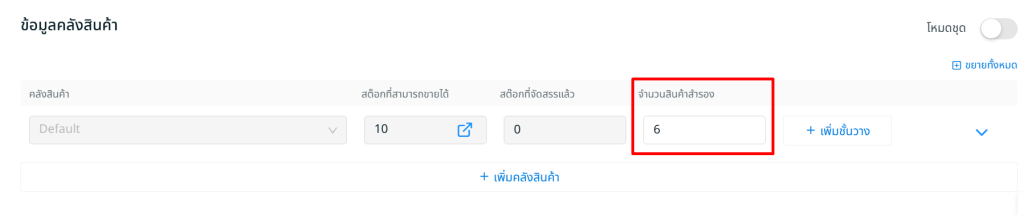
ขั้นตอนที่ 3: ตั้งค่าจำนวนสินค้าสำรองสำหรับสินค้า
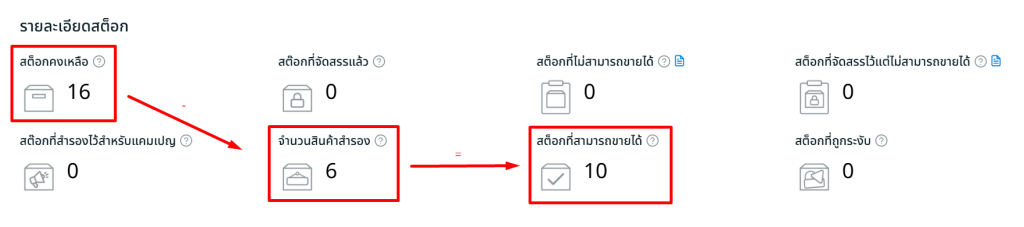
ขั้นตอนที่ 4: คุณจะสังเกตได้ว่า จำนวนสต็อกที่สามารถขายได้ จะเท่ากับ จำนวนสต็อกคงเหลือ หักด้วย จำนวนสินค้าสำรอง > คลิก บันทึก เพื่อซิงก์จำนวนสต็อกที่สามารถขายได้ใหม่ไปยังสินค้าในทุกช่องทางขาย
ขั้นตอนที่ 5: คุณสามารถใช้สินค้าสำรองเพื่อรองรับกรณี ขายเกินสต็อก ที่อาจเกิดขึ้นระหว่างแคมเปญโปรโมชั่นใหญ่
💡หมายเหตุ: ในกรณีที่ต้องการแก้ไขข้อมูลเป็นชุด สามารถทำได้โดย
ขั้นตอนที่ 1: ไปที่ สินค้าคงคลัง > สินค้าคงคลังทั้งหมด
ขั้นตอนที่ 2: คลิกเลือกที่ ชุดเครื่องมือ > แก้ไขเป็นชุด

ขั้นตอนที่ 3: เลือกประเภทเป็น จำนวนสินค้าสำรอง > เลือกคลังสินค้า > คลิกปุ่ม สร้าง > ดาวน์โหลด
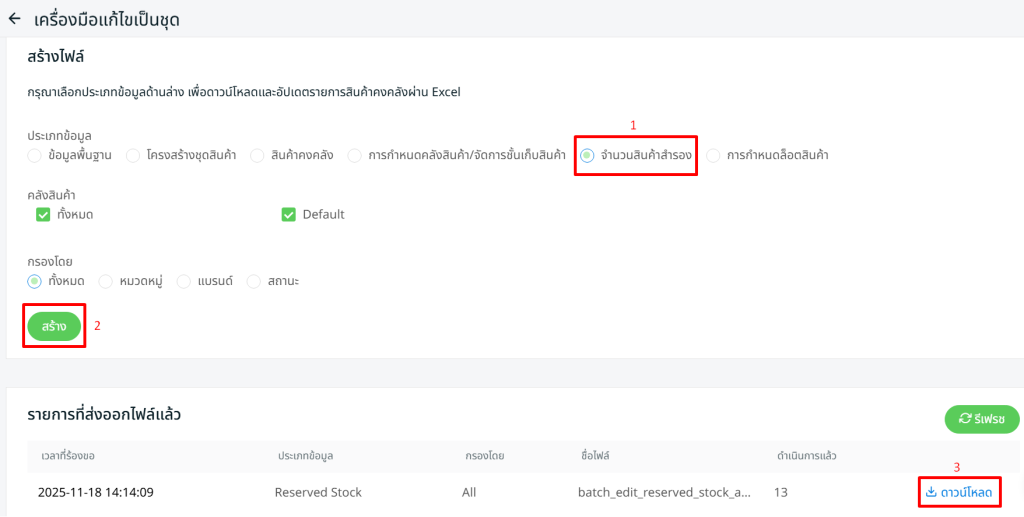
ขั้นตอนที่ 4: จากนั้นจะได้ไฟล์ Excel ออกมา ให้ทำการแก้ไขข้อมูลที่คอลัมน์ F > บันทึก

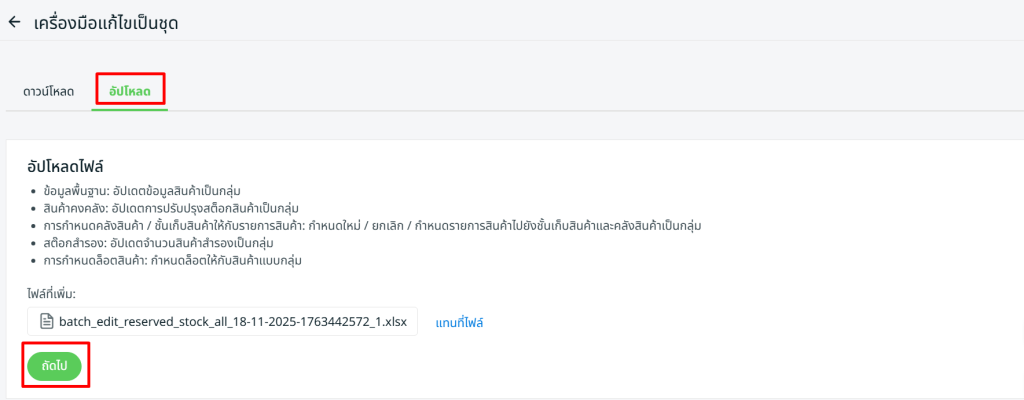
ขั้นตอนที่ 5: นำไฟล์ Excel กลับมาอัปโหลดที่ SiteGiant ไปที่แท็บอัปโหลด > เลือกไฟล์ Excel > คลิกที่ปุ่มถัดไป หากไม่พบข้อผิดพลาดและคำเตือนใด ๆ คลิกที่ปุ่มดำเนินการต่อได้เลย
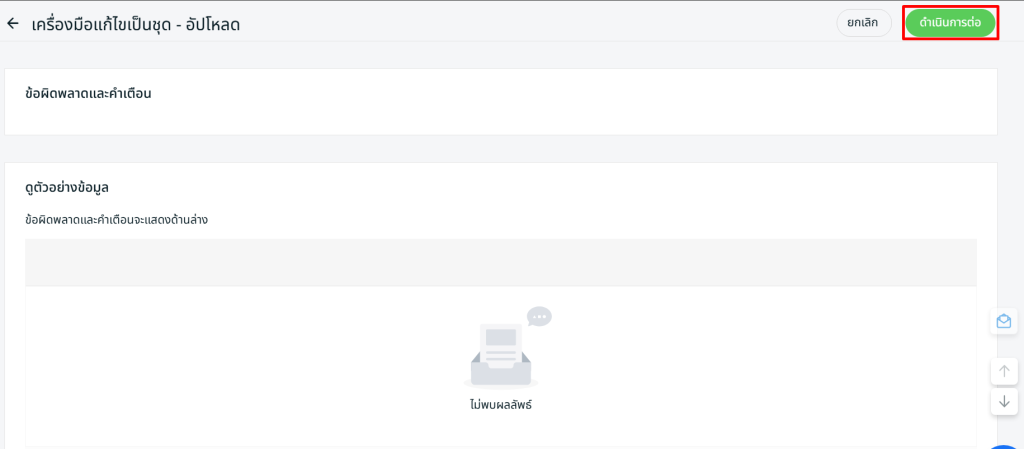
หลังจากที่อัปโหลดเข้าระบบเรียบร้อย จะมีแถบสถานะสีเขียวเพื่อบ่งบอกว่าการอัปโหลดเสร็จสมบูรณ์
