
1. แนะนำเบื้องต้น
2. เพิ่มสินค้าใหม่ในรายการสินค้า SiteGiant POS
3. ข้อมูลเพิ่มเติม
1. แนะนำเบื้องต้น
หลังจากตั้งค่า SiteGiant POS ในช่องทางการขายเรียบร้อยแล้ว คุณสามารถสร้างรายการสินค้าในหน้า SiteGiant POS Listing เพื่อใช้ขายสินค้าในระบบ SiteGiant POS ได้
📌 หมายเหตุ: คุณต้องมีรายการสินค้าคงคลังพร้อมใช้งานก่อนสร้างสินค้า สามารถศึกษาเพิ่มเติมได้ที่ วิธีการเพิ่มรายการสินค้าคงคลัง
2. เพิ่มสินค้าใหม่ในรายการสินค้า SiteGiant POS
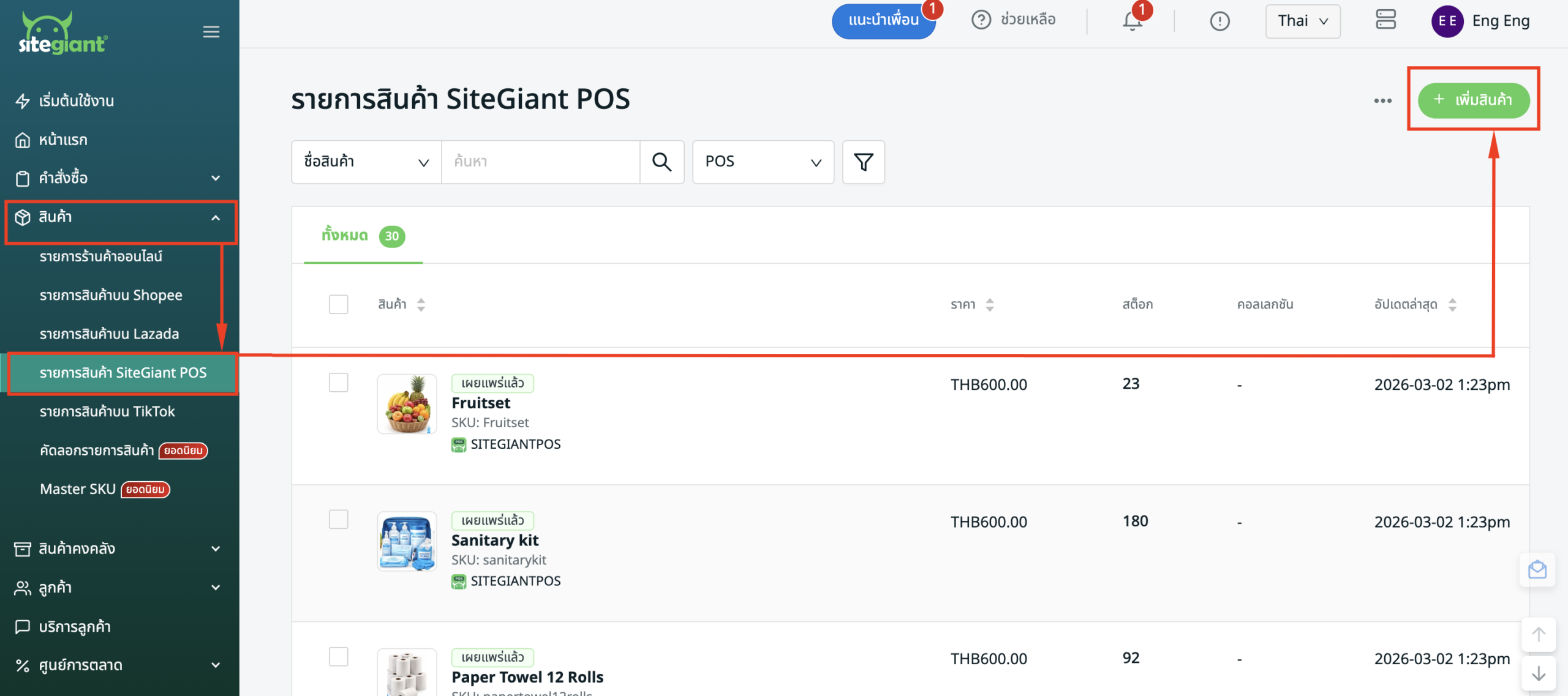
ขั้นตอนที่ 1: ไปที่เมนู สินค้า > รายการสินค้า SiteGiant POS > เพิ่มสินค้า
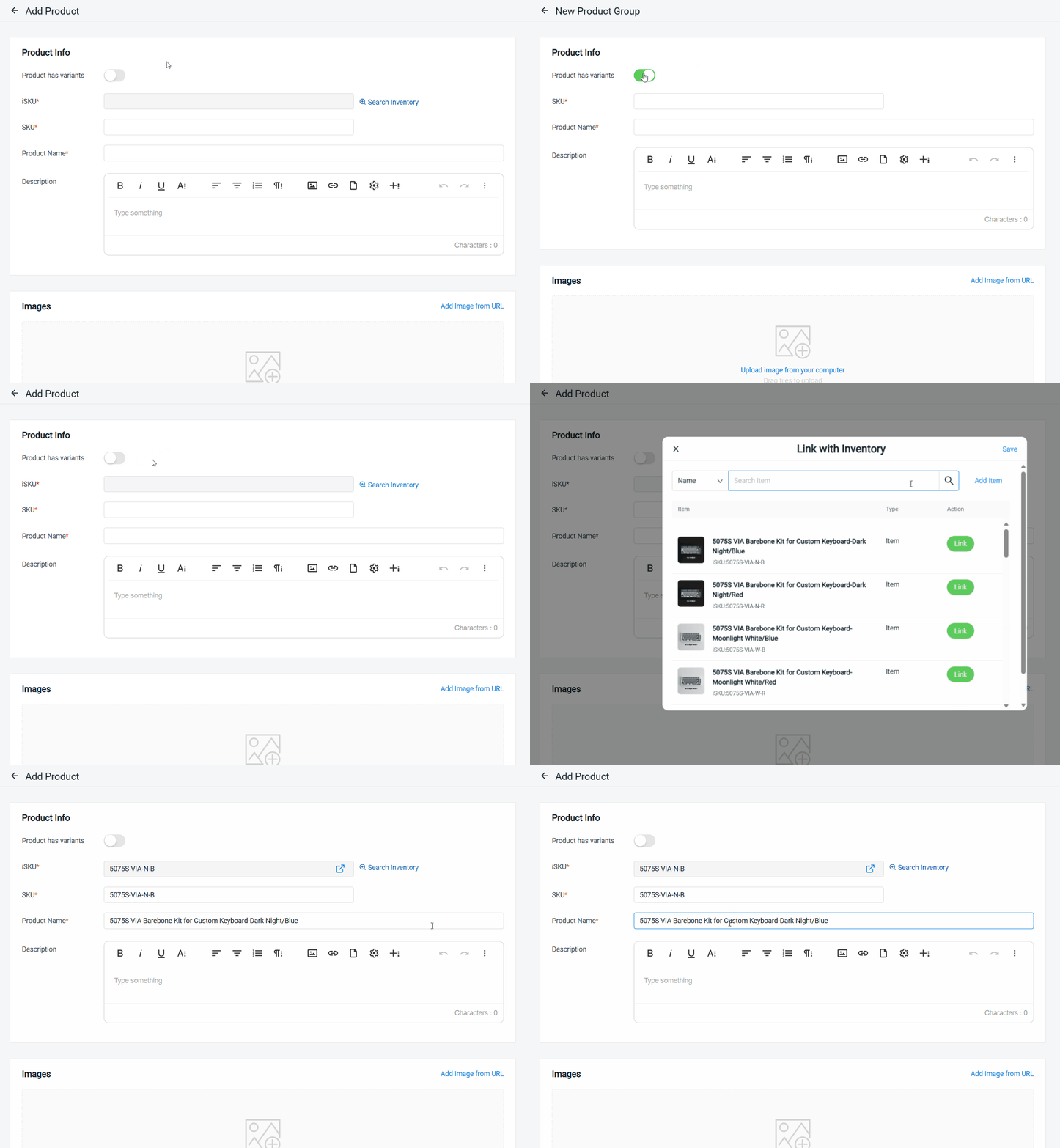
ขั้นตอนที่ 2: หากสินค้าของคุณมีตัวเลือกสินค้า ให้เปิดใช้งานสถานะ สินค้ามีตัวเลือก หากไม่มี ให้คลิก ค้นหาสินค้าคงคลัง เพื่อเชื่อมโยงสินค้ากับ iSKU ในสินค้าคงคลัง
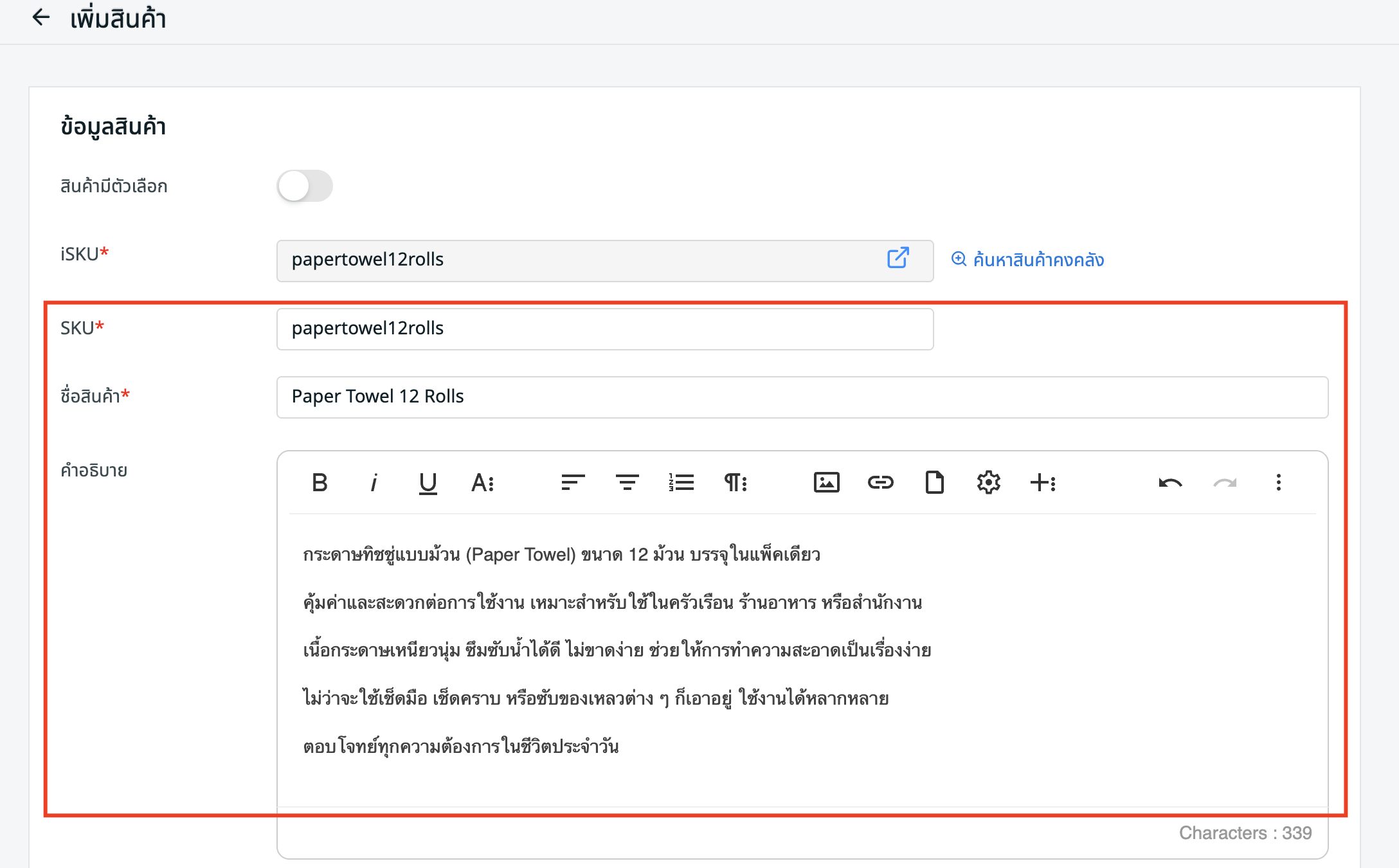
ขั้นตอนที่ 3: กรอก SKU ชื่อสินค้า และรายละเอียดสินค้า
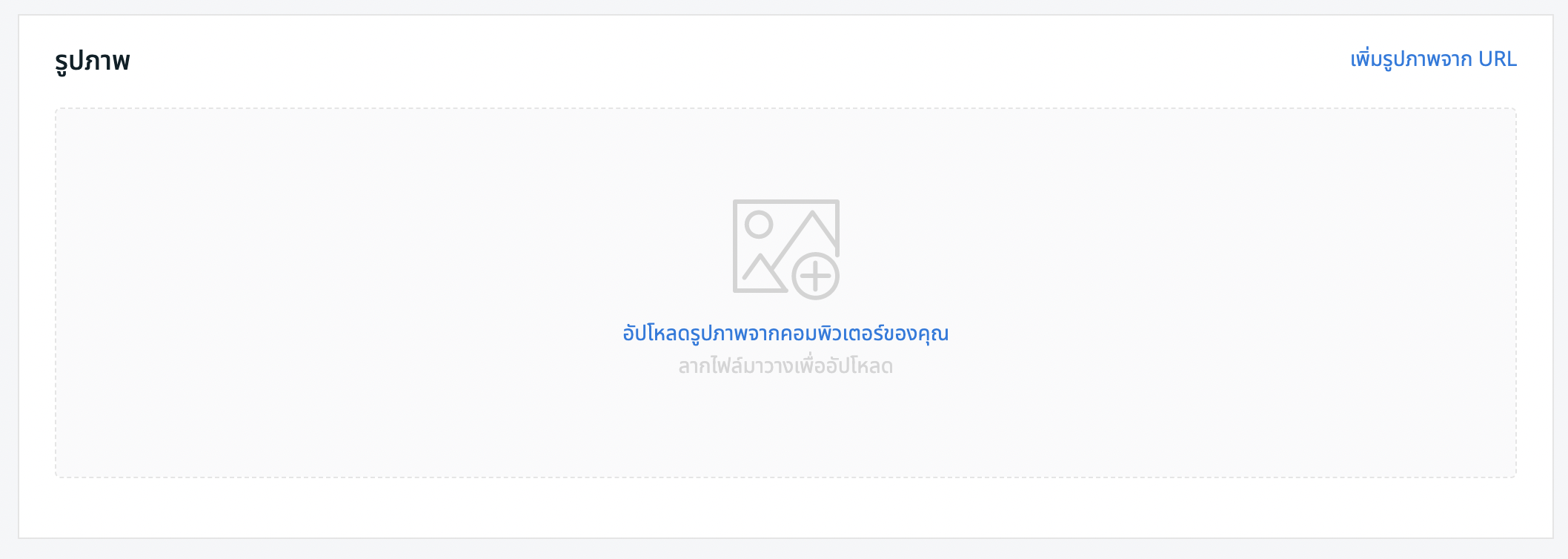
ขั้นตอนที่ 4: อัปโหลดรูปภาพสินค้า (แนะนำ: ขนาดรูปภาพไม่เกิน 2MB)
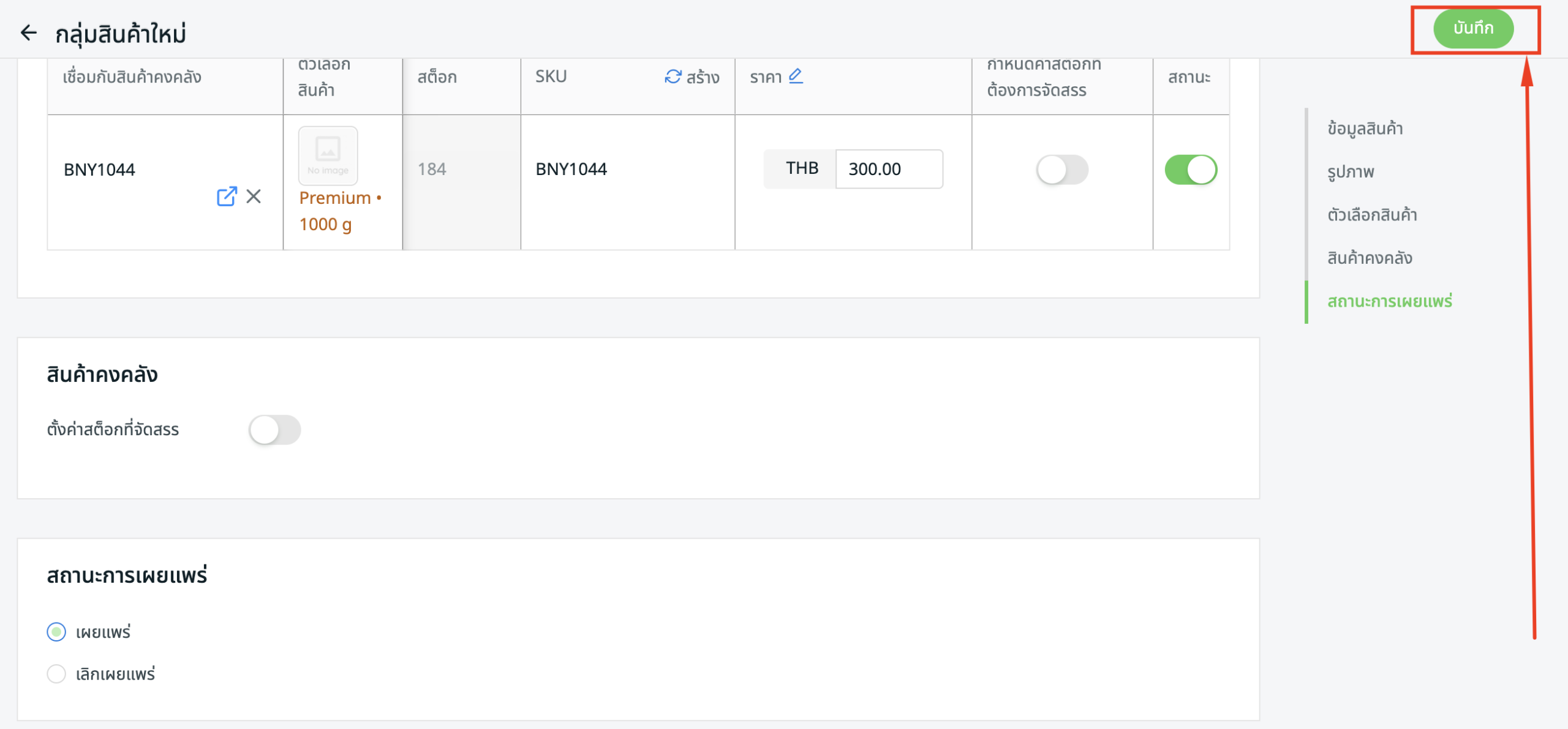
ขั้นตอนที่ 5: สำหรับสินค้าที่ไม่มีตัวเลือกสินค้า ราคาและจำนวนสินค้าจะถูกกรอกให้อัตโนมัติตามสินค้าคงคลังที่เลือก
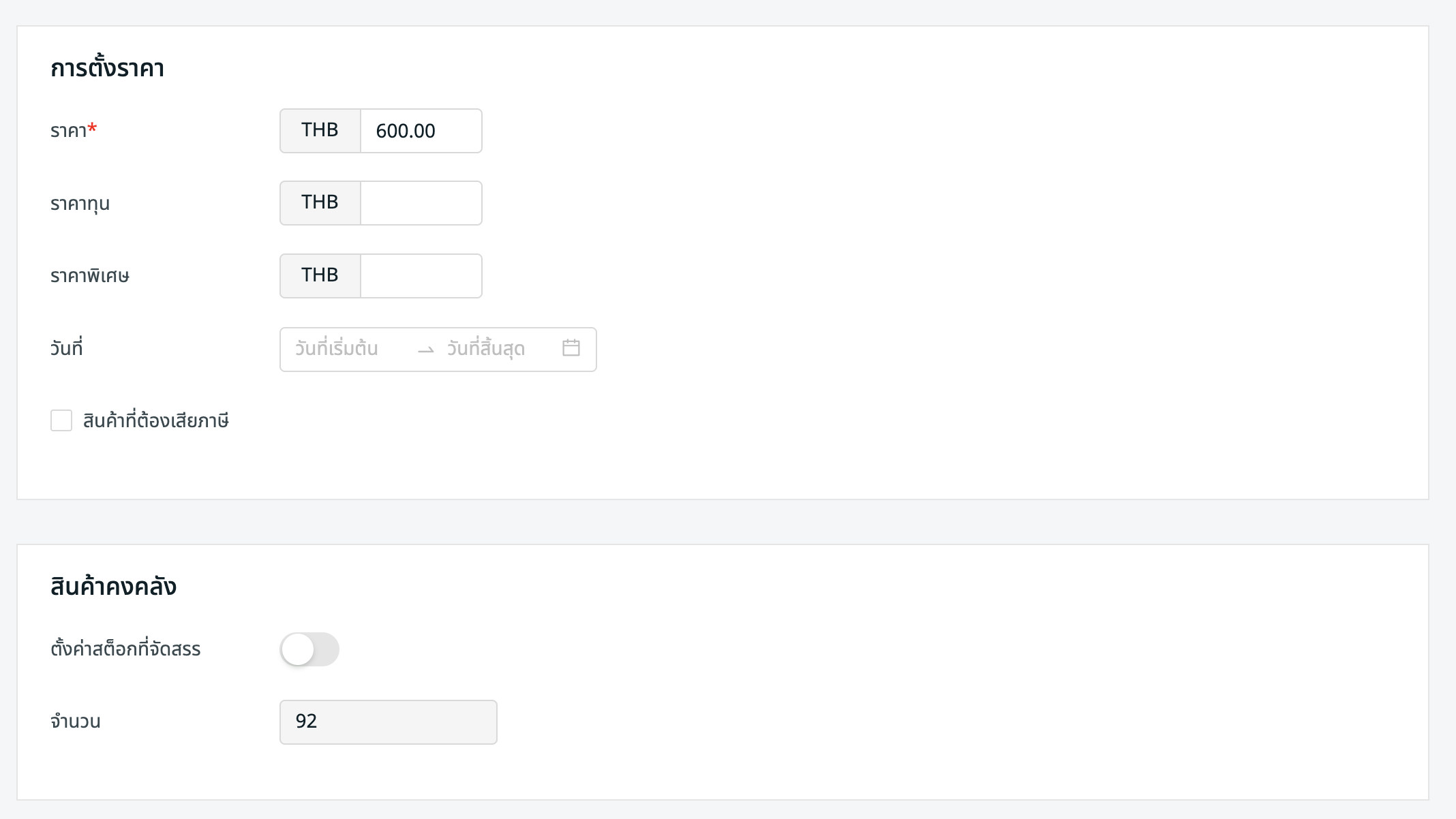
📌หมายเหตุ: หากคุณต้องการกำหนดจำนวนสต็อกบางส่วนเพื่อขายบน SiteGiant POS ให้เปิดใช้งาน สต็อกจัดสรร และกำหนดจำนวนสต็อก
ขั้นตอนที่ 6: หากเปิดใช้งาน สินค้ามีตัวเลือก จะมีส่วน ตัวเลือก ปรากฏขึ้น ให้กรอกชื่อประเภทตัวเลือกและค่าของตัวเลือก โดยสามารถมีได้สูงสุด 2 ประเภท

ขั้นตอนที่ 7: คลิก ค้นหาสินค้าคงคลัง และเชื่อมโยงกับรายการสินค้าคงคลังที่สร้างไว้สำหรับแต่ละตัวเลือกสินค้า คุณสามารถคลิกที่ช่อง รูปภาพตัวเลือก เพื่อเลือกรูปภาพที่อัปโหลดไว้ก่อนหน้านี้ โดยระบบจะกรอก SKU สต็อก และราคาให้อัตโนมัติตามสินค้าคงคลังที่เลือก
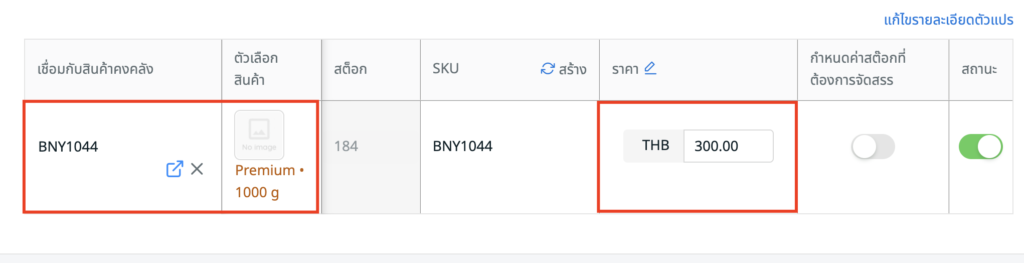
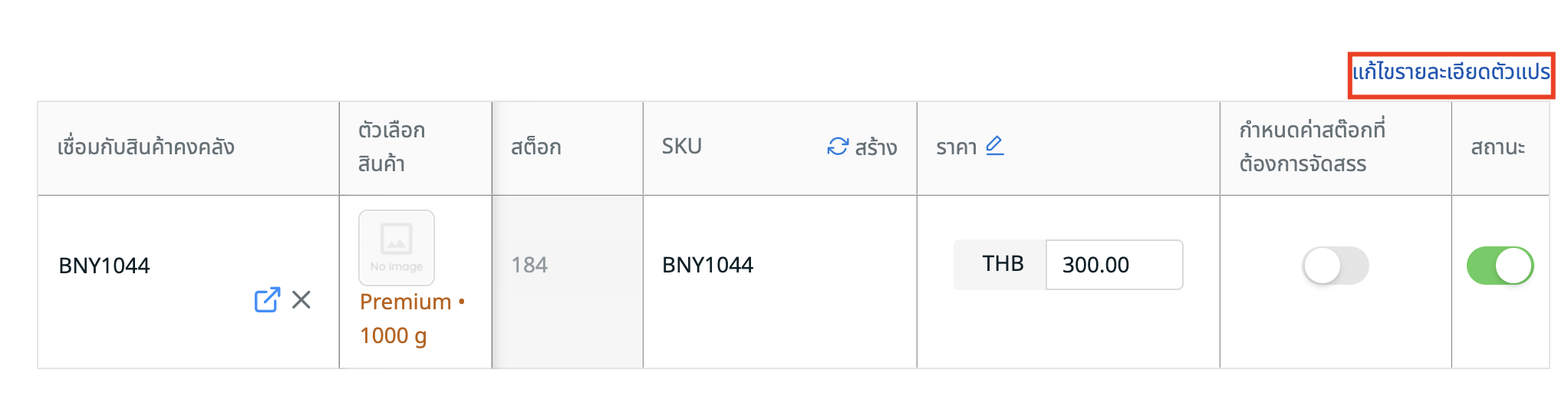
ขั้นตอนที่ 8: คลิก แก้ไขรายละเอียดตัวแปร เพื่อแก้ไขข้อมูลเพิ่มเติม
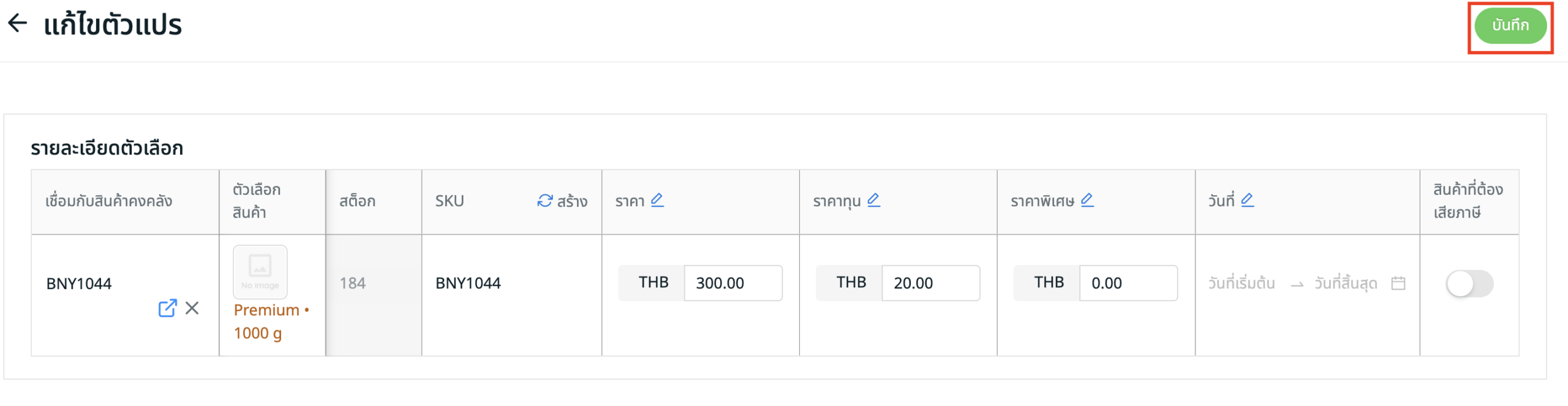
ขั้นตอนที่ 9: คุณสามารถแก้ไขราคาพิเศษและระยะเวลาของโปรโมชันได้ เมื่อเสร็จแล้วให้คลิก บันทึก
ขั้นตอนที่ 10: ตั้งค่าสถานะการเผยแพร่ จากนั้นคลิก บันทึก
📝ข้อมูลเพิ่มเติม
1. คัดลอกรายการสินค้าแบบกลุ่ม
หากคุณขายสินค้าบน Webstore, Shopee และ Lazada คุณสามารถคัดลอกสินค้าจากรายการสินค้าในช่องทางเหล่านี้มายัง SiteGiant POS Listing ได้ สามารถศึกษาเพิ่มเติมได้ที่ วิธีใช้ฟีเจอร์คัดลอกรายการสินค้าเป็นชุด
2. พิมพ์ป้ายบาร์โค้ด
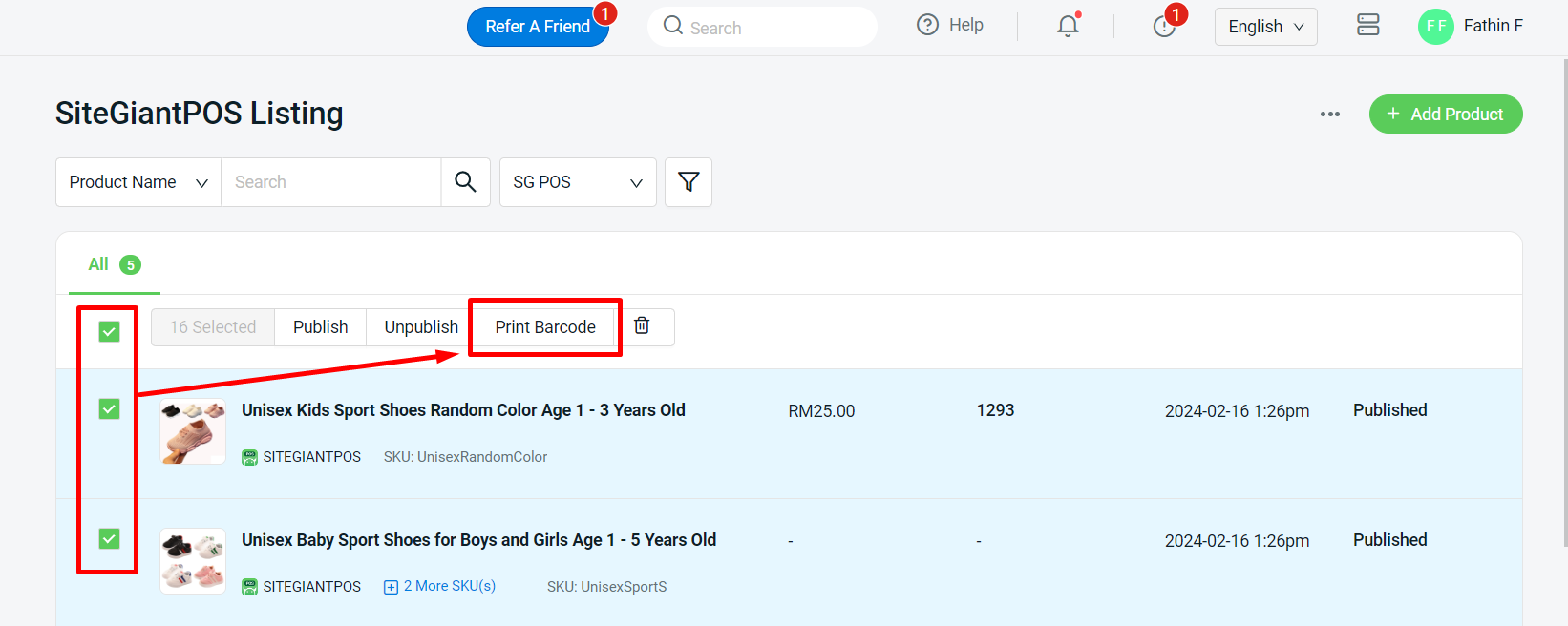
ขั้นตอนที่ 1: เลือกสินค้า > คลิก พิมพ์ป้ายบาร์โค้ด
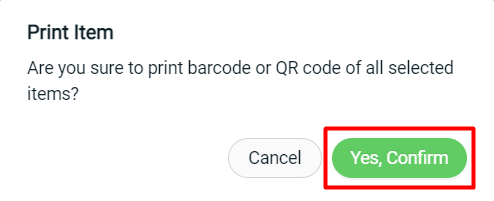
ขั้นตอนที่ 2: คลิก ใช่, ยืนยัน เพื่อดำเนินการต่อ
ขั้นตอนที่ 3: คลิกที่ไอคอนบาร์โค้ดของสินค้าเพื่อดูตัวอย่าง จากนั้นคลิกปุ่ม พิมพ์บาร์โค้ด เพื่อพิมพ์
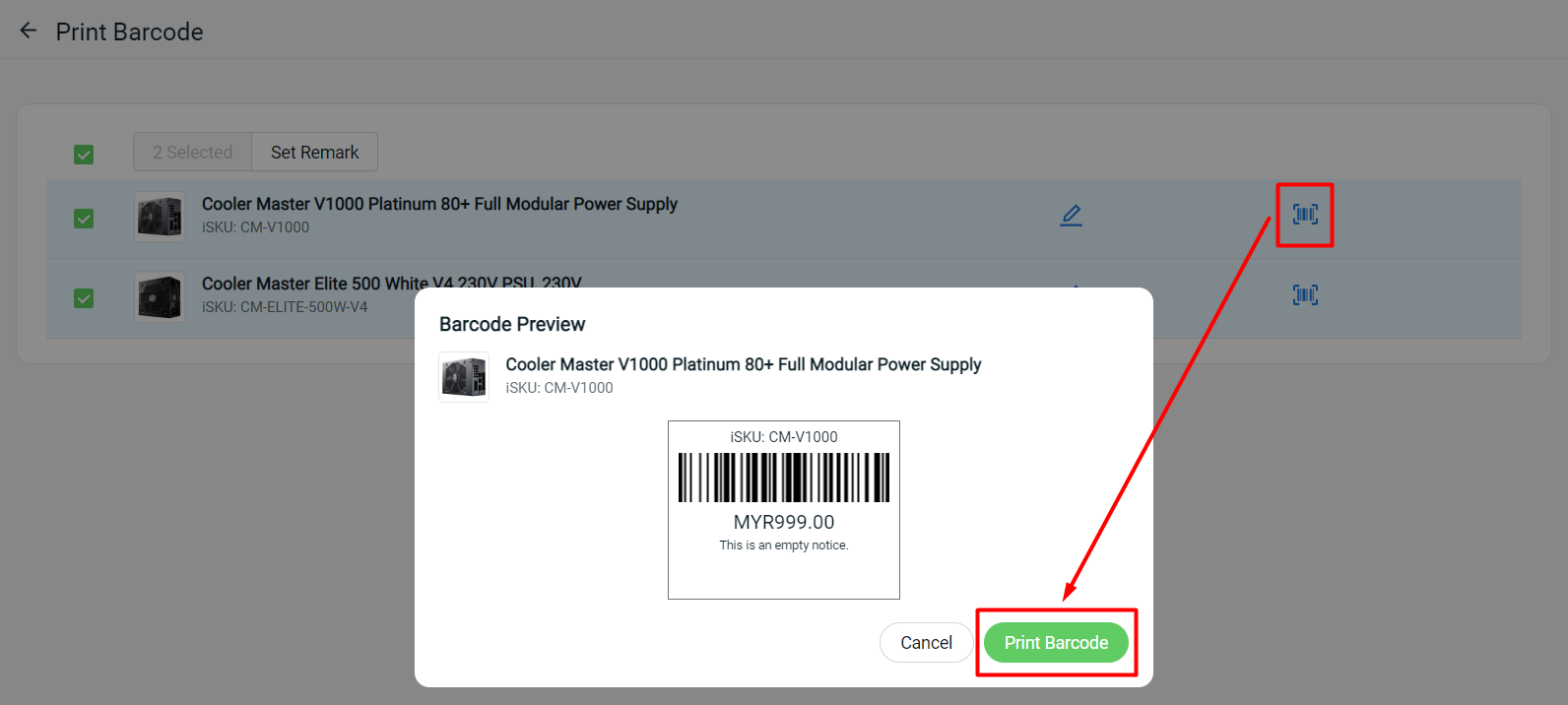
📌หมายเหตุ: ป้ายบาร์โค้ดจะต้องดูตัวอย่างและพิมพ์ทีละรายการสินค้า
💡เคล็ดลับ: สามารถศึกษาเพิ่มเติมเกี่ยวกับการตั้งค่าการพิมพ์ป้ายบาร์โค้ดได้