1. แนะนำเบื้องต้น (Introduction)
2. เชื่อมต่อเครื่องพิมพ์ Bluetooth (Connect Bluetooth Printer)
3. เชื่อมต่อเครื่องพิมพ์ Wi-Fi (Connect Wi-Fi Printer)
4. เชื่อมต่อเครื่องพิมพ์ USB (Connect USB Printer)
5. 📝ข้อมูลเพิ่มเติม (Additional Information)
1. แนะนำเบื้องต้น (Introduction)
คุณสามารถเชื่อมต่อเครื่องพิมพ์ Bluetooth, Wi-Fi และ USB กับ SiteGiant POS เพื่อพิมพ์ใบเสร็จระหว่างการชำระเงินได้อย่างราบรื่นและมีประสิทธิภาพ
⚠️หมายเหตุสำคัญ:
1. เครื่องพิมพ์รุ่นต่อไปนี้ผ่านการทดสอบแล้ว และสามารถใช้งานร่วมกับ SiteGiant POS ได้:
– XPrinter XP-N160II
– ZYWELL-ZY808
– เครื่องพิมพ์ในตัวของ SUNMI
– เครื่องพิมพ์ในตัวของ IMIN
2. เครื่องพิมพ์รุ่น Star Micronics ไม่สามารถใช้งานร่วมกับ SiteGiant POS ได้
3. รองรับเฉพาะเครื่องพิมพ์ใบเสร็จแบบความร้อนเท่านั้น ไม่รองรับเครื่องพิมพ์ฉลากแบบความร้อนและเครื่องพิมพ์ทั่วไป
4. โปรดตรวจสอบว่า SiteGiant POS ของคุณอัปเดตเป็นเวอร์ชันล่าสุดแล้ว
2. เชื่อมต่อเครื่องพิมพ์ Bluetooth (Connect Bluetooth Printer)
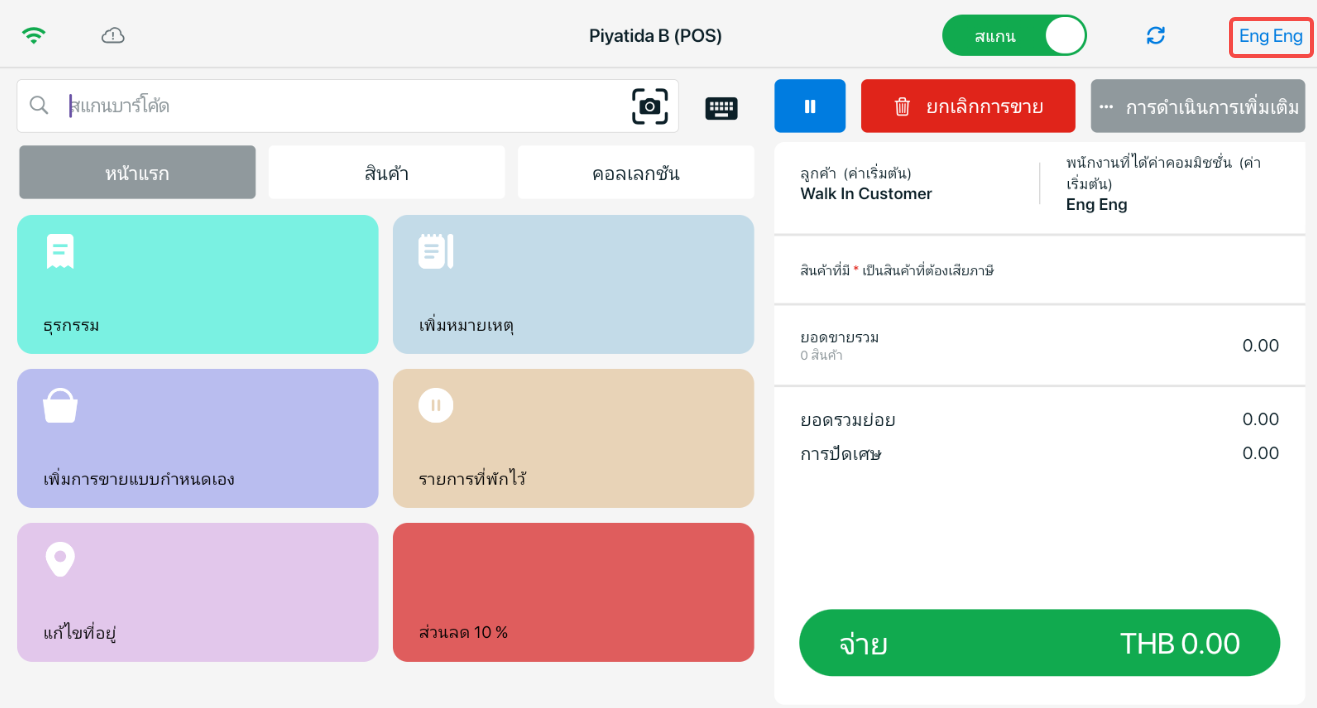
ขั้นตอนที่ 1: เข้าสู่ระบบ SiteGiant POS บนอุปกรณ์ของคุณ > คลิกที่ชื่อผู้ใช้ของคุณที่มุมขวาบน
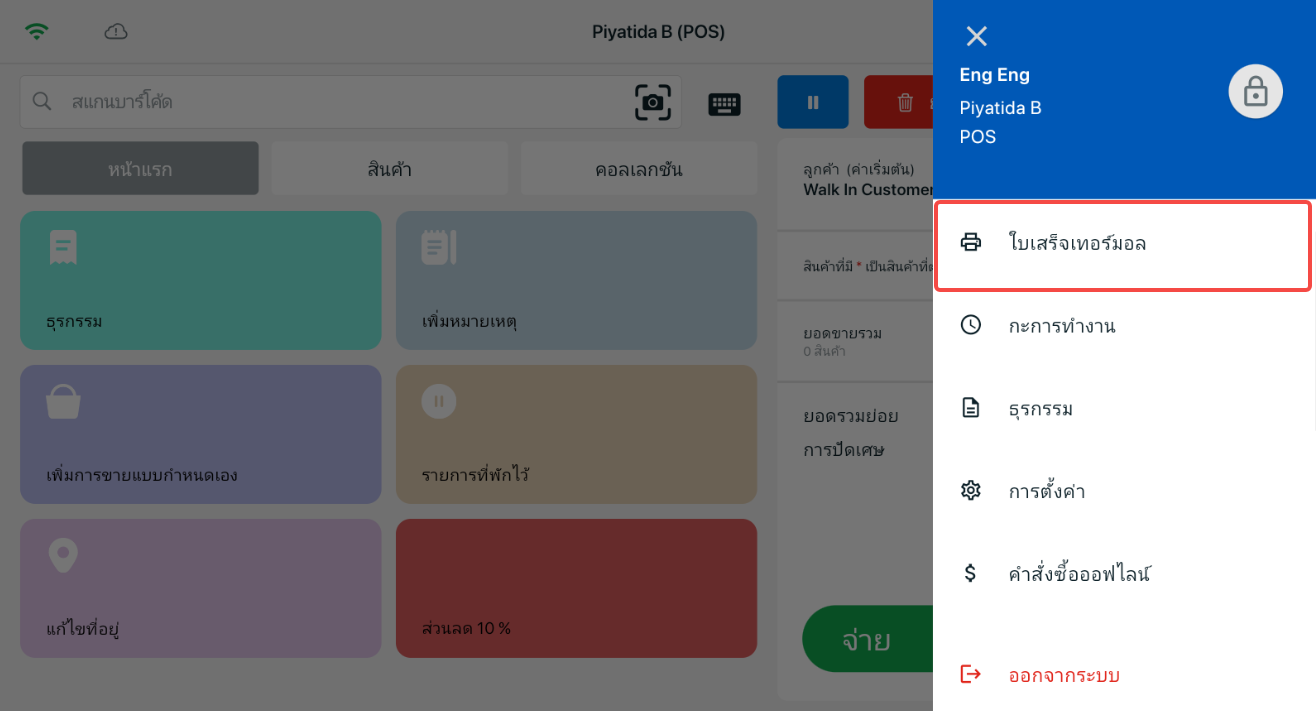
ขั้นตอนที่ 2: คลิกที่ ใบเสร็จเทอร์มอล (Thermal Printer)
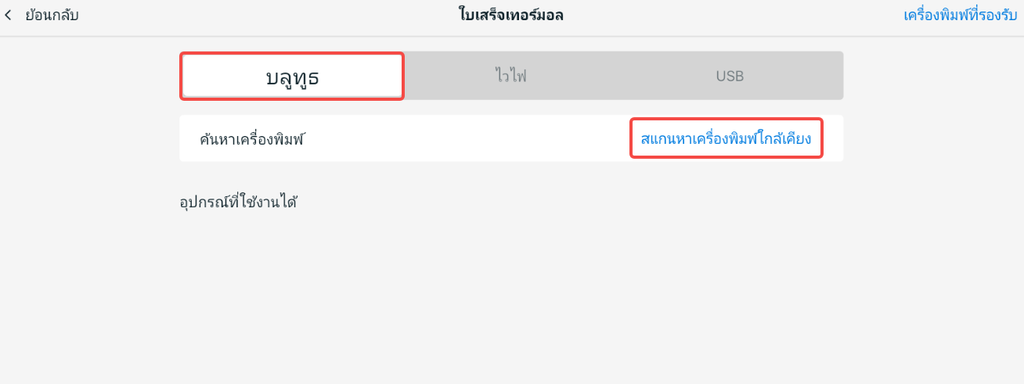
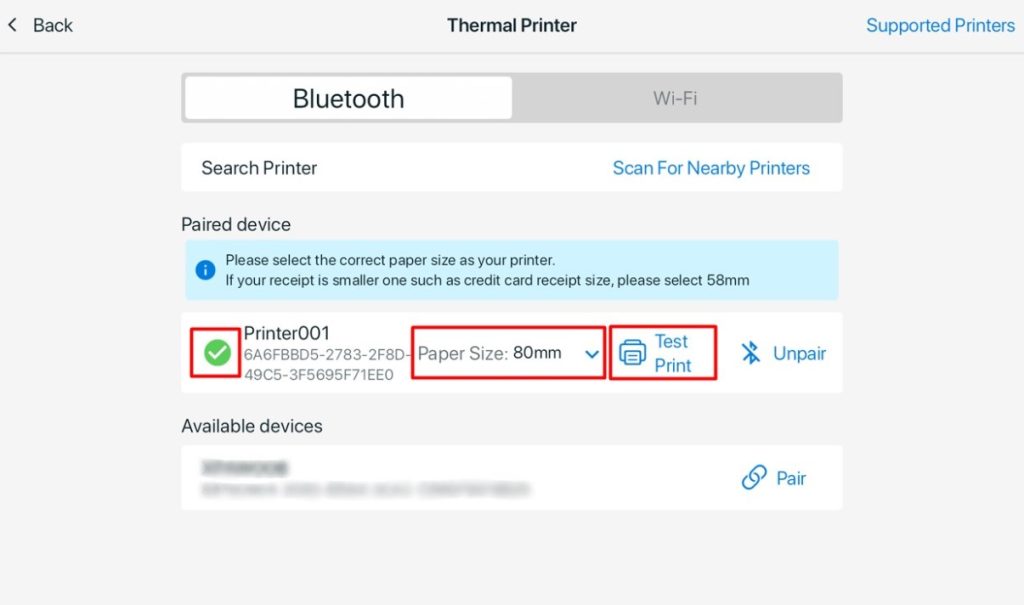
ขั้นตอนที่ 3: เลือก Bluetooth > คลิกที่ ค้นหาเครื่องพิมพ์ใกล้เคียง > คลิกที่เครื่องพิมพ์ที่คุณต้องการเชื่อมต่อ
ขั้นตอนที่ 4: เมื่อเชื่อมต่อสำเร็จ คุณจะเห็นเครื่องหมายถูกสีเขียว โปรดตั้งค่าขนาดกระดาษเป็น 80mm เพื่อการแสดงผลที่เหมาะสม จากนั้นคลิก ทดสอบการพิมพ์ เพื่อยืนยันว่าเครื่องพิมพ์เชื่อมต่ออย่างถูกต้อง
3. เชื่อมต่อเครื่องพิมพ์ไวไฟ (Connect Wi-Fi Printer)
📌 หมายเหตุ: ก่อนเชื่อมต่อเครื่องพิมพ์ Wi-Fi กับ SiteGiant POS โปรดตรวจสอบว่าได้ตั้งค่า IP บนเครื่องพิมพ์ของคุณเรียบร้อยแล้ว คุณสามารถติดต่อผู้ให้บริการเครื่องพิมพ์ของคุณเพื่อขอความช่วยเหลือเพิ่มเติม
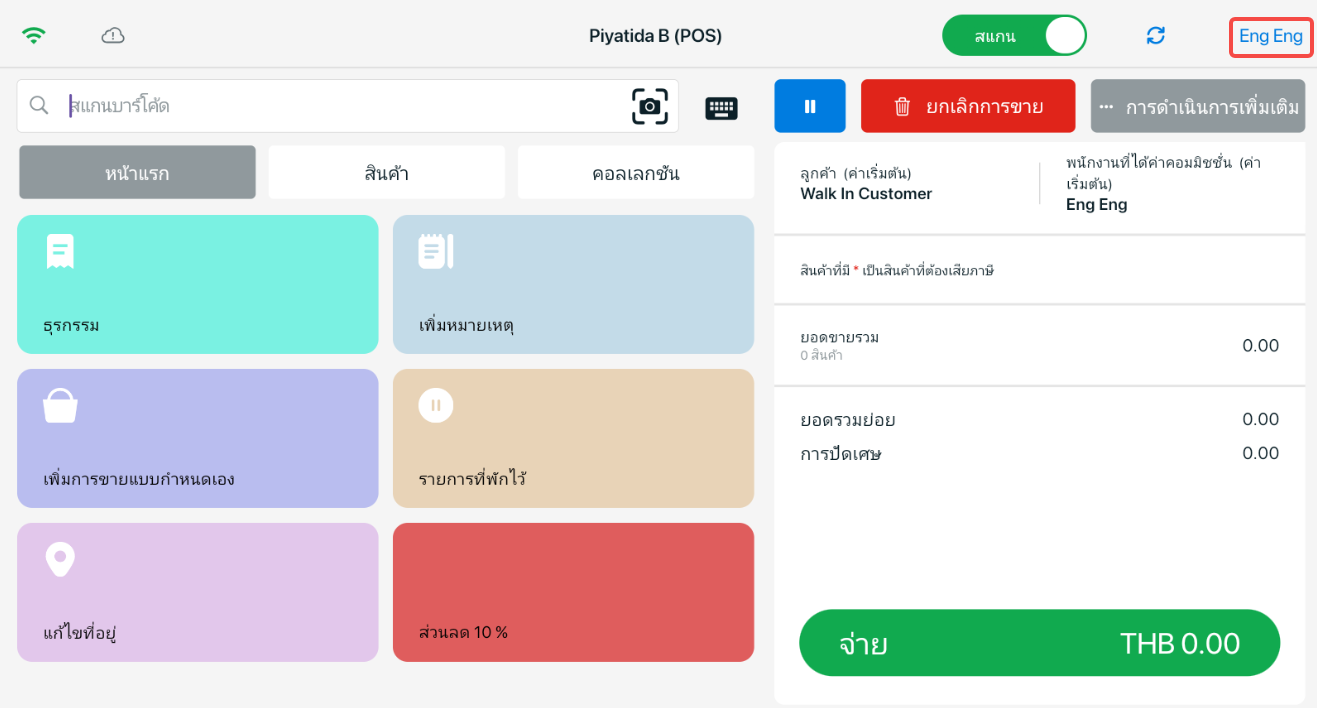
ขั้นตอนที่ 1: เข้าสู่ระบบ SiteGiant POS บนอุปกรณ์ของคุณ > คลิกที่ชื่อผู้ใช้ของคุณที่มุมขวาบน
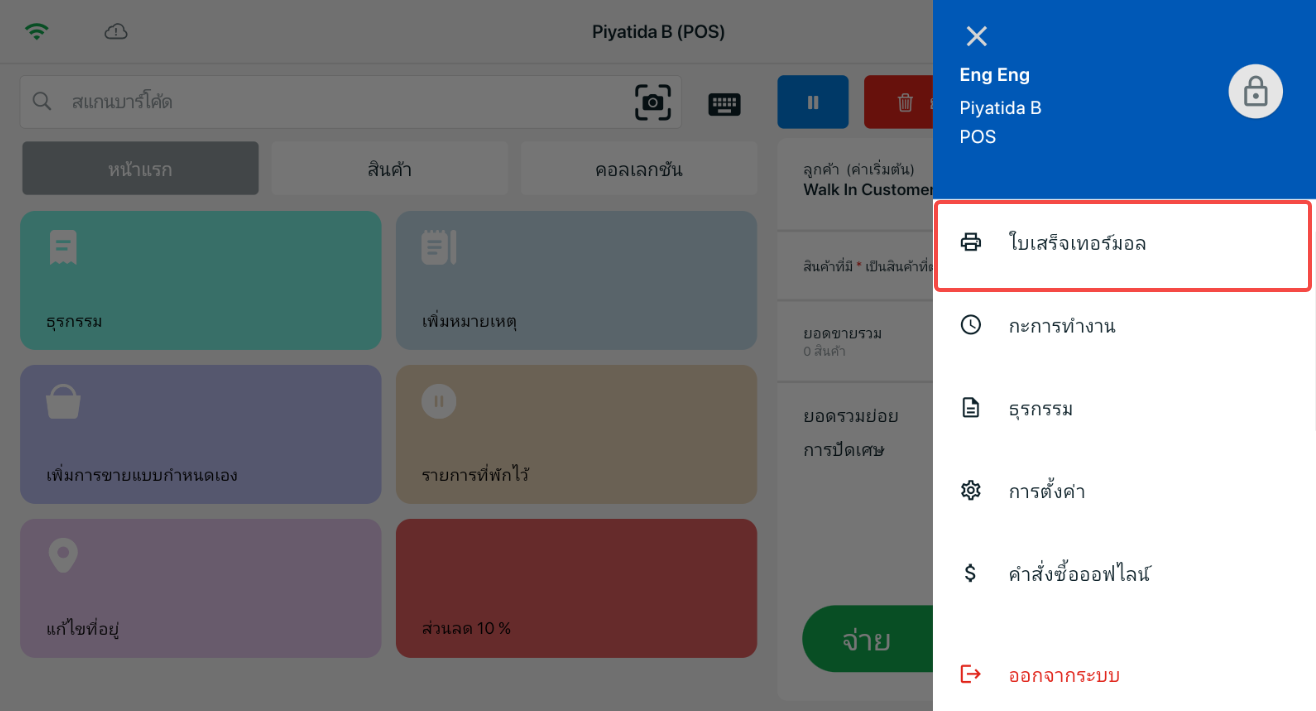
ขั้นตอนที่ 2: คลิกที่ ใบเสร็จเทอร์มอล (Thermal Printer)
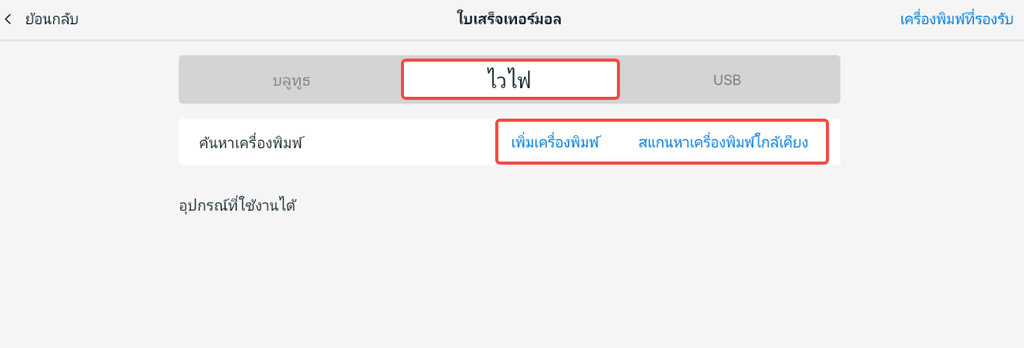
ขั้นตอนที่ 3: เลือก ไวไฟ > คลิกที่ ค้นหาเครื่องพิมพ์ใกล้เคียง หรือ เพิ่มเครื่องพิมพ์ โดยกรอก IP Address ของเครื่องพิมพ์ > คลิกที่เครื่องพิมพ์ที่คุณต้องการเชื่อมต่อ
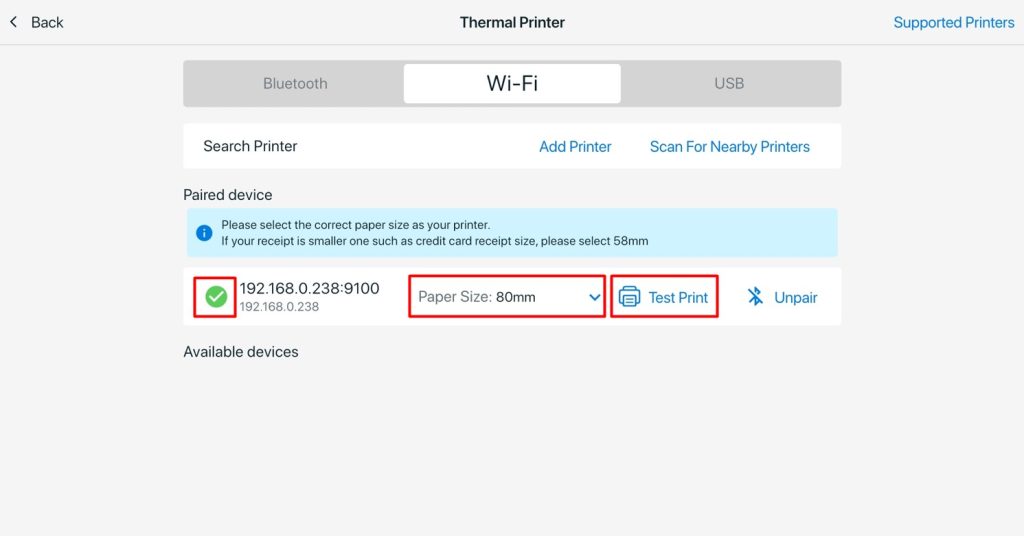
ขั้นตอนที่ 4: เมื่อเชื่อมต่อสำเร็จ คุณจะเห็นเครื่องหมายถูกสีเขียว โปรดตั้งค่าขนาดกระดาษเป็น 80mm เพื่อการแสดงผลที่เหมาะสม จากนั้นคลิก ทดสอบการพิมพ์ เพื่อยืนยันว่าเครื่องพิมพ์เชื่อมต่ออย่างถูกต้อง
4. เชื่อมต่อเครื่องพิมพ์ USB (Connect USB Printer)
ขั้นตอนที่ 1: เข้าสู่ระบบ SiteGiant POS บนอุปกรณ์ของคุณ > คลิกที่ชื่อผู้ใช้ของคุณที่มุมขวาบน
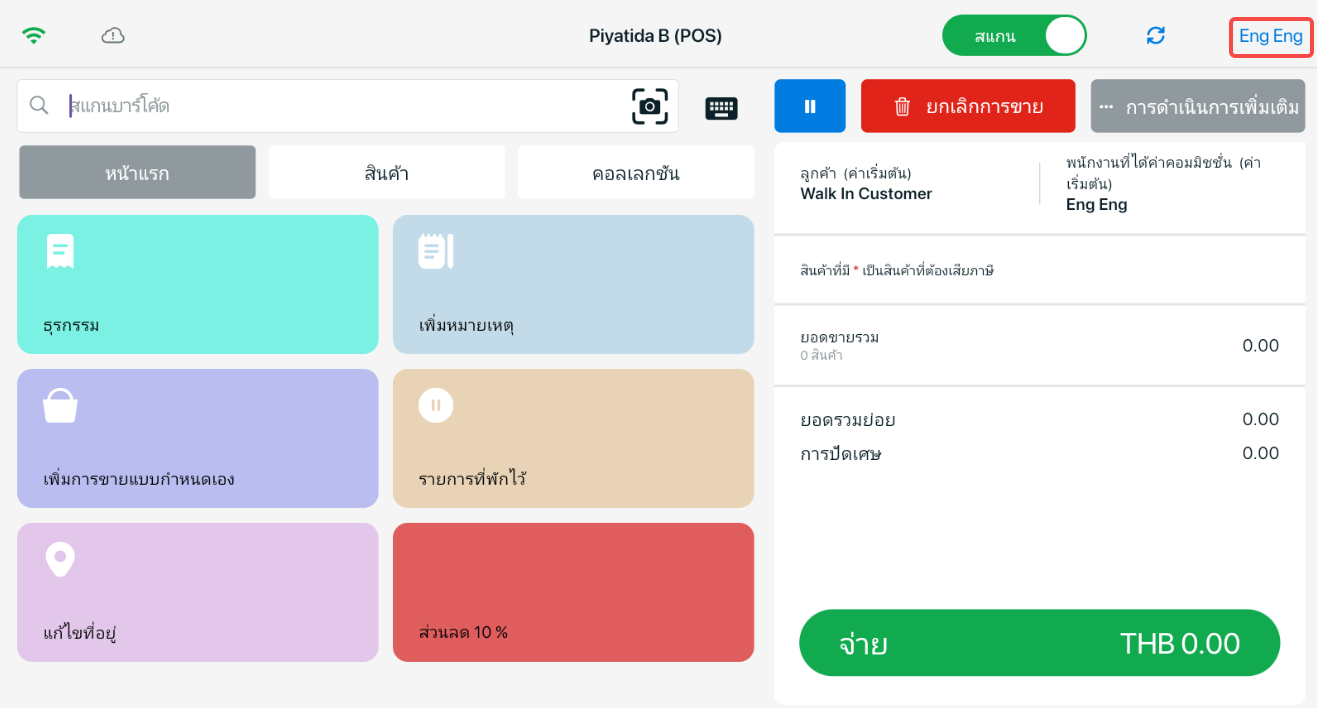
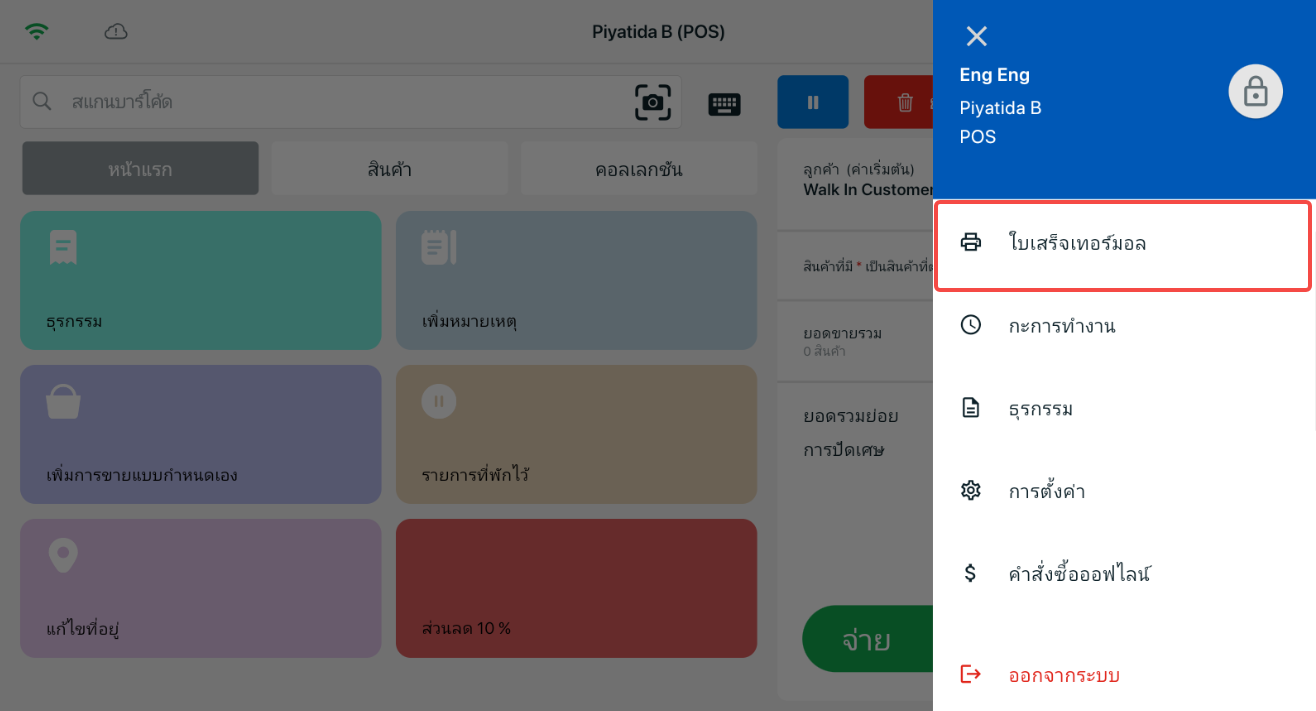
ขั้นตอนที่ 2: คลิกที่ ใบเสร็จเทอร์มอล (Thermal Printer)
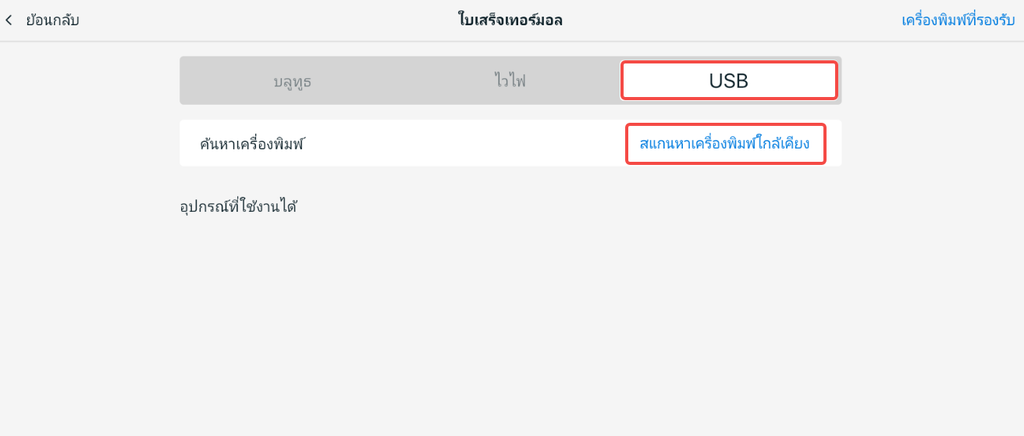
ขั้นตอนที่ 3: เลือก USB > คลิกที่ ค้นหาเครื่องพิมพ์ใกล้เคียง > คลิกที่เครื่องพิมพ์ที่คุณต้องการเชื่อมต่อ
ขั้นตอนที่ 4: เมื่อเชื่อมต่อสำเร็จ คุณจะเห็นเครื่องหมายถูกสีเขียว โปรดตั้งค่าขนาดกระดาษเป็น 80mm เพื่อการแสดงผลที่เหมาะสม จากนั้นคลิก ทดสอบการพิมพ์ เพื่อยืนยันว่าเครื่องพิมพ์เชื่อมต่ออย่างถูกต้อง
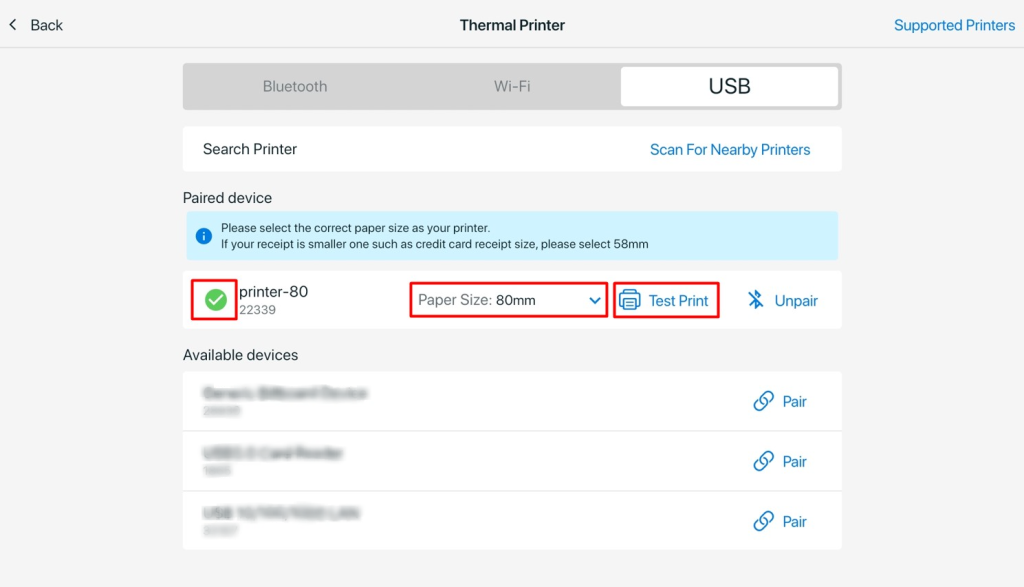
📌 หมายเหตุ: เครื่องพิมพ์ USB รองรับเฉพาะอุปกรณ์ Android เท่านั้น
5. 📝ข้อมูลเพิ่มเติม (Additional Information)
1. พิมพ์ในโหมดความเข้ากันได้ (Print in compatibility mode)
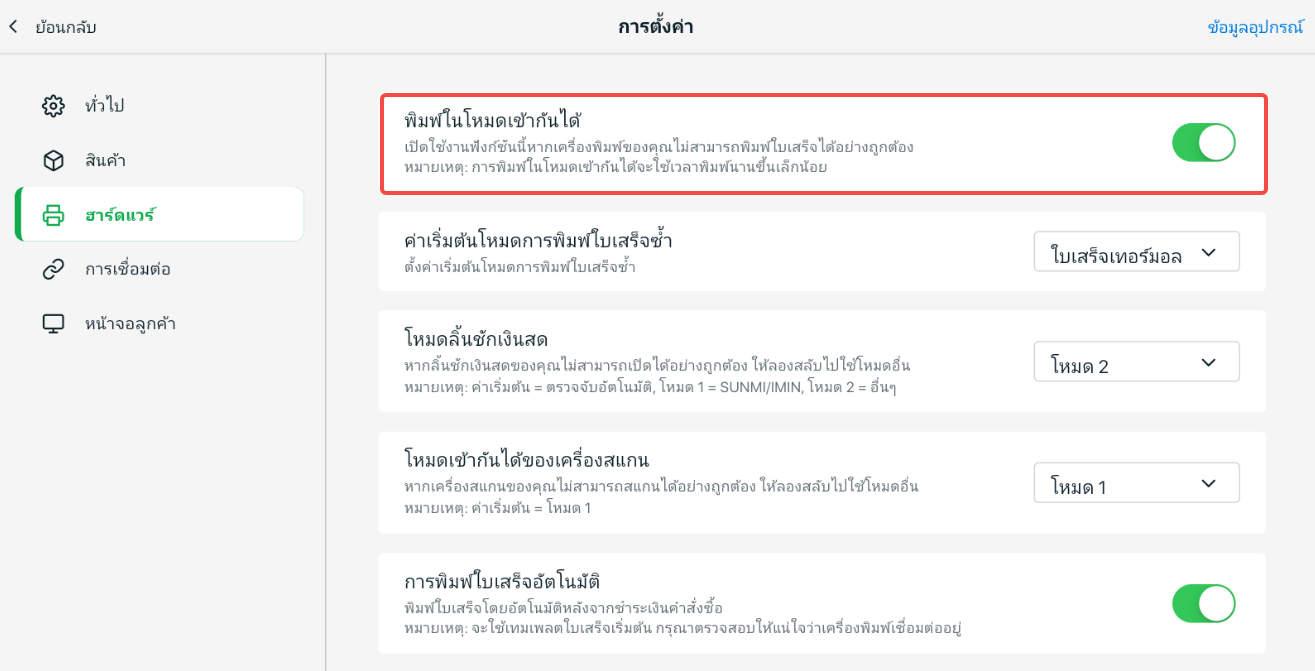
หากเครื่องพิมพ์ของคุณไม่สามารถพิมพ์ใบเสร็จได้อย่างถูกต้อง คุณสามารถเปิดใช้งาน พิมพ์ในโหมดความเข้ากันได้ (Print in compatibility mode) ได้
ขั้นตอนที่ 1: คลิกที่ชื่อผู้ใช้ของคุณที่มุมขวาบน > ไปที่ การตั้งค่า
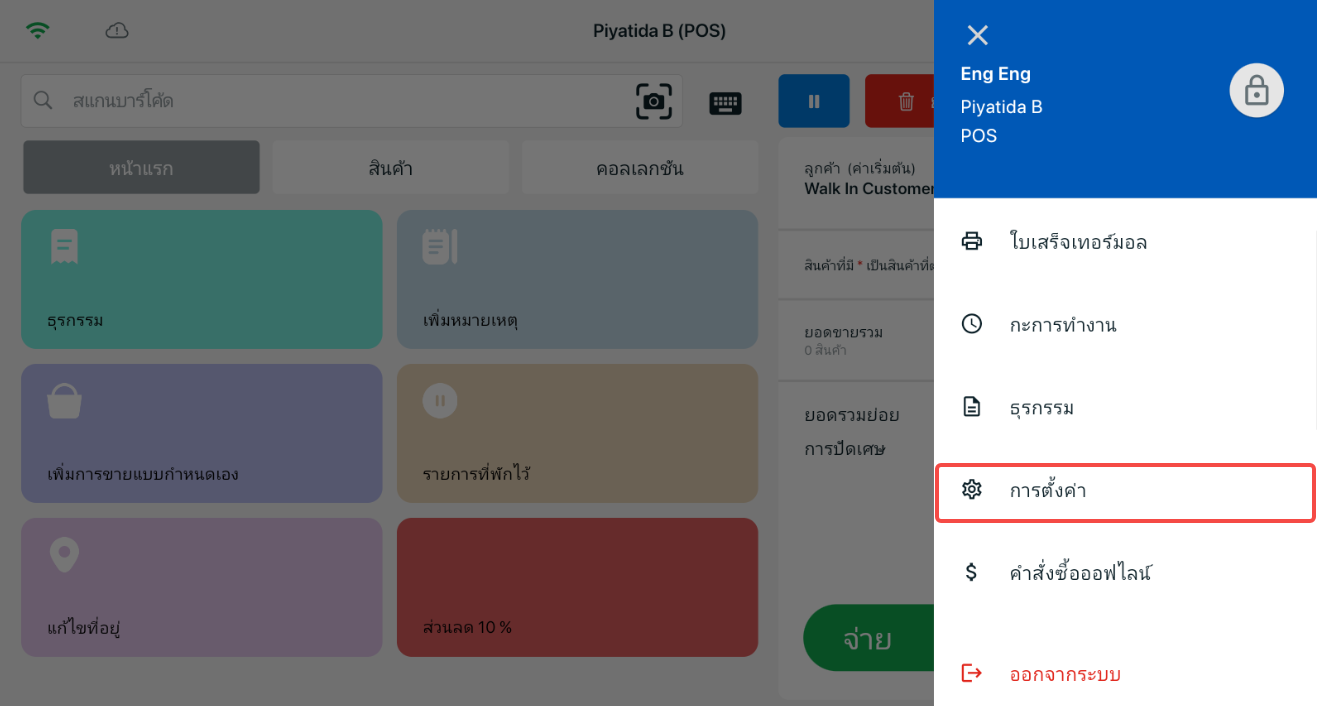
ขั้นตอนที่ 2: เปิดใช้งาน พิมพ์ในโหมดความเข้ากันได้ (Print in compatibility mode)