1. แนะนำเบื้องต้น (Introduction)
2. ตั้งค่าโซนและประเทศ (Set Up Zone And Country)
3. ตั้งค่าวิธีการจัดส่งและอัตราค่าจัดส่ง (Set Up Shipping Method And Rates)
4. ทดสอบการชำระเงินบนร้านค้าออนไลน์ (มุมมองของลูกค้า) (Test Checkout On Webstore (From Customer Perspective))
1. แนะนำเบื้องต้น (Introduction)
วิธีการจัดส่งคือบริการจัดส่งสินค้าของคุณไปยังลูกค้า คุณสามารถตั้งค่าอัตราค่าจัดส่งและวิธีการจัดส่งได้หลากหลาย เพื่อแสดงเป็นตัวเลือกให้ลูกค้าในพื้นที่และโซนต่าง ๆ
วิธีการจัดส่งตามน้ำหนักจะคำนวณจากค่าธรรมเนียมพื้นฐานที่ตั้งไว้สำหรับน้ำหนักที่กำหนด บวกกับค่าธรรมเนียมเพิ่มเติมสำหรับน้ำหนักที่เพิ่มขึ้นในแต่ละช่วงถัดไป ภายในช่วงน้ำหนักที่คุณกำหนดเอง
2. ตั้งค่าโซนและประเทศ (Set Up Zone And Country)
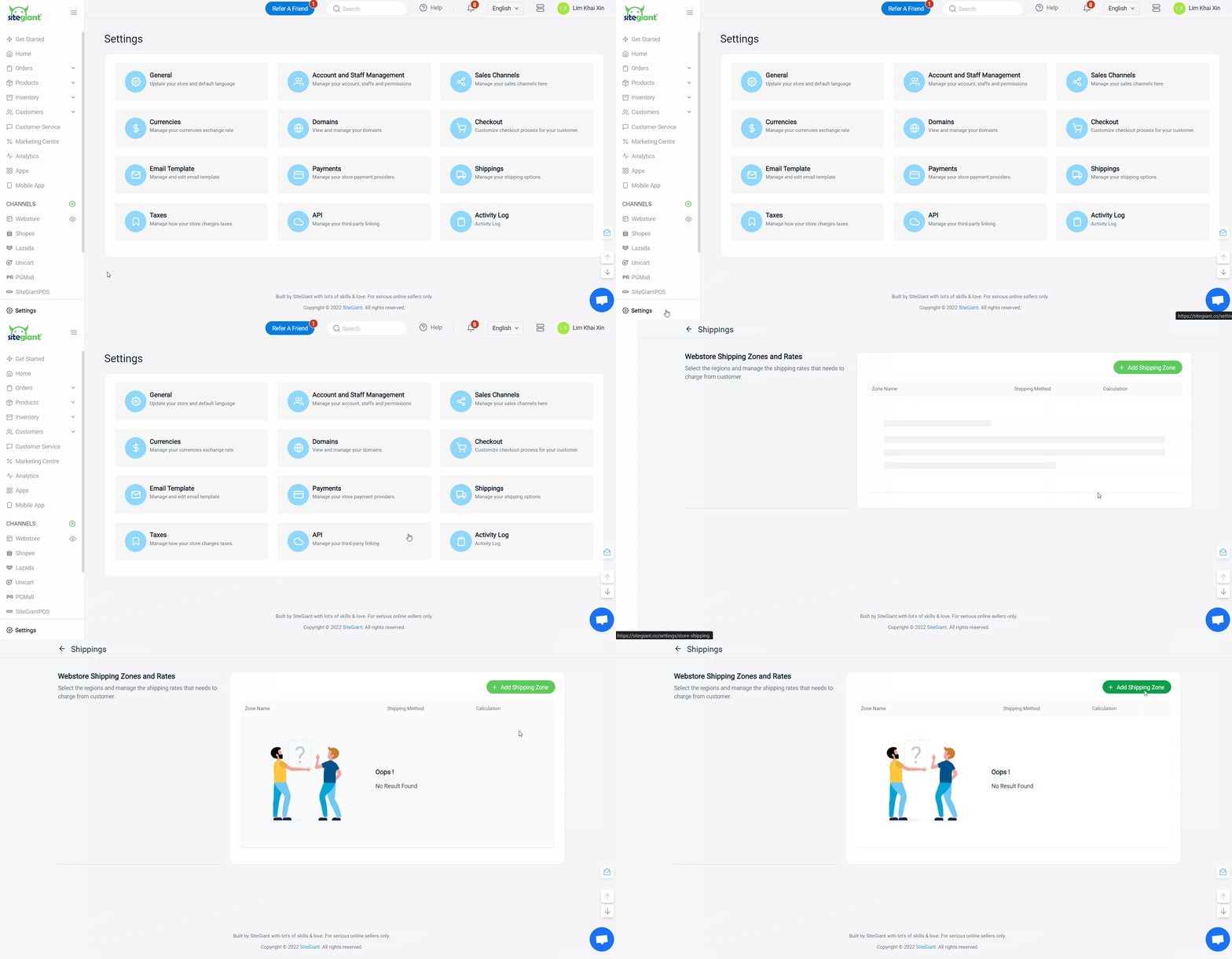
ขั้นตอนที่ 1: ไปที่ การตั้งค่า > การจัดส่ง > + เพิ่มโซนการจัดส่ง
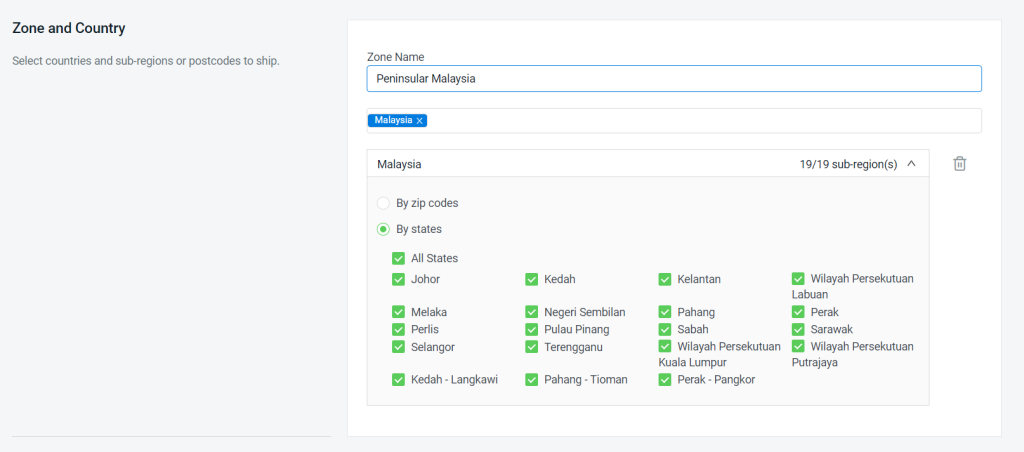
ขั้นตอนที่ 2: ตั้งชื่อโซน > เพิ่มประเทศ > ตั้งค่าภูมิภาคย่อยตามรหัสไปรษณีย์ หรือตามจังหวัด
3. ตั้งค่าวิธีการจัดส่งและอัตราค่าจัดส่ง (Set Up Shipping Method And Rates)
ขั้นตอนที่ 1: เลือกวิธีตามน้ำหนัก

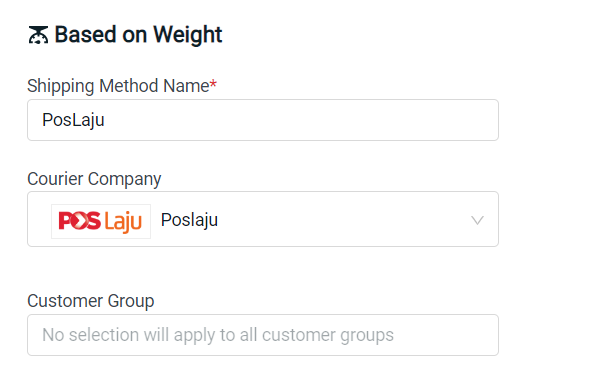
ขั้นตอนที่ 2: กรอกชื่อวิธีการจัดส่ง และเลือกบริษัทขนส่ง > เลือกกลุ่มลูกค้าที่ใช้วิธีการจัดส่งนี้ได้ (หากไม่เลือก ระบบจะใช้กับกลุ่มลูกค้าทั้งหมด)
ขั้นตอนที่ 3: ในส่วนช่วงอัตราค่าธรรมเนียม ให้กรอกราคาสำหรับน้ำหนักแรก [CHECK] และน้ำหนักเพิ่มเติม [CHECK] ในแต่ละช่วงถัดไป จากนั้นกรอกน้ำหนักสูงสุดของสินค้าที่ใช้การตั้งค่าการจัดส่งนี้ได้
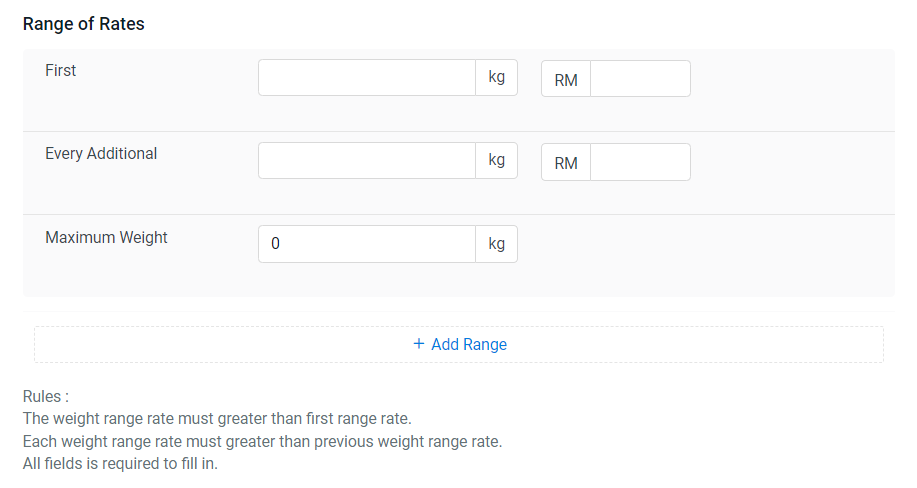
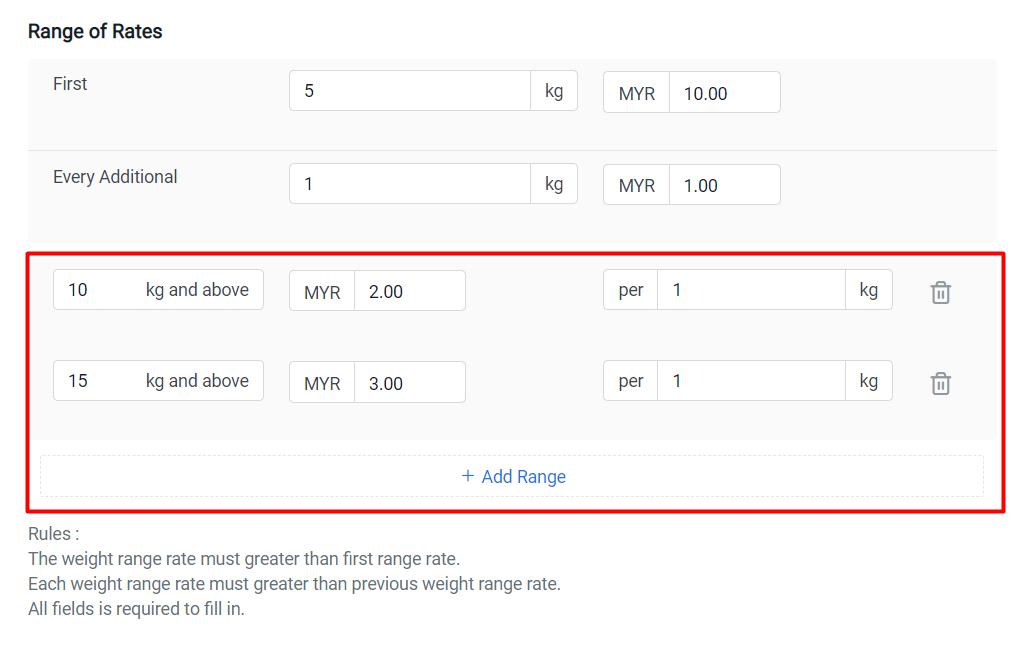
ขั้นตอนที่ 4: คลิกปุ่ม + เพิ่มช่วง หากคุณต้องการตั้งเงื่อนไขเพิ่มเติมสำหรับช่วงน้ำหนักและอัตราค่าจัดส่ง ตัวอย่างเช่น น้ำหนัก 10kg ถึง 14.99kg คิดค่าจัดส่ง RM3 ทุก ๆ 1kg ที่เพิ่มขึ้น ส่วนน้ำหนัก 15kg ขึ้นไป คิดค่าจัดส่ง RM3 ทุก ๆ 1kg ที่เพิ่มขึ้น
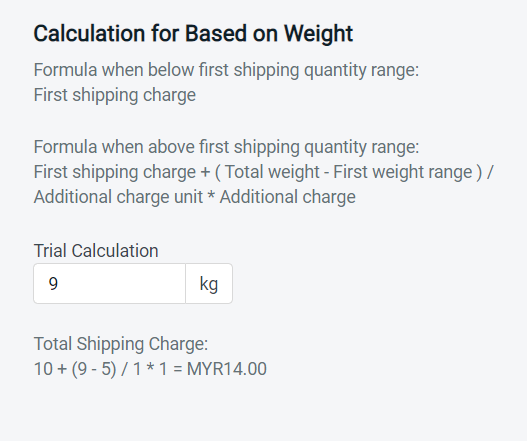
💡 เคล็ดลับ: คุณสามารถตรวจสอบอัตราค่าจัดส่งล่วงหน้าได้ด้วยทดลองการคำนวณน้ำหนักทางด้านซ้าย
ขั้นตอนที่ 5: ตั้งค่าเพิ่มเติม (ไม่บังคับ)
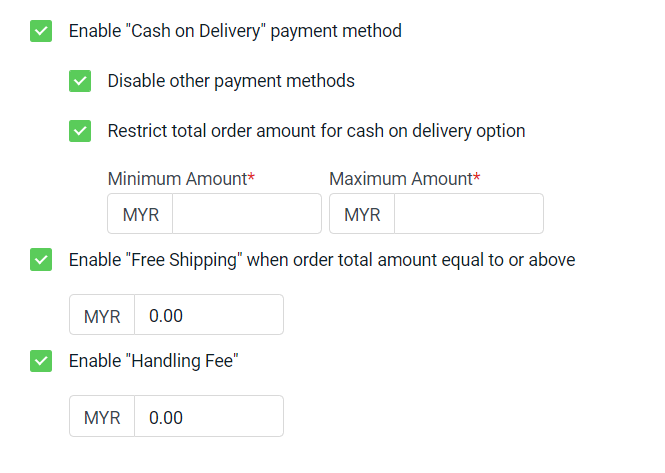
ชำระเงินเมื่อได้รับสินค้า: หากเปิดใช้งาน คุณสามารถตั้งค่าว่าจะอนุญาตให้ใช้วิธีการชำระเงินอื่นร่วมด้วย หรือรับเฉพาะการชำระเงินเมื่อได้รับสินค้าเท่านั้น และยังสามารถกำหนดยอดขั้นต่ำและยอดสูงสุดที่ใช้การชำระเงินเมื่อได้รับสินค้าได้

จัดส่งฟรี: หากเปิดใช้งาน คุณสามารถตั้งยอดสั่งซื้อขั้นต่ำเพื่อรับสิทธิ์จัดส่งฟรีได้

ค่าดำเนินการ: ค่าธรรมเนียมเพิ่มเติมที่เรียกเก็บต่อคำสั่งซื้อ
ขั้นตอนที่ 6: คลิกปุ่มเพิ่มเมื่อตั้งค่าเสร็จแล้ว
📌 หมายเหตุ: คุณสามารถตั้งค่าวิธีการจัดส่งหลายวิธีสำหรับโซนเดียวกันได้
4. ทดสอบการชำระเงินบนร้านค้าออนไลน์ (มุมมองของลูกค้า) (Test Checkout On Webstore (From Customer Perspective))
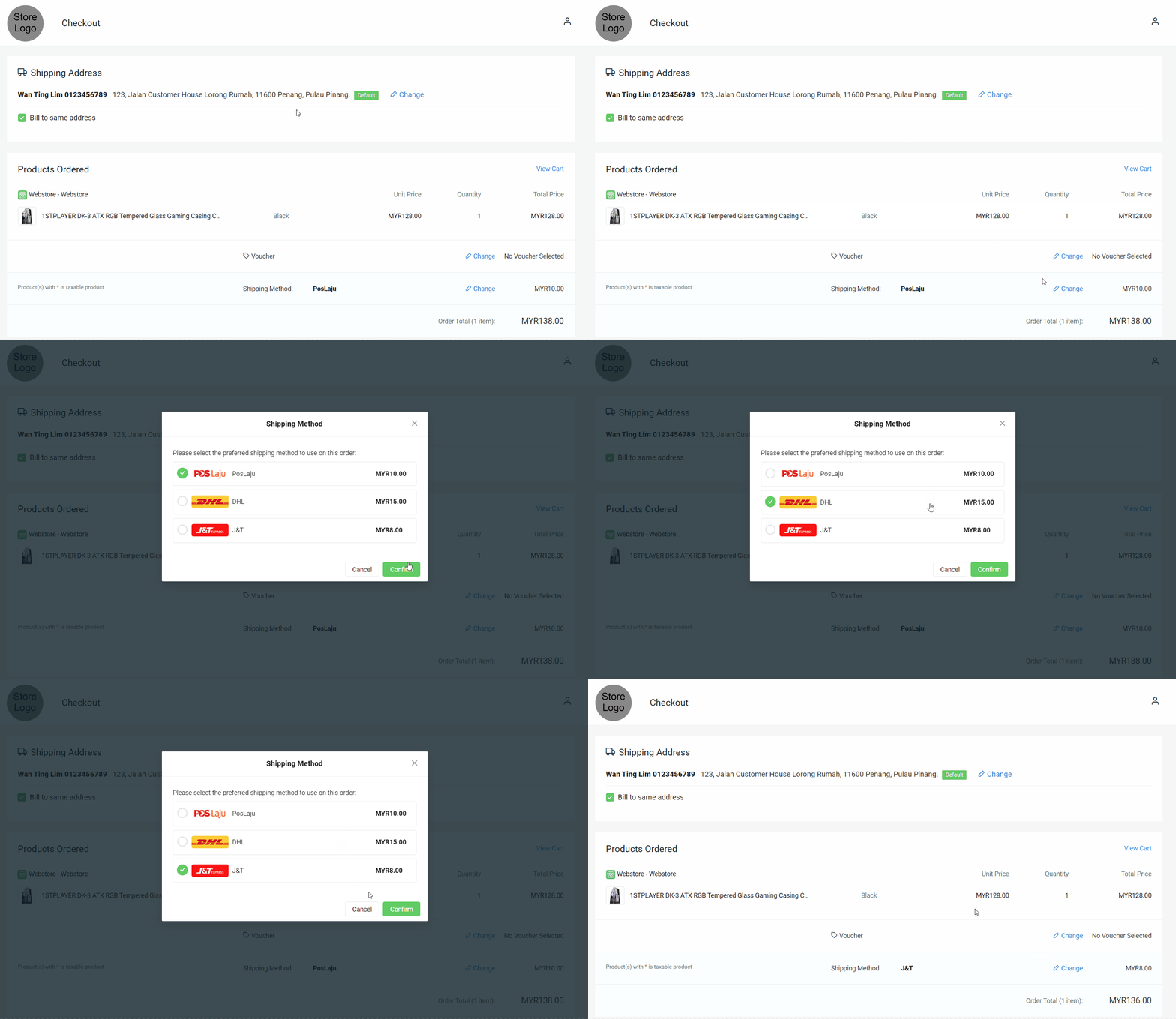
ขั้นตอนที่ 1: เราขอแนะนำให้คุณทดลองชำระเงินบนร้านค้าออนไลน์ของคุณ เพื่อให้มั่นใจว่าวิธีการจัดส่งทำงานได้ตามที่ต้องการ