1. แนะนำเบื้องต้น (Introduction)
2. ตั้งค่าโซนและประเทศ (Set Up Zone And Country)
3. ตั้งค่าวิธีการจัดส่งและอัตราค่าจัดส่ง (Set Up Shipping Method And Rates)
4. ทดสอบการชำระเงินบนร้านค้าออนไลน์ (จากมุมมองของลูกค้า) (Test Checkout On Webstore (From Customer Perspective))
1. แนะนำเบื้องต้น (Introduction)
วิธีการจัดส่งคือบริการจัดส่งสินค้าของคุณไปยังลูกค้า คุณสามารถตั้งค่าอัตราค่าจัดส่งและวิธีการจัดส่งได้หลากหลาย เพื่อแสดงเป็นตัวเลือกให้ลูกค้าในพื้นที่และโซนต่าง ๆ
วิธีการจัดส่งแบบตามจำนวนสินค้าจะคำนวณค่าจัดส่งจากจำนวนสินค้าทั้งหมดที่ลูกค้าสั่งซื้อ
2. ตั้งค่าโซนและประเทศ (Set Up Zone And Country)
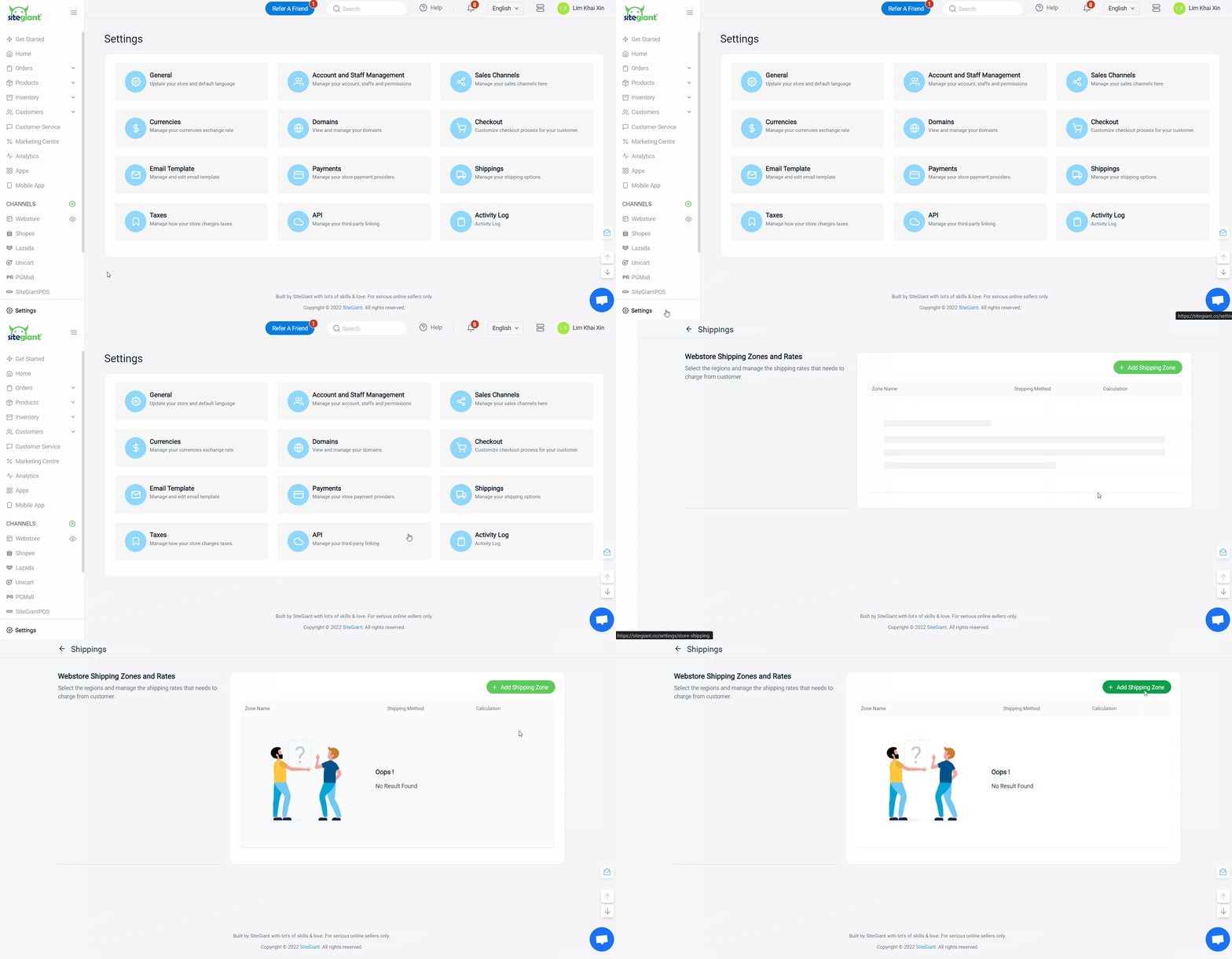
ขั้นตอนที่ 1: ไปที่ การตั้งค่า > การจัดส่ง > + เพิ่มโซนการจัดส่ง
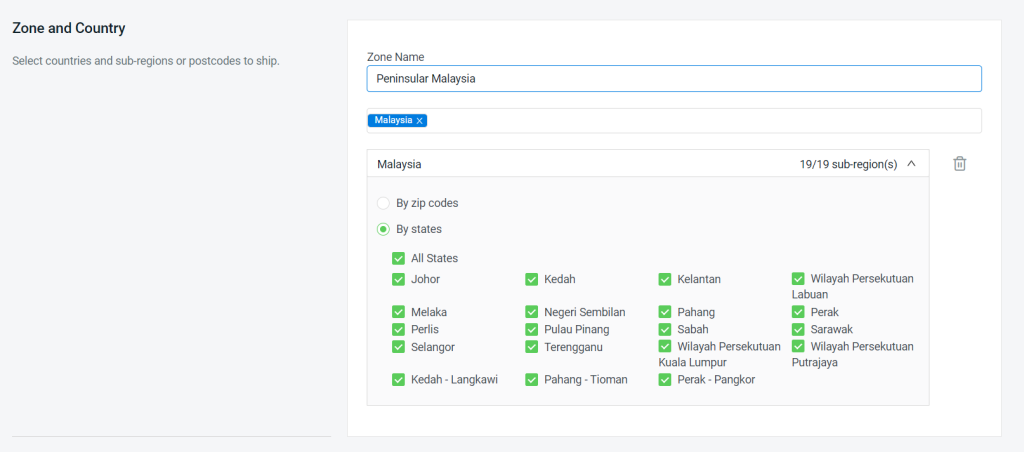
ขั้นตอนที่ 2: ตั้งชื่อโซน > เพิ่มประเทศ > กำหนดภูมิภาคย่อยตามรหัสไปรษณีย์ หรือตามรัฐ/จังหวัด/ภูมิภาค
3. ตั้งค่าวิธีการจัดส่งและอัตราค่าจัดส่ง (Set Up Shipping Method And Rates)
ขั้นตอนที่ 1: เลือกวิธี ตามจำนวนสินค้า

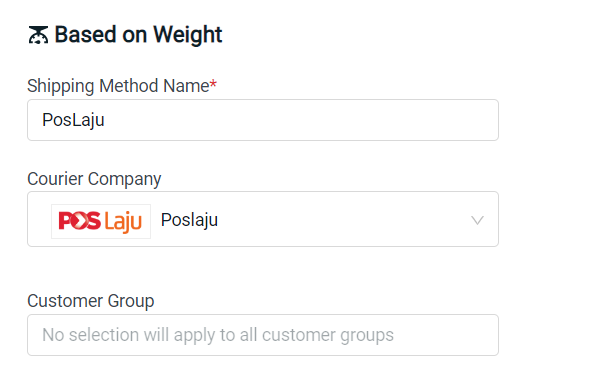
ขั้นตอนที่ 2: กรอก ชื่อวิธีการจัดส่ง และเลือก บริษัทขนส่ง > เลือก กลุ่มลูกค้า ที่ใช้วิธีการจัดส่งนี้ได้ (หากไม่เลือก ระบบจะใช้กับกลุ่มลูกค้าทั้งหมด)
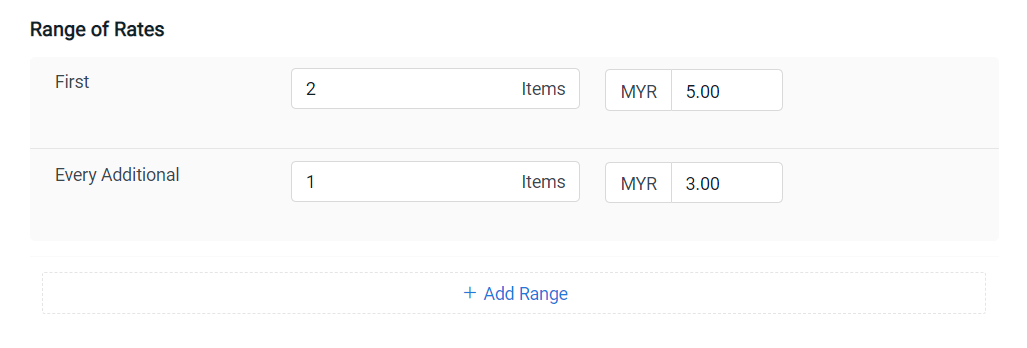
ขั้นตอนที่ 3: กำหนดจำนวนสินค้าและราคาสำหรับการตั้งค่าการจัดส่งนี้ โดยกรอกราคาสำหรับจำนวนสินค้าเริ่มต้น จากนั้นกรอกราคาสำหรับสินค้าเพิ่มเติมแต่ละชิ้น
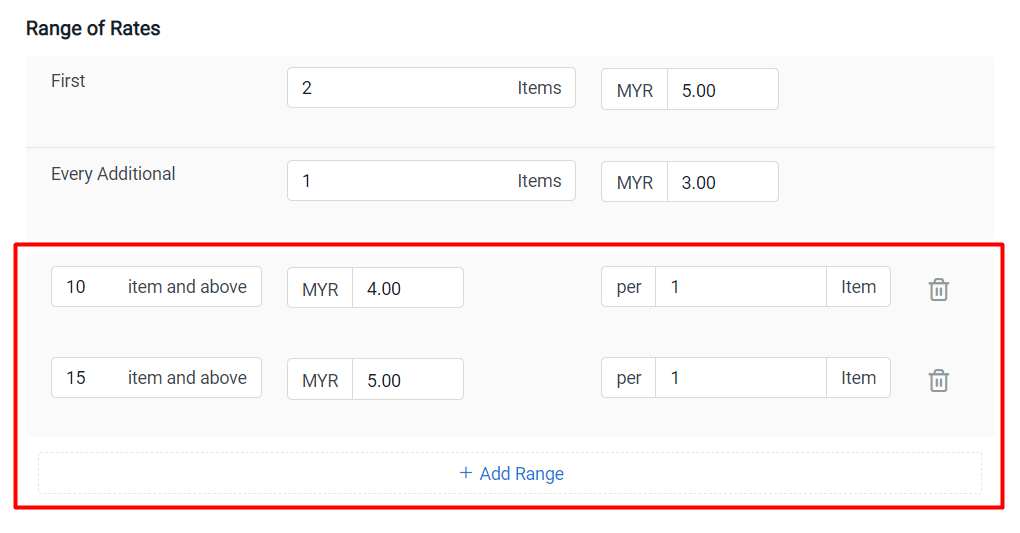
ขั้นตอนที่ 4: คลิกปุ่ม + เพิ่มช่วง หากต้องการกำหนดเงื่อนไขเพิ่มเติมสำหรับจำนวนสินค้าและค่าจัดส่ง ตัวอย่างเช่น สั่งซื้อ 10 ชิ้นขึ้นไป คิดค่าจัดส่งชิ้นละ RM4 และสั่งซื้อ 15 ชิ้นขึ้นไป คิดค่าจัดส่งชิ้นละ RM5
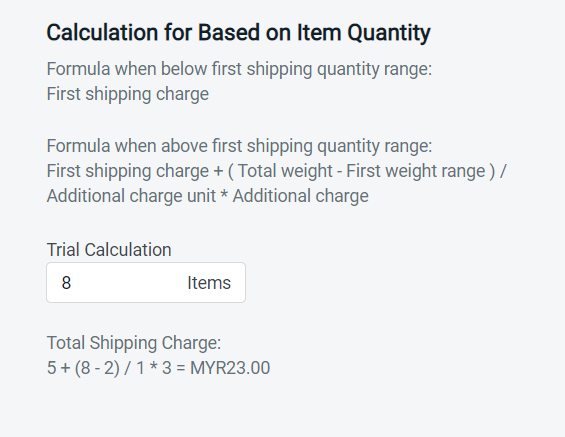
💡 เคล็ดลับ: คุณสามารถตรวจสอบค่าจัดส่งล่วงหน้าได้ด้วย ทดลองการคำนวณน้ำหนัก ทางด้านซ้าย
ขั้นตอนที่ 5: ตั้งค่าเพิ่มเติม (ไม่บังคับ)
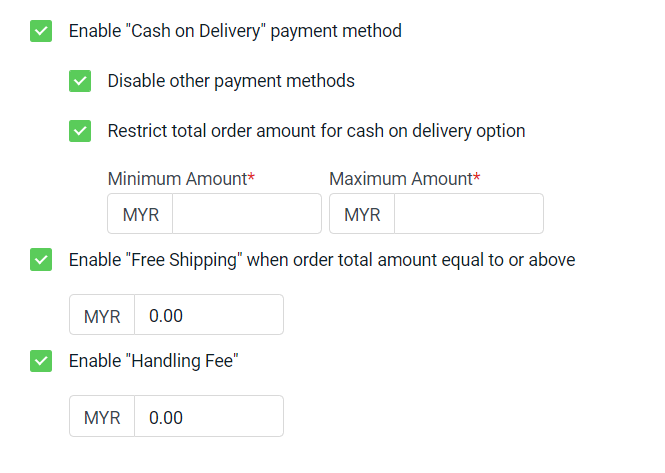
ชำระเงินเมื่อได้รับสินค้า: หากเปิดใช้งาน คุณสามารถกำหนดได้ว่าจะให้ลูกค้าใช้วิธีการชำระเงินอื่นได้ด้วย หรือให้ชำระเงินเมื่อได้รับสินค้าเท่านั้น และยังสามารถจำกัดยอดขั้นต่ำและยอดสูงสุดสำหรับการชำระเงินเมื่อได้รับสินค้าได้

จัดส่งฟรี: หากเปิดใช้งาน คุณสามารถกำหนดยอดสั่งซื้อขั้นต่ำเพื่อให้ลูกค้าได้รับสิทธิ์จัดส่งฟรี

ค่าดำเนินการ: ค่าธรรมเนียมเพิ่มเติมที่เรียกเก็บต่อคำสั่งซื้อ
ขั้นตอนที่ 6: คลิกปุ่ม เพิ่ม เมื่อตั้งค่าเสร็จแล้ว
📌 หมายเหตุ: คุณสามารถตั้งค่าวิธีการจัดส่งหลายวิธีสำหรับโซนเดียวกันได้
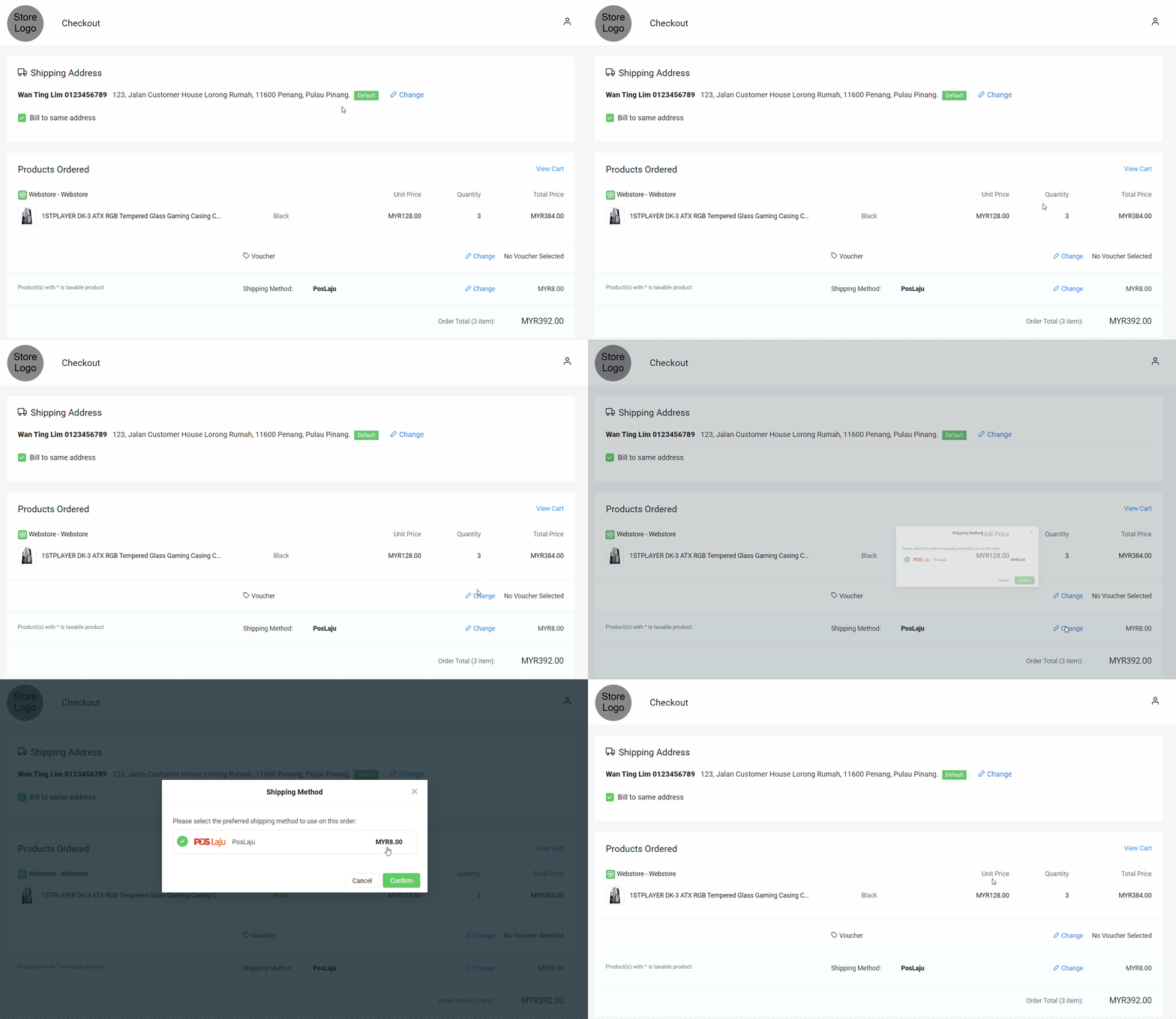
4. ทดสอบการชำระเงินบนร้านค้าออนไลน์ (จากมุมมองของลูกค้า) (Test Checkout On Webstore (From Customer Perspective))
ขั้นตอนที่ 1: เราขอแนะนำให้คุณทดลองชำระเงินบนร้านค้าออนไลน์ของคุณ เพื่อให้แน่ใจว่าวิธีการจัดส่งทำงานได้ตามที่ต้องการ