1. แนะนำเบื้องต้น
2. คัดลอกรายการสินค้าเป็นชุด
3. ข้อมูลเพิ่มเติม
1. แนะนำเบื้องต้น
คุณไม่จำเป็นต้องสร้างรายการสินค้าใหม่ทุกครั้ง เมื่อต้องการขายสินค้าในร้านค้า Marketplace อื่นอีกต่อไป! ด้วยฟีเจอร์คัดลอกรายการสินค้าเป็นชุด (Bulk Copy Listing) คุณสามารถคัดลอกรายการสินค้าที่มีอยู่แล้ว และเชื่อมต่อข้อมูลไปยัง Marketplace อื่น ๆ ได้อย่างง่ายดาย
2. คัดลอกรายการสินค้าเป็นชุด (Bulk Copy Listing)
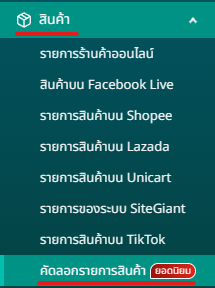
ขั้นตอนที่ 1: ไปที่เมนูด้านข้าง สินค้า > คัดลอกรายการสินค้า
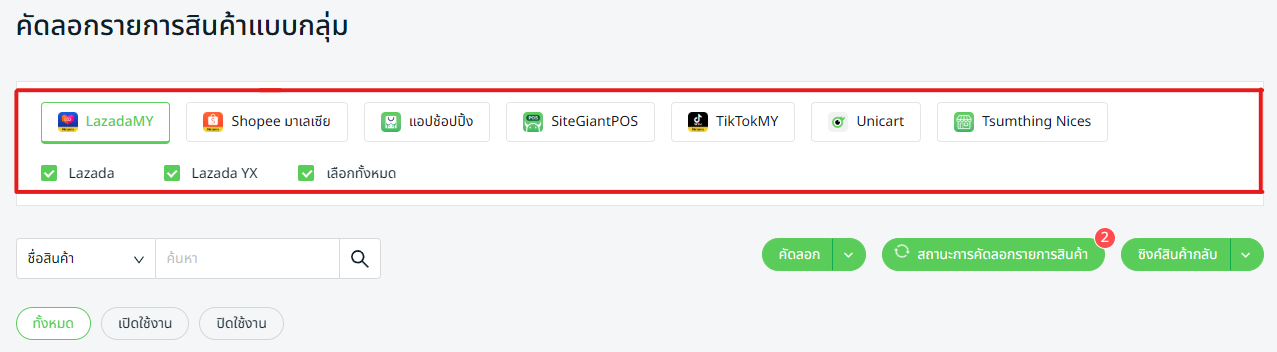
ขั้นตอนที่ 2: เลือกช่องทางการขายที่คุณต้องการคัดลอกจาก > สินค้าของช่องทางการขายที่เลือกจะแสดงรายการ
ขั้นตอนที่ 3: หากต้องการคัดลอกสินค้าทีละรายการ ให้นำเมาส์ไปวางบนปุ่ม คัดลอก ที่รายการสินค้านั้น > จากนั้นเลือกช่องทาง (Channel) ที่คุณต้องการคัดลอกไปยัง Marketplace อื่น
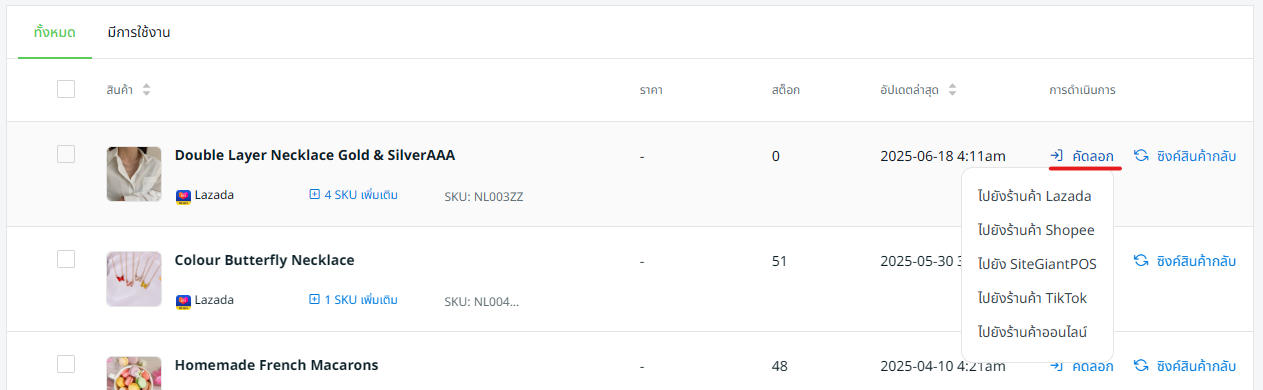
ขั้นตอนที่ 4: หากต้องการคัดลอกสินค้าหลายรายการแบบชุด ให้เลือกสินค้าที่ต้องการคัดลอก > คลิกปุ่ม คัดลอก ด้านบน > เลือก marketplace ที่คุณต้องการคัดลอกไป
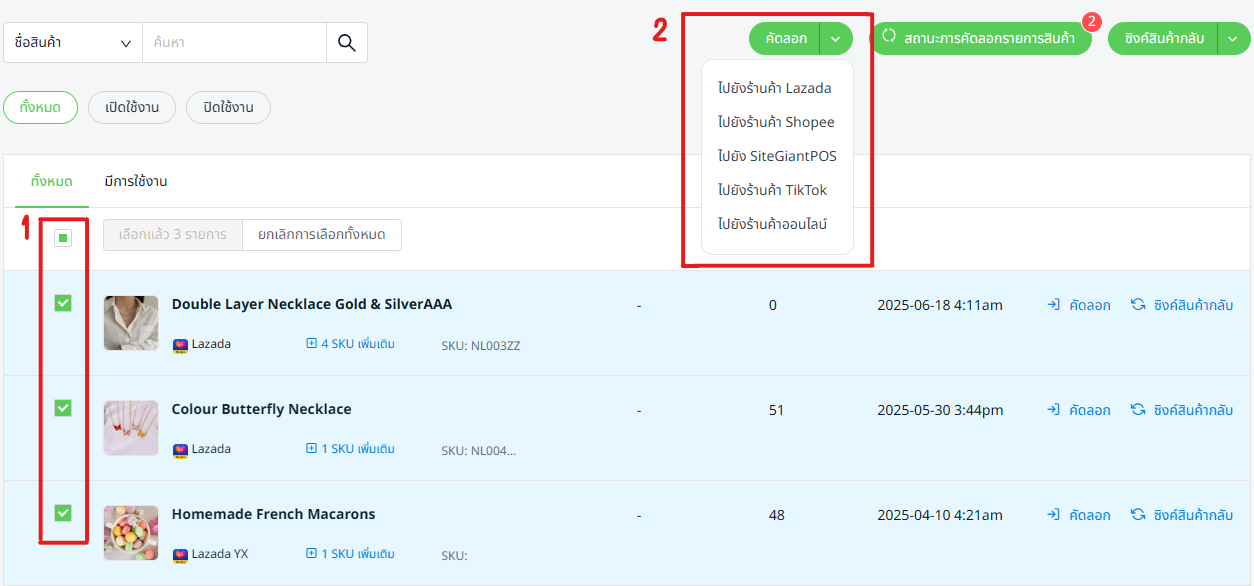
💡เคล็ดลับ: ก่อนทำการคัดลอกสินค้าไปยังช่องทางอื่น แนะนำให้คลิกที่ปุ่ม ซิงก์สินค้ากลับ เพื่อดึงข้อมูลสินค้าล่าสุดจาก Seller Center มาก่อน
ขั้นตอนที่ 5: เลือกร้านค้าที่คุณต้องการคัดลอกสินค้า โดยระบบรองรับการคัดลอกไปยังหลายร้านค้าภายใน Marketplace เดียวกัน > เลือกว่าจะให้ระบบ คัดลอก หรือ ข้าม หากพบว่าสินค้ามีอยู่ในร้านนั้นแล้ว > จากนั้นคลิกปุ่ม คัดลอก
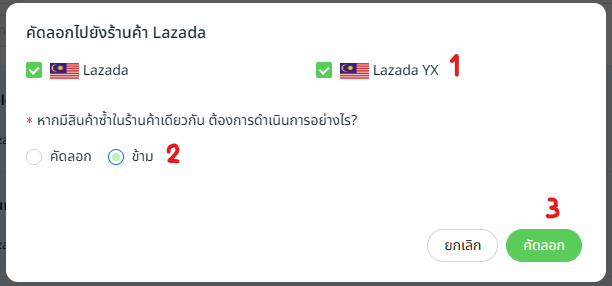
คัดลอก: สินค้าจะถูกคัดลอกเป็นสินค้าใหม่ แม้ว่าจะมี Parent SKU หรือชื่อสินค้าซ้ำก็ตาม

ข้าม: สินค้าจะไม่ถูกคัดลอก หากมี Parent SKU หรือชื่อสินค้าเดียวกันอยู่ในมาร์เกตเพลสแล้ว
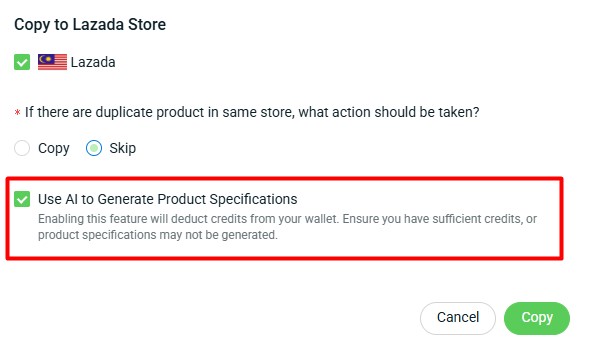
📌 หมายเหตุ: คุณสามารถเลือกใช้ AI เพื่อสร้างรายละเอียดสินค้าโดยอัตโนมัติ ซึ่งฟีเจอร์นี้ต้องเติมเงินเข้า Top Up SiteGiant Wallet ใช้ได้กับ Shopee, Lazada และ TikTok
ขั้นตอนที่ 6: ระบบจะใช้เวลาสักครู่ในการคัดลอกสินค้า คุณสามารถคลิกที่ สถานะคัดลอกรายการสินค้า เพื่อตรวจสอบความคืบหน้า และเมื่อดำเนินการ เสร็จสิ้น แล้ว คุณสามารถคลิก ดู เพื่อตรวจสอบผลลัพธ์ได้
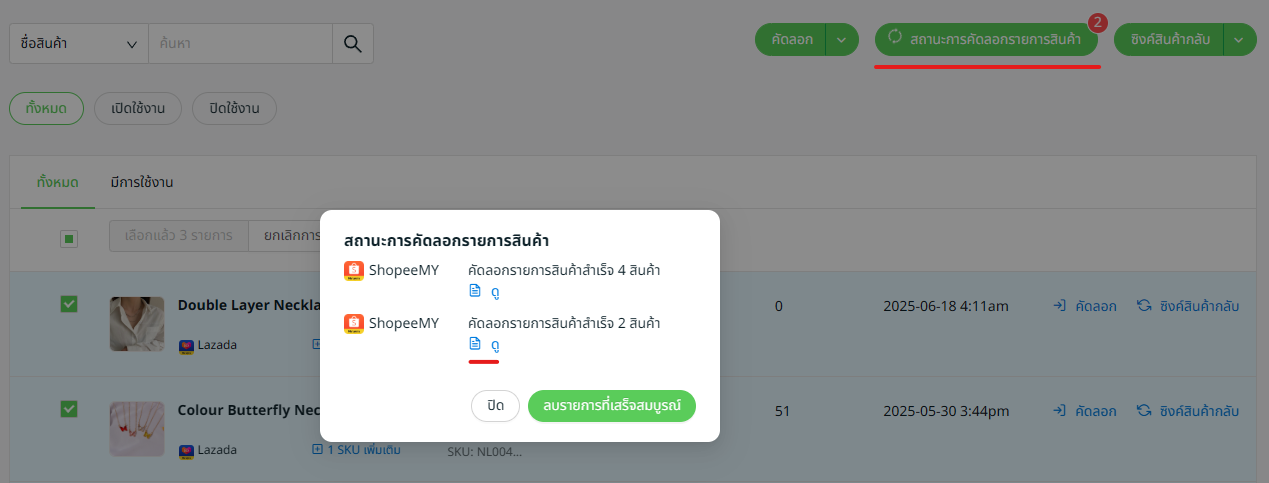
ขั้นตอนที่ 7: หากคุณต้องการอยู่ในหน้านี้ต่อ ให้คลิกปุ่ม Close หรือคลิกที่ Redirect To Draft Listing Page เพื่อเผยแพร่สินค้า ระบบจะเปิดแท็บใหม่สำหรับหน้า รายการแบบร่าง
หากคุณต้องการอยู่ในหน้านี้ต่อ สามารถคลิกที่ปุ่ม ปิด ได้ หรือหากต้องการเผยแพร่สินค้า สามารถคลิกที่ปุ่ม เปลี่ยนไปยังหน้ารายการสินค้า ระบบจะเปิดแท็บใหม่เพื่อเข้าสู่หน้าร่างรายการสินค้า (Draft Listing Page)
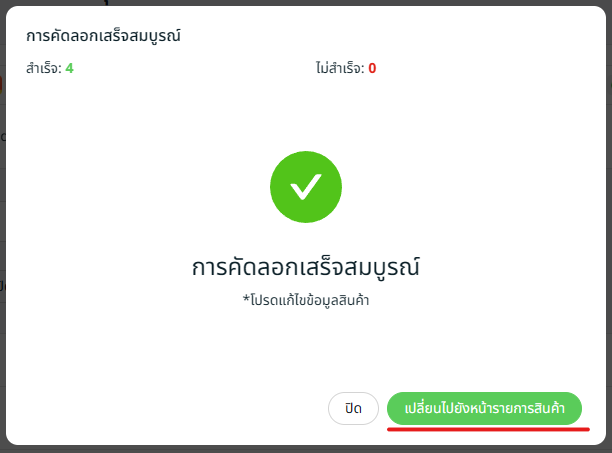
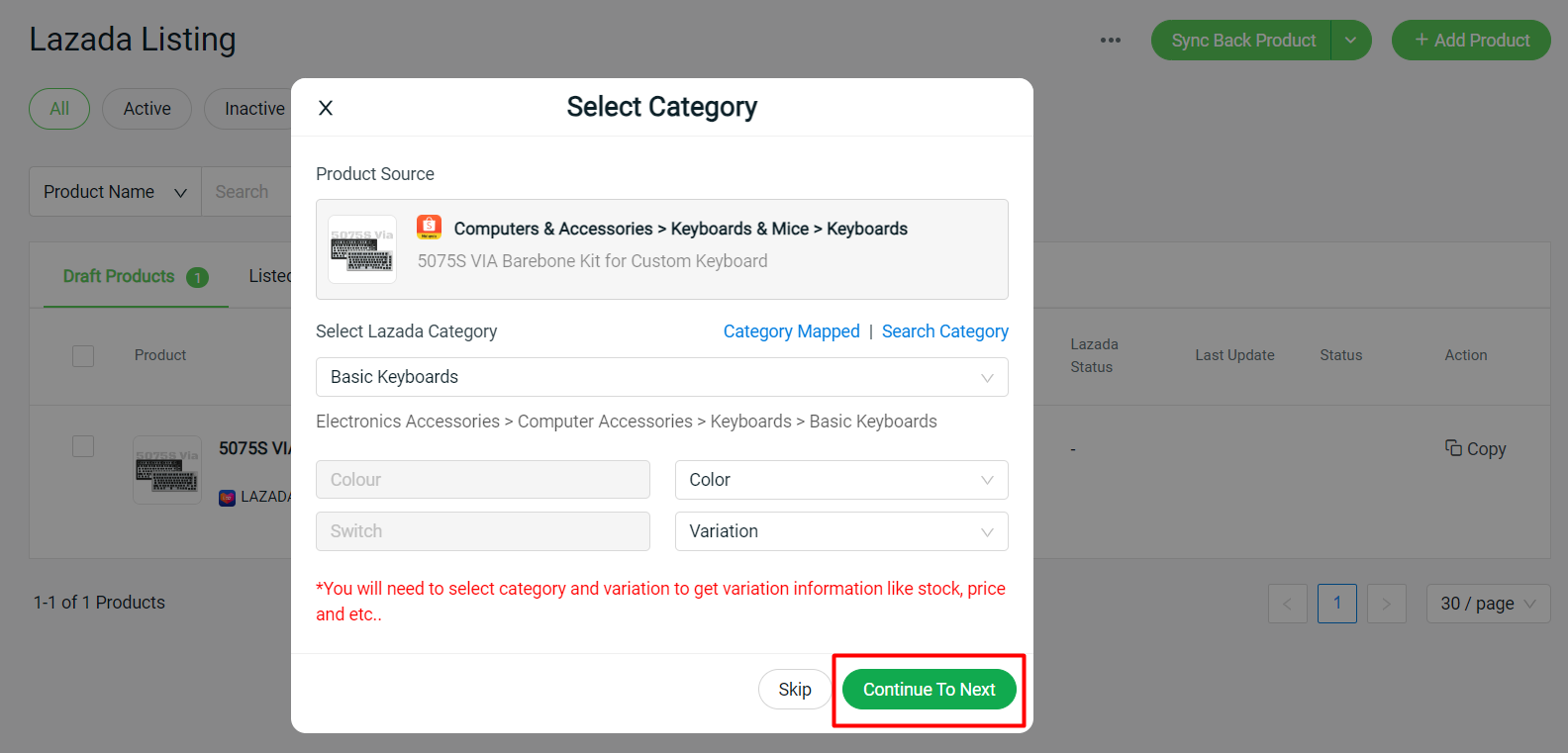
ขั้นตอนที่ 8: สินค้าทั้งหมดที่คัดลอกจะปรากฏในแท็บ แบบร่างสินค้า > คลิกที่ชื่อสินค้าเพื่อทำการจับคู่หมวดหมู่และข้อมูลตัวเลือกสินค้า
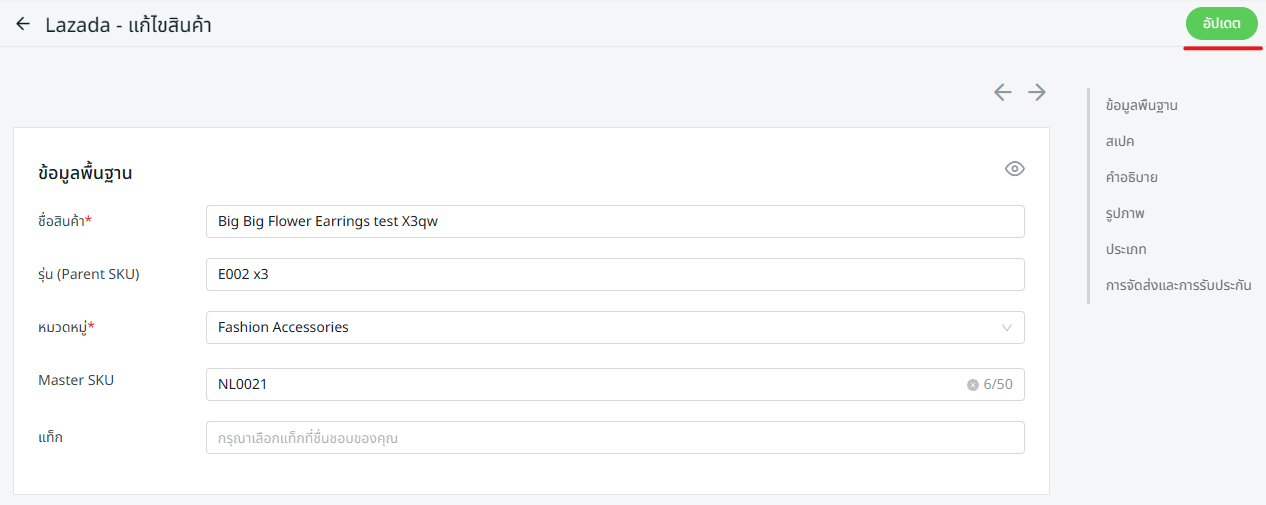
ขั้นตอนที่ 9: กรอกข้อมูลสินค้าให้ครบถ้วน > คลิก อัปเดต
📝 ข้อมูลเพิ่มเติม (Additional Information)
1. ช่องทางที่รองรับการคัดลอกรายการสินค้า (Available channels for Copy Listing)
คุณสามารถดูช่องทางที่รองรับการทำ คัดลอกรายการสินค้า ได้จากตารางด้านล่าง
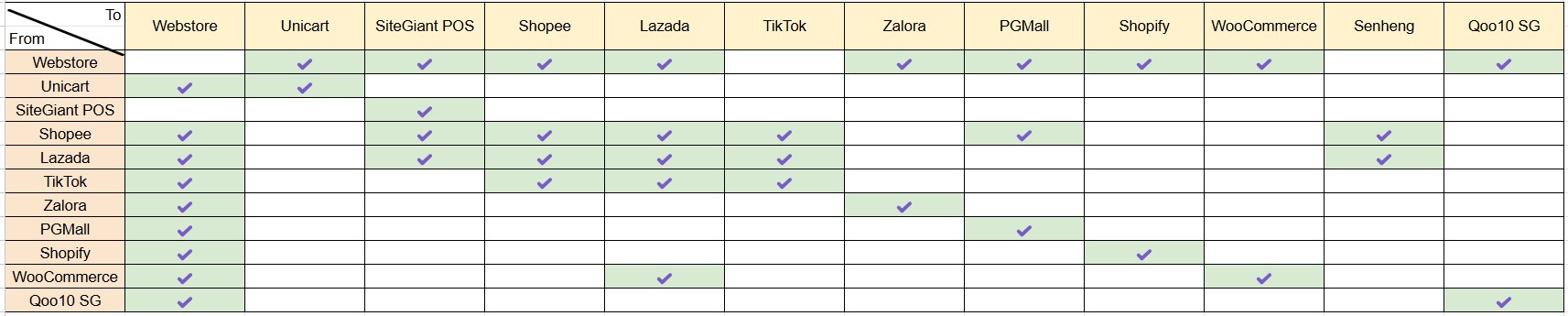
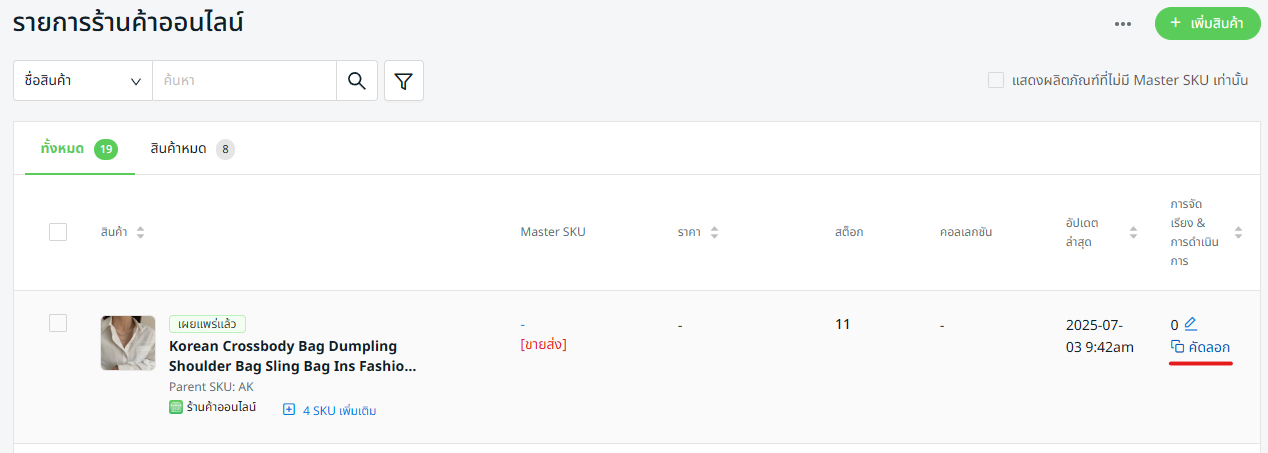
📌 หมายเหตุ: ช่องทางการขายบางรายการจำเป็นต้องดำเนินการคัดลอกคำสั่ง (Copy Action) โดยเฉพาะ เช่น การคัดลอกรายการสินค้าจาก Webstore ไปยัง Webstore หรือ Webstore ไปยัง TikTok หากต้องการดำเนินการดังกล่าว ให้ไปที่เมนู สินค้า > รายการร้านค้าออนไลน์ > คลิกที่ปุ่ม คัดลอก แล้วทำการคัดลอกรายการสินค้าจากที่นั่น
2. การจับคู่หมวดหมู่สินค้าในมาร์เกตเพลส (Marketplace Category Mapping)
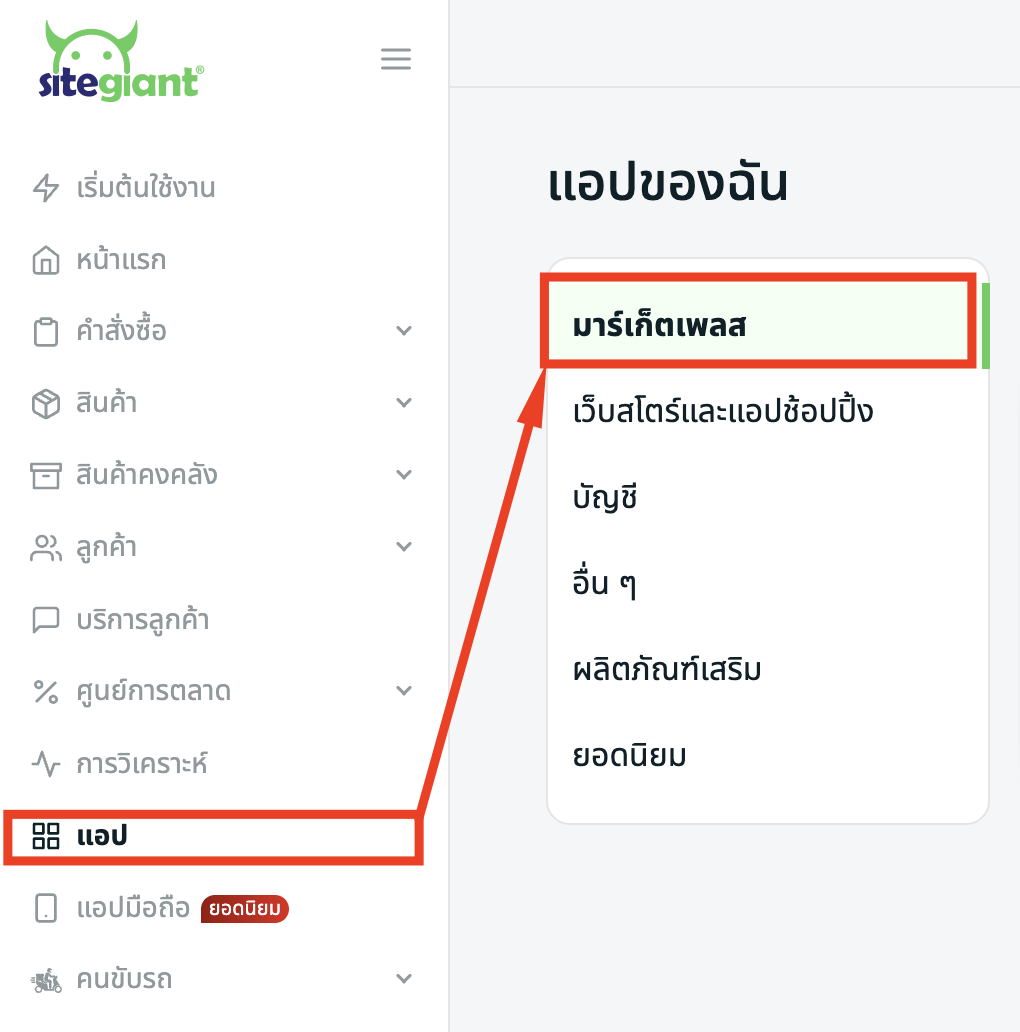
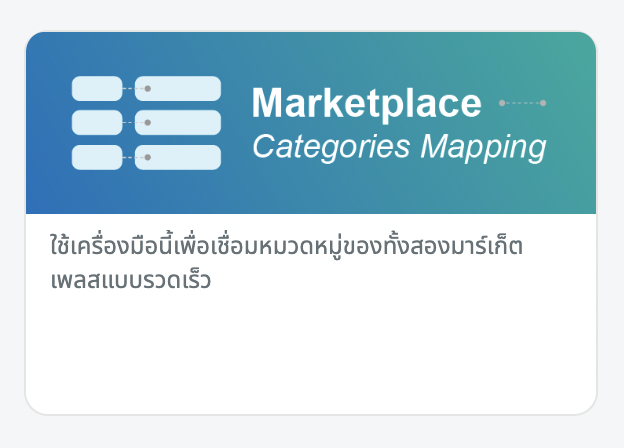
คุณสามารถใช้การจับคู่หมวดหมู่สินค้าในมาร์เกตเพลส เพื่อเชื่อมต่อหมวดหมู่ของทั้งสอง มาร์เกตเพลส แบบกลุ่ม