1. แนะนำเบื้องต้น (Introduction)
2. สร้างสินค้าใหม่ (Create New Product)
3. ข้อมูลเพิ่มเติม (Additional Information)
1. แนะนำเบื้องต้น (Introduction)
เมื่อคุณเชื่อมต่อ TikTok Seller Center เข้ากับ SiteGiant แล้ว คุณสามารถสร้างรายการสินค้าใน SiteGiant และเผยแพร่ไปยัง TikTok Seller Center ได้
2. สร้างสินค้าใหม่ (Create New Product)
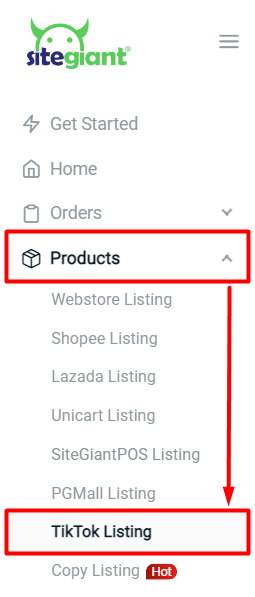
ขั้นตอนที่ 1: ไปที่ สินค้า > รายการสินค้าบน TikTok
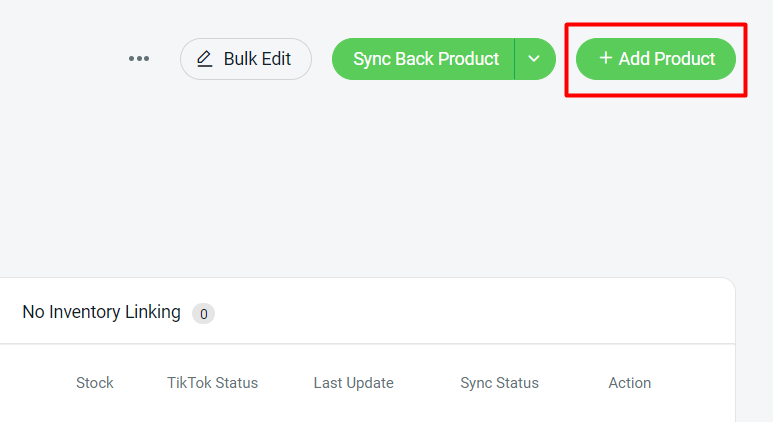
ขั้นตอนที่ 2: คลิกปุ่ม + เพิ่มสินค้า
ขั้นตอนที่ 3: หากสินค้ามีตัวเลือก ให้เปิดสถานะ สินค้ามีตัวเลือก > กรอก ข้อมูลพื้นฐาน เช่น ชื่อสินค้า หมวดหมู่ Master SKU แบรนด์ และแท็ก
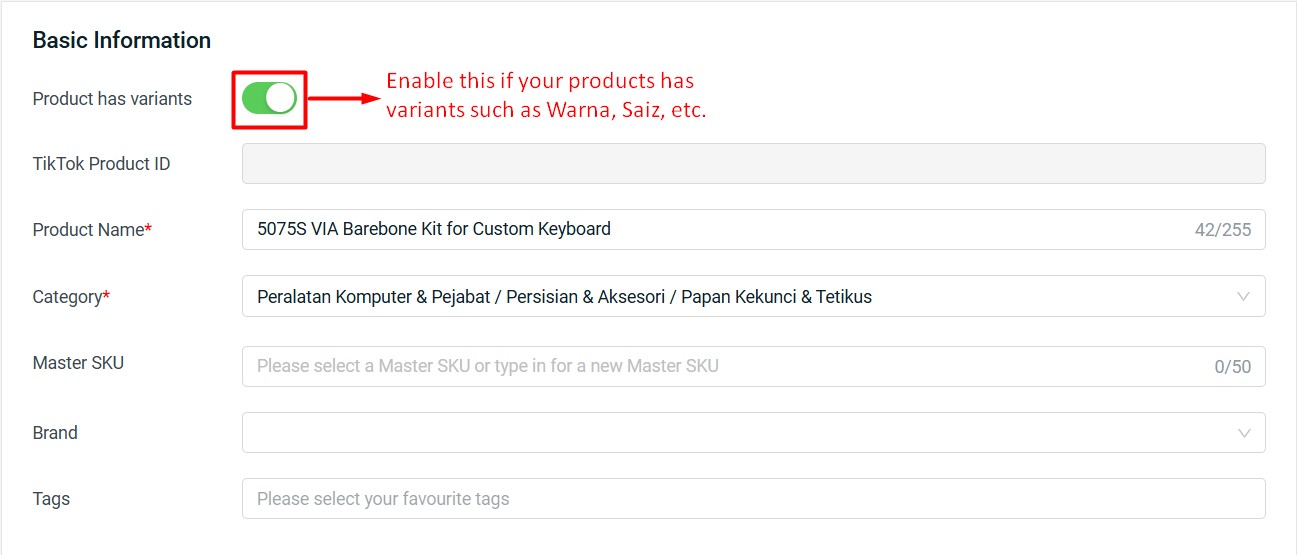
📌 หมายเหตุ: หมวดหมู่จะแสดงเป็นภาษามาเลย์ เนื่องจาก TikTok API จะส่งข้อมูลกลับมาเป็นภาษาตามภูมิภาค/ประเทศของร้านค้า
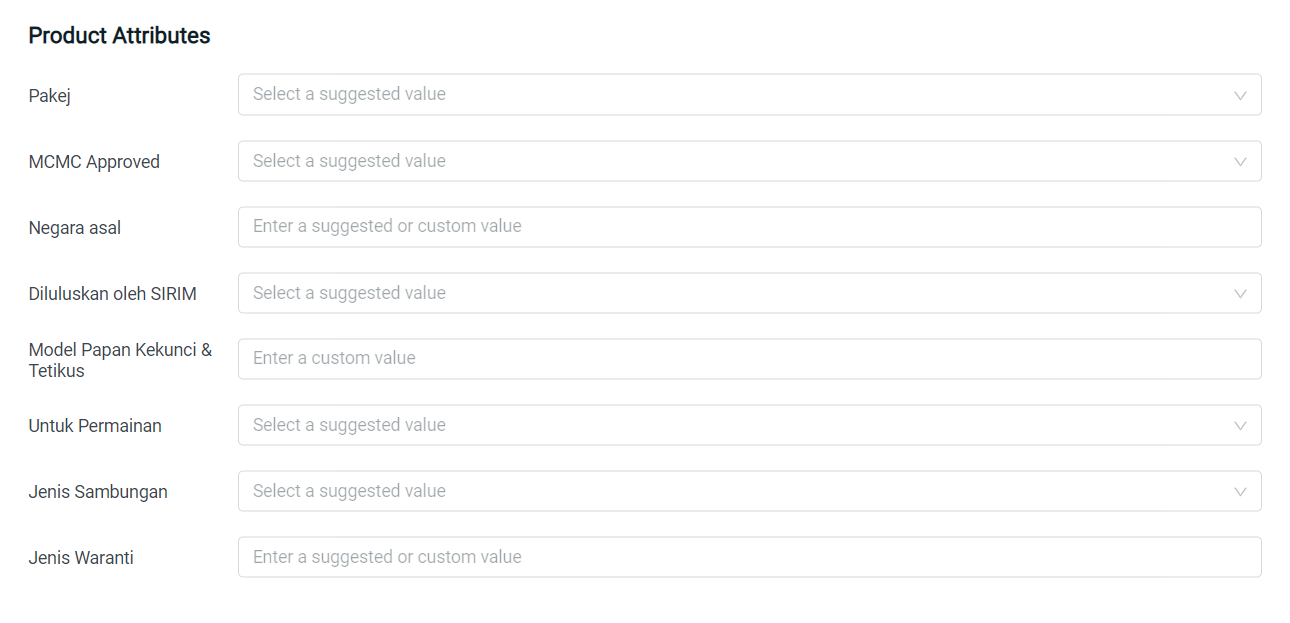
ขั้นตอนที่ 4: เมื่อเลือกหมวดหมู่แล้ว คุณสามารถกรอก รายละเอียดสินค้า (Product Attributes) เพื่อให้ข้อมูลเพิ่มเติมเกี่ยวกับสินค้าของคุณ (ไม่บังคับ)
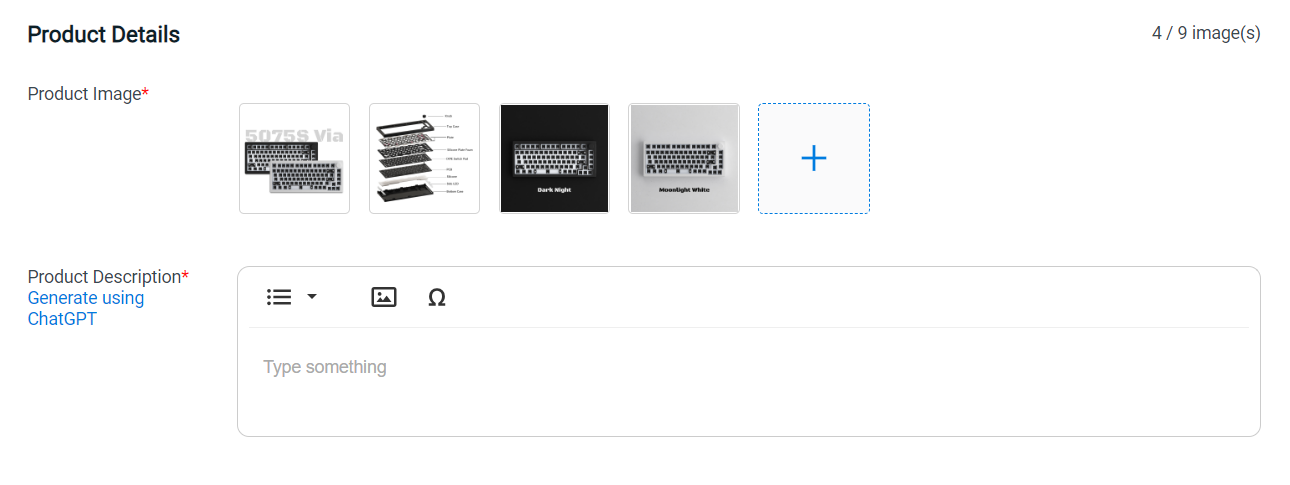
ขั้นตอนที่ 5: อัปโหลด รูปภาพสินค้า และกรอก คำอธิบายสินค้า ของสินค้าของคุณ
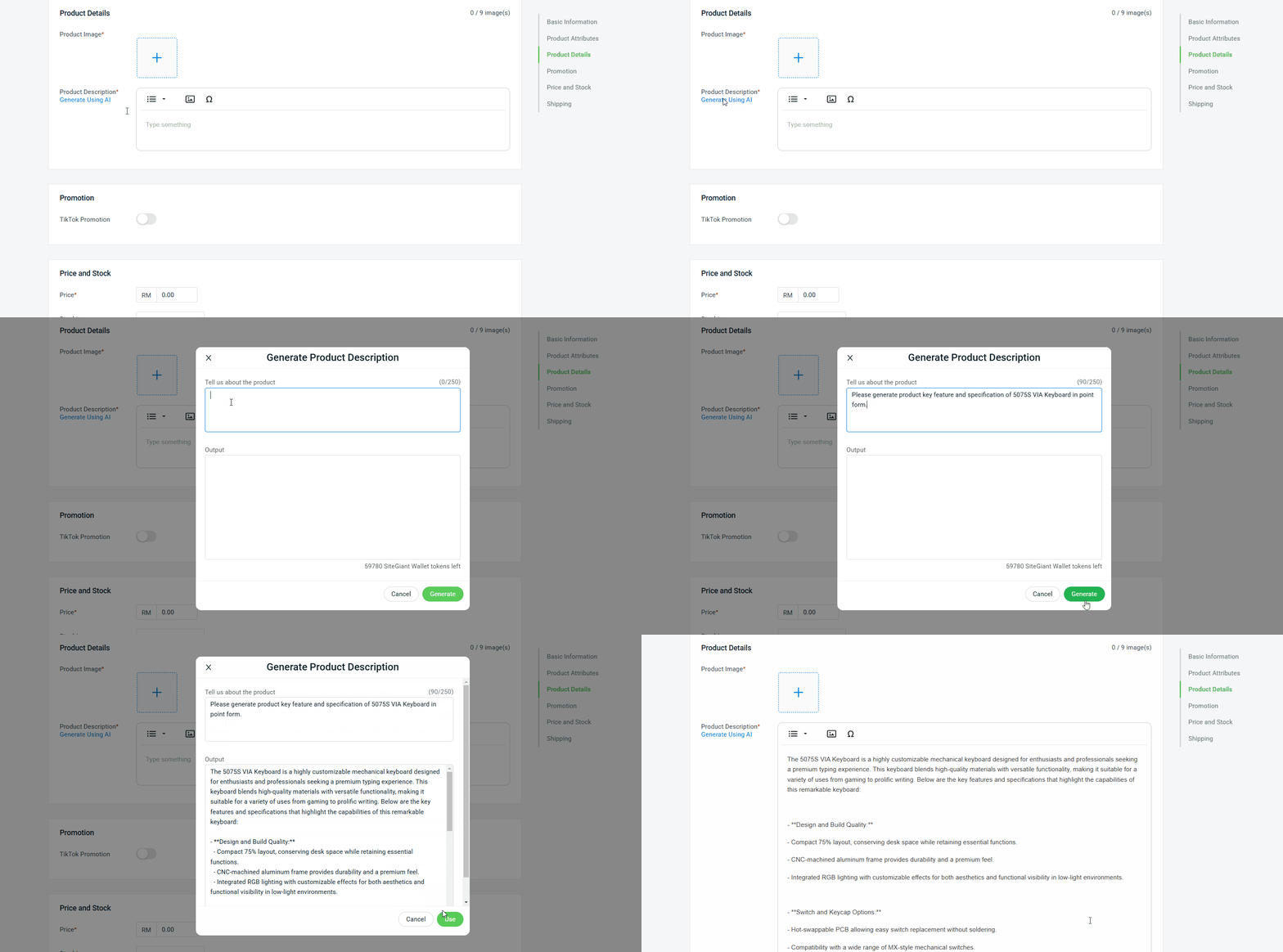
💡 เคล็ดลับ: หากคุณไม่แน่ใจว่าจะเขียนคำอธิบายสินค้าอย่างไร ลองใช้ฟีเจอร์ สร้างโดยใช้ AI ซึ่งต้องเติมเงินกระเป๋าเงิน SiteGiant ก่อนใช้งาน
ขั้นตอนที่ 6: หมวดหมู่ที่รองรับสามารถเพิ่ม ตารางไซซ์ (Size Chart) ได้ โดยเลือก ใช้เทมเพลต หรือ อัปโหลดรูปภาพ
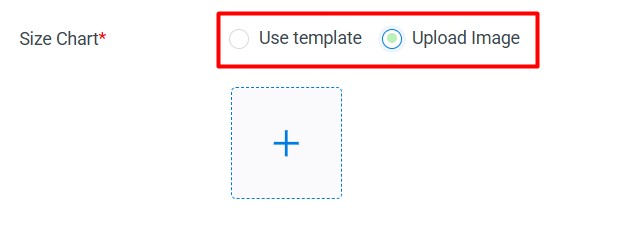
📌 หมายเหตุ: คุณต้องสร้างเทมเพลตตารางไซซ์ (Size Chart) ใน TikTok Seller Center ก่อน จึงจะสามารถนำมาใช้ได้
ขั้นตอนที่ 7: หากคุณเปิดสถานะ สินค้ามีตัวเลือก คุณจะเห็นส่วน ข้อมูลการขาย ให้เลือก ชื่อรูปแบบสินค้า และกรอก ตัวเลือก นอกจากนี้คุณยังสามารถเพิ่มรูปภาพให้กับแต่ละตัวเลือกได้ด้วย
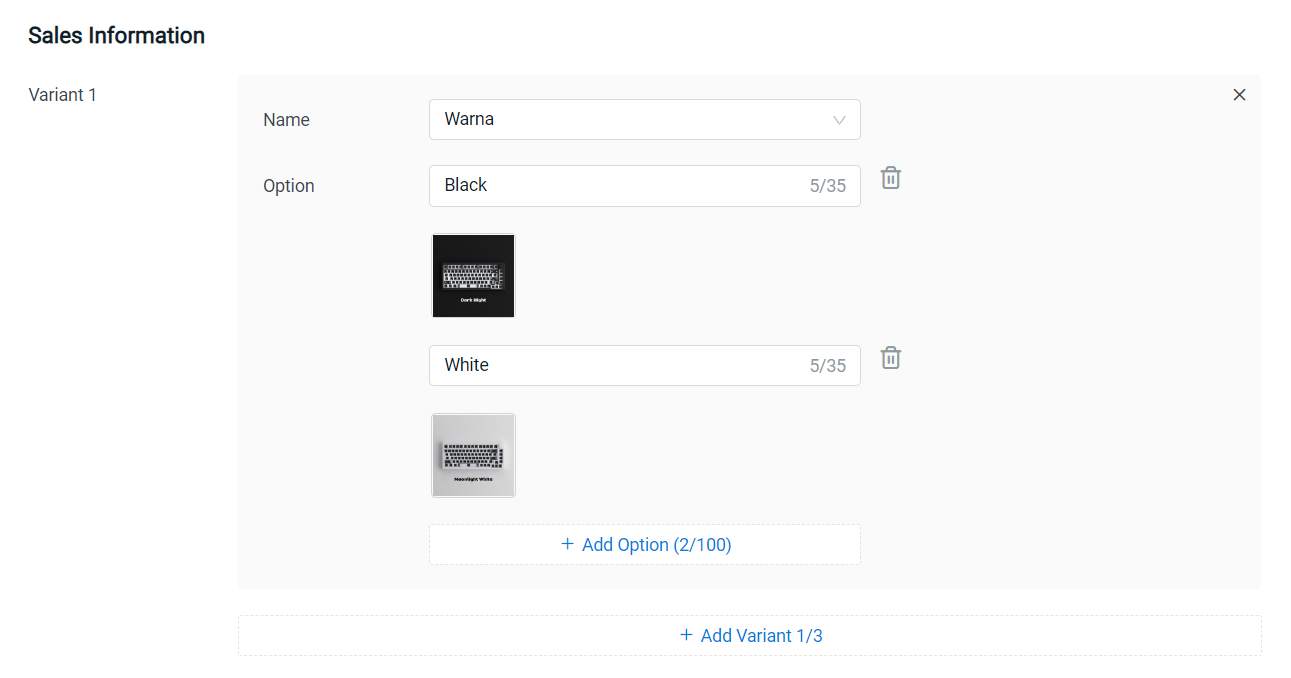
📌 หมายเหตุ: แนะนำให้เลือก Warna (สี) เป็นชื่อตัวเลือกแรก
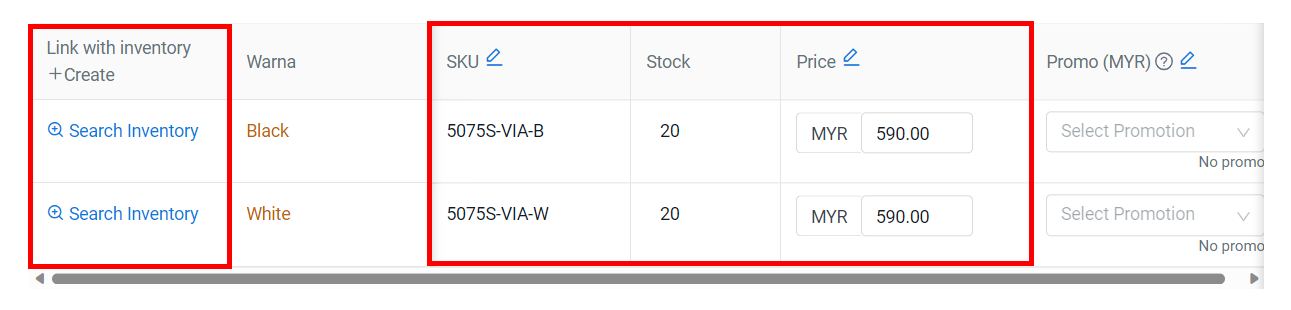
ขั้นตอนที่ 8: คลิก ค้นหาสินค้าคงคลัง เพื่อเชื่อมโยงตัวเลือกสินค้ากับสินค้าคงคลังที่มีอยู่ หรือคุณจะดำเนินการภายหลังผ่าน การเชื่อมโยงสินค้าเข้ากับสต๊อก หลังจากสร้างสินค้าใหม่แล้วก็ได้ จากนั้นกรอก SKU สต็อก และราคา (ระบบจะกรอกให้อัตโนมัติหากเชื่อมโยงกับสินค้าคงคลังแล้ว)
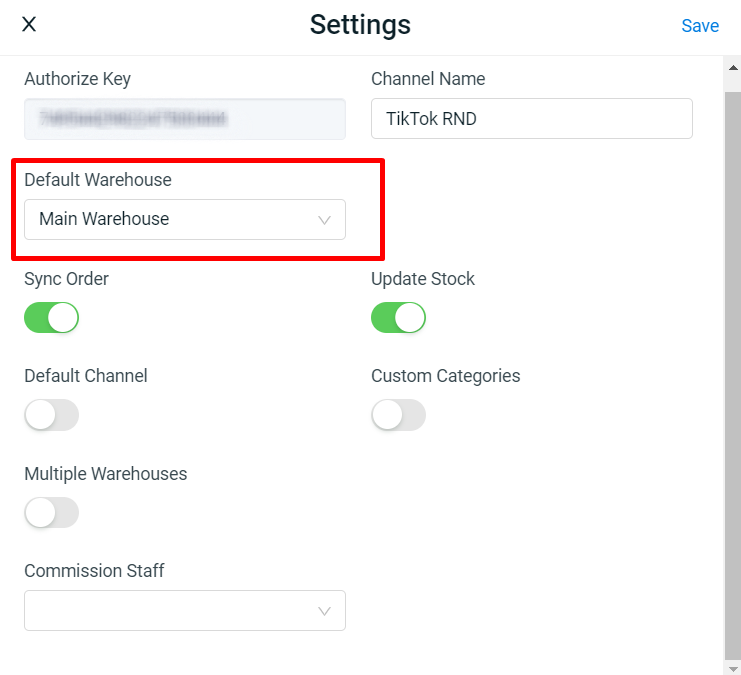
ขั้นตอนที่ 9: หากคุณต้องการตัดสต็อกตามการตั้งค่าคลังสินค้าของ TikTok ให้ติ๊ก เพิ่มไปยังคลังสินค้าหลายแห่ง
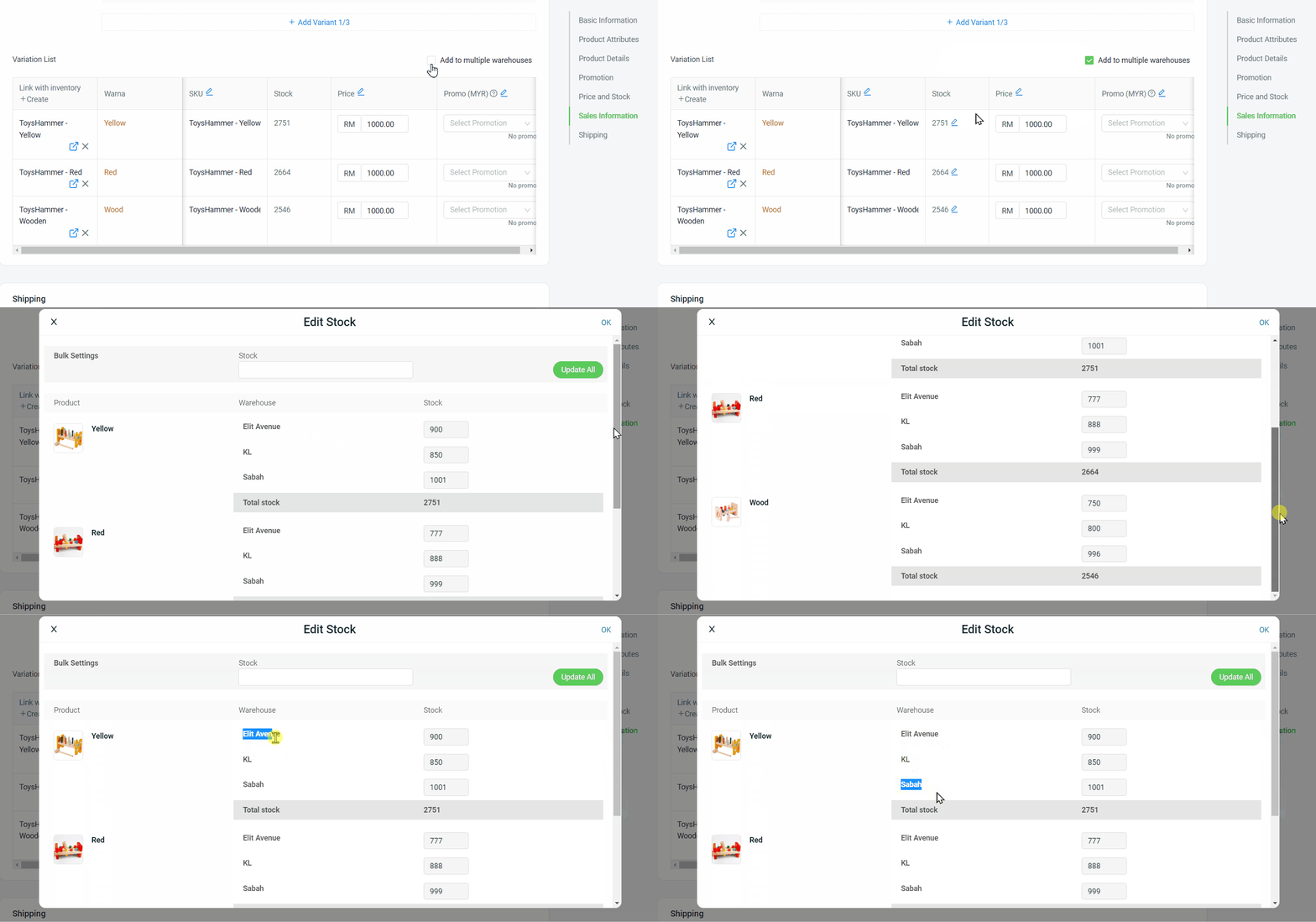
📌 หมายเหตุ:
1) เมื่อเปิดใช้งาน (ติ๊ก) โหมดคลังสินค้าหลายแห่งแล้ว จะไม่สามารถปิดได้
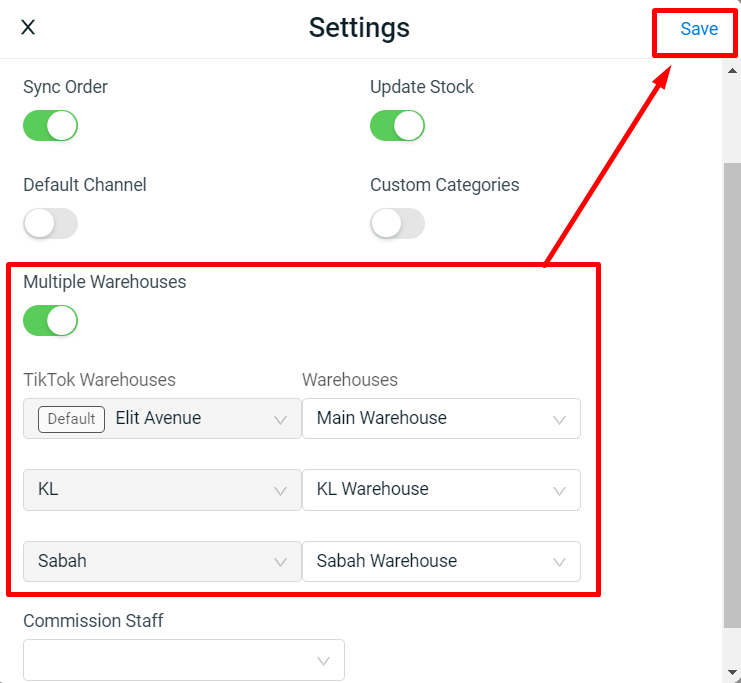
2) ปุ่ม เพิ่มไปยังคลังสินค้าหลายแห่ง จะแสดงก็ต่อเมื่อคุณเปิดใช้งานคลังสินค้าหลายแห่งแล้ว โดยไปที่ การตั้งค่า > ช่องทางการขาย > ช่องทางที่ได้รับอนุญาต > คลิก การตั้งค่า ของบัญชี TikTok ที่เกี่ยวข้อง > เปิด คลังสินค้าหลายแห่ง > เลือกคลังสินค้าที่ถูกต้อง > บันทึก


3) หากไม่ได้เปิดใช้งาน คลังสินค้าหลายแห่ง การตัดสต็อกจะเป็นไปตามการตั้งค่า คลังสินค้าเริ่มต้น
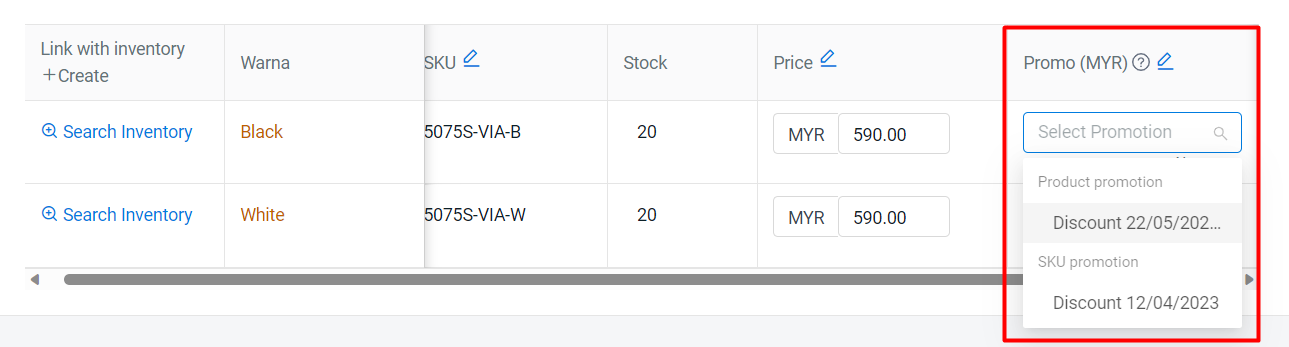
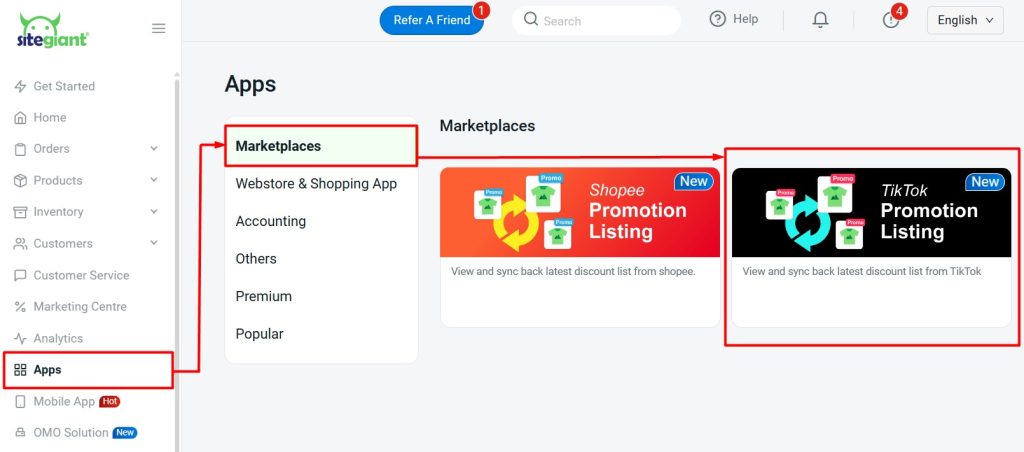
ขั้นตอนที่ 10: สำหรับโปรโมชั่น คุณต้องสร้างส่วนลดสินค้า ใน TikTok Seller Center ก่อน จากนั้นไปที่ แอป > มาร์เก็ตเพลส > รายการโปรโมชัน TikTok เพื่อซิงค์โปรโมชั่นกลับมา หลังจากนั้นคุณจึงจะสามารถเพิ่มตัวเลือกสินค้าเข้าในโปรโมชั่นและกำหนดราคาโปรโมชั่นได้
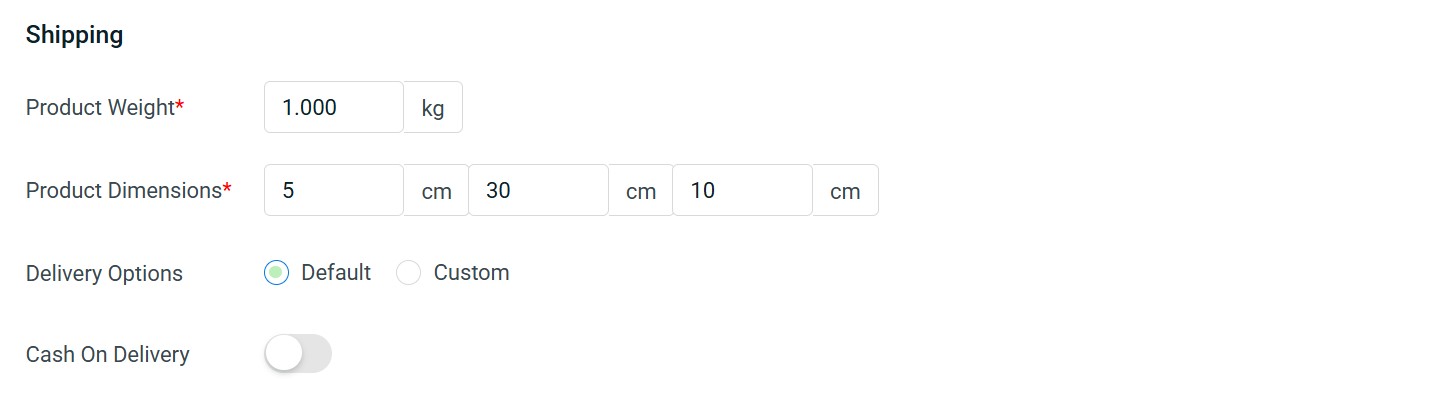
ขั้นตอนที่ 11: กรอกข้อมูล การจัดส่ง ให้ครบถ้วน เช่น น้ำหนักสินค้า ขนาด ตัวเลือกการจัดส่ง และชำระเงินเมื่อได้รับสินค้า
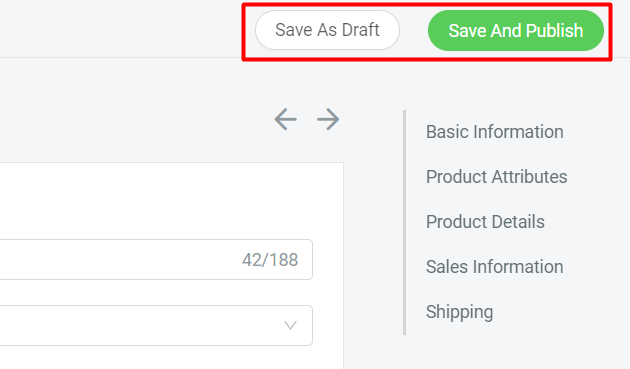
ขั้นตอนที่ 12: เมื่อกรอกรายละเอียดสินค้าเรียบร้อยแล้ว ให้คลิก บันทึกและเผยแพร่ เพื่อซิงค์สินค้าไปยัง TikTok Seller Center หากคุณยังไม่ต้องการเผยแพร่สินค้าทันที ให้คลิก บันทึกไปยังฉบับร่าง
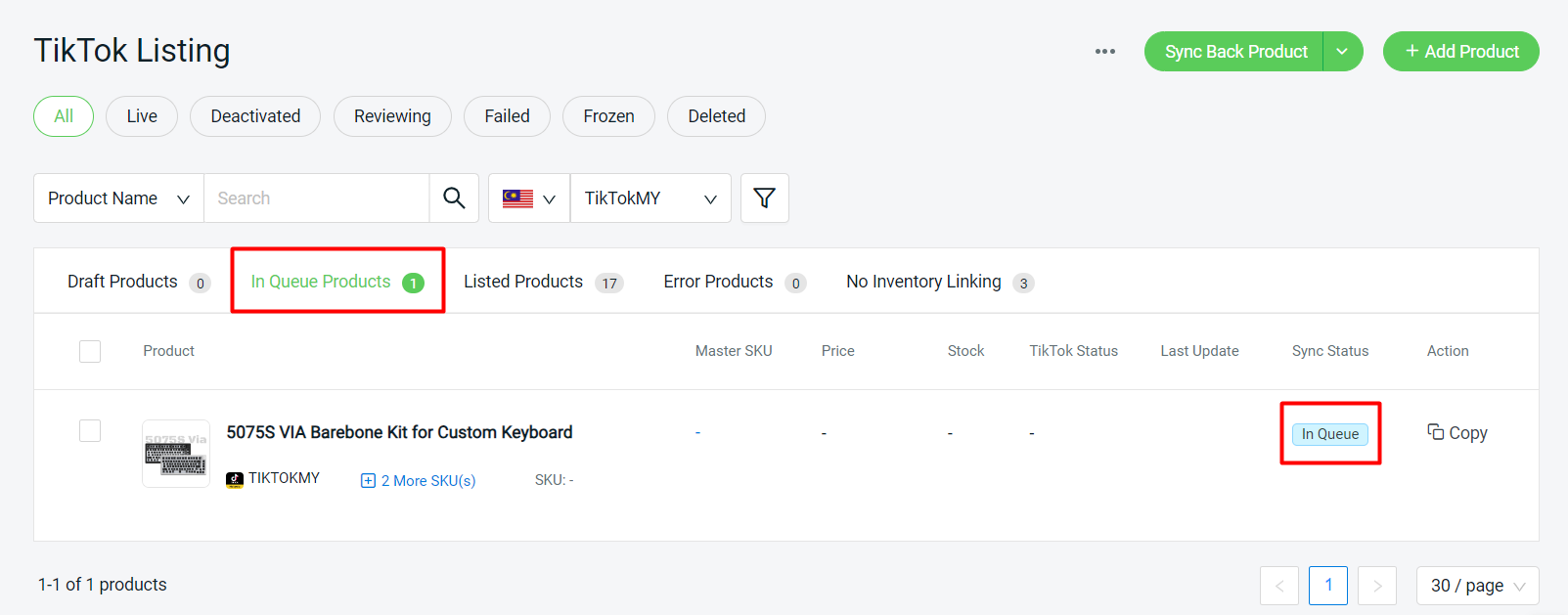
ขั้นตอนที่ 13: เมื่อเผยแพร่แล้ว สินค้าจะย้ายไปที่แท็บ สินค้าที่อยู่ในคิว เพื่อรอการซิงค์
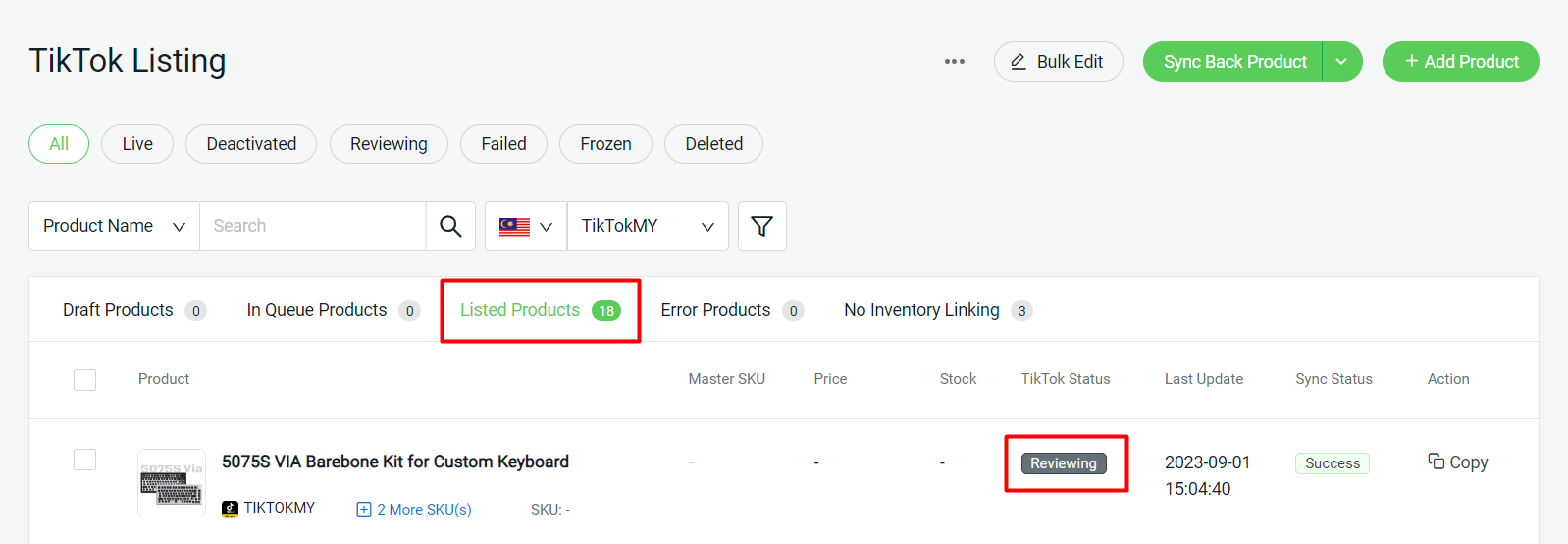
ขั้นตอนที่ 14: เมื่อซิงค์ไปยัง TikTok Seller Center สำเร็จแล้ว สินค้าจะย้ายไปที่แท็บ สินค้าที่ลงรายการ พร้อมสถานะ อยู่ระหว่างตรวจสอบ เมื่อสินค้ามีสถานะ ขายอยู่ ใน TikTok Seller Center แล้ว ให้คลิก ซิงค์สินค้ากลับ เพื่อซิงค์สถานะ ขายอยู่ มายัง SiteGiant
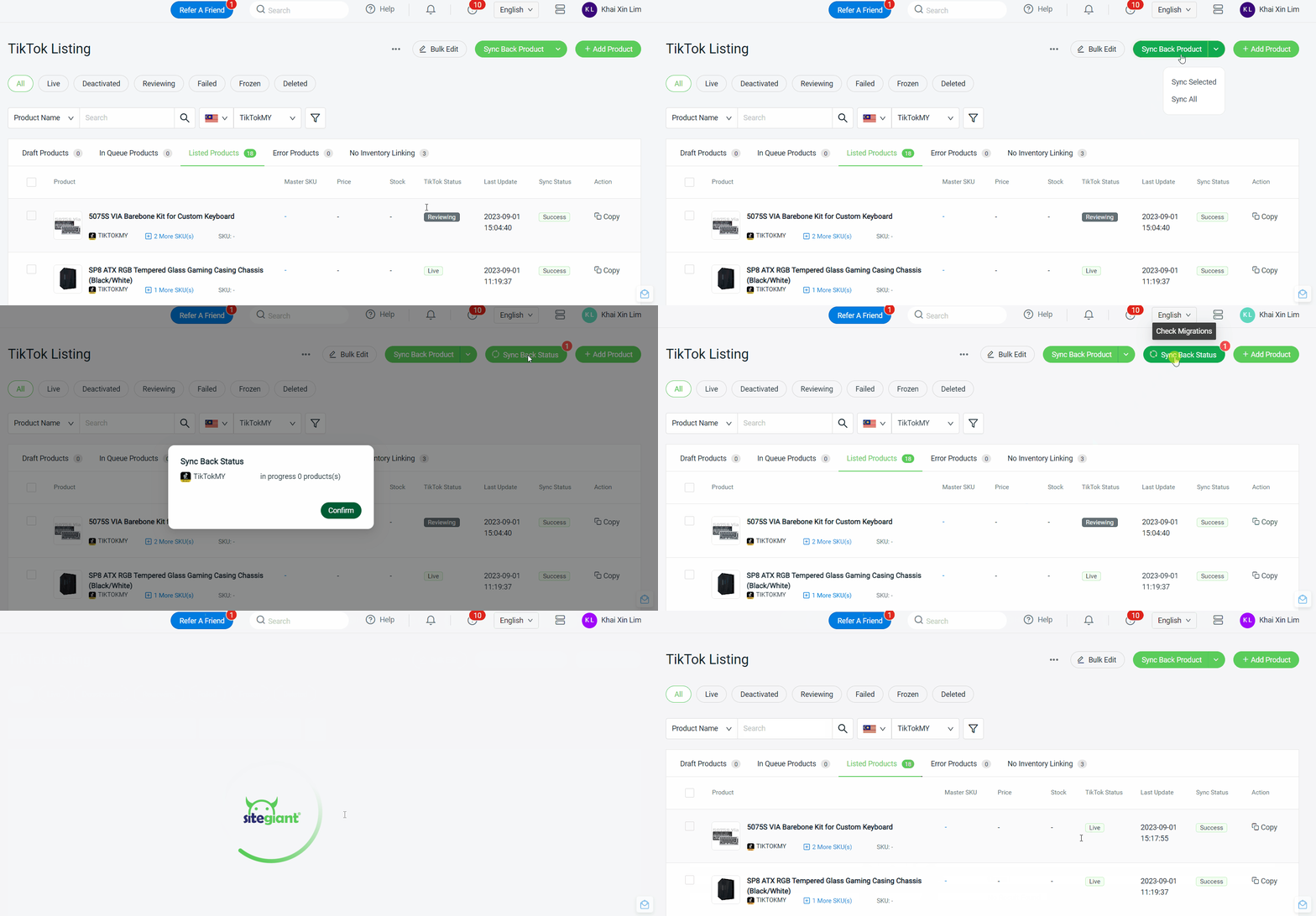
ขั้นตอนที่ 15: เมื่อสินค้ามีสถานะ ขายอยู่ ใน TikTok Seller Center แล้ว คุณสามารถ ซิงค์สินค้ากลับ เพื่อซิงค์สถานะขายอยู่มายัง รายการสินค้าบน TikTok ของ SiteGiant
3. ข้อมูลเพิ่มเติม (Additional Information)
1. คัดลอกรายการสินค้าเป็นชุด
คุณสามารถคัดลอกสินค้าจาก รายการสินค้าบน Shopee และ รายการสินค้าบน Lazada ไปยัง รายการสินค้าบน TikTok ได้ ดูรายละเอียดเพิ่มเติมได้ที่ วิธีใช้การคัดลอกรายการสินค้าเป็นชุด
📌 หมายเหตุ: ก่อนใช้ การคัดลอกรายการสินค้าเป็นชุด คุณต้องจับคู่หมวดหมู่ของมาร์เก็ตเพลสอื่นกับหมวดหมู่ของ TikTok ก่อน ดูรายละเอียดเพิ่มเติมได้ที่ วิธีจับคู่หมวดหมู่มาร์เก็ตเพลส
2. ลบสินค้าออกจากรายการโปรโมชัน TikTok
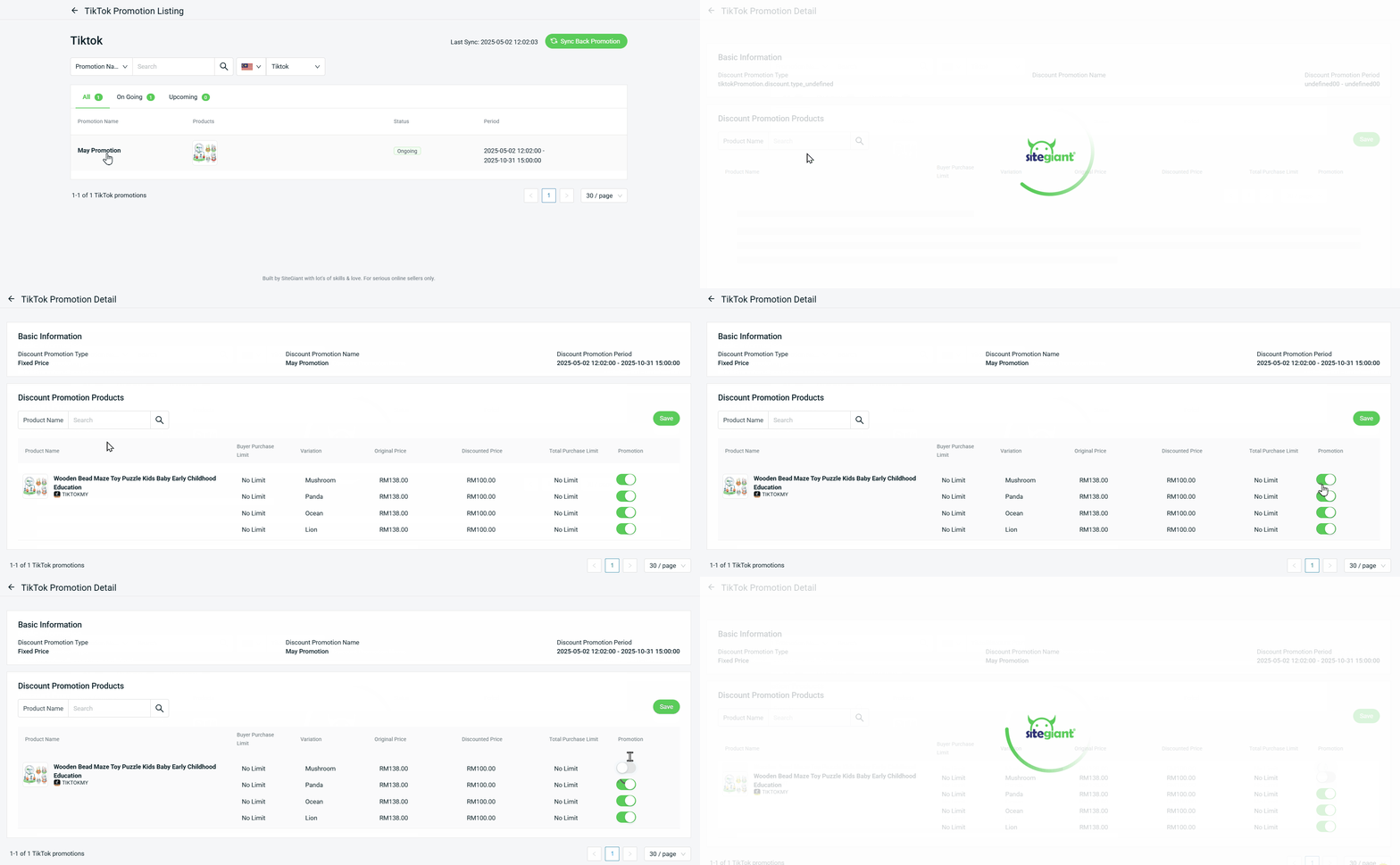
ขั้นตอนที่ 1: ไปที่ แอป > มาร์เก็ตเพลส > รายการโปรโมชัน TikTok
ขั้นตอนที่ 2: เลือก ชื่อโปรโมชัน > ปิดใช้งาน ปุ่มโปรโมชั่นของสินค้าที่ต้องการ > คลิก บันทึก