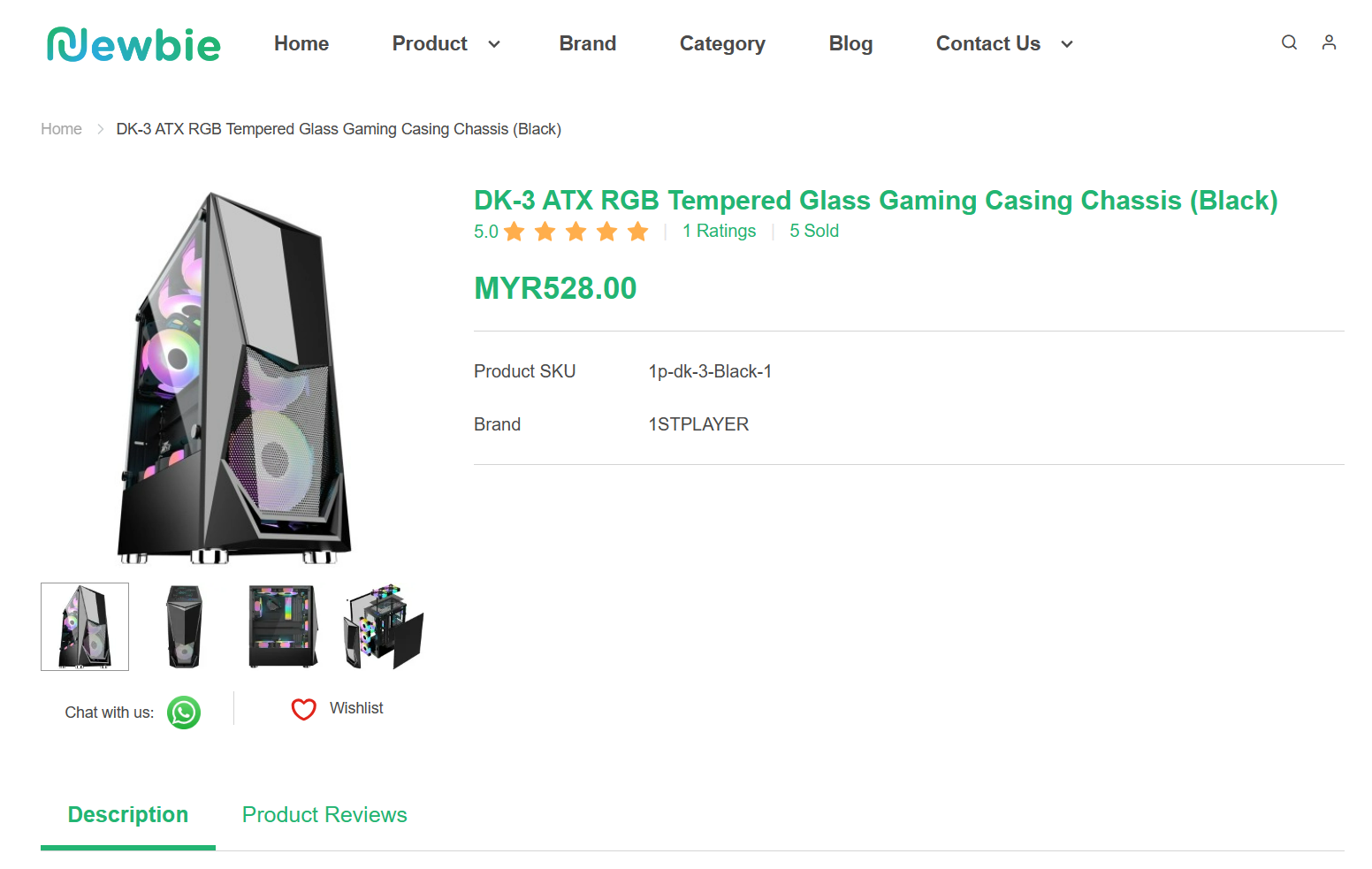
1. แนะนำเบื้องต้น (Introduction)
2. เปลี่ยนสถานะเว็บสโตร์ (Change Webstore Status)
3. มุมมองของลูกค้า (From Customer Perspective)
1. แนะนำเบื้องต้น (Introduction)
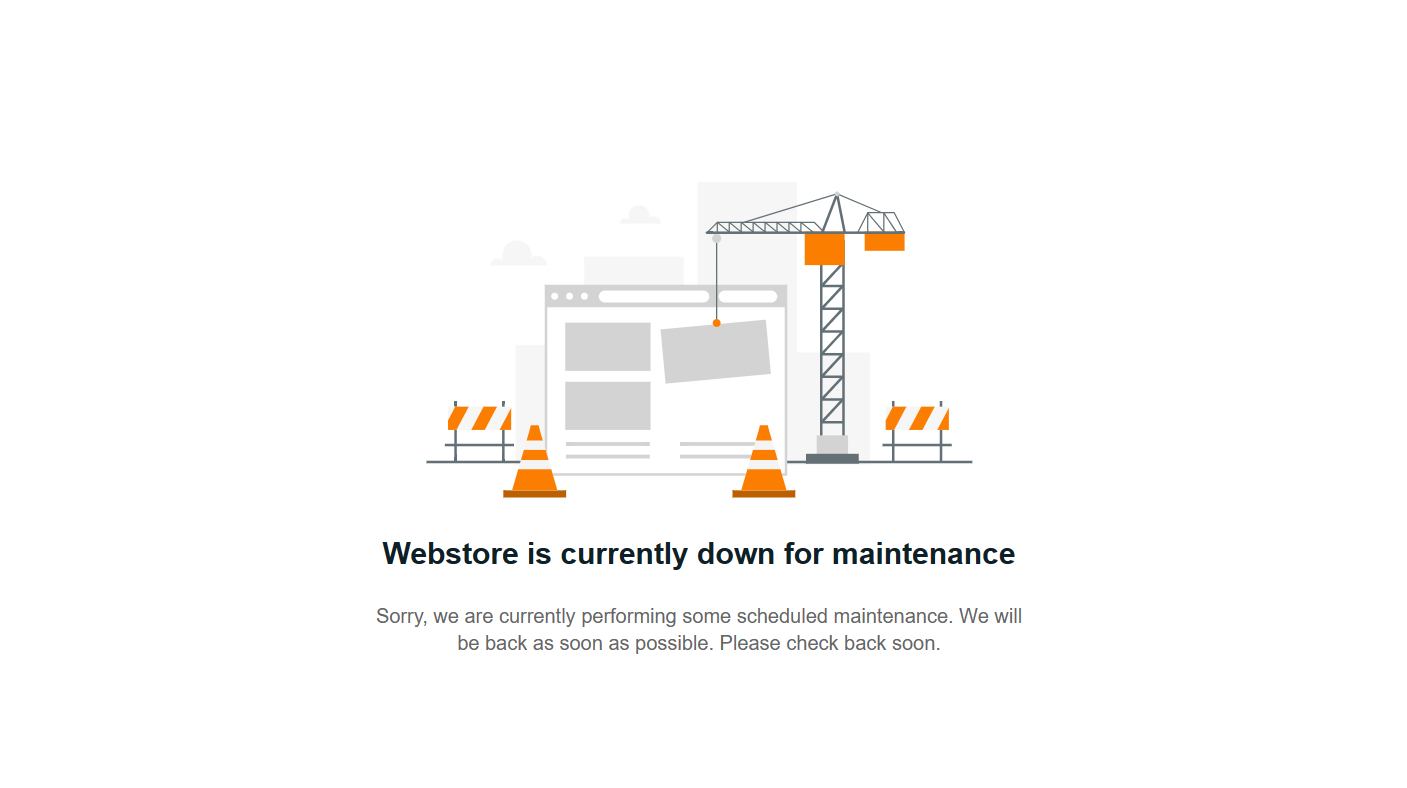
คุณอาจต้องการปรับเปลี่ยนรูปแบบและดีไซน์ของหน้าเว็บสโตร์อยู่เป็นระยะ ในระหว่างการปรับปรุง คุณอาจไม่ต้องการให้ลูกค้าเข้าชมเว็บไซต์ของคุณ โดยการเปลี่ยนสถานะร้านค้าเป็น อยู่ระหว่างการปรับปรุง (Under Maintenance) จะทำให้เว็บสโตร์ของคุณไม่สามารถเข้าใช้งานได้ชั่วคราวสำหรับผู้เข้าชม
2. เปลี่ยนสถานะเว็บสโตร์ (Change Webstore Status)
Step 1: ไปที่ ช่องทางการขาย Webstore > การตั้งค่าต่างๆ
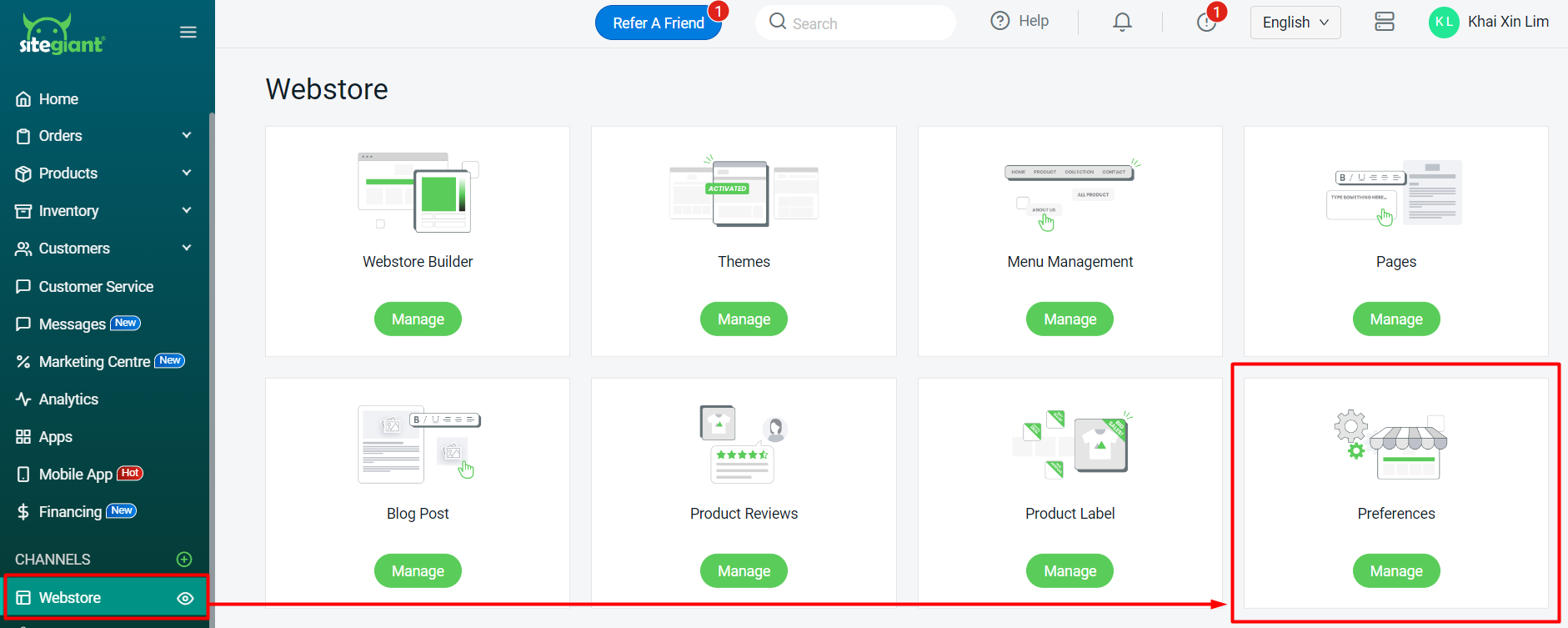
Step 2: ลื่อนลงไปที่ส่วน การตั้งค่าการแสดงผลร้านค้า > เลือก อยู่ระหว่างการบำรุงรักษา> คลิก บันทึก

Step 3: คุณยังสามารถจัดการการตั้งค่า สถานะร้านค้า ได้ ดังนี้
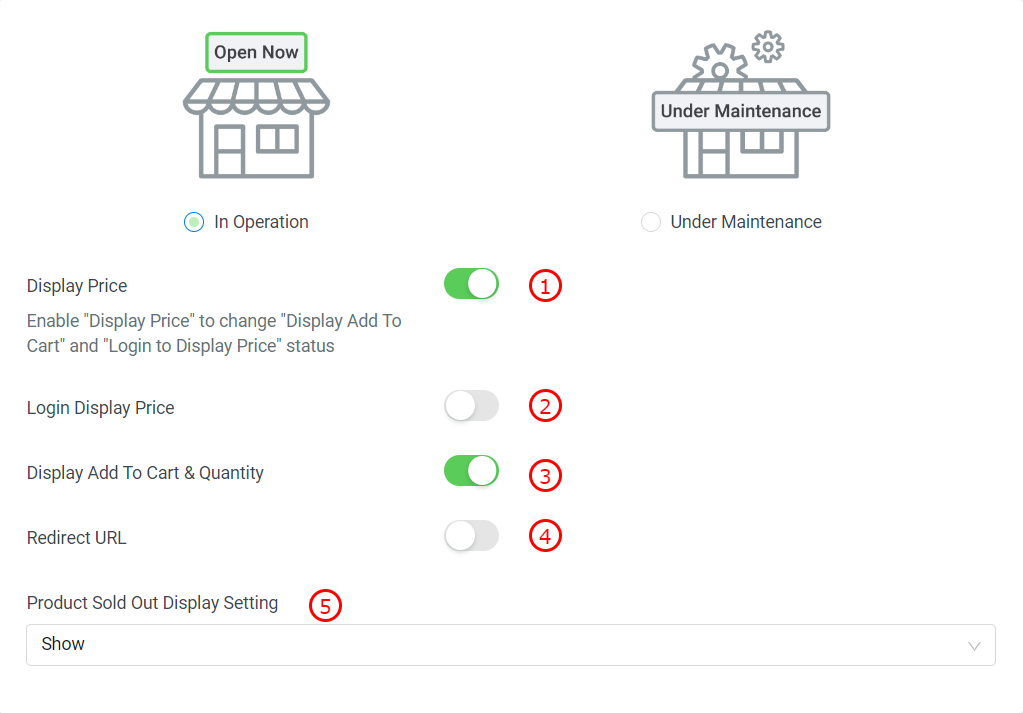
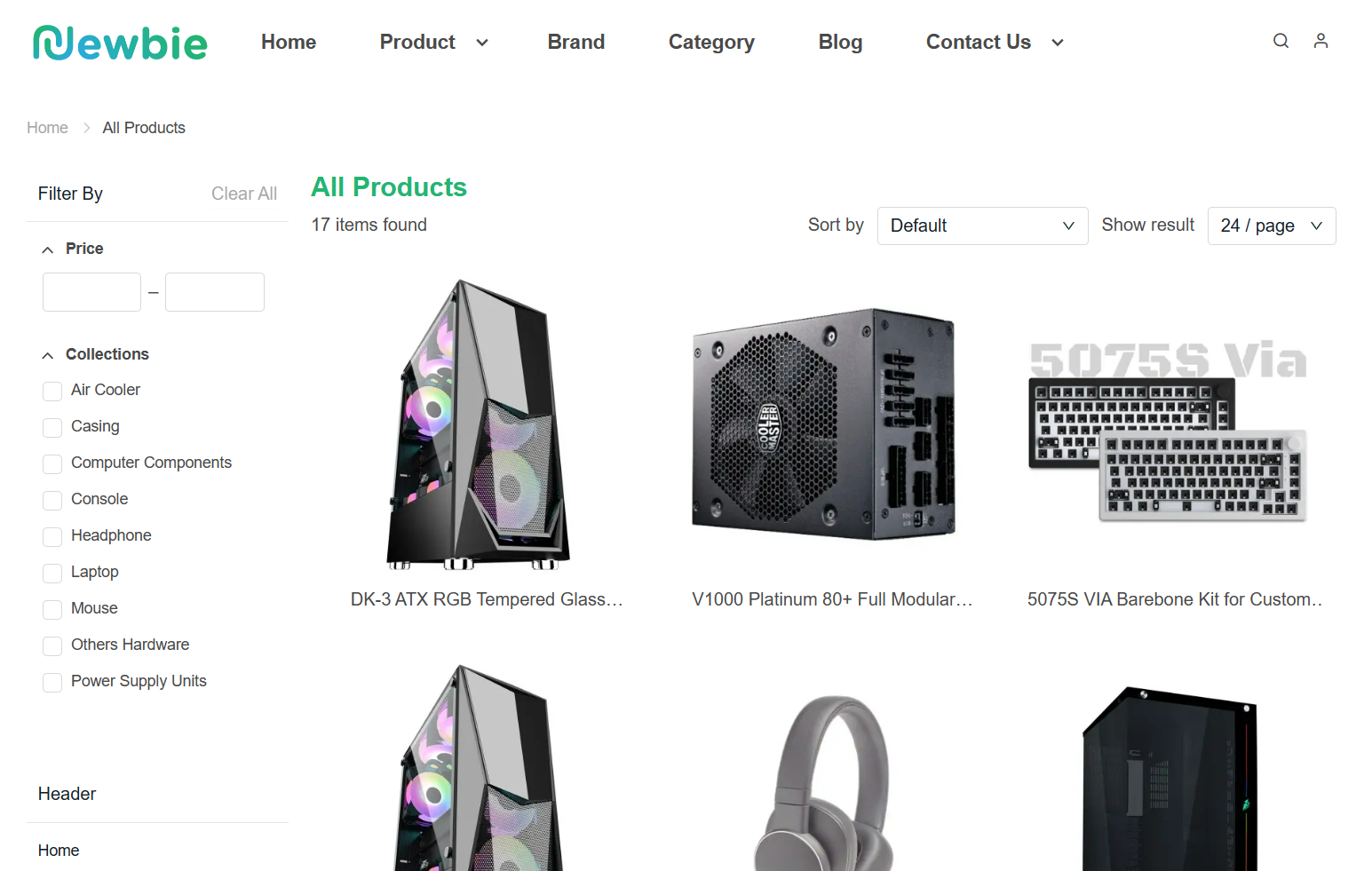
1. แสดงราคา: หากเปิดใช้งาน ระบบจะแสดงราคาสินค้าบนเว็บสโตร์ หากปิดใช้งาน ระบบจะซ่อนราคาสินค้าบนเว็บสโตร์

2. แสดงราคาหลังเข้าสู่ระบบ: หากเปิดใช้งาน ระบบจะแสดงราคาสินค้าเฉพาะลูกค้าที่เข้าสู่ระบบบัญชีเว็บสโตร์เท่านั้น

3. แสดงปุ่มเพิ่มลงตะกร้าและปริมาณ: หากปิดใช้งาน ลูกค้าจะสามารถดูรายละเอียดสินค้าได้เท่านั้น แต่จะไม่สามารถเพิ่มสินค้าลงตะกร้าหรือสั่งซื้อได้

4. เปลี่ยนเส้นทาง URL: คุณสามารถใช้ฟีเจอร์นี้เมื่อย้ายเว็บไซต์จากแพลตฟอร์มอื่นมายัง SiteGiant ดูรายละเอียดเพิ่มเติมได้ที่ How To Setup Redirect URLs Link

5. การตั้งค่าการแสดงผลสินค้าขายหมด: คุณสามารถกำหนดรูปแบบการแสดงผลของสินค้าที่ขายหมดบนเว็บสโตร์ได้
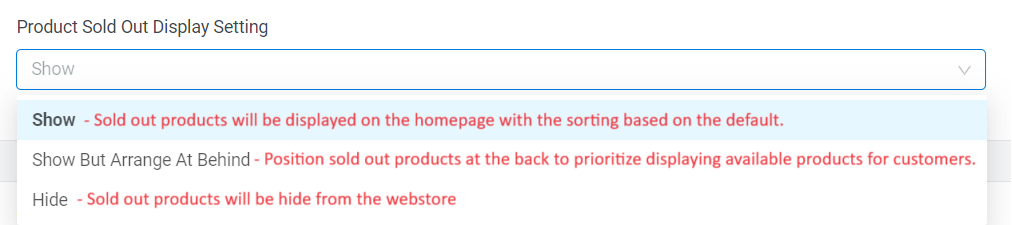
Step 4: เมื่อดำเนินการเสร็จแล้ว ให้คลิกปุ่ม บันทึก (Save) เพื่อบันทึกการเปลี่ยนแปลง
3. มุมมองของลูกค้า (From Customer Perspective)
1. ร้านค้าอยู่ระหว่างการบำรุงรักษา
2. ซ่อนการแสดงราคาสินค้า
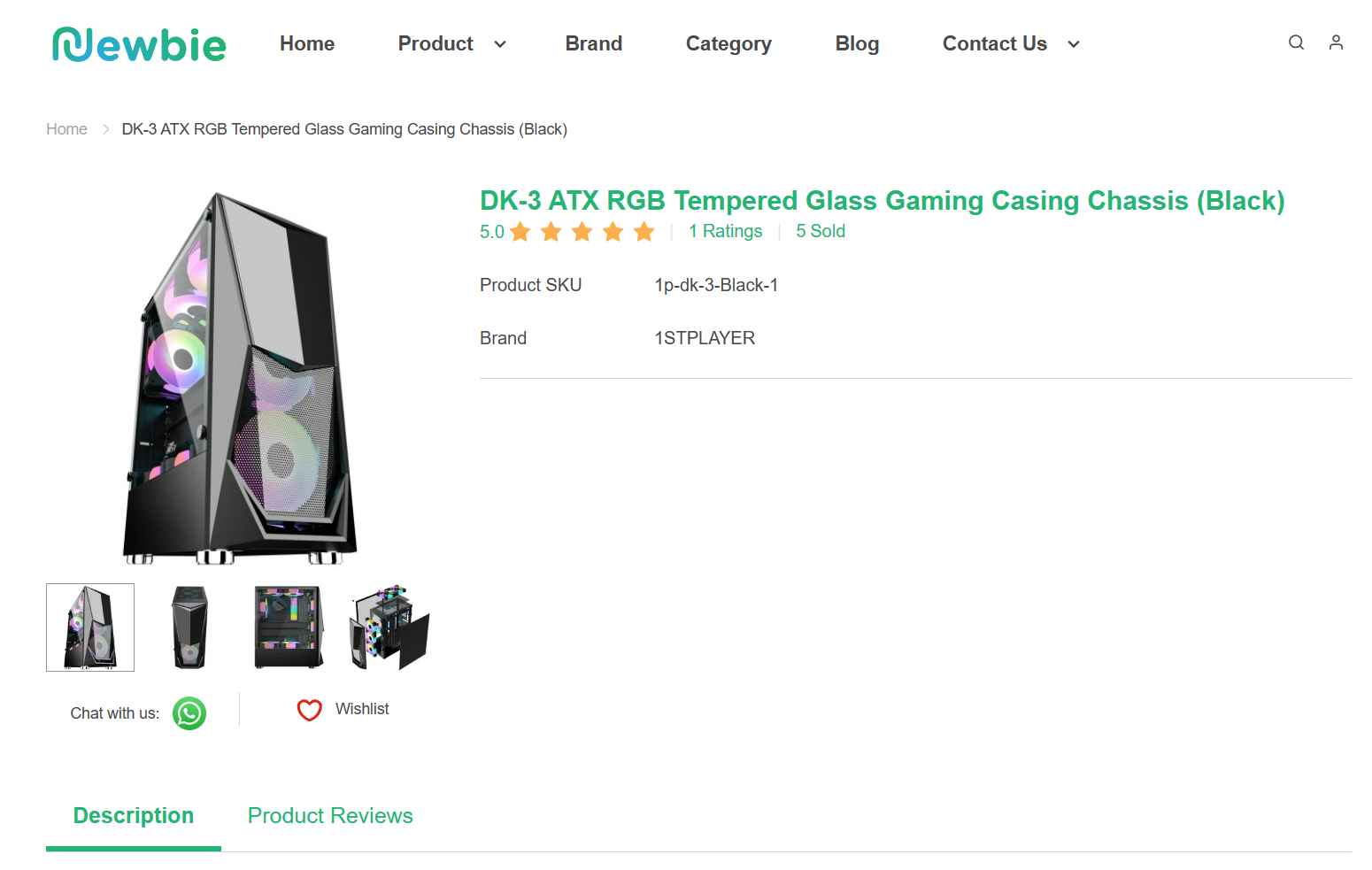
3. ปิดการแสดงปุ่มเพิ่มลงตะกร้าและจำนวนสินค้า