
1. แนะนำเบื้องต้น
2. ตั้งค่า Master SKU
3. คัดลอก Parent SKU ไปยัง Master SKU
4. เชื่อมโยง Master SKU แบบกลุ่ม
5. ลบ Master SKU แบบกลุ่ม
1. แนะนำเบื้องต้น
Master SKU ช่วยให้คุณสามารถจัดกลุ่มสินค้าที่มีหลายรายการ (multi-listing products) ซึ่งเป็นสินค้าชนิดเดียวกันแต่แยกรายการขายในมาร์เกตเพลส (Marketplace) หรือในหลายมาร์เกตเพลส หลังจากจัดกลุ่มแล้ว คุณสามารถแก้ไขหรือคัดลอกรายละเอียดสินค้าไปยังมาร์เกตเพลสทั้งหมดและซิงค์ได้ด้วยการคลิกครั้งเดียว Master SKU ใช้ได้เฉพาะกับ ร้านค้าออนไลน์ (Webstore), Lazada, Shopee และ TikTok Listing แนะนำอย่างยิ่งให้ใช้ การคัดลอก Parent SKU ไปยัง Master SKU หากคุณขายสินค้าชนิดเดียวกันในหลายมาร์เกตเพลสด้วย SKU เดียวกัน
ฟีเจอร์นี้สามารถใช้งานได้เฉพาะใน SiteGiant ERP Value Plus Plan ขึ้นไป
2. ตั้งค่า Master SKU
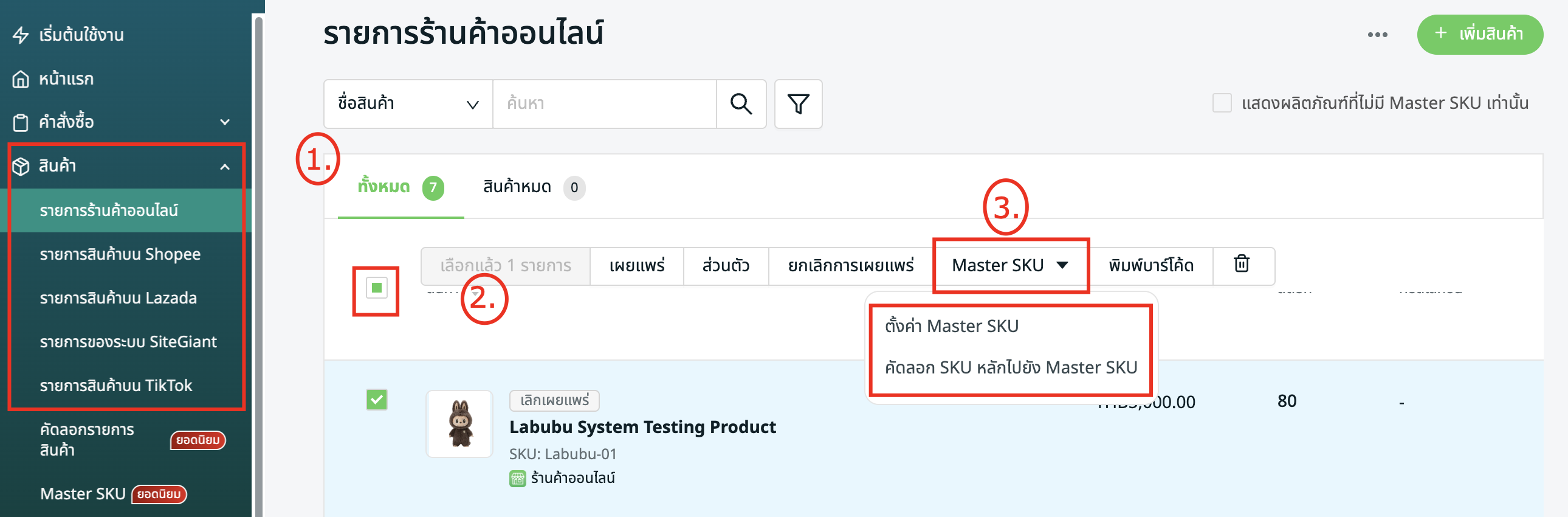
ขั้นตอนที่ 1: ไปที่ รายการสินค้า (Webstore/Lazada/Shopee/TikTok) > เลือกสินค้าที่เกี่ยวข้อง > ตั้งค่า Master SKU
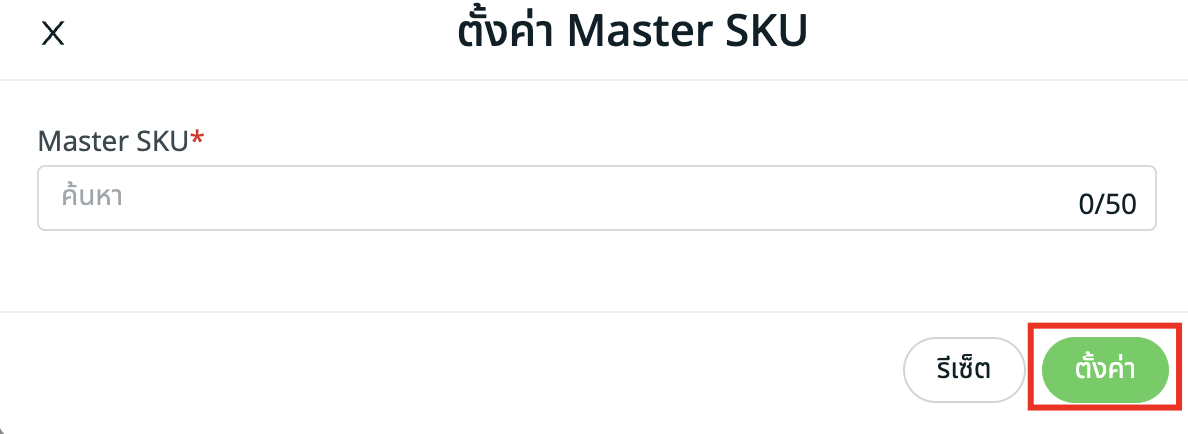
ขั้นตอนที่ 2: กรอกชื่อ Master SKU > ตั้งค่า (Set)
ขั้นตอนที่ 3: ไปที่ สินค้า > Master SKU Master SKU ที่สร้างไว้จะแสดงอยู่ที่นี่ คุณสามารถเลื่อนเมาส์ไปบนมาร์เกตเพลสเพื่อตรวจสอบสินค้าได้
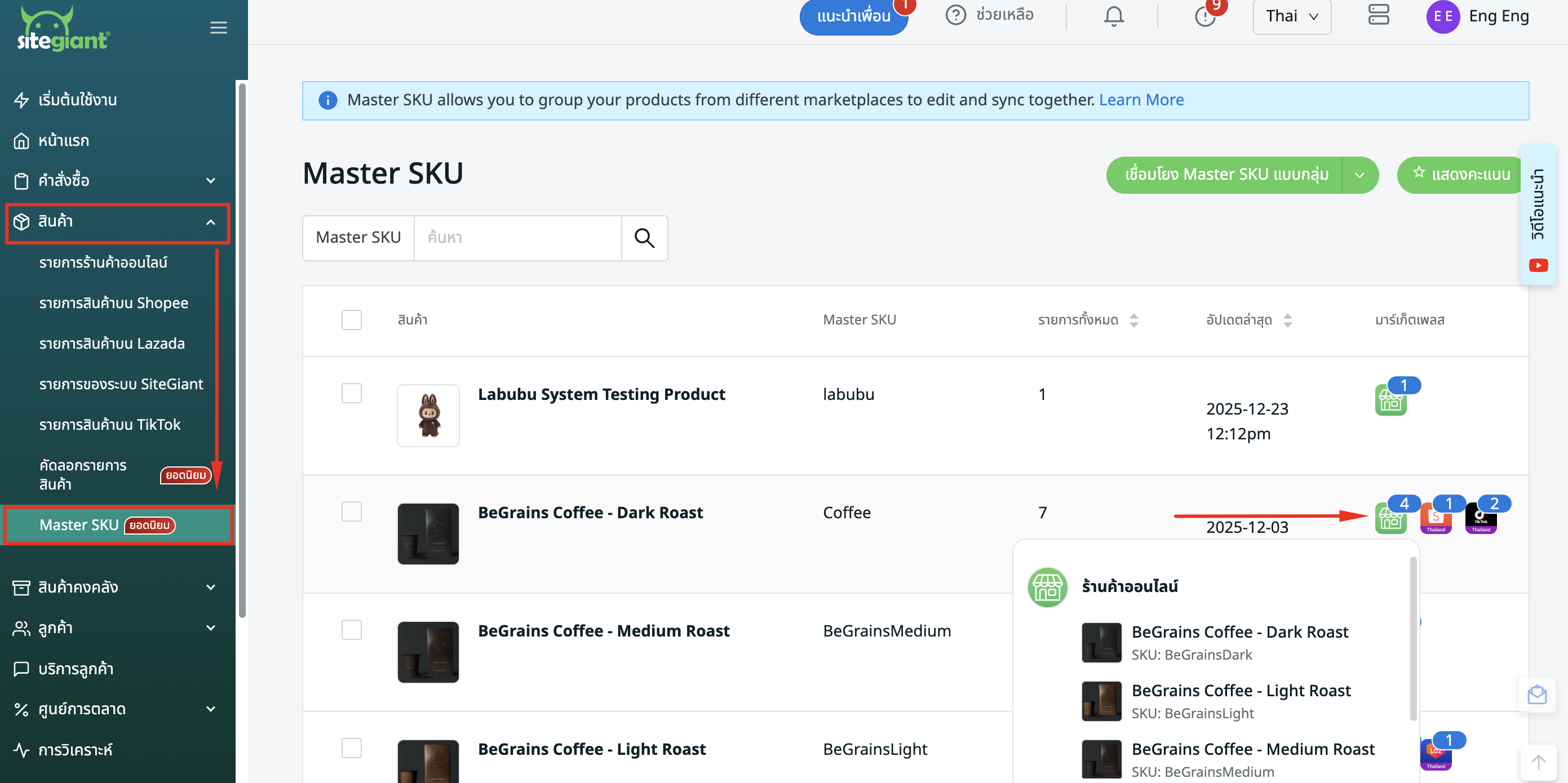
📌หมายเหตุ: หนึ่ง Master SKU สามารถมีรายการได้สูงสุด 30 รายการเท่านั้น
ขั้นตอนที่ 4: คลิกที่ ชื่อสินค้า > คุณสามารถแก้ไขรายละเอียดและรูปภาพของ Master SKU ได้
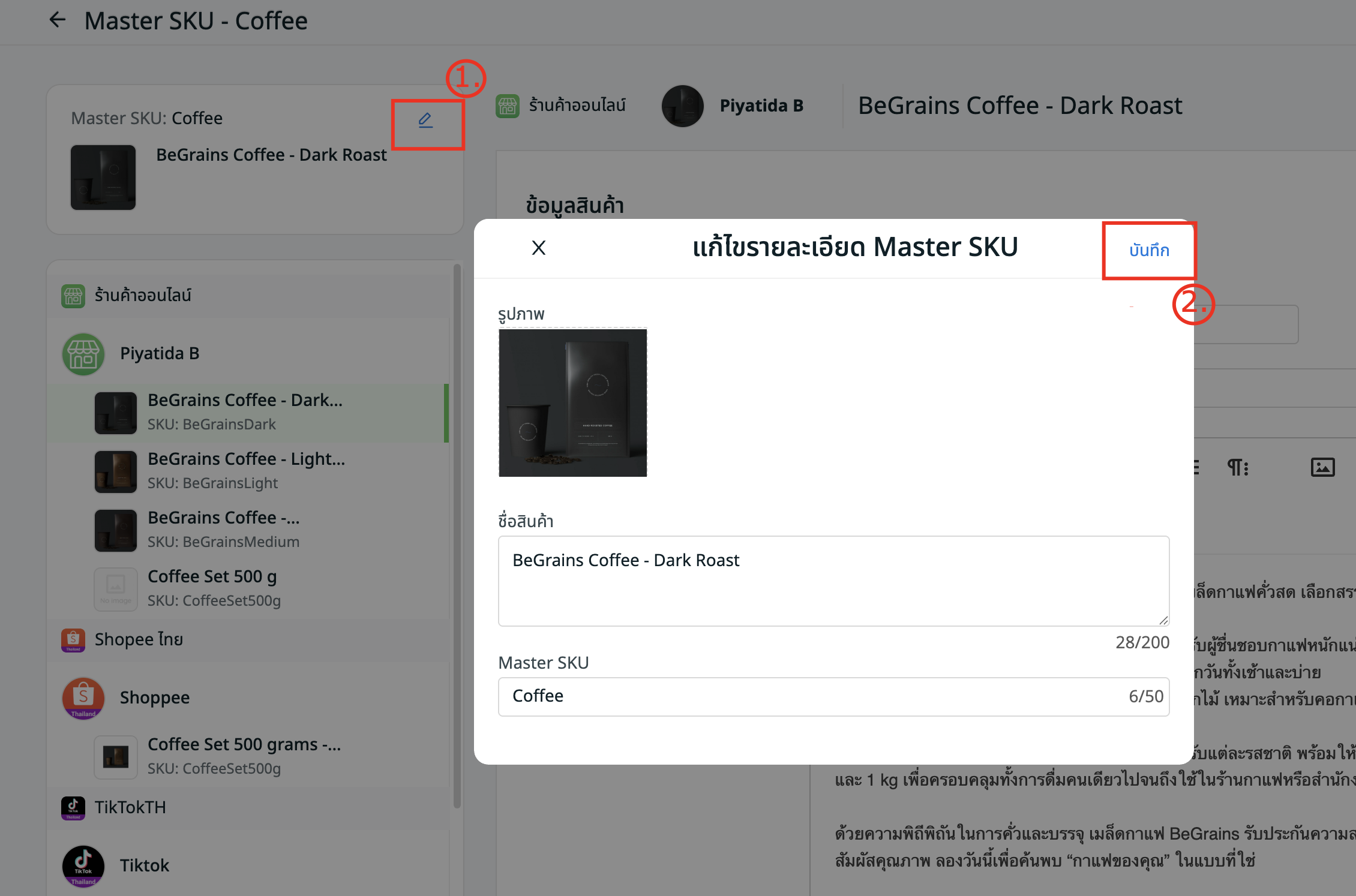
ขั้นตอนที่ 5: เมื่อคุณตั้งค่า Master SKU ครั้งแรก ระบบจะเพิ่มรูปภาพสินค้าที่เชื่อมโยงไว้แรกสุดให้เป็นรูปภาพของ Master SKU โดยอัตโนมัติ
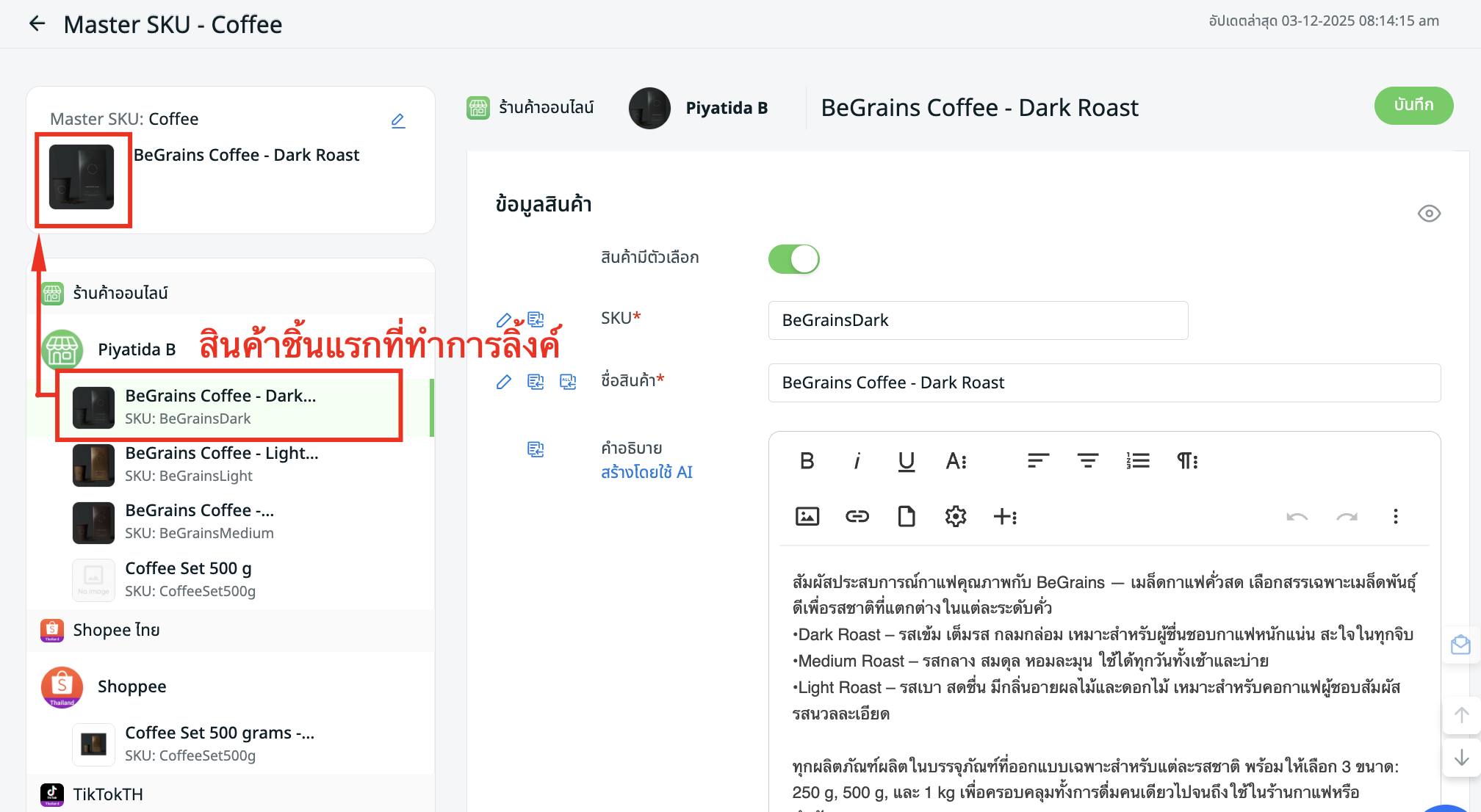
ขั้นตอนที่ 6: คุณสามารถดูและแก้ไขรายละเอียดสินค้าจากมาร์เกตเพลสทั้งหมดในหน้าจอเดียว
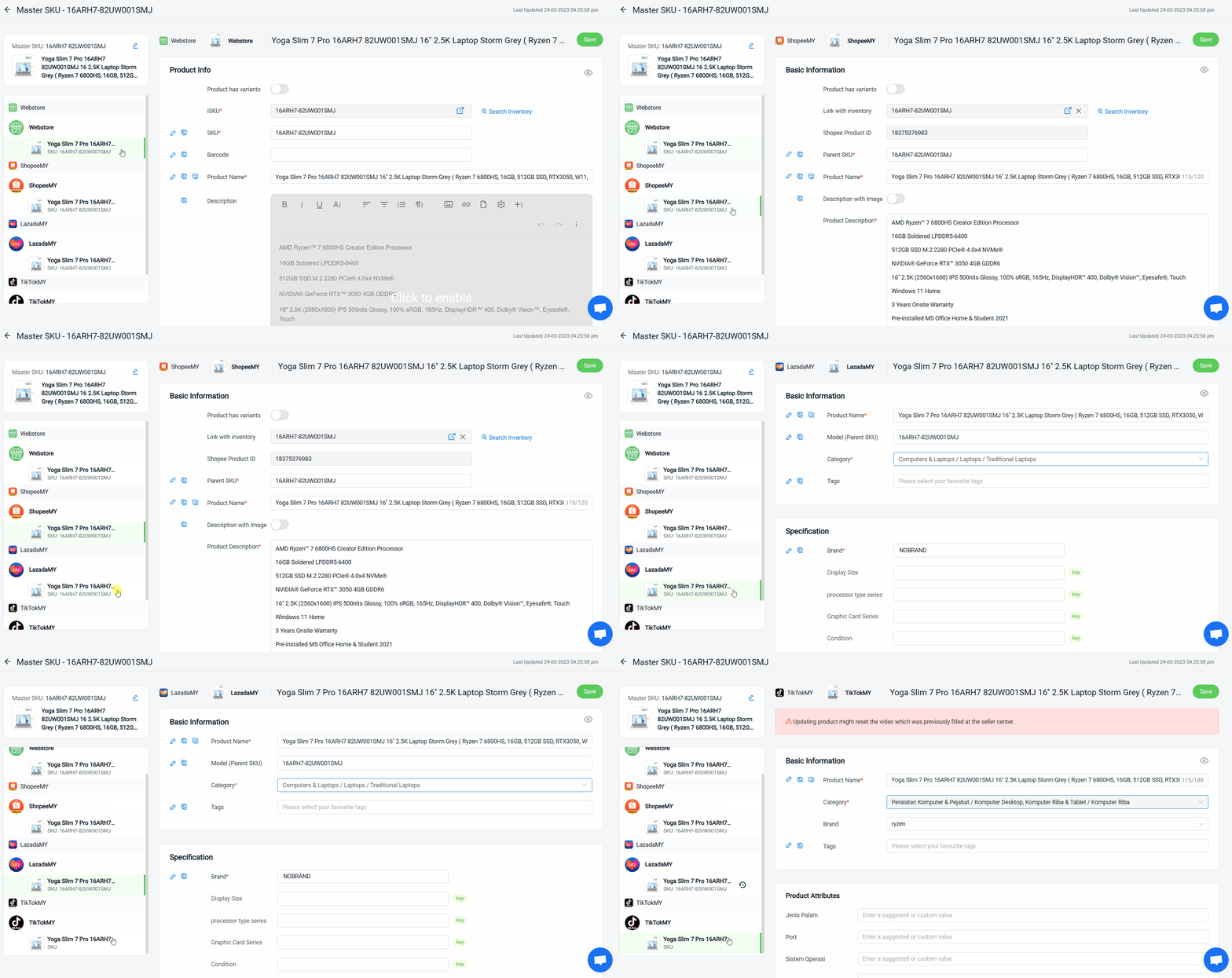
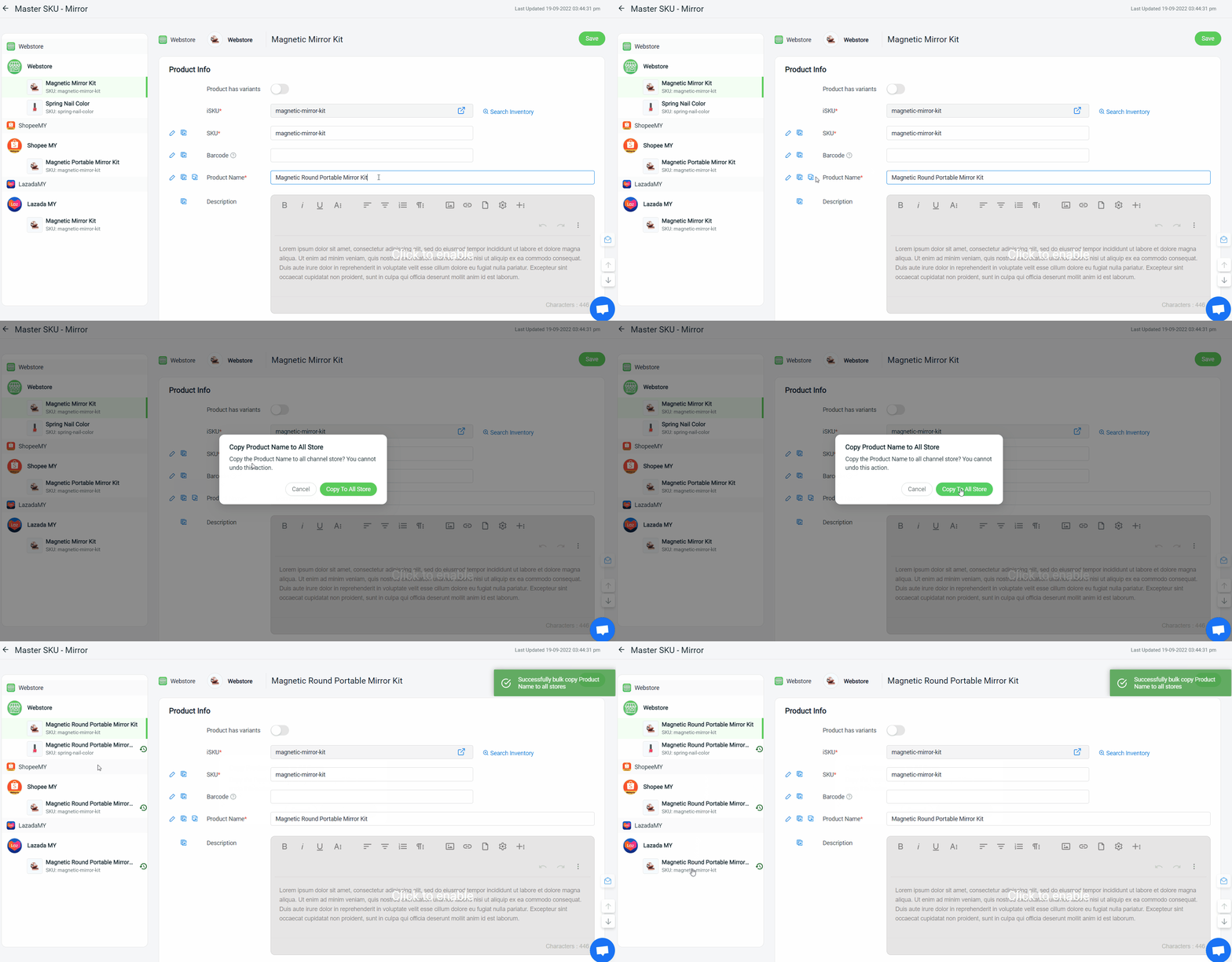
ขั้นตอนที่ 7: คุณยังสามารถทำการแก้ไขแบบกลุ่ม (bulk edit) ภายในมาร์เกตเพลสเดียวกัน คัดลอกไปยังมาร์เกตเพลสเดียวกัน หรือคัดลอกไปยังร้านค้าทั้งหมด
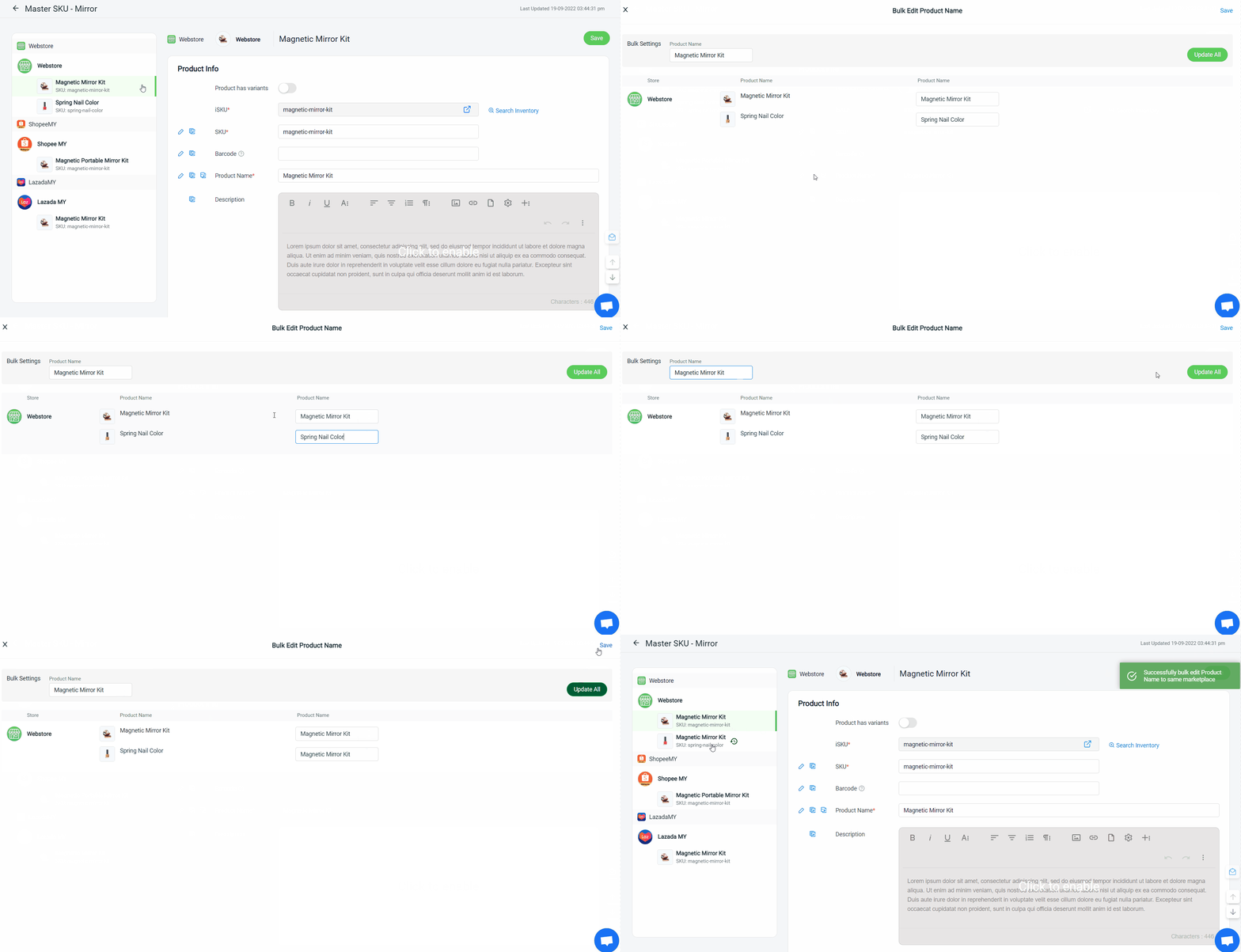
การแก้ไขแบบกลุ่มในมาร์เกตเพลสเดียวกัน
คลิกที่ แก้ไขในมาร์เกตเพลสเดียวกันแบบกลุ่ม > แก้ไขรายละเอียดตามต้องการหรือใช้การตั้งค่าแบบกลุ่มเพื่ออัปเดตทั้งหมด > บันทึก (Save)
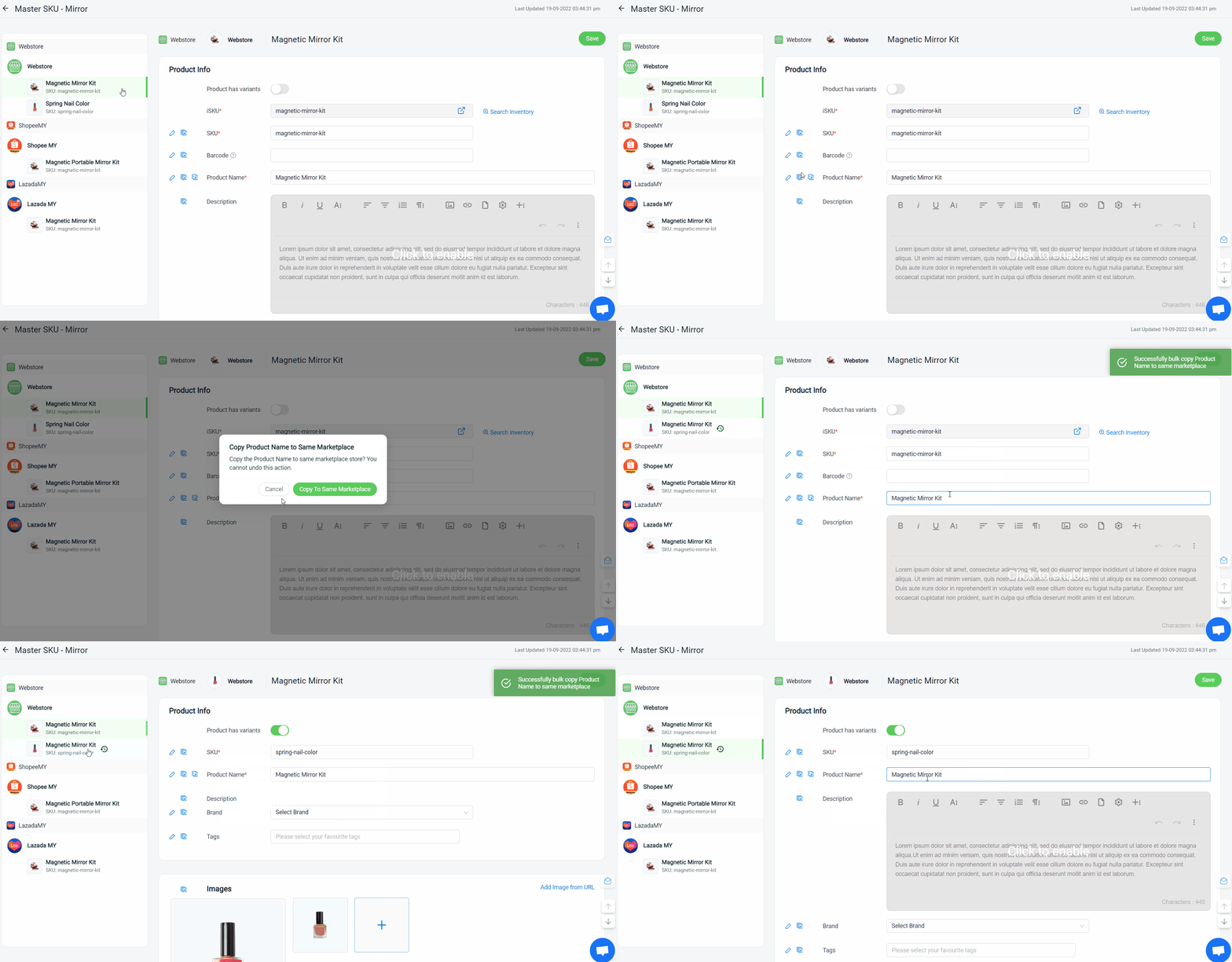
คัดลอกไปยังมาร์เกตเพลสเดียวกัน
คลิกที่ คัดลอกไปยังมาร์เกตเพลสเดียวกัน > รายละเอียดสินค้าจะโชว์อยู่ในมาร์เกตเพลสเดียวกัน
คัดลอกไปยังร้านค้าทั้งหมด
คลิกที่ คัดลอกไปยังร้านค้าทั้งหมด > รายละเอียดสินค้าจะถูกคัดลอกไปยังมาร์เกตเพลสทั้งหมด
ขั้นตอนที่ 7: เมื่อแก้ไขรายละเอียดสินค้าเสร็จแล้ว คลิกปุ่ม บันทึก เพื่อซิงค์สินค้าไปยังมาร์เกตเพลสทั้งหมดพร้อมกัน
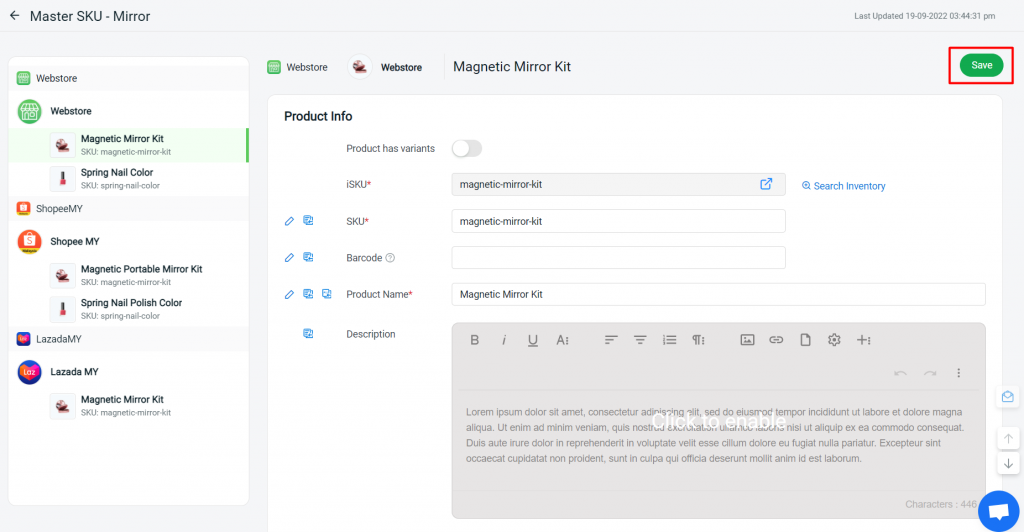
📌หมายเหตุ: หากมีข้อความแจ้งเตือนข้อผิดพลาด 🛈 อยู่ข้างชื่อสินค้า จะไม่สามารถบันทึกได้ ดังนั้นควรตรวจสอบไอคอนนี้ก่อนดำเนินการแก้ไขรายละเอียดสินค้า
3. คัดลอก Parent SKU ไปยัง Master SKU
นอกจากการตั้งชื่อ Master SKU ด้วยตนเองแล้ว คุณยังสามารถคัดลอก Parent SKU ไปใช้เป็น Master SKU ได้ หากคุณขายสินค้าชนิดเดียวกันในหลายมาร์เกตเพลสด้วย Parent SKU เดียวกัน การคัดลอกไปยัง Master SKU จะทำการจัดกลุ่มสินค้าโดยอัตโนมัติตาม Parent SKU
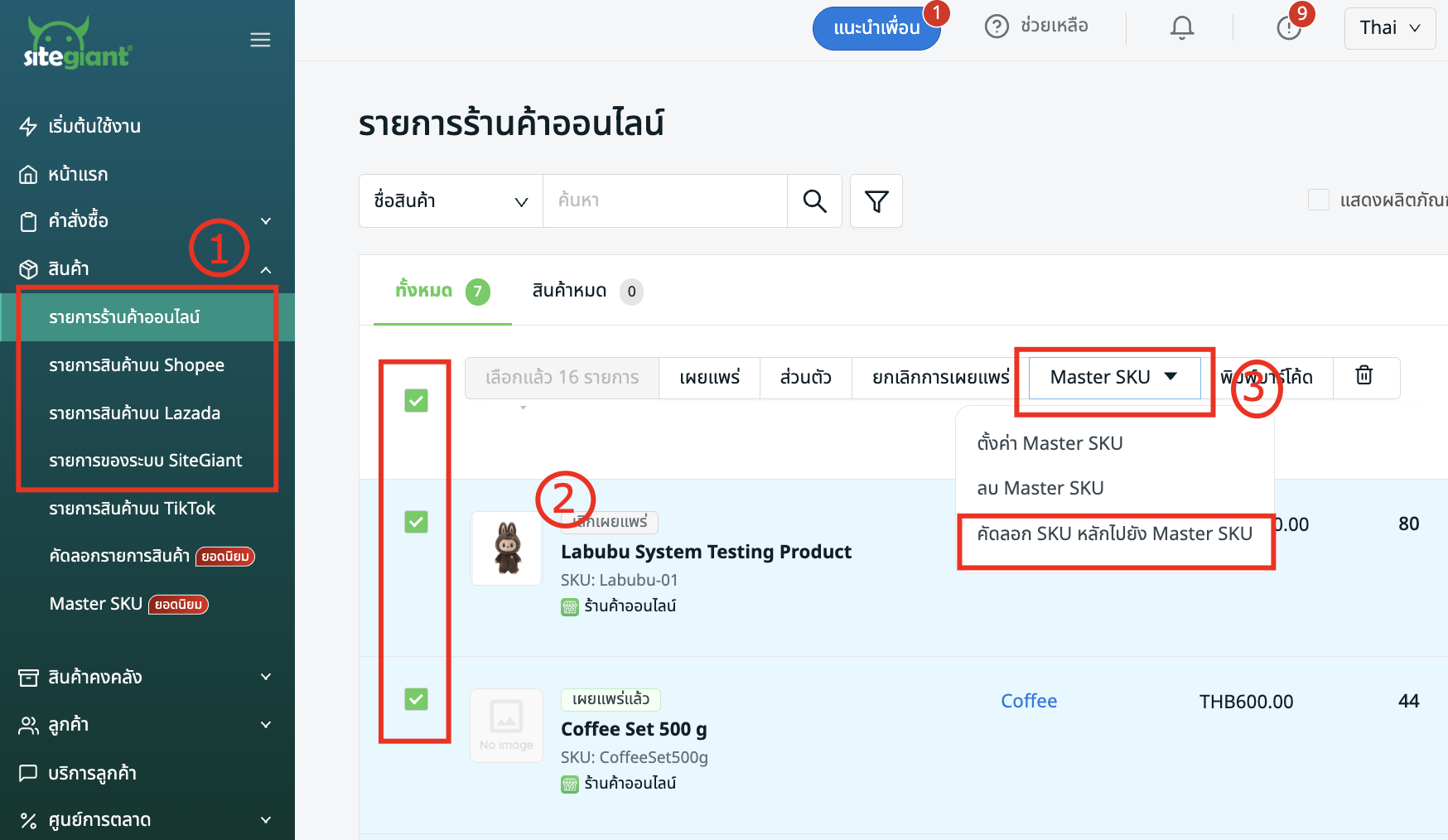
ขั้นตอนที่ 1: ไปที่ รายการสินค้า (Webstore/Lazada/Shopee) > เลือกสินค้า > คัดลอก Parent SKU ไปยัง Master SKU
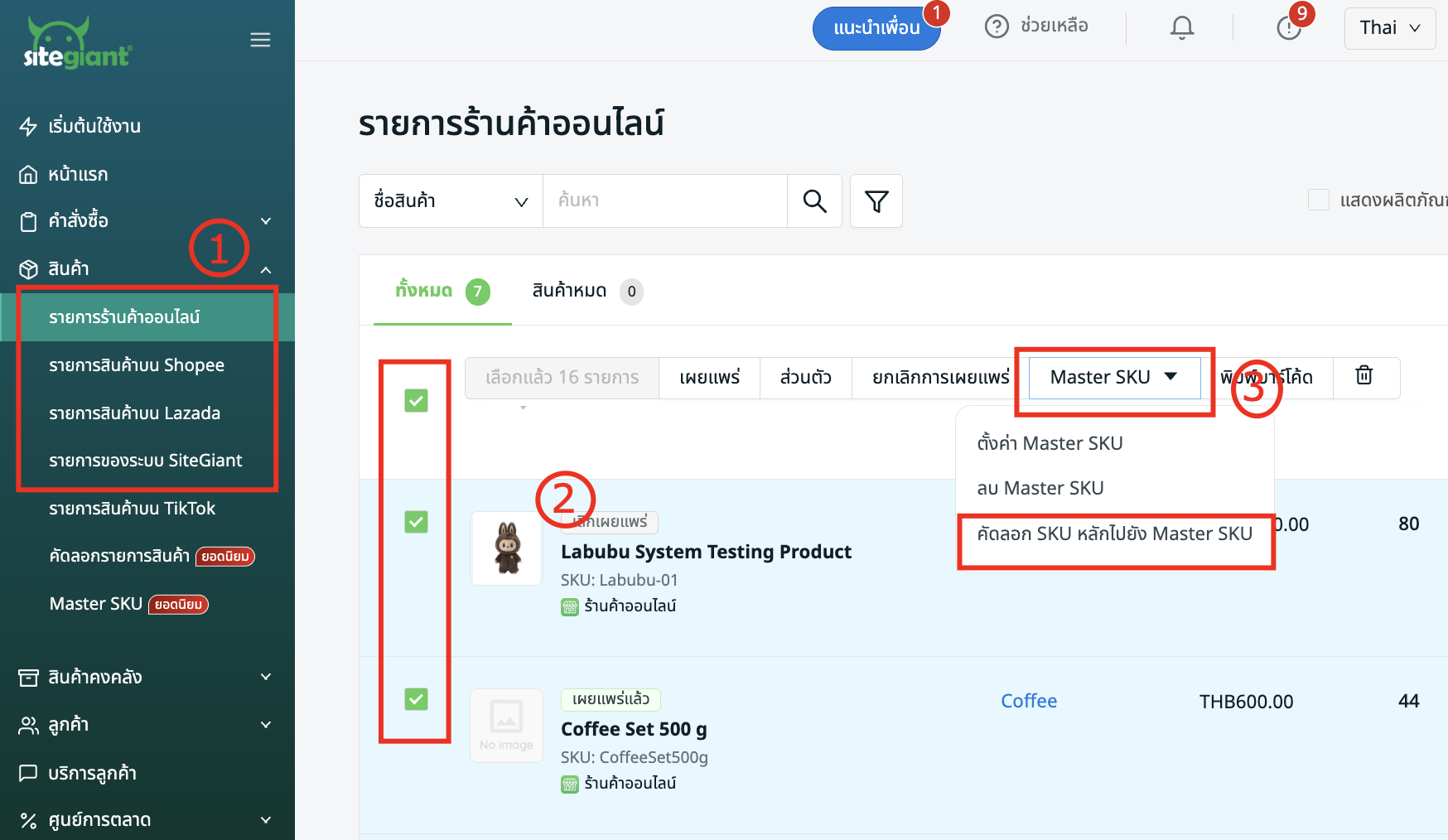
📌หมายเหตุ: จะคัดลอกไม่สำเร็จหาก Parent SKU ว่างเปล่า หรือ Parent SKU ยาวเกินไป (สูงสุด 50 ตัวอักษร)
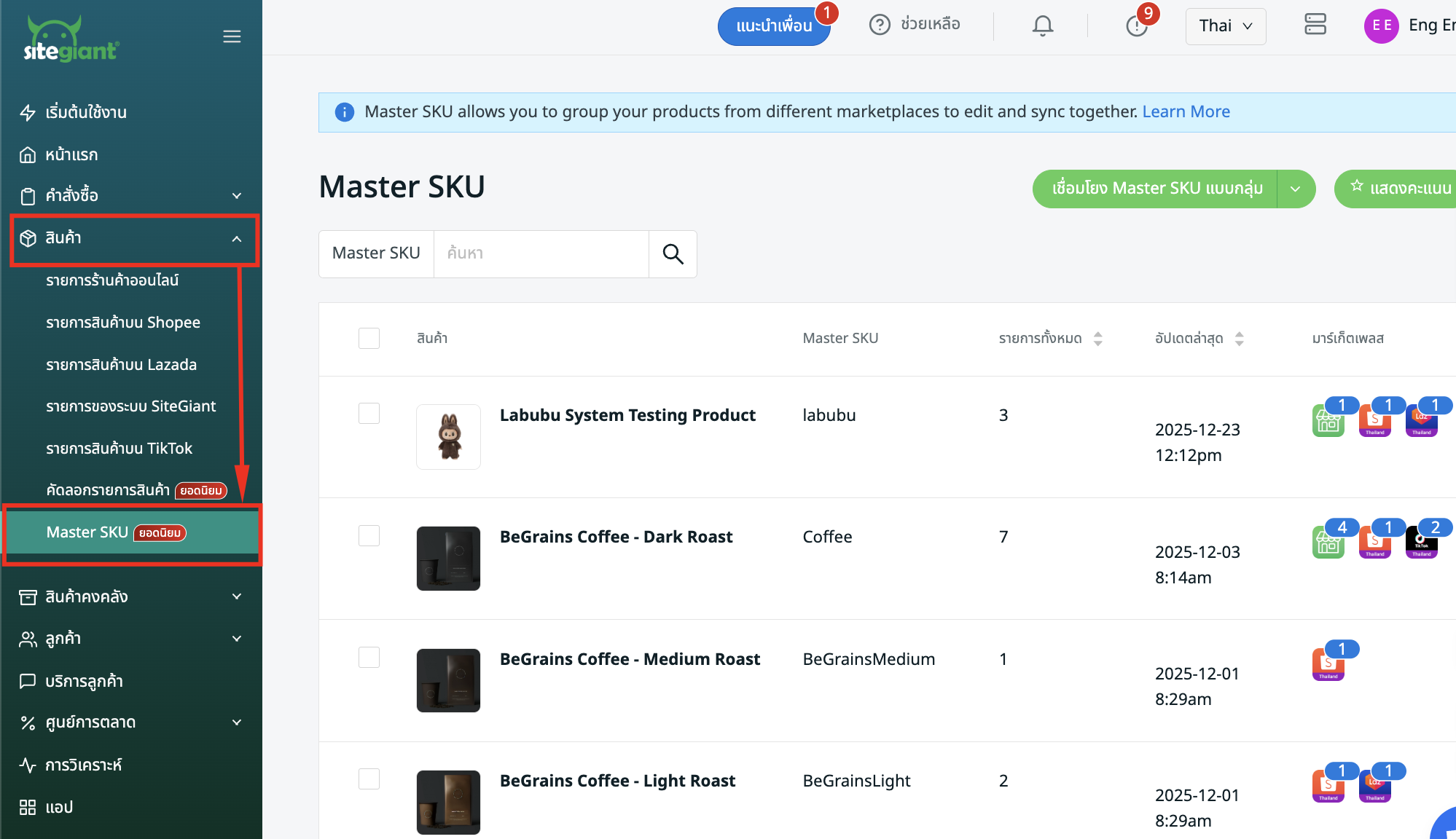
ขั้นตอนที่ 2: ไปที่ สินค้า > Master SKU > สินค้าจากมาร์เกตเพลสที่มี Parent SKU เดียวกันจะถูกจัดกลุ่มเข้าด้วยกัน
4. เชื่อมโยง Master SKU แบบกลุ่ม
หากคุณขายสินค้าชนิดเดียวกันในหลายมาร์เกตเพลสที่เชื่อมโยงกับ รายการสินค้าคงคลัง (Inventory Item) เดียวกัน เมื่อเชื่อมโยง Master SKU แบบกลุ่ม สินค้าที่มีการเชื่อมโยงสินค้าคงคลังเดียวกันจะถูกจัดกลุ่มอัตโนมัติเป็น Master SK
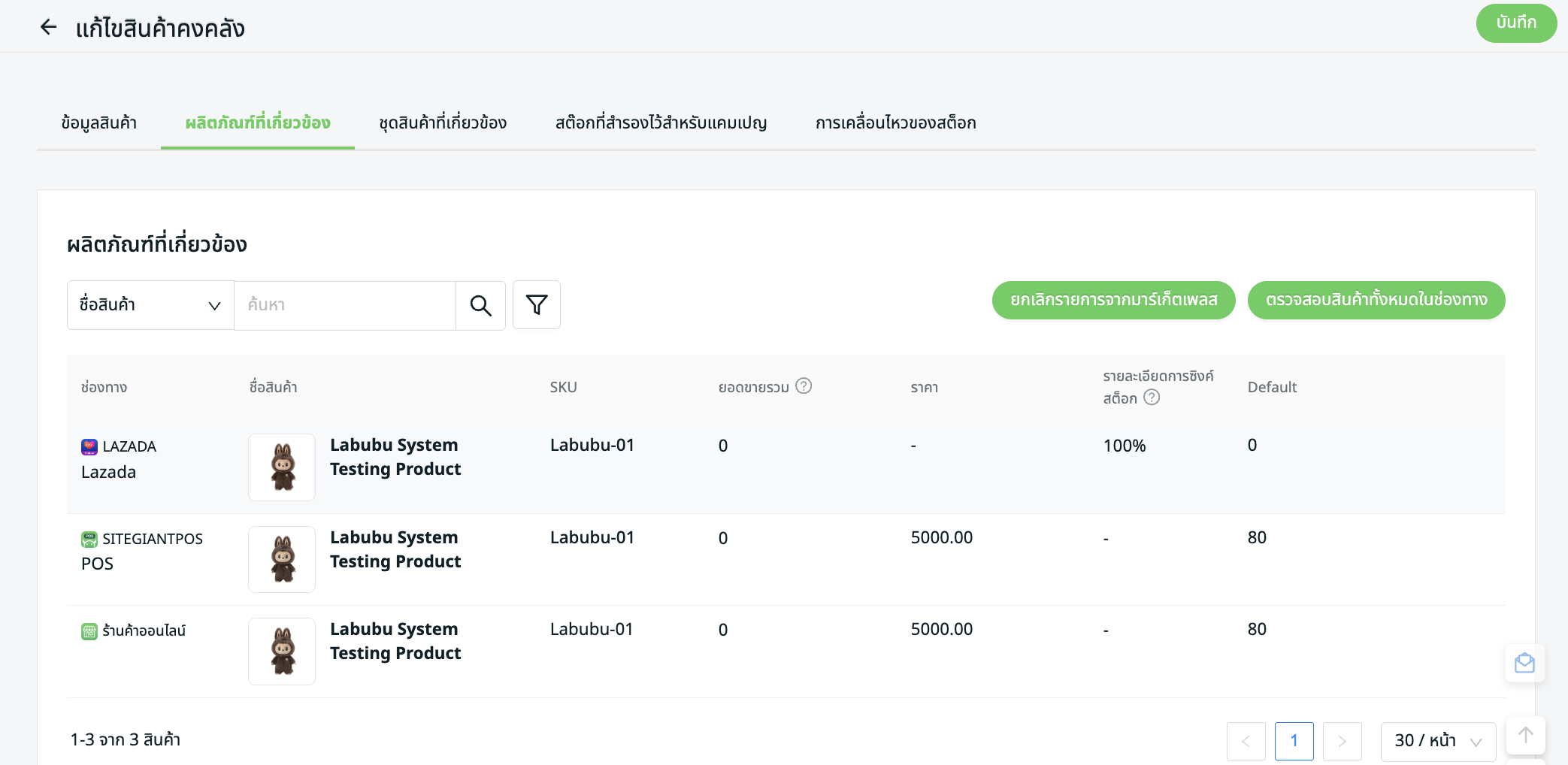
ขั้นตอนที่ 1: ตรวจสอบให้แน่ใจว่าสินค้าชนิดเดียวกันในหลายมาร์เกตเพลสถูกเชื่อมโยงอยู่ใน รายการสินค้าคงคลัง (Inventory Item)
ขั้นตอนที่ 2: ไปที่ รายการสินค้า (Webstore/Lazada/Shopee) > ตั้งค่า Master SKU หรือ คัดลอก Parent SKU ไปยัง Master SKU สำหรับสินค้าของคุณ
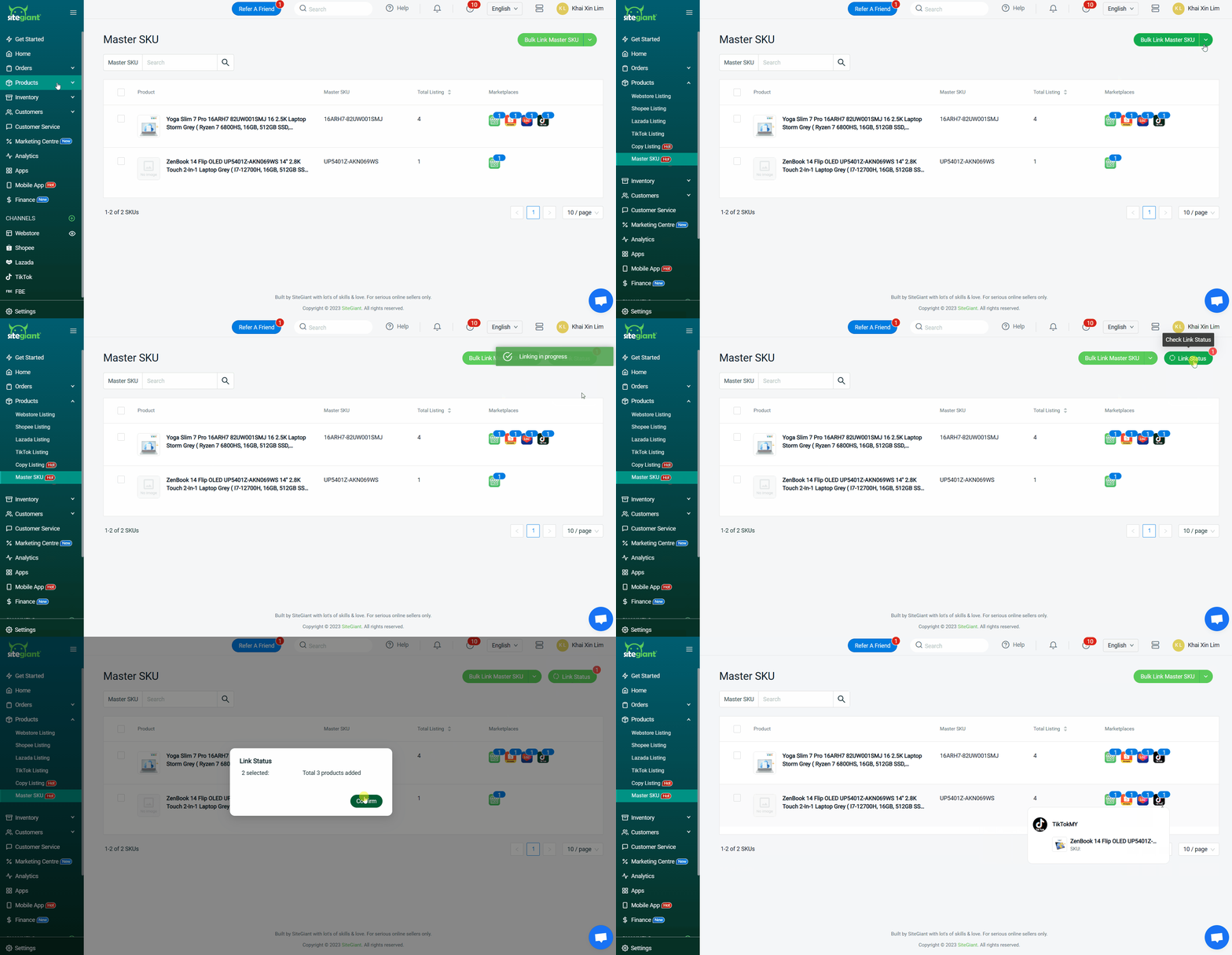
ขั้นตอนที่ 3: ไปที่ สินค้า > Master SKU > คลิกที่ เชื่อมโยง Master SKU แบบกลุ่ม > เลือก เชื่อมโยงที่เลือก (Link Selected)/เชื่อมโยงทั้งหมด (Link All) > คลิก สถานะการเชื่อมโยง เพื่อตรวจสอบความคืบหน้า > เมื่อเสร็จสิ้นสินค้าทั้งหมดที่อยู่ในสินค้าคงคลังเดียวกันจะถูกเพิ่มเข้าใน Master SKU
5. ลบ Master SKU แบบกลุ่ม
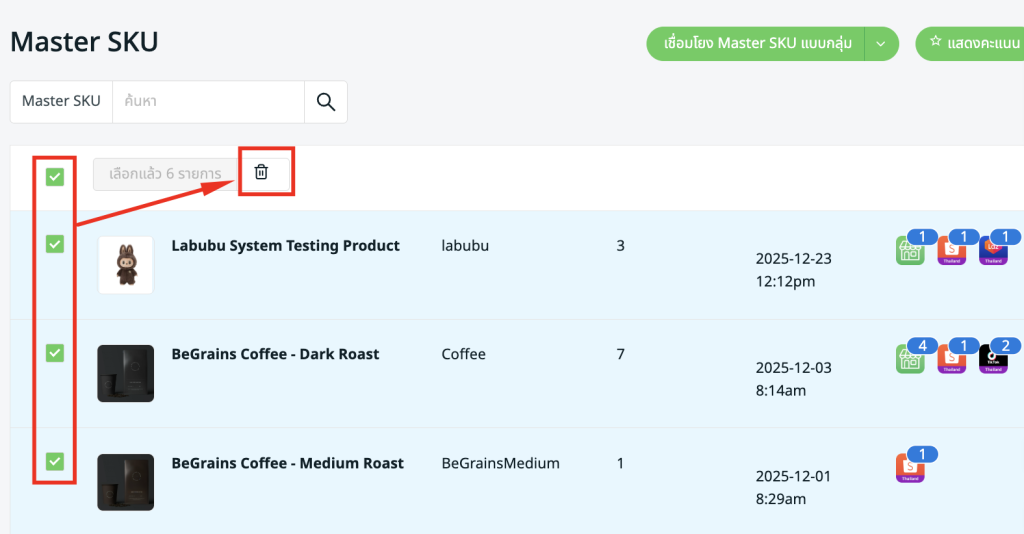
ขั้นตอนที่ 1: เลือกสินค้าที่คุณต้องการลบ Master SKU > คลิกปุ่ม ลบ
ขั้นตอนที่ 2: คลิก ลบ เพื่อดำเนินการต่อ
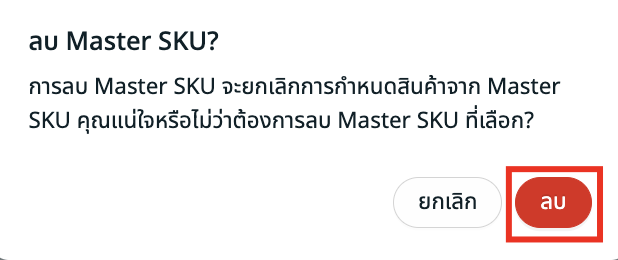
📌หมายเหตุ: เมื่อ Master SKU ถูกลบออกแล้ว สินค้าจะไม่ปรากฏในหน้าของ Master SKU อีกต่อไป