1. แนะนำเบื้องต้น
2. เปิดใช้งานกะการทำงาน
3. จัดการผู้ใช้งาน
4. การเปิดกะและการปรับเงินสด
5. รายงานสรุปกะ
1. แนะนำเบื้องต้น
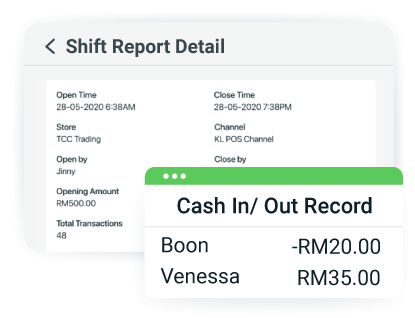
เมื่อเปิดใช้งานกะการทำงาน SiteGiant POS คุณจะสามารถติดตามเงินสดที่เข้าและออกจากลิ้นชักเงินสดได้ คุณสามารถดูและติดตามกิจกรรมการรับเงินและจ่ายเงินที่ดำเนินการโดยพนักงานของคุณได้อย่างง่ายดายผ่านรายงานสรุปกะ
2. เปิดใช้งานกะการทำงาน
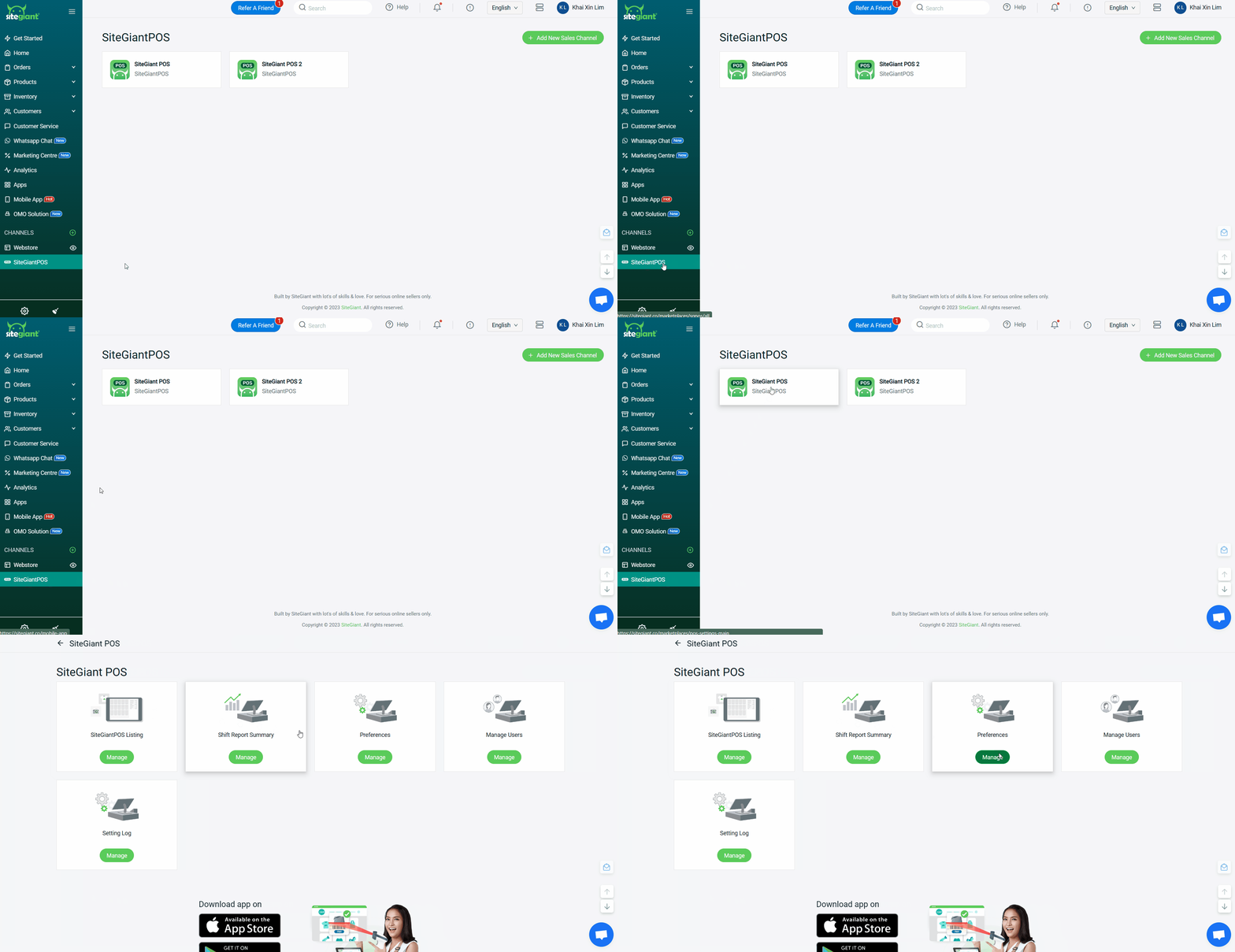
ขั้นตอนที่ 1: เข้าสู่ระบบ SiteGiant Seller Center > ไปที่เมนู SiteGiant POS บนแถบเมนูด้านข้าง > เลือก SiteGiant POS > การตั้งค่าความต้องการ
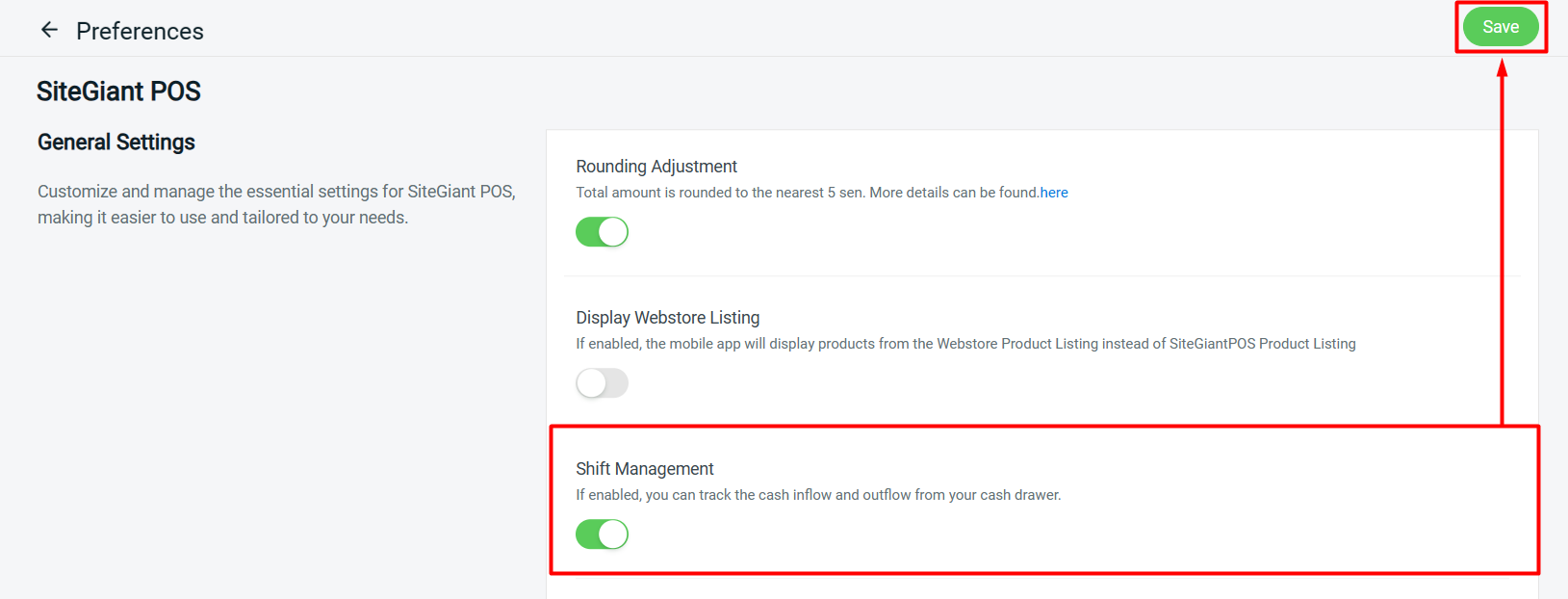
ขั้นตอนที่ 2: เปิดใช้งานสถานะ กะการทำงาน > บันทึก
3. จัดการผู้ใช้งาน
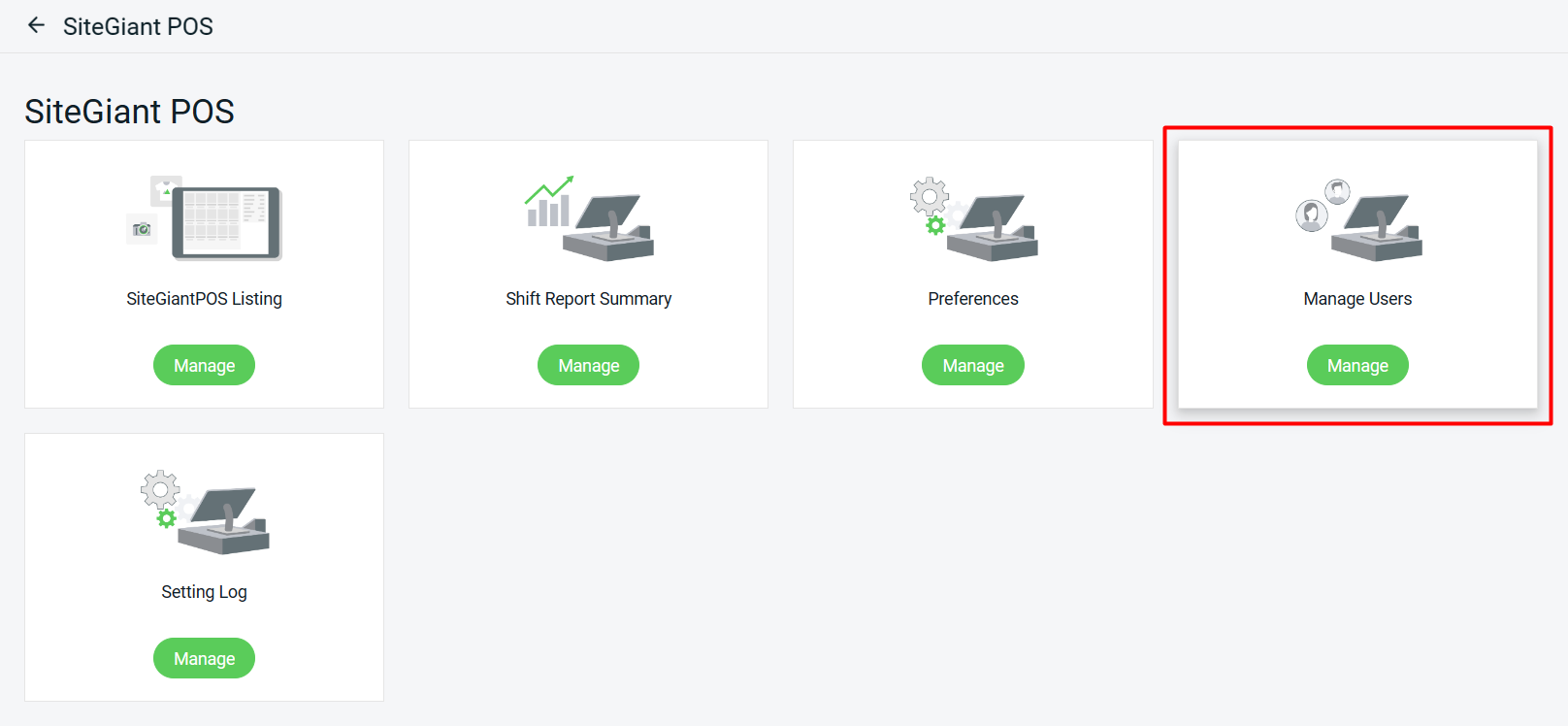
ขั้นตอนที่ 1: คลิกจัดการผู้ใช้งาน
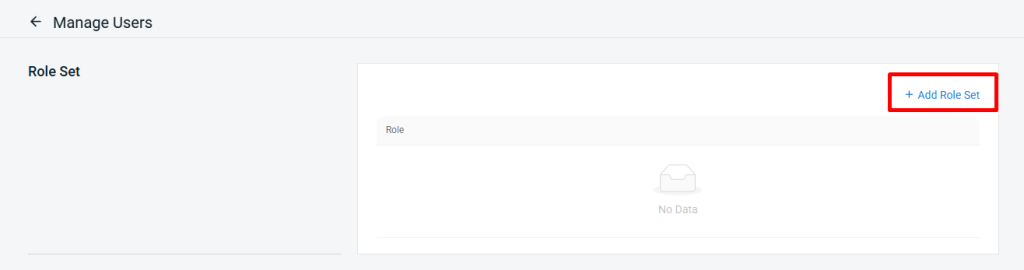
ขั้นตอนที่ 2: คลิก + เพิ่มกลุ่มบทบาทของผู้ใช้งาน
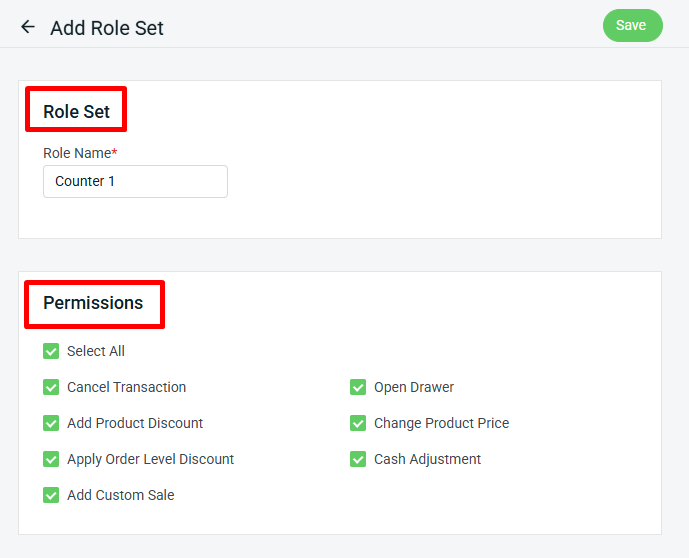
ขั้นตอนที่ 3: กรอกชื่อบทบาทใน ชื่อบทบาท ภายใต้ กลุ่มบทบาทของผู้ใช้งาน > เลือกสิทธิ์การใช้งานที่ต้องการให้กับพนักงาน > คลิก บันทึก
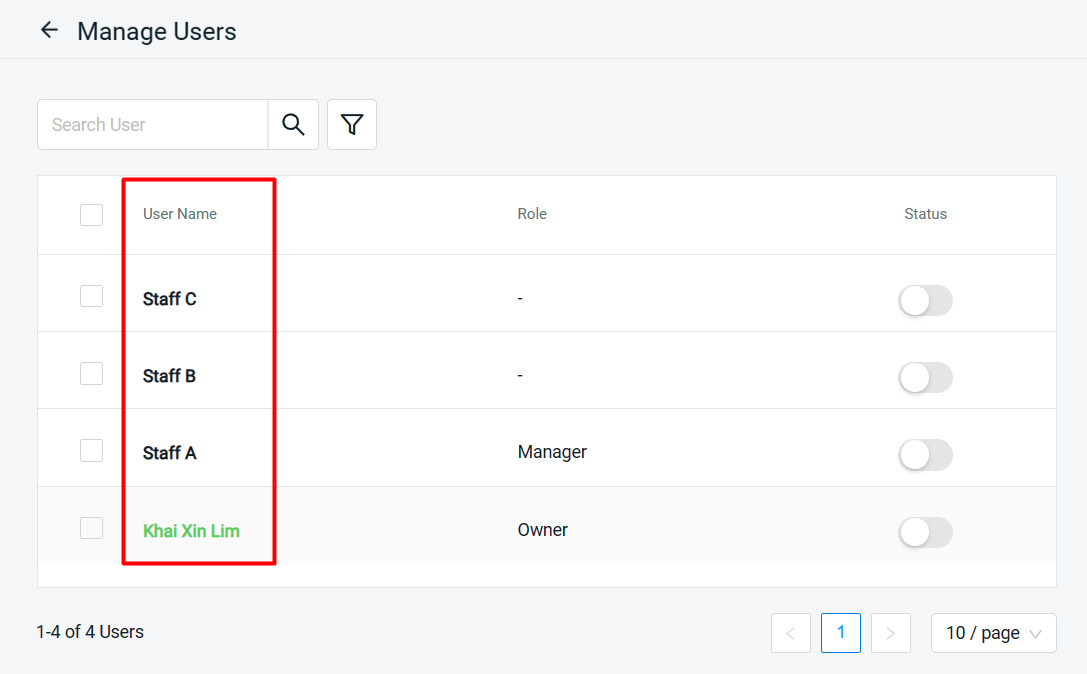
ขั้นตอนที่ 4: คลิกที่ User Name เพื่อกำหนดค่าผู้ใช้งาน
💡เคล็ดลับ: คุณสามารถสร้างบัญชีพนักงานได้ในเมนู Account and Staff Management ศึกษาเพิ่มเติมได้ที่ วิธีเพิ่มพนักงานและกำหนดสิทธิ์
ขั้นตอนที่ 5: ตั้งค่า POS Pin สำหรับเข้าสู่ระบบ SiteGiant POS > กำหนดสิทธิ์การใช้งานช่องทาง > ตั้งค่าบทบาท > เปิดใช้งานสถานะ > บันทึก
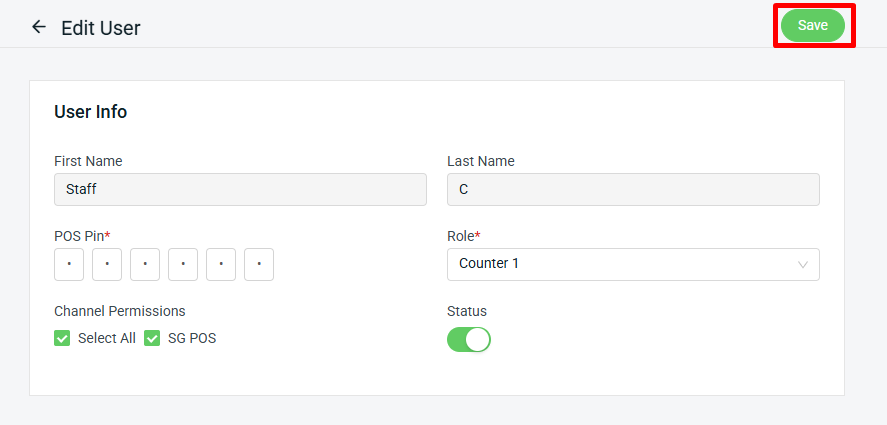
📌หมายเหตุ: POS Pin ของพนักงานแต่ละบัญชีต้องไม่ซ้ำกัน
4. การเปิดกะและการปรับเงินสด
ขั้นตอนที่ 1: เข้าสู่ระบบ SiteGiant POS บนอุปกรณ์ของคุณ
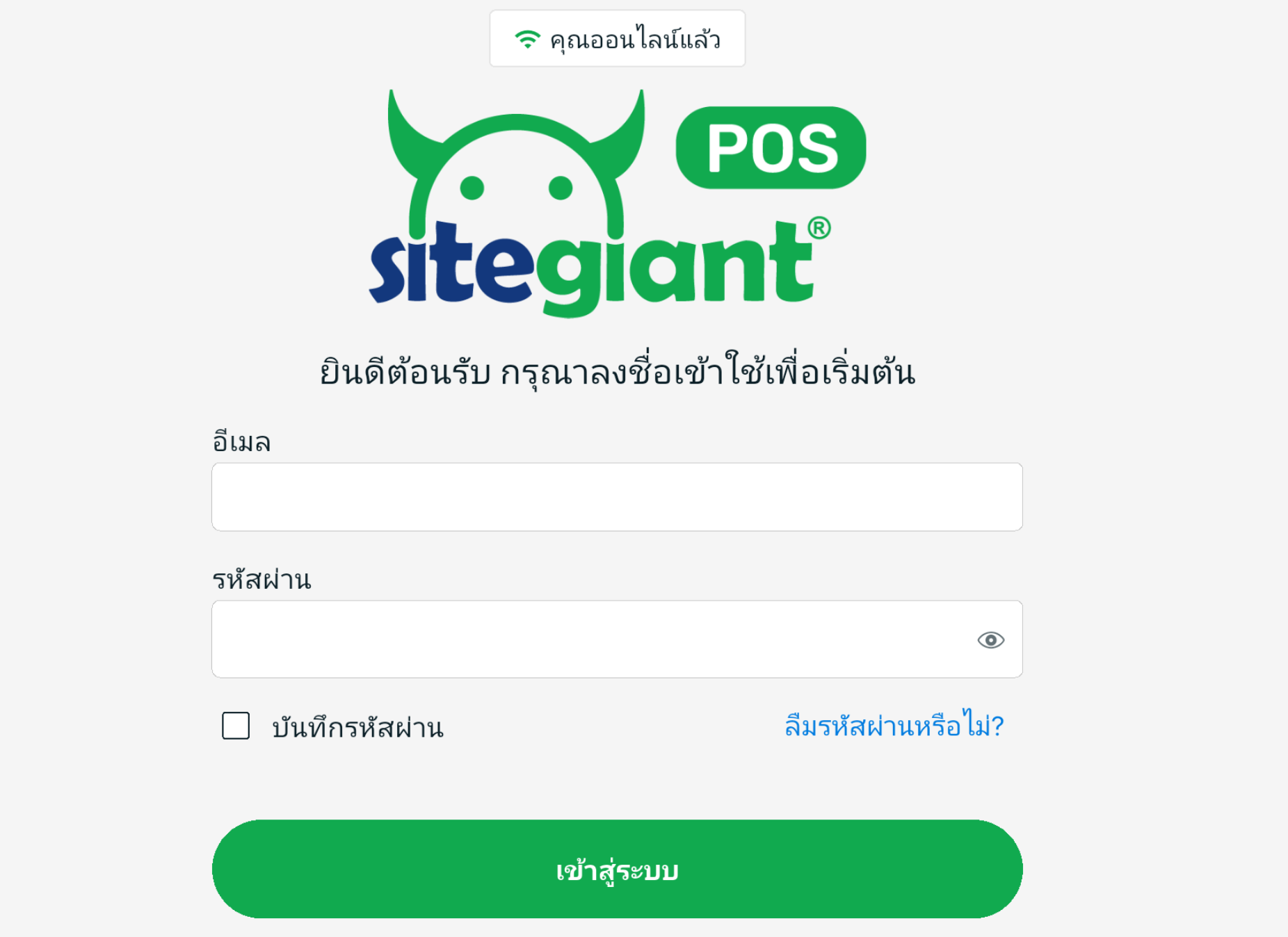
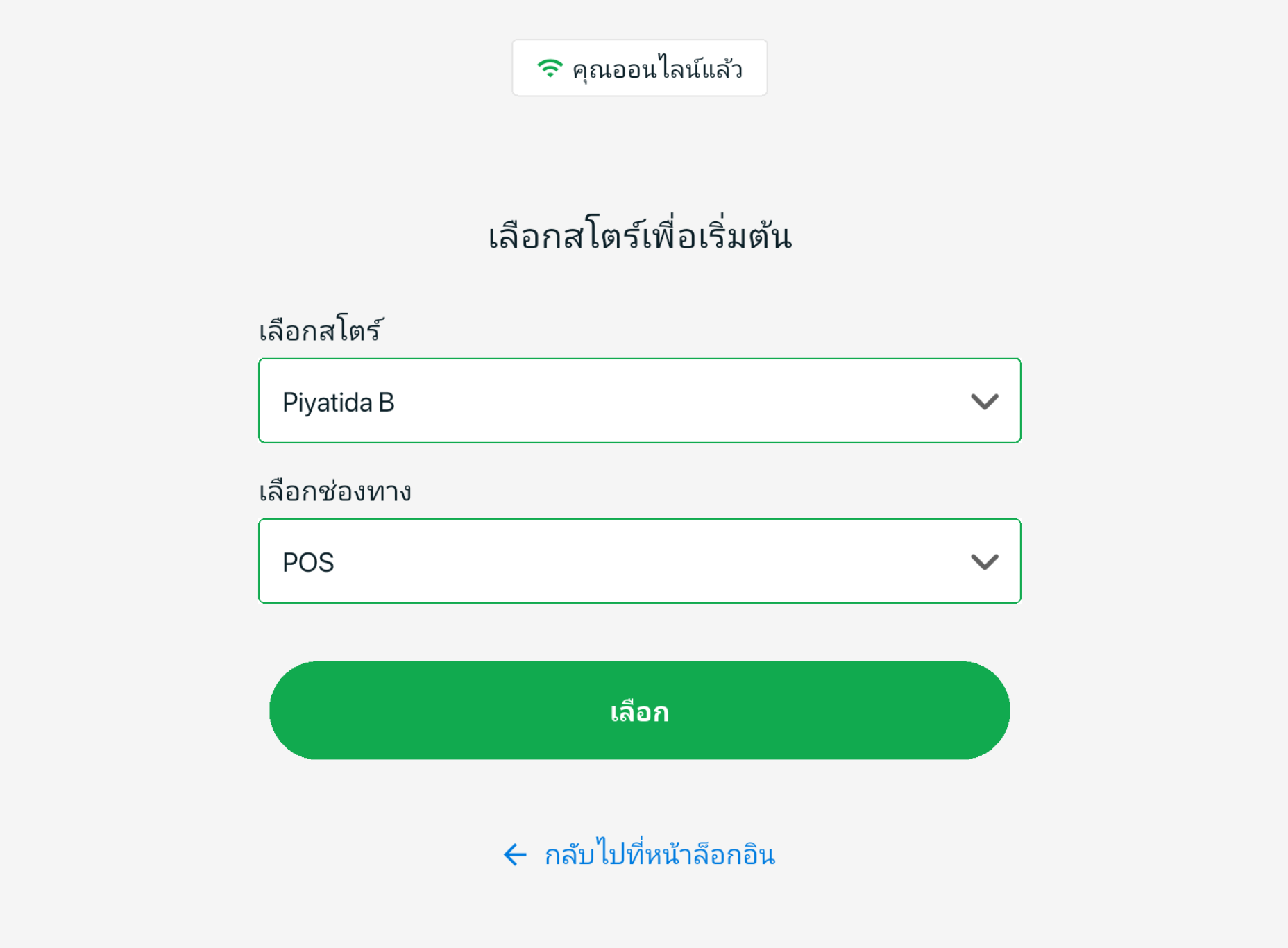
ขั้นตอนที่ 2: เลือกสโตร์ และ ช่องทาง > เลือก
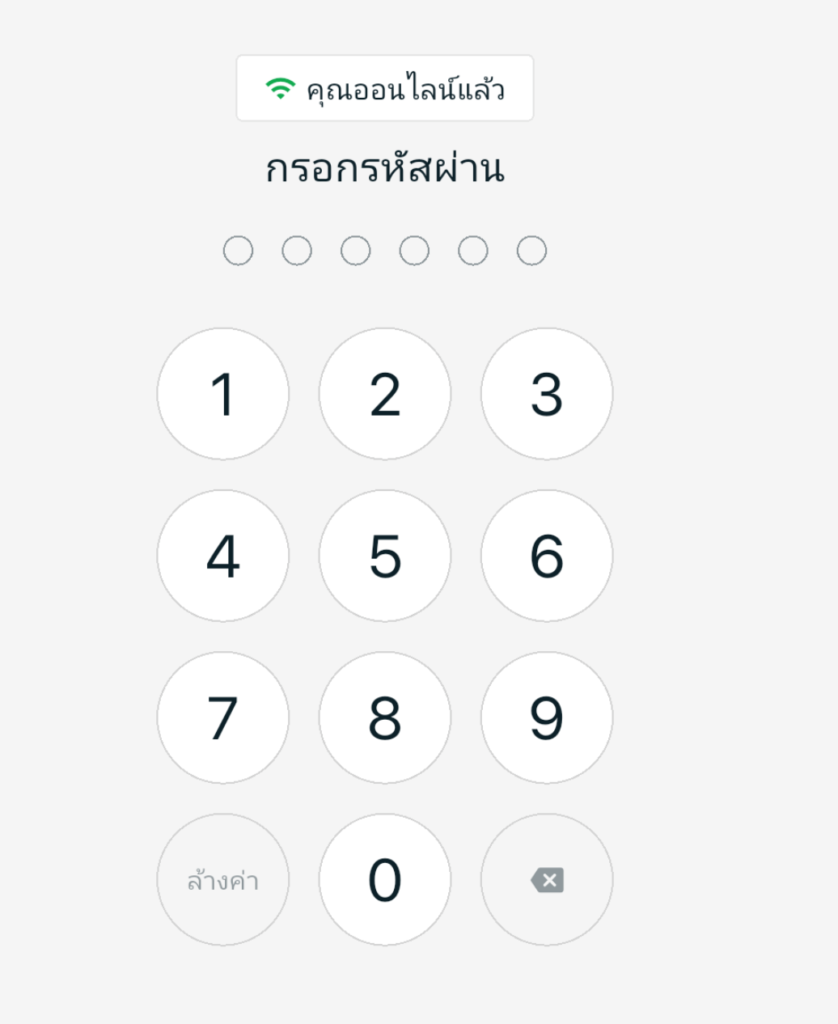
ขั้นตอนที่ 3: กรอก POS Pin ของบัญชีพนักงานที่เข้าสู่ระบบ
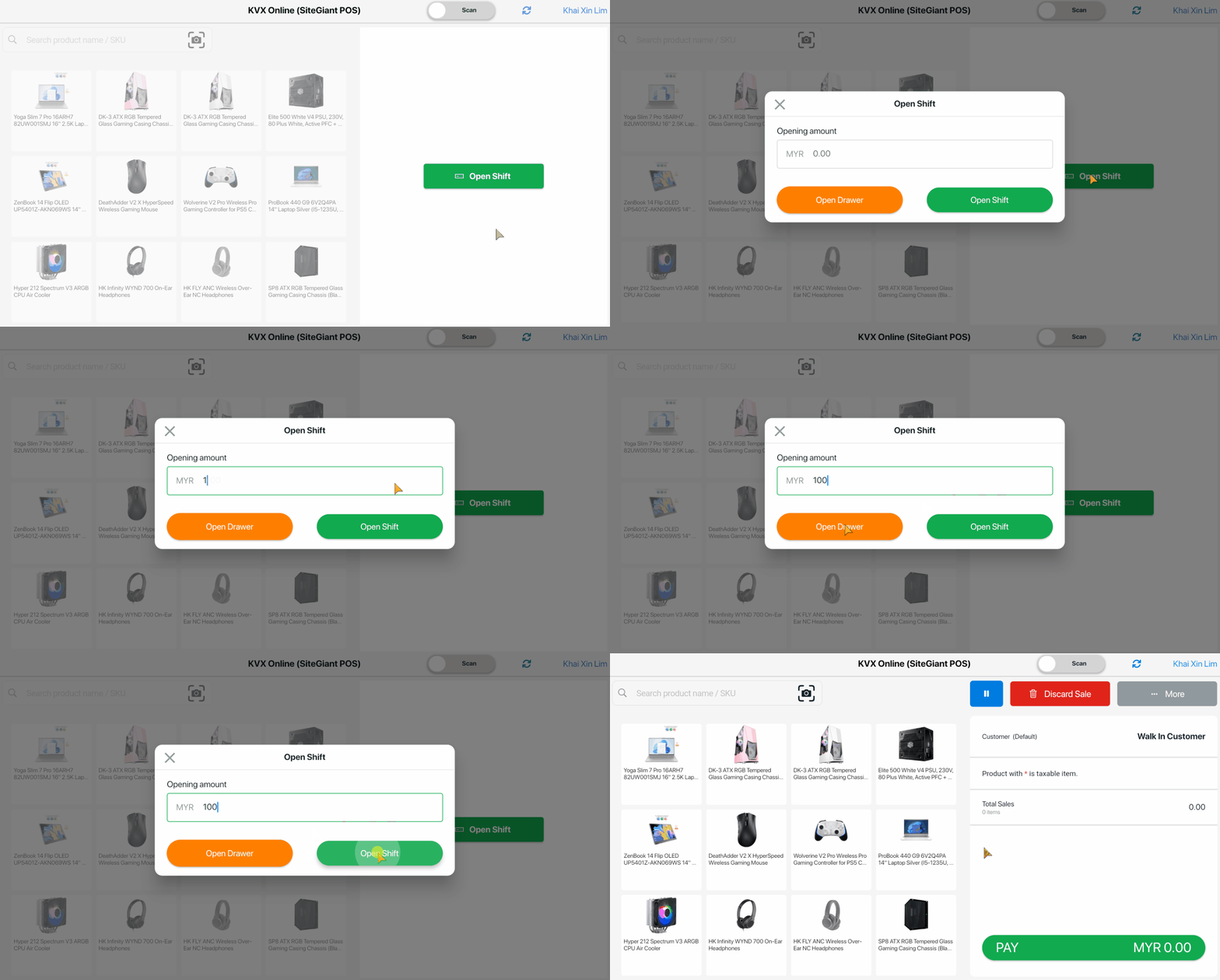
ขั้นตอนที่ 4: คลิก เปิดกะการทำงาน> กรอกจำนวนเงินเริ่มต้น > เลือก เปิดลิ้นชัก หรือ เปิดกะการทำงาน
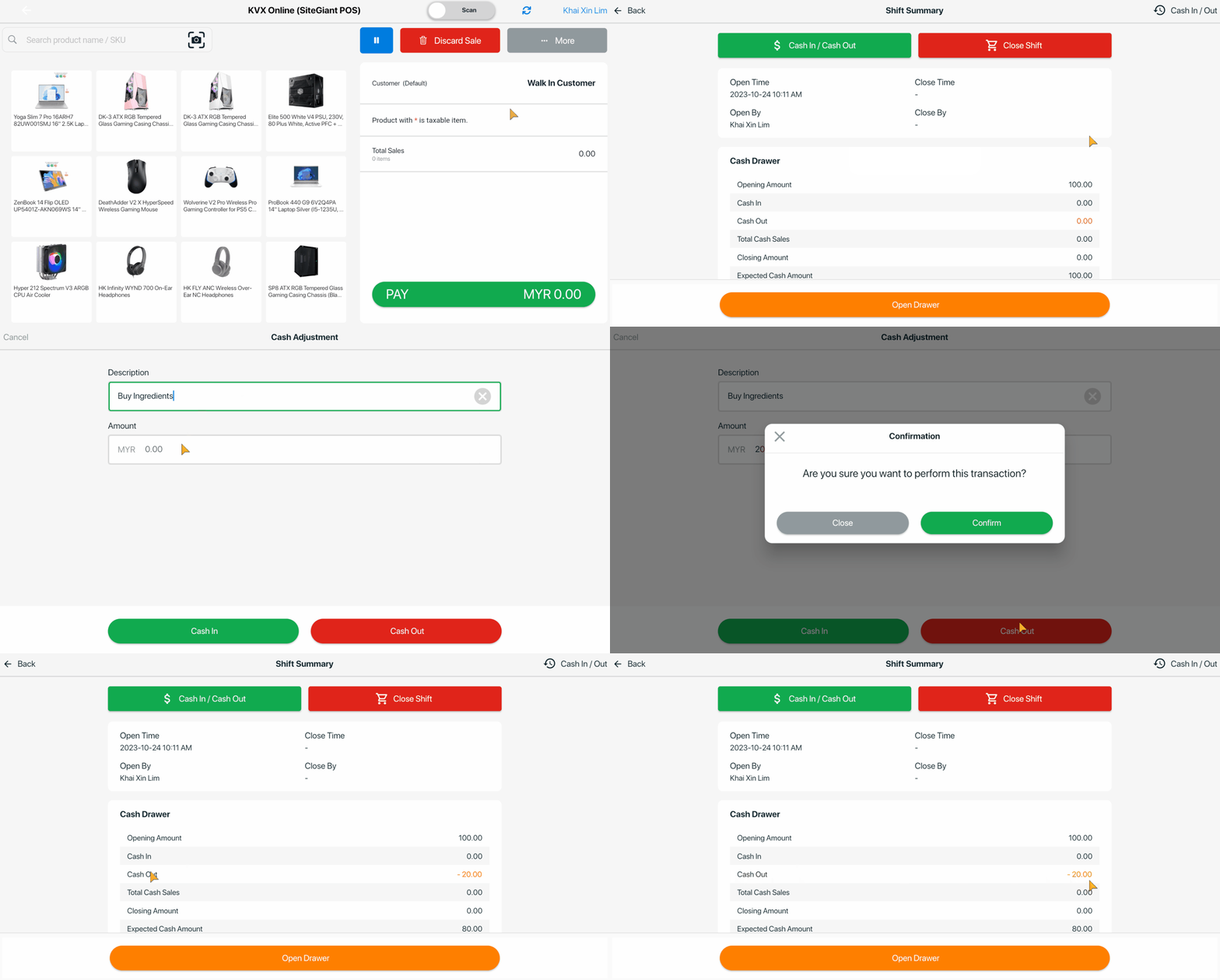
ขั้นตอนที่ 5: ระหว่างการใช้งาน คุณอาจต้องนำเงินออกจากลิ้นชักเงินสดเพื่อใช้จ่าย หรือเติมเงินเข้าไปในลิ้นชักเงินสด ให้คลิก User Name > กะการทำงาน > นำเงินเข้า / นำเงินออก > กรอกคำอธิบาย และ จำนวนเงิน > เลือกประเภทว่าเป็น เงินเข้า หรือ เงินออก
ขั้นตอนที่ 6: ในบางครั้ง แคชเชียร์อาจไม่อยู่ที่เคาน์เตอร์ หรือมีการเปลี่ยนกะ คุณสามารถล็อกการใช้งาน SiteGiant POS ชั่วคราว หรือเปลี่ยนผู้ใช้งานโดยไม่ต้องปิดกะ โดยไปที่ User Name > คลิกไอคอน Lock > กรอก POS Pin เพื่อเข้าสู่ระบบอีกครั้ง
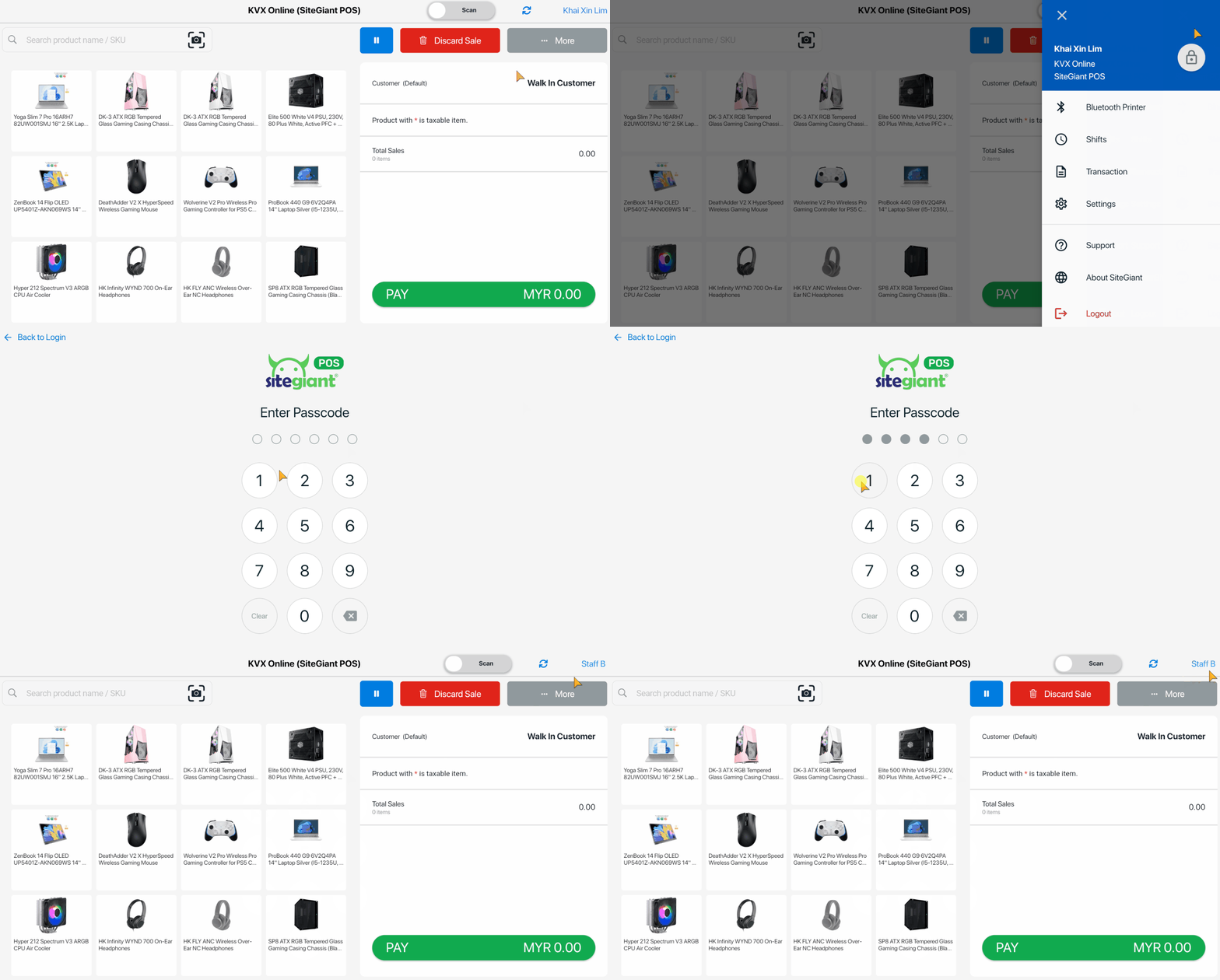
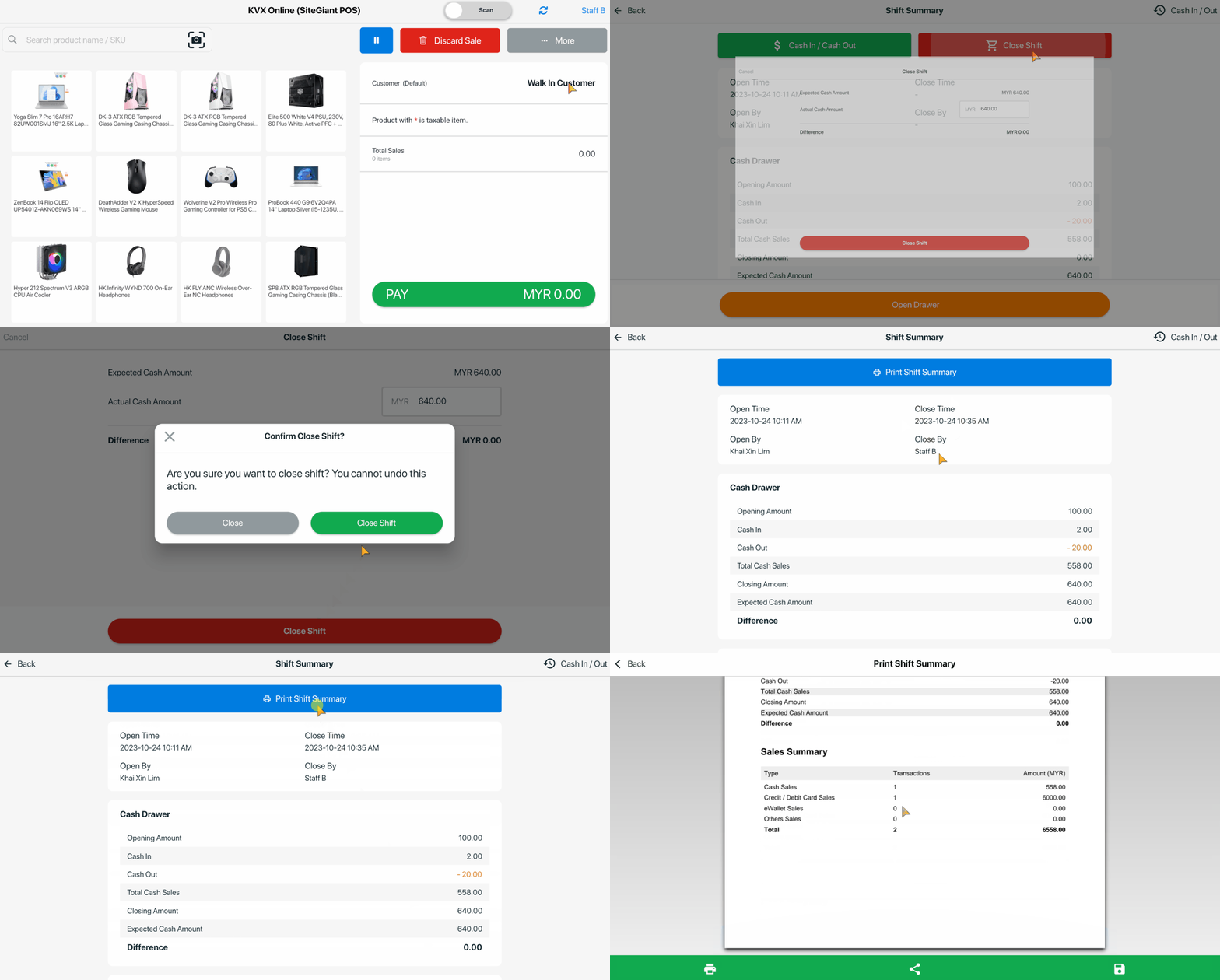
ขั้นตอนที่ 7: เมื่อสิ้นสุดเวลาทำการ คุณจะต้องปิดกะและตรวจสอบยอดเงินในลิ้นชัก ให้คลิก User Name > กะการขาย > ปิดกะ > นับเงินสดในลิ้นชักและกรอกจำนวนเงินจริง > ปิดกะ > คุณสามารถดูสรุปกะของลิ้นชักเงินสดและสรุปยอดขาย >พิมพ์รายงานสรุปกะ (ไม่บังคับ)
5. รายงานสรุปกะ
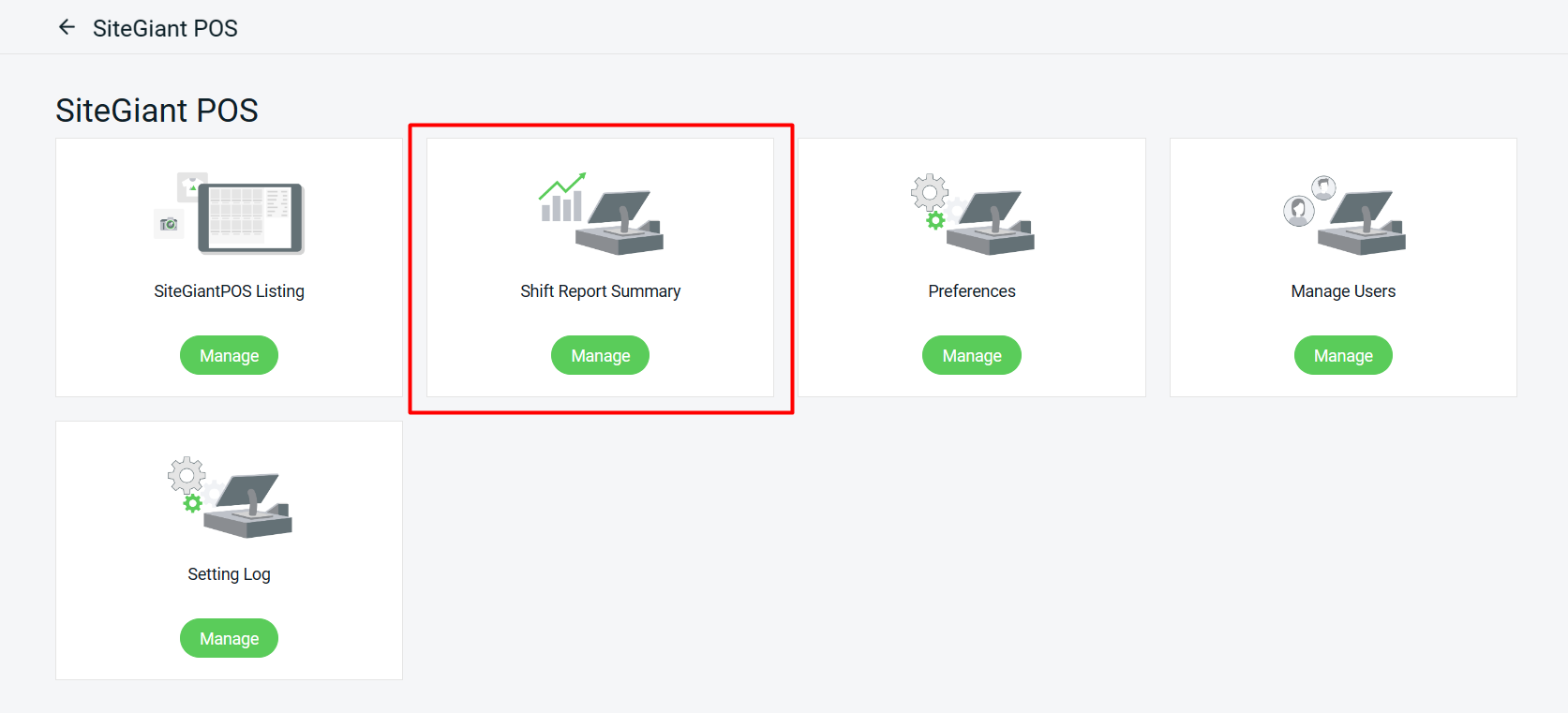
ขั้นตอนที่ 1: กลับไปที่ SiteGiant Seller Center > ในเมนู SiteGiant POS คลิก iายงานสรุปกะการทำงาน
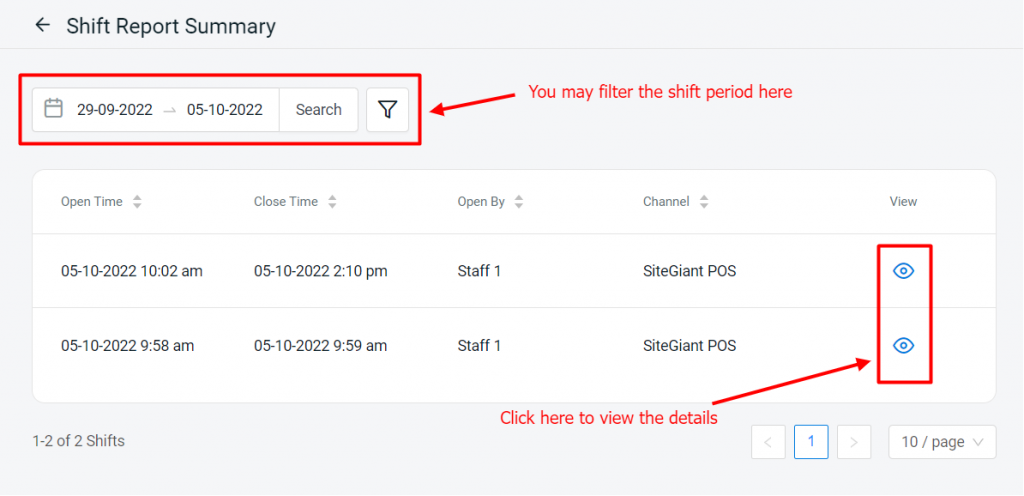
ขั้นตอนที่ 2: คลิกไอคอน View เพื่อดูรายละเอียดรายงานกะ
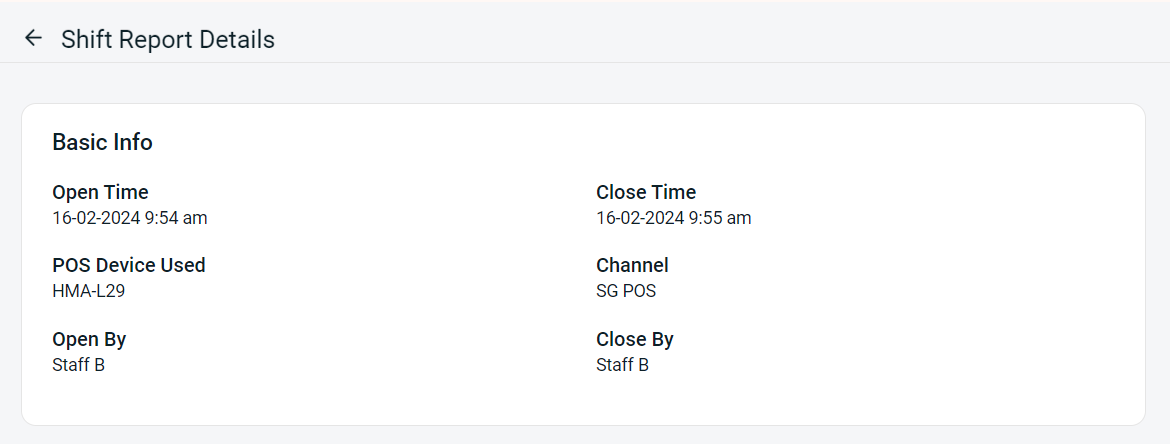
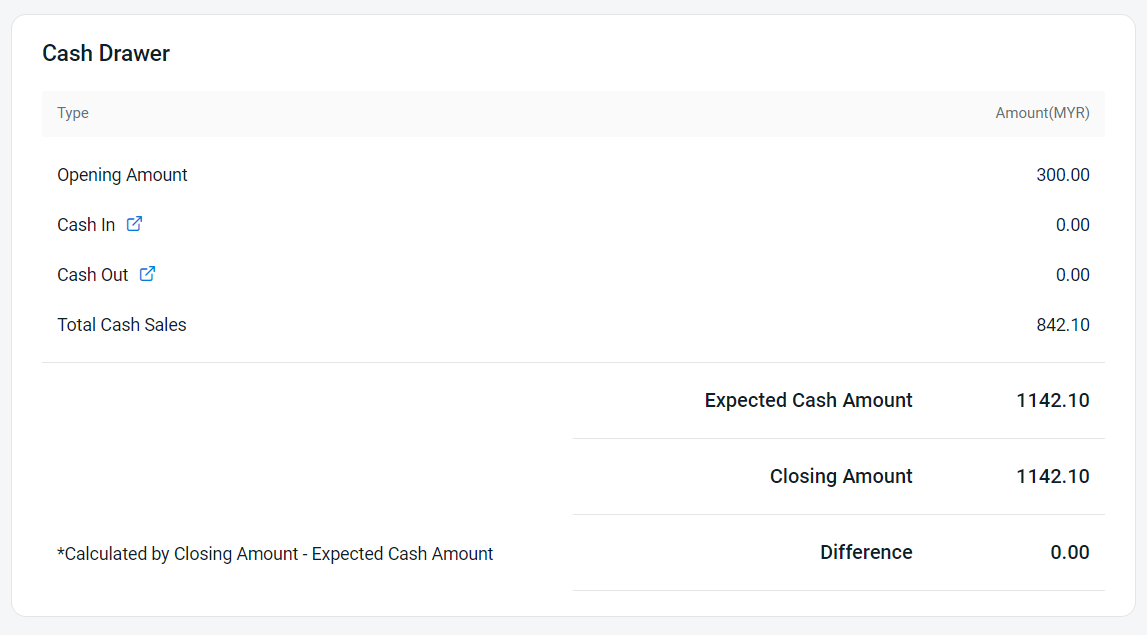
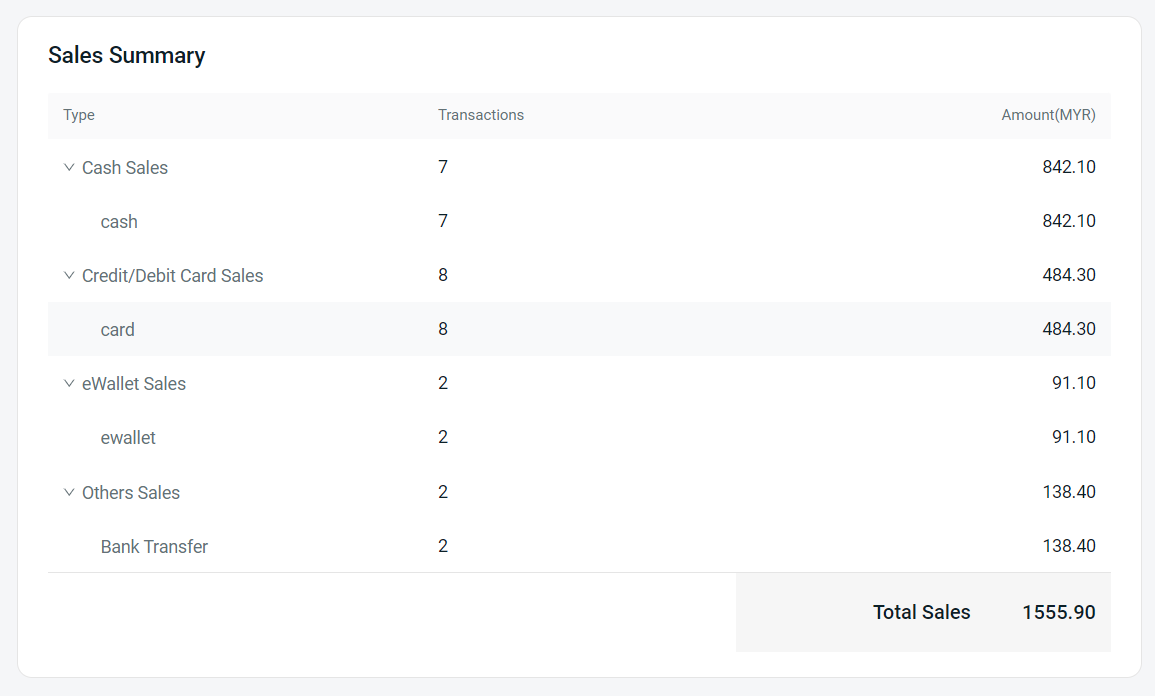
ขั้นตอนที่ 3: รายละเอียดรายงานกะจะประกอบด้วย เวลาเปิดและปิดกะ จำนวนเงินธุรกรรมในลิ้นชักเงินสด และสรุปยอดขาย ซึ่งสามารถตรวจสอบรายละเอียดวิธีการชำระเงินได้