
1. แนะนำเบื้องต้น
2. สร้างรายการสินค้า Webstore
3. ข้อมูลเพิ่มเติม
1. แนะนำเบื้องต้น
การเพิ่มสินค้าในรายการสินค้า Webstore เพื่อวางจำหน่ายบน Webstore ของ SiteGiant ยิ่งรายละเอียดของสินค้าในรายการครบถ้วนและชัดเจนมากเท่าไร ลูกค้าก็จะยิ่งมีความมั่นใจในการซื้อสินค้าจากคุณมากขึ้น
📌หมายเหตุ: คุณต้องเตรียมรายการสินค้าคงคลังให้พร้อมก่อนจึงจะสามารถเริ่มสร้างสินค้าได้ เรียนรู้เพิ่มเติมเกี่ยวกับ วิธีสร้างรายการสินค้าคงคลัง
2. สร้างรายการสินค้า Webstore
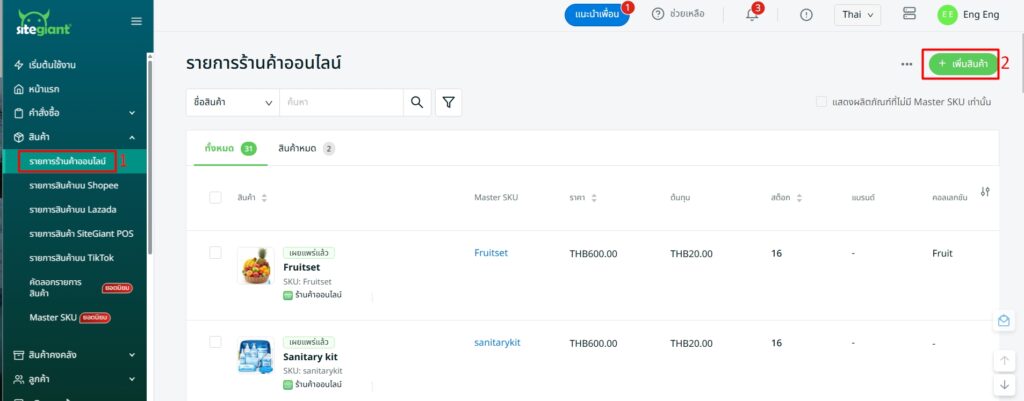
ขั้นตอนที่ 1: ไปที่ สินค้า > รายการสินค้ารายค้าออนไลน์ > + เพิ่มสินค้า
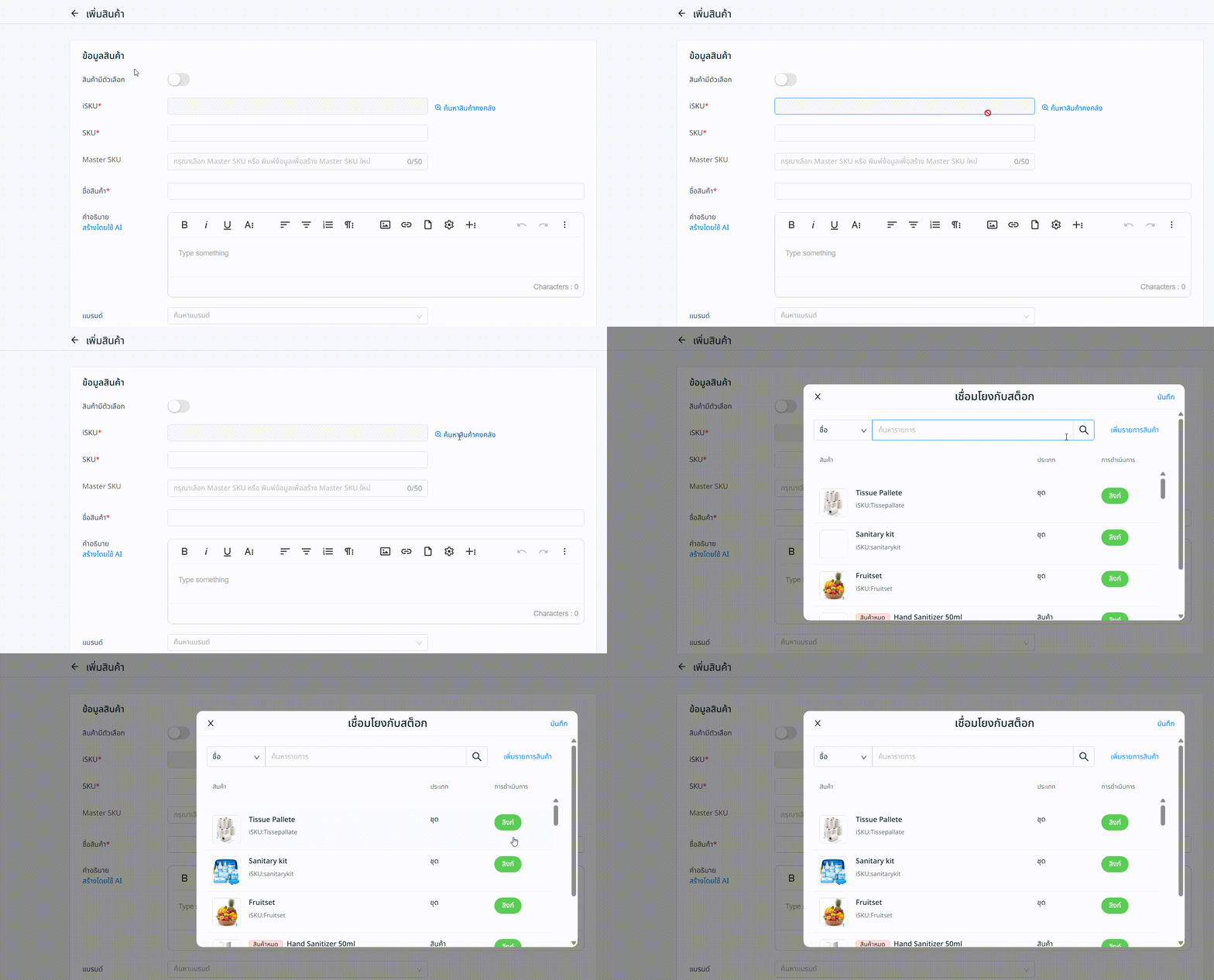
ขั้นตอนที่ 2: ภายใต้ ข้อมูลสินค้า คลิก ค้นหาสินค้าคงคลัง และเชื่อมโยงกับรายการสินค้าคงคลังที่สร้างไว้
หากสินค้ามีตัวเลือกสินค้า กรุณาเปิดใช้งาน สินค้ามีตัวเลือก คุณสามารถกรอกข้อมูลในส่วนตัวเลือกสินค้าได้ภายหลัง
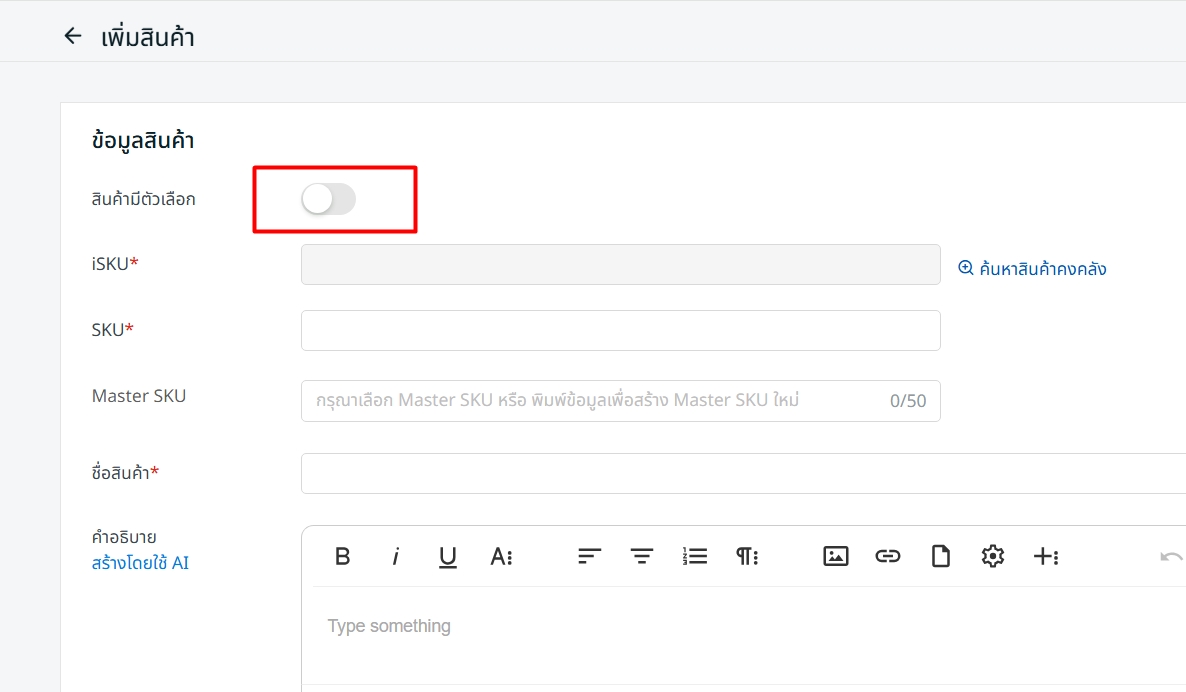
📌หมายเหตุ:
- Product SKU และ Product Name จะถูกสร้างขึ้นโดยอัตโนมัติตามรายการสินค้าคงคลัง อย่างไรก็ตาม โปรดทราบว่า SKU ต้องไม่ซ้ำกันและต้องไม่ซ้ำกับรายการสินค้า Webstore ที่มีอยู่
- คุณสามารถคลิกเพิ่มสินค้าหลังจากค้นหาสินค้าคงคลัง เพื่อสร้างรายการสินค้าคงคลังใหม่และเชื่อมโยงได้
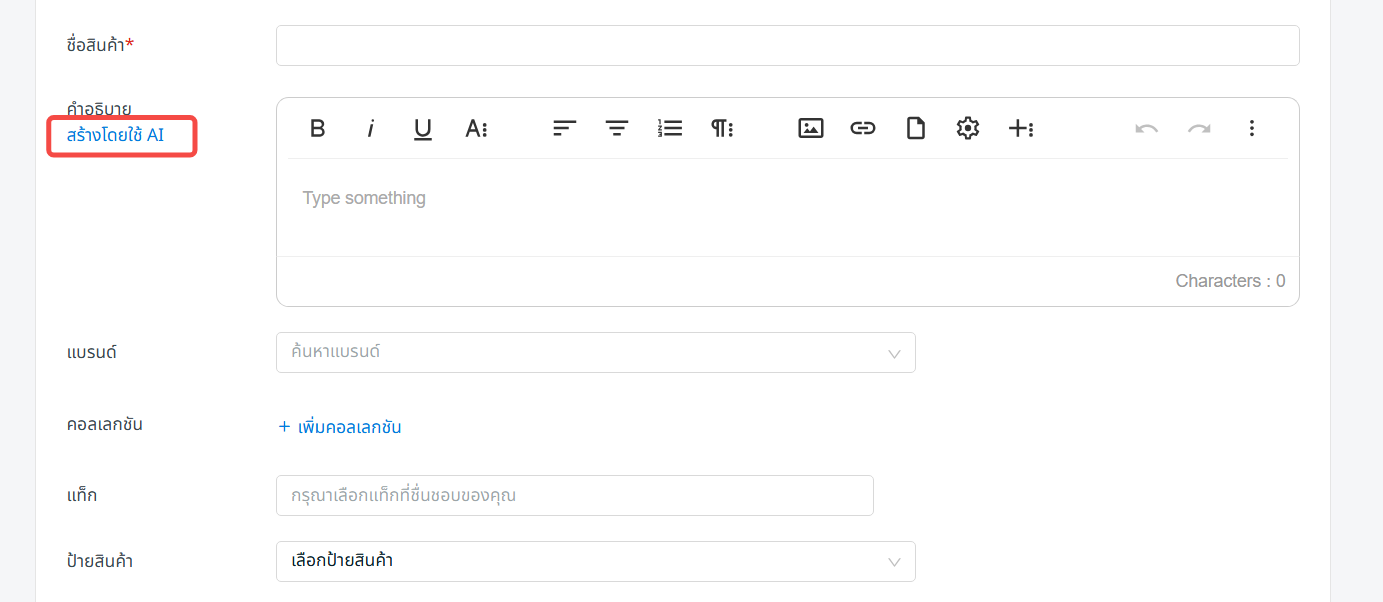
ขั้นตอนที่ 3: เพิ่มรายละเอียดสินค้า แบรนด์ คอลเลกชัน แท็ก และป้ายกำกับสินค้า
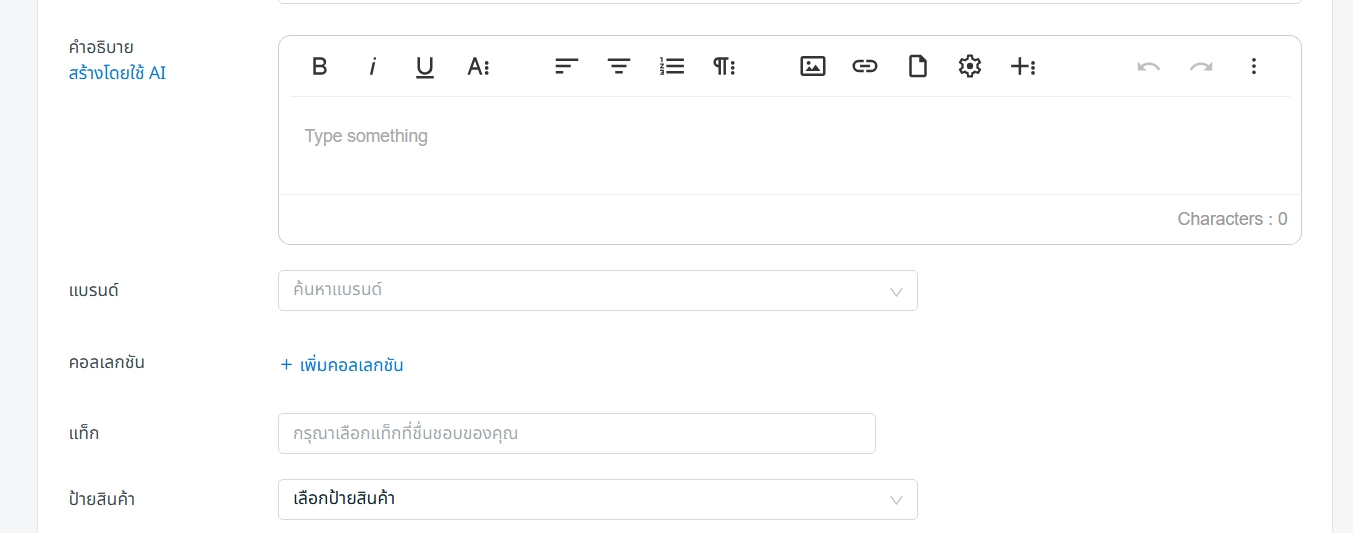
💡คำแนะนำ: หากคุณไม่ทราบว่าควรเขียนรายละเอียดสินค้าอย่างไร คุณสามารถใช้ฟีเจอร์ Generate using AI ซึ่งจำเป็นต้องเติมเงินเข้า SiteGiant Wallet
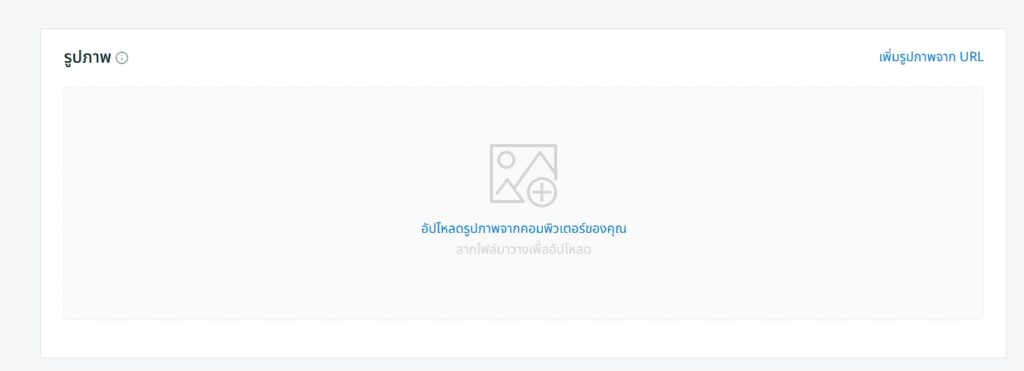
ขั้นตอนที่ 4: อัปโหลดรูปภาพสินค้า (แนะนำ: ขนาดรูปภาพน้อยกว่า 2MB)
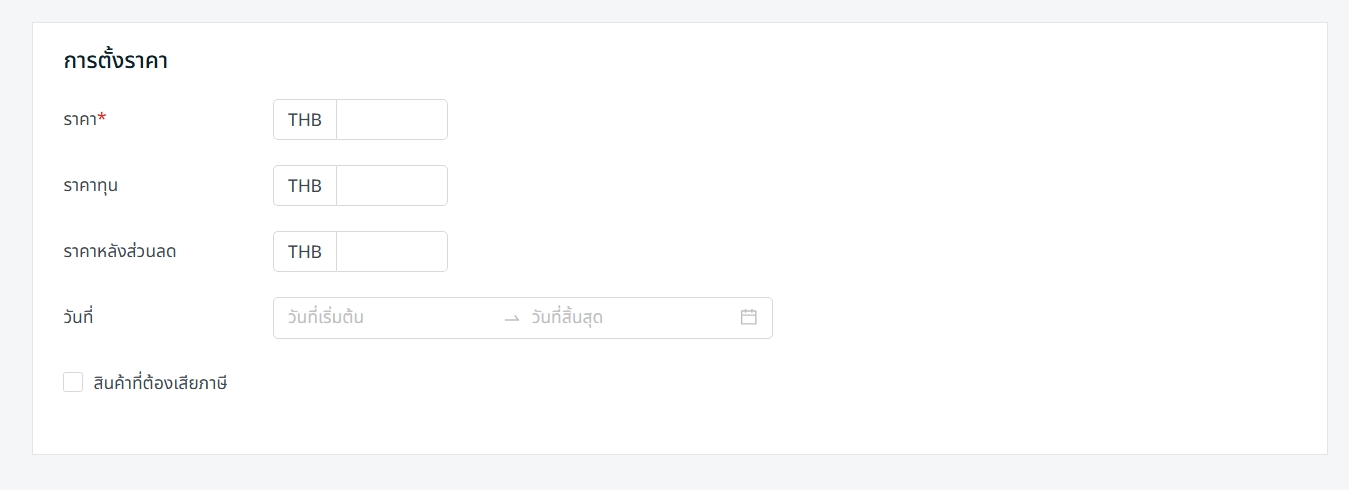
ขั้นตอนที่ 5: สำหรับสินค้าที่ไม่มีตัวเลือกสินค้า ราคาและราคาทุนจะถูกสร้างขึ้นโดยอัตโนมัติตามรายการสินค้าคงคลังที่เลือก คุณสามารถกำหนดราคาส่งเสริมการขายภายใต้ ราคาหลังส่วนลด และกำหนดระยะเวลาของโปรโมชั่นได้ หากเป็นโปรโมชั่นที่ไม่มีวันสิ้นสุด กรุณาเว้นวันที่ว่างไว้
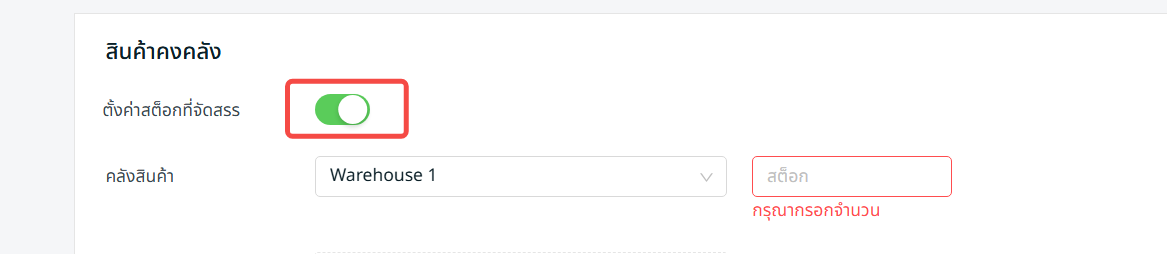
ขั้นตอนที่ 6: จำนวนสต๊อกจะแสดงตามรายการสินค้าคงคลังที่เลือก
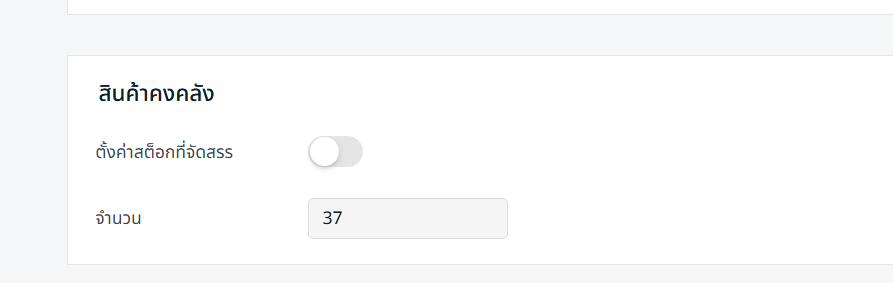
หากคุณต้องการจัดสรรสต๊อกจำนวนหนึ่งเพื่อวางจำหน่ายบน Webstore ให้เปิดใช้งาน สต็อกจัดสรร
จากนั้นเลือกคลังสินค้าและกำหนดจำนวนสต๊อก
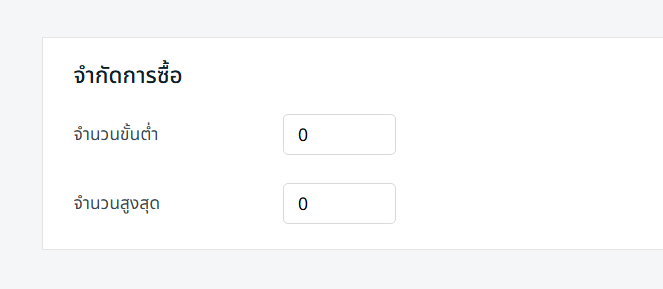
ขั้นตอนที่ 7: คุณสามารถกำหนดจำนวนขั้นต่ำและจำนวนสูงสุดสำหรับสินค้าได้
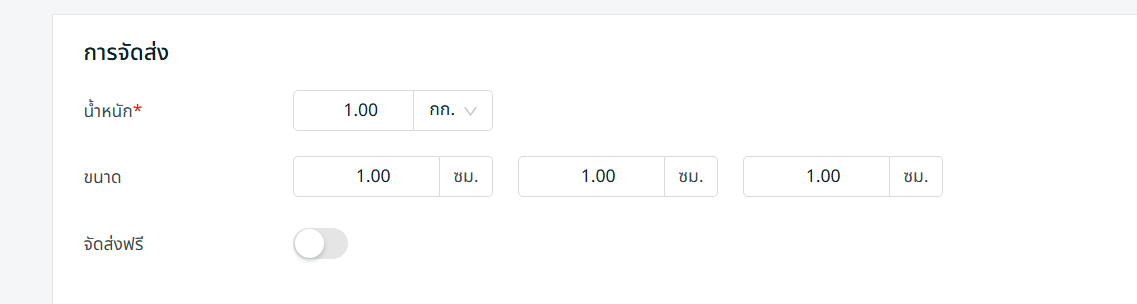
ขั้นตอนที่ 8: น้ำหนักและขนาดจะถูกสร้างขึ้นโดยอัตโนมัติตามรายการสินค้าคงคลังที่เลือก หากคุณต้องการเสนอการจัดส่งฟรีสำหรับสินค้านี้ ให้เปิดใช้งาน จัดส่งฟรี
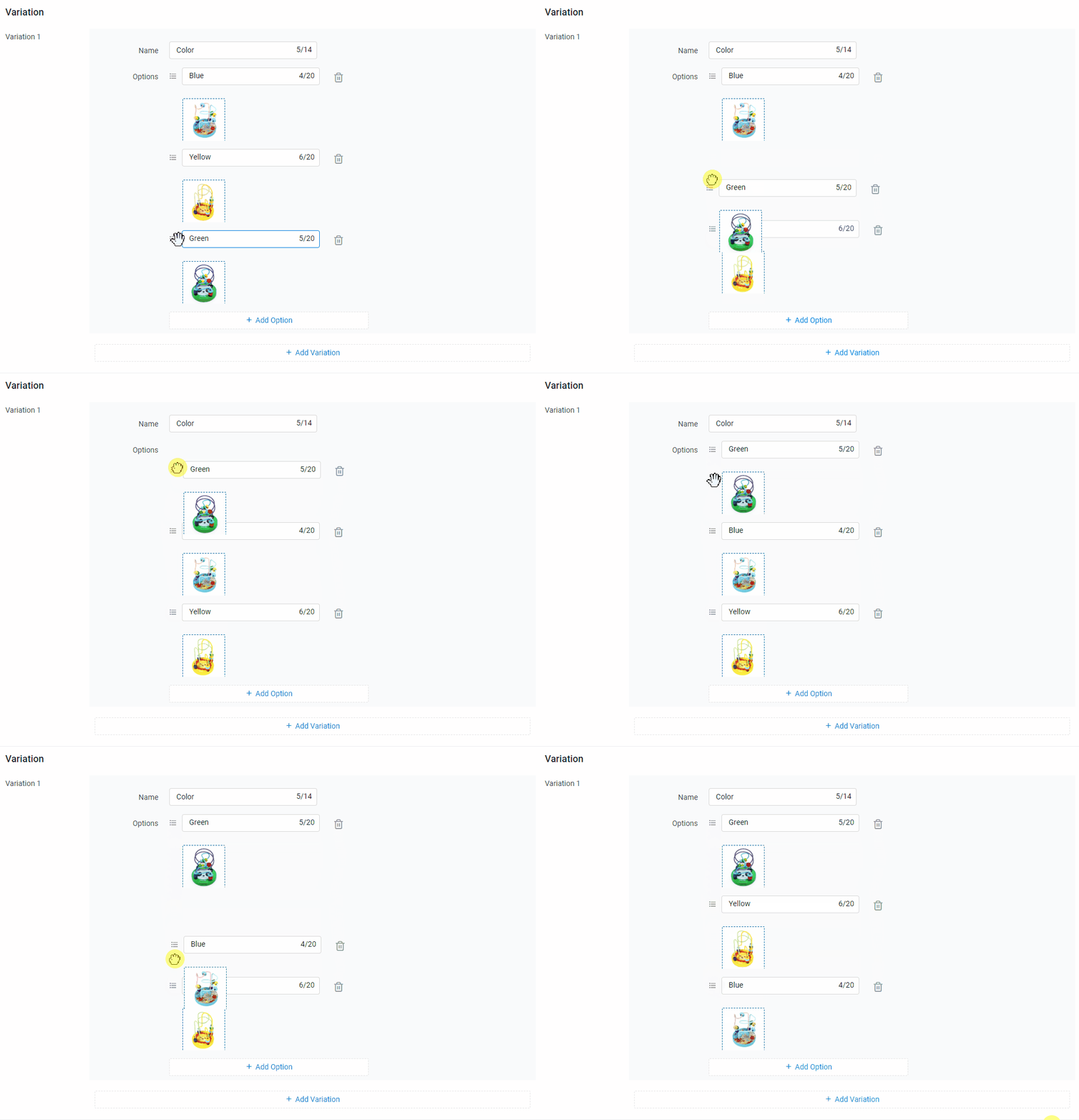
ขั้นตอนที่ 9: สำหรับสินค้าที่เปิดใช้งานตัวเลือกสินค้า จะมีส่วนตัวเลือกสินค้า ให้เพิ่มชื่อตัวเลือกสินค้าและตัวเลือกสินค้าตามต้องการ คุณสามารถคลิกที่ช่องสี่เหลี่ยมเพื่อเพิ่มรูปภาพของตัวเลือกสินค้า
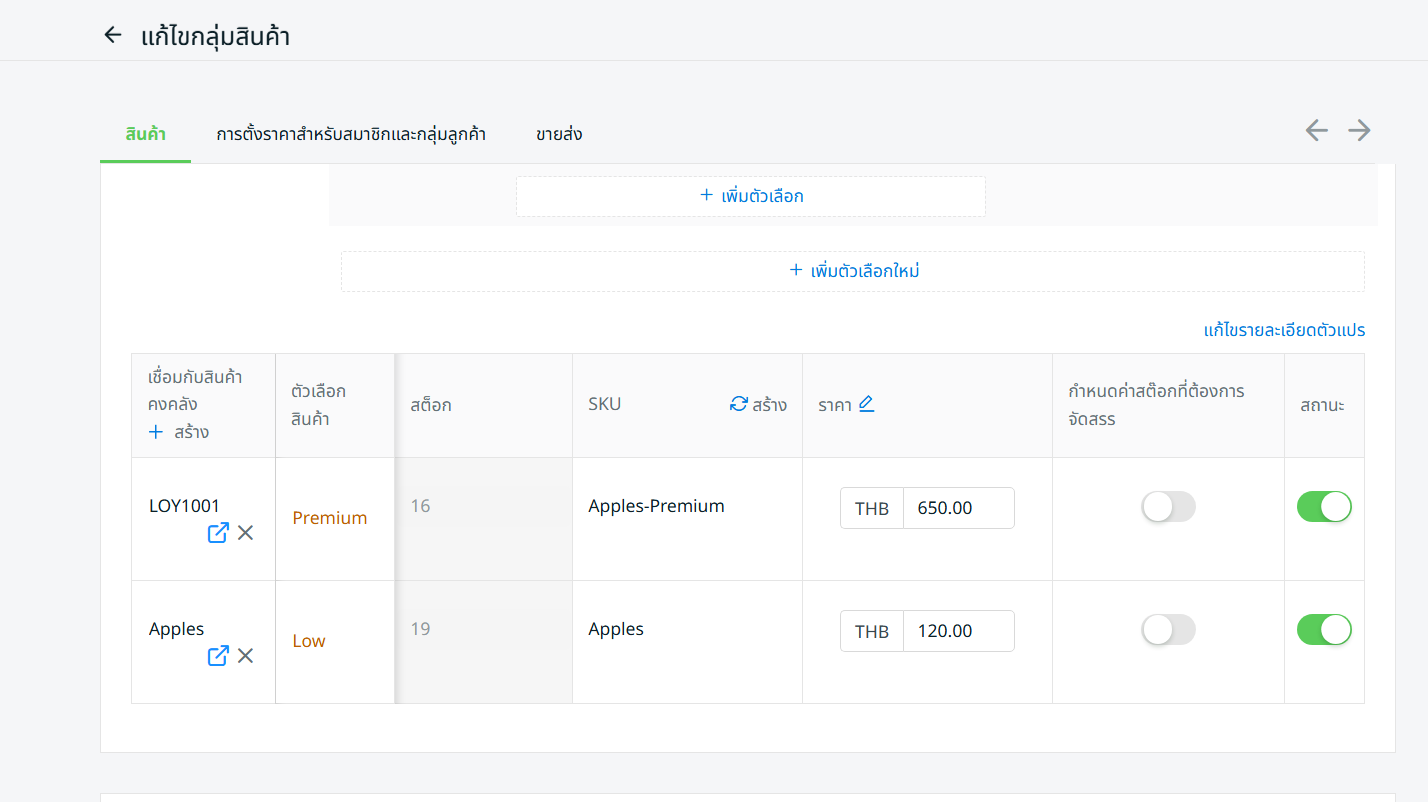
💡คำแนะนำ: หากต้องการปรับลำดับการเรียงของตัวเลือกสินค้าที่อัปเดตแล้ว คุณสามารถลากและวางตัวเลือกสินค้าได้
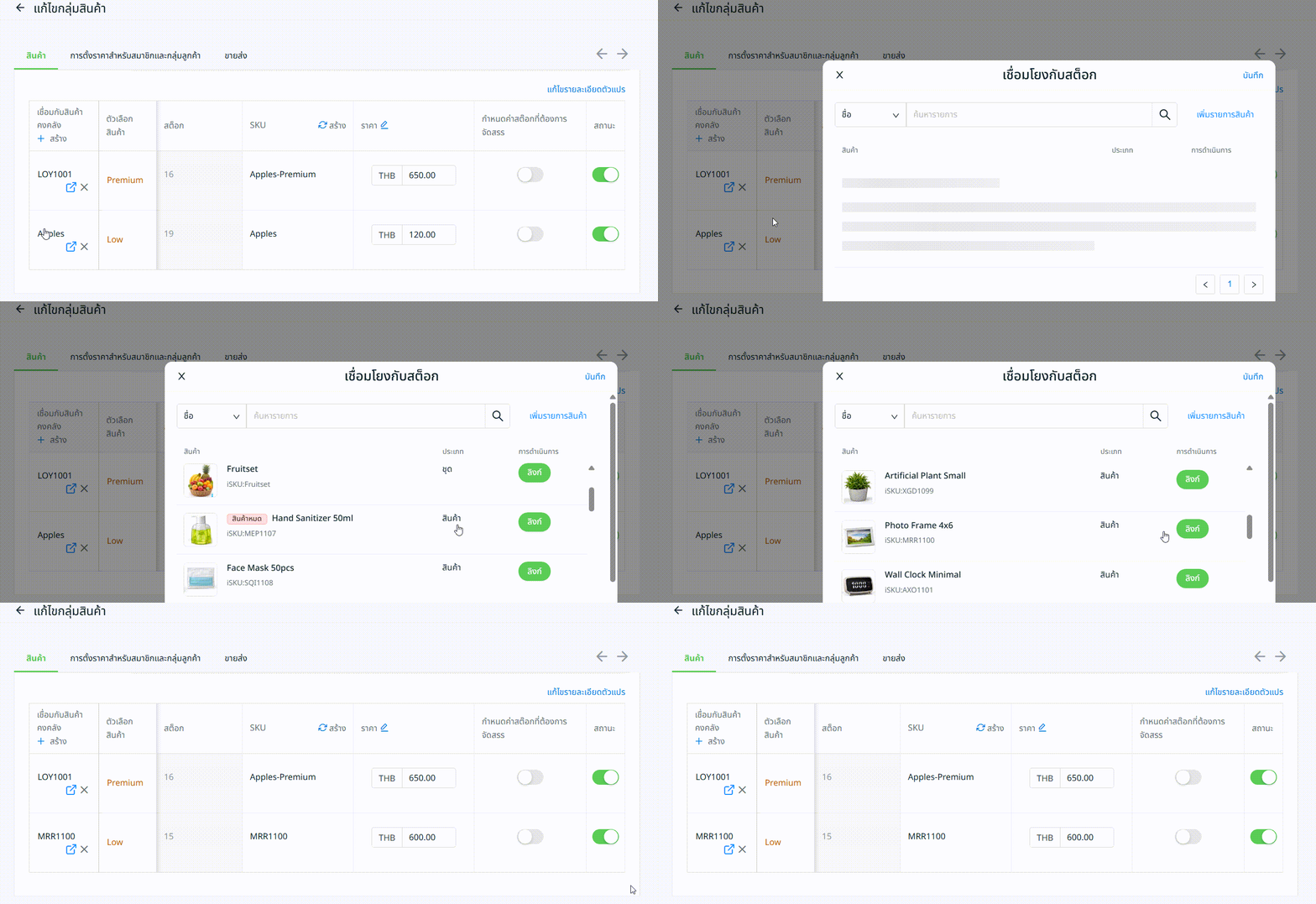
ขั้นตอนที่ 10: คลิก ค้นหาสินค้าคงคลัง และเชื่อมโยงกับรายการสินค้าคงคลังที่สร้างไว้สำหรับตัวเลือกสินค้าแต่ละรายการ
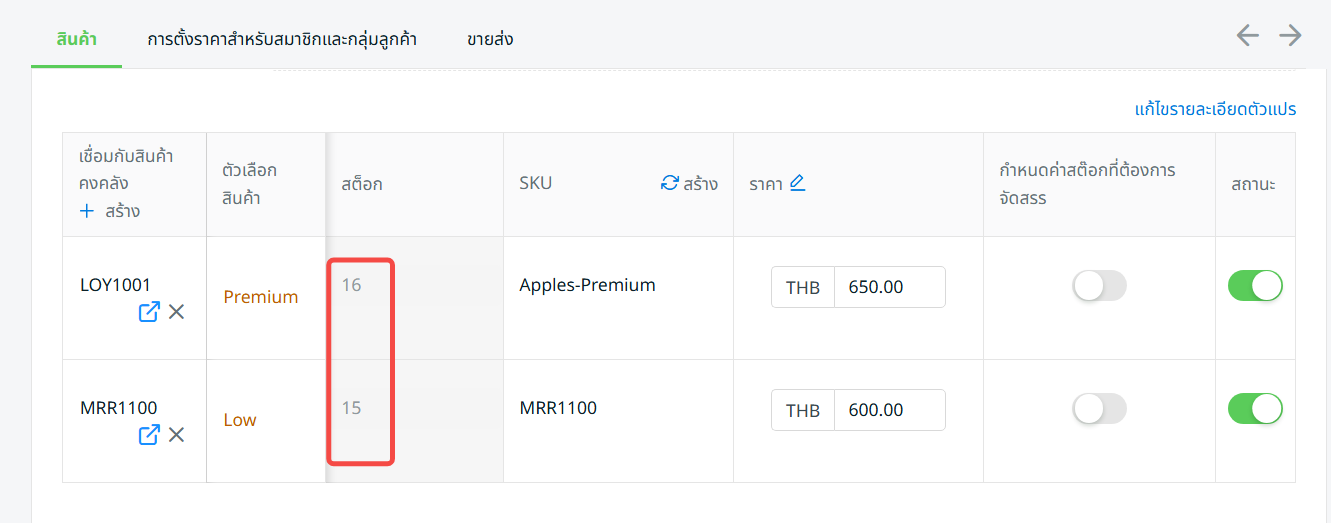
จำนวนสต๊อกจะอ้างอิงจากสต๊อกที่พร้อมขายของรายการสินค้าคงคลัง
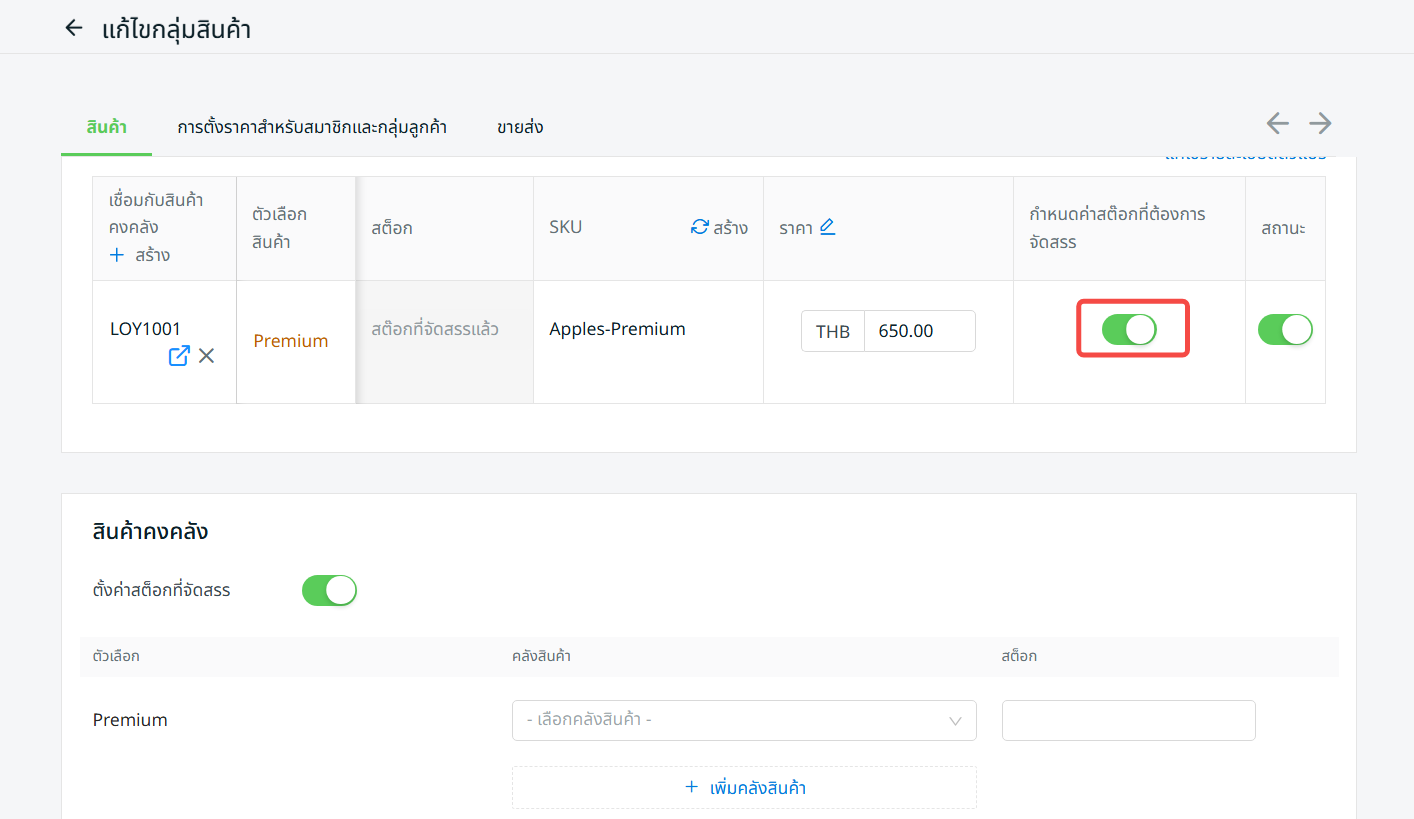
ขั้นตอนที่ 11: หากคุณต้องการจัดสรรสต๊อกจำนวนหนึ่งเพื่อวางจำหน่ายบน Webstore สำหรับตัวเลือกสินค้าทั้งหมด ให้เปิดใช้งาน ตั้งค่าสต็อกจัดสรร ในส่วน สต๊อก > กำหนดค่าสต๊อกที่ต้องการจัดสรร
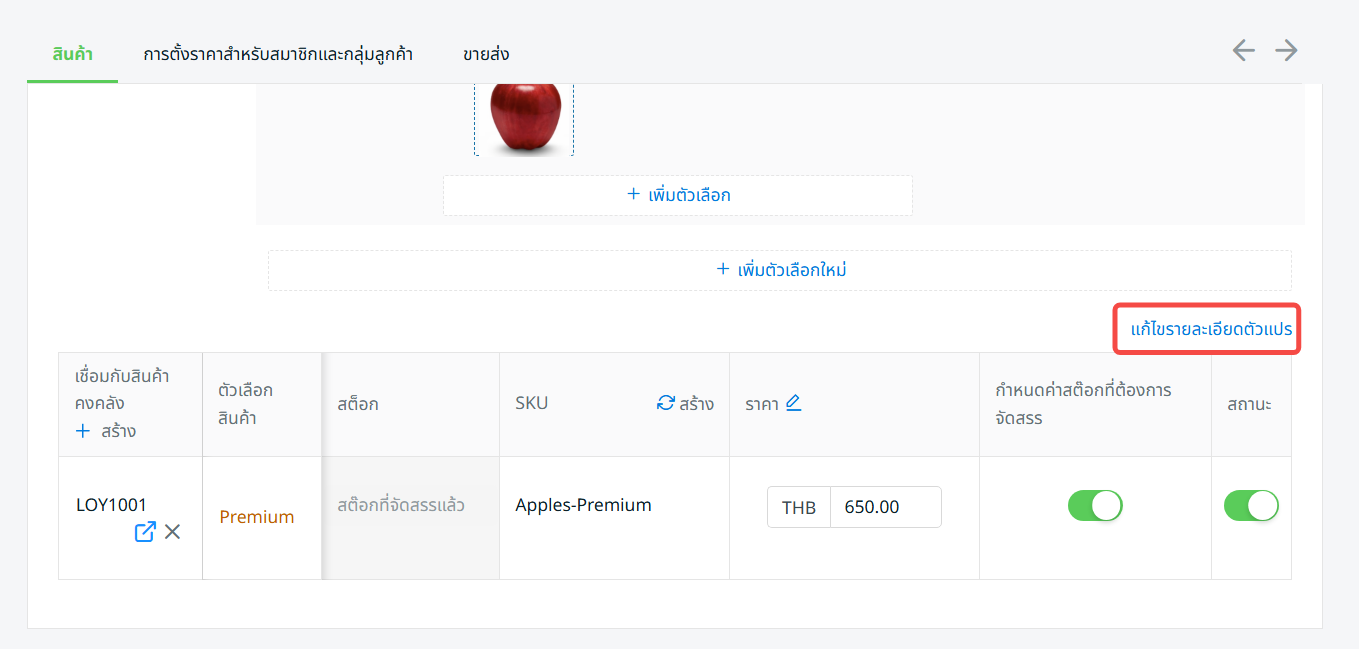
ขั้นตอนที่ 12: คลิก แก้ไขข้อมูลตัวเลือก เพื่อแก้ไขข้อมูลเพิ่มเติม
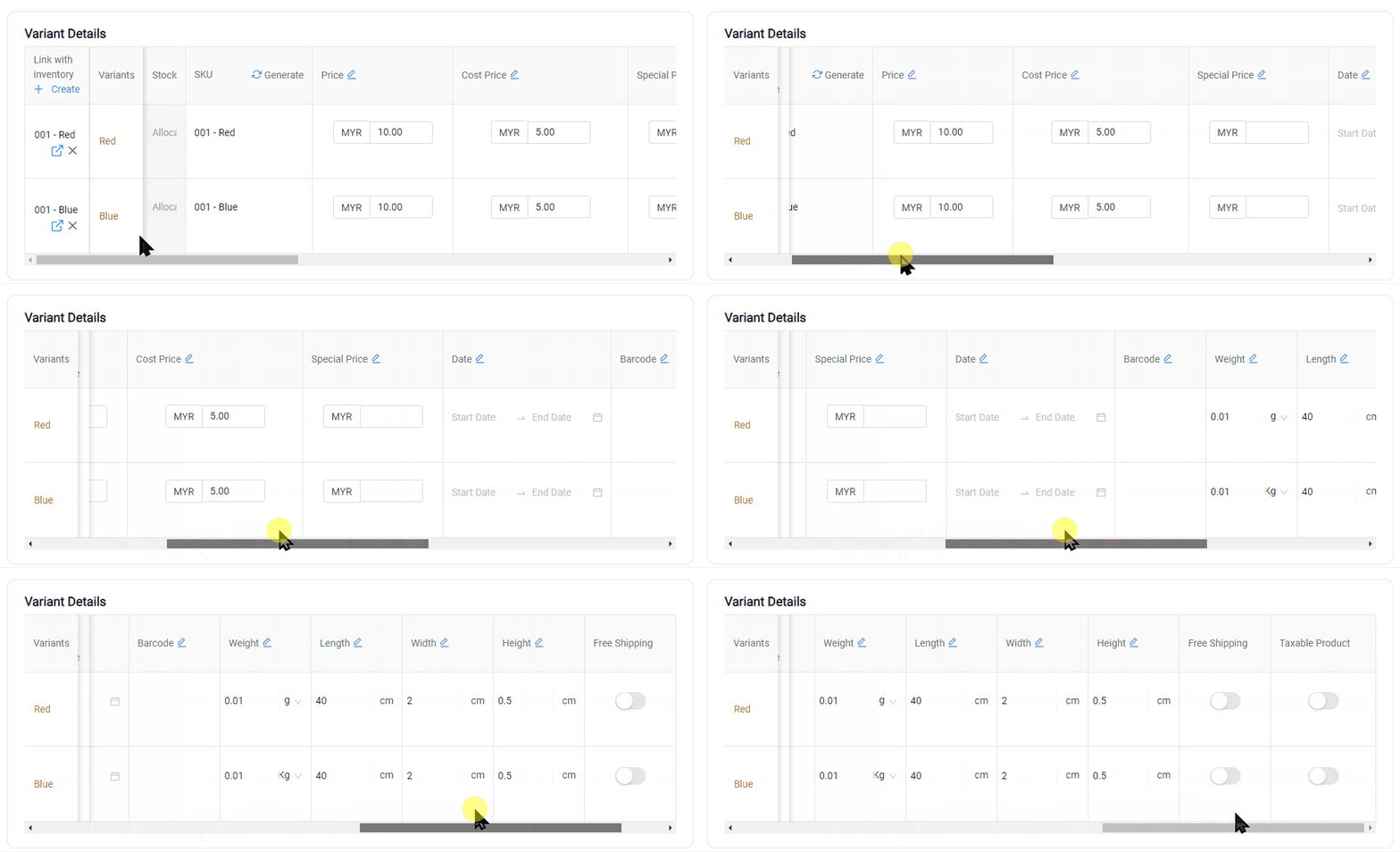
ขั้นตอนที่ 13: คุณสามารถแก้ไข ราคาหลังส่วนลดและระยะเวลาของโปรโมชั่นได้ โดย Weight และ Dimension จะถูกสร้างขึ้นโดยอัตโนมัติตามรายการสินค้าคงคลังที่เลือก
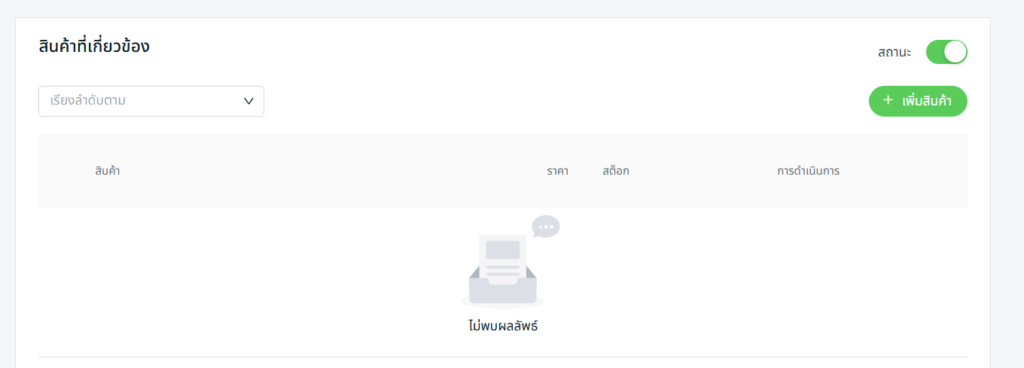
ขั้นตอนที่ 14: เปิดใช้งาน สินค้าที่เกี่ยวข้อง เพื่อแนะนำสินค้าที่คล้ายกันบนหน้าสินค้า
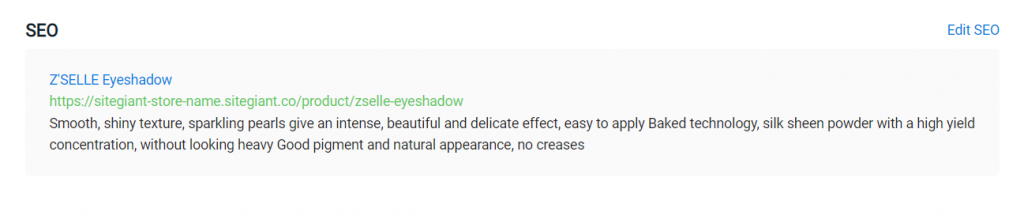
ขั้นตอนที่ 15: SEO URL จะถูกสร้างขึ้นโดยอัตโนมัติตามชื่อสินค้า คลิก Edit SEO เพื่อแก้ไข URL และคำอธิบาย
ขั้นตอนที่ 16: ตั้งค่าการแสดงผลของสินค้า โดยสามารถเลือกเผยแพร่ทันที เป็นส่วนตัว กำหนดเวลาเผยแพร่ หรือยกเลิกการเผยแพร่
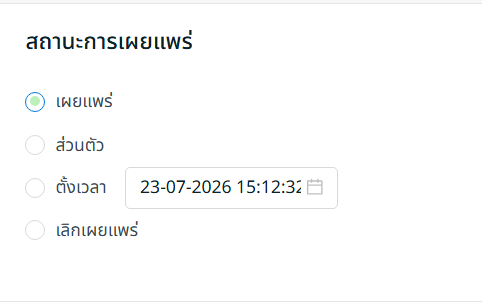
เผยแพร่: สินค้าจะเผยแพร่และแสดงให้ลูกค้าเห็น
ส่วนตัว: สินค้าจะไม่แสดงบนแพลตฟอร์ม อย่างไรก็ตาม ลูกค้าเฉพาะรายสามารถเข้าถึงสินค้าได้หากมีลิงก์ URL ของสินค้า
ตั้งเวลา: สินค้าจะถูกตั้งค่าให้เปิดตัวตามเวลาที่กำหนดโดยไม่จำเป็นต้องดำเนินการด้วยตนเอง
เลิกเผยแพร่: สินค้าจะถูกนำออกจากร้านค้าหรือแพลตฟอร์ม ลูกค้าจะไม่สามารถเข้าถึงสินค้าได้อีก
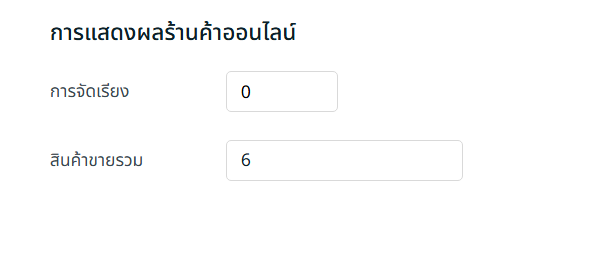
ขั้นตอนที่ 17: คุณสามารถจัดเรียงสินค้าโดยใช้ การจัดเรียง โดย 0 จะเป็นหมายเลขลำดับแรก
จำนวนที่ขายทั้งหมดจะสามารถเพิ่มขึ้นโดยอัตโนมัติเมื่อมีการสั่งซื้อผ่าน Webstore คุณสามารถกรอกจำนวนที่คุณขายสินค้าไปแล้วได้
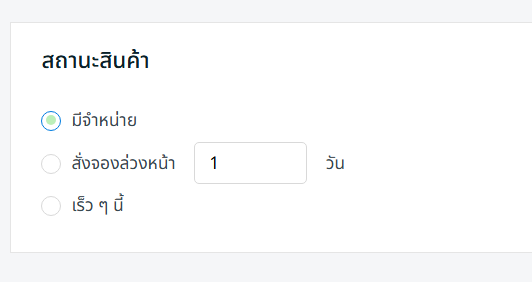
ขั้นตอนที่ 18: เลือกสถานะสินค้าว่าพร้อมจำหน่าย สั่งซื้อล่วงหน้า หรือกำลังจะวางจำหน่าย
ขั้นตอนที่ 19: บันทึกและเสร็จสิ้น!
📝ข้อมูลเพิ่มเติม
1. คัดลอกรายการสินค้าแบบกลุ่ม (Bulk Copy Listing)
คุณสามารถคัดลอกสินค้าจาก Webstore Listing ไปยังมาร์เกตเพลสอื่น หรือจากมาร์เกตเพลสอื่นมายัง Webstore Listing Learn More