
1. แนะนำเบื้องต้น
2. เพิ่มวิดีโอในคลังมีเดียว Shopee (Shopee Media Center)
3. สร้างรายการสินค้าบน Shopee
4. ข้อมูลเพิ่มเติม
1. แนะนำเบื้องต้น
เมื่อคุณได้ทำการเชื่อมต่อ Shopee Seller Centre เข้ากับ SiteGiant แล้ว คุณสามารถสร้างรายการสินค้า ใน SiteGiant และเผยแพร่ไปยัง Shopee Seller Centre ได้
2. เพิ่มวิดีโอในคลังมีเดีย Shopee (Shopee Media Center)
หากคุณไม่ต้องการใช้วิดีโอกับสินค้า สามารถข้ามขั้นตอนที่ 2 และไปยังขั้นตอนที่ 3 ได้เลย
ขั้นตอนที่ 1: ไปที่เมนู สินค้า > รายการสินค้าบน Shopee
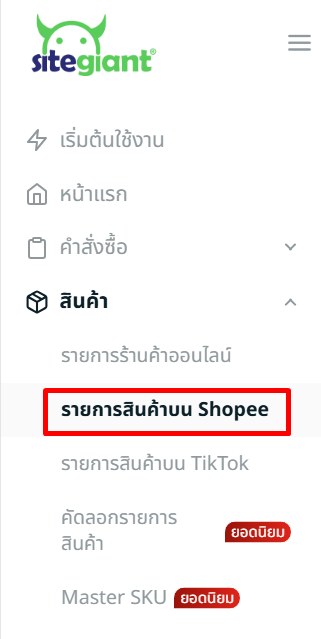
ขั้นตอนที่ 2: กดที่ (…) > เลือก คลังมีเดีย Shopee
ขั้นตอนที่ 3: กดปุ่ม อัปโหลด > กด คลิกหรือวางไฟล์ลงในพื้นที่นี้เพื่ออัปโหลด > เลือกวิดีโอ > คลิกอัปโหลด
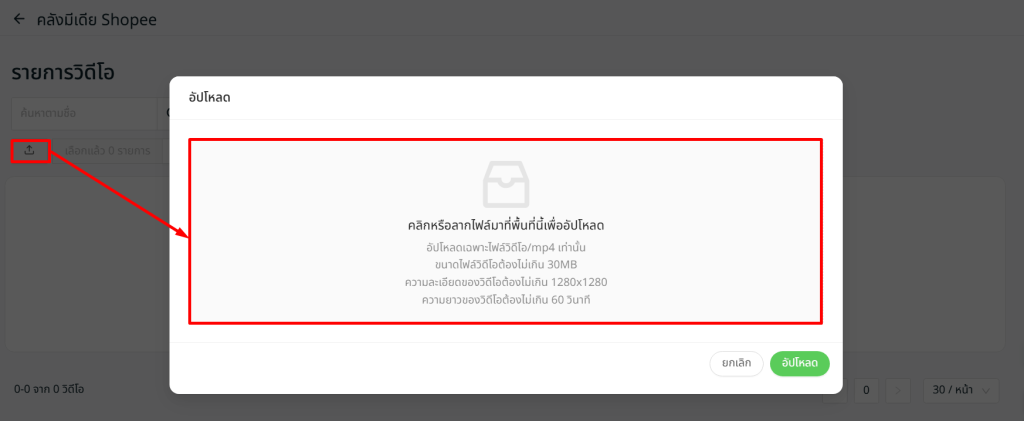
📌หมายเหตุ: คุณจะสามารถเห็นวิดีโอที่อัปโหลดจากระบบ SiteGiant เท่านั้น วิดีโอที่มีอยู่ใน Shopee Seller Centre จะไม่สามารถซิงค์กลับมาได้
ขั้นตอนที่ 4: หลังจากอัปโหลดวิดีโอแล้ว สถานะจะแสดงดังนี้:
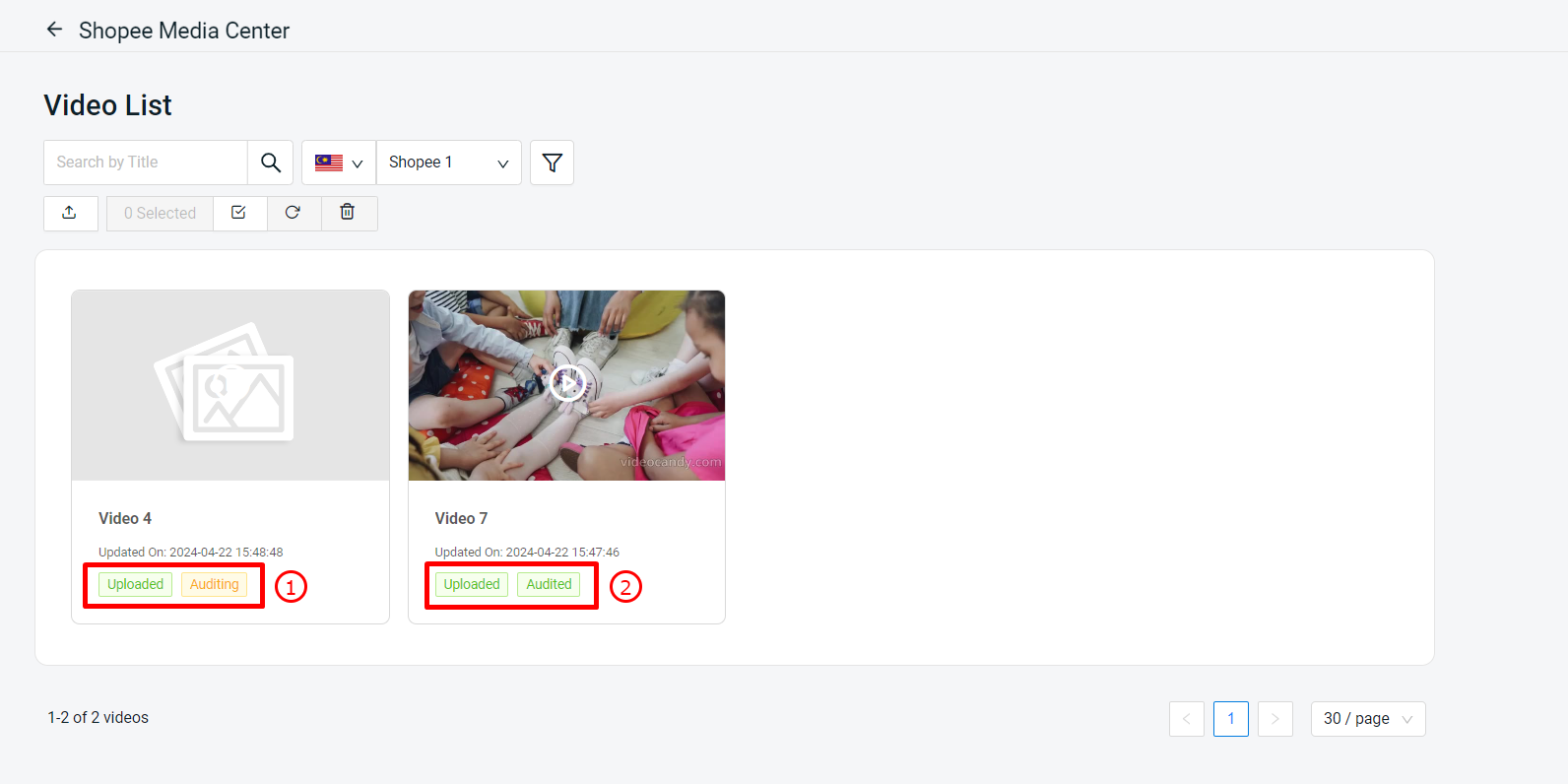
1. อัปโหลดแล้ว | กำลังตรวจสอบ – วิดีโอกำลังอยู่ระหว่างการตรวจสอบโดยทีมงาน Shopee และยังไม่สามารถใช้บนหน้ารายละเอียดสินค้าบน Shopee ได้

2. อัปโหลดแล้ว | ตรวจสอบเรียบร้อย – วิดีโอได้รับการตรวจสอบจากทาง Shopee เรียบร้อยแล้ว สามารถนำไปใช้ในหน้ารายละเอียดสินค้า Shopee ได้

💡เคล็ดลับ: กรุณาเช็คว่าวิดีโอมีคุณสมบัติตามนี้
ขนาดไฟล์: สูงสุด 30Mb และความละเอียดไม่เกิน 1280x1280px
ความยาว: 10–60 วินาที
รูปแบบไฟล์: MP4
3. สร้างรายการสินค้าบน Shopee
ขั้นตอนที่ 1: ไปที่ สินค้า > รายการสินค้าบน Shopee > + เพิ่มสินค้า

ขั้นตอนที่ 2: หากสินค้ามีหลายตัวเลือก ให้เปิดสถานะ สินค้ามีตัวเลือก > กรอก Parent SKU, ชื่อสินค้า และ สำหรับหมวดหมู่สินค้าสามารถเลือกจากลิสต์ที่ระบบแนะนำขึ้นมาให้
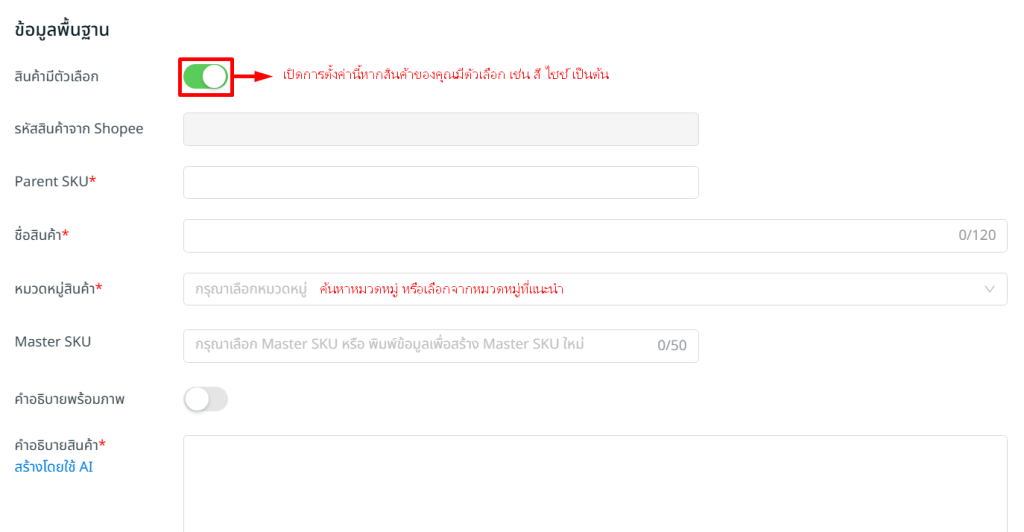
ขั้นตอนที่ 3: กรอก Master SKU โดยสามารถเลือก Master SKU ที่มีอยู่แล้วจากเมนู Dropdown หรือเพิ่ม Master SKU ใหม่
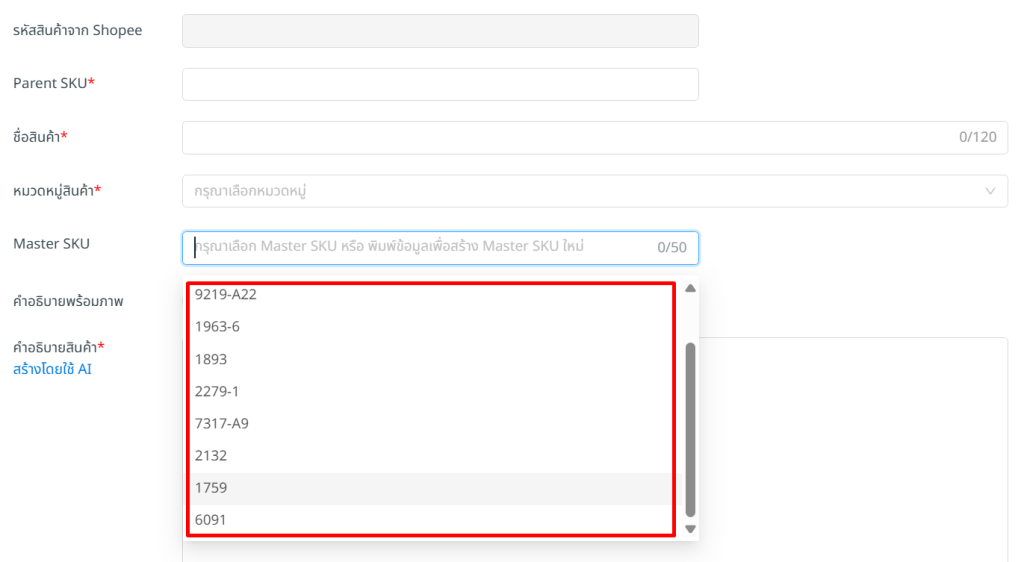
💡เคล็ดลับ (Tips): สามารถอ้างอิงจาก วิธีตั้งค่า Master SKU
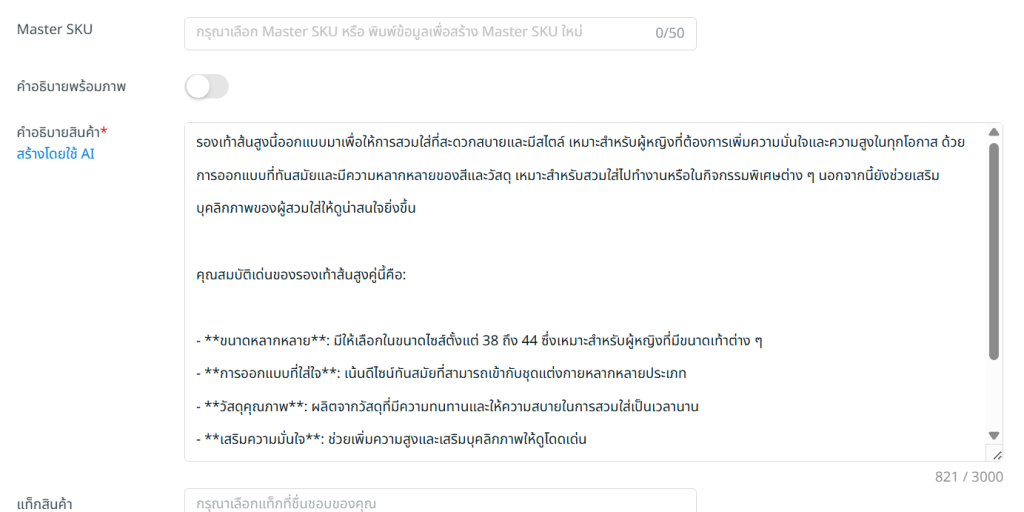
ขั้นตอนที่ 4: กรอก คำอธิบายสินค้า ให้ครบถ้วนและละเอียด เพื่อให้ลูกค้าเข้าใจสินค้ามากขึ้น เฉพาะผู้ขายที่ได้รับสิทธิ์เท่านั้นที่สามารถอัปโหลดรูปภาพในคำอธิบาย หากคุณมีสิทธิ์ ให้เปิดสถานะ คำอธิบายพร้อมรูปภาพ และอัปโหลดรูปภาพในคำอธิบาย
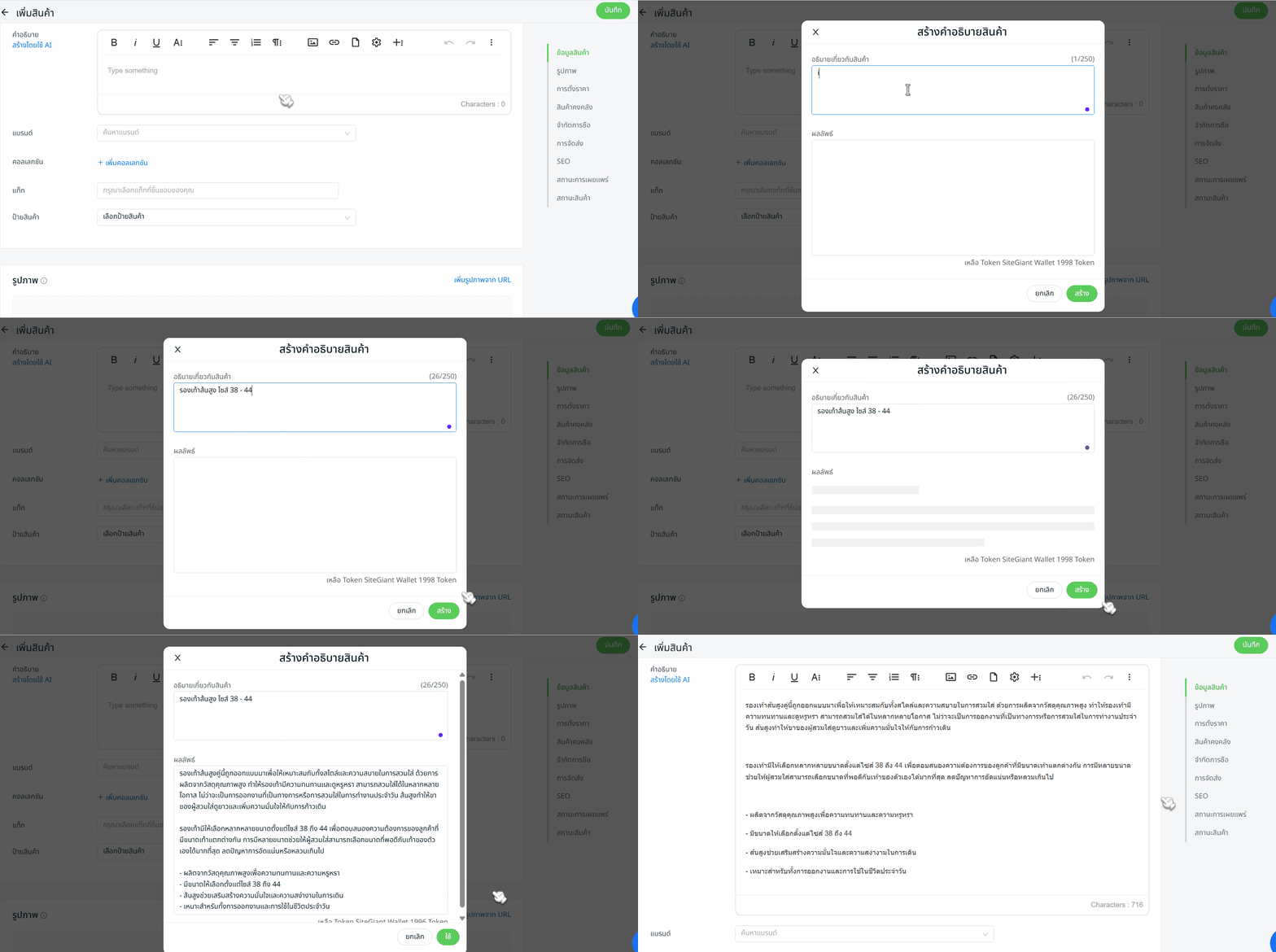
💡เคล็ดลับ: หากไม่แน่ใจว่าจะเขียนอะไรใน คำอธิบายสินค้า สามารถใช้ฟีเจอร์ สร้างคำอธิบายด้วย AI ซึ่งต้องเติมเงินใน SiteGiant Wallet
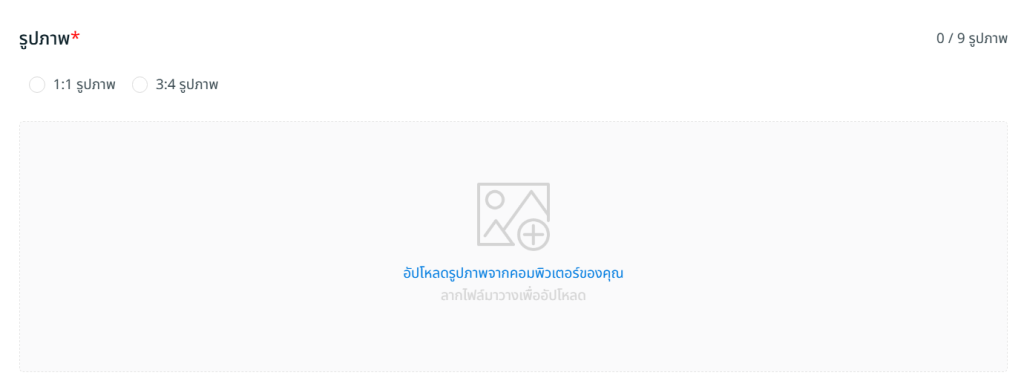
ขั้นตอนที่ 5: อัปโหลดรูปภาพสินค้า (แนะนำ: ขนาดรูปไม่เกิน 2MB)
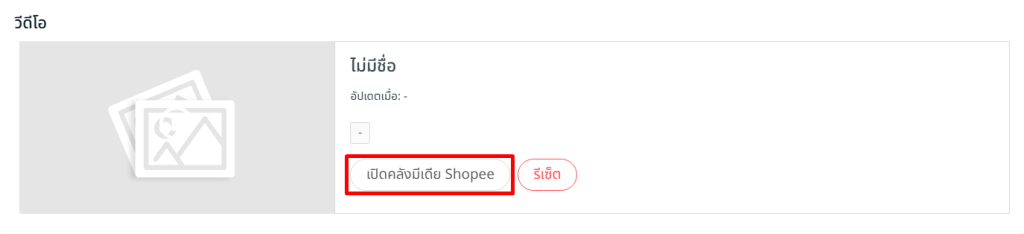
ขั้นตอนที่ 6: คลิก เปิด Shopee Media Center เพื่ออัปโหลดวิดีโอของสินค้า ซึ่งอยู่ในสถานะ อัปโหลดแล้ว | ตรวจสอบเรียบร้อย
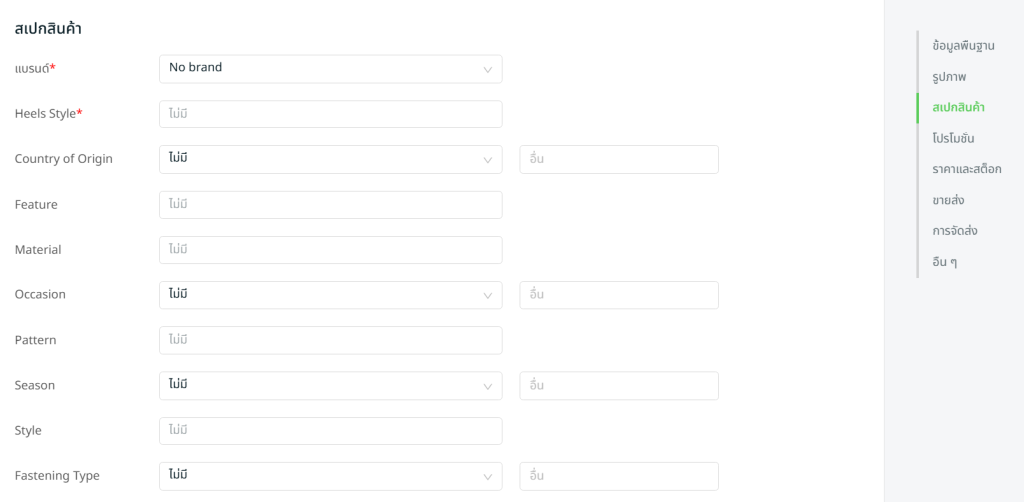
ขั้นตอนที่ 7: กรอก รายละเอียดสินค้า ตามหมวดหมู่ที่เลือก
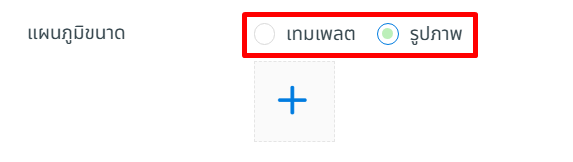
📌หมายเหตุ : หมวดหมู่ที่เลือกสามารถเพิ่ม ตารางไซส์ ได้ทั้งแบบเทมเพลตหรือรูปภาพ โดย เทมเพลตตารางไซส์ ต้องไปสร้างใน Shopee Seller Centre ไว้ก่อน
ขั้นตอนที่ 8: หากเปิดใช้งาน สินค้ามีตัวเลือก ระบบจะโชว์ส่วน ตัวเลือกสินค้า ซึ่งสามารถกรอก ชื่อตัวเลือกสินค้า และ ตัวเลือก พร้อมเพิ่มรูปภาพสำหรับแต่ละตัวเลือกได้ สูงสุด 2 ประเภท
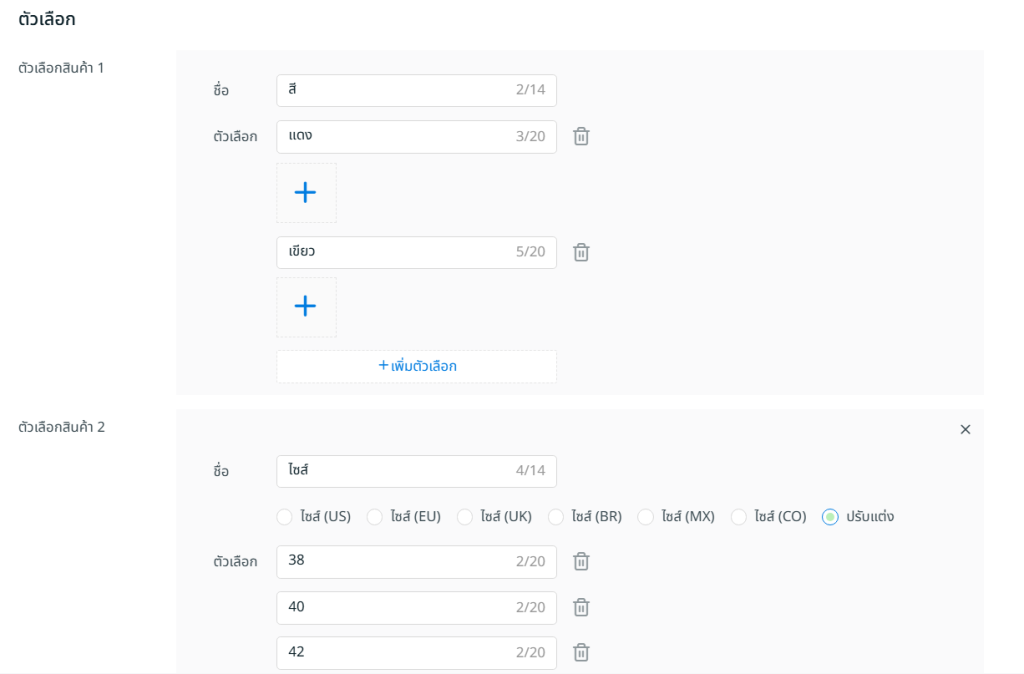
📌 หมายเหตุ : สำหรับสินค้าที่มีตัวเลือกแบบเดียว สามารถเพิ่มตัวเลือกได้สูงสุด 50 ตัวเลือก สำหรับสินค้าที่มีตัวเลือก 2 แบบ รวมกันสามารถใส่ตัวเลือกได้ไม่เกิน 50 ตัวเลือก
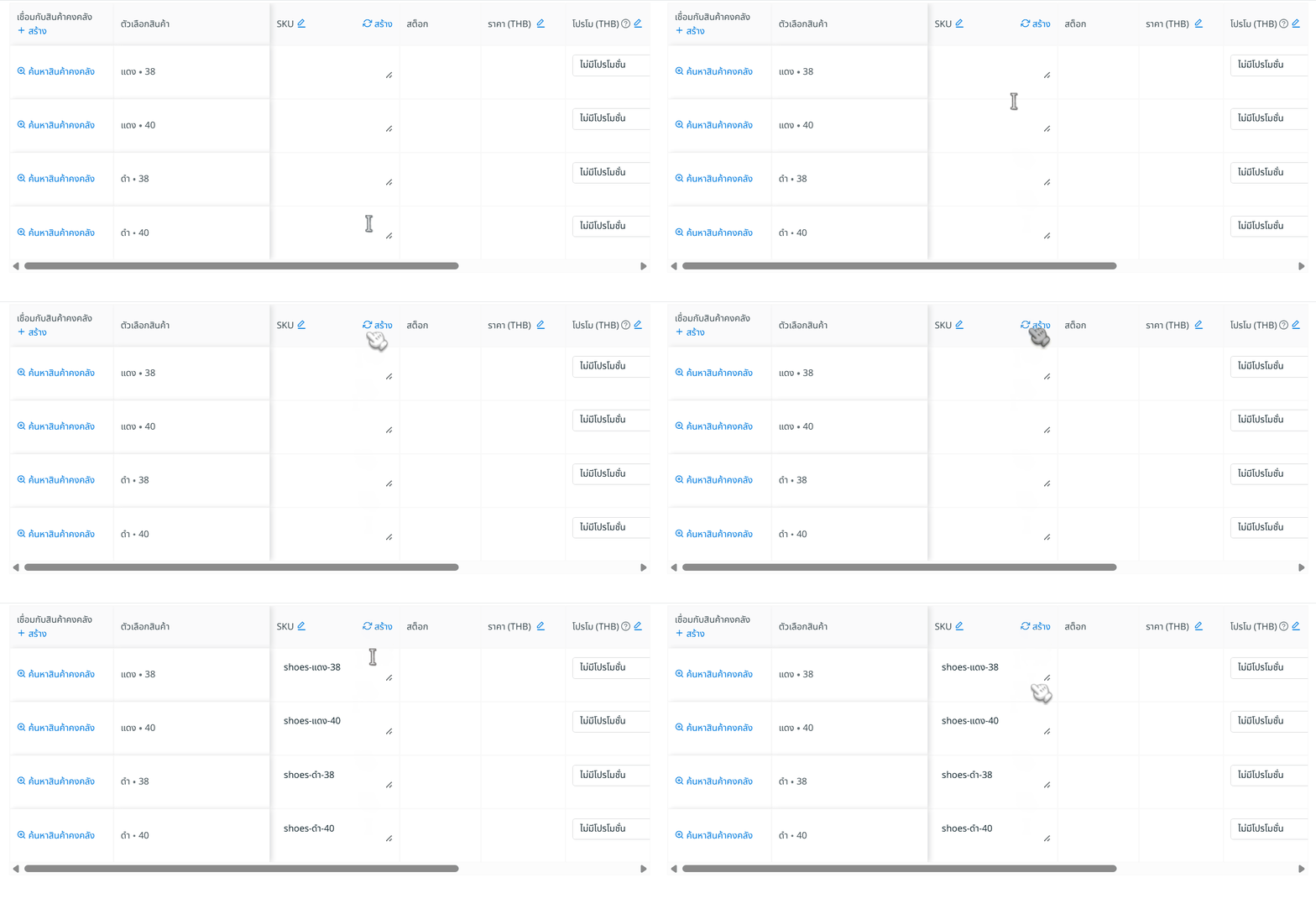
ขั้นตอนที่ 9: กรอก รหัส SKU ตัวเลือก, สต็อก, ราคา, โปรโมชั่น ของตัวเลือกสินค้า, ขนาดสินค้า และ น้ำหนัก
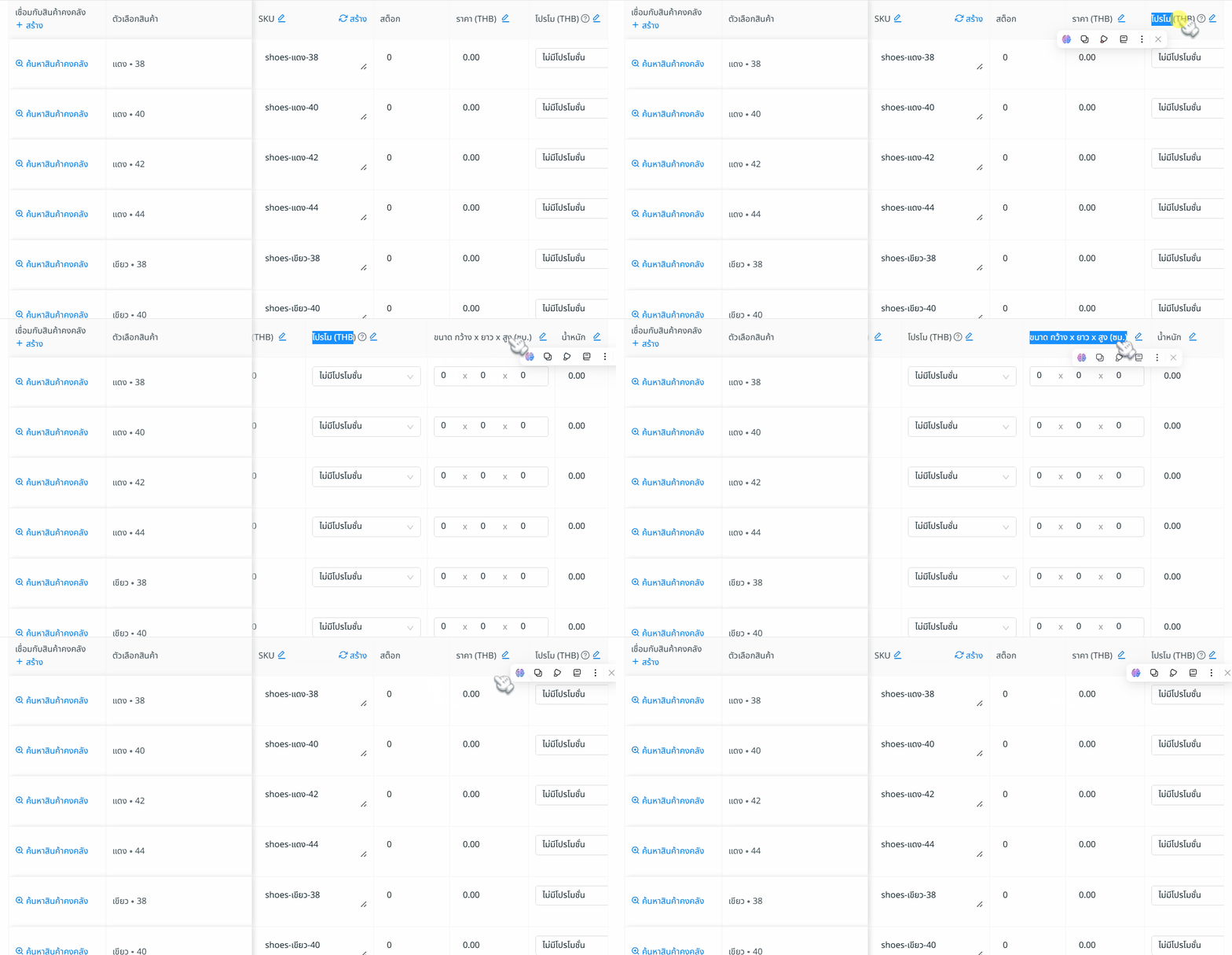
💡เคล็ดลับ: หากสินค้าไม่มีรหัส SKU สามารถใช้ฟังก์ชัน สร้าง เพื่อสร้างรหัส SKU สำหรับตัวเลือกสินค้า รูปแบบรหัสจะเป็น [Parent SKU]-[ตัวเลือก 1]-[ตัวเลือก 2]
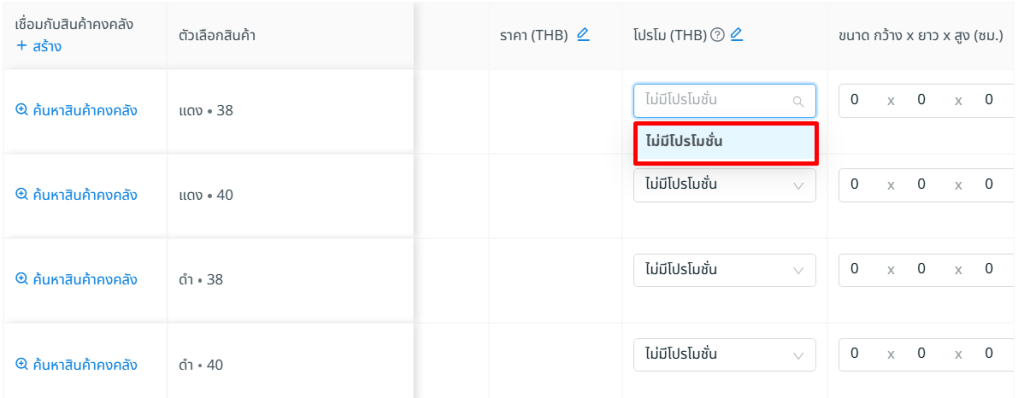
📌หมายเหตุ: สำหรับ โปรโมชั่น ต้องสร้าง โปรโมชั่นลดราคา ใน Shopee Seller Center ก่อน จากนั้นไปที่ แอป > มาร์เกตเพลส > รายการโปรโมชั่น Shopee เพื่อซิงค์โปรโมชั่น หลังจากนั้นจึงสามารถเพิ่มตัวเลือกสินค้าเข้าในโปรโมชั่นและตั้งราคาส่วนลดได้
ขั้นตอนที่ 10: หากต้องการสร้าง โปรโมชั่นขายส่ง สามารถเปิด สถานะสินค้าขายส่ง และตั้งค่า จำนวนหน่วยในแต่ละขั้นราคา และ ราคาต่อหน่วย
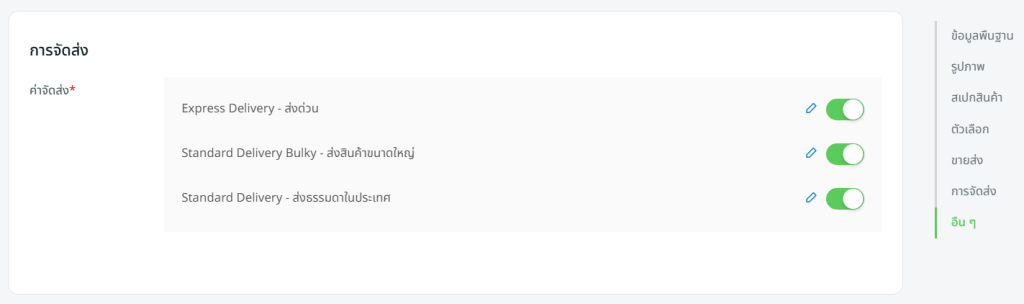
ขั้นตอนที่ 11: ในส่วน การจัดส่ง กรอก น้ำหนัก, ขนาดพัสดุ (W x L x H) และ ค่าจัดส่ง
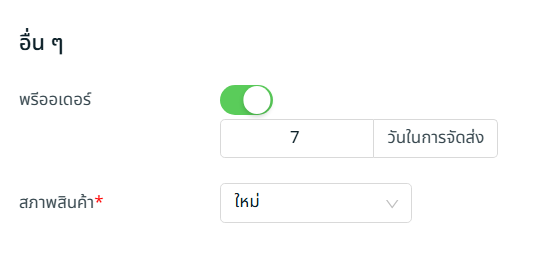
ขั้นตอนที่ 12: หากสินค้าเป็น สินค้าสั่งจองล่วงหน้า ที่ต้องใช้เวลาจัดเตรียมคำสั่งซื้อ 7–30 วัน คุณสามารถเปิด สถานะสินค้าสั่งจองล่วงหน้า และตั้งวันจัดส่ง > ตั้งค่า สภาพสินค้า ว่าเป็นสินค้าใหม่หรือมือสอง
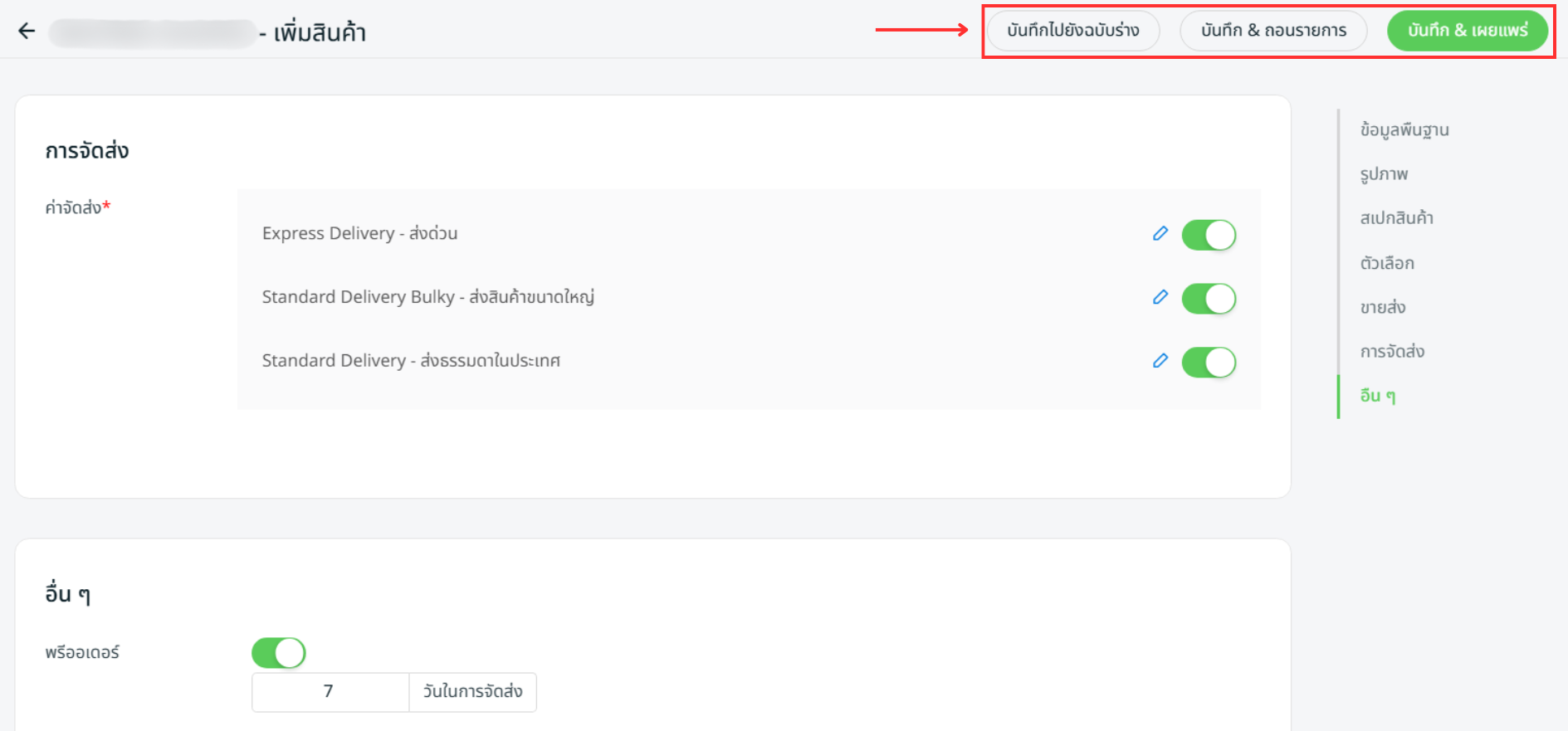
ขั้นตอนที่ 13: คลิก บันทึกและเผยแพร่ บนมุมขวาบนเพื่อซิงค์สินค้าไปยัง Shopee Seller Centre
หากไม่ต้องการเผยแพร่ทันที สามารถเลือก บันทึกเป็นฉบับร่าง หรือ บันทึกและซ่อน
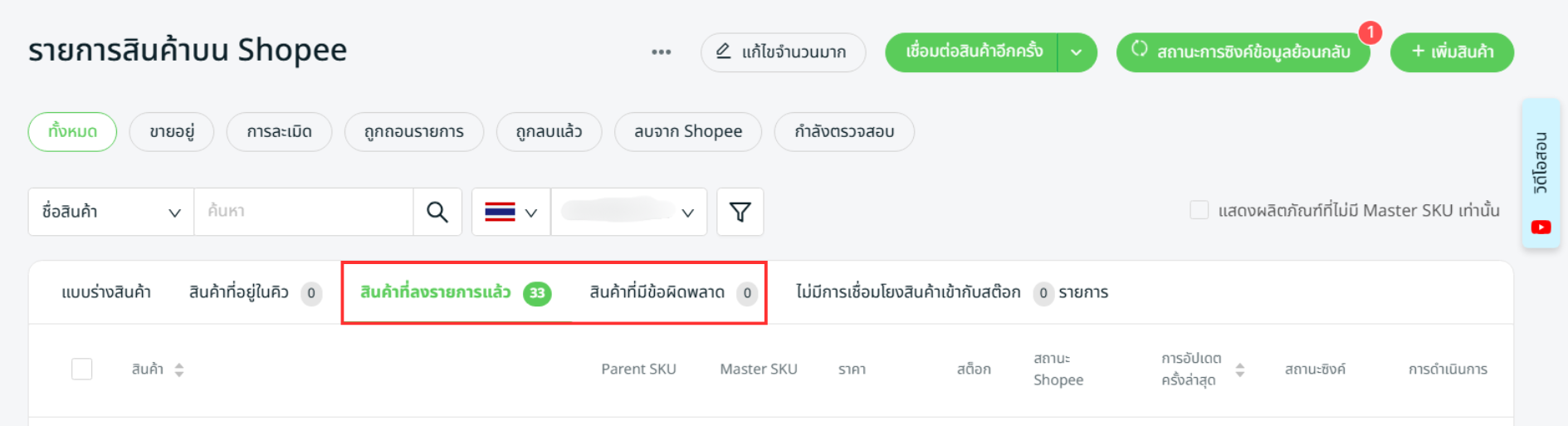
ขั้นตอนที่ 14: หากสินค้าซิงค์สำเร็จ จะปรากฏใน สินค้าที่ลงรายการแล้ว หากเกิดข้อผิดพลาดในกระบวนการซิงค์ สินค้าจะไปอยู่ในแท็บ สินค้าที่เกิดข้อผิดพลาด สามารถตรวจสอบข้อความผิดพลาด แก้ไขรายการสินค้า และซิงค์ใหม่ได้
📝ข้อมูลเพิ่มเติม
1. คัดลอกรายการแบบกลุ่ม (Bulk Copy Listing)
Learn More คุณสามารถคัดลอกรายการสินค้า จาก Shopee ไปยังมาร์เกตเพลสอื่น หรือจากมาร์เกตเพลสอื่นมายัง รายการสินค้าบน Shopee เรียนรู้เพิ่มเติม