1. แนะนำเบื้องต้น (Introduction)
2. สถานะคำสั่งซื้อ (Order Status)
3. สถานะการชำระเงิน (Payment Status)
4. สถานะการจัดส่ง (Fulfillment Status)
5. หมายเหตุคำสั่งซื้อ (Order Remark)
6. กรณีศึกษา (Case Study)
1. Introduction
ทุกคำสั่งซื้อจะมี สถานะคำสั่งซื้อ, สถานะการชำระเงิน และ สถานะการจัดส่ง ข้อมูลเหล่านี้ช่วยให้คุณสามารถติดตามคำสั่งซื้อและดำเนินการที่จำเป็นได้อย่างเหมาะสม เพื่อให้มั่นใจว่าคำสั่งซื้อจะได้รับการดำเนินการตามกำหนดเวลา
สถานะคำสั่งซื้อ ช่วยให้ทั้งผู้ขายและลูกค้าสามารถติดตามความคืบหน้าของคำสั่งซื้อ และทราบว่าคำสั่งซื้ออยู่ในขั้นตอนใดของกระบวนการจัดส่ง
สถานะการชำระเงิน แสดงว่าการชำระเงินได้รับการดำเนินการเรียบร้อยแล้วหรือไม่
การแยกสถานะคำสั่งซื้อและสถานะการชำระเงินออกจากกัน ช่วยให้ธุรกิจมีความชัดเจนในการติดตามข้อมูล เพิ่มประสิทธิภาพในการทำงาน และรองรับการวิเคราะห์ข้อมูลรวมถึงการทำงานอัตโนมัติได้ดียิ่งขึ้น
2. สถานะคำสั่งซื้อ (Order Status)
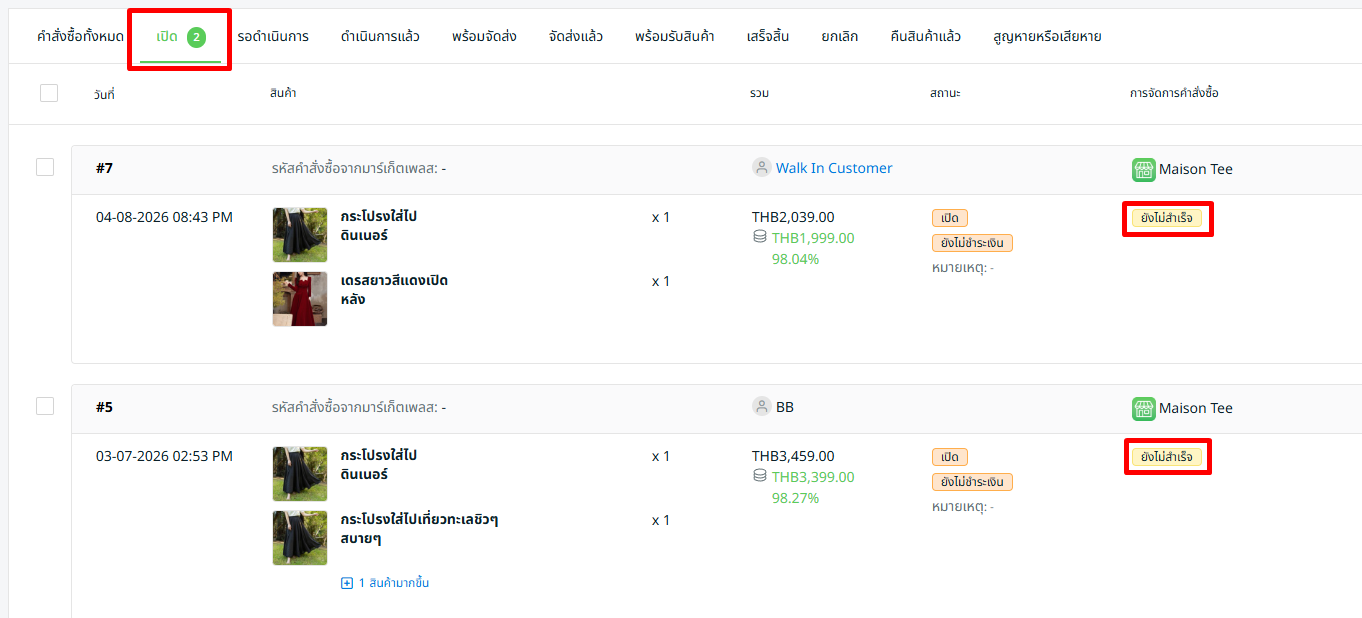
1. เปิด (Open)
- คำสั่งซื้อที่ยังไม่ได้ชำระเงินทั้งหมดจะอยู่ในสถานะ เปิด
- ระบบจะตัด สต็อกที่สามารถขายได้ ทันทีเมื่อมีการสร้างคำสั่งซื้อ
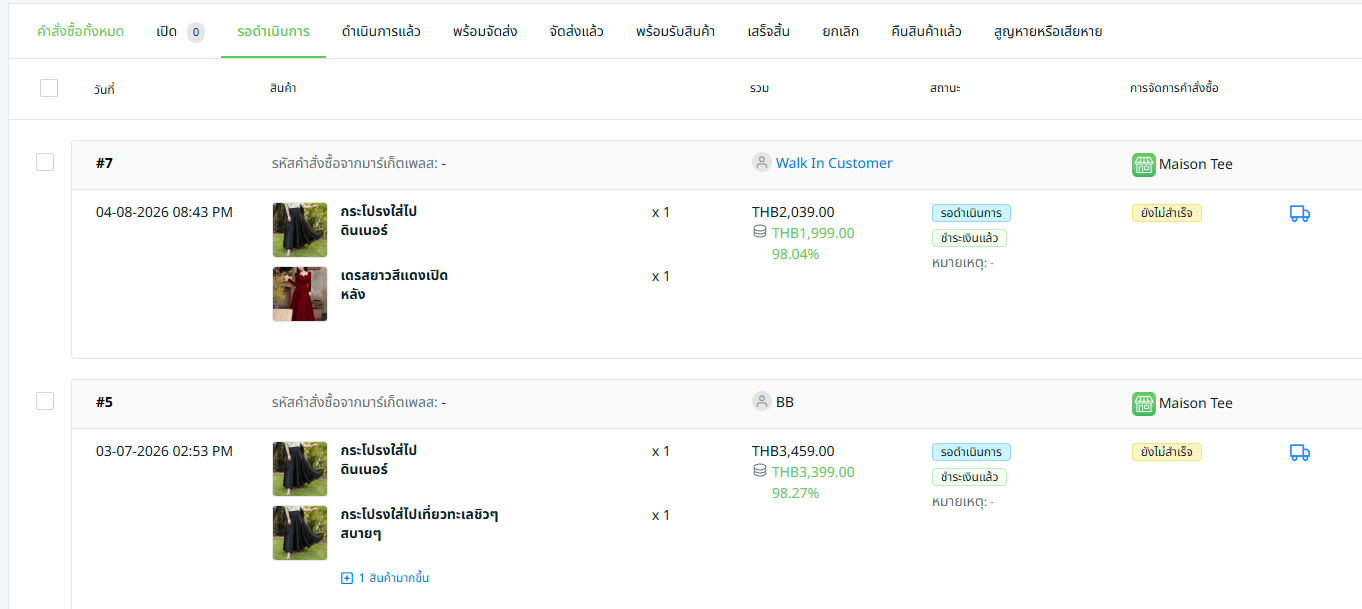
2. รอดำเนินการ (Pending Process)
- คำสั่งซื้อที่ชำระเงินแล้วทั้งหมดจะอยู่ในสถานะ รอดำเนินการ
- หากคำสั่งซื้ออยู่ในสถานะ เปิด สามารถอัปเดตเป็น รอดำเนินการ ได้ด้วยตนเอง
- คำสั่งซื้อที่ยังไม่ได้รับการชำระเงิน เช่น เก็บเงินปลายทาง (COD) สามารถเปลี่ยนเป็นสถานะ รอดำเนินการ ได้ โดยสถานะการชำระเงินยังคงเป็น ยังไม่ได้ชำระ
- คำสั่งซื้อในสถานะ รอดำเนินการ สามารถเข้าสู่กระบวนการจัดส่งสินค้าได้ และจะแสดงในหน้า การประมวลผลคำสั่งซื้อ
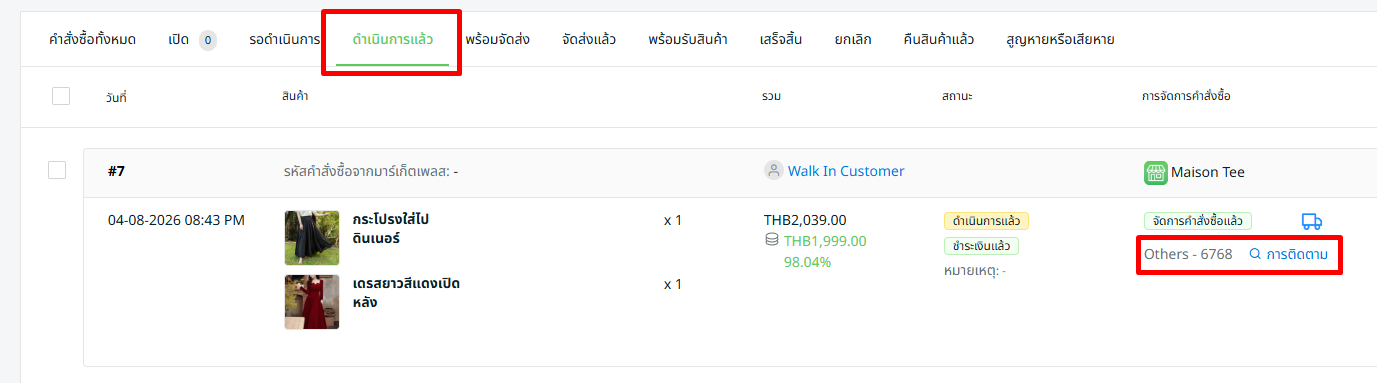
3. ดำเนินการแล้ว (Processed)
- เมื่อคำสั่งซื้อได้รับการจัดส่งและมีหมายเลขติดตามใน การประมวลผลคำสั่งซื้อ สถานะคำสั่งซื้อจะเปลี่ยนเป็น ดำเนินการแล้ว
- สามารถอัปเดตสถานะเป็น ดำเนินการแล้ว ได้ด้วยตนเอง หากจัดส่งจากหน้ารายละเอียดคำสั่งซื้อ
- ระบบจะปล่อย สต็อกที่ไม่สามารถขายได้ หากตั้งค่า การปล่อยสต็อก เป็น ดำเนินการแล้ว ที่ ตั้งค่า > ทั่วไป
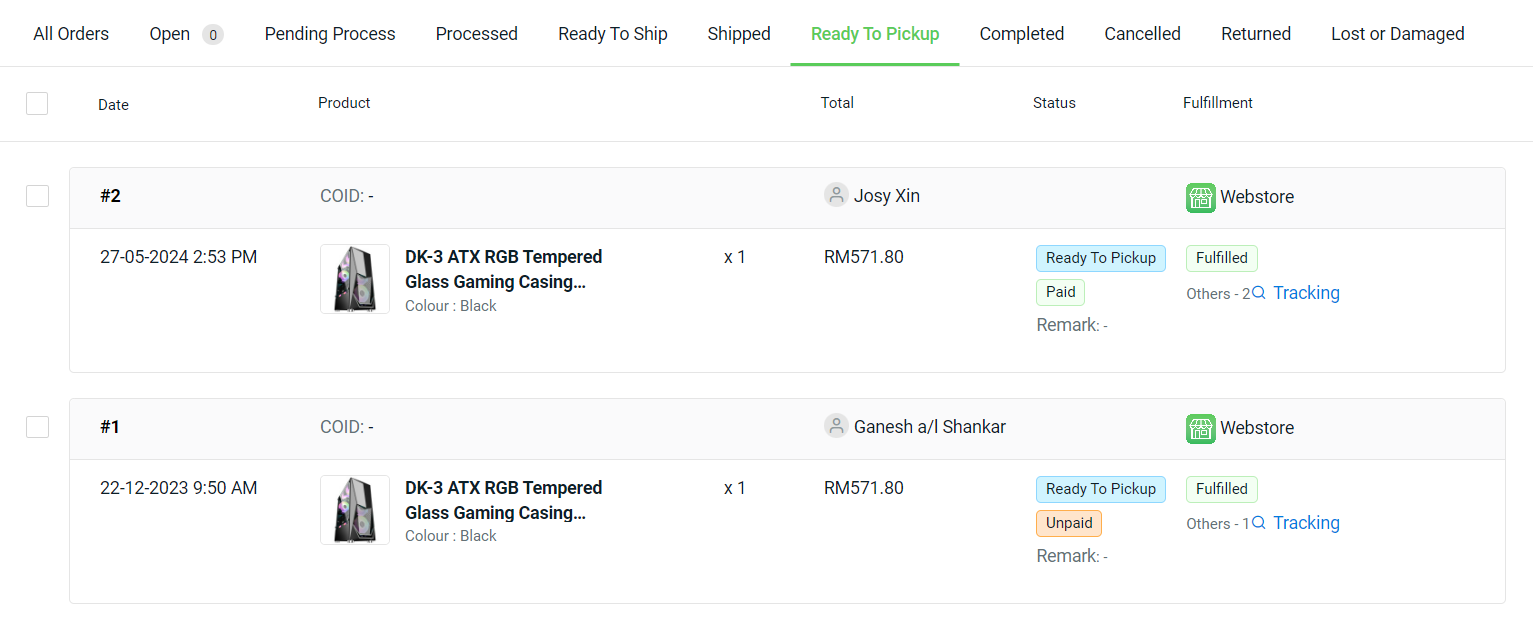
4. พร้อมรับสินค้า (Ready To Pickup)
- สำหรับคำสั่งซื้อจาก Webstore ที่เลือกรับสินค้าที่ร้าน หลังจากดำเนินการแล้ว สามารถเปลี่ยนสถานะเป็น พร้อมรับสินค้า ได้
5. จัดส่งแล้ว (Shipped)
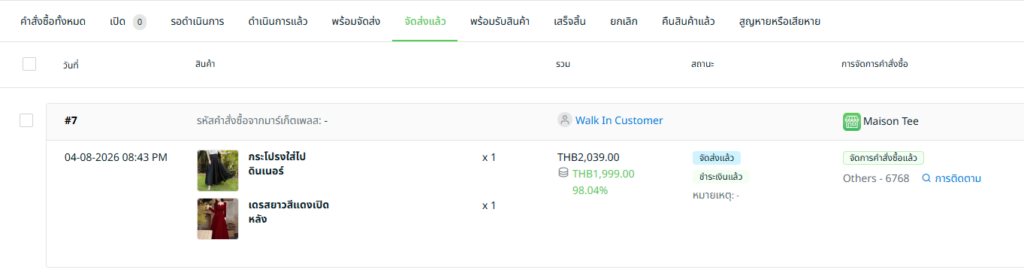
- เมื่อมาร์เก็ตเพลสอัปเดตสถานะเป็น จัดส่งแล้ว ระบบจะซิงค์กลับมาเป็นสถานะ จัดส่งแล้ว โดยอัตโนมัติ
- สำหรับคำสั่งซื้อ Webstore เมื่ออยู่ในสถานะ พิมพ์แล้ว ในหน้า การประมวลผลคำสั่งซื้อ สามารถเปลี่ยนเป็น จัดส่งแล้ว ได้หลังจากบริษัทขนส่งรับพัสดุ
- สามารถอัปเดตคำสั่งซื้อ Webstore เป็น จัดส่งแล้ว ได้จากหน้ารายละเอียดคำสั่งซื้อ เมื่อบริษัทขนส่งรับพัสดุแล้ว
- ระบบจะปล่อย สต็อกที่ไม่สามารถขายได้ หากตั้งค่า การปล่อยสต็อก เป็น ดำเนินการแล้ว ที่ ตั้งค่า > ทั่วไป
6. เสร็จสมบูรณ์ (Completed)
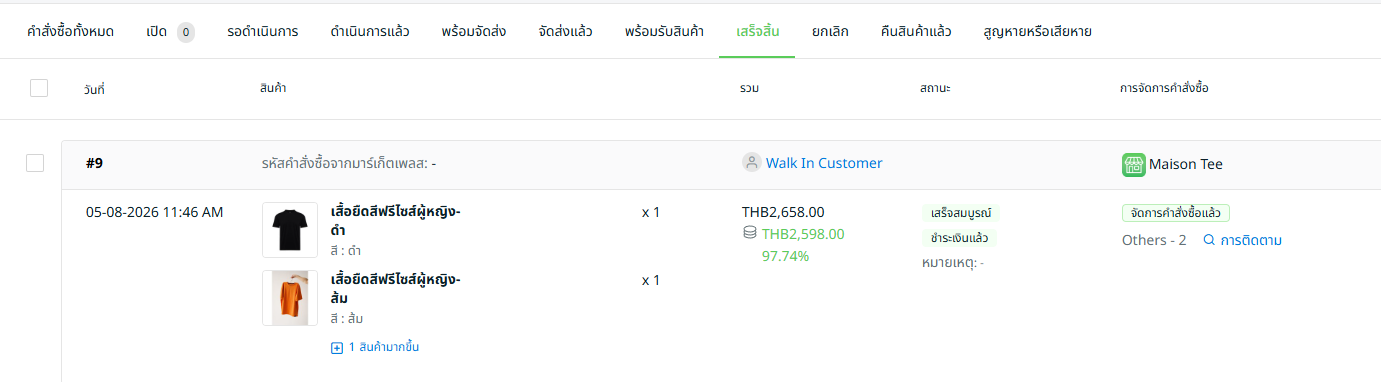
- อัปเดตสถานะเป็น เสร็จสมบูรณ์ เมื่อคำสั่งซื้อได้รับการจัดส่งและดำเนินการเรียบร้อยแล้ว
- เป็นสถานะสุดท้ายของคำสั่งซื้อที่สำเร็จ
- ระบบจะอัปเดตสถานะการชำระเงินจาก ยังไม่ได้ชำระ เป็น ชำระแล้ว โดยอัตโนมัติ
- คะแนนสะสมและค่าคอมมิชชัน Affiliate จะถูกมอบเมื่อคำสั่งซื้ออยู่ในสถานะ เสร็จสมบูรณ์
7. ยกเลิก (Cancelled)
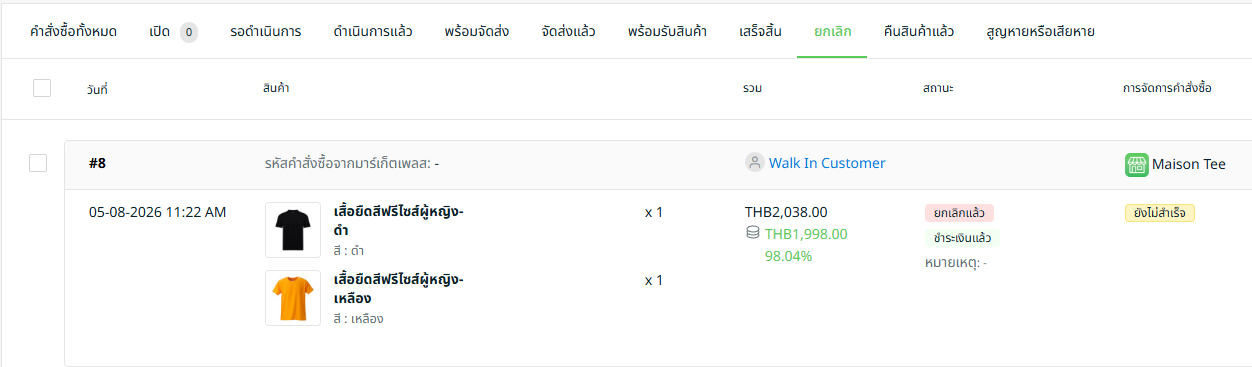
- คำสั่งซื้อสามารถถูกยกเลิกได้ทั้งจากฝั่งผู้ขายและลูกค้า
- คำสั่งซื้อที่ถูกยกเลิกจะนำสต็อกกลับเข้าสู่คลังสินค้า
- สำหรับคำสั่งซื้อจากมาร์เก็ตเพลสที่เคยอยู่ในสถานะ จัดส่งแล้ว ระบบจะไม่นำสต็อกกลับเข้าคลัง
3. สถานะการชำระเงิน (Payment Status)
1. ยังไม่ได้ชำระ (Unpaid)
- Orders made via Bank Transfer, E-Wallet and Cash On Delivery (COD) are in Unpaid as it is an offline payment method.
- Orders that have not completed with payment via Payment Gateway will display as Unpaid too.
- Marketplace order which has not been paid will be synced back as Unpaid.
2. ชำระแล้ว (Paid)
- เมื่อได้รับการชำระเงินสำหรับ โอนเงินผ่านธนาคาร, E-Wallet หรือ เก็บเงินปลายทาง (COD) สามารถอัปเดตสถานะเป็น ชำระแล้ว ได้ด้วยตนเอง
- คำสั่งซื้อที่ชำระผ่าน Payment Gateway จะเปลี่ยนเป็น ชำระแล้ว โดยอัตโนมัติเมื่อชำระเงินสำเร็จ
- คำสั่งซื้อจากมาร์เก็ตเพลสที่ชำระเงินแล้ว จะซิงค์กลับมาเป็น ชำระแล้ว
3. คืนเงินแล้ว (Refunded)
- หากสถานะการชำระเงินเป็น ชำระแล้ว และคำสั่งซื้อถูกยกเลิกหรือคืนสินค้า สามารถอัปเดตสถานะการชำระเงินเป็น คืนเงินแล้ว ได้
- ระบบไม่ได้ดำเนินการคืนเงินให้ลูกค้าโดยอัตโนมัติ ผู้ขายต้องดำเนินการคืนเงินให้ลูกค้าด้วยตนเอง
4. สถานะการจัดส่ง (Fulfillment Status)
1.ยังไม่ได้จัดส่ง (Unfulfilled)
- คำสั่งซื้อทั้งหมดจะอยู่ในสถานะ ยังไม่ได้จัดส่ง โดยค่าเริ่มต้น
- คำสั่งซื้อที่ยังไม่มีหมายเลขติดตามจะอยู่ในสถานะนี้
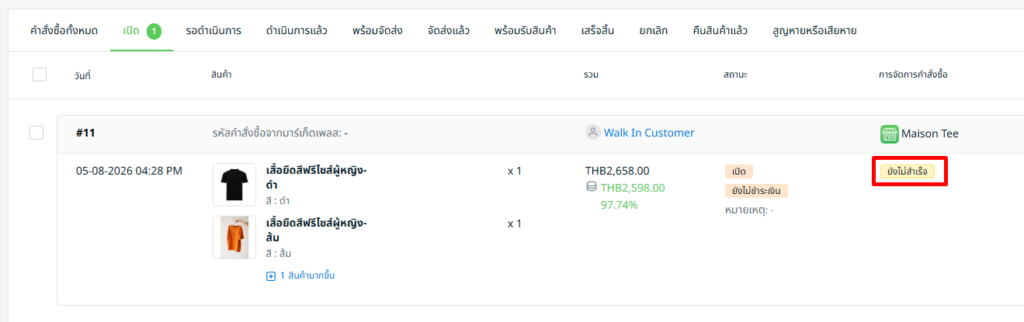
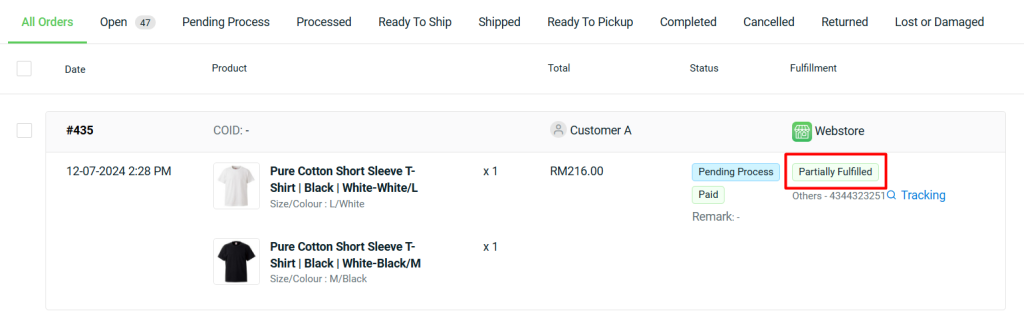
2. จัดส่งบางส่วน (Partially Fulfilled)
- เมื่อลูกค้าสั่งซื้อสินค้าหลายรายการ แต่สามารถจัดส่งได้เพียงบางรายการก่อน
- คำสั่งซื้อที่มีการแยกการจัดส่งจะอยู่ในสถานะ จัดส่งบางส่วน
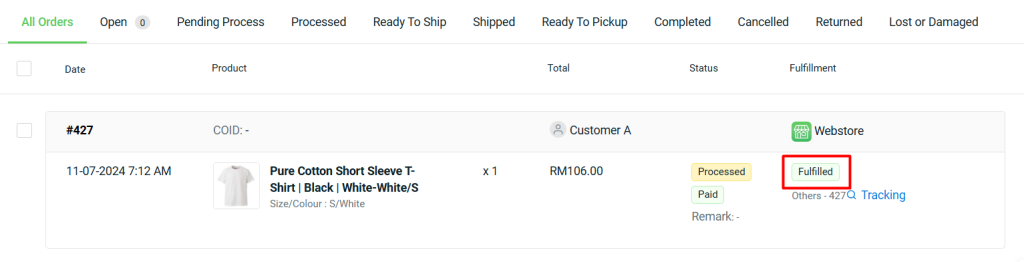
3. จัดส่งแล้ว (Fulfilled)
- คำสั่งซื้อที่จัดส่งเรียบร้อยและมีหมายเลขติดตาม จะอยู่ในสถานะ จัดส่งแล้ว
5. หมายเหตุคำสั่งซื้อ (Order Remark)
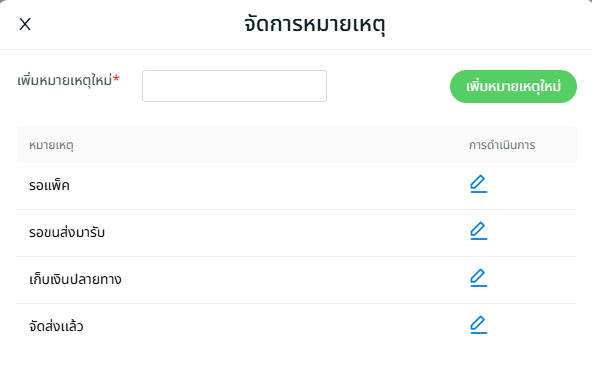
ตัวอย่างการใช้งาน หมายเหตุคำสั่งซื้อ
- เมื่อยืนยันการชำระเงินแล้ว คุณสามารถเพิ่มหมายเหตุการแพ็ค พร้อมสถานะ ชำระเงินแล้ว เพื่อแจ้งให้พนักงานทราบว่าต้องเตรียมแพ็กสินค้า
- เมื่อจัดส่งสินค้าเรียบร้อยแล้ว คุณสามารถเพิ่มหมายเหตุ จัดส่งแล้ว พร้อมสถานะ เสร็จสิ้น เพื่อแจ้งข่าวการจัดส่งให้ลูกค้าทราบ
ขั้นตอนที่ 1: ไปที่ คำสั่งซื้อ > คำสั่งซื้อทั้งหมด > เพิ่มเติม (…) > จัดการหมายเหตุ
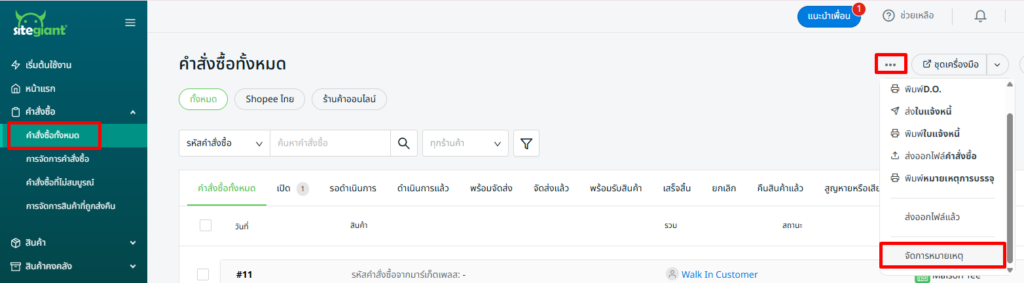
ขั้นตอนที่ 2: เพิ่มหมายเหตุใหม่ หรือแก้ไขหมายเหตุที่มีอยู่
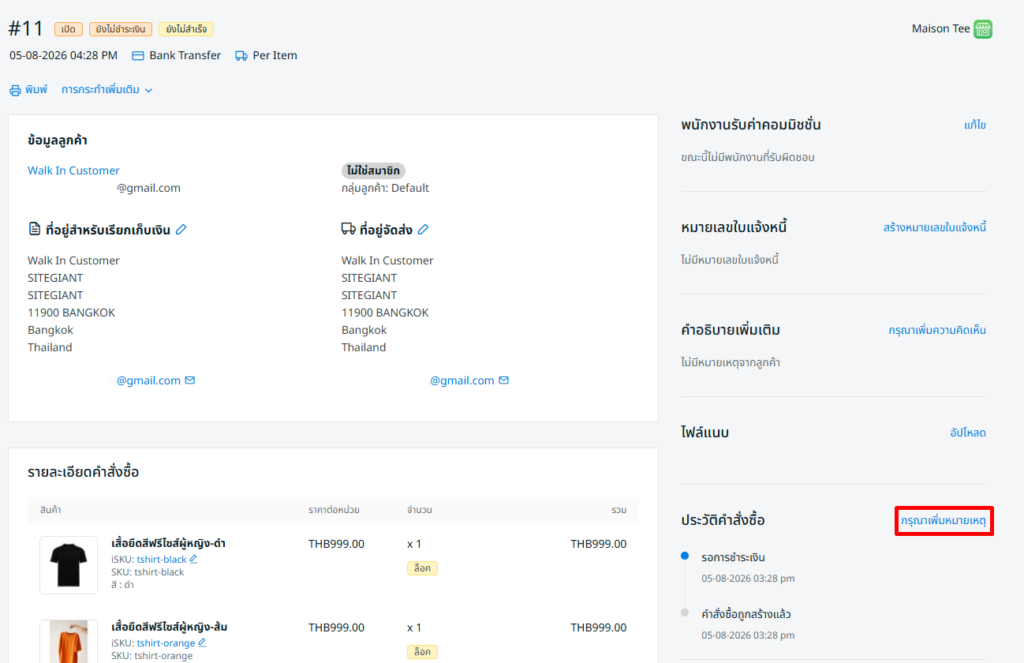
ขั้นตอนที่ 3: ไปที่หน้ารายละเอียดคำสั่งซื้อโดยคลิก Order ID > ส่วน ประวัติคำสั่งซื้อ > เพิ่มหมายเหตุ
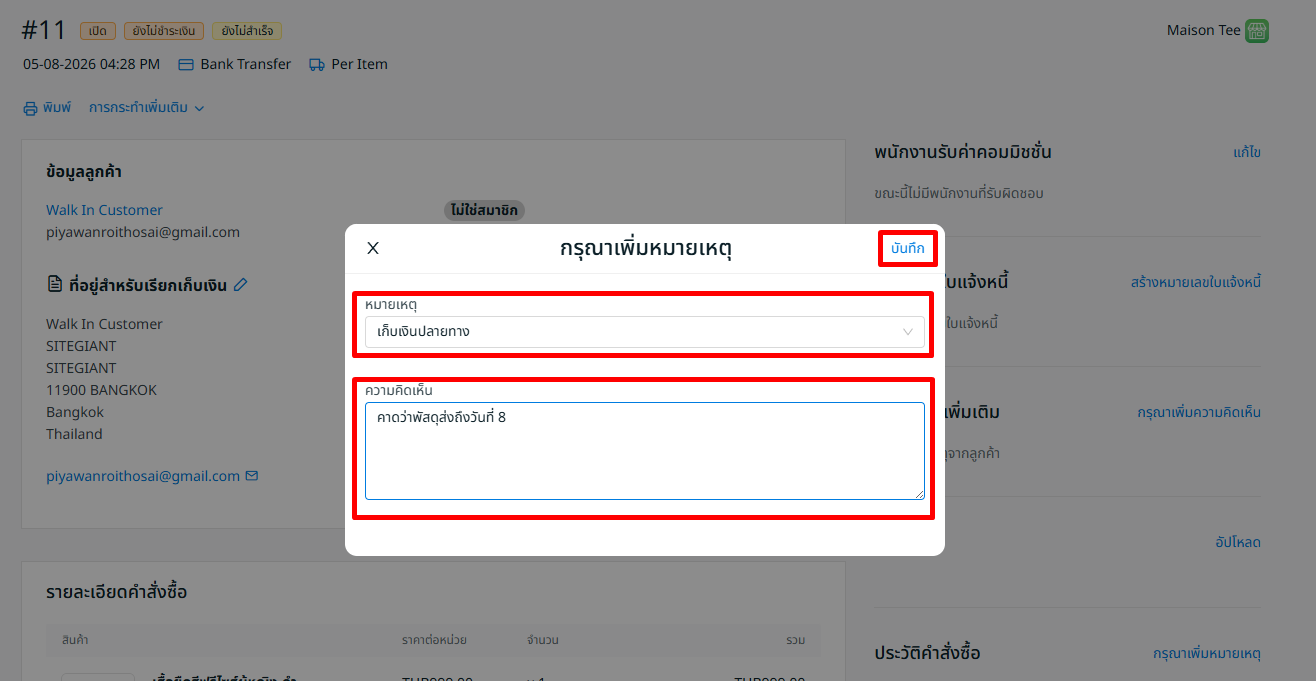
ขั้นตอนที่ 4: เลือกหมายเหตุ > กรอกความคิดเห็น (Comment) หากมี > คลิก Save
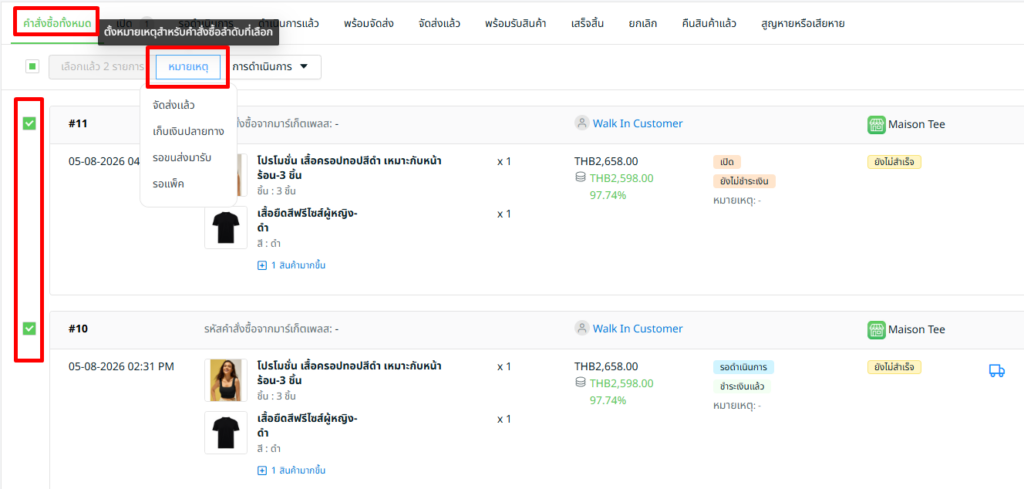
ขั้นตอนที่ 5: คุณสามารถอัปเดตหมายเหตุหลายคำสั่งซื้อพร้อมกันได้ โดยเลือกหลายคำสั่งซื้อจากหน้า คำสั่งซื้อทั้งหมด
6. กรณีศึกษา (Case Study)
กรณีที่ 1
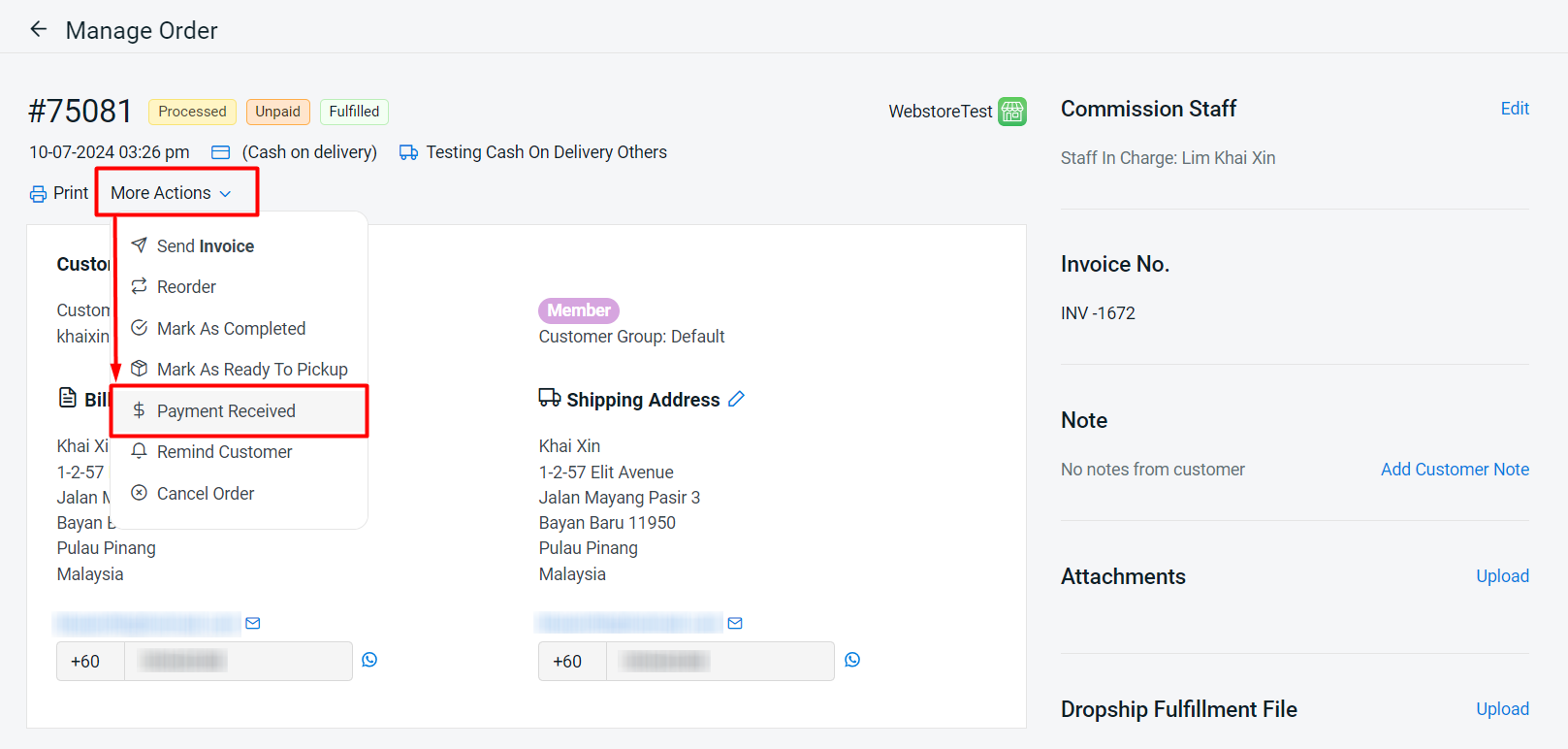
ลูกค้า A สั่งซื้อสินค้าโดยเลือกชำระเงินผ่าน โอนเงินผ่านธนาคาร คำสั่งซื้อจะแสดงในหน้า คำสั่งซื้อทังหมด โดยมีสถานะ เปิด และ ยังไม่ชำระ
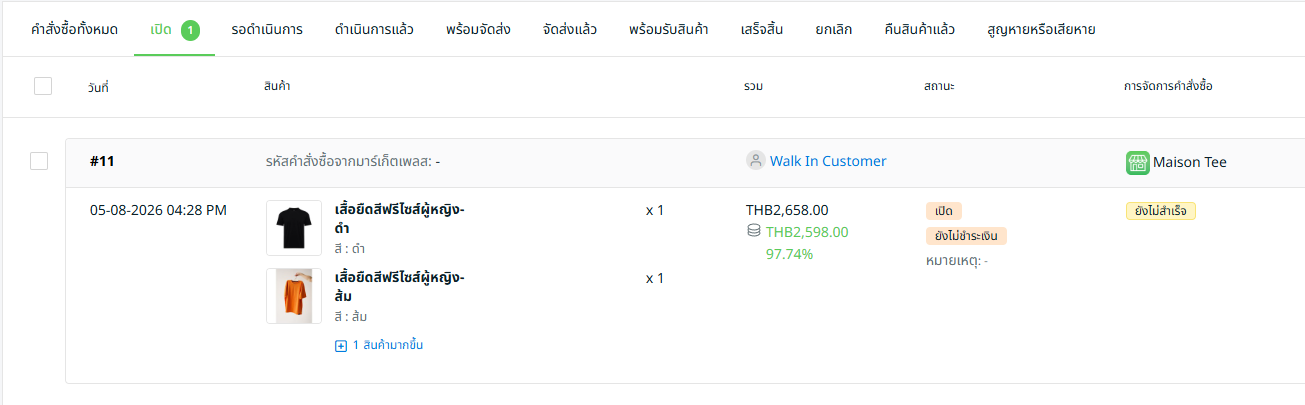
หากต้องการดำเนินการคำสั่งซื้อนี้ ให้ทำตามขั้นตอนดังนี้
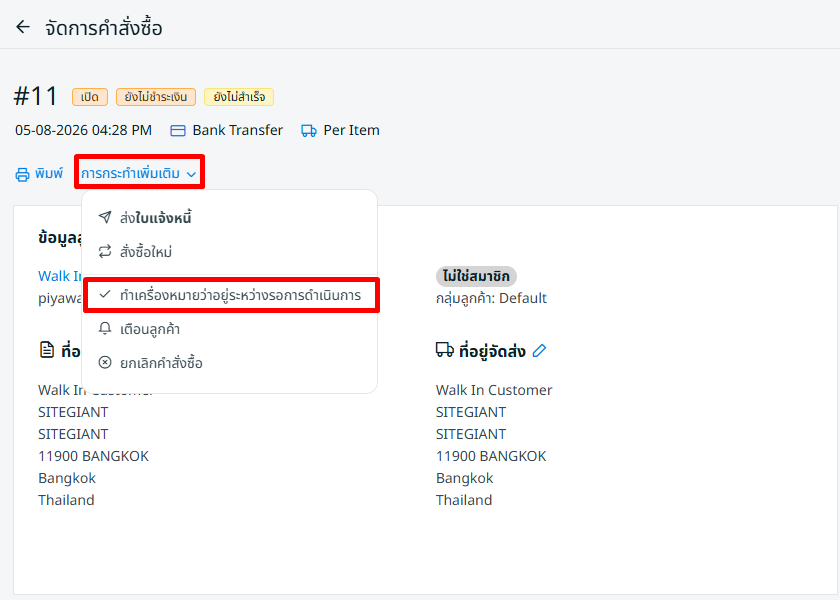
ขั้นตอนที่ 1: หลังจากยืนยันว่าได้รับการชำระเงินแล้ว ไปที่หน้ารายละเอียดคำสั่งซื้อ > การกระทำเพิ่มเติม > ทำเครื่องหมายว่าอยู่ระหว่างรอดำเนินการ
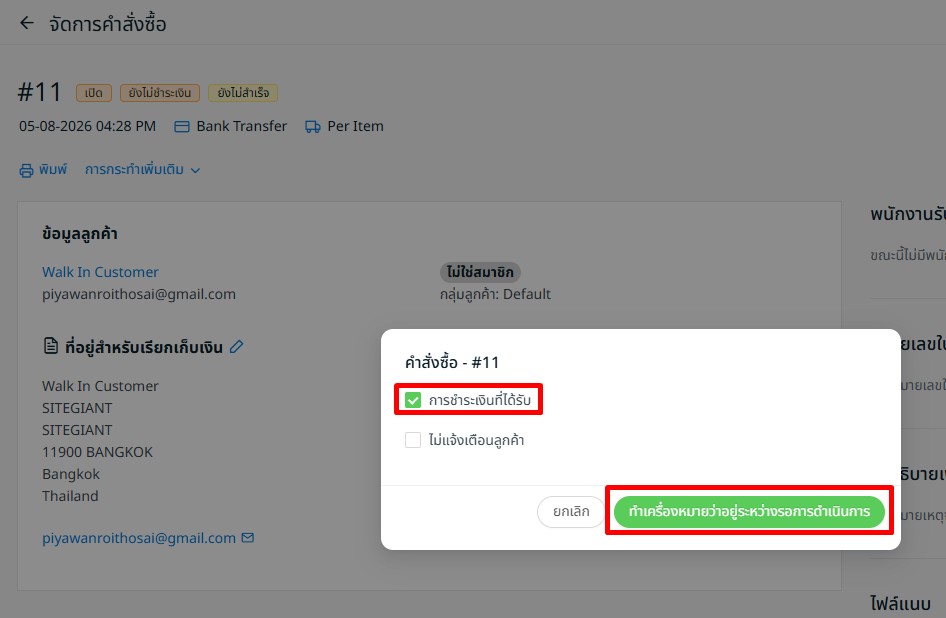
ขั้นตอนที่ 2: ติ๊ก ชำระเงินที่ได้รับ > คลิก ทำเครื่องหมายว่าอยู่ระหว่างรอดำเนินการ
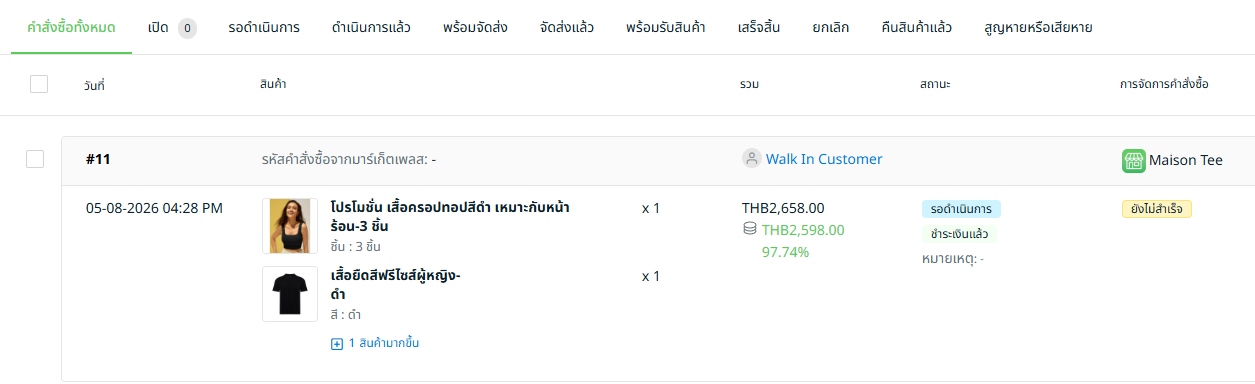
ขั้นตอนที่ 3: สถานะคำสั่งซื้อจะเปลี่ยนเป็น รอดำเนินการ และ ชำระเงินแล้ว จากนั้นสามารถดำเนินการจัดส่งสินค้าได้
กรณีที่ 2
ลูกค้า A สั่งซื้อสินค้าแบบ เก็บเงินปลายทาง (COD) ซึ่งลูกค้าจะชำระเงินเมื่อได้รับสินค้า คำสั่งซื้อจะแสดงในหน้า All Orders โดยมีสถานะ เปิด และ ยังไม่ชำระ
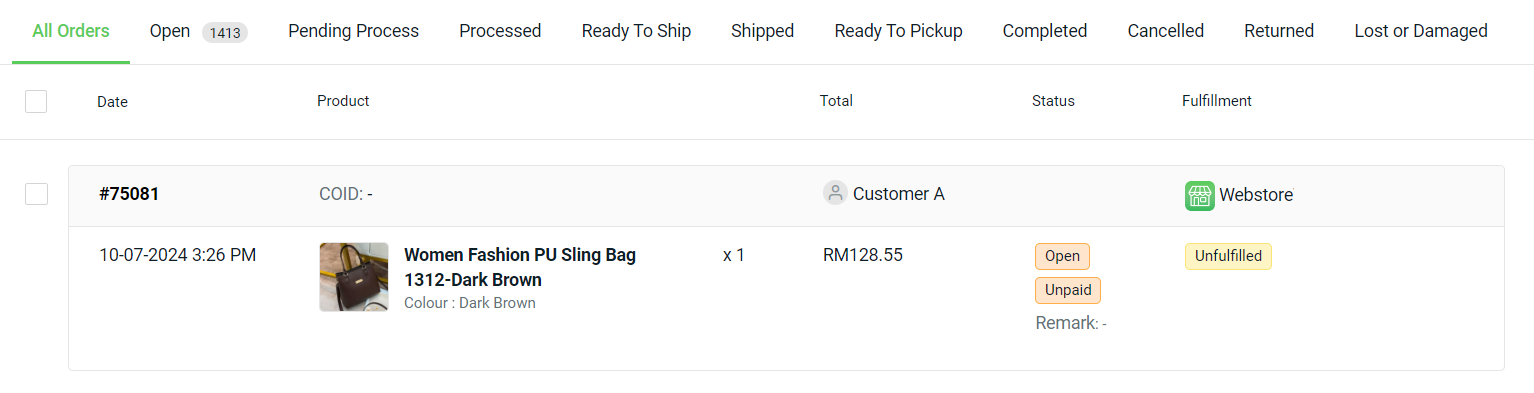
หากต้องการดำเนินการคำสั่งซื้อนี้ ให้ทำตามขั้นตอนดังนี้
ขั้นตอนที่ 1: หลังจากยืนยันว่าได้รับการชำระเงินแล้ว ไปที่หน้ารายละเอียดคำสั่งซื้อ > การกระทำเพิ่มเติม > ทำเครื่องหมายว่าอยู่ระหว่างรอดำเนินการ
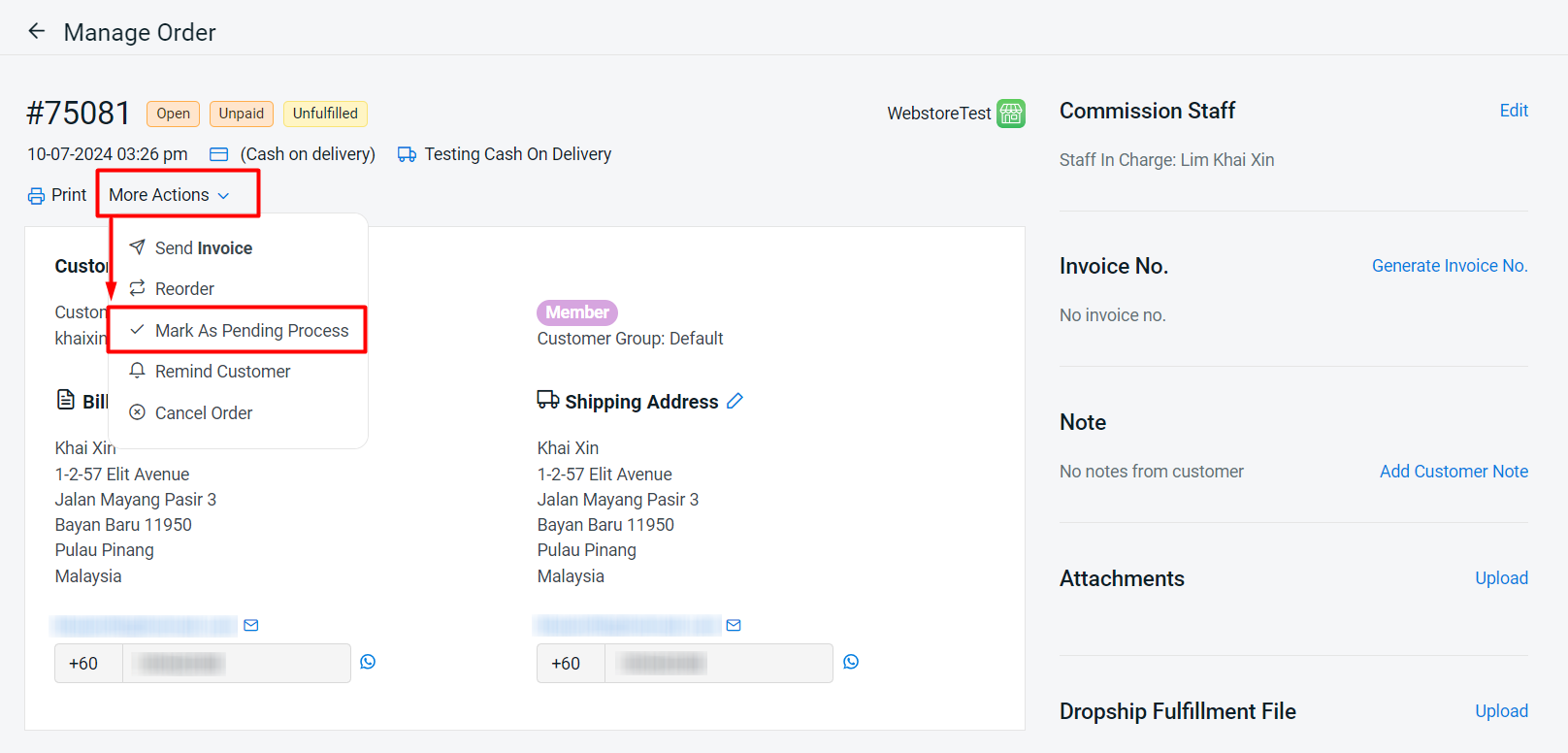
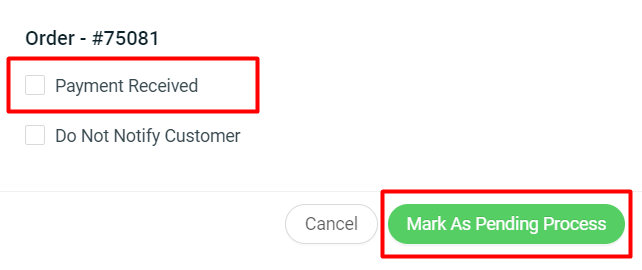
ขั้นตอนที่ 2: ติ๊กออก ชำระเงินที่ได้รับ > คลิก ทำเครื่องหมายว่าอยู่ระหว่างรอดำเนินการ
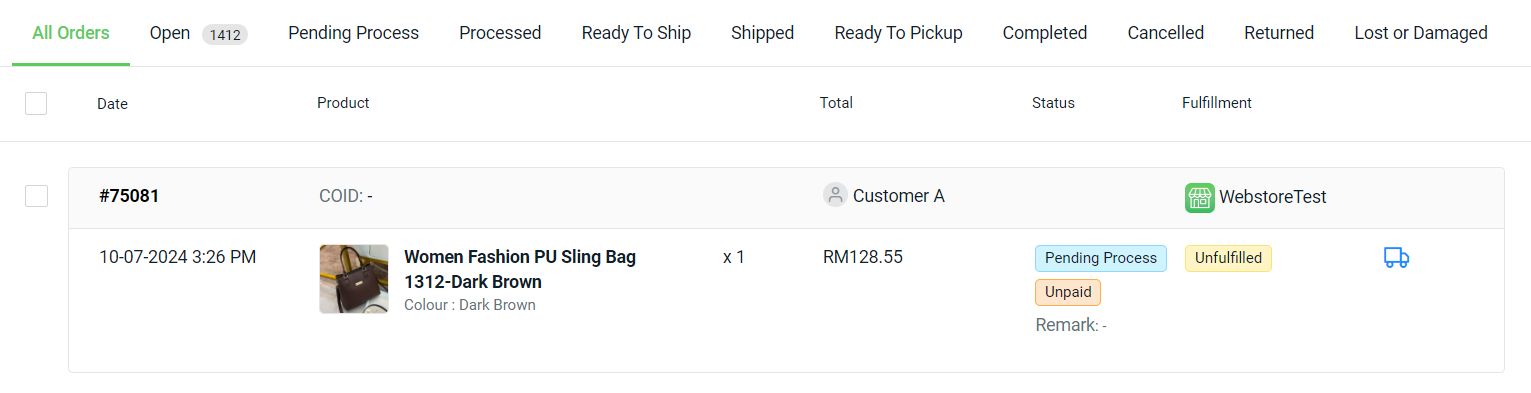
ขั้นตอนที่ 3: สถานะคำสั่งซื้อจะเปลี่ยนเป็น รอดำเนินการ และ ยังไม่ชำระเงิน จากนั้นสามารถดำเนินการจัดส่งสินค้าได้
ขั้นตอนที่ 4: เมื่อได้รับการชำระเงินจากลูกค้าแล้ว สามารถอัปเดตสถานะการชำระเงินอีกครั้งให้เป็น ชำระเงินแล้วได้