
1. แนะนำเบื้องต้น (Introduction)
2. เพิ่มโซเชียลมีเดีย (Add Social Media)
1. แนะนำเบื้องต้น (Introduction)
โซเชียลมีเดียช่วยให้คุณสร้างการมีส่วนร่วมกับผู้เข้าชมเว็บไซต์ได้มากยิ่งขึ้น โดยให้ผู้เข้าชมสามารถติดตามบัญชี Facebook, Instagram และ TikTok ของคุณ รวมถึงสมัครรับข้อมูลจากช่อง YouTube ของคุณได้
2. เพิ่มโซเชียลมีเดีย (Add Social Media)
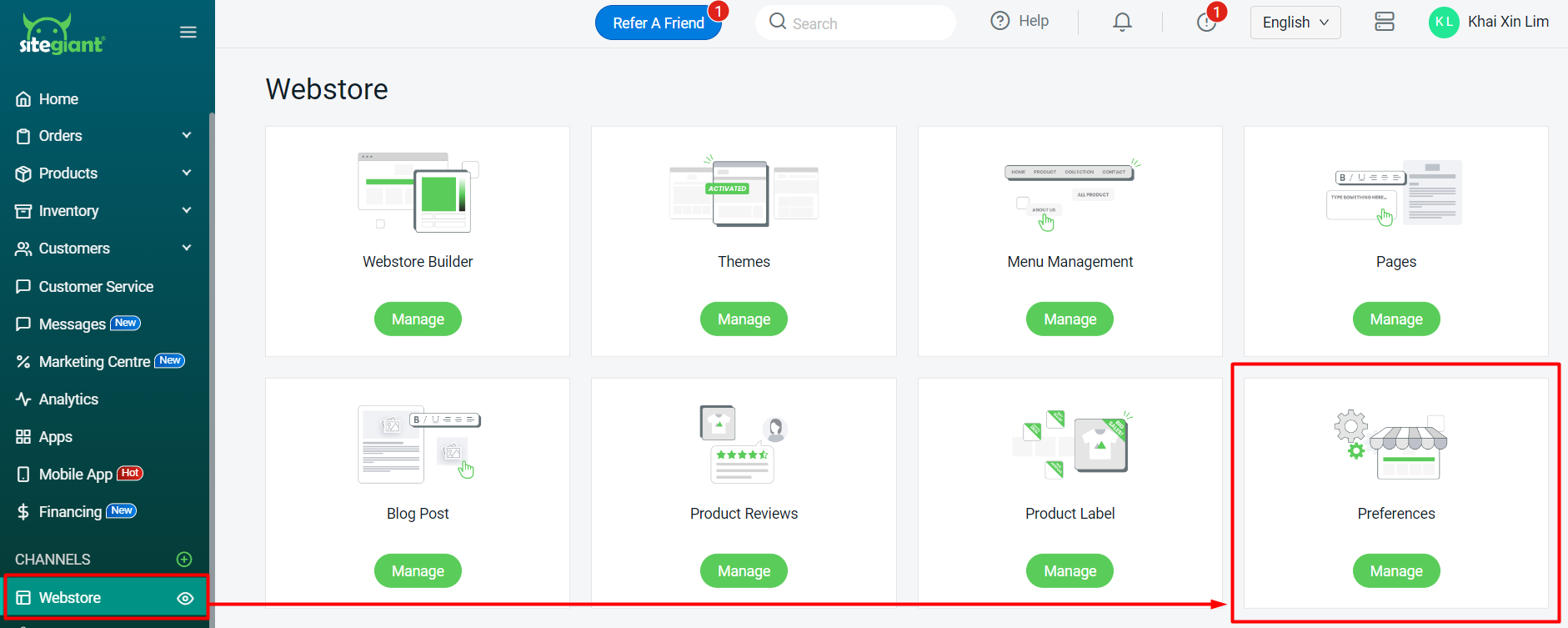
ขั้นตอนที่ 1: ไปที่ ช่องทางการขาย Webstore > การตั้งค่าต่างๆ
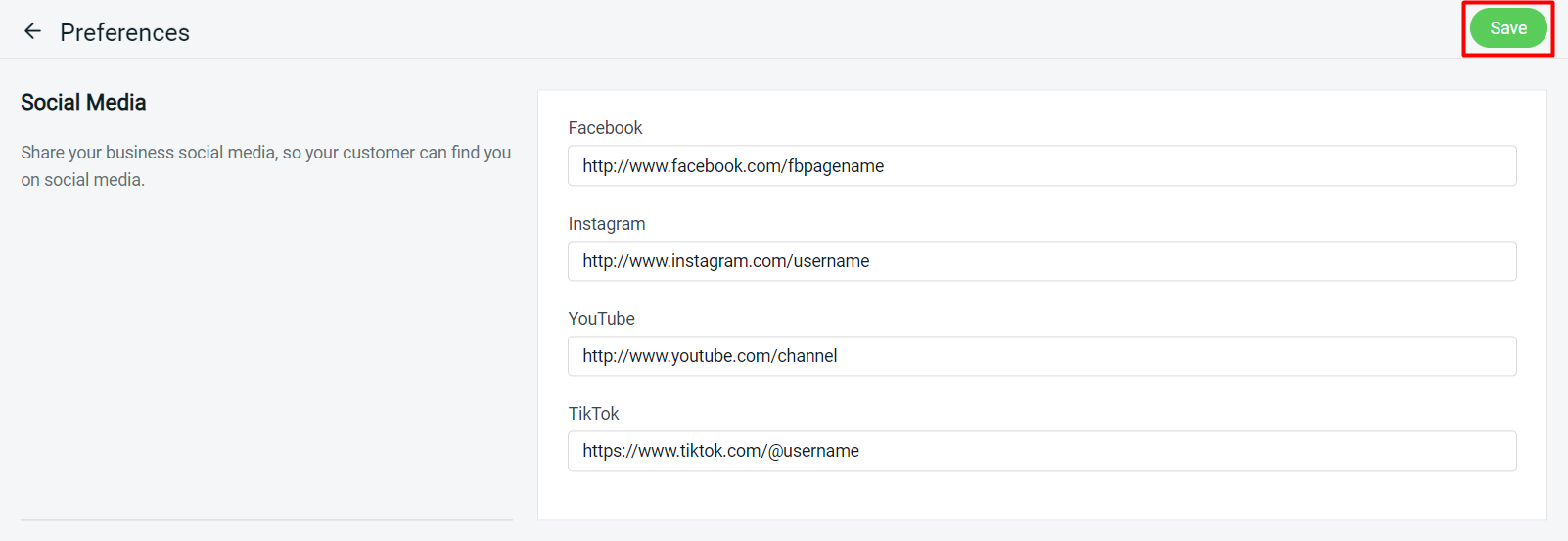
ขั้นตอนที่ 2: เลื่อนลงไปที่ส่วน โซเชียลมีเดีย กรอก URL ลงในช่องที่เกี่ยวข้อง > คลิก บันทึก
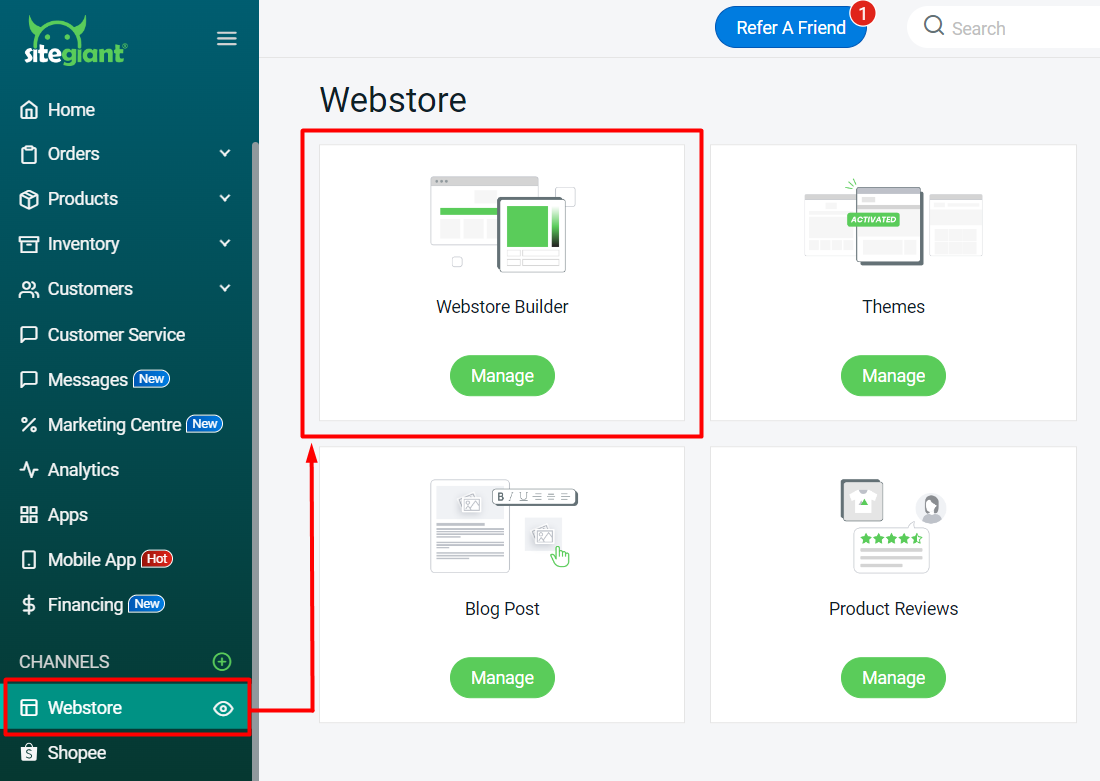
ขั้นตอนที่ 3: กลับไปที่หน้า ช่องทางการขาย Webstore > ไปที่ ตัวสร้าง Webstore
ขั้นตอนที่ 4: หากต้องการแสดงโซเชียลมีเดียในส่วน ส่วนหัวเว็บไซต์ ให้เลือก รูปแบบส่วนหัว 6 หรือ รูปแบบส่วนหัว 7
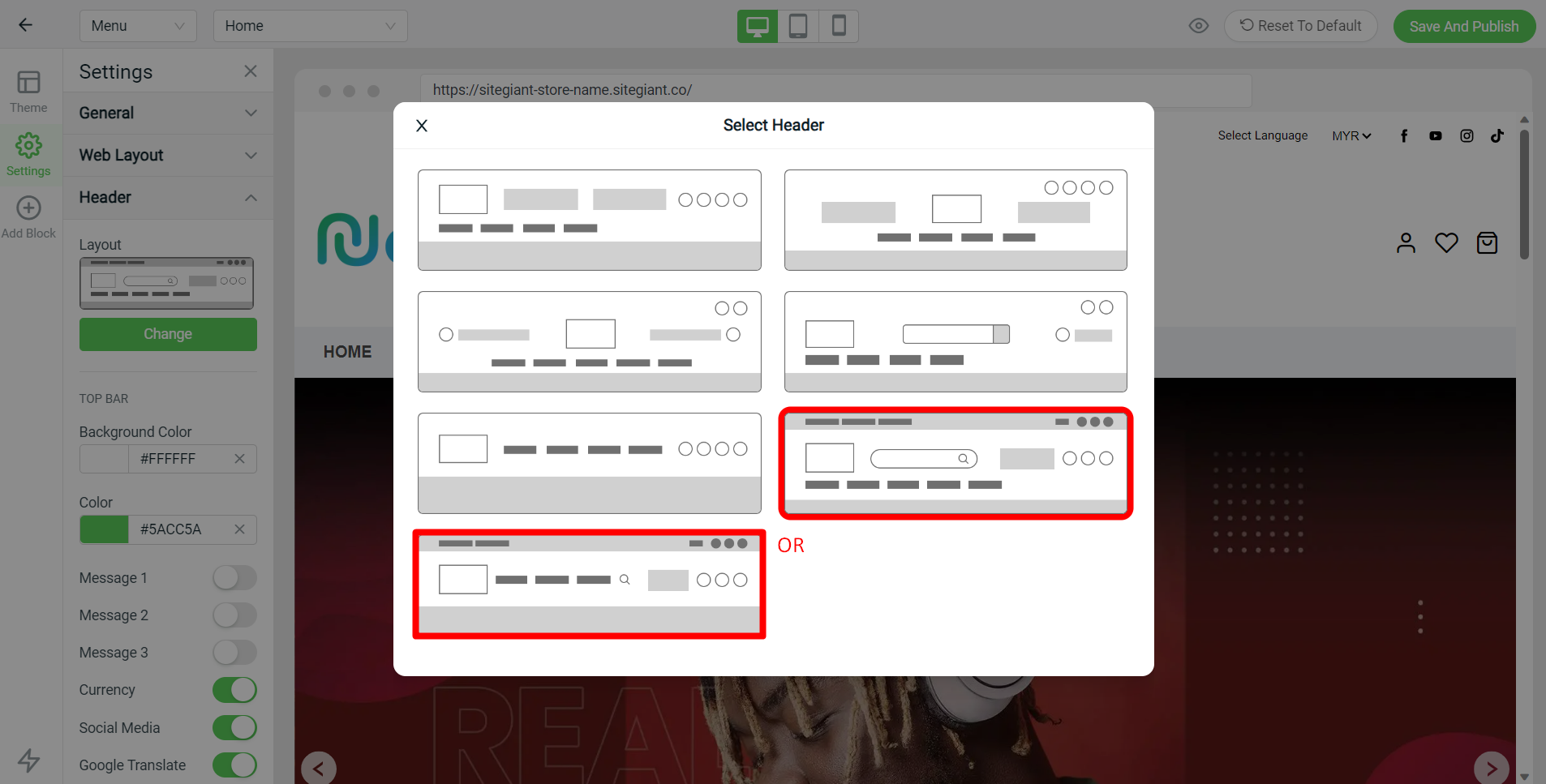
ขั้นตอนที่ 5: ตรวจสอบให้แน่ใจว่าได้เปิดใช้งาน โซเชียลมีเดีย ใน การตั้งค่าส่วนหัวเว็บไซต์
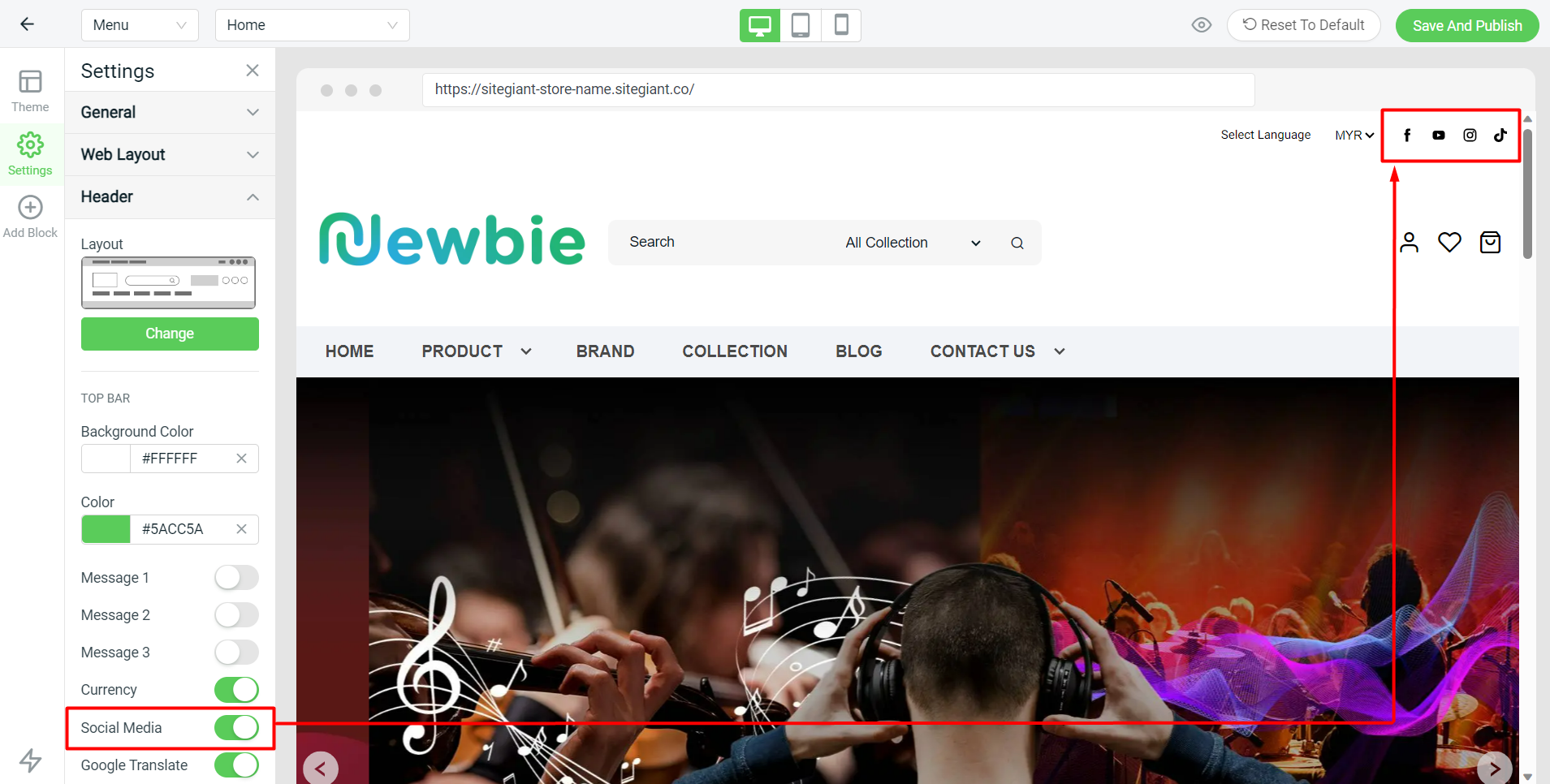
ขั้นตอนที่ 6: หากต้องการแสดงโซเชียลมีเดียในส่วน ส่วนท้ายเว็บไซต์ ให้เลือก รูปแบบส่วนท้าย 1, รูปแบบส่วนท้าย 2, รูปแบบส่วนท้าย 3 หรือ รูปแบบส่วนท้าย 5
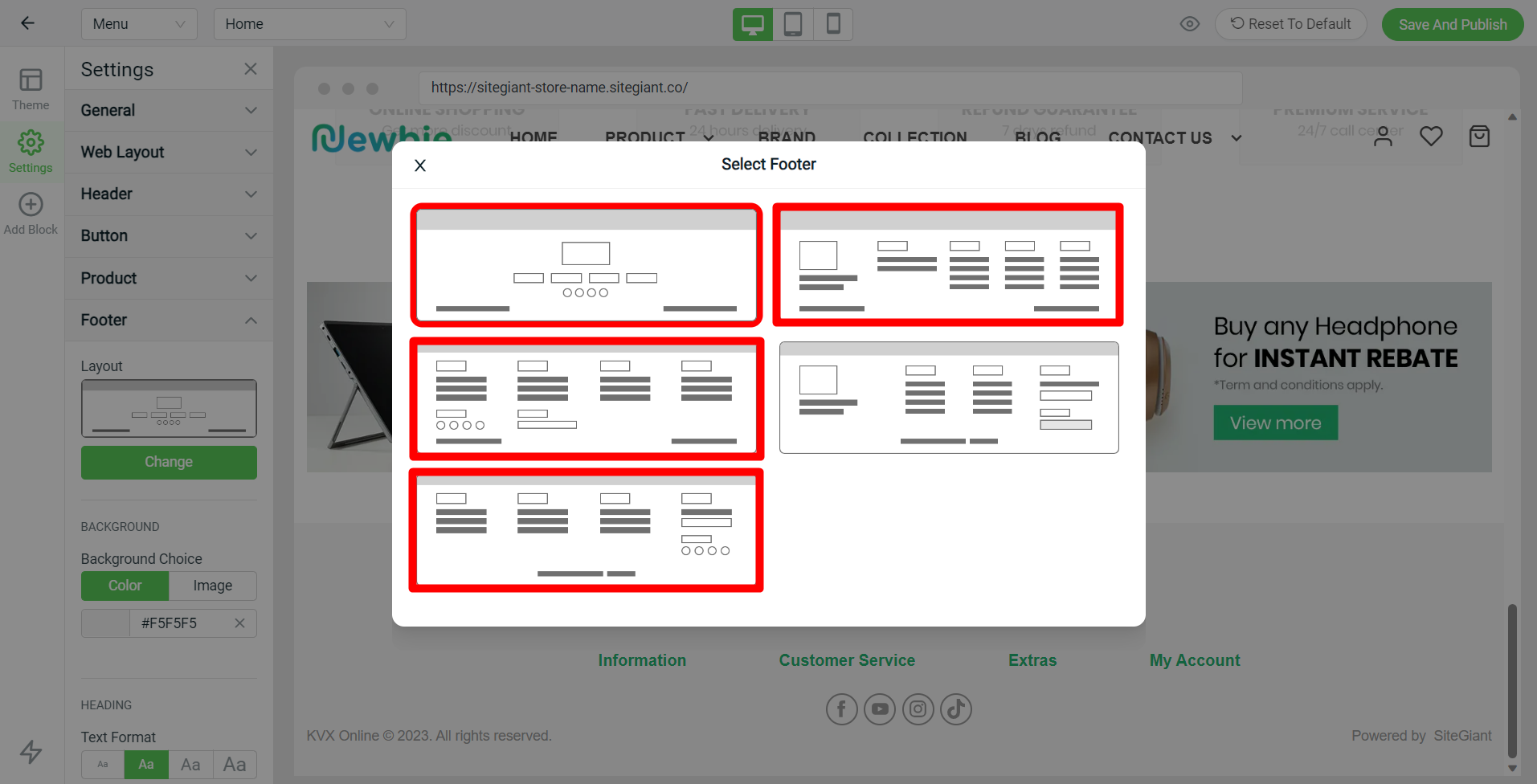
ขั้นตอนที่ 7: ตรวจสอบให้แน่ใจว่าได้เปิดใช้งาน โซเชียลมีเดีย ใน การตั้งค่าส่วนท้ายเว็บไซต์
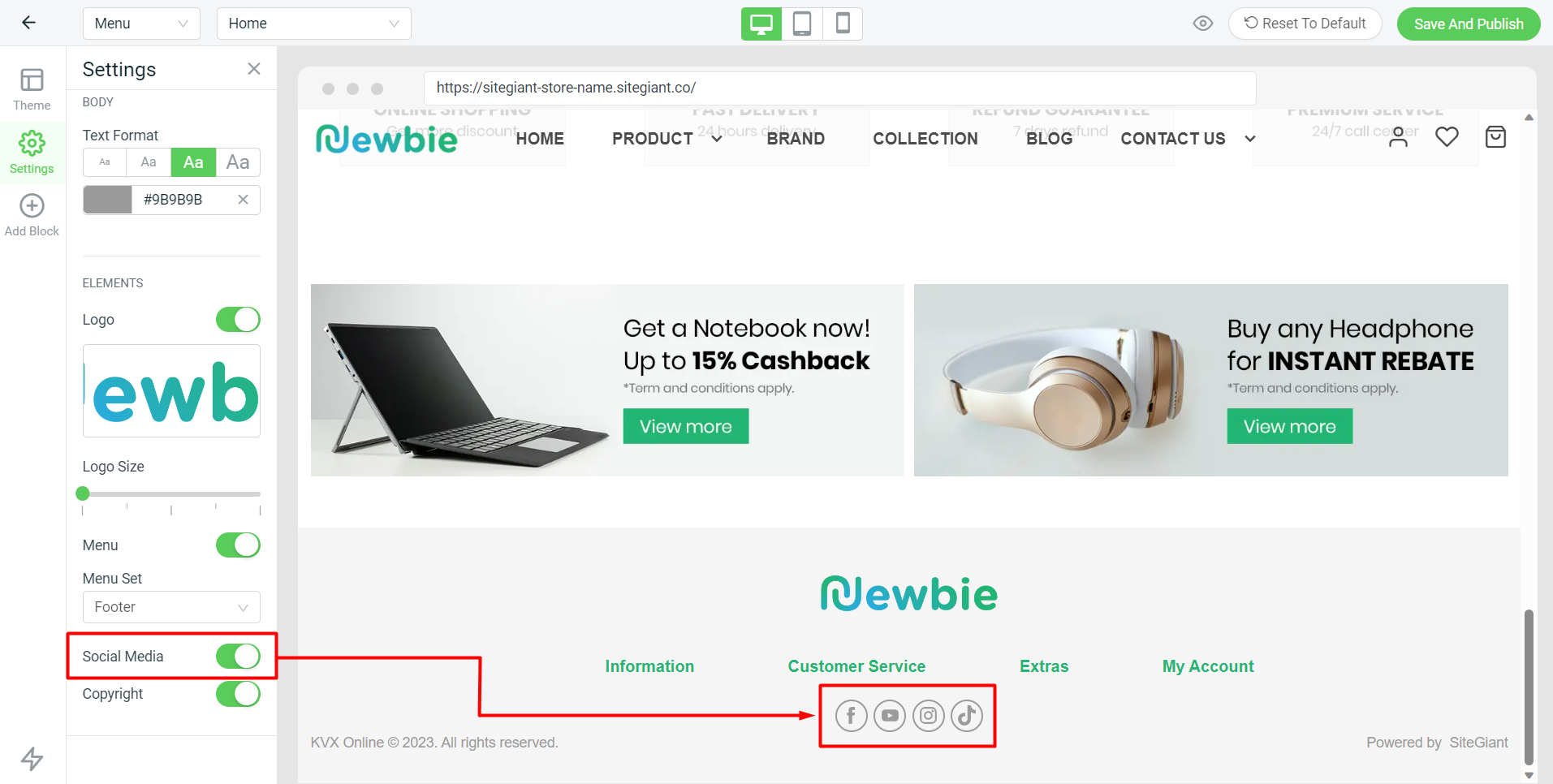
ขั้นตอนที่ 8: เมื่อดำเนินการเสร็จแล้ว ให้คลิกปุ่ม บันทึกและเผยแพร่ (Save And Publish) ที่มุมขวาบน.