1. แนะนำเบื้องต้น (Introduction)
2. เพิ่มโปรไฟล์ผู้ขาย (Add Vendor Profile)
3. การตั้งค่าอัปเดตต้นทุนอัตโนมัติ (Automatic Cost Update Setting)
4. เพิ่มใบสั่งซื้อ (Add Purchase Order)
5. นำเข้าผลิตภัณฑ์ที่ต้องเติมสต็อก (Import Restock Products)
6. รับสินค้าและนำเข้าสต็อก (Receive And Stock In)
7. ทำเครื่องหมายว่าเสร็จสมบูรณ์ (Mark As Completed)
8. ข้อมูลเพิ่มเติม (Additional Information)
1. แนะนำเบื้องต้น (Introduction)
ใบสั่งซื้อเป็นเอกสารทางการค้าต้นฉบับที่ออกเมื่อคุณสั่งซื้อสินค้าจากผู้ขายหรือผู้จัดหา หากเกิดข้อโต้แย้งหรือความเห็นไม่ตรงกันเรื่องการชำระเงิน มาตรฐานคุณภาพ หรือแม้แต่ประสิทธิภาพการทำงาน คุณจำเป็นต้องมีเอกสารไว้อ้างอิง ฟีเจอร์นี้จะช่วยให้คุณสร้างใบสั่งซื้อและติดตามการซื้อสินค้าได้อย่างง่ายดาย
2. เพิ่มโปรไฟล์ผู้ขาย (Add Vendor Profile)
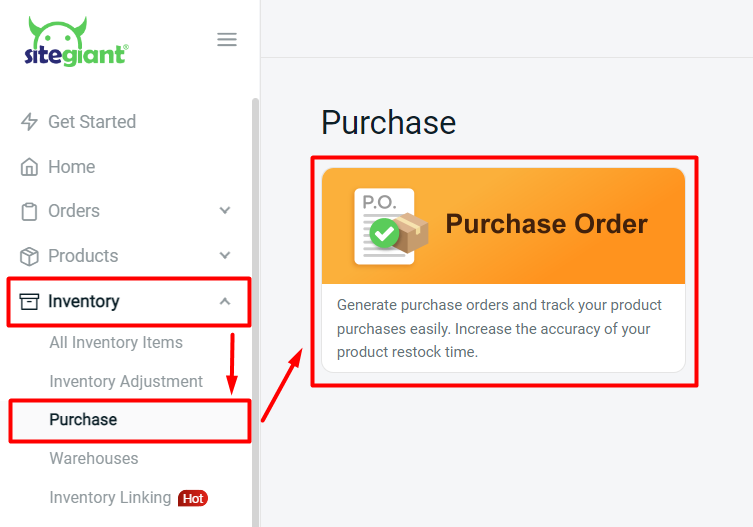
ขั้นตอนที่ 1: ไปที่ สินค้าคงคลัง > การจัดซื้อ > ใบสั่งซื้อ
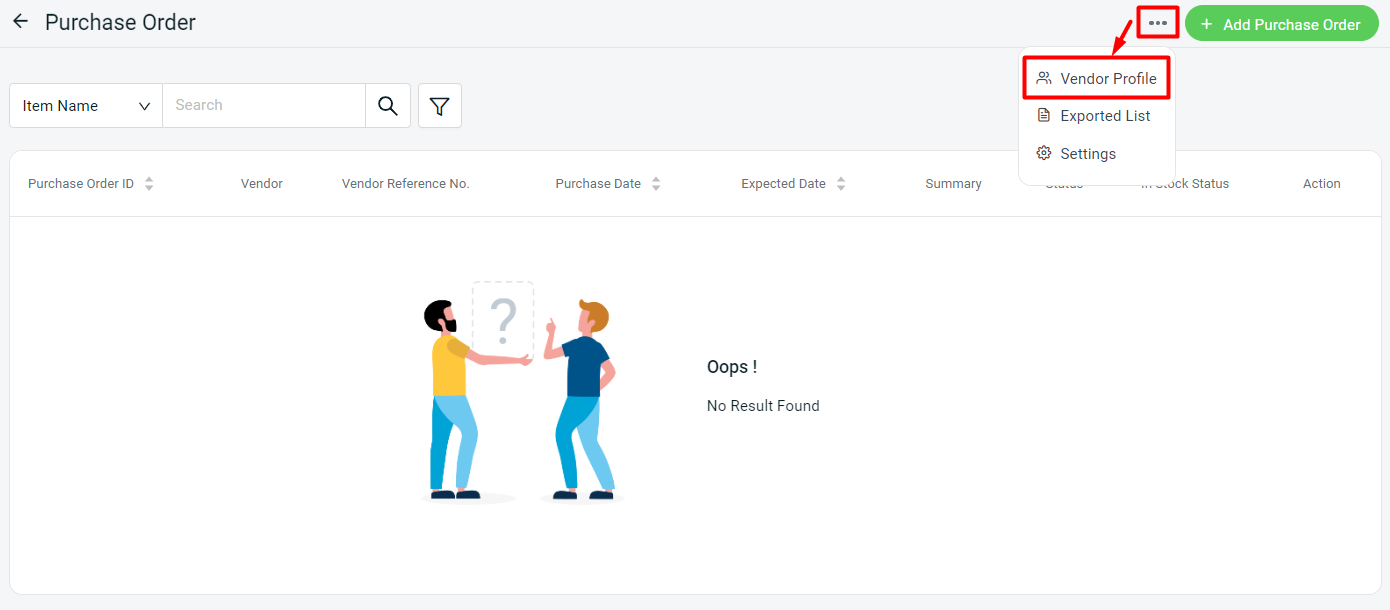
ขั้นตอนที่ 2: คลิกปุ่ม เพิ่มเติม (…) > โปรไฟล์ผู้ขาย > + เพิ่มผู้ขาย
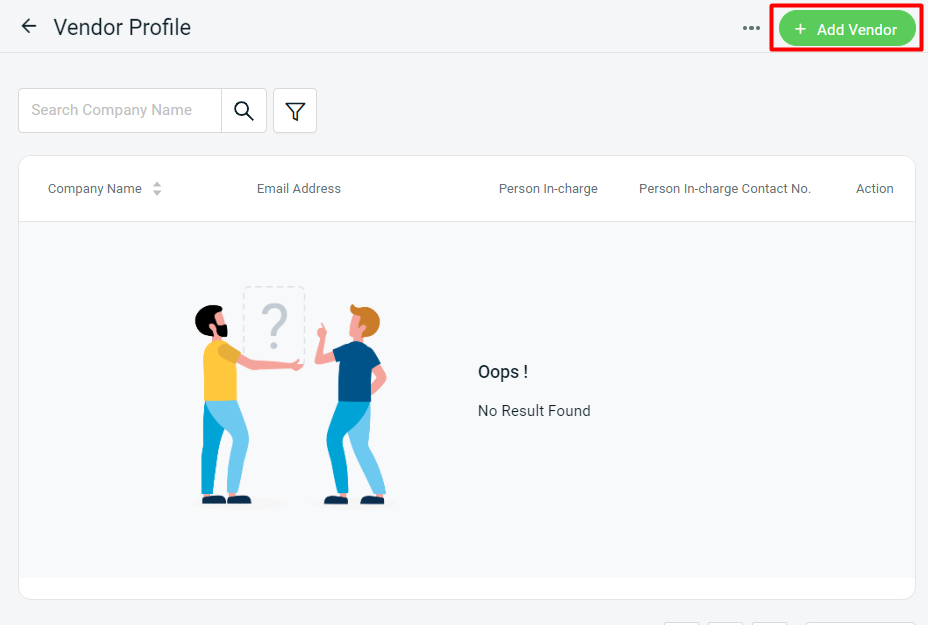
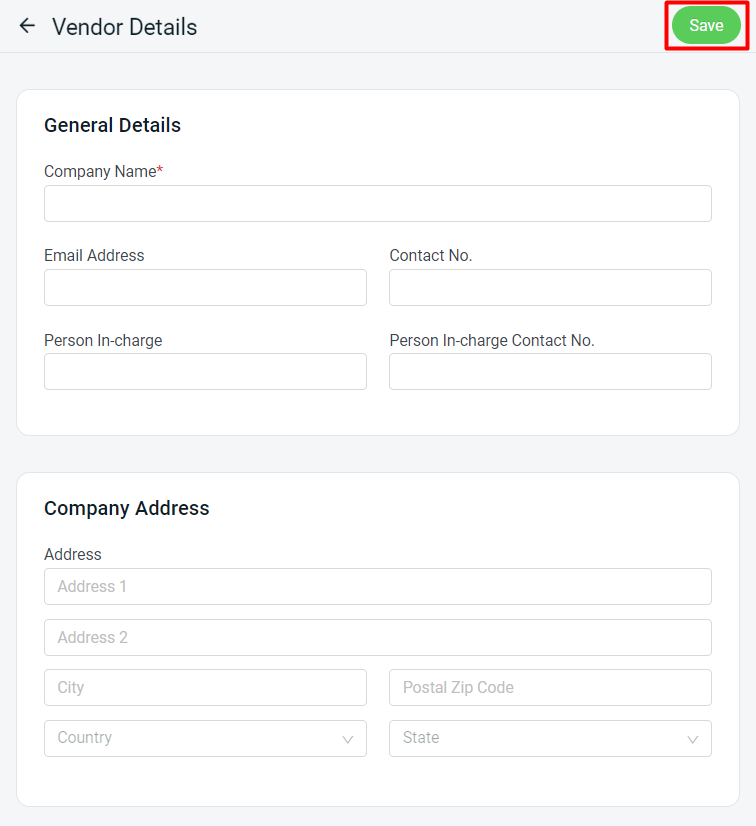
ขั้นตอนที่ 3: กรอก รายละเอียดผู้ขาย > บันทึก
3. การตั้งค่าอัปเดตต้นทุนอัตโนมัติ (Automatic Cost Update Setting)
ขั้นตอนที่ 1: คลิกปุ่ม เพิ่มเติม (…) > การตั้งค่า

ขั้นตอนที่ 2: เปิด สถานะ > เลือก อัปเดตต้นทุนอัตโนมัติเมื่อนำเข้าสต็อก
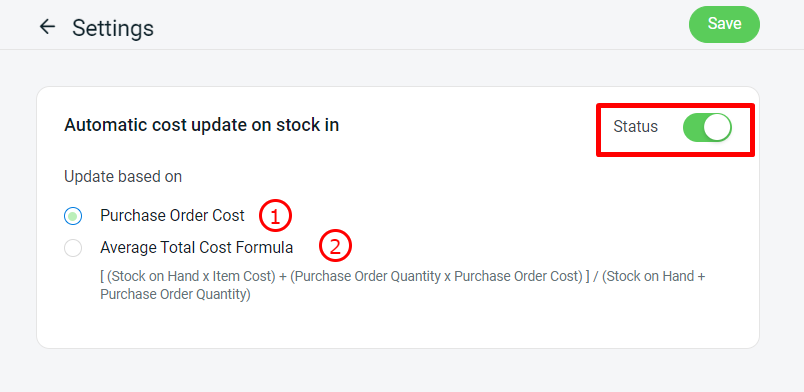
1. ต้นทุนจากใบสั่งซื้อ: ระบบจะอัปเดตต้นทุนตามต้นทุนของสินค้าคงคลังของคุณเมื่อนำเข้าสต็อก

2. สูตรต้นทุนรวมเฉลี่ย: ระบบจะปรับต้นทุนตามสูตรที่กำหนด คุณจะเห็นต้นทุนรวมเฉลี่ยหลังจากนำเข้าสต็อกแล้ว จากนั้นต้นทุนที่อัปเดตของสินค้าใหม่จะแสดงผลตามนั้น
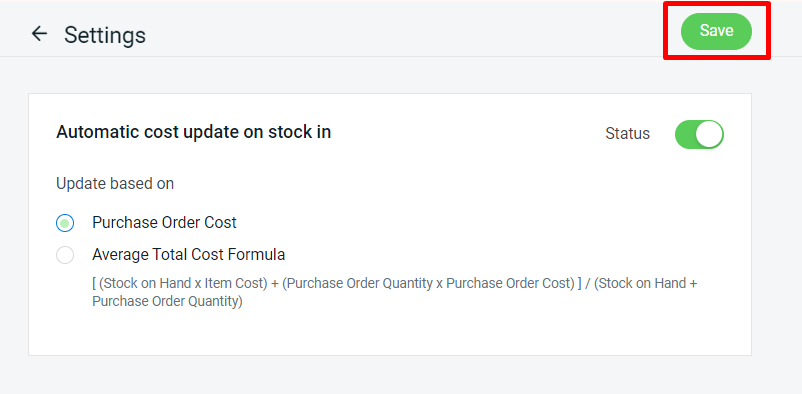
ขั้นตอนที่ 3: คลิกปุ่ม บันทึก
4. เพิ่มใบสั่งซื้อ (Add Purchase Order)
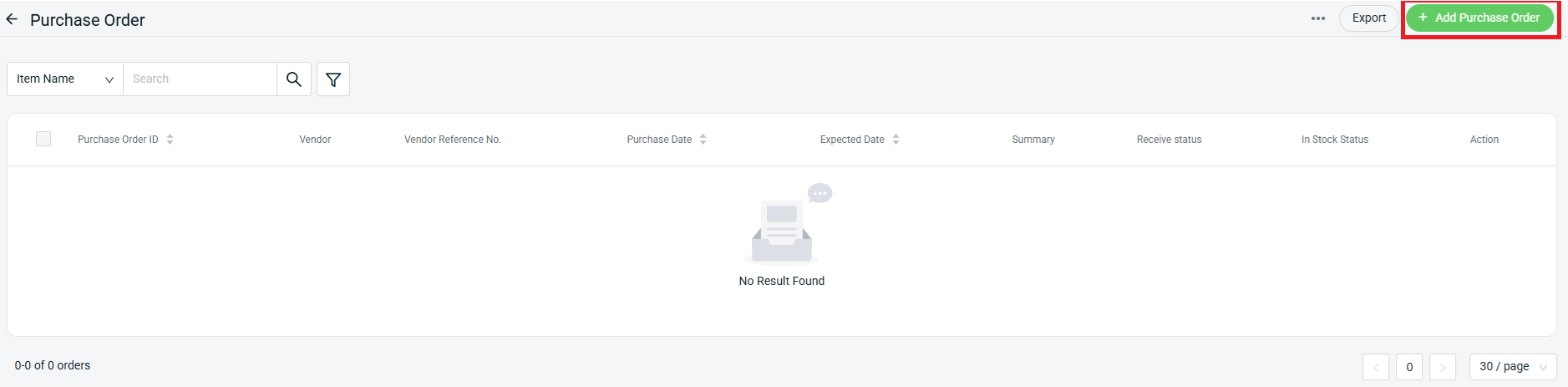
ขั้นตอนที่ 1: คลิก + เพิ่มใบสั่งซื้อ
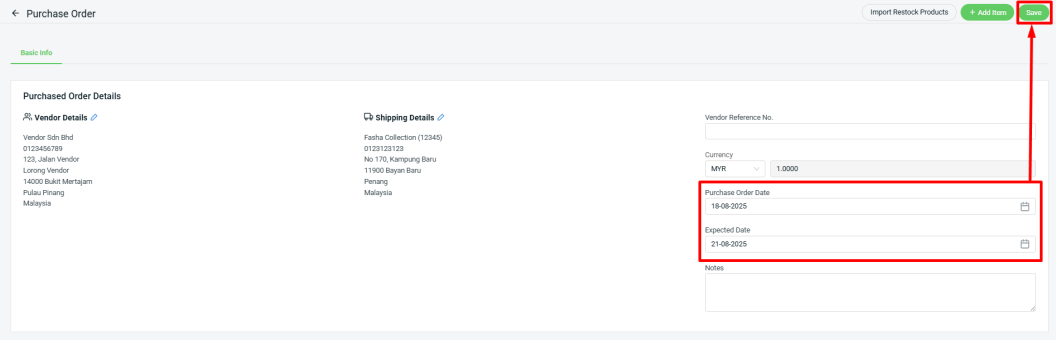
ขั้นตอนที่ 2: กรอก รายละเอียดใบสั่งซื้อ
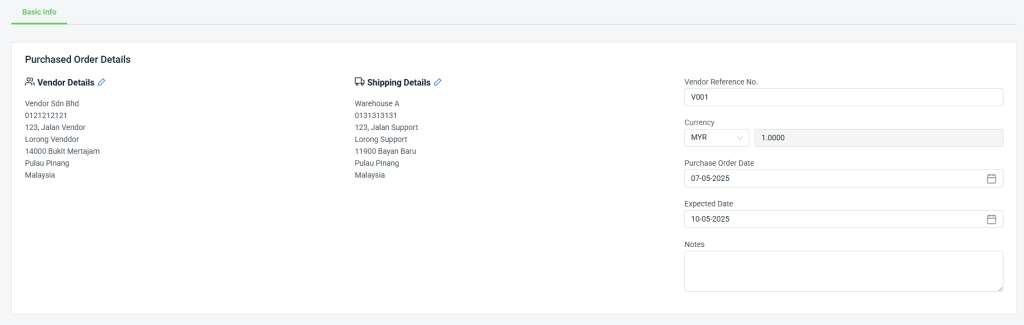
📌 หมายเหตุ: คุณไม่สามารถเปลี่ยนสกุลเงินได้หลังจากสร้างใบสั่งซื้อแล้ว
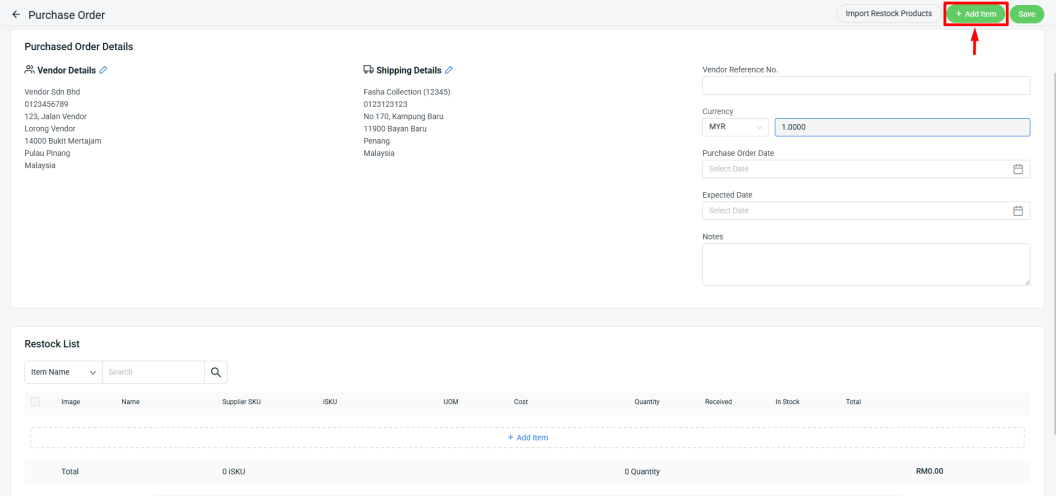
ขั้นตอนที่ 3: คลิก + เพิ่มสินค้า
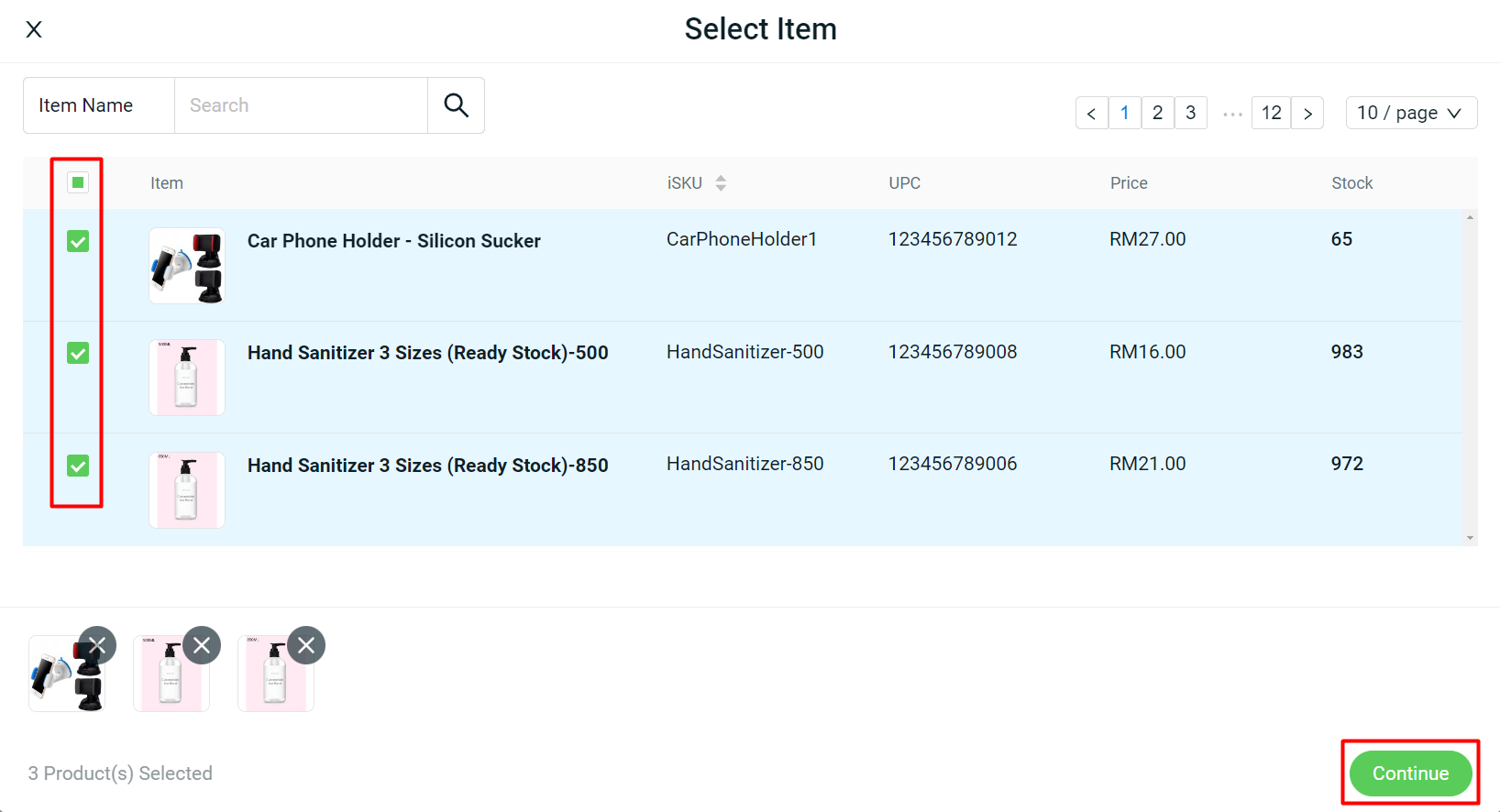
ขั้นตอนที่ 4: เลือกสินค้าจากรายการสินค้าคงคลังของคุณ > ดำเนินการต่อ
ขั้นตอนที่ 5: กรอก SKU เฉพาะของผู้ขาย เพื่อใช้อ้างอิงเอง (ไม่บังคับ) > กรอก ต้นทุน และ จำนวน
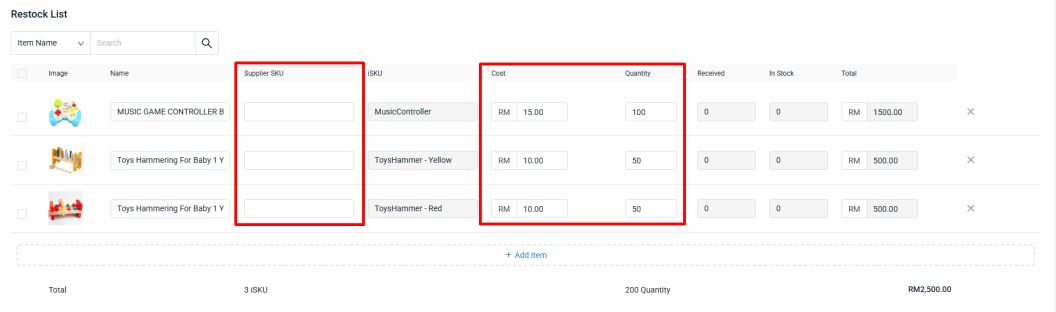
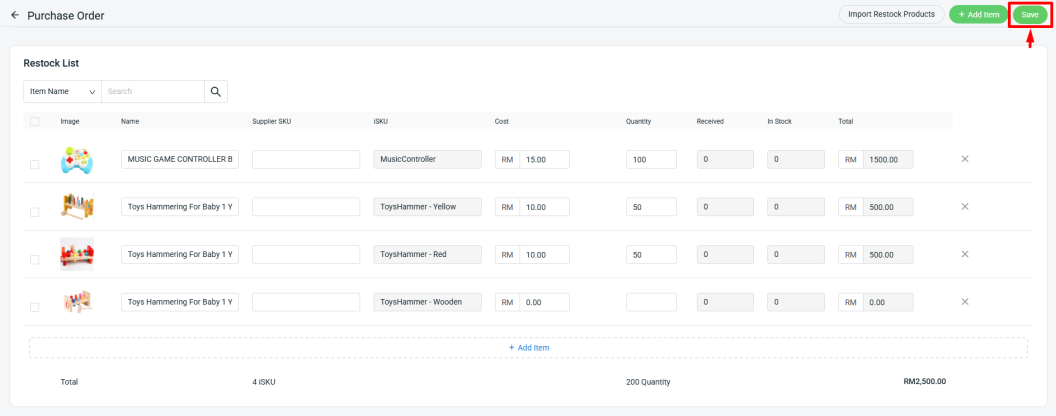
ขั้นตอนที่ 6: คลิกปุ่ม บันทึก เพื่อสร้างใบสั่งซื้อ
5. นำเข้าผลิตภัณฑ์ที่ต้องเติมสต็อก (Import Restock Products)
ขั้นตอนที่ 1: คุณสามารถเพิ่มสินค้าลงในรายการเติมสต็อกทีละหลายรายการได้โดยใช้ นำเข้าผลิตภัณฑ์ที่ต้องเติมสต็อก
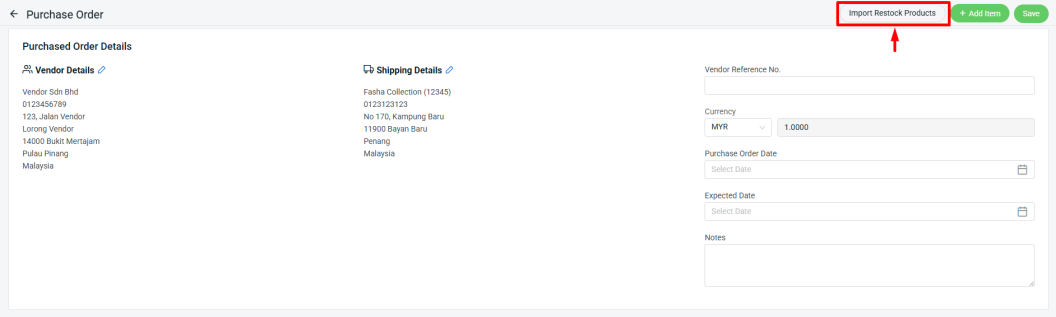
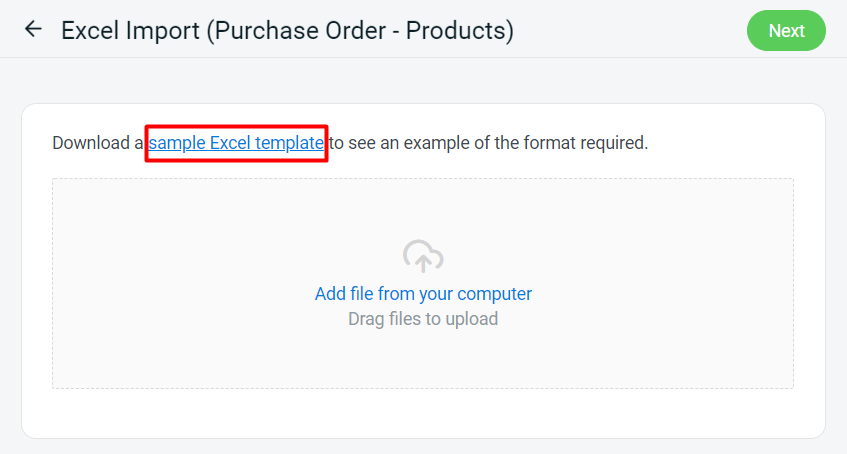
ขั้นตอนที่ 2: ดาวน์โหลด เทมเพลต Excel ตัวอย่าง
ขั้นตอนที่ 3: กรอกข้อมูลในคอลัมน์ของเทมเพลต Excel ตามรูปแบบที่กำหนด > บันทึกไฟล์ Excel
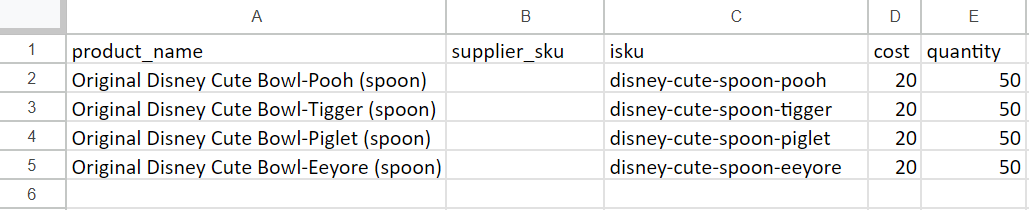
📌 หมายเหตุ: คุณต้องสร้าง iSKU ในสินค้าคงคลังก่อน แล้วจึงกรอกคอลัมน์ ‘isku’
ขั้นตอนที่ 4: กลับไปที่หน้านำเข้าใบสั่งซื้อของ SiteGiant > อัปโหลดไฟล์ Excel > ถัดไป
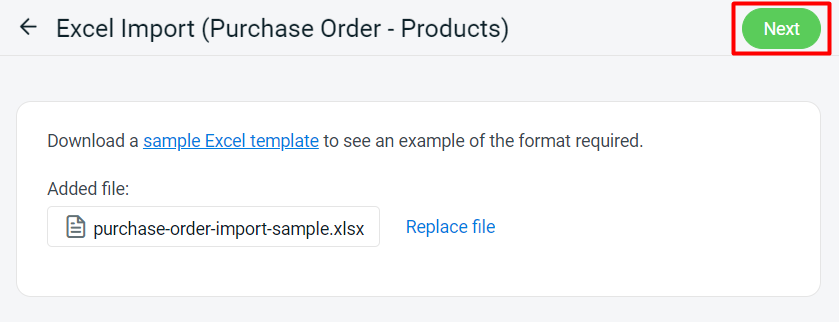
ขั้นตอนที่ 5: หากไฟล์ Excel ที่อัปโหลดมีข้อผิดพลาด คุณจะเห็นข้อความแจ้งใน ข้อผิดพลาดและคำเตือน และระบบจะแสดงคอลัมน์ที่ผิดพลาดใน ดูตัวอย่างข้อมูล ให้แก้ไขคอลัมน์นั้นแล้วอัปโหลดไฟล์อีกครั้ง หากไฟล์ไม่มีข้อผิดพลาด ให้คลิก ดำเนินการต่อ
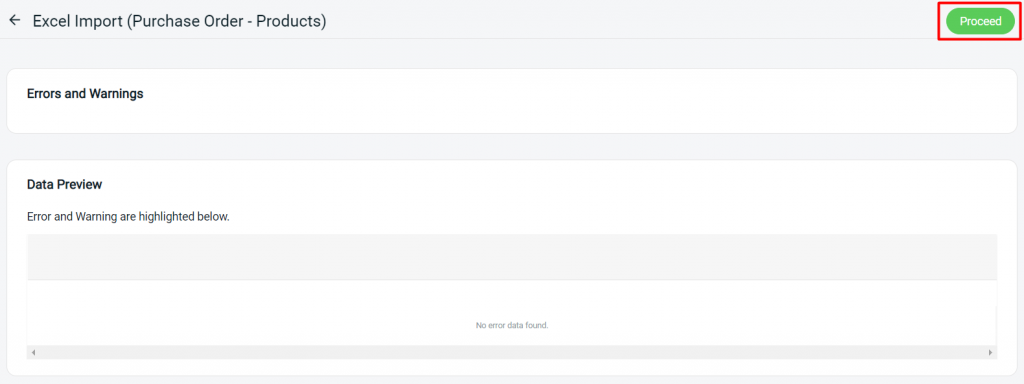
ขั้นตอนที่ 6: คลิก เสร็จสิ้น เมื่อนำเข้าไฟล์สำเร็จ

ขั้นตอนที่ 7: สินค้าที่นำเข้าจะแสดงในรายการเติมสต็อก > คลิก บันทึก เพื่อสร้างใบสั่งซื้อ
6. รับสินค้าและนำเข้าสต็อก (Receive And Stock In)
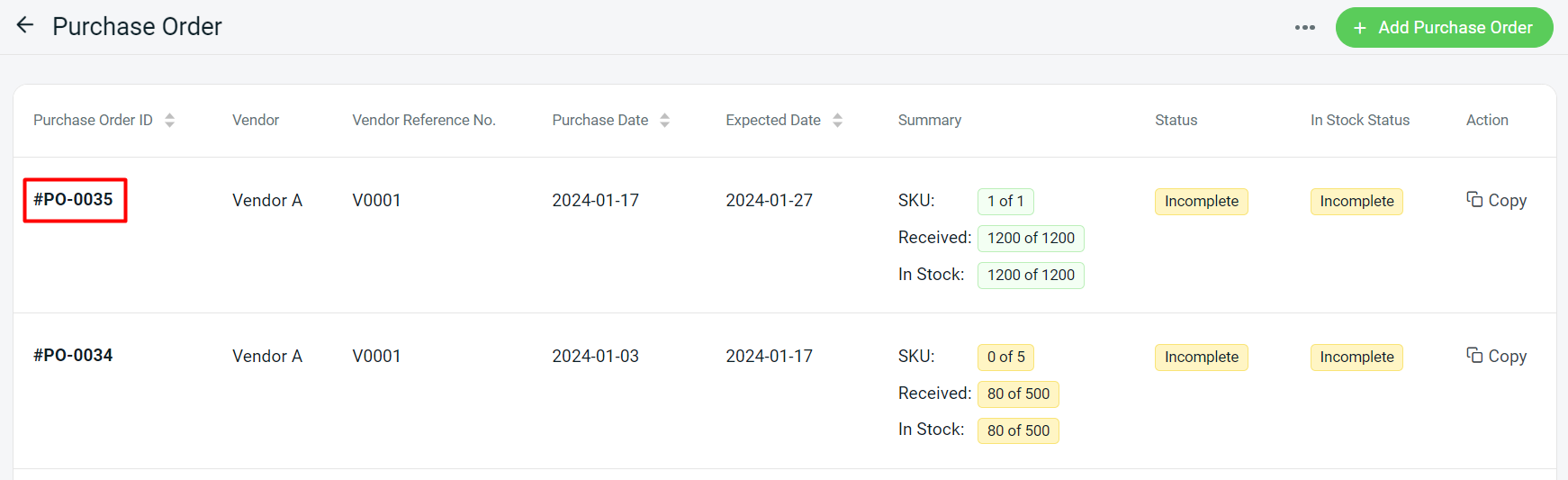
ขั้นตอนที่ 1: คลิก รหัสใบสั่งซื้อ เพื่อดูใบสั่งซื้อ
ขั้นตอนที่ 2: คลิกปุ่ม เพิ่มเติม (…) ของสินค้าแต่ละรายการ > เลือกสถานะการรับสินค้า
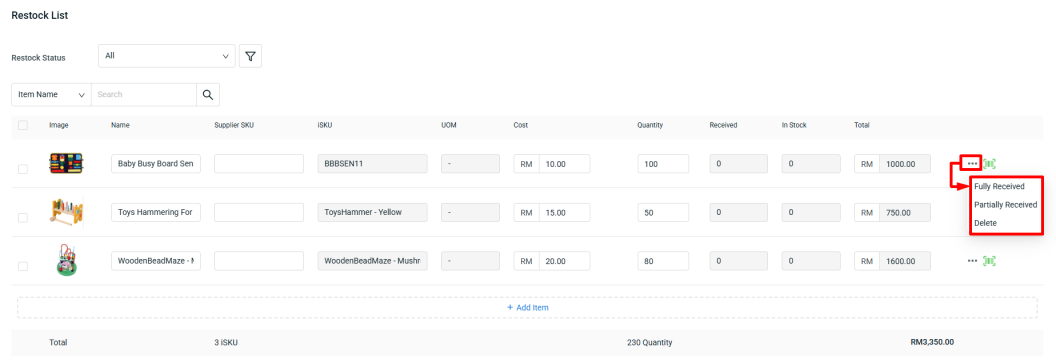
📌 หมายเหตุ:
รับครบถ้วน: ได้รับสินค้าครบตามจำนวนแล้ว
ได้รับบางส่วน: ได้รับสินค้าเพียงบางส่วน ให้กรอกจำนวนที่ได้รับเพื่อติดตาม
ลบ: นำสินค้าออกจากใบสั่งซื้อ
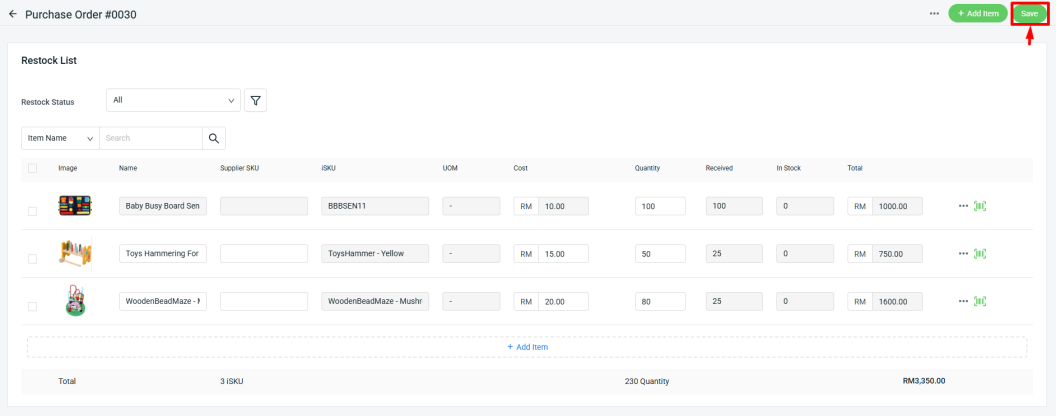
ขั้นตอนที่ 3: คลิกปุ่ม บันทึก เพื่อบันทึกการเปลี่ยนแปลง
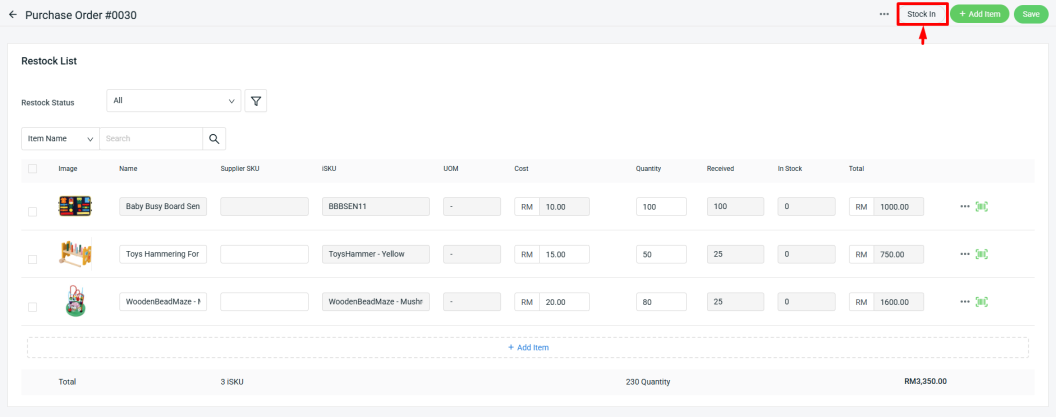
ขั้นตอนที่ 4: เปิดดูใบสั่งซื้ออีกครั้ง > ทำการ นำเข้าสต็อก สำหรับสินค้าเพื่อเพิ่มสต็อกเข้าสินค้าคงคลัง
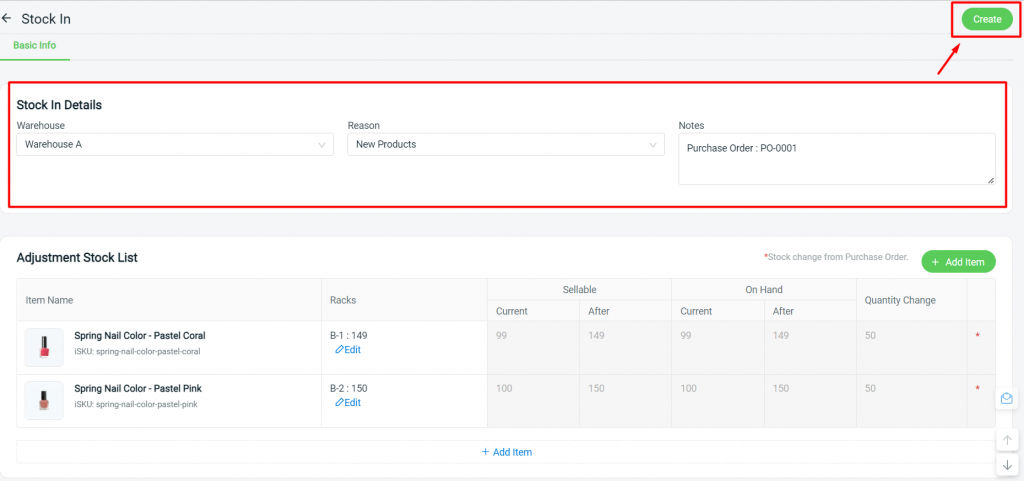
ขั้นตอนที่ 5: กรอกรายละเอียดการนำเข้าสต็อก > สร้าง
7. ทำเครื่องหมายว่าเสร็จสมบูรณ์ (Mark As Completed)
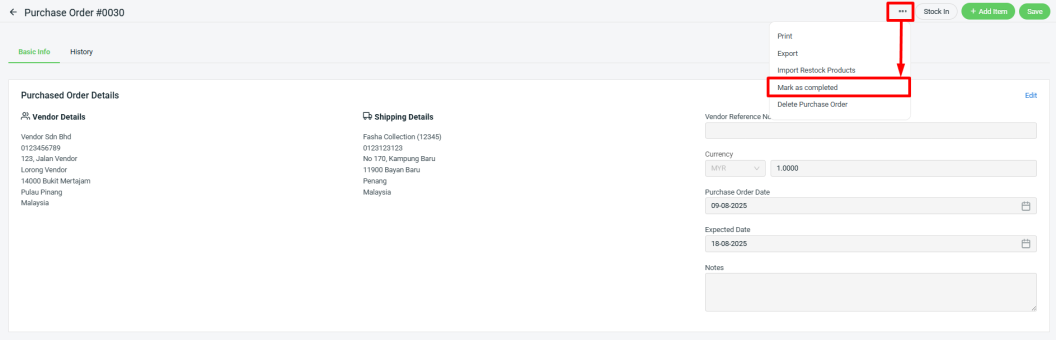
ขั้นตอนที่ 1: เมื่อได้รับและนำเข้าสต็อกสินค้าครบทุกรายการแล้ว ให้คลิกปุ่ม เพิ่มเติม (…) > เลือก ทำเครื่องหมายว่าเสร็จสมบูรณ์ เพื่อปิดใบสั่งซื้อ
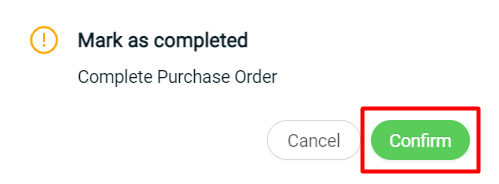
ขั้นตอนที่ 2: คลิก ยืนยัน เพื่อยืนยันการดำเนินการ
8. ข้อมูลเพิ่มเติม (Additional Information)
(i) พิมพ์ใบสั่งซื้อ
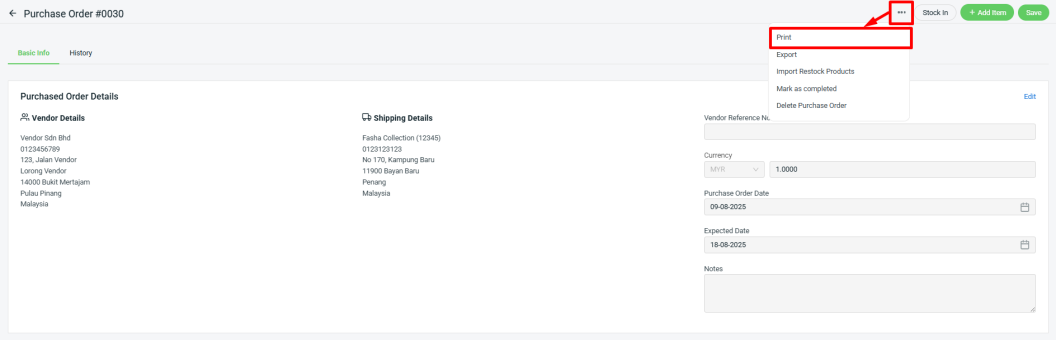
1. คุณสามารถพิมพ์ใบสั่งซื้อได้โดยคลิกปุ่ม เพิ่มเติม (…) > พิมพ์
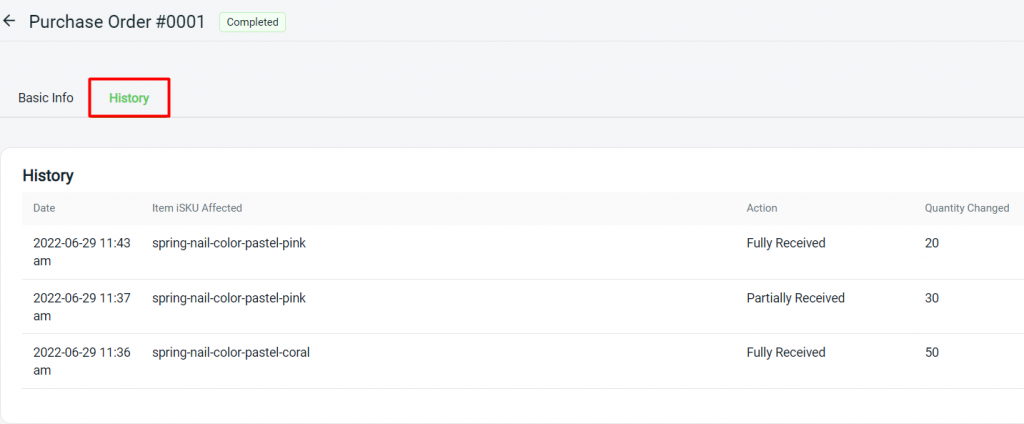
2. คุณสามารถตรวจสอบประวัติการดำเนินการของใบสั่งซื้อได้
(ii) ทำซ้ำใบสั่งซื้อที่มีอยู่
1. คุณสามารถทำซ้ำใบสั่งซื้อที่มีอยู่ได้โดยคลิก คัดลอก
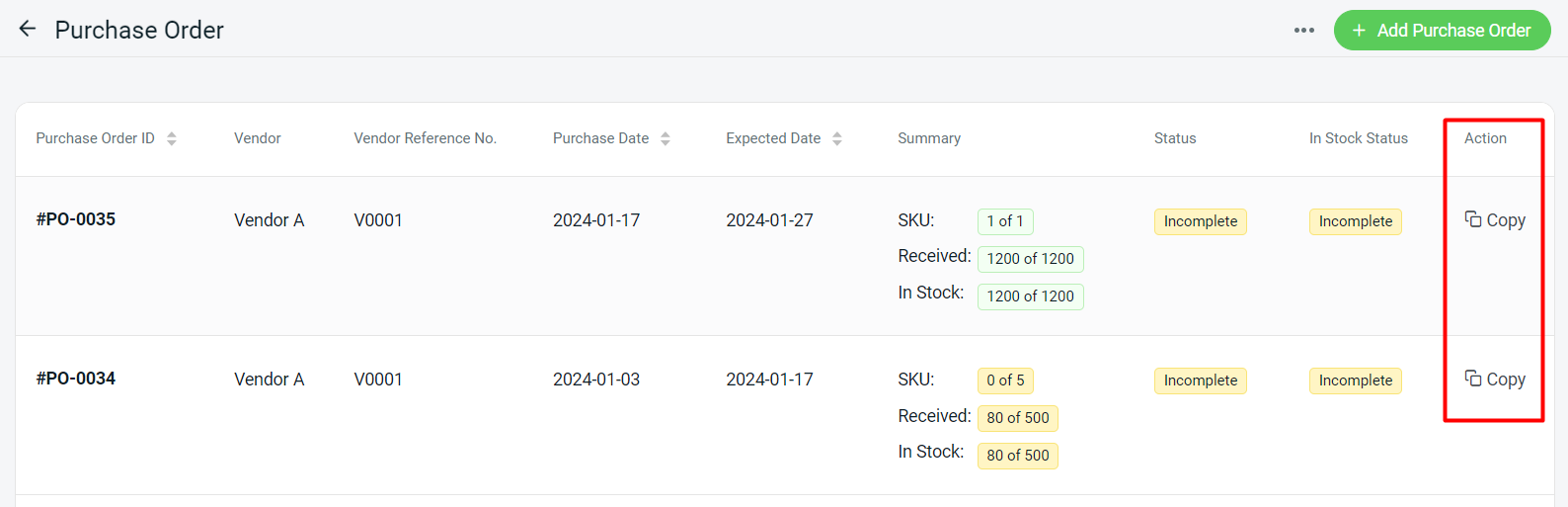
2. เลือก วันที่ใบสั่งซื้อ และ วันที่คาดว่าจะได้รับ > บันทึก