1. แนะนำเบื้องต้น (Introduction)
2. ดึงรหัสยืนยันร้านค้าย่อย (Retrieve Sub-Store Verification Code)
3. เชื่อมต่อร้านค้า SiteGiant ERP (Integrate SiteGiant ERP Store)
4. อนุมัติการเข้าถึงจากร้านค้าย่อย (Granting Sub-Store Access)
5. ข้อมูลเพิ่มเติม (Additional Information)
1. แนะนำเบื้องต้น (Introduction)
เมื่อธุรกิจของคุณเติบโตขึ้น การจัดการสต็อกสินค้าและคำสั่งซื้อจากหลายร้านค้าอาจมีความซับซ้อนมากขึ้น ฟีเจอร์ Store-to-Store Management ช่วยให้คุณสามารถเชื่อมต่อบัญชี SiteGiant ERP ระหว่างร้านค้าหลักและร้านค้าย่อย เพื่อให้สามารถบริหารจัดการสต็อกสินค้าและคำสั่งซื้อจากเว็บสโตร์ได้จากศูนย์กลาง
ฟีเจอร์นี้รองรับสำหรับแพ็กเกจ ERP Premium ขึ้นไป
2. ดึงรหัสยืนยันร้านค้าย่อย (Retrieve Sub-Store Verification Code)
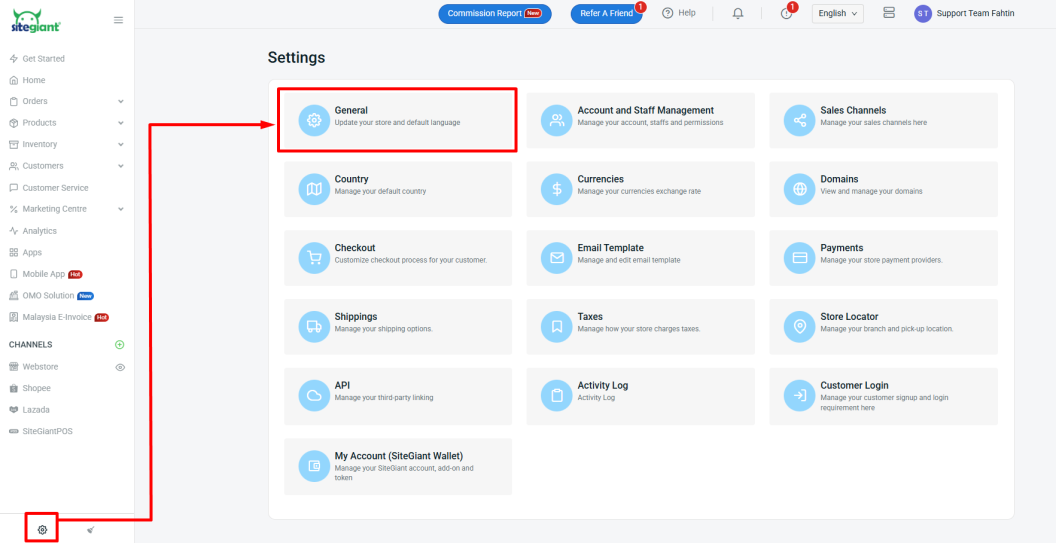
ขั้นตอนที่ 1: เข้าสู่ระบบบัญชี SiteGiant ERP ของร้านค้าย่อย > ไปที่ ตั้งค่า > ทั่วไป
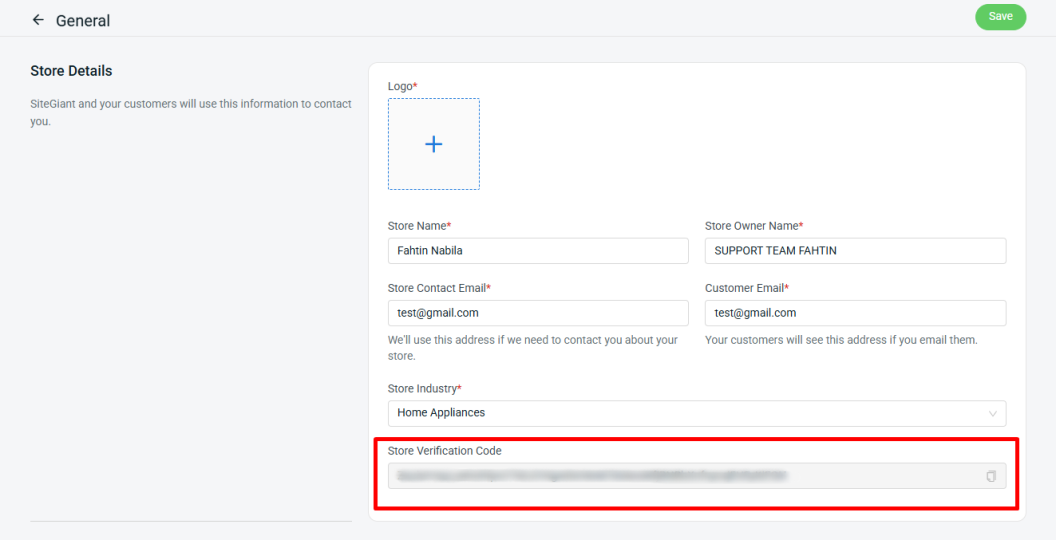
ขั้นตอนที่ 2: ไปที่ส่วน รายละเอียดร้านค้า > คัดลอก รหัสยืนยันร้าน
📌หมายเหตุ: ร้านค้าย่อยแต่ละร้านสามารถเชื่อมต่อกับร้านค้าหลักได้เพียง 1 ร้านเท่านั้น และร้านค้าย่อยต้องไม่มีสินค้าประเภท Batch Item, Serial Number Item หรือ Kit
3. เชื่อมต่อร้านค้า SiteGiant ERP (Integrate SiteGiant ERP Store)
ขั้นตอนที่ 1: เข้าสู่ระบบบัญชี SiteGiant ERP ของร้านค้าหลักที่ต้องการเชื่อมต่อ > คลิก เพิ่มช่องทาง [+] > เลือก SiteGiant ERP
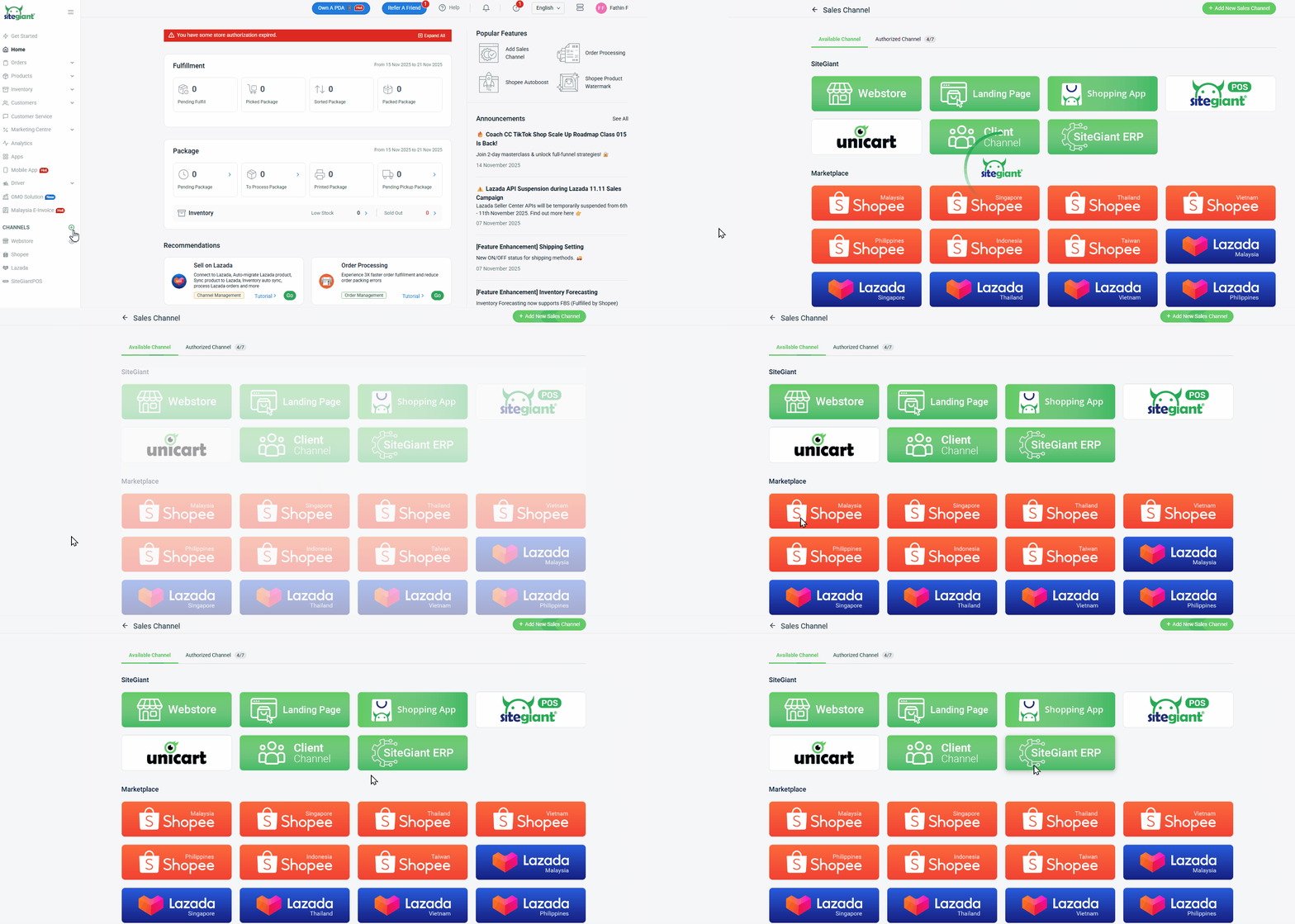
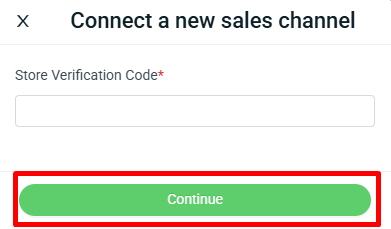
ขั้นตอนที่ 2: กรอก รหัสยืนยันร้าน ที่คัดลอกจากร้านค้าย่อย > คลิก ต่อไป
ขั้นตอนที่ 3: กำหนด Channel Name > เชื่อมโยงคลังสืนค้า > คลิก เชื่อมต่อ
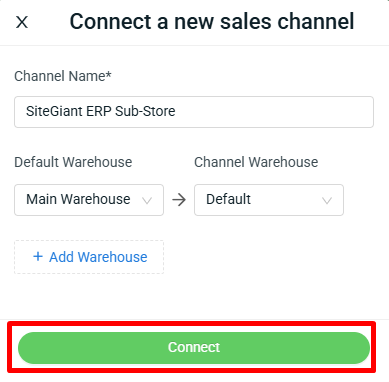
📌หมายเหตุ: ร้านค้าหลักสามารถเชื่อมต่อกับร้านค้าย่อยได้หลายร้าน
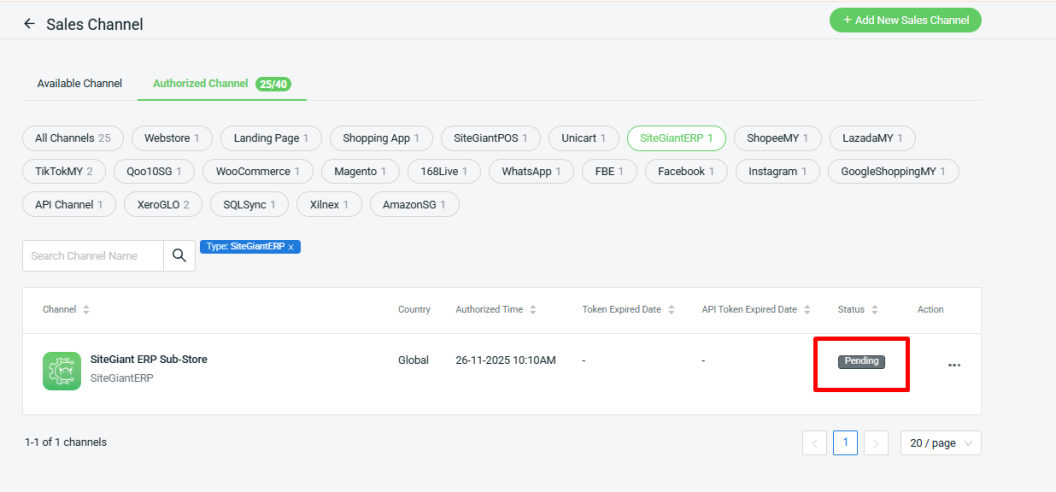
ขั้นตอนที่ 4: หลังจากเชื่อมต่อแล้ว สถานะจะเป็น Pending จนกว่าร้านค้าย่อยจะอนุมัติการเชื่อมต่อ
4. อนุมัติการเข้าถึงจากร้านค้าย่อย (Granting Sub-Store Access)
ขั้นตอนที่ 1: กลับไปยังบัญชี SiteGiant ERP ของร้านค้าย่อย > คลิก เพิ่มช่องทาง [+] > เลือก ช่องทางที่ได้รับอนุญาต
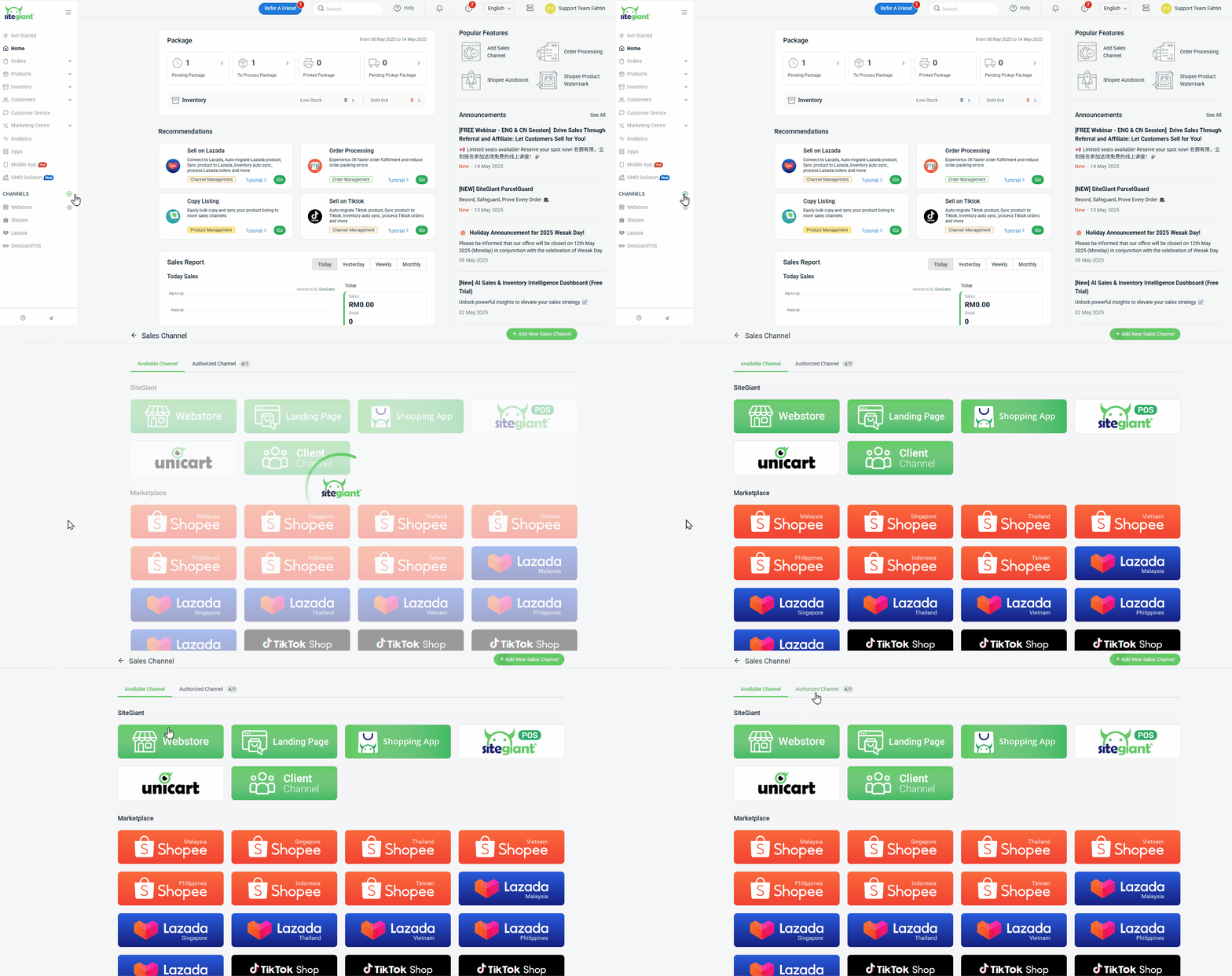
ขั้นตอนที่ 2: เลือกช่องทาง SiteGiant ERP > คลิก More (…) > เลือก อนุมัติให้สิทธิ์เข้าถึง เพื่ออนุมัติการเชื่อมต่อ หรือ ปฏิเสธให้สิทธิ์เข้าถึง เพื่อปฏิเสธ
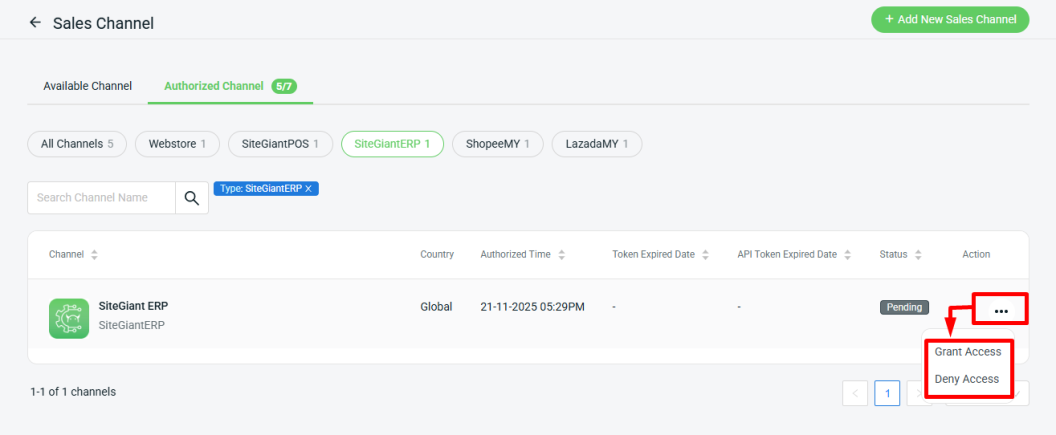
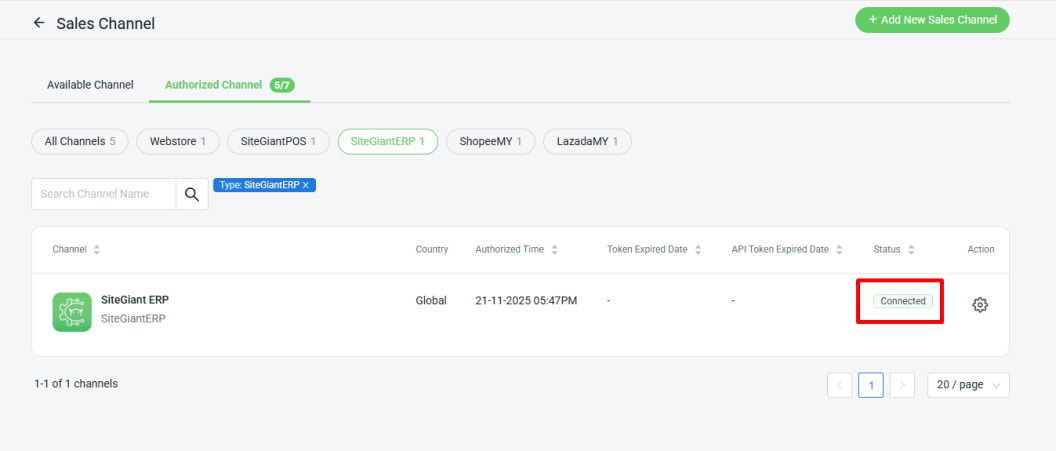
ขั้นตอนที่ 3: เมื่ออนุมัติการเข้าถึงแล้ว สถานะจะเปลี่ยนเป็น เชื่อมต่อแล้ว และบัญชีร้านค้าหลักจะแสดงสถานะเดียวกัน
📝ข้อมูลเพิ่มเติม (Additional Information)
1. การเชื่อมโยงสินค้า (Inventory Linking)
ขั้นตอนที่ 1: ไปที่ สินค้าคงคลัง > เชื่อมโยงสินค้าเข้ากับสต็อก > เลือก Global Channel Store > SiteGiant ERP
💡เคล็ดลับ: ดูรายละเอียดเพิ่มเติมได้ที่ How To Do The Inventory Linking.
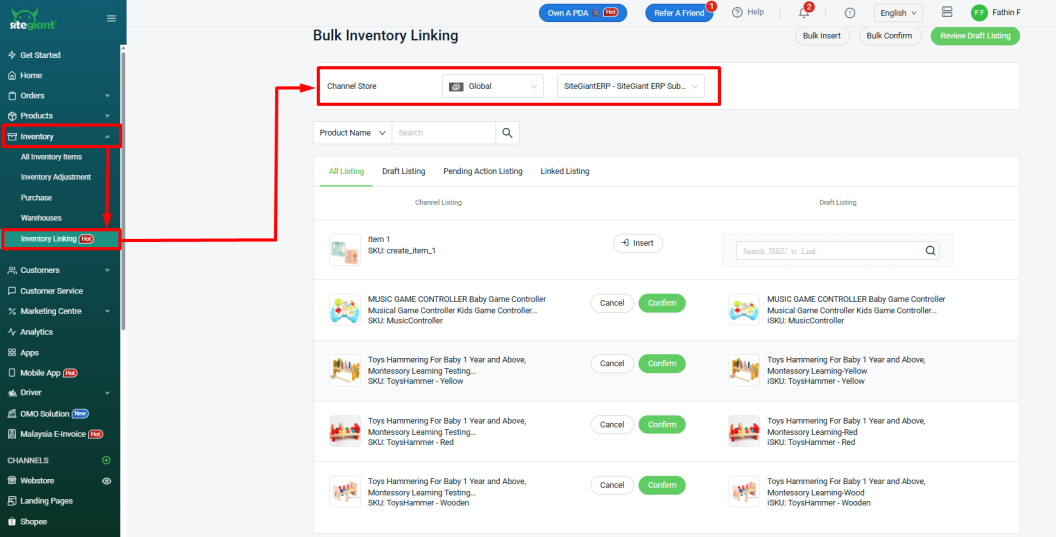
📌หมายเหตุ: รายการสินค้าของช่องทาง SiteGiant ERP จะอ้างอิงจากรายการสินค้าในร้านค้าย่อย ดังนั้น หากสินค้ามีหลายตัวเลือก (Variants) จำเป็นต้องเชื่อมโยงแต่ละตัวเลือกแยกกัน
2. การปรับสต็อกสินค้า (Stock Adjustment)
การปรับสต็อกสินค้าสามารถดำเนินการได้จากร้านค้าหลักเท่านั้น หากมีการปรับสต็อกจากร้านค้าย่อย ข้อมูลจะไม่ถูกอัปเดตมายังร้านค้าหลัก
3. การซิงค์คำสั่งซื้อ (Order Syncing)
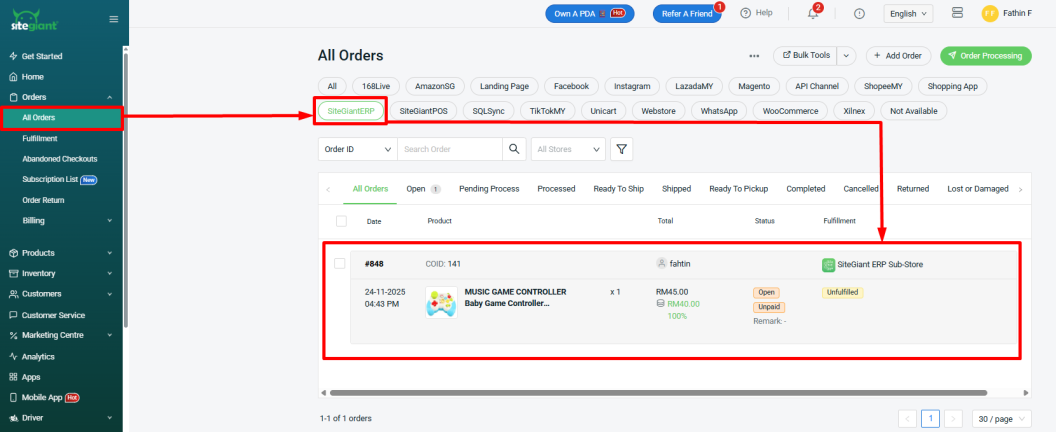
ขั้นตอนที่ 1: คำสั่งซื้อจะถูกซิงค์จากร้านค้าย่อยมายังร้านค้าหลัก โดยสามารถดูได้ที่ คำสั่งซื้อ > คำสั่งซื้อทั้งหมด > SiteGiant ERP Orders
📌หมายเหตุ:
– ระบบจะซิงค์เฉพาะคำสั่งซื้อจาก Webstore ของร้านค้าย่อยไปยังร้านค้าหลักเท่านั้น คำสั่งซื้อจาก Landing Pages, Social Commerce, SGPOS และ Shopping Apps จะไม่ถูกซิงค์
– การอัปเดตสถานะคำสั่งซื้อและการดำเนินการคำสั่งซื้อสามารถทำได้ทั้งจากร้านค้าย่อยและร้านค้าหลัก โดยสถานะจะอัปเดตทั้งสองฝั่ง
ดูรายละเอียดเพิ่มเติมได้ที่:
How To Change The Order Status
How To Fulfill Webstore Order
– การ Split Order และ Combine Order ระหว่างการจัดเตรียมคำสั่งซื้อ รองรับเฉพาะที่ร้านค้าย่อยเท่านั้น โดยการเปลี่ยนแปลงจะซิงค์มายังร้านค้าหลักโดยอัตโนมัติ
ดูรายละเอียดเพิ่มเติมได้ที่:
How To Split Webstore Order
How To Combine Webstore Order
4. การวิเคราะห์ข้อมูล (Analytics)
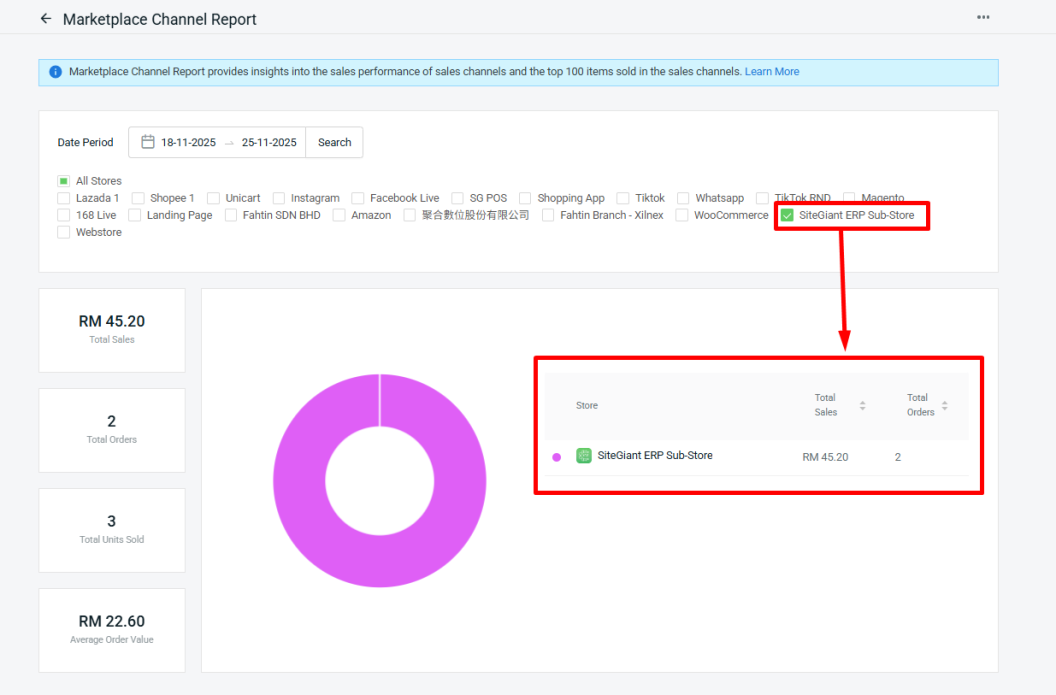
ขั้นตอนที่ 1: คุณสามารถดูข้อมูลวิเคราะห์ของ SiteGiant ERP ได้เช่นเดียวกับช่องทางการขายอื่น ๆ โดยไปที่ การวิเคราะห์ > รายงานยอดขาย
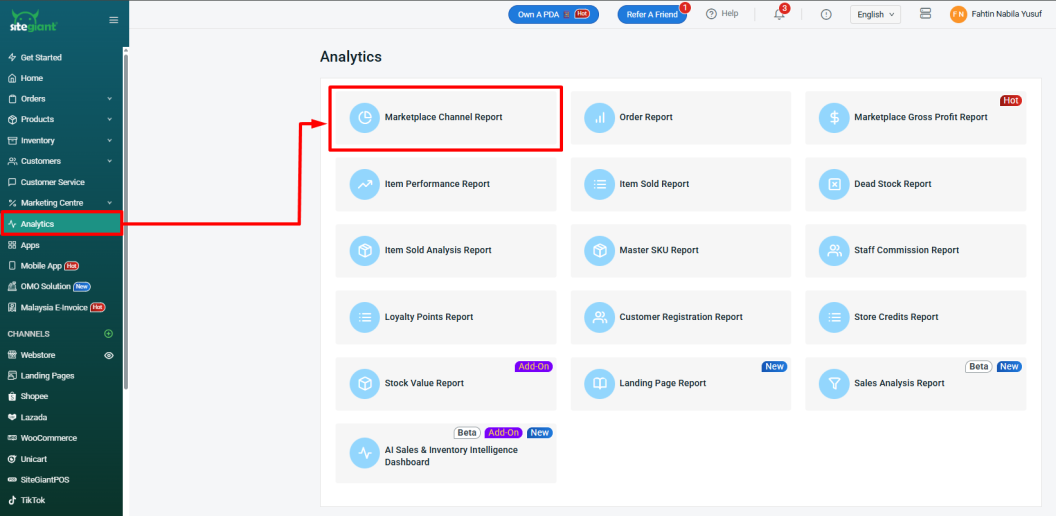
ขั้นตอนที่ 2: เลือก SiteGiant ERP เพื่อดูรายงาน