
1. แนะนำเบื้องต้น (Introduction)
2. ขอคืนสินค้าและคืนเงิน (Request Return And Refund)
3. จัดการคำขอคืนสินค้าและคืนเงิน (Manage Return And Refund)
4. รับคืนสินค้าและนำกลับเข้าสต็อก (Receive And Restore Return Item)
5. ทำเครื่องหมายว่าได้คืนเงินแล้ว (Mark As Refunded)
6. การคืนสินค้าและคืนเงินสำหรับลูกค้าที่ไม่ได้สมัครสมาชิก (Return & Refund For Guest)
7. ข้อมูลเพิ่มเติม (Additional Information)
1. แนะนำเบื้องต้น (Introduction)
การจัดการคำขอคืนสินค้าแบบดำเนินการด้วยตนเองอาจใช้เวลามากสำหรับผู้ดูแลระบบ Webstore ฟีเจอร์ การคืนสินค้าคำสั่งซื้อ Webstore ช่วยให้ขั้นตอนง่ายขึ้น โดยระบบจะแจ้งเตือนเมื่อมีลูกค้าส่งคำขอคืนสินค้า คุณสามารถตรวจสอบและอัปเดตสถานะการคืนสินค้าได้โดยตรงจากระบบหลังบ้าน ติดตามสินค้าที่ถูกส่งคืนและนำกลับเข้าสต็อก รวมถึงดำเนินการคืนเงินได้ภายในระบบเดียว ช่วยให้การทำงานเป็นระบบมากขึ้นและสร้างประสบการณ์ที่ราบรื่นทั้งสำหรับผู้ดูแลและลูกค้า
ฟีเจอร์นี้รองรับสำหรับแพ็กเกจ SiteGiant Webstore Pro และ ERP Value Plus ขึ้นไป
2. ขอคืนสินค้าและคืนเงิน (Request Return And Refund)
ขั้นตอนที่ 1: ลูกค้าเข้าสู่ระบบ Webstore > คลิก คำสั่งซื้อของฉัน > สถานะคำสั่งซื้อ > คลิก รหัสคำสั่งซื้อ
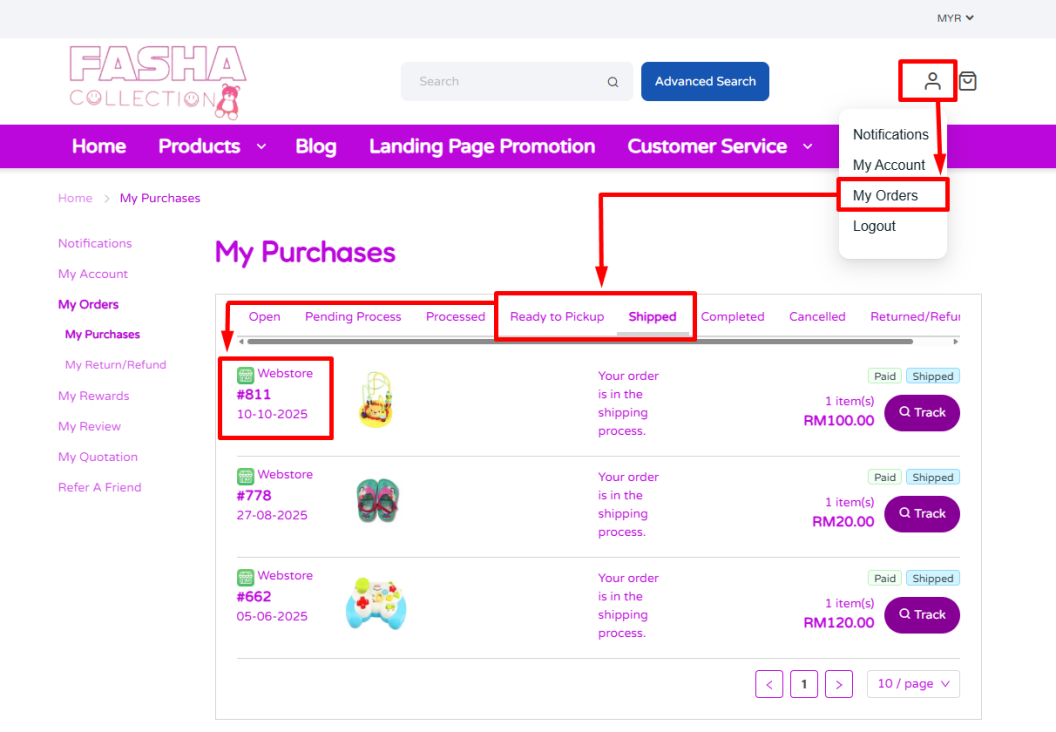
📌หมายเหตุ: ลูกค้าสามารถขอคืนสินค้าและคืนเงินได้เฉพาะเมื่อสถานะคำสั่งซื้อเป็น พร้อมให้รับสินค้า (Ready to Pickup) หรือ จัดส่งแล้ว (Shipped)
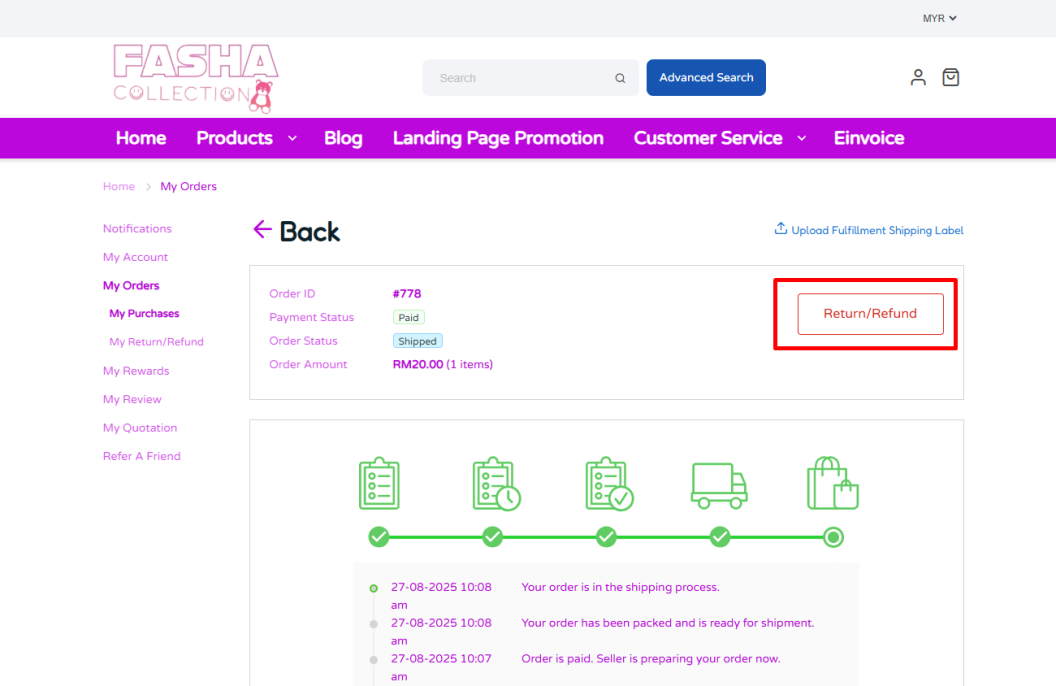
ขั้นตอนที่ 2: คลิก คืนสินค้า/คืนเงิน
ขั้นตอนที่ 3: เลือกสินค้าที่ต้องการคืน > ระบุ จำนวนที่ต้องการคืน > เลือก เหตุผล > เพิ่ม หมายเหตุ (ไม่บังคับ) > คลิก ดำเนินการต่อ
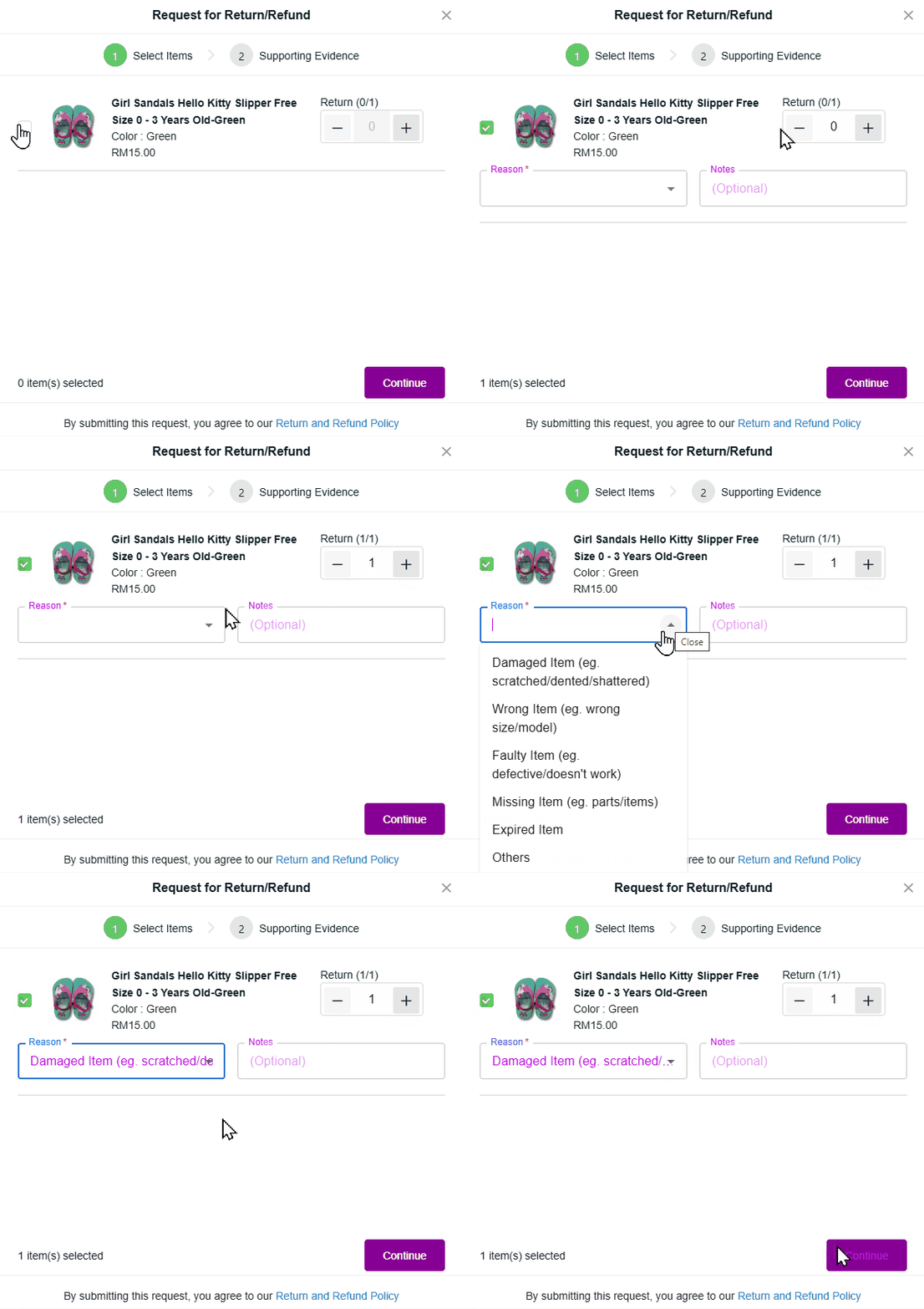
📌หมายเหตุ: หากเลือกเหตุผลเป็น อื่น ๆ (Others) จำเป็นต้องกรอก หมายเหตุ ก่อนดำเนินการต่อ
ขั้นตอนที่ 4: ในส่วน หลักฐานประกอบ สามารถระบุรายละเอียดเพิ่มเติมของคำขอคืนสินค้า > อัปโหลดรูปภาพ > คลิก ส่งคำขอ
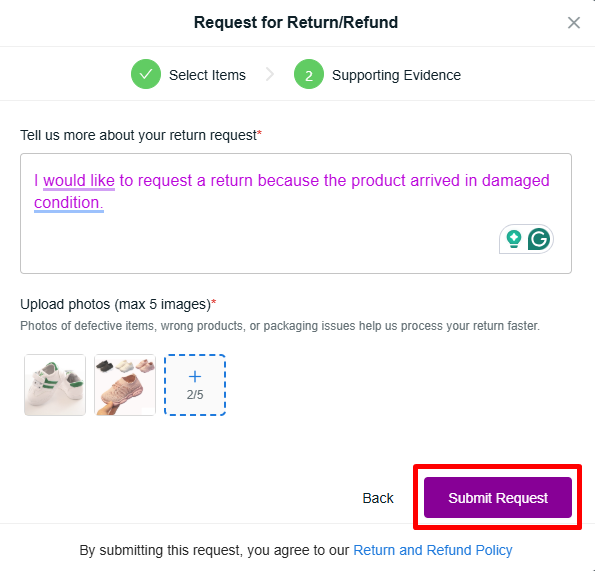
ขั้นตอนที่ 5: สามารถตรวจสอบสถานะคำขอได้ที่เมนู การคืนสินค้า/คืนเงินของฉัน
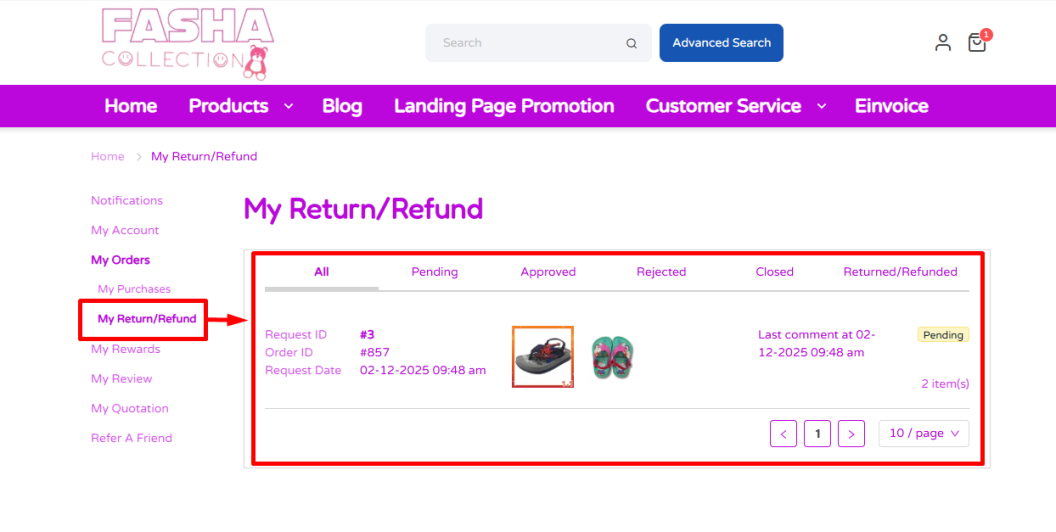
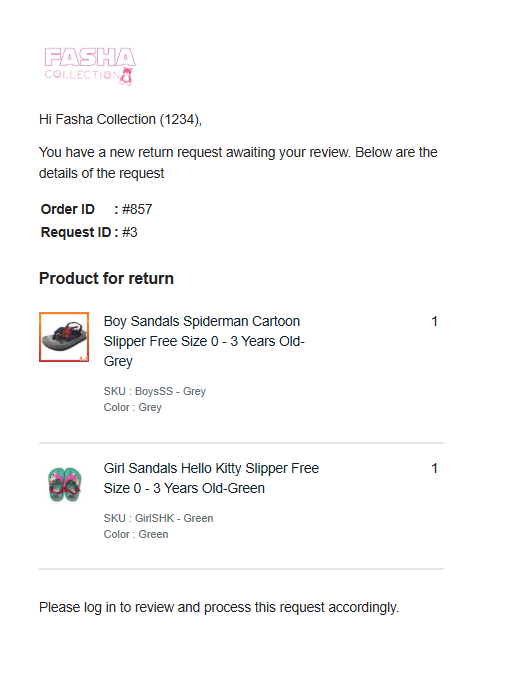
ขั้นตอนที่ 6: เมื่อส่งคำขอเรียบร้อย ผู้ขายจะได้รับการแจ้งเตือนผ่านอีเมล
3. จัดการคำขอคืนสินค้าและคืนเงิน (Manage Return And Refund)
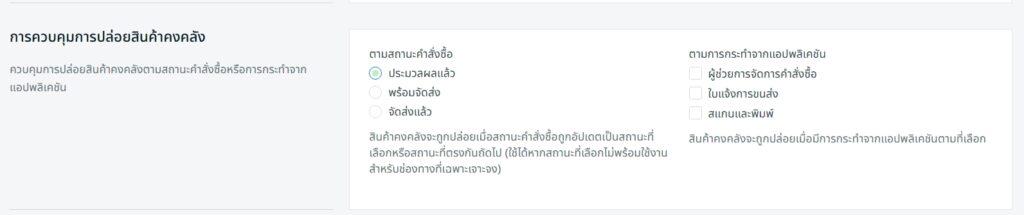
📌หมายเหตุสำคัญ: สำหรับคำสั่งซื้อที่มีสถานะ พร้อมให้รับสินค้า (Ready to Pickup) ระบบจำเป็นต้องปล่อยสต็อกล่วงหน้า โดยสามารถกำหนดได้จาก สถานะคำสั่งซื้อ (Processed) หรือ การดำเนินการผ่านแอปพลิเคชัน
ตั้งค่าได้ที่ การตั้งค่า > ทั่วไป > การควบคุมการปล่อยสต็อก
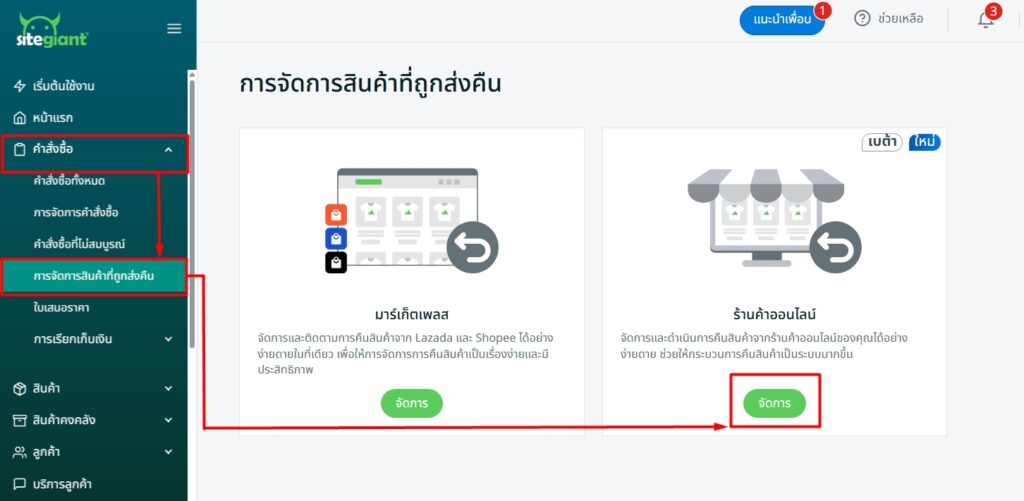
ขั้นตอนที่ 1: ไปที่ คำสั่งซื้อ > การคืนสินค้า > จัดการ Webstore
ขั้นตอนที่ 2: คลิก รหัสคำสั่งซื้อ เพื่อจัดการคำขอ
ขั้นตอนที่ 3: สถานะเริ่มต้นของคำขอจะเป็น รอดำเนินการ (Pending) เลือกสถานะที่ต้องการอัปเดตให้ลูกค้า
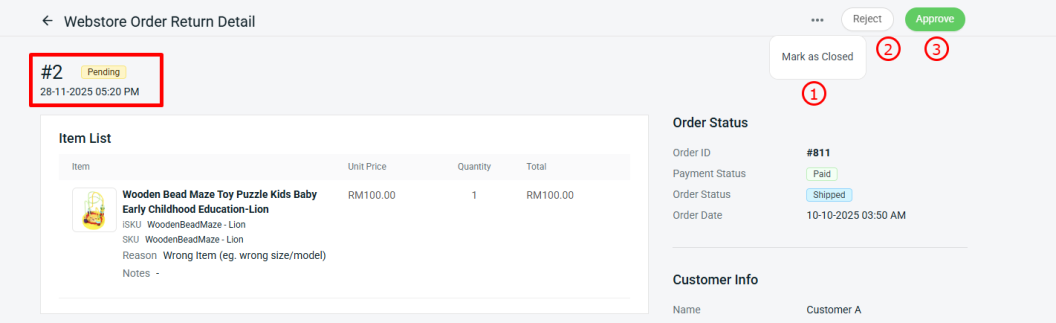
1.ปิดคำขอ (Mark as Closed):ลูกค้าจะไม่สามารถส่งคำขอสำหรับออเดอร์นั้นๆได้อีกต่อไป

ขั้นตอนที่ 1: คลิก เพิ่มเติม (...) > ปิดคำขอ


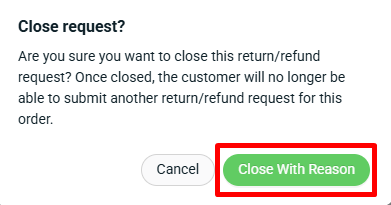
ขั้นตอนที่ 2: คลิก ปิดพร้อมระบุเหตุผล

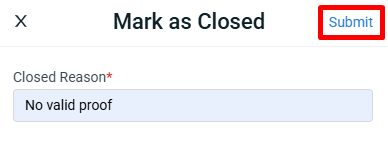
ขั้นตอนที่ 3: กรอก เหตุผลในการปิดคำขอ > คลิก ส่ง

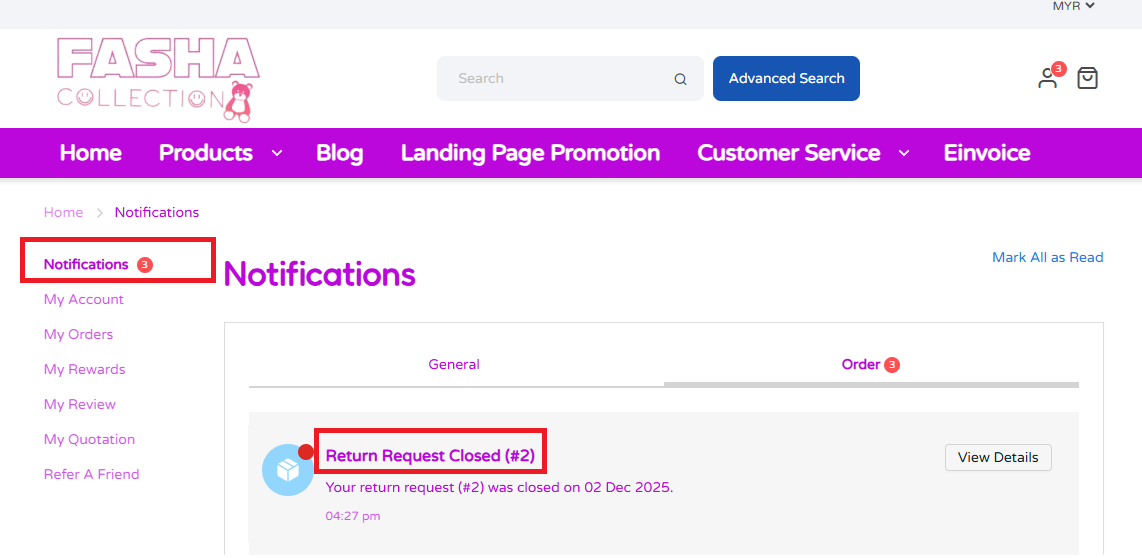
ขั้นตอนที่ 4: เมื่อตั้งสถานะเป็น ปิดคำขอ ลูกค้าจะได้รับการแจ้งเตือนใน Webstore


2. ปฏิเสธคำขอ (Reject): ลูกค้าจะสามารถส่งคำร้องเข้ามาอีกได้

ขั้นตอนที่ 1: คลิก ปฏิเสธ > ปฏิเสธพร้อมระบุเหตุผล

ขั้นตอนที่ 2: กรอก เหตุผลในการปฏิเสธ > คลิก ส่ง

ขั้นตอนที่ 3: เมื่อตั้งสถานะเป็น ปฏิเสธ ลูกค้าจะได้รับการแจ้งเตือนใน Webstore

📌หมายเหตุ: ลูกค้าสามารถส่งคำขอคืนสินค้าและคืนเงินใหม่ได้จากหน้า คำสั่งซื้อของฉัน

3. อนุมัติคำขอ (Approve): การสนทนาจะเปิดให้ลูกค้าและผู้ขายสามารถอัปเดตข้อมูลที่เกี่ยวข้องกับคำขอคืนสินค้าหรือคืนเงินได้

ขั้นตอนที่ 1: เมื่อตั้งสถานะเป็น อนุมัติ ลูกค้าจะได้รับการแจ้งเตือนใน Webstore

📌หมายเหตุ: ผู้ขายยังสามารถ ปฏิเสธ หรือ ปิดคำขอ ได้ แม้ว่าจะอนุมัติคำขอไปแล้วก็ตาม

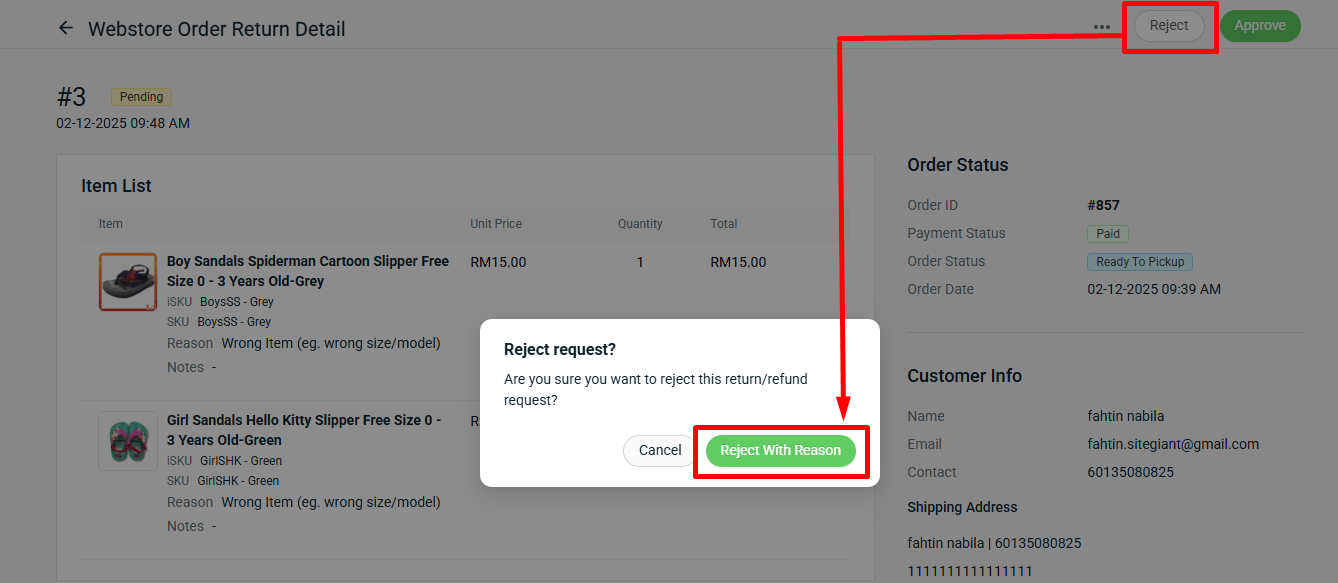
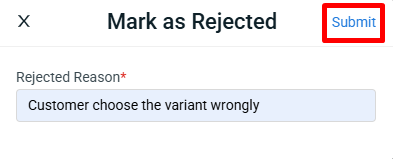
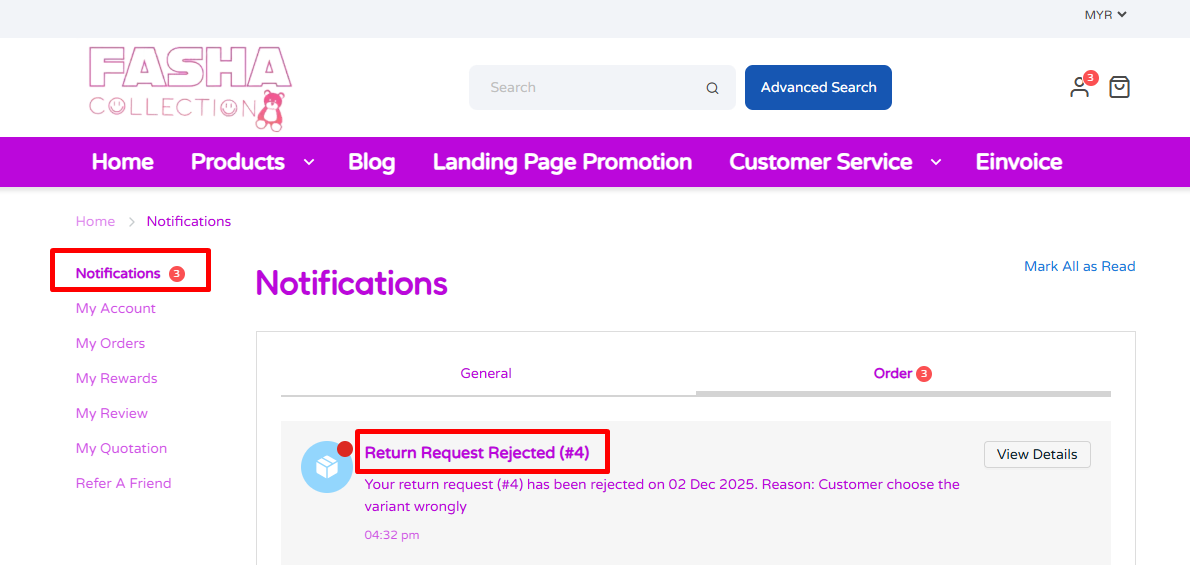
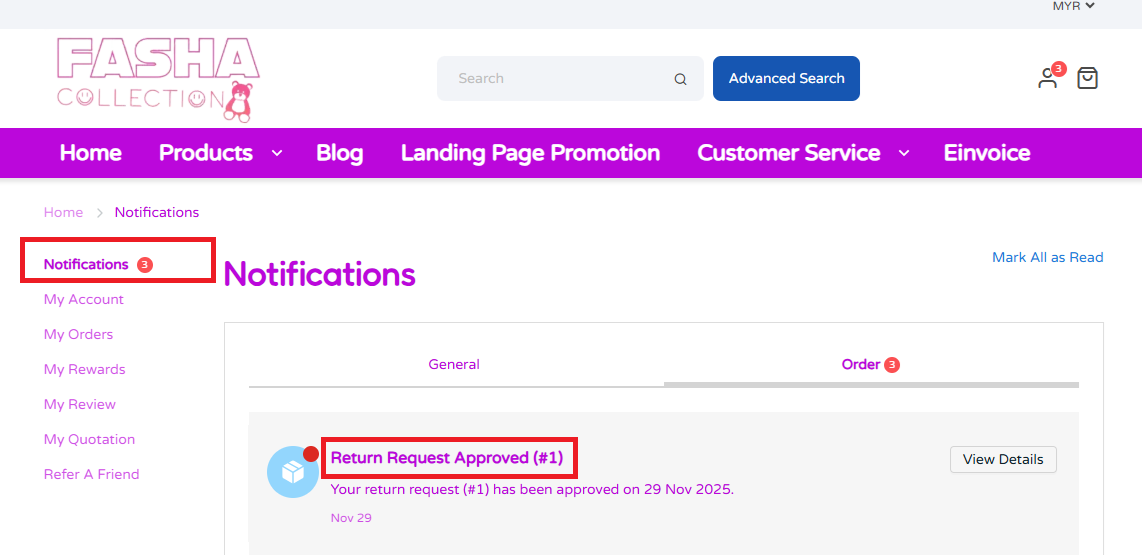
ขั้นตอนที่ 4: ในส่วน การสนทนา สามารถตอบกลับลูกค้า > คลิก โพสต์ความคิดเห็น หากไม่ต้องการสนทนาต่อ ให้คลิก ปิดการสนทนา
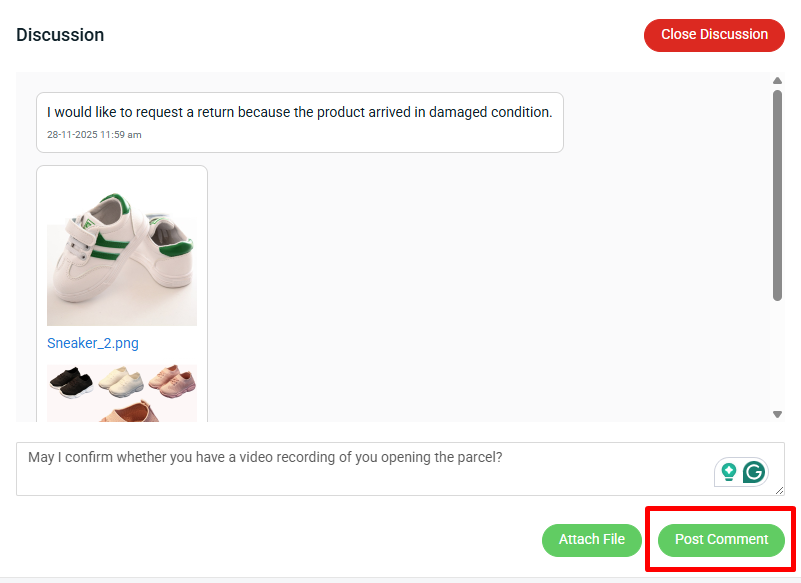
📌หมายเหตุ: หากสถานะคำขอเป็น ปิดคำขอ แล้ว ส่วน การสนทนา จะถูกปิดโดยอัตโนมัติ
4. รับคืนสินค้าและนำกลับเข้าสต็อก (Receive And Restore Return Item)
ขั้นตอนที่ 1: คลิก เลือกเอกสารรับสินค้า (ฉบับร่าง)

ขั้นตอนที่ 2: คลิก เพิ่มเอกสารรับสินค้า (ฉบับร่าง)
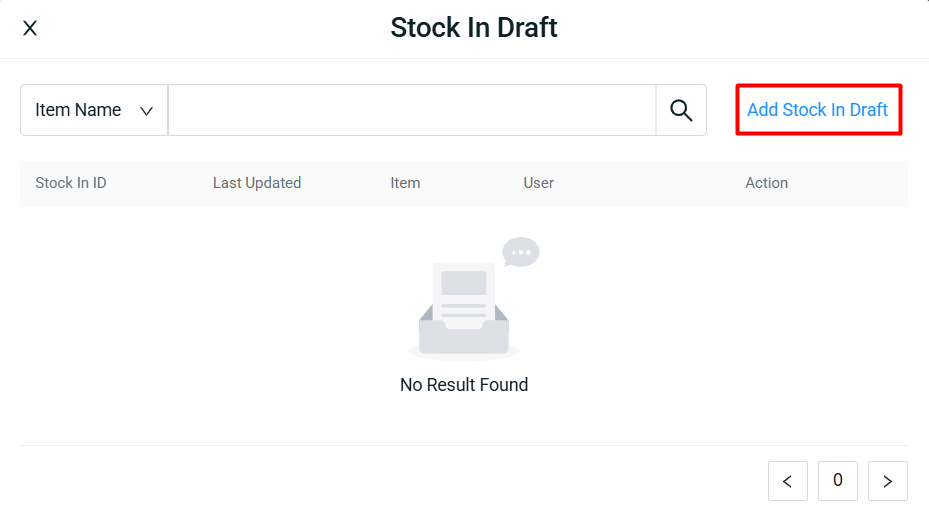
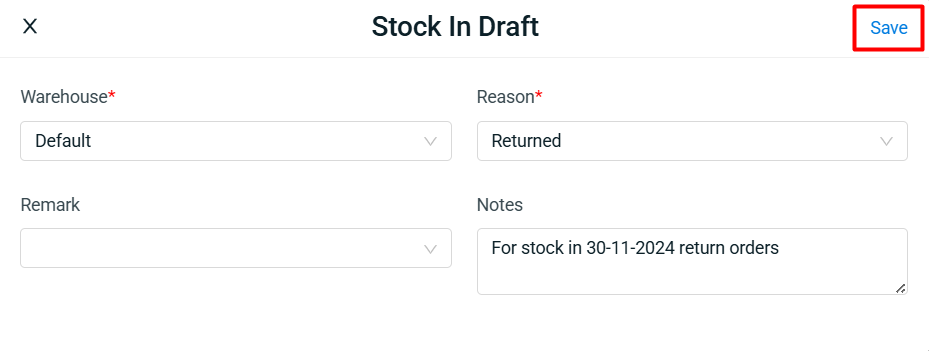
ขั้นตอนที่ 3: กรอกรายละเอียดการรับสินค้า > คลิก บันทึก
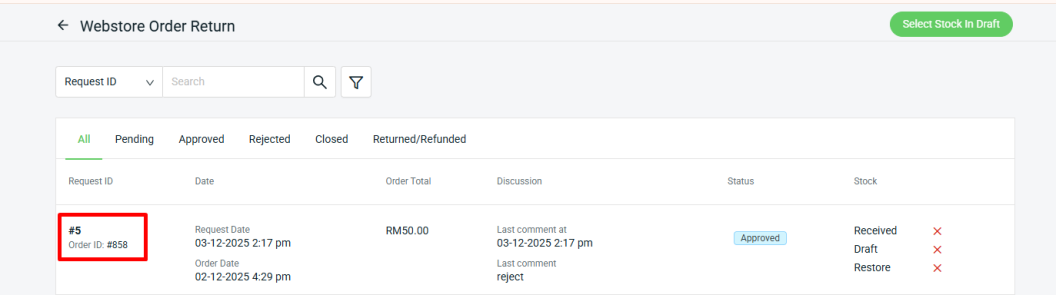
ขั้นตอนที่ 4: คลิก รหัสคำสั่งซื้อ เพื่อดูรายละเอียดการคืนสินค้า
ขั้นตอนที่ 5: กรอกจำนวนสินค้าที่ได้รับคืนในคอลัมน์ ได้รับแล้ว > ติ๊ก ได้รับพัสดุคืนแล้ว
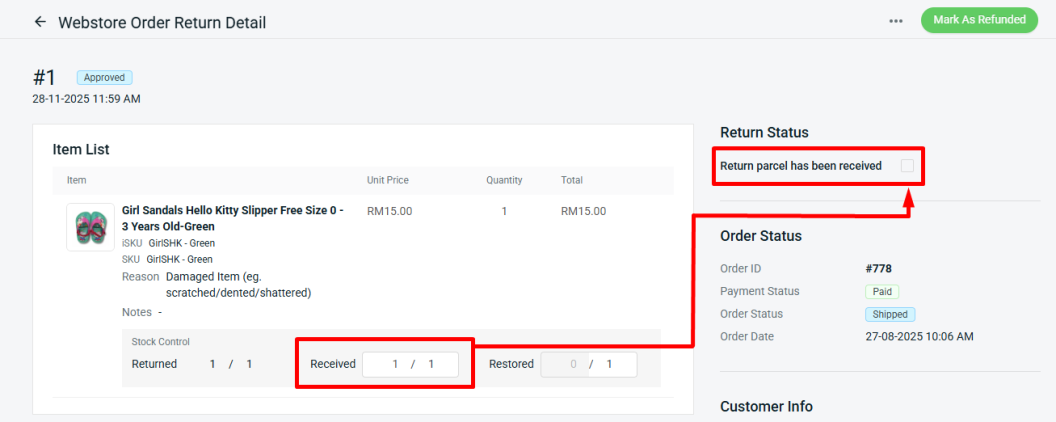
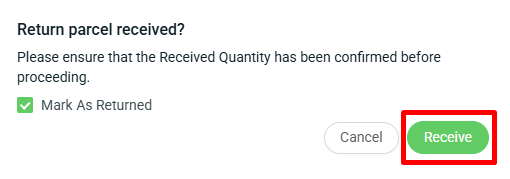
ขั้นตอนที่ 6: ติ๊ก ทำเครื่องหมายว่าได้รับคืนแล้ว > คลิก รับสินค้า
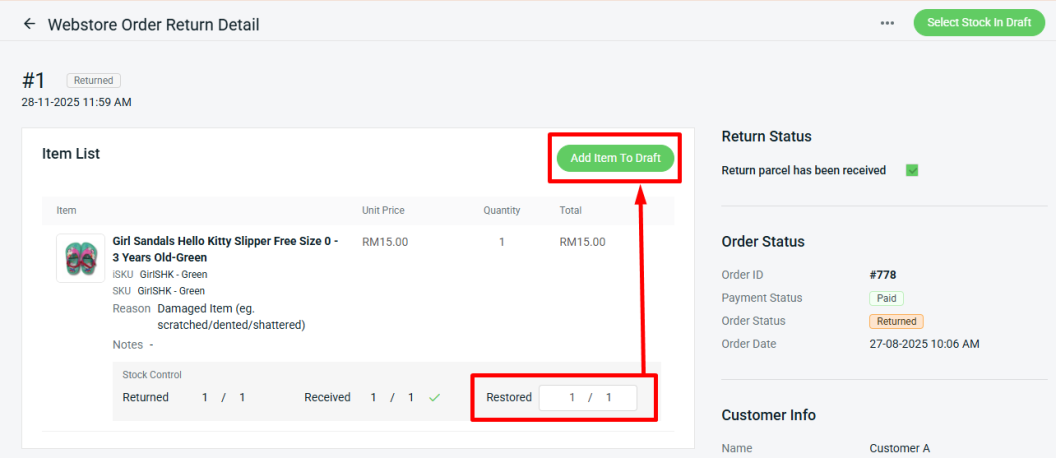
ขั้นตอนที่ 7: กรอกจำนวนสินค้าที่ต้องการนำกลับเข้าสต็อกในคอลัมน์ นำกลับเข้าสต็อก > คลิก เพิ่มสินค้าในฉบับร่าง
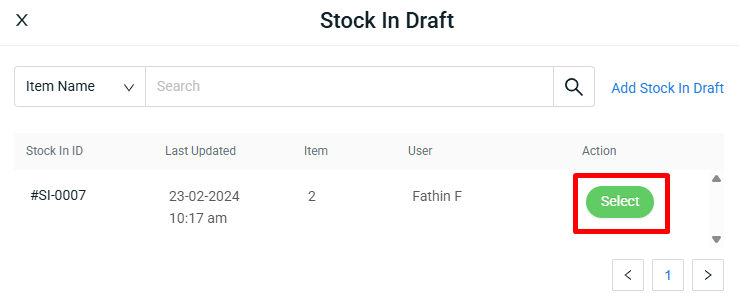
ขั้นตอนที่ 8: เลือก รหัสเอกสารรับสินค้า ที่สร้างไว้
ขั้นตอนที่ 9: ทำซ้ำขั้นตอนที่ 4–8 เพื่อเพิ่มคำสั่งซื้อคืนรายการอื่นลงในเอกสารรับสินค้า (ฉบับร่าง) เมื่อเสร็จแล้ว คลิก ดำเนินการรับสินค้า
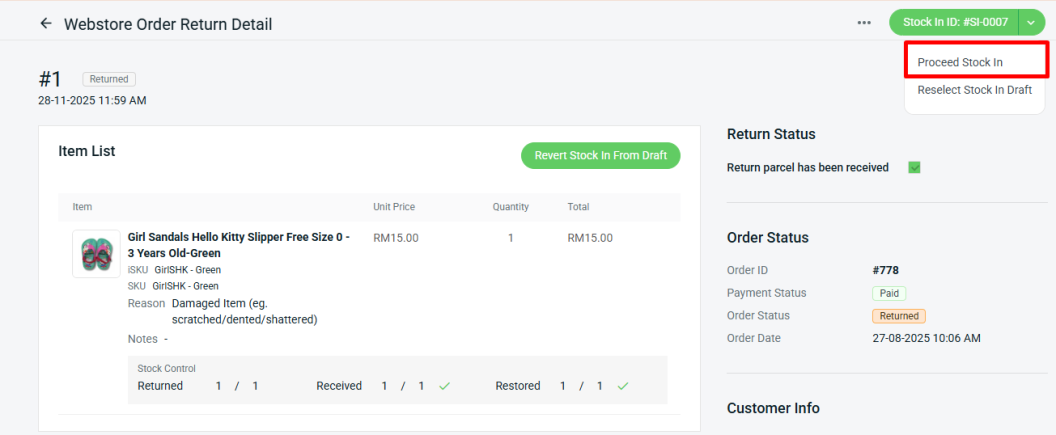
ขั้นตอนที่ 10: คลิก บันทึก
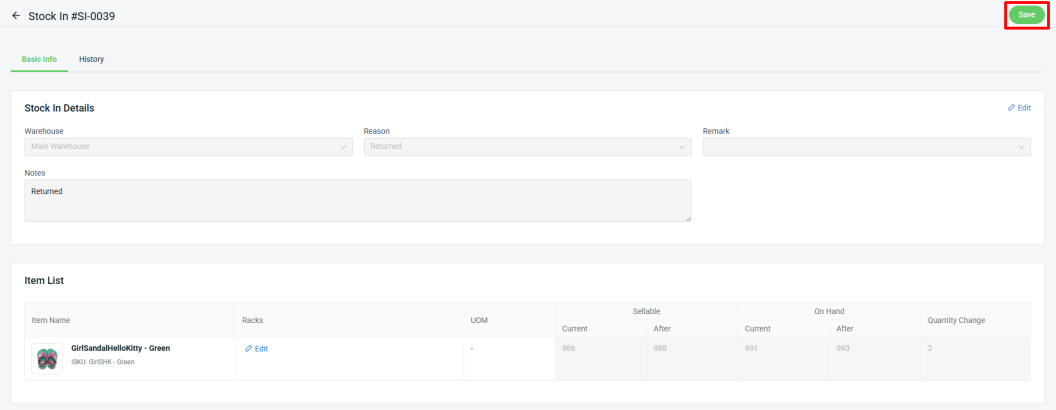
📌หมายเหตุ: สามารถแก้ไขได้เฉพาะ หมายเหตุ (Remarks) และ บันทึก (Notes) ในรายละเอียดเอกสารรับสินค้าเท่านั้น
5. ทำเครื่องหมายว่าได้คืนเงินแล้ว (Mark As Refunded)
ขั้นตอนที่ 1: คลิก รหัสคำสั่งซื้อ อีกครั้ง
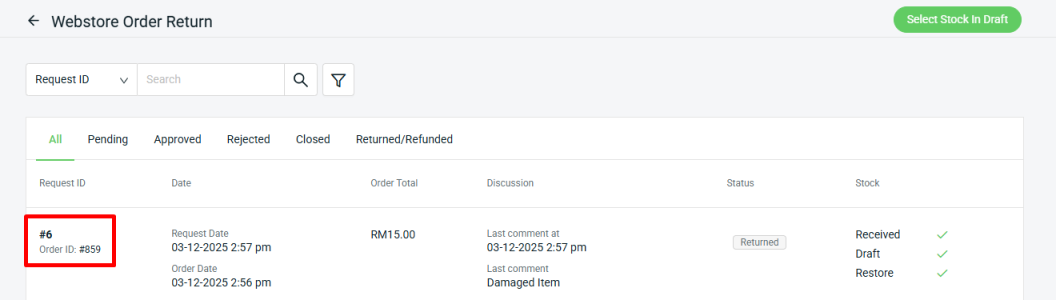
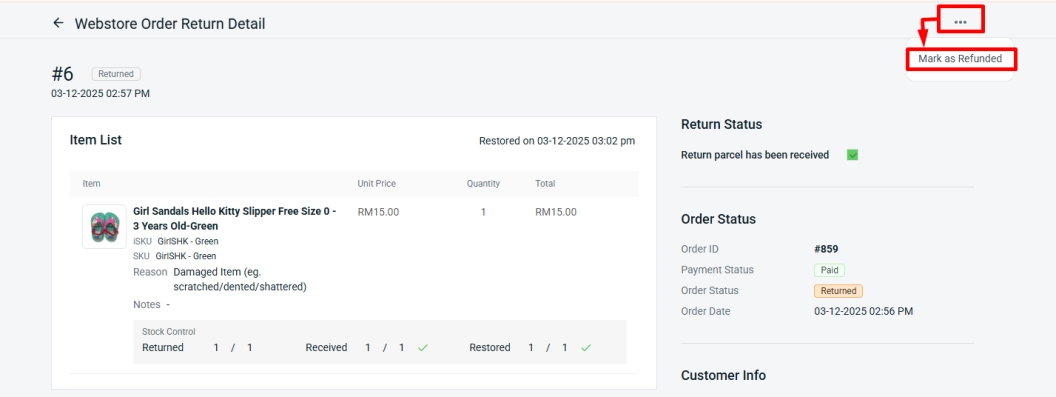
ขั้นตอนที่ 2: คลิก เพิ่มเติม (…) > ทำเครื่องหมายว่าได้คืนเงินแล้ว
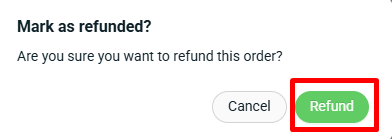
ขั้นตอนที่ 3: คลิก คืนเงิน
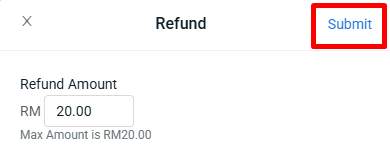
ขั้นตอนที่ 4: กรอก จำนวนเงินที่คืน > คลิก ส่ง
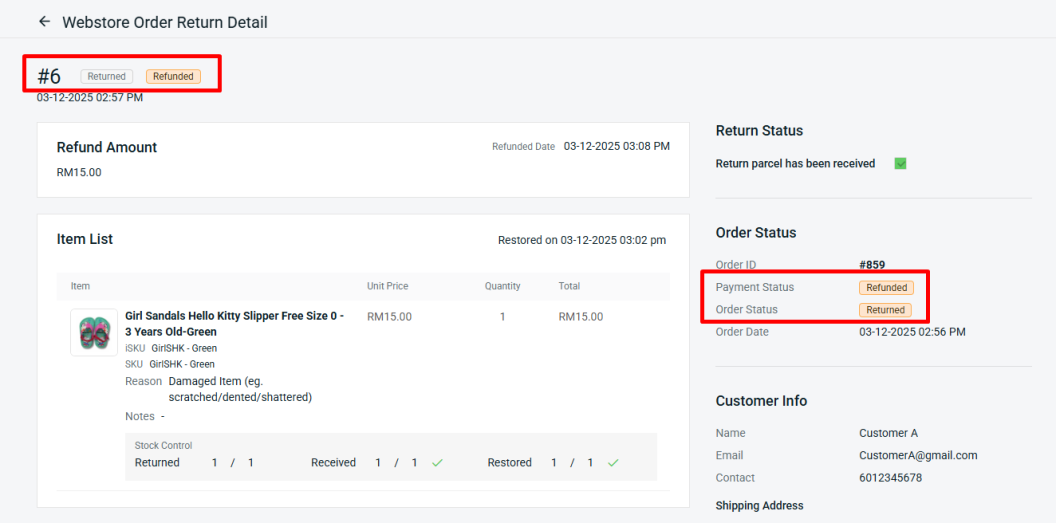
ขั้นตอนที่ 5: หลังอัปเดตแล้ว สามารถตรวจสอบ สถานะการชำระเงิน และ สถานะคำสั่งซื้อ ได้ในรายละเอียดคำสั่งซื้อ
📌หมายเหตุ: หากลูกค้าใช้ คะแนนสะสม หรือ เครดิตร้านค้า ในการสั่งซื้อ ระบบจะไม่นำกลับเข้าบัญชีให้อัตโนมัติ ผู้ขายต้องเพิ่มกลับด้วยตนเอง
6. การคืนสินค้าและคืนเงินสำหรับลูกค้าที่ไม่ได้สมัครสมาชิก (Return & Refund For Guest)
ขั้นตอนที่ 1: ลูกค้าจะต้องติดต่อผู้ขายเพื่อขอคืนสินค้าและคืนเงิน เมื่ออนุมัติแล้ว ไปที่ คำสั่งซื้อ > คำสั่งซื้อทั้งหมด > คลิก รหัสคำสั่งซื้อ
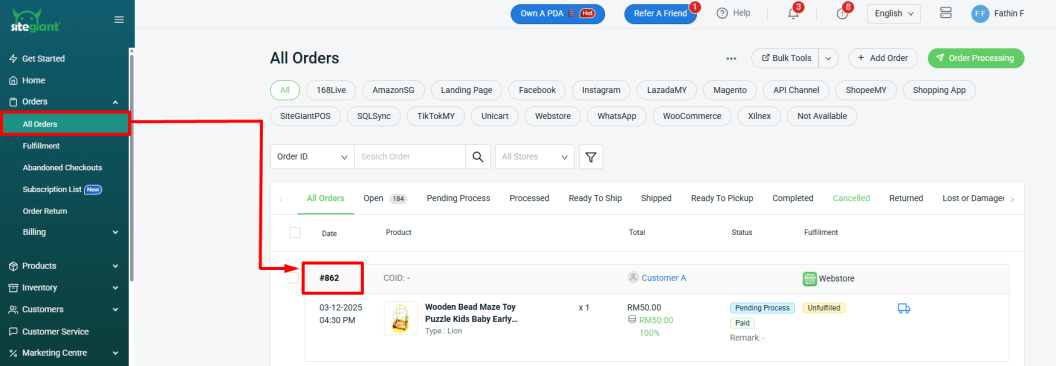
ขั้นตอนที่ 2: คลิก การดำเนินการเพิ่มเติม > ยกเลิกคำสั่งซื้อ
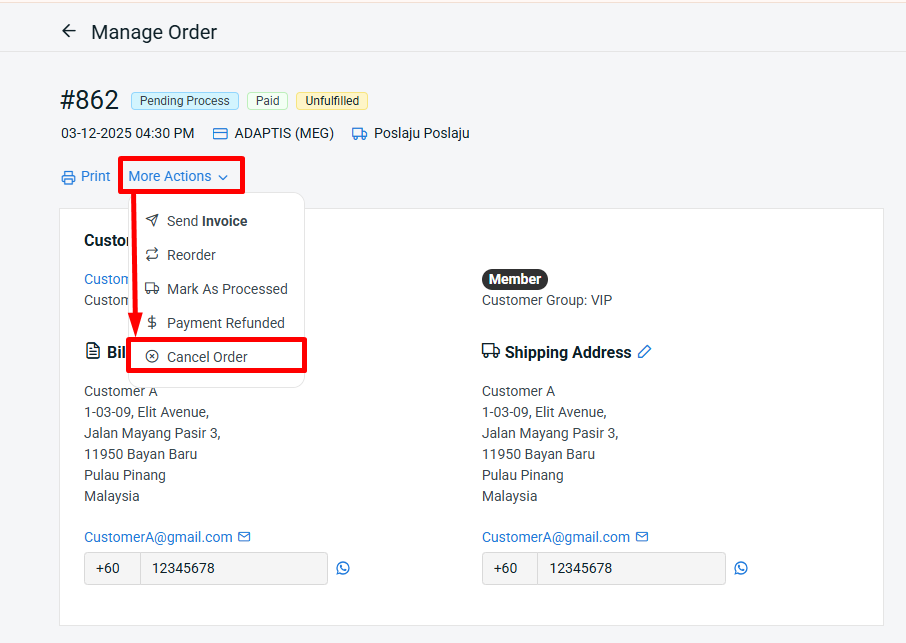
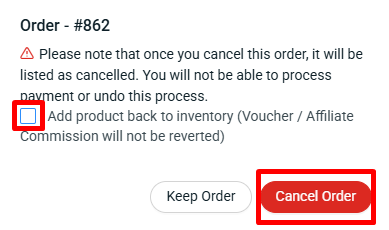
ขั้นตอนที่ 3: เอาเครื่องหมายถูกออกจาก นำสินค้ากลับเข้าสต็อก > คลิก ยกเลิกคำสั่งซื้อ
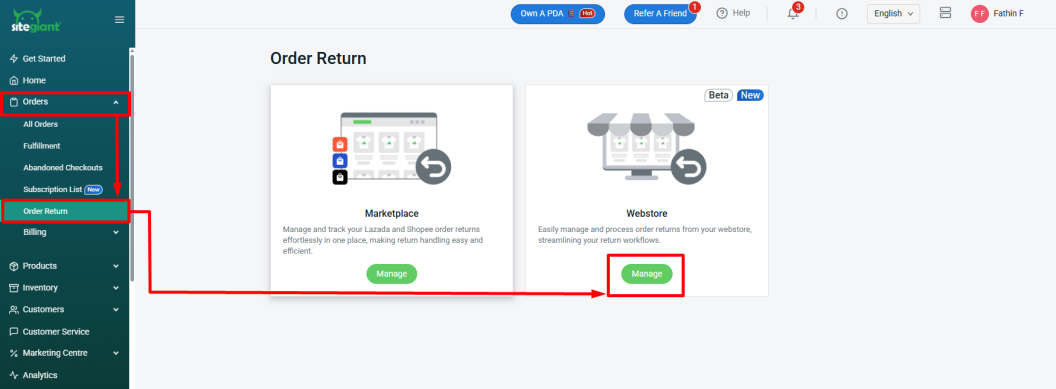
ขั้นตอนที่ 4: จากนั้นไปที่ คำสั่งซื้อ > การคืนสินค้า > จัดการ Webstore
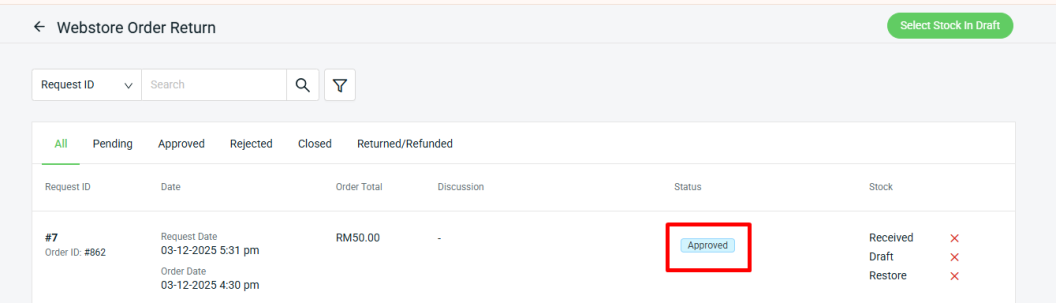
ขั้นตอนที่ 5: สถานะการคืนสินค้าจะเปลี่ยนเป็น อนุมัติ โดยอัตโนมัติเมื่อคำสั่งซื้อถูกยกเลิก จากนั้นดำเนินการต่อโดยทำตาม ขั้นตอนที่ 4 และ 5 ของหัวข้อ รับคืนสินค้าและนำกลับเข้าสต็อก
📝ข้อมูลเพิ่มเติม (Additional Information)
1. ระบบจัดการการคืนสินค้าของ Marketplace สามารถดึงคำสั่งซื้อจาก Webstore ที่ไม่มีอยู่ในเมนูการคืนสินค้าของ Webstore ได้เช่นกัน ทำให้ผู้ขายสามารถใช้ระบบนี้ในการจัดการคำขอคืนสินค้าและคืนเงินที่ลูกค้าแจ้งเข้ามาโดยตรงได้
2. หากคำสั่งซื้อถูกจัดการผ่าน ระบบจัดการการคืนสินค้าของ Marketplace แล้ว ลูกค้าจะไม่สามารถส่งคำขอคืนสินค้าและคืนเงินผ่าน Webstore ได้
3. เมื่อคำสั่งซื้อ Webstore ถูกยกเลิกโดย ไม่นำสินค้าเข้าสต็อกคืน ระบบจะตรวจสอบว่าคำสั่งซื้อนั้นอยู่ใน ระบบจัดการการคืนสินค้าของ Marketplace หรือไม่ หากไม่พบ ระบบจะสร้างรายการใหม่ใน การคืนสินค้าของ Webstore โดยอัตโนมัติ